Ferramentas Hierarquia organizacional (CX)
O que há nesta página
Qdica: as hierarquias CX estão disponíveis apenas para licenças CX com tíquetes incluídos. Se você estiver interessado nesse característica, entre em contato com o seu executivo Conta.

Qdica: as hierarquias CX e as hierarquias EX são muito semelhantes, mas têm algumas diferenças importantes. Se você for um cliente EX, consulte Ferramentas de hierarquias orgânicas (EE).
Sobre as Ferramentas Hierarquia organizacional
Depois de gerar a hierarquia, você terá acesso ao menu Hierarquia Ferramentas hierarquia ), que contém vários recursos para ajudá-lo a navegar e gerenciar a hierarquia recém-criada.
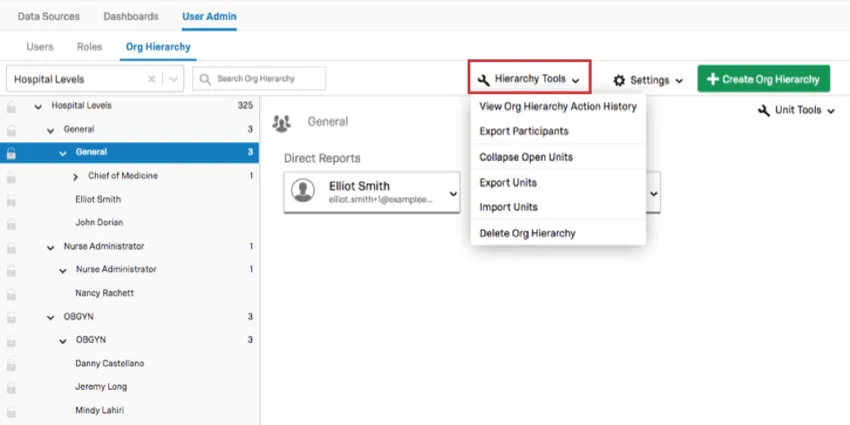
Exibir histórico de ação da hierarquia organizacional
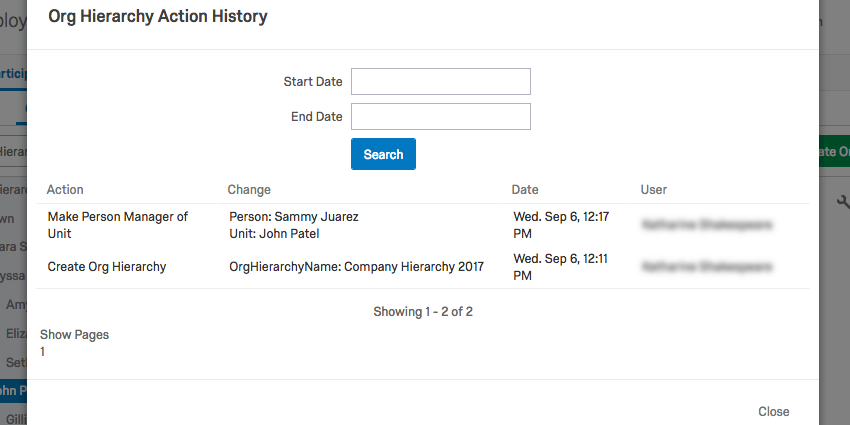
A opção View Org Hierarquia Action History (Exibir histórico de ações da hierarquia organizacional ) mostrará todas as ações realizadas na hierarquia dentro da plataforma, inclusive quando ela foi carregada e quais alterações foram feitas nela.

Na imagem acima, um usuário na hierarquia foi nomeado gerente.
Você também pode restringir seu histórico por uma data de início e uma data de término.
Exportar participantes
A opção Exportar participantes fará o download de um arquivo CSV dos usuários e metadados relevantes à hierarquia para o seu computador.

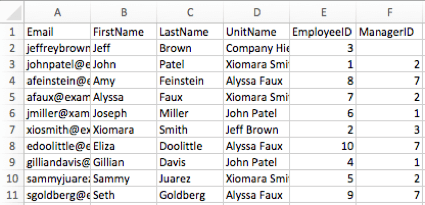
Por exemplo, você pode ter salvo o sexo, a idade e a data de contratação dos usuários como metadados, mas, se tiver criado uma hierarquia Parent-Child, essa opção só fará o download do EmployeeID, do ManagerID e do UnitName (o nome da unidade à qual o usuário pertence) de cada usuário, pois esses são os únicos metadados relevantes para a hierarquia.
Minimizar unidades abertas
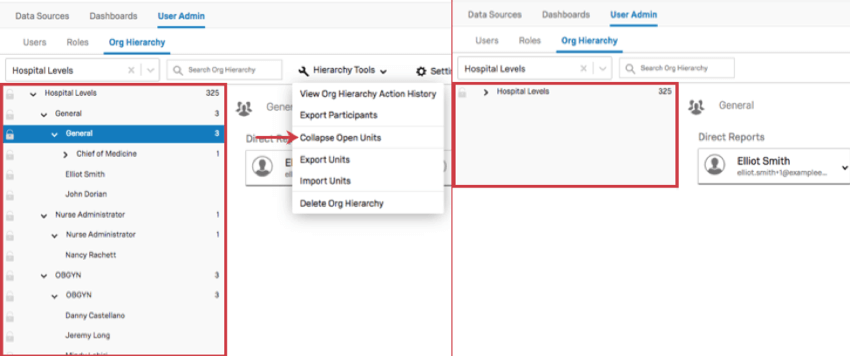
Se você selecionar Collapse Open Units (Recolher unidades abertas), as unidades que estiverem abertas serão fechadas.
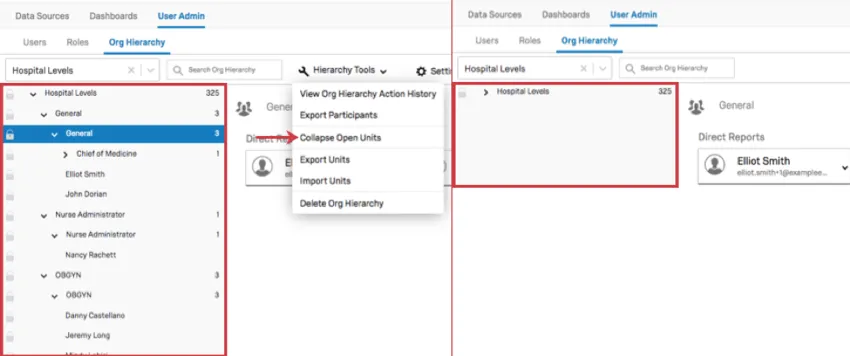
Essa opção é útil se você tiver uma grande hierarquia que esteja examinando e quiser simplificar o que está examinando para encontrar algo localizado em outra parte da hierarquia.
Excluir hierarquia organizacional
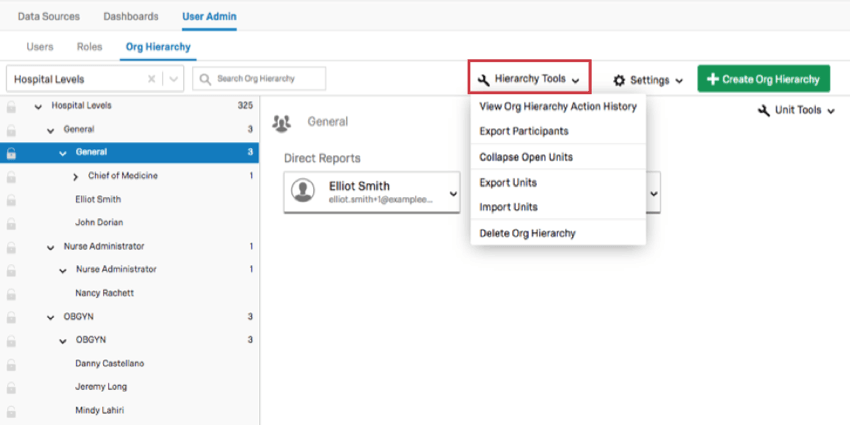
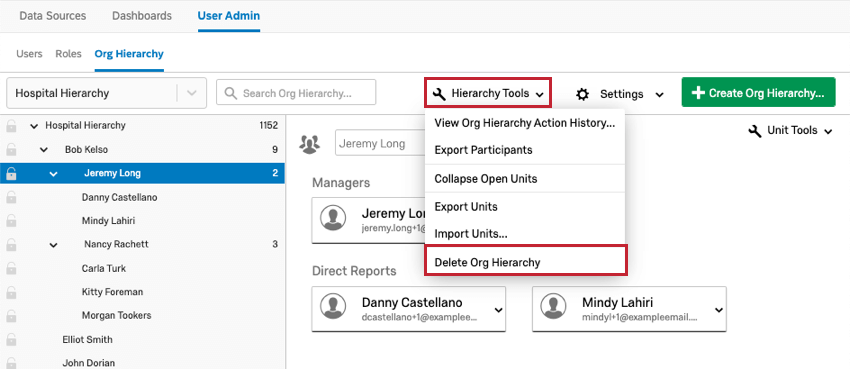
Delete Org Hierarquia (Excluir hierarquia da organização) excluirá a Hierarquia da organização selecionada. Observe que, quando uma hierarquia é excluída, os campos metadados hierarquia organizacional associados à hierarquia também são excluídos (e devem ser reimportados se você quiser usá-los novamente).

Atenção: Isso é permanente! Não será possível recuperar hierarquias excluídas.

Atenção: A exclusão da hierarquia de um projeto na marca excluirá a hierarquia para que ela não apareça em nenhum outro lugar da marca.
Exportar unidades
Qdica: se quiser importar novos usuários ou atualizar os existentes, consulte nossa página Adicionar, importar e exportar usuários. Se estiver procurando criar uma hierarquia, consulte Visão geral básica das hierarquias.
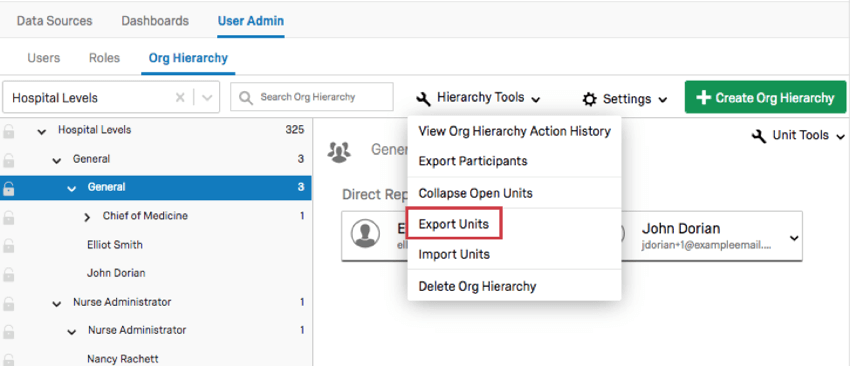
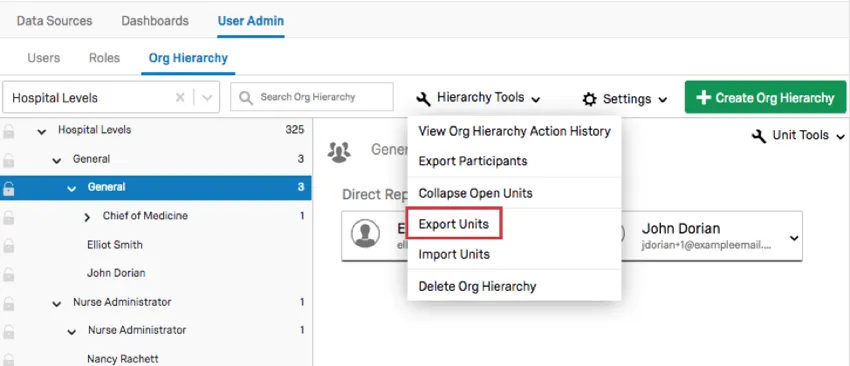
Ao clicar em Hierarquia Ferramentas de hierarquia ) e selecionar Export Units (Exportar unidades), você obterá um CSV com informações sobre a hierarquia.
Cada linha é uma unidade diferente, e as colunas são as seguintes:


- UnitName: O nome da unidade. Geralmente, pode ser o nome de um gerente ou nível, ou a descrição da unidade organizacional, se você usou essa coluna.
- UnitID: A ID interna da unidade. Isso é gerado pelo Qualtrics e não é o mesmo que metadados de ID da unidade organizacional, que você define.
- ParentUnitID: O ID interno do Qualtrics da unidade acima da unidade definida pela coluna UnitID.
- Manager1: O endereço de e-mail do usuário que é gerente dessa unidade. Seu CSV pode ter muitas colunas Gerente, como Manager2, Manager3, etc.
- Manager1Name: O nome completo do usuário que é gerente dessa unidade. Seu CSV pode ter muitas colunas ManagerName, como Manager2Name, Manager3Name, etc. Isso deve corresponder à coluna Gerente apropriada, por exemplo, com Manager1 sendo o endereço de e-mail da pessoa cujo nome completo é fornecido em Manager1Name.
- ID Gerente: Se você criou uma hierarquia Parent-Child, metadados da ID do Gerente aparecerão aqui.
- Nível 1, Nível 2, etc.: se você criou uma hierarquia baseada em nível, metadados nível aparecerão aqui.
Importar unidades
Qdica: se quiser importar novos usuários ou atualizar os existentes, consulte nossa página Adicionar, importar e exportar usuários. Se estiver procurando criar uma hierarquia, consulte Visão geral básica das hierarquias.
Depois de exportar suas unidades, você pode editar esse CSV e reimportá-lo para alterar sua hierarquia.
Qdica: essa é a melhor maneira de atualizar sua hierarquia, pois o uso de um arquivo significa que você pode salvar várias versões e corrigir suas alterações se decidir não usar um CSV. Recomendamos que você use o característica de importação em vez de editar manualmente uma hierarquia.
ManagerName e Gerente
Nas colunas ManagerName e Gerente, você pode adicionar ou alterar o gerente da unidade. Copie e cole o e-mail do usuário nas colunas Gerente ) e insira o nome completo do mesmo usuário em ManagerName (Nome do gerente). Qualquer usuário pode ser designado como gerente de qualquer unidade, mas tornar um usuário gerente de uma unidade à qual ele ainda não pertence criará duplicatas desse usuário. A remoção de um gerente dessas colunas faz com que ele se torne um subordinado direto dessa unidade.
Seguindo a fórmula Gerente, Gerente, você pode adicionar quantos gerentes forem necessários a uma unidade. Por exemplo, se eu tiver 3 gerentes, posso ter as colunas Manager1, Manager1Name, Manager2, Manager2Name, Manager3 e Manager3Name.
UnitName
Renomeie as unidades na coluna UnitName.
UnitID e ParentUnitID
A troca do UnitID listado na coluna ParentUnitID permite que você altere o lugar de uma unidade na hierarquia. Copie o UnitID sob o qual você deseja aninhar uma unidade e cole-o na coluna ParentUnitID.
Outras edições
Não é possível usar esse arquivo para excluir unidades. A remoção de uma linha do CSV não afeta a unidade.
Não é possível usar esse arquivo para adicionar novos usuários ou unidades. Todos os usuários e unidades mencionados nesse arquivo já devem estar na hierarquia, portanto, não é possível usar o CSV para adicionar novos usuários à hierarquia Ad Hoc ou para criar unidades que ainda não existam.
Não é possível fazer ajustes editando os campos ManagerID, Nível ou outros campos metadados específicos da hierarquia nesse arquivo.
Importação de unidades
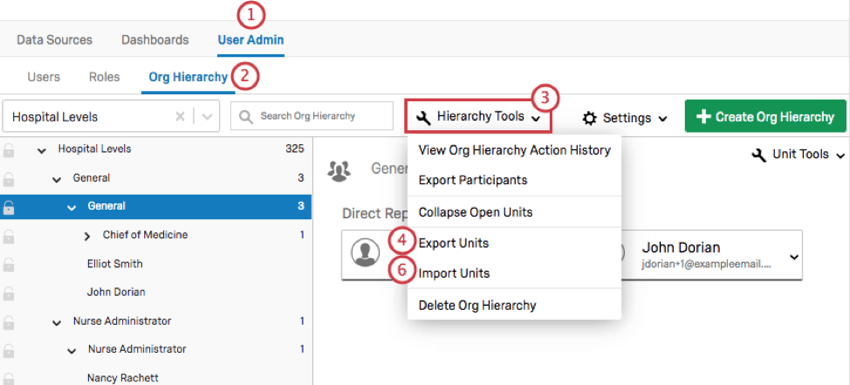
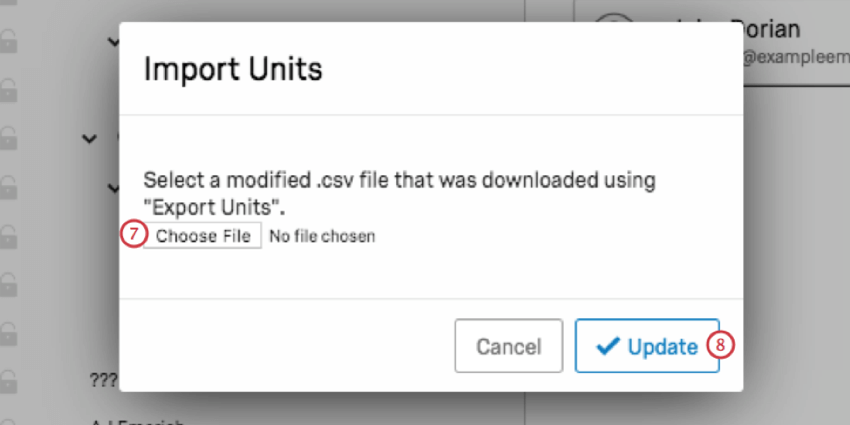
Perguntas frequentes
Este recurso é compatível com modelos de dados?
Este recurso é compatível com modelos de dados?
Posso automatizar alterações na minha hierarquia organizacional CX?
Posso automatizar alterações na minha hierarquia organizacional CX?
Isso é ótimo! Obrigado pelo seu feedback!
Obrigado pelo seu feedback!