Widget de barra de parada
O que há nesta página
Sobre o Breakdown Bar Widget
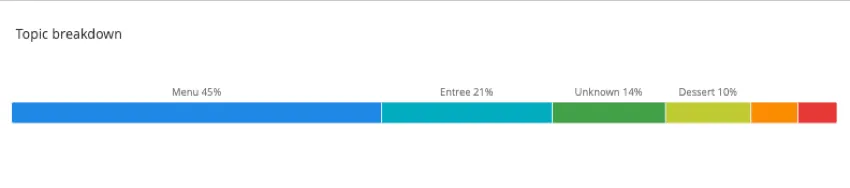
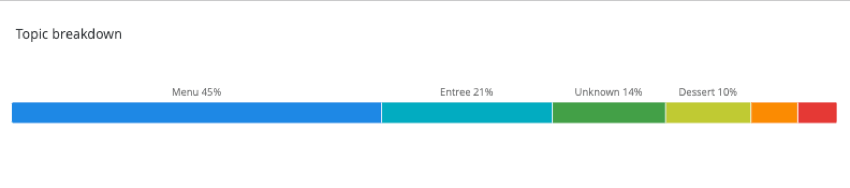
O widget barra de detalhamento exibe dados em uma única barra, em que cada ponto de dados é uma seção proporcional da barra. Esse widget é útil se você tiver dados em que gostaria de ter uma maneira compacta de ver como respostas são distribuídas em um conjunto de valores.
Tipos de painéis
Esse widget pode ser usado em alguns tipos diferentes de dashboard. Isso inclui:
Compatibilidade de tipo de campo
O widget barra de detalhamento é compatível com os seguintes tipos de campo:
- Conjunto numérico
- Data
- Conjunto de texto
- Set de múltiplas respostas de texto
- Drill down
- Grupo de medida
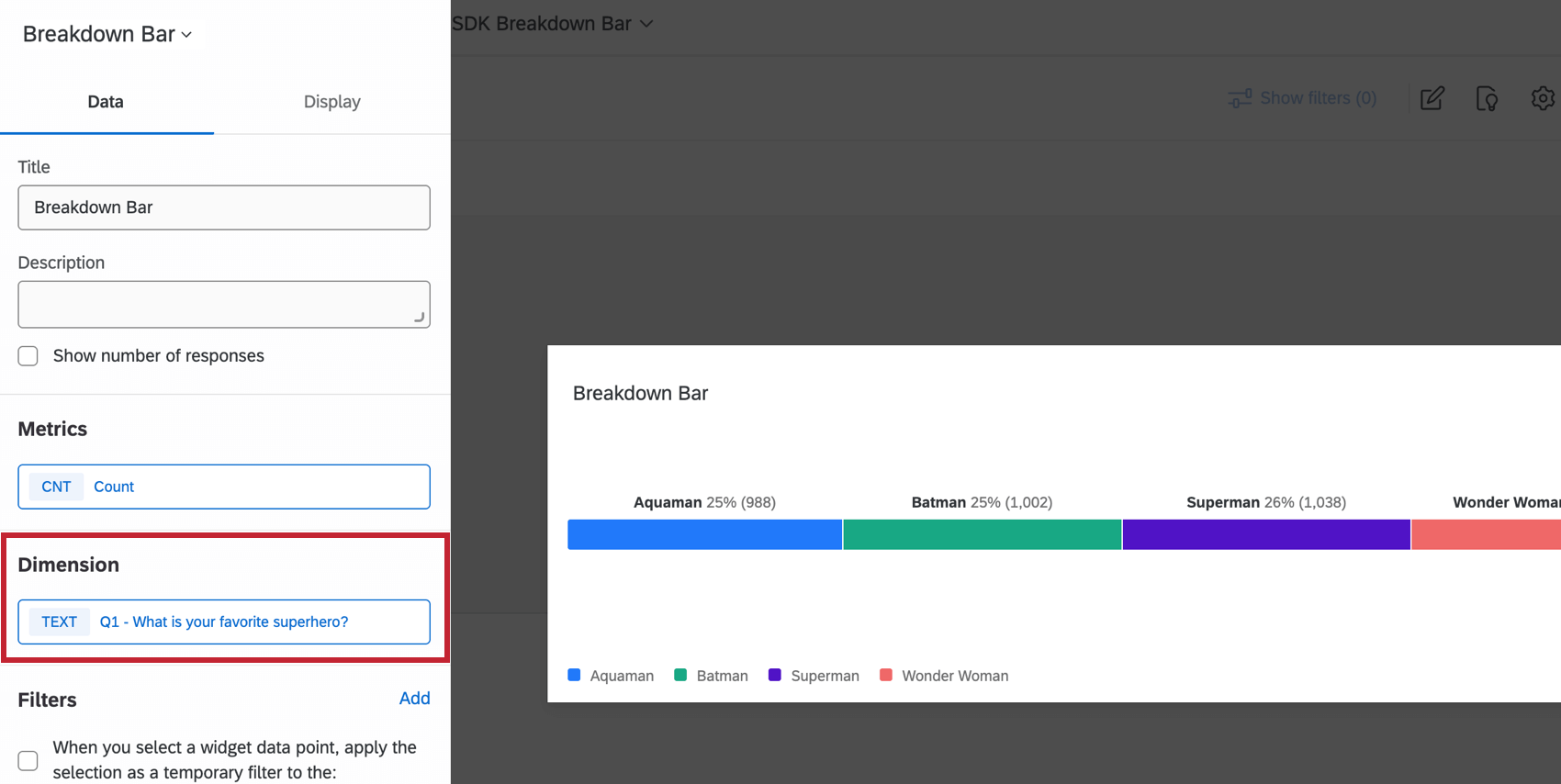
Somente os campos com os tipos acima estarão disponíveis ao definir sua Dimensão para uma barra de detalhamento.

Personalização de Widget
Para obter configurações gerais que aplicar à maioria dos widgets, consulte Criação de widgets. A personalização exclusiva do widget barra de detalhamento será detalhada a seguir.
Dimensão
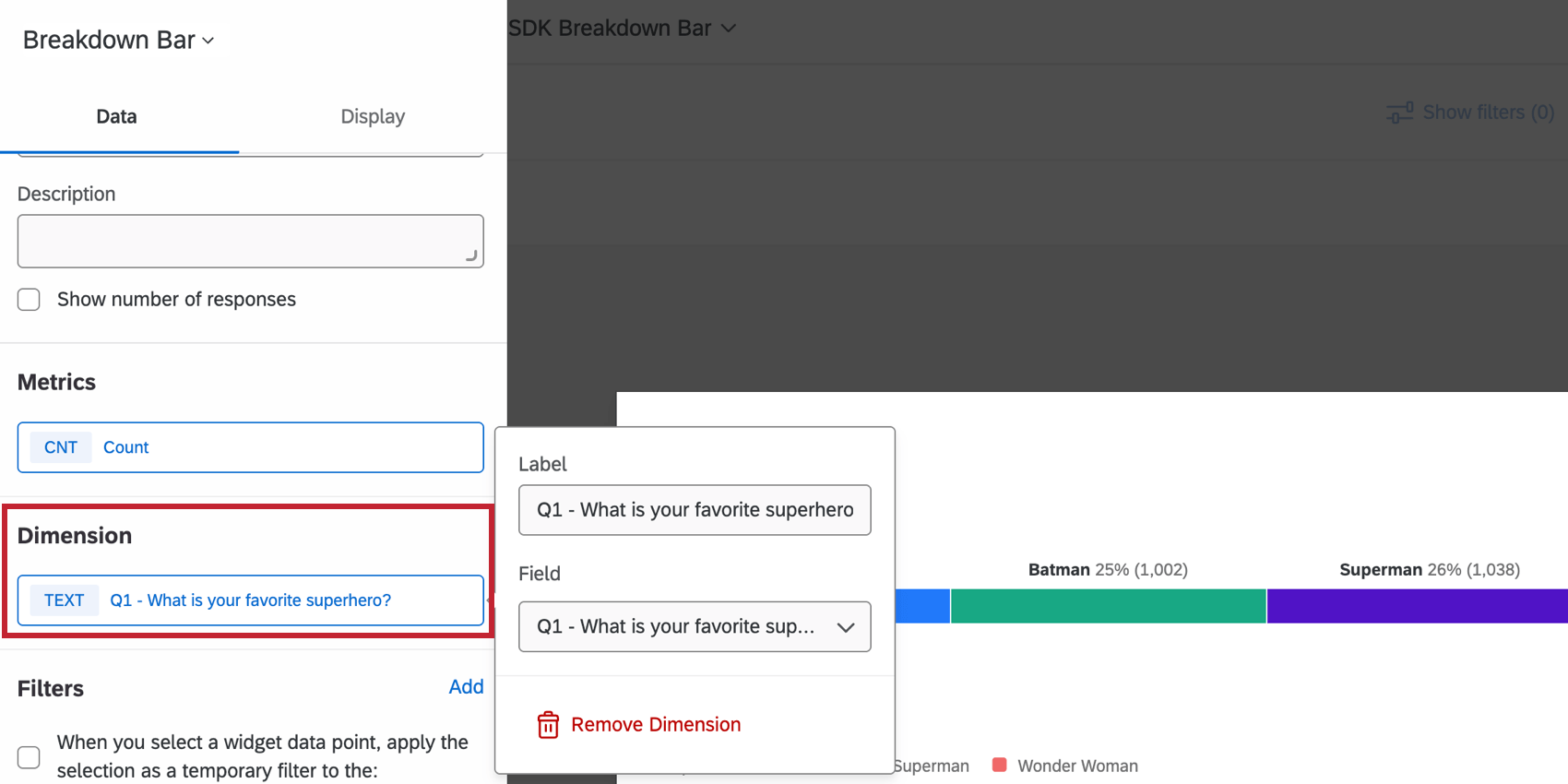
A Dimensão é o campo pelo qual você gostaria que sua métrica fosse dividida. Clique no menu suspenso Campo para selecionar um campo compatível.

Opções de exibição
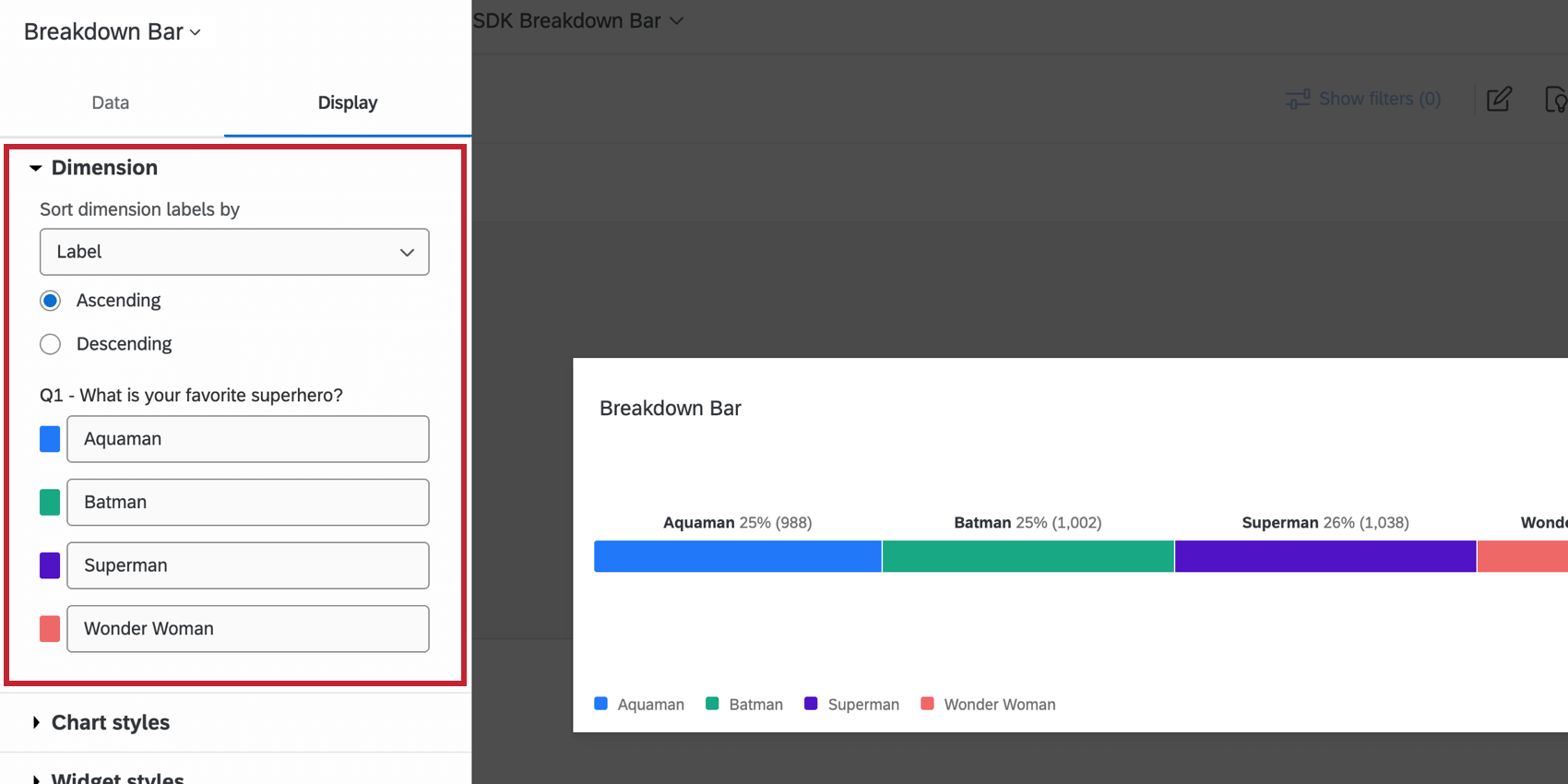
As opções de exibição de dimensões permitem que você personalize a cor e os rótulos das dimensões selecionadas acima.

- Classificar rótulos de dimensão por: Altere a ordem de seus dados selecionando uma opção de classificação no menu suspenso. Se você escolher Custom (Personalizado), poderá arrastar e soltar os valores na ordem que desejar.
- Nomes de dados: Para renomear os valores do gráfico, clique no nome e digite o que você gostaria de ver.
- Cores dos dados: Altere as cores de seus dados clicando na caixa colorida à esquerda de cada rótulo.
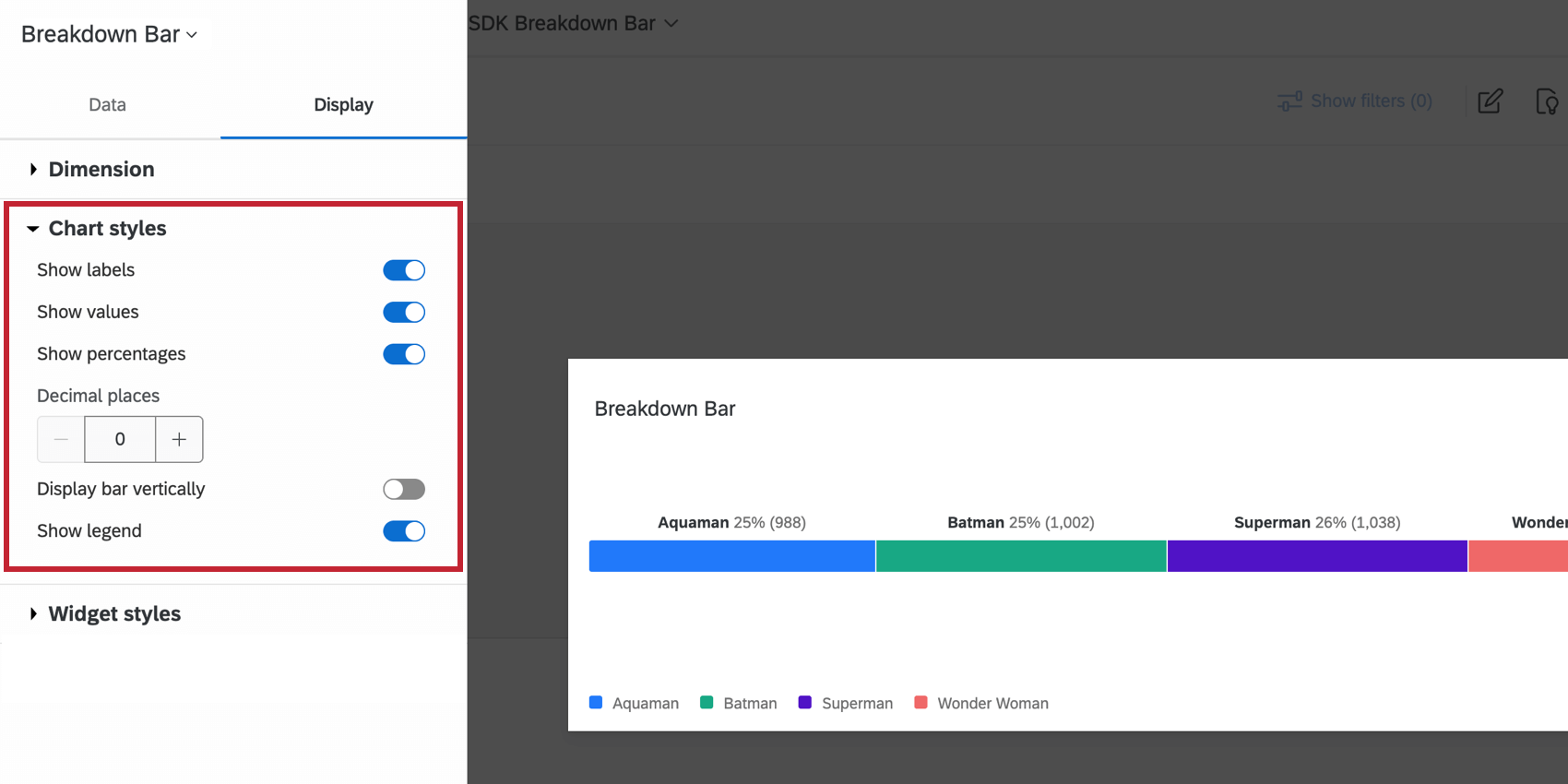
As opções de estilos de gráfico permitem que você personalize as informações exibidas no widget.
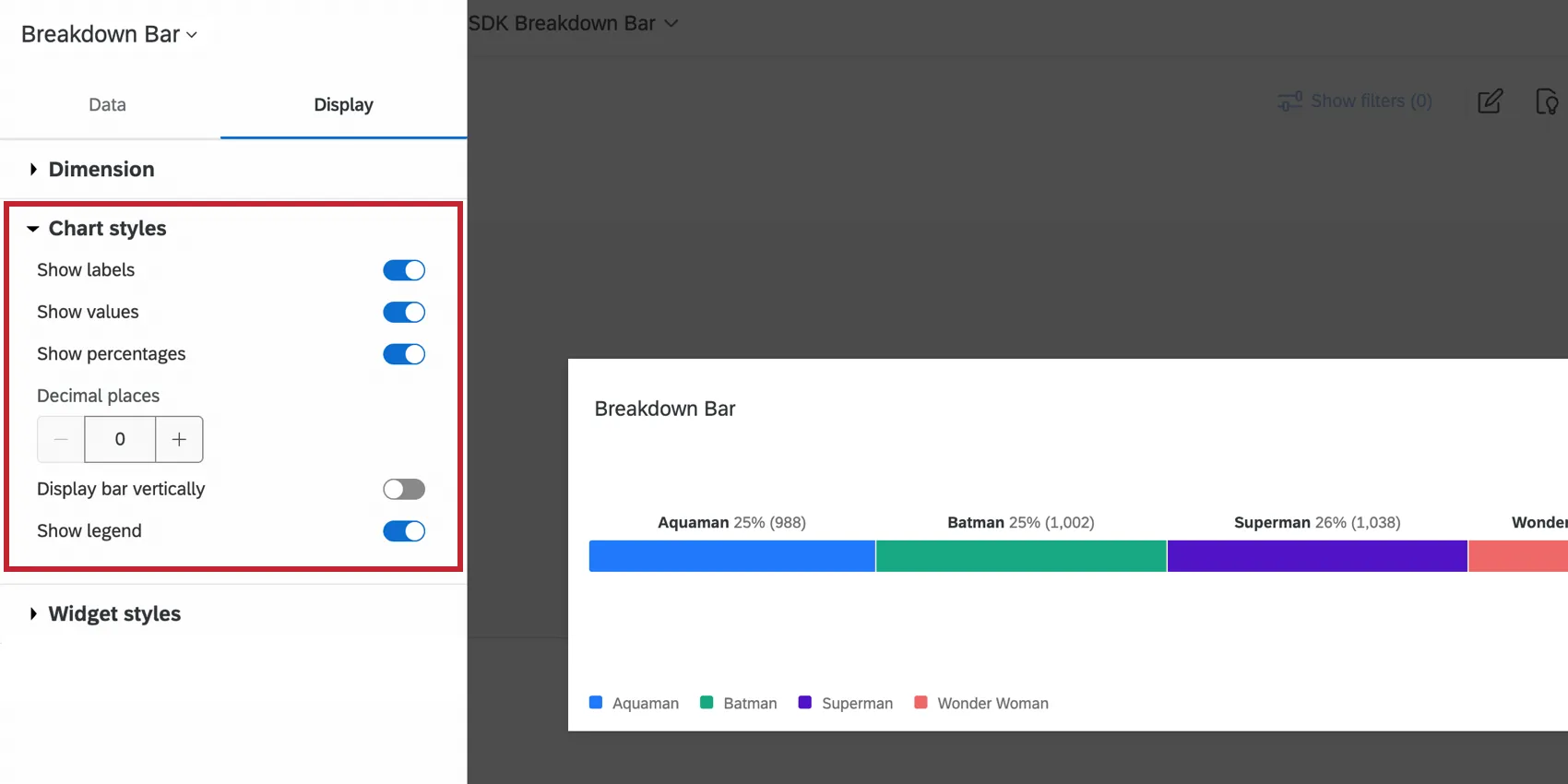
- Mostrar rótulos: Exibe o rótulo de cada dimensão ao lado do valor.
- Mostrar valores: Exibe o valor da métrica para cada dimensão.
- Mostrar porcentagens: Exibe a porcentagem da métrica para cada dimensão.
- Casas decimais: Exibe a porcentagem da métrica com a casa decimal fornecida.
- Exibir barra verticalmente: Exibe a barra de detalhamento verticalmente em vez de horizontalmente.
- Mostrar legenda: Exibe os rótulos das dimensões na parte inferior do gráfico.
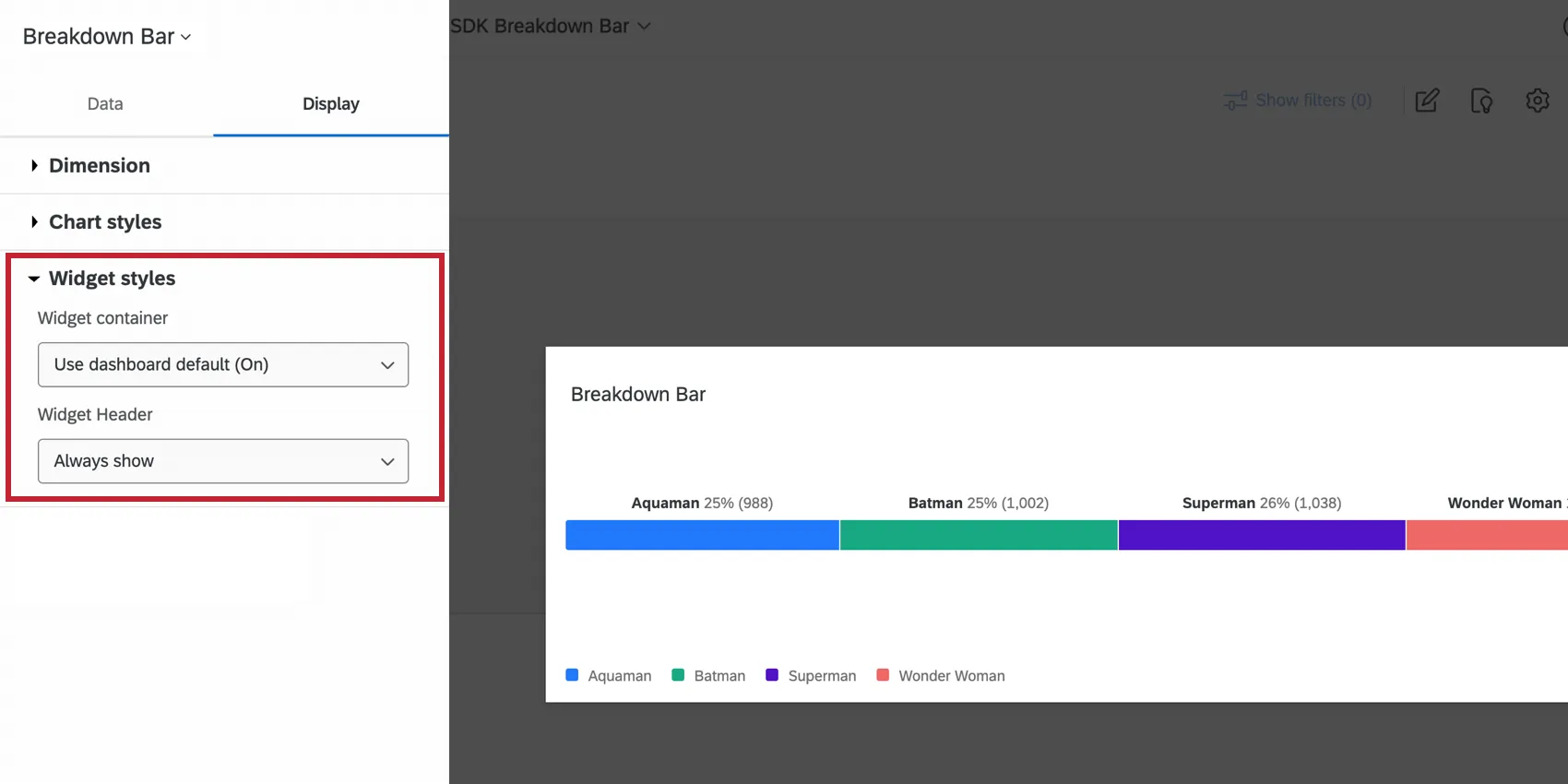
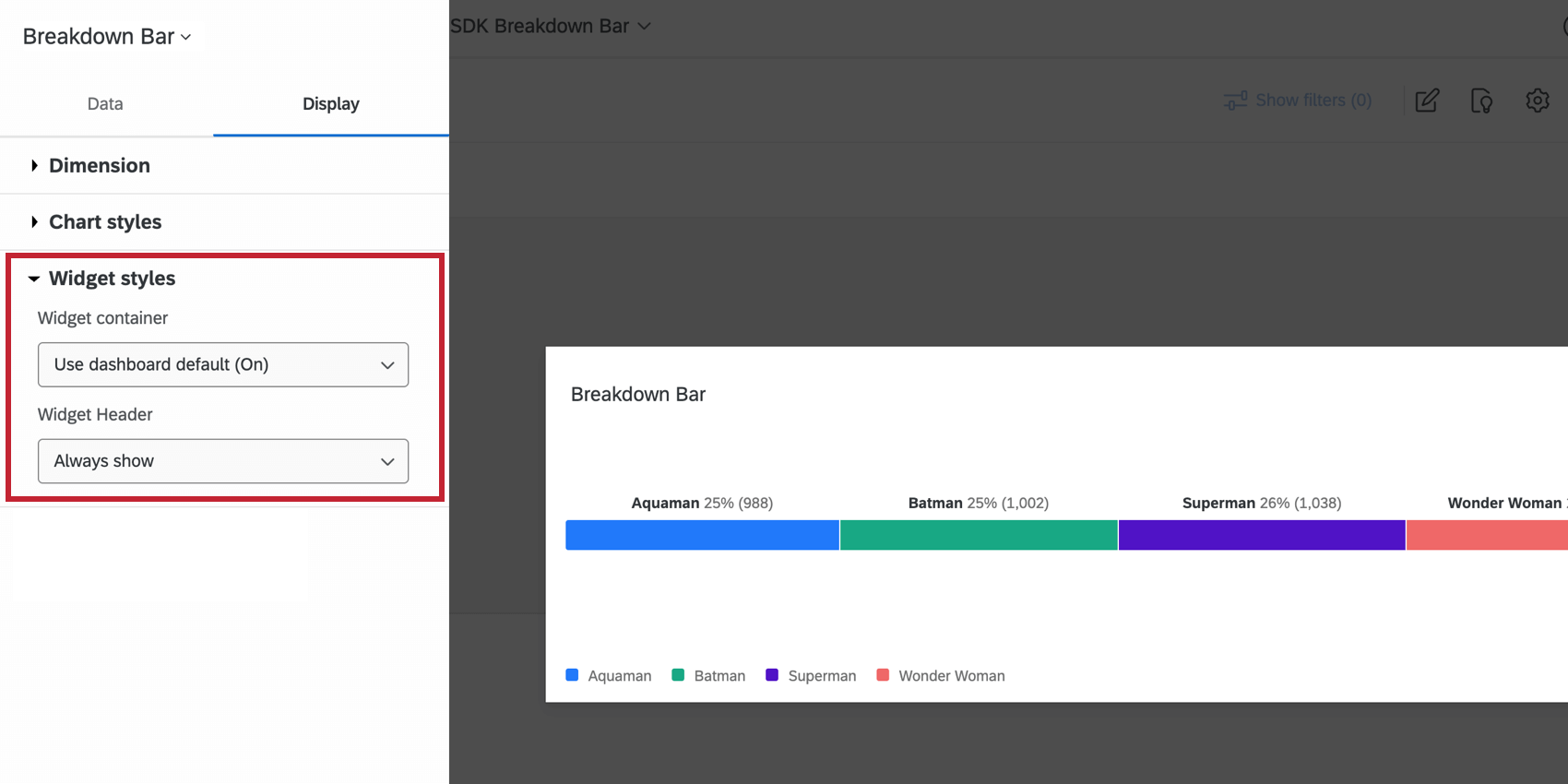
Os estilos Widget afetam o fato de o widget ter um fundo branco ou exibir seu título. Essas configurações também podem ser editadas no tema dashboard. Para obter mais informações sobre a configuração do estilo widget, consulte Edição de widgets.
Widget de barra de decomposição de legado
Atenção: Essa versão antiga desse widget está sendo descontinuada e não tem mais suporte. Para obter a mesma funcionalidade com uma configuração mais flexível, use o widget Breakdown Bar.

Para obter configurações gerais que aplicar à maioria dos widgets, consulte Criação de widgets. A personalização exclusiva do widget barra de detalhamento será detalhada a seguir.
Opções de dados
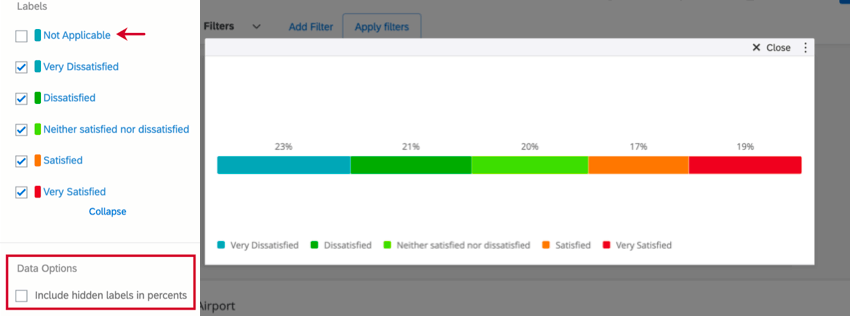
Depois de adicionar uma dimensão ao widget, você poderá ocultar, renomear e reordenar os rótulos no widget. Se você decidir ocultar determinados rótulos, terá de decidir se deseja incluir esses dados quando as porcentagens forem calculadas no widget. Caso contrário, desmarque Include hidden labels in percents (Incluir rótulos ocultos em porcentagens). Se você mantiver esse item selecionado e ocultar um rótulo, o comprimento da barra de detalhamento não será ajustado para a barra ausente.
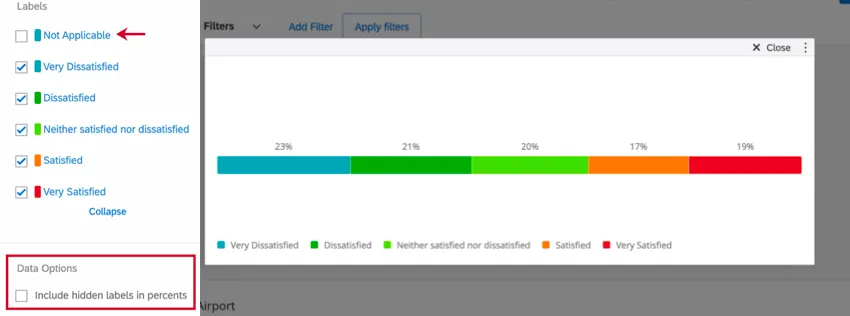
Exemplo: Você cria um widget barra de detalhamento que exibe resultados de satisfação (muito satisfeito, muito insatisfeito etc.). Você quer saber a porcentagem de entrevistados que responderam de cada maneira. Sua pergunta incluiu uma opção “Not Applicable” (Não aplicável) que você gostaria de ocultar e excluir dos resultados do widget. Desmarque o rótulo “Not Applicable” (Não aplicável) e desmarque a opçãoInclude hidden labels in percents (Incluir rótulos ocultos em porcentagens).

Orientação
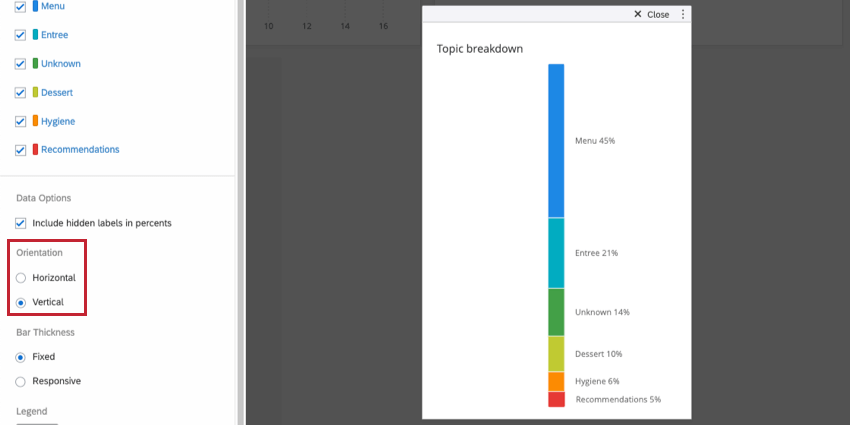
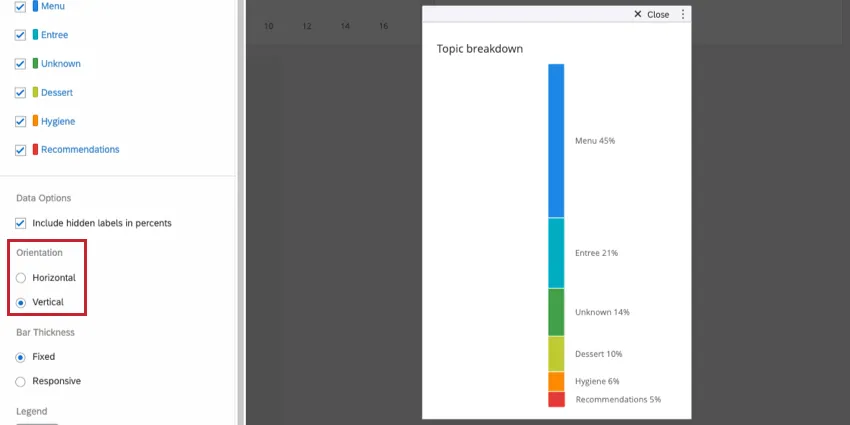
Há duas opções para a orientação do widget barra de detalhamento: horizontal e vertical. A seleção de uma orientação específica pode ajudá-lo a posicionar o widget em relação aos outros widgets do seu dashboard.
Espessura da barra
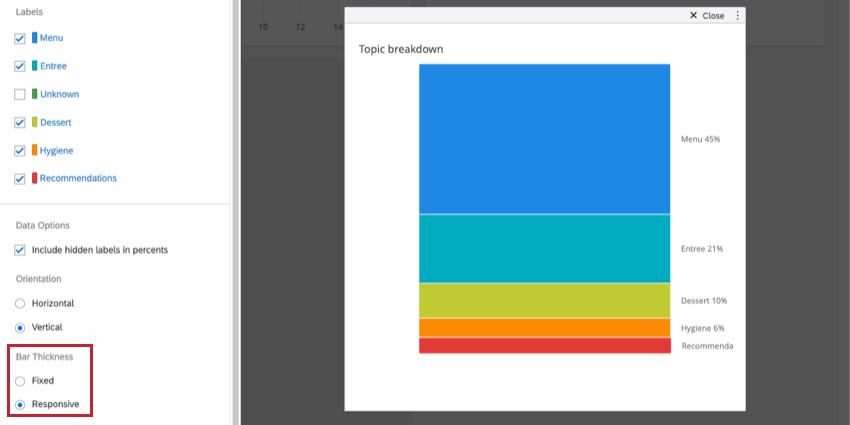
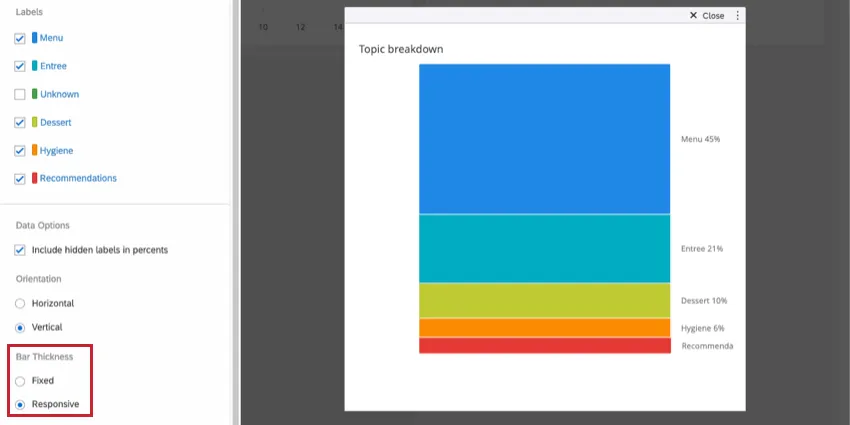
Você pode determinar a espessura do gráfico de barras.resultados fixo é uma barra magra e fina. A capacidade de resposta resultados em uma barra que fica mais espessa à medida que você arrasta e redimensiona o widget. As barras horizontais responsivas ficam mais espessas à medida que se tornam mais altas, e as barras verticais responsivas ficam mais espessas à medida que são arrastadas para mais longe.
Etiquetas
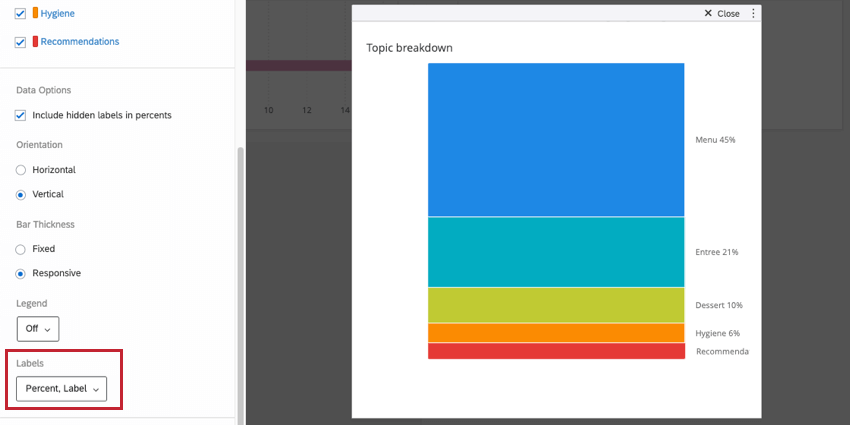
Você pode determinar a quantidade de informações exibidas nos rótulos das áreas coloridas do widget barra de detalhamento:
- Porcentagem: Exibe a porcentagem de respostas que se enquadram em um segmento específico da barra.
- Rótulo: Exibe o rótulo atribuído a cada valor na seção Rótulos.
- Contagem: Exibe o número de respostas que se enquadram em um segmento específico da barra.

Perguntas frequentes
Como o widget Barra de detalhamento é diferente de um widget Gráfico simples empilhado?
Como o widget Barra de detalhamento é diferente de um widget Gráfico simples empilhado?
Tenho vários conjuntos de dados em meu dashboard. Posso usar esse característica com todos os meus widgets?
Tenho vários conjuntos de dados em meu dashboard. Posso usar esse característica com todos os meus widgets?
- Alterar o conjunto de dados que seu widget mostra: Nem todos os widgets podem ter seu conjunto de dados referenciado alterado. Alguns só podem usar o conjunto de dados padrão. Para obter uma lista compatível, consulte esta seção.
- Exibição de vários conjuntos de dados no mesmo widget: Nem todos os widgets podem mostrar resultados de vários conjuntos de dados ao mesmo tempo. Para obter uma lista compatível, consulte esta seção.
Isso é ótimo! Obrigado pelo seu feedback!
Obrigado pelo seu feedback!