Widget de gráfico de números
O que há nesta página
Sobre o Number Chart Widgets
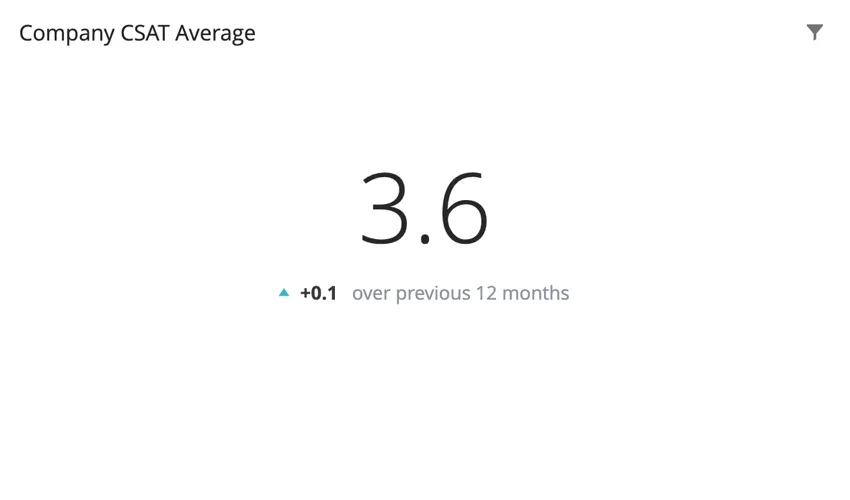
O widget gráfico numérico exibe um único valor numérico. Esse valor é baseado em uma única métrica. Dependendo da métrica escolhida, o valor numérico exibido pode ser baseado em um campo de seu conjunto de dados.
Tipos de painéis
Esse widget pode ser usado em alguns tipos diferentes de dashboard. Isso inclui:
- Dashboards CX
- Dashboards de resultados
- Engajamento dos colaboradores
- Ciclo de vida
- Pesquisa de satisfação
- Pesquisa pontual com funcionários
- Análise da jornada do funcionário
- Experiência de marca
Compatibilidade de tipo de campo
O gráfico numérico é baseado principalmente em uma métrica. Certas métricas, como a média, exigem um campo do conjunto de dados. Somente os campos com os seguintes tipos de campo estarão disponíveis ao selecionar um campo para essas métricas:
- Valor numérico
- Conjunto numérico
- Grupo de Medidas (CX)
Nos painéis EX, você também pode selecionar categorias, desde que sejam um valor numérico ou um tipo de campo conjunto de números.
Personalização de Widget
Qdica: Não é possível ajustar o alinhamento do título em um widget gráfico numérico.

Configuração básica
Para configurar um widget gráfico numérico, você deverá adicionar uma métrica. Se você escolher uma métrica diferente de contagem, será necessário escolher um campo para a métrica. O campo especifica de onde o valor do número exibido no widget está sendo extraído.

Para saber mais sobre todas as métricas disponíveis para o widget gráfico numérico e todas as maneiras de personalizá-las, consulte Métricas Widget.
Qdica: na guia Opções da métrica, você pode exibir a métrica em formato de número, porcentagem ou moeda. Você também pode definir o número de casas decimais que deseja exibir.
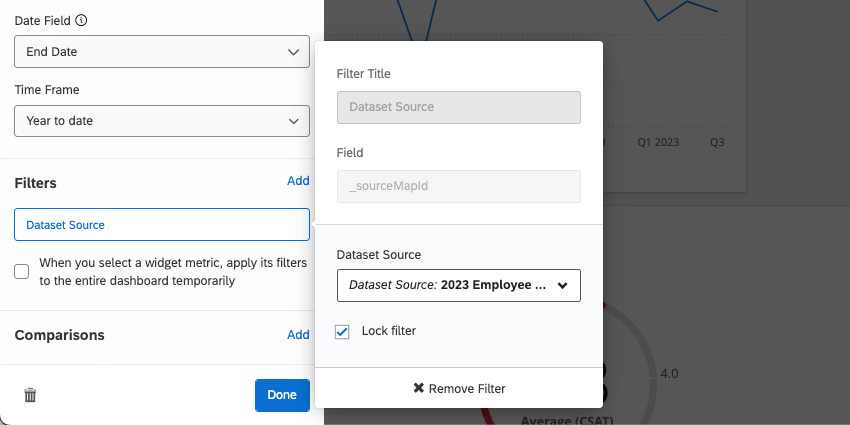
Qdica: se você tiver várias fontes de dados mapeadas, todos os dados de origem serão exibidos juntos no widget. Você precisará usar um filtro em nível de widget para garantir que apenas uma fonte de dados seja exibida por vez. Você pode até mesmo bloquear esse filtro, se não quiser que os usuários dashboard o ajustem.

Mostrar mudança desde

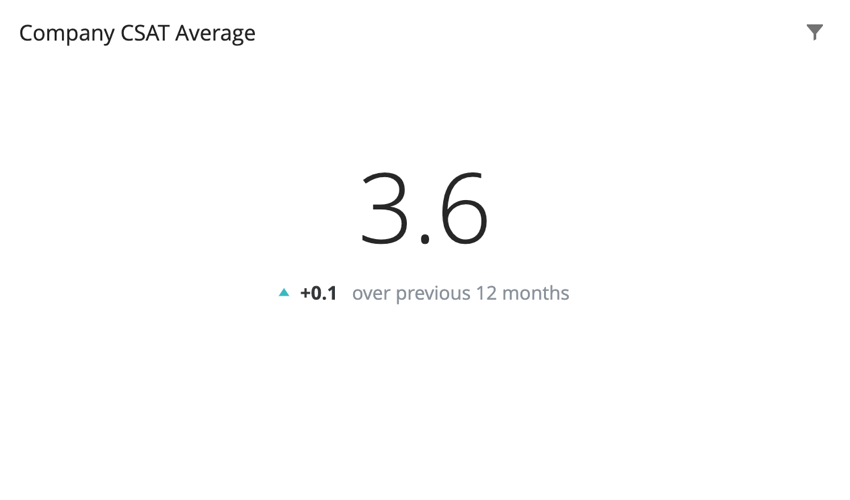
Marcar a caixa avançar de Show change since permite que você exiba como o valor numérico exibido mudou em um determinado período de tempo. As opções para o período de tempo são:
- Ontem
- 1 semana atrás
- 1 mês atrás
- 3 meses atrás
- 12 meses atrás
- Mês até esta data
- Trimestre até agora
- Ano até agora
Qdica: “Mostrar mudança desde” compara a métrica do período atual com o ponto equivalente no período anterior. Por exemplo, se o widget exibir dados de segunda a sexta-feira e você ativar “Mostrar alteração desde” para “1 semana atrás”, a alteração exibida será calculada com base nos dados de segunda a sexta-feira da semana passada (ou seja, domingo e sábado são excluídos, pois não estão incluídos no período atual).
Atenção: Escolher Yesterday (Ontem) como o período de tempo mostrará as alterações desde a meia-noite, não todas as alterações das últimas 24 horas.

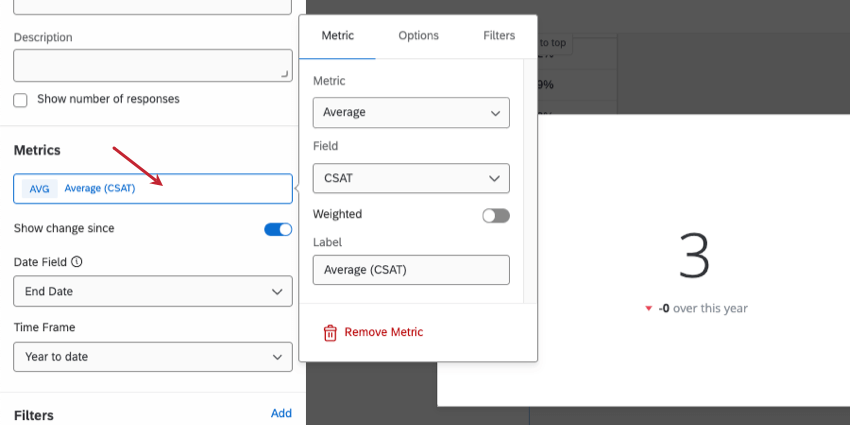
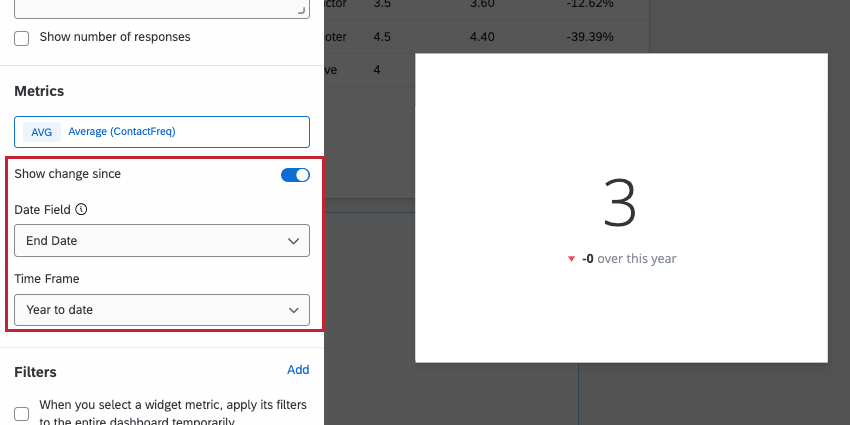
Em Date Field (Campo de data), selecione um campo de data do conjunto de dados que você gostaria de usar para basear o período de tempo selecionado.
Qdica: Se houver filtros de widget para Data, para a opção Mostrar alteração desde, você deve selecionar o mesmo campo de Data que o filtro usa.
Os valores desse widget são calculados da seguinte maneira:
- Valor atual: Central, maior número. A métrica escolhida, filtrada de acordo com quaisquer filtros aplicados no nível da página ou widget.
- Valor anterior: Menor, número subscrito. A métrica escolhida, filtrada de acordo com todos os filtros aplicados no nível da página ou widget, com o intervalo de datas compensado pela quantidade de tempo que você selecionar em “Mostrar alteração desde”
Estilo
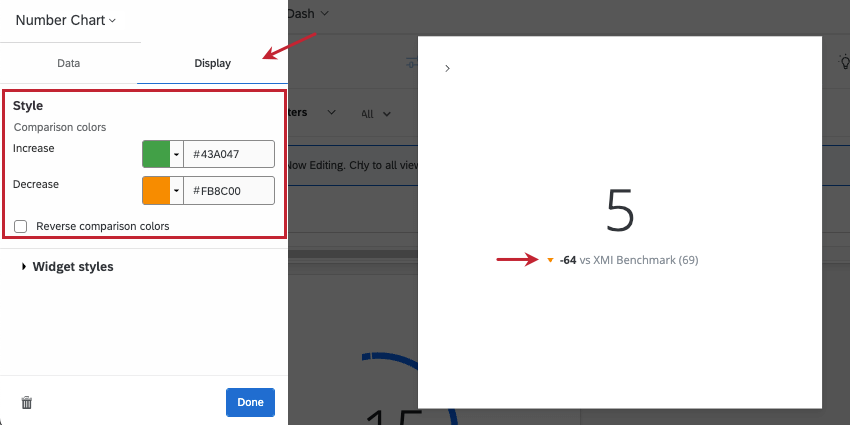
Vá para a guia Exibir. Se estiver mostrando a mudança desde então ou adicionando uma comparação, você poderá alterar as cores da tendência mostradas sob o gráfico. Por padrão, se a métrica exibida tiver diminuído ao longo do tempo (ou for menor que a comparação), a seta de tendência será vermelha. A seta ficará azul se a métrica exibida tiver aumentado ao longo do tempo (ou for maior do que a comparação).
Você pode personalizar as cores atribuídas para aumentar e diminuir as tendências. Você pode inserir um código hexadecimal, RGB, ou selecionar uma cor personalizada em um círculo de cores clicando na seta avançar de Aumentar ou Diminuir.
Selecione Reverse trend colors se quiser que as cores sejam invertidas.
Perguntas frequentes
A contagem no widget Meu gráfico numérico não corresponde à contagem para o mesmo valor que vejo em outros widgets nos Dashboards CX. Por que isso?
A contagem no widget Meu gráfico numérico não corresponde à contagem para o mesmo valor que vejo em outros widgets nos Dashboards CX. Por que isso?
Como faço para adicionar uma comparação ao meu widget?
Como faço para adicionar uma comparação ao meu widget?
Por que minhas métricas estão somando 99 ou 101 em vez de 100?
Por que minhas métricas estão somando 99 ou 101 em vez de 100?
33.60 + 33,60 + 32,80 = 100
Ao passo que se você optar por não exibir decimais com o mesmo conjunto de dados:
34 + 34 + 33 = 101
Os widgets não podem exibir decimais infinitos, o que significa que, independentemente das configurações decimais, alguns dados terão que ser arredondados. Isso significa que pequenos desvios, como somar 99 ou 101 em vez de 100, funcionam conforme o esperado.
Isso é ótimo! Obrigado pelo seu feedback!
Obrigado pelo seu feedback!