Incorporação de widgets Dashboard em software de terceiros
O que há nesta página
Sobre a incorporação de widgets Dashboard em software de terceiros
Você já quis visualizar os dados do Qualtrics enquanto usava um software de terceiros? Você pode incorporar os widgets dashboard em determinados softwares para visualizar os dados da experiência em seus fluxos de trabalho diários.
Exemplo: Digamos que você envie às suas contas uma pesquisa satisfação anual. Você pode incorporar um widget que mostre os dados de experiência da sua conta no Salesforce para ajudá-lo a tomar decisões sobre a conta, como tentar fazer um upsell com base na experiência de uso do produto.

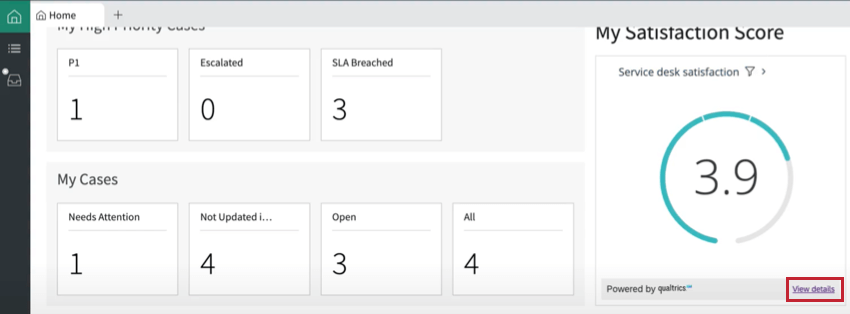
Depois que um widget é incorporado, você pode clicar em Exibir detalhes na parte inferior do widget para ser levado de volta à plataforma Qualtrics e visualizar o dashboard original.
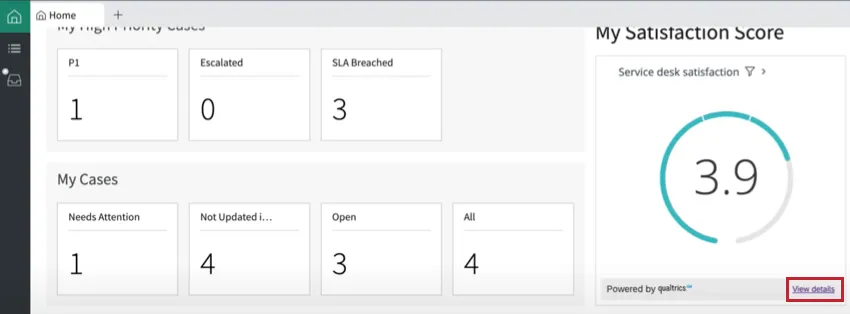
Atenção: Cada usuário de aplicativo de terceiros que visualizar widgets incorporados será contabilizado como um usuário em sua licença Qualtrics.

Software compatível
No momento, você pode incorporar os widgets dashboard:
Estamos trabalhando na integração dos widgets do Qualtrics com outros softwares. Você pode assinar as notas de versão semanais do produto na Experience Community para receber uma notificação quando um software adicional se tornar compatível.
Etapas a serem concluídas no Qualtrics
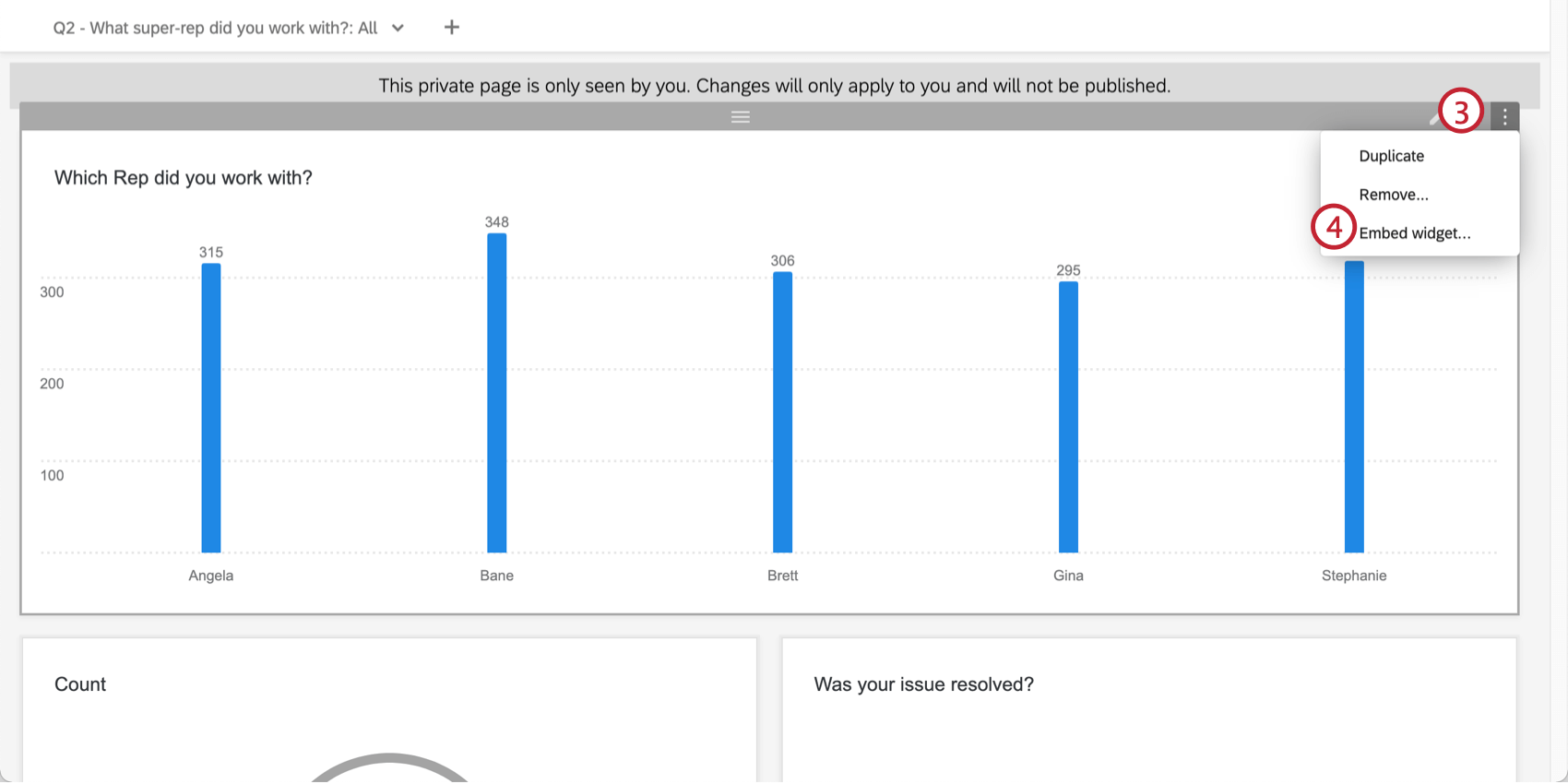
Antes de poder incorporar seu widget em um software de terceiros, você deve recuperar o código do widget do Qualtrics.
Para recuperar o código widget, você deve ter acesso de edição ao dashboard que contém o widget. Se você tiver acesso à edição dashboard e não vir a opção “Incorporar widget” descrita abaixo, contato o Conta Services para verificar se esse característica está incluído na sua licença.
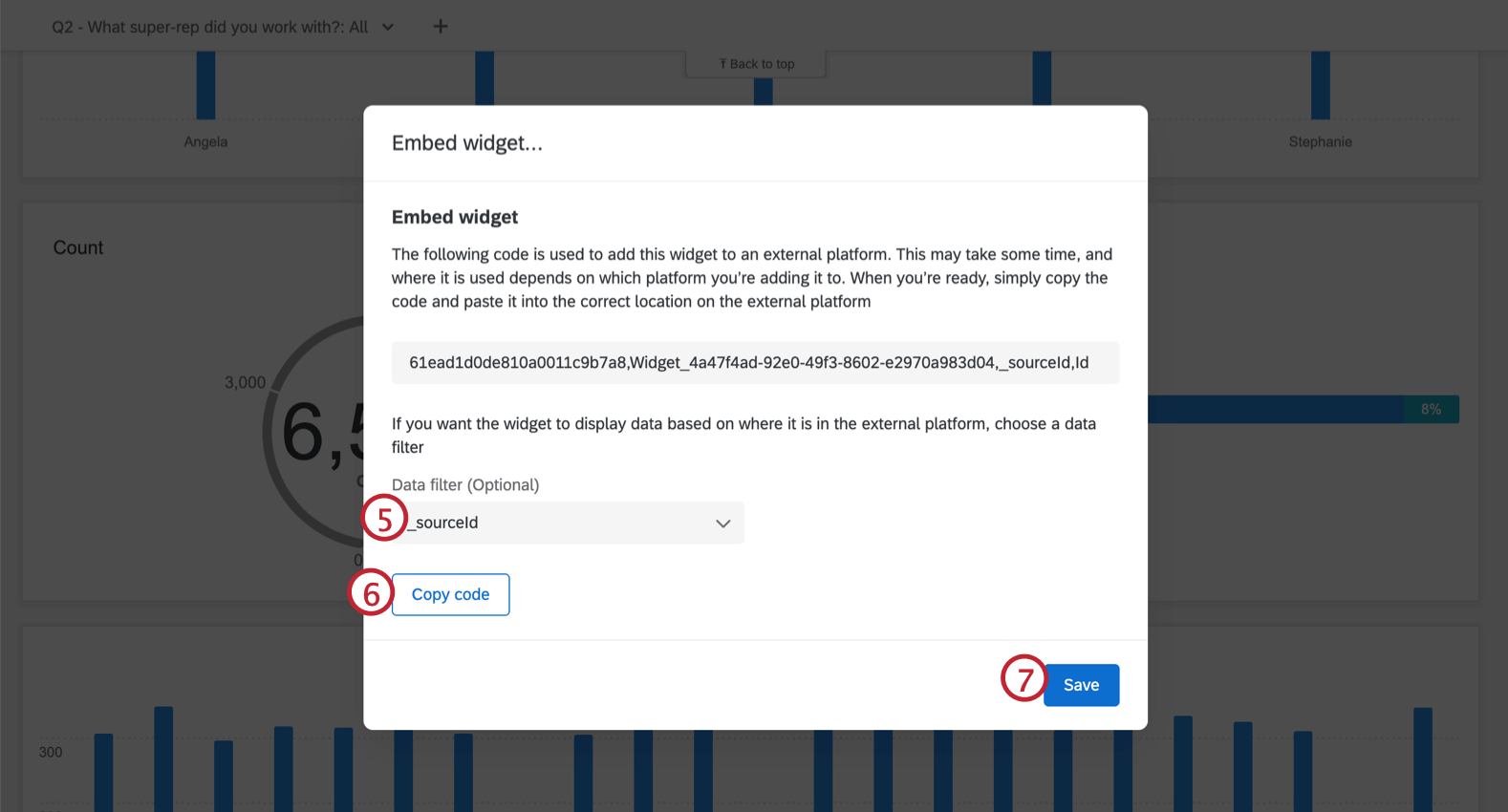
Exemplo: Por exemplo, você adiciona o widget a uma página de registro de Conta e deseja que o widget filtro automaticamente pelo Salesforce Conta ID para que o widget exiba apenas os dados relevantes para a conta que você está visualizando. Você tem essas informações salvas no campo externalReferenceId no Qualtrics e, portanto, seleciona esse campo como filtro.
Avançar, você adicionará o código widget ao seu software de terceiros para incorporar o widget. Consulte as seções abaixo para obter mais informações sobre como fazer isso em um software compatível.
Atenção: Para visualizar o widget incorporado em um software de terceiros, você deve ter acesso ao dashboard.
Salesforce
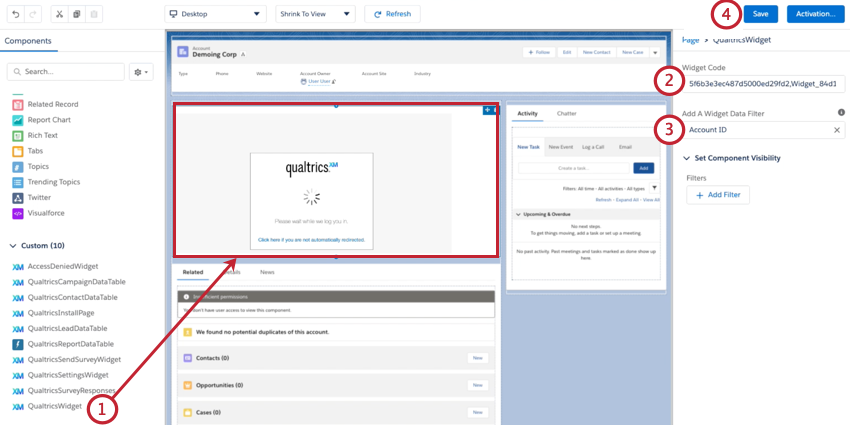
A adição do widget ao Salesforce deve ser feita por um administrador do Salesforce. Se você recuperou o código do widget, mas não é administrador do Salesforce em sua organização, envie o código widget copiado para o administrador para que ele possa concluir a configuração.
ServiceNow
A adição do widget ao ServiceNow deve ser feita por um administrador do ServiceNow. Se você recuperou o código do widget, mas não é administrador do ServiceNow em sua organização, envie o código widget copiado para o administrador para que ele possa concluir a configuração.
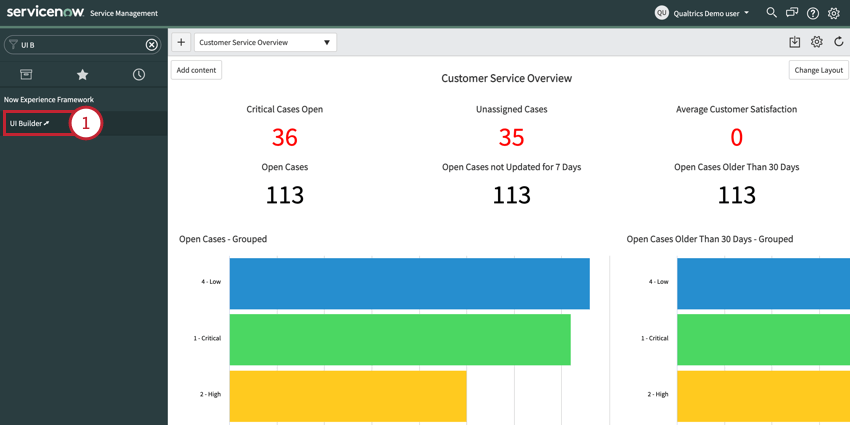
Qdica: para obter mais informações sobre como usar o construtor de interface do usuário do ServiceNow, consulte esta página de suporte do ServiceNow.

Antes de executar as etapas abaixo, certifique-se de fazer o download do aplicativo Qualtrics na loja ServiceNow.
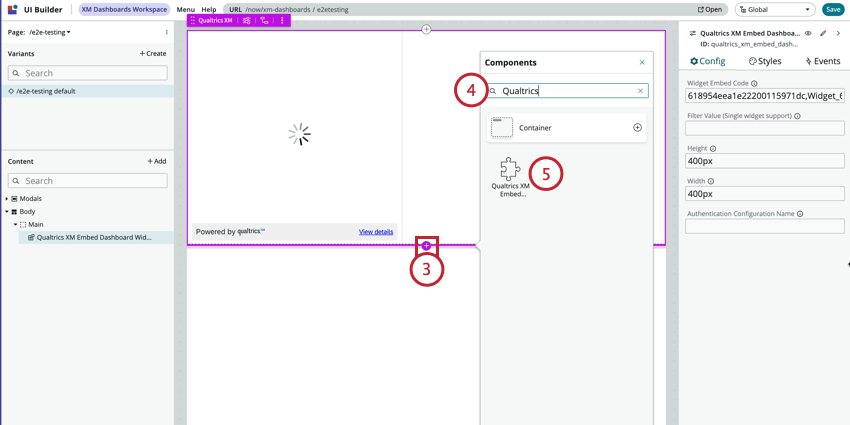
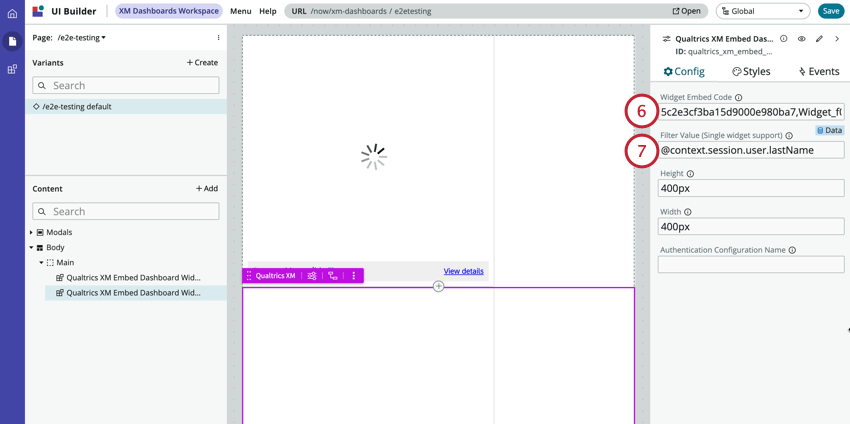
Exemplo: Queremos mostrar a um representante sua pontuação CSAT. O widget é filtrado por “Agent Last Name” (Sobrenome do agente) no Qualtrics. Para concluir a configuração, escolhemos o campo “@context.session.user.lastName” do ServiceNow.
Isso é ótimo! Obrigado pelo seu feedback!
Obrigado pelo seu feedback!