Widget de nuvem de palavras (CX e EX)
O que há nesta página
Sobre os widgets de nuvem de palavras “ ”
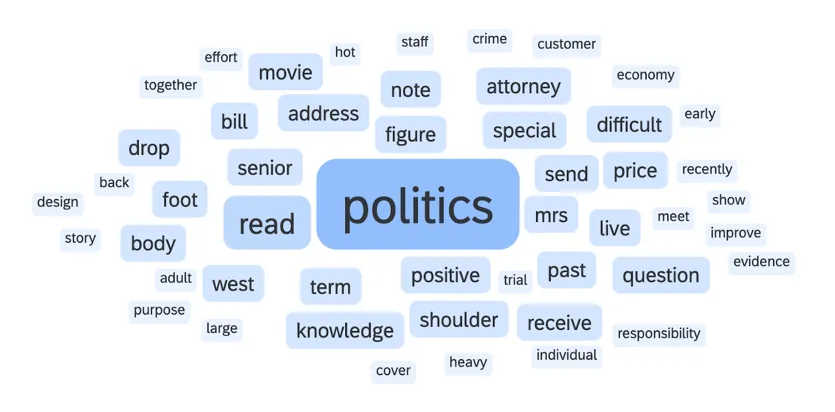
O widget nuvem de palavras permite que você veja e filtro rapidamente seu dashboard com base em respostas texto aberto. Ele exibe as palavras dos campos do Open Text em uma cor especificada, sendo que as palavras mais utilizadas aparecem em fonte maior do que as menos utilizadas.
Atenção: O widget nuvem de palavras é compatível com os seguintes idiomas: Inglês, dinamarquês, holandês, finlandês, francês, alemão, húngaro, italiano, norueguês, português, romeno, russo, espanhol, sueco e turco.

Tipos de painéis
Esse widget pode ser usado em alguns tipos diferentes de dashboard. Isso inclui:
- Dashboards CX
- Dashboards de resultados
- Engajamento dos colaboradores
- Ciclo de vida
- 360
- Pesquisa de satisfação
- Pesquisa pontual com funcionários
- Análise da jornada do funcionário
- Experiência de marca
Compatibilidade de tipo de campo
Apenas os tipos de campo“Texto Aberto” podem ser usados nos widgets nuvem de palavras.
Nova personalização de Widget
Atenção: Esta seção é para o novo widget nuvem de palavras. Ao criar o widget em seu dashboard, selecione New Word Cloud (Nova nuvem de palavras).
Para obter instruções básicas e informações sobre personalização widget, acesse uma de nossas páginas de suporte com visão geral widget (CX | EX ) . Continue lendo para ver a personalização específica do widget.
Configuração básica
Cada nuvem de palavras pode visualizar uma única pergunta aberta de cada vez. Depois de adicionar o widget, clique no menu suspenso Fonte e selecione a pergunta aberta que você deseja usar.
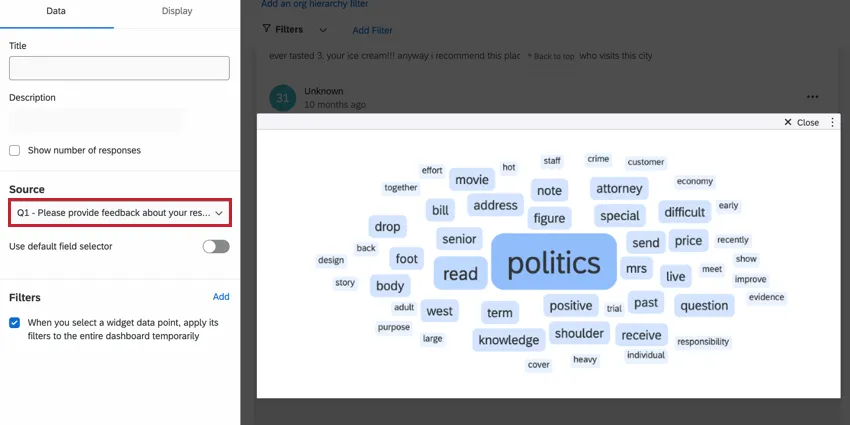
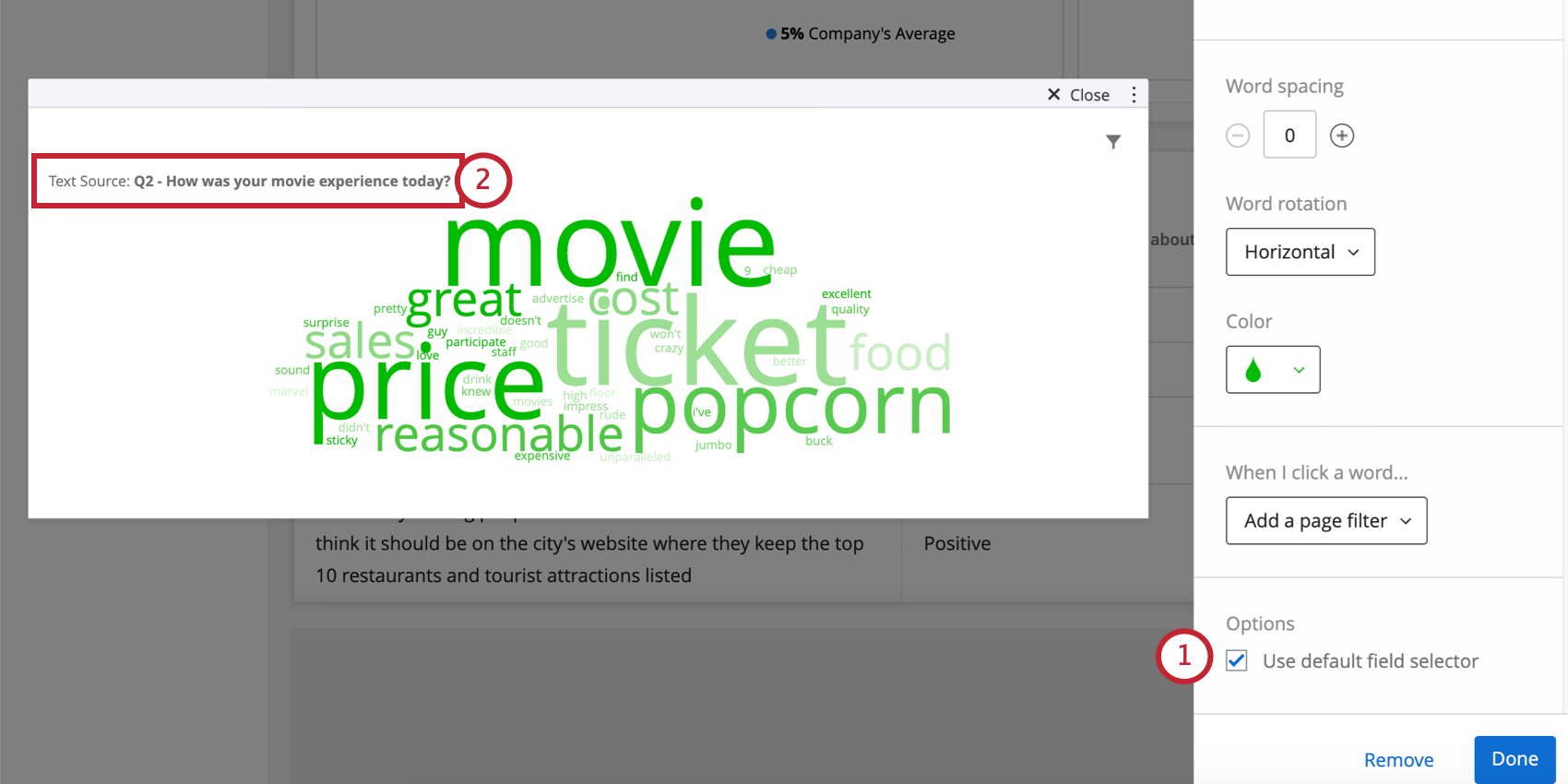
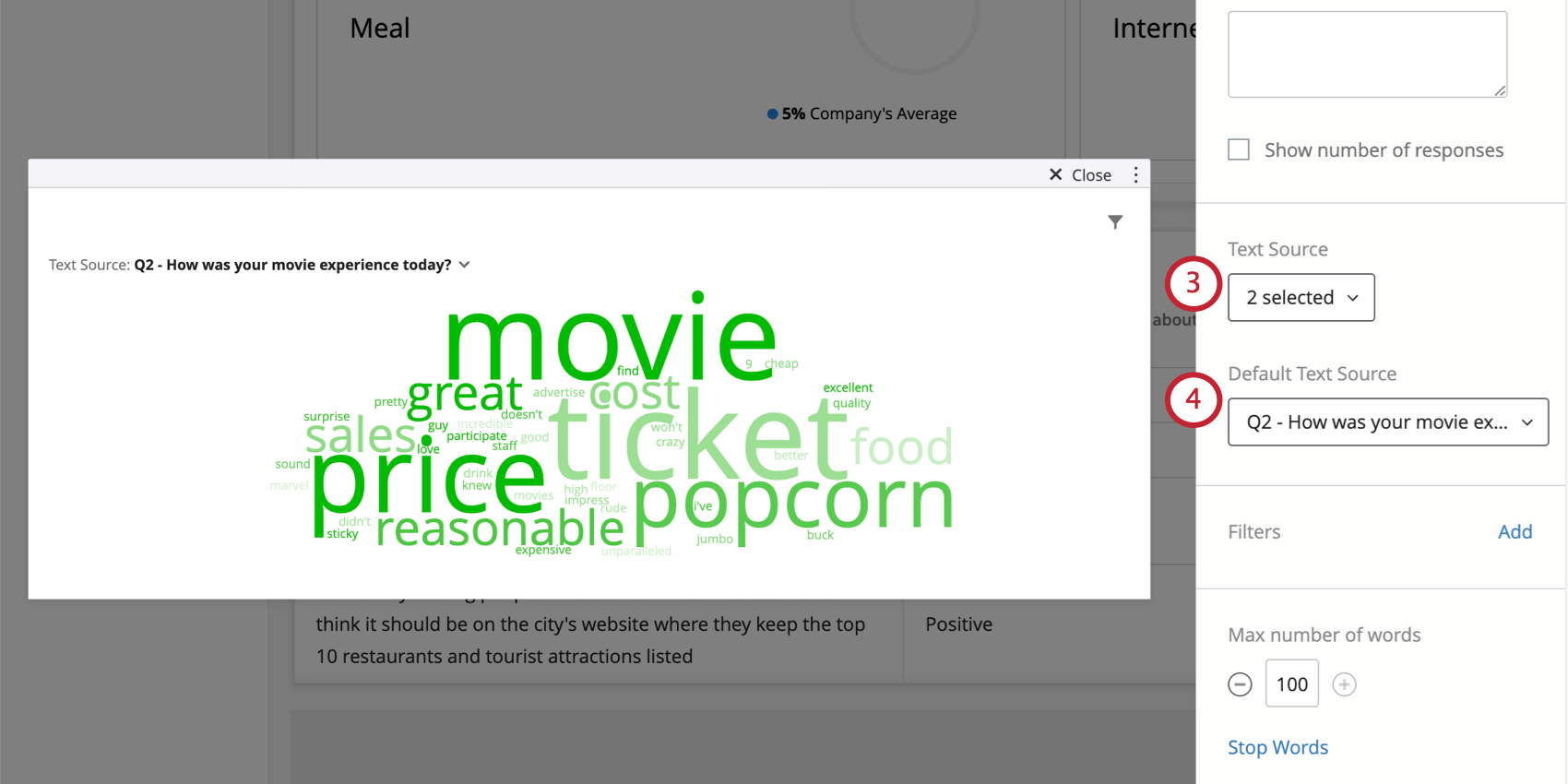
Se desejar, você pode selecionar vários campos de texto abertos ativando a opção “Usar seletor de campo padrão” ao editar seu widget. Se você tiver adicionado vários campos ao seu widget, um filtro suspenso aparecerá no widget para que os usuários dashboard possam alterar qual campo de origem é exibido.
Número máximo de palavras
Por padrão, o widget exibirá 50 palavras exclusivas. No entanto, você pode optar por exibir mais ou menos palavras. Para alterar o número de palavras exibidas no widget, vá para as opções de exibição e altere o número máximo de palavras.
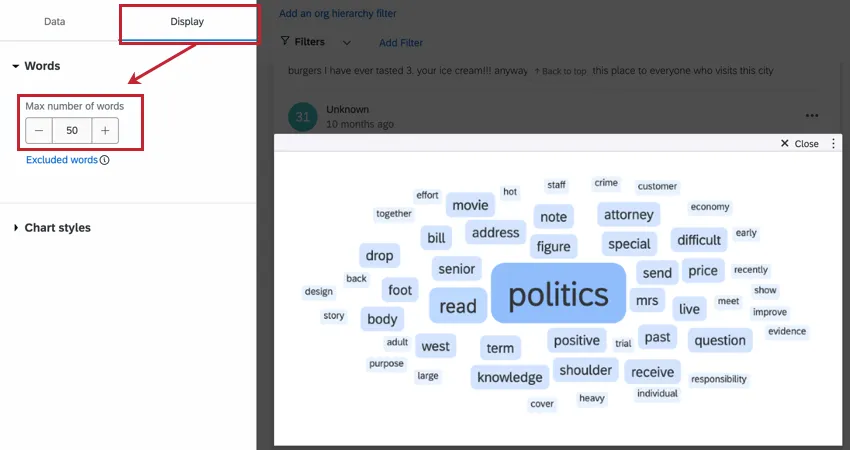
Qdica: você pode optar por exibir até um máximo de 100 palavras ou um mínimo de 10 palavras.

Qdica: se o widget estiver configurado para ter um tamanho pequeno e o número máximo de palavras for um número grande, será mostrada apenas a quantidade de palavras que pode caber razoavelmente no widget. Se todas as palavras não estiverem sendo exibidas, tente redimensionar o widget para que ele fique maior.
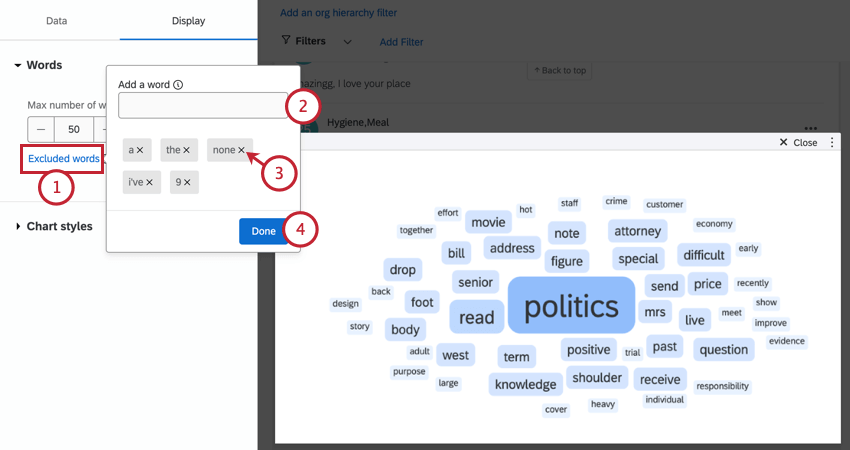
Palavras excluídas
Filtros
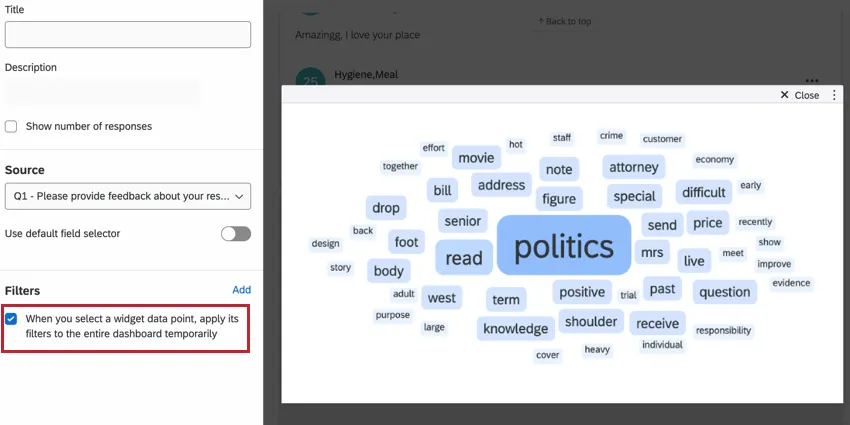
Na seção Opções de filtros, você pode escolher como a nuvem de palavras se comporta quando uma palavra nela é clicada. Se quiser que seu dashboard filtro automaticamente as respostas que contenham essa palavra, ative a opção Quando você selecionar um ponto de dados widget, aplicar temporariamente seus filtros a todo o dashboard.
Personalização do Widget legado
Aviso: Os widgets antigos serão, eventualmente, migrados para a nova versão da nuvem de palavras descrita acima. Siga as instruções em “Migração de widgets de nuvem de palavras antigos” caso deseje migrar seu widget antecipadamente.
Atenção: Esta seção é para o widget legado nuvem de palavras. Ao criar o widget em seu dashboard, selecione Word Cloud.
Para obter instruções básicas e informações sobre personalização widget, acesse uma de nossas páginas de suporte com visão geral widget (CX | EX ) . Continue lendo para ver a personalização específica do widget.
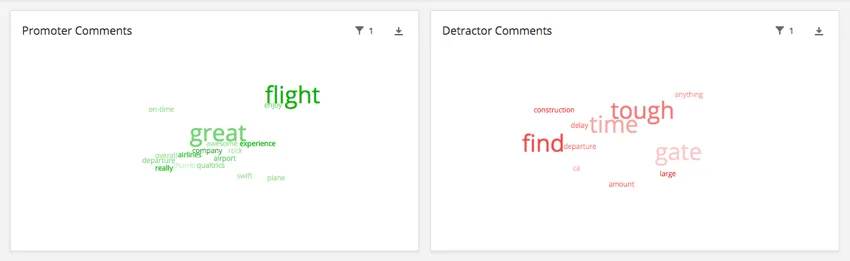
As personalizações exclusivas do widget nuvem de palavras incluem o seguinte:
Configuração básica
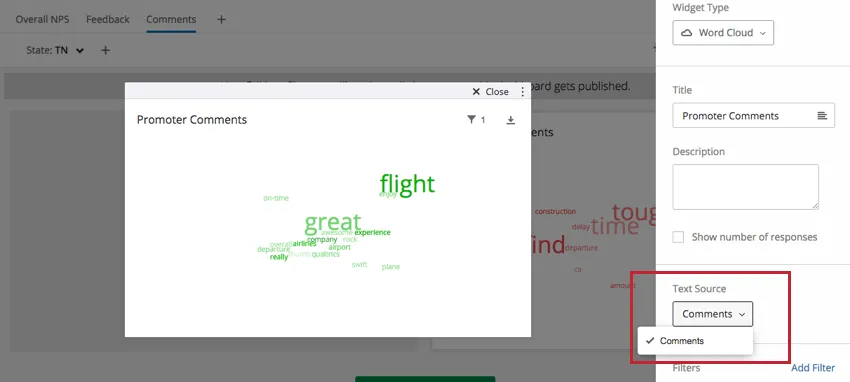
Cada nuvem de palavras pode visualizar uma única pergunta aberta de cada vez. Depois de adicionar o widget, clique no menu suspenso Fonte de texto e selecione a pergunta aberta que você deseja usar. Se desejar, você pode selecionar vários campos de texto abertos ativando a opção “Us ar seletor de campo padrão” ao editar seu widget. Consulte a seção abaixo para obter mais informações.
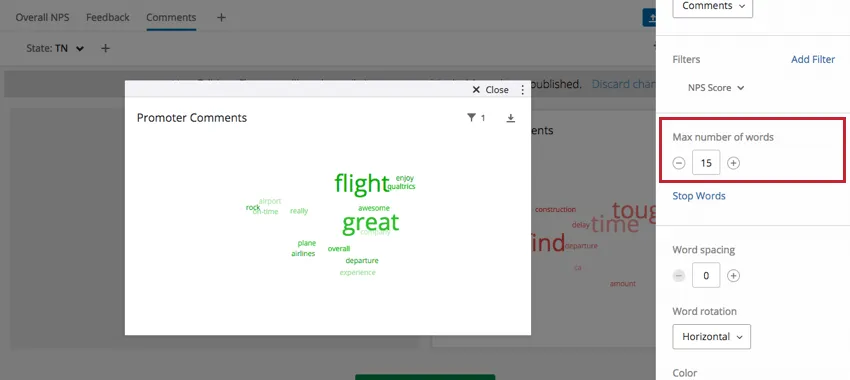
Número máximo de palavras
O número máximo total de palavras exclusivas exibidas é 100, mas você pode reduzir ainda mais esse número.
Stopwords
Essa opção permite que você exclua determinadas palavras da nuvem de palavras. Por padrão, “a” e “the” são excluídos.
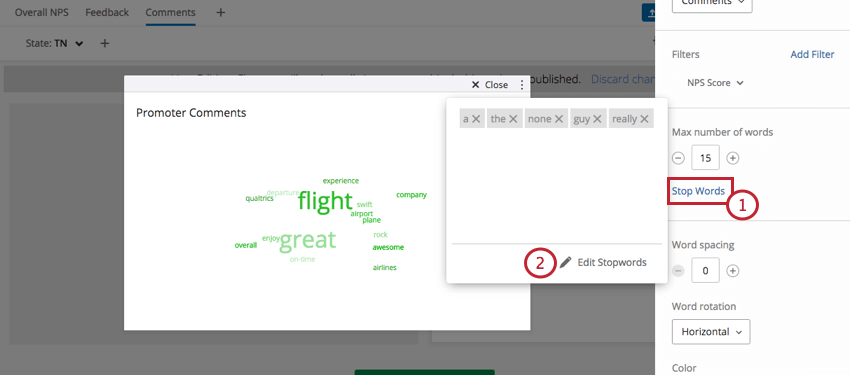
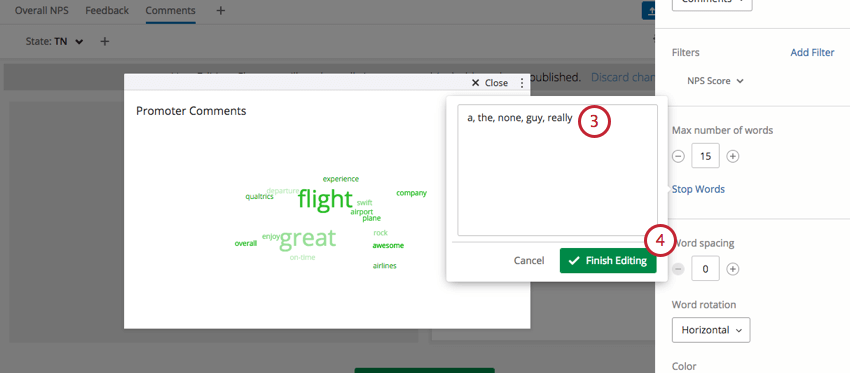
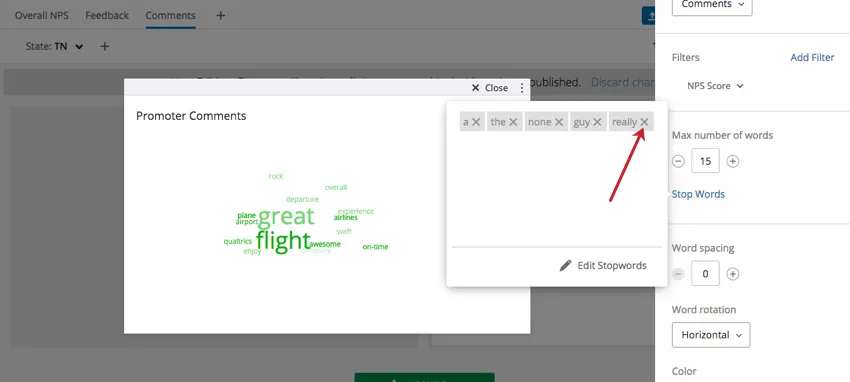
Qdica: Para remover uma stopword, clique no“X” avançar da palavra que você deseja remover.
Espaçamento de palavras
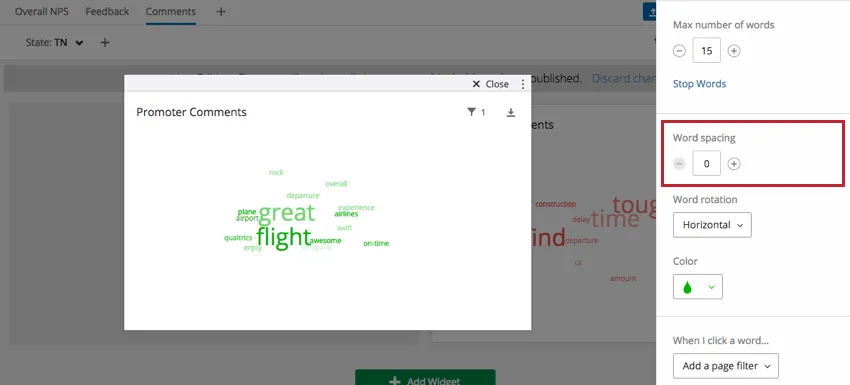
Adicione ou remova espaço extra entre as palavras em sua nuvem de palavras.
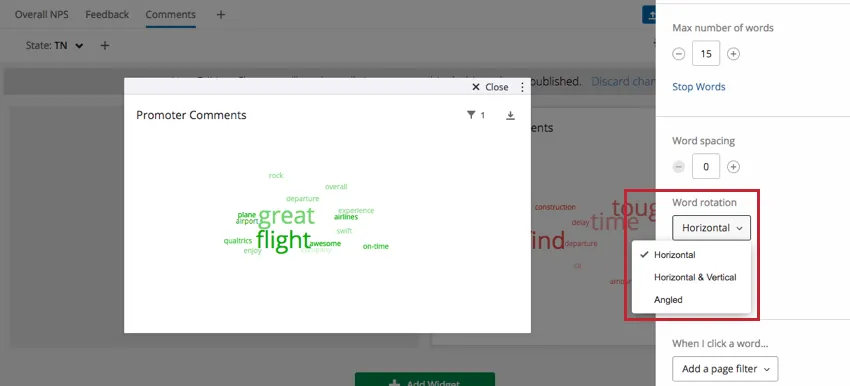
Rotação de palavras
Escolha entre orientações horizontais, horizontais e com ampola; verticais e angulares.
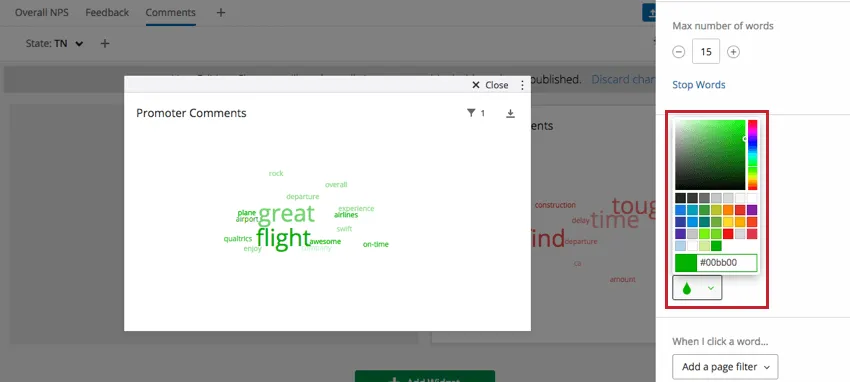
Cor
Selecione a cor para todas as palavras em sua nuvem de palavras. Suas palavras assumirão vários tons dessa cor. Não há um padrão para a claridade ou a escuridão de uma palavra.
Uso de várias fontes de texto
Se você quiser adicionar várias fontes de texto à sua nuvem de palavras e dar aos usuários a liberdade de alternar entre os campos que estão visualizando, faça o seguinte:
Migração de widgets de nuvem de palavras legados
Atenção: Todos os widgets antigos nuvem de palavras serão, eventualmente, migrados automaticamente para a nova versão descrita nesta página de suporte. Você pode seguir as instruções abaixo para migrar seu widget antecipadamente e fornecer feedback sobre a experiência de migração.
Você pode atualizar um widget antigo para a nova versão clicando no link “Alterar agora” na parte superior do painel de personalização.
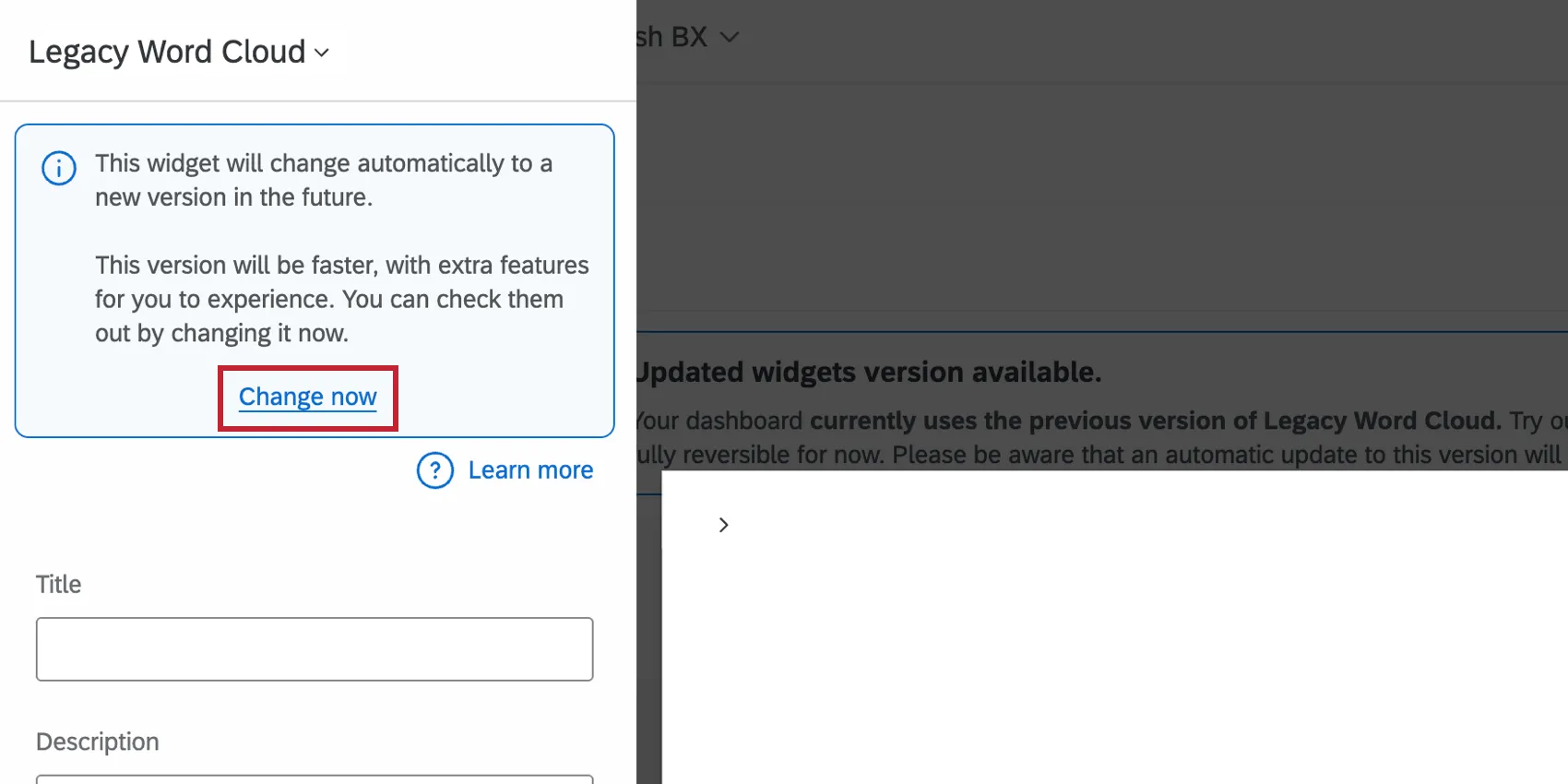
O widget será atualizado para a nova versão, mantendo suas configurações existentes. Você pode, então, personalizar ainda mais seu widget; consulte “Nova personalização Widget” para obter mais informações.
Como dar feedback e reverter alterações
Gostaríamos de receber todo e qualquer feedback que você tenha sobre a experiência de migração de widget. Siga as etapas abaixo para enviar seus comentários para nós. Você também pode anular temporariamente seu widget para a experiência antiga, se desejar.
No seu widget atualizado, clique em Desfazer na parte superior do painel de personalização.
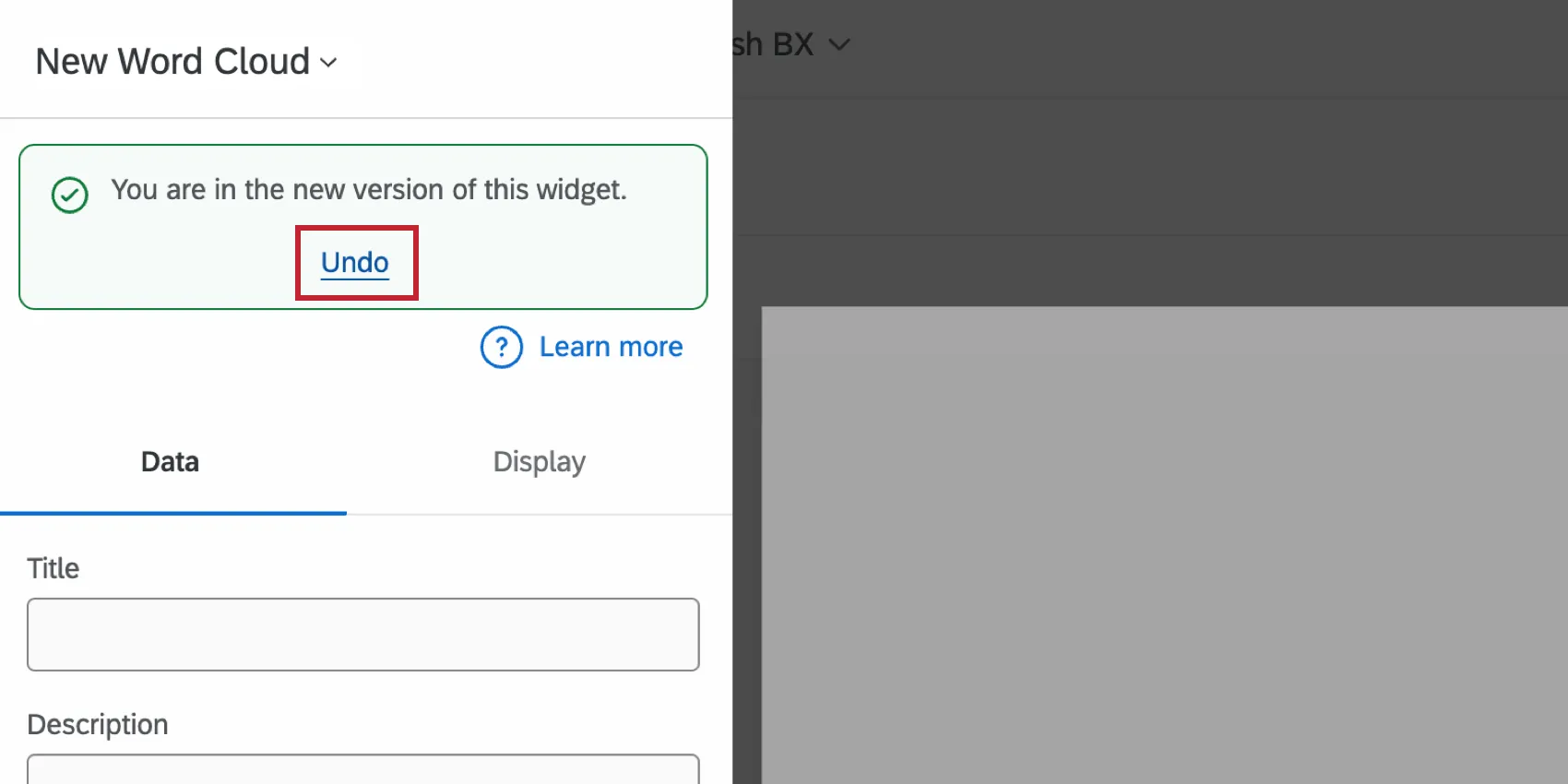
Para enviar um comentário, clique no link“Enviar comentário ” na mensagem que aparece na janela pop-up. Isso abrirá um pesquisa em uma nova guia na janela do seu navegador.
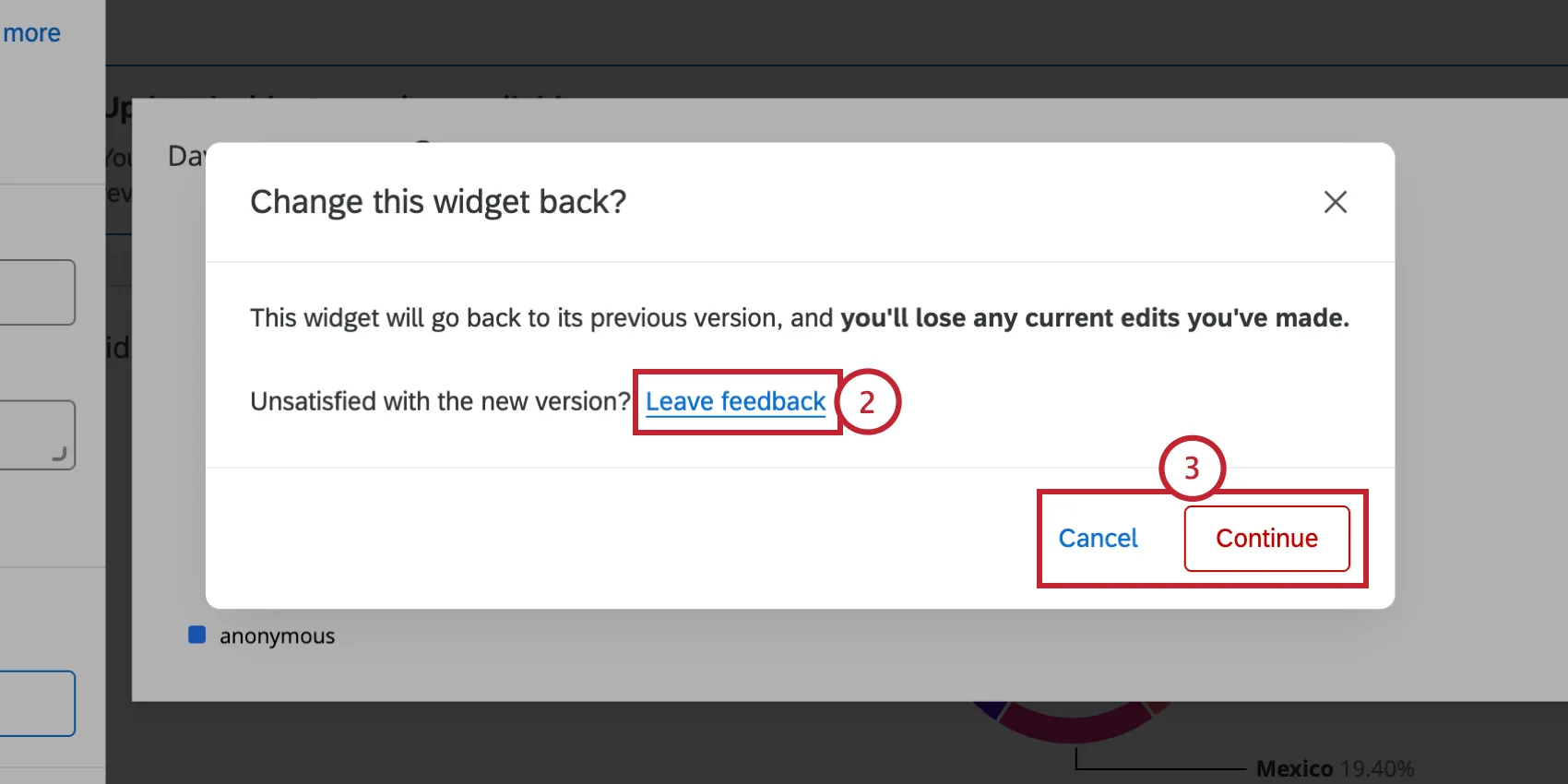
- Para anular seu widget para a versão antiga, clique em “Continuar”. Para manter a versão mais recente do widget, clique em “Cancelar ”.
Atenção: Se você anular a usar o widget antigo, todas as edições feitas serão perdidas. Todos os widgets acabarão sendo migrados permanentemente para a nova experiência widget automaticamente.
Perguntas frequentes
É possível incluir mais de uma pergunta texto aberto em um único widget de nuvem de palavras nos painéis CX?
É possível incluir mais de uma pergunta texto aberto em um único widget de nuvem de palavras nos painéis CX?
Para adicionar vários campos texto aberto ao seu widget Nuvem de Palavras, ative a opção “Usar seletor de campo padrão ” e, em seguida, selecione seus campos no menu suspenso “Fonte de texto ”. Seu widget “Nuvem de Palavras” exibirá um banner indicando o campo que está sendo visualizado. Clique neste banner para ajustar o campo exibido.
Isso é ótimo! Obrigado pelo seu feedback!
Obrigado pelo seu feedback!