Teste de significância em widgets Dashboard
O que há nesta página
Sobre o teste de significância nos widgets Dashboard
Os painéis podem ajudá-lo a entender se as diferenças que você vê ao longo do tempo ou entre grupos são estatisticamente significativas e, portanto, dignas de orientar decisões comerciais importantes. Por exemplo, você pode ter se perguntado o seguinte:
- O NPS realmente subiu este mês ou é uma pequena mudança que é apenas um ruído nos dados?
- O grupo do Centro-Oeste realmente tem escores de satisfação mais altos do que o grupo do Oeste?
- Quais dos meus 5 segmentos tiveram pontuações mais altas ou mais baixas do que o normal nessa métrica?
Com o teste de significância, você pode discover quais alterações de dados são mais importantes.
Widgets e métricas disponíveis
O teste de significância está atualmente disponível nos seguintes widgets, com os seguintes parâmetros. Veremos isso em mais detalhes nas seções a seguir.
Widgets
Qdica: o teste de significância também é compatível com qualquer tipo de dashboard que ofereça suporte aos widgets listados acima, incluindo os painéis CX, EX, BX e Resultados.
Métricas
- Média
- NPS
- Caixas superior/inferior
- Proporção do subconjunto Qdica: para realizar o teste de significância, o numerador deve ser um subconjunto dos valores selecionados para o denominador. Além disso, a proporção deve ser menor que um.

- Métricas personalizadas
Qdica: ao testar a significância entre períodos de tempo, a dimensão do eixo x/eixo y deve ser um campo de data. Ao testar a significância entre valores, a dimensão do eixo x/eixo y deve ser um campo sem data.
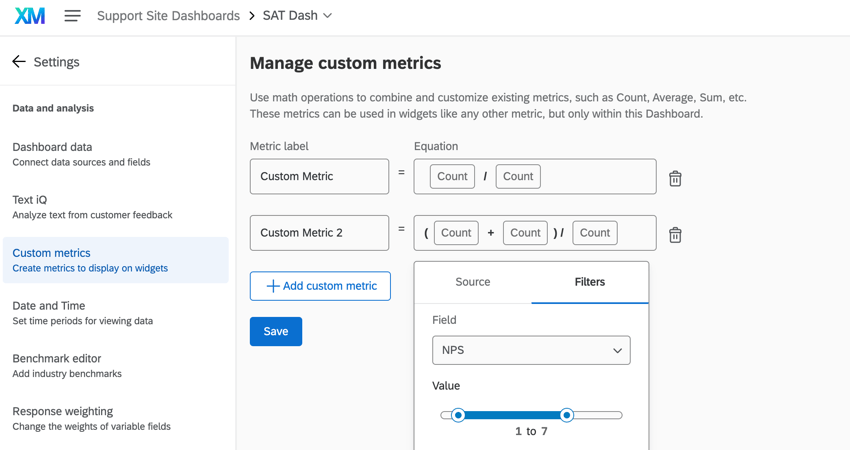
Qdica: em alguns widgets legados, um tipo de métrica personalizada pode ser usado com teste de significância: métricas personalizadas proporcionais com um único campo como divisor. As métricas personalizadas proporcionais seguem o formato geral de (A + B) / C, em que A, B e C são campos de dados diferentes. A / B também funciona, pois há apenas um único campo como divisor. Ao criar métricas personalizadas para essa finalidade, você só pode usar contagens, conforme mostrado abaixo. Não pode haver um número estático na equação; por exemplo, (A + 5) / B não funcionará.
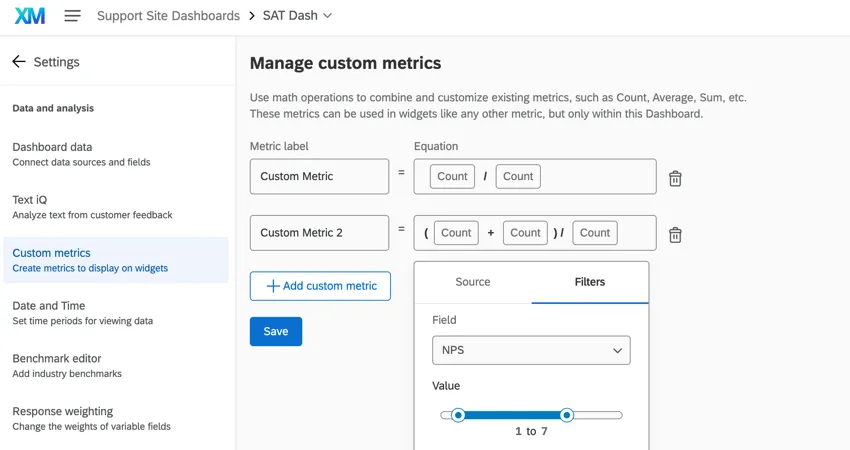
No entanto, as métricas personalizadas, inclusive as métricas personalizadas proporcionais, não são compatíveis com a maioria dos widgets recém-criados.
Configuração de gráficos de linhas e barras
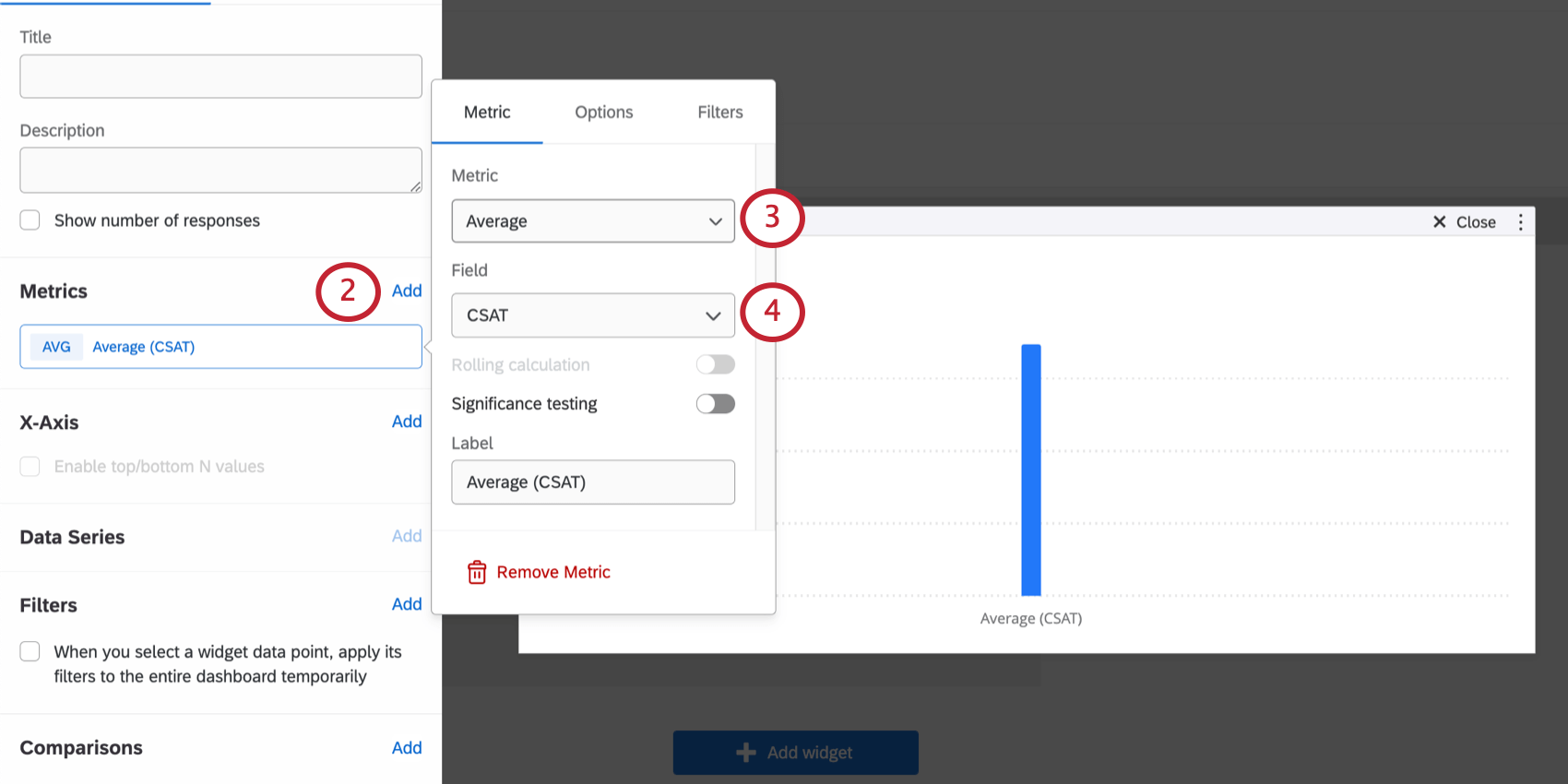
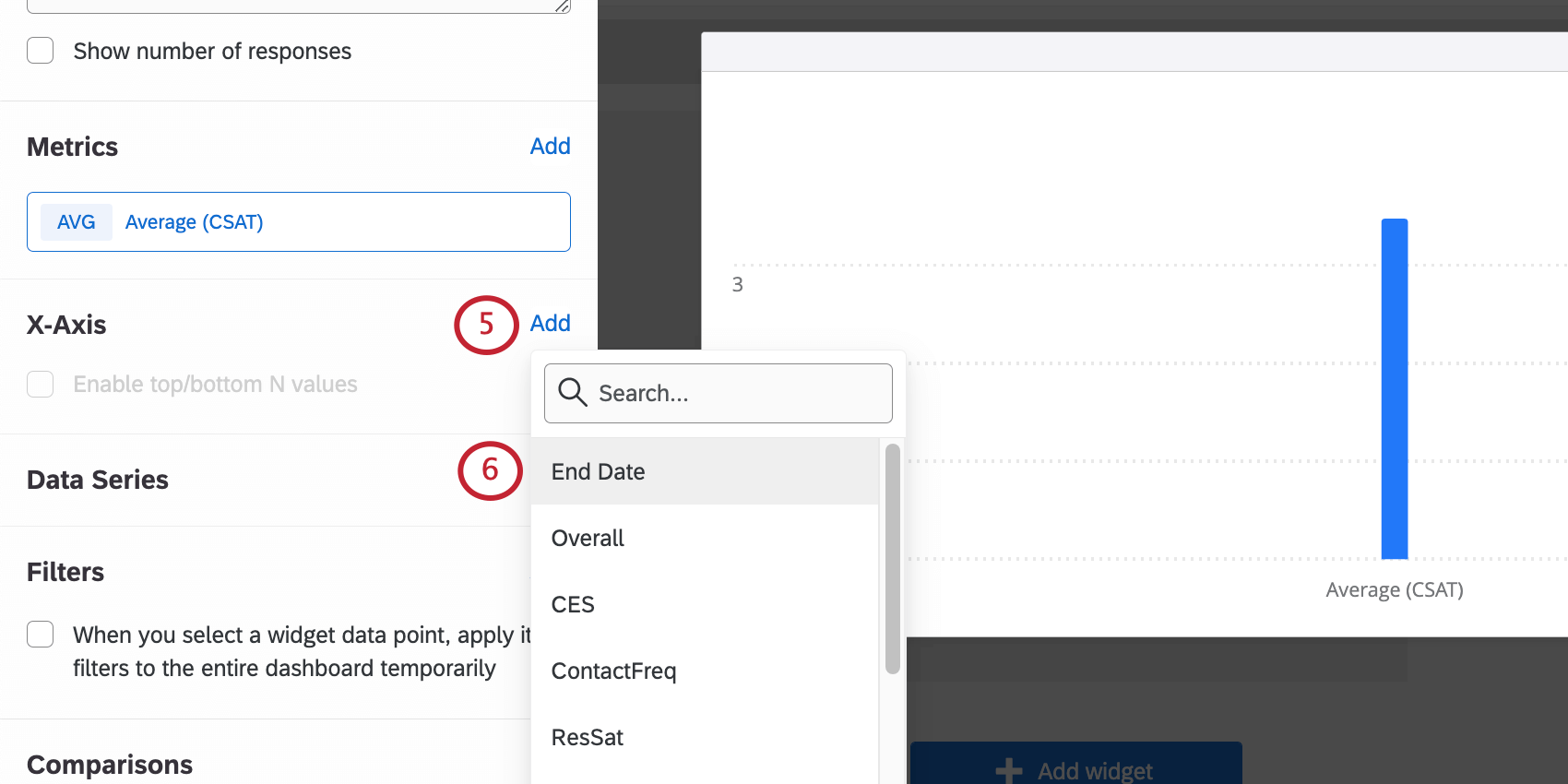
Qdica: se você quiser comparar dois períodos de tempo, selecione um campo de data. Se você quiser comparar dois valores, selecione um campo que não seja de data.
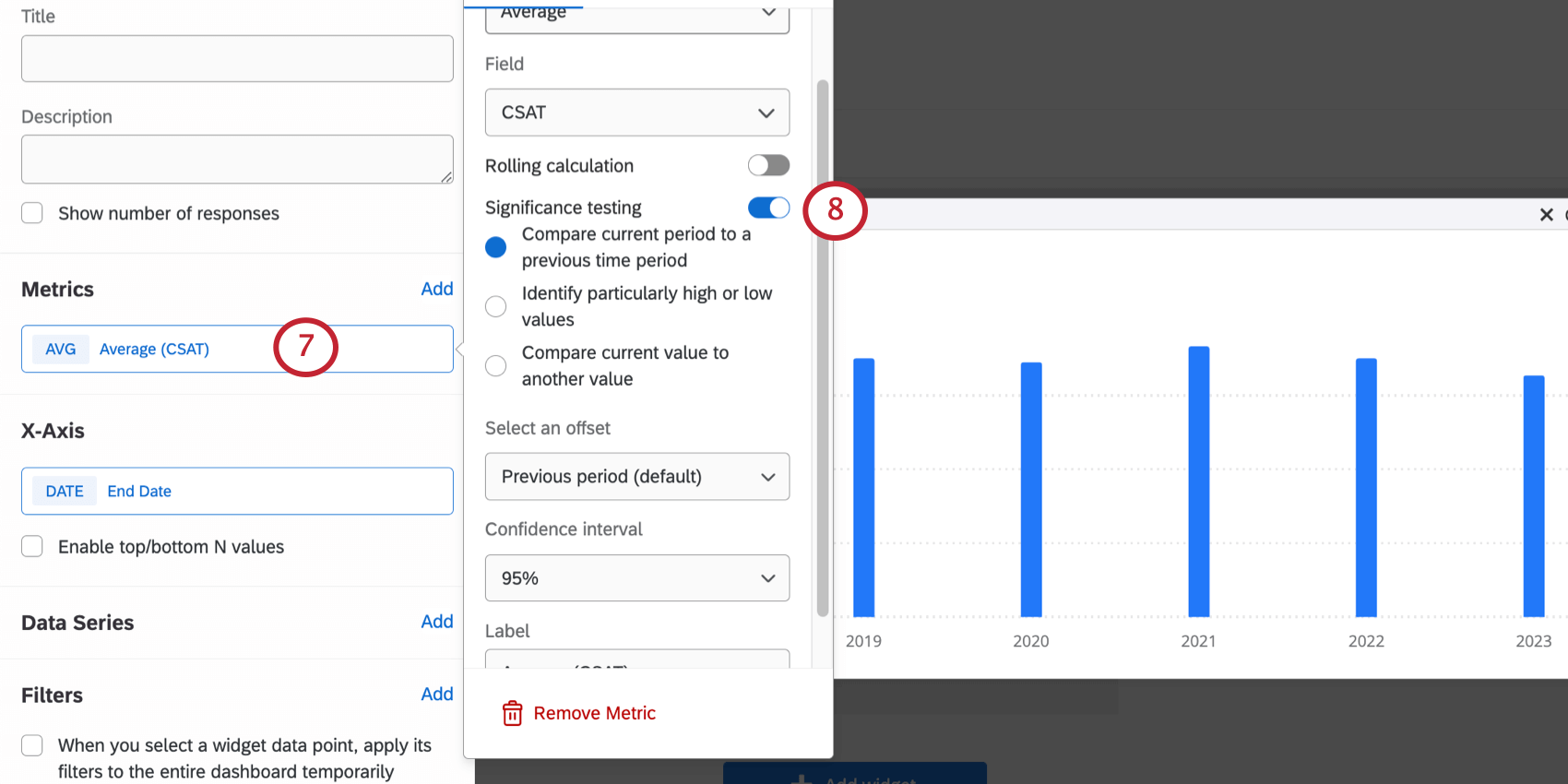
Para obter detalhes sobre cada uma dessas opções, consulte Configuração do teste de significância.
Configuração das mesas
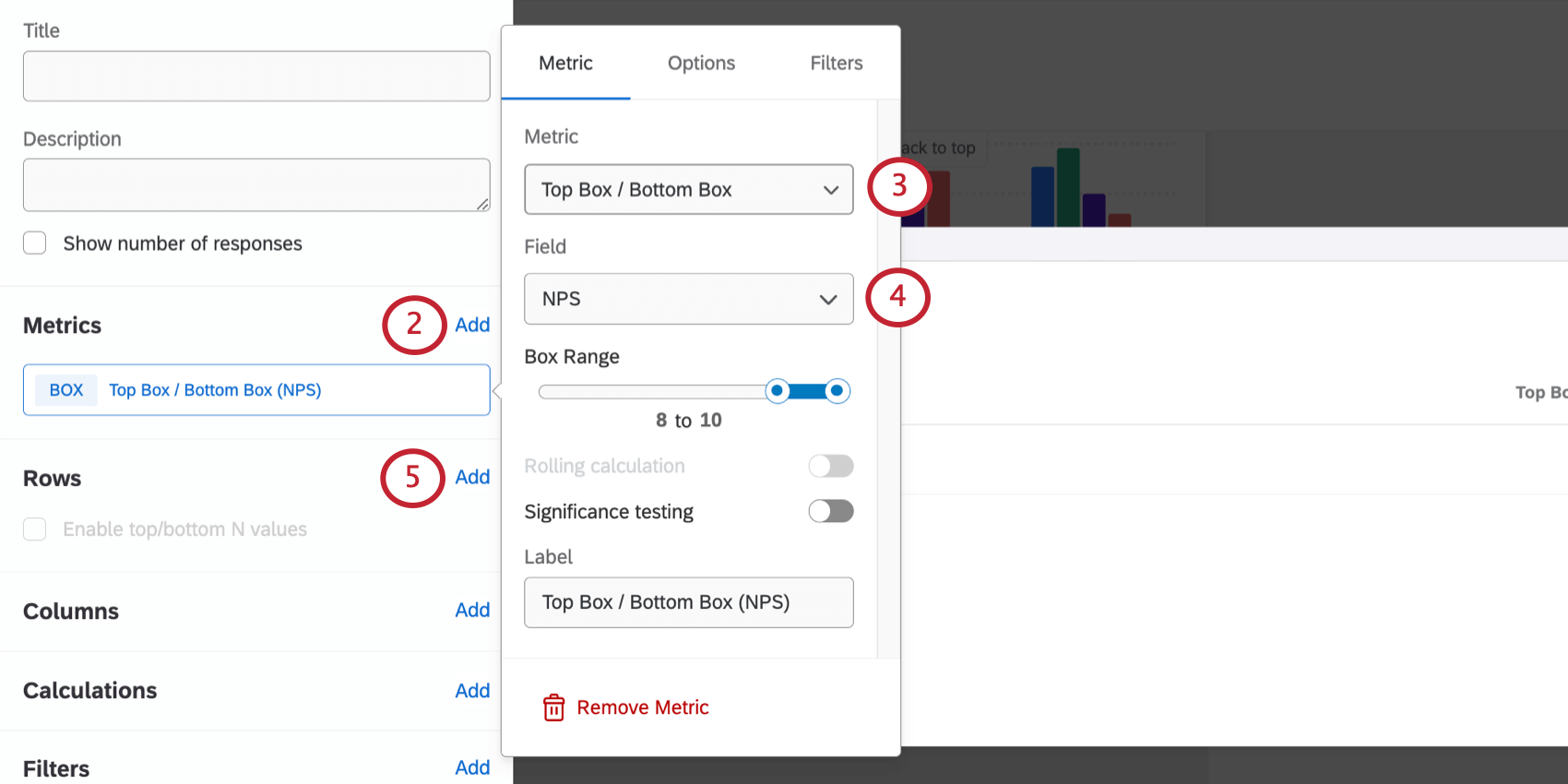
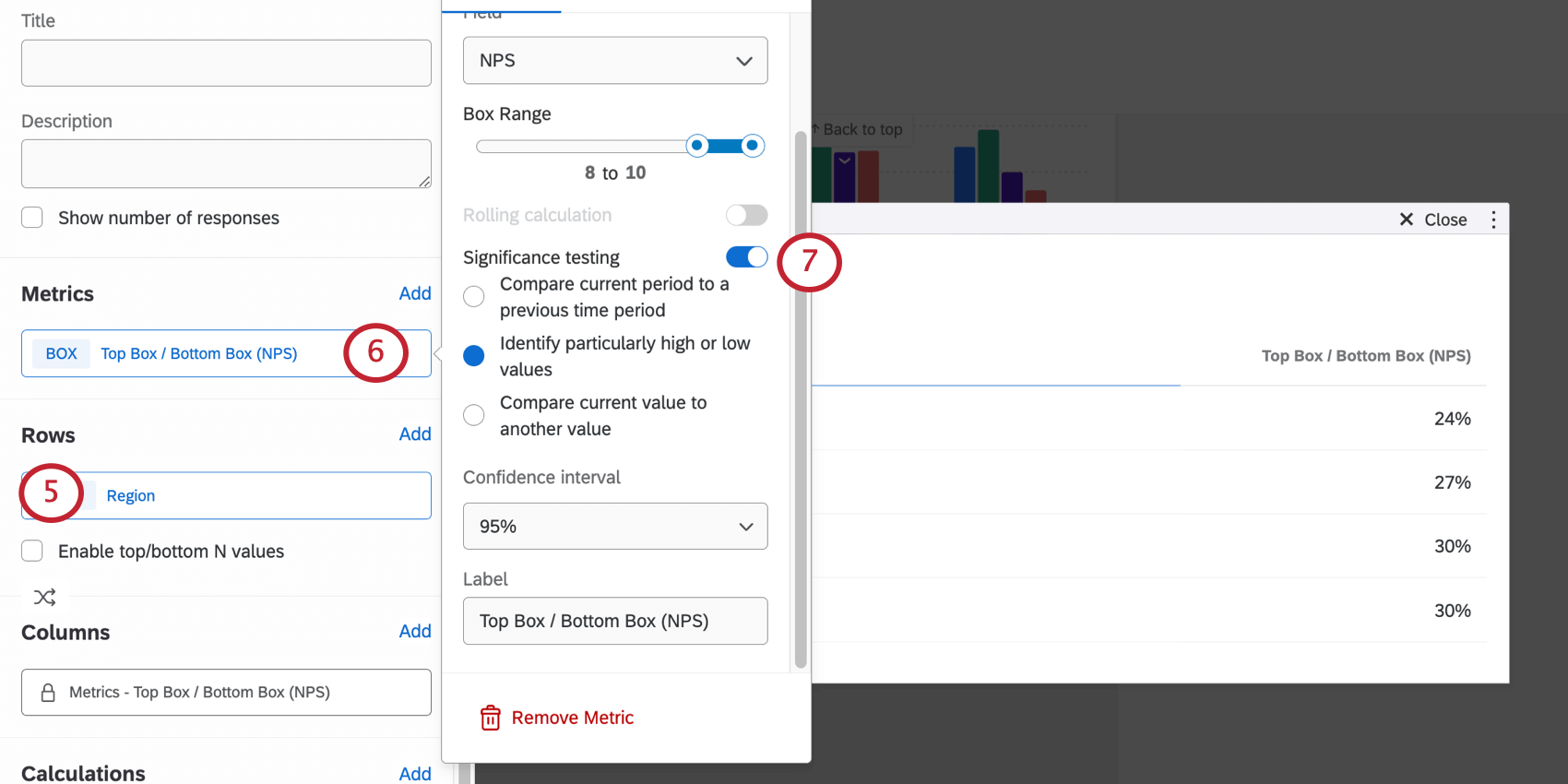
Qdica: se você quiser comparar dois períodos de tempo, selecione um campo de data. Se você quiser comparar dois valores, selecione um campo que não seja de data.
Para obter detalhes sobre cada uma dessas opções, consulte Configuração do teste de significância.
Configuração do teste de significância
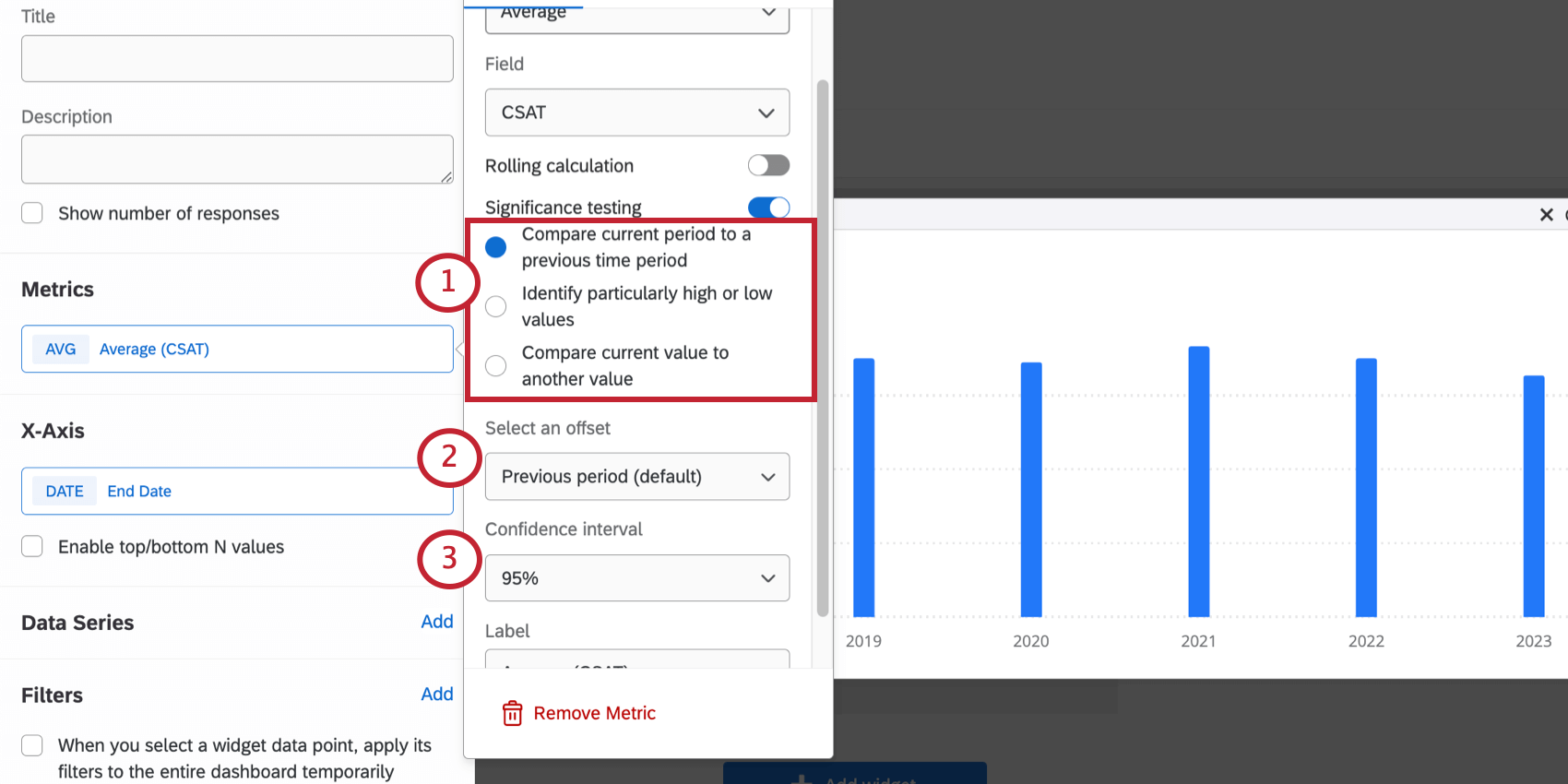
Depois de configurar o diagrama de linhas, gráfico de barras ou a tabela e ativar o teste de significância, você terá algumas opções para escolher.
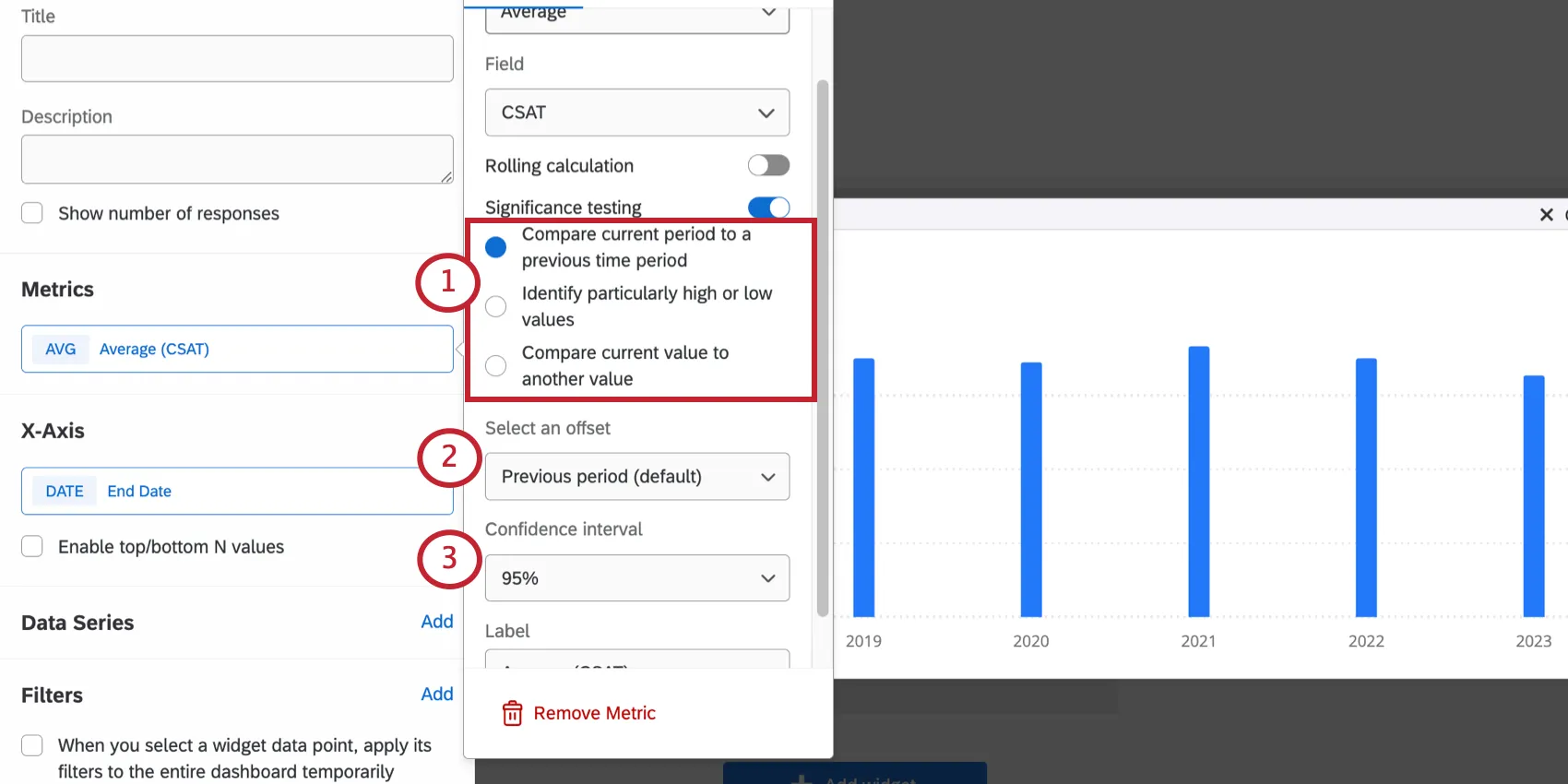
- Comparar o período atual com um período de tempo anterior: Cada período de tempo é comparado com cada período de tempo anterior ao determinar a importância de uma alteração. Para usar essa opção, sua dimensão ou linha do eixo x deve ser um campo de data. Exemplo: A pontuação geral deste mês é maior do que a do mês passado? A pontuação deste mês é maior do que a do ano passado?

- Identificar valores particularmente altos ou baixos: Seleção mais comum para dados que não envolvem tempo ou datas. Exemplo: A pontuação do Brasil é maior do que a de outros países da América do Sul?
- Comparar o valor atual com outro valor: Cada valor é comparado com outro valor ao determinar a importância de uma alteração. Para usar essa opção, sua dimensão do eixo x deve ser um campo que não seja de data. Exemplo: A pontuação do Brasil é maior do que a pontuação da Venezuela? A pontuação do Brasil é maior do que a da Colômbia? O da Venezuela é maior do que o da Colômbia?
- Período anterior: Compara cada período de tempo com o período de tempo anterior.
- 1 ano: Compara cada período de tempo com o período de tempo de um ano antes.
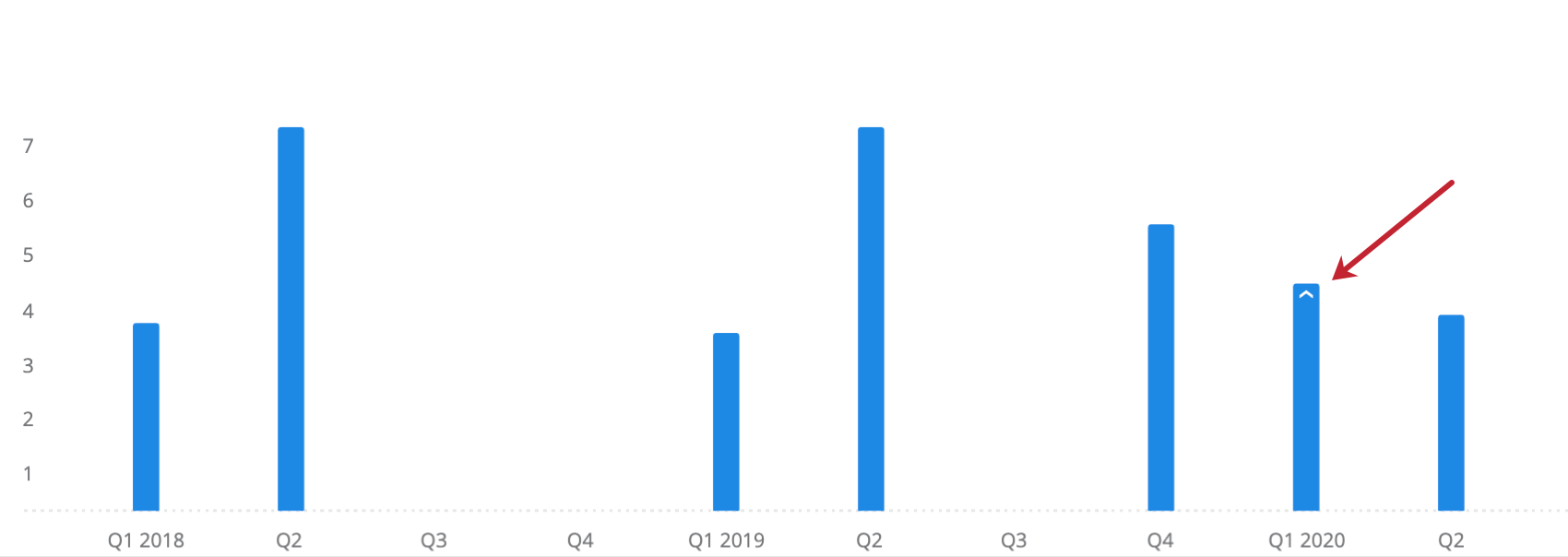
Exemplo: Esse widget exibe o CSAT médio agrupado por trimestre, com um intervalo de 1 ano. A seta indica que o aumento no valor do 1º trimestre de 2019 para o 1º trimestre de 2020 foi estatisticamente significativo.

Comparação da significância em várias dimensões
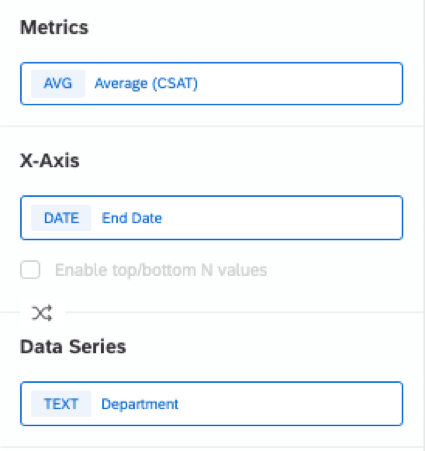
Você pode comparar a importância em várias dimensões adicionando uma métrica, um eixo x e uma série de dados. Para que isso funcione, você precisa ter certeza de que:
- O campo do eixo x é um campo de data.
- O campo de série de dados é um campo não-data.
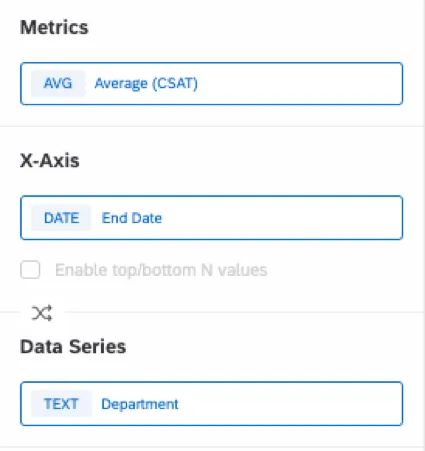
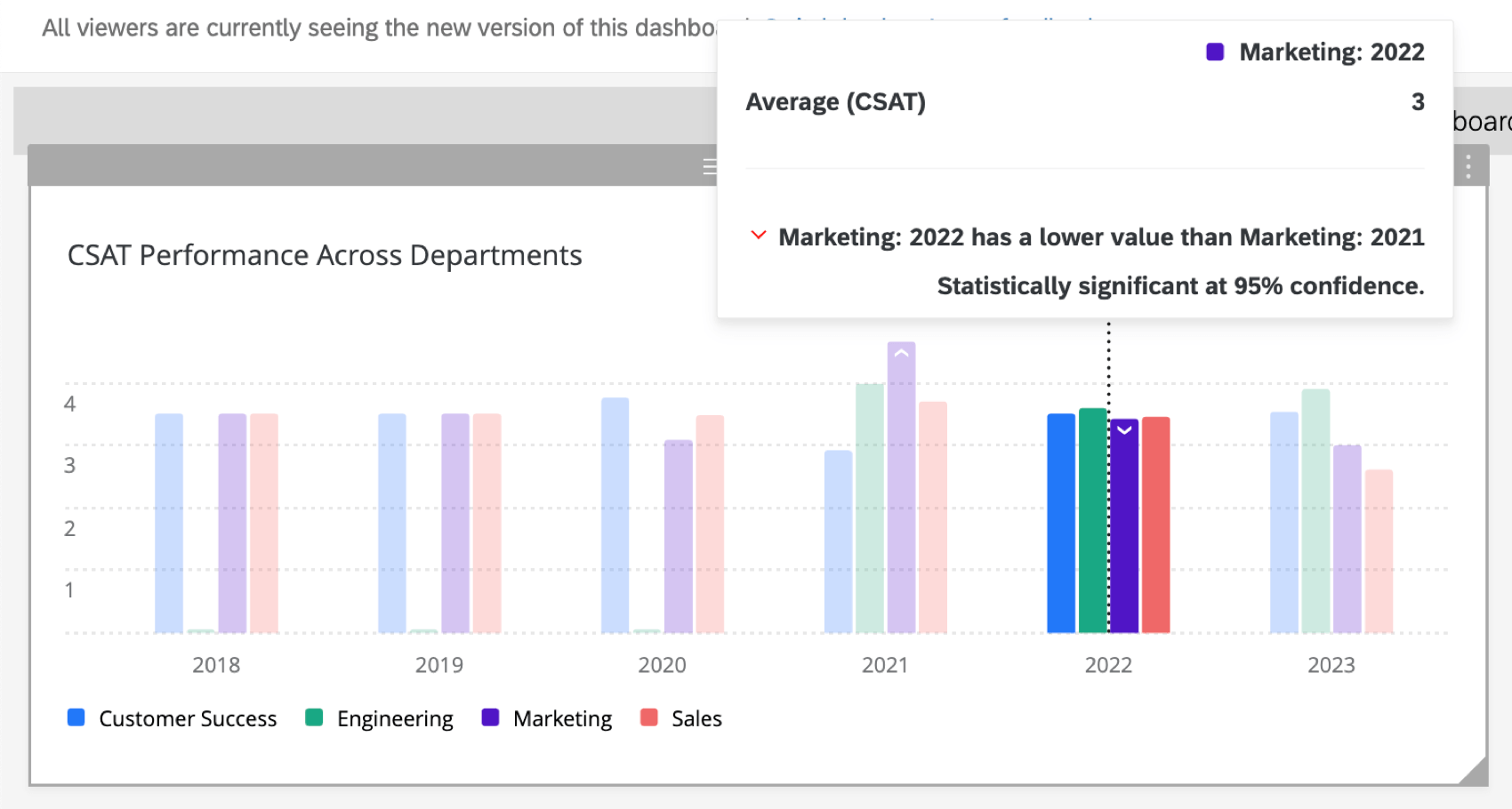
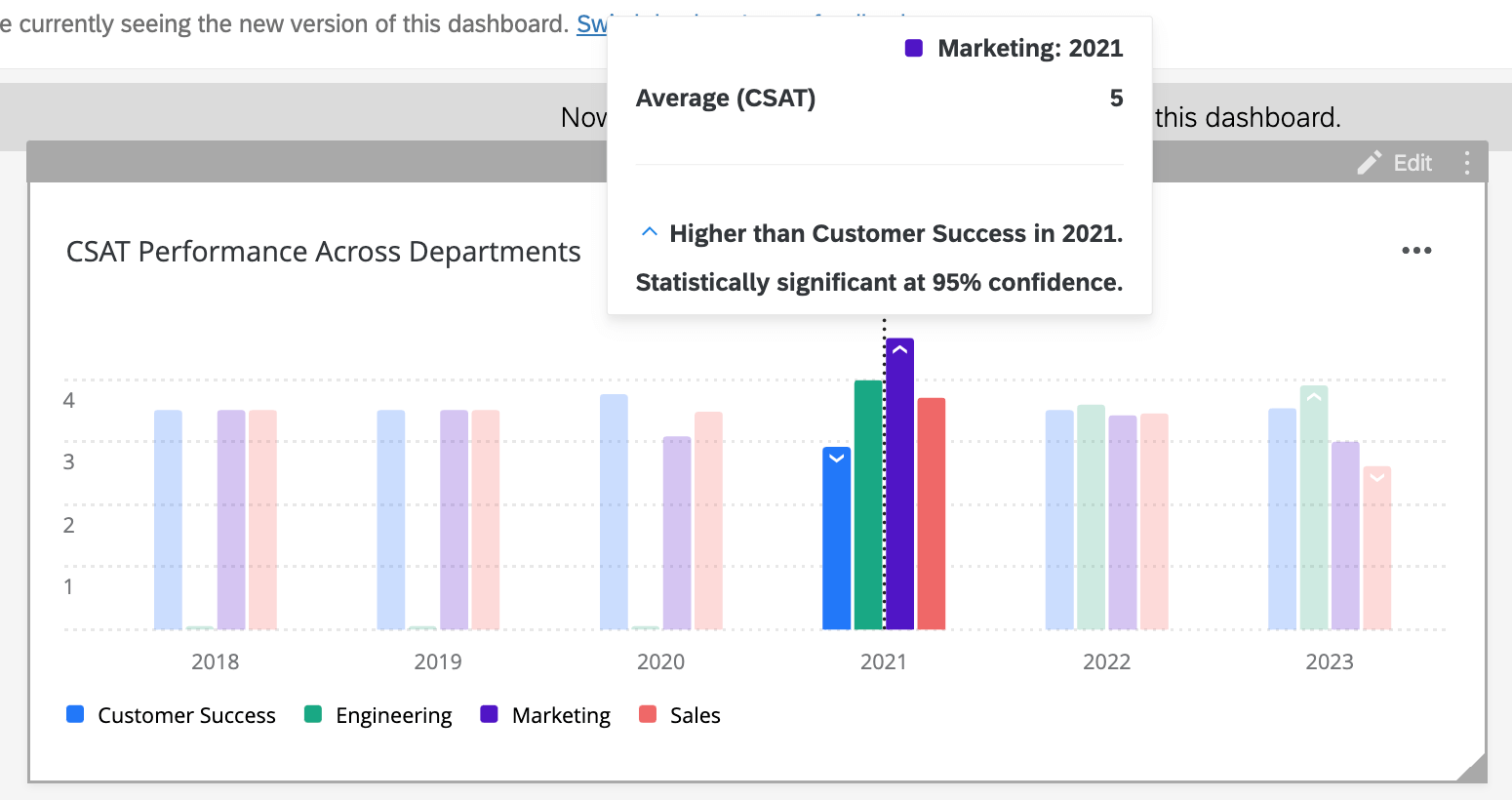
Exemplo: Esse widget exibe o CSAT médio de diferentes departamentos a cada ano. A métrica é CSAT médio, o eixo x é a data e a série de dados é o departamento.
A seleção de Comparar o período atual com um período anterior compara a significância entre períodos de tempo para cada departamento distinto.
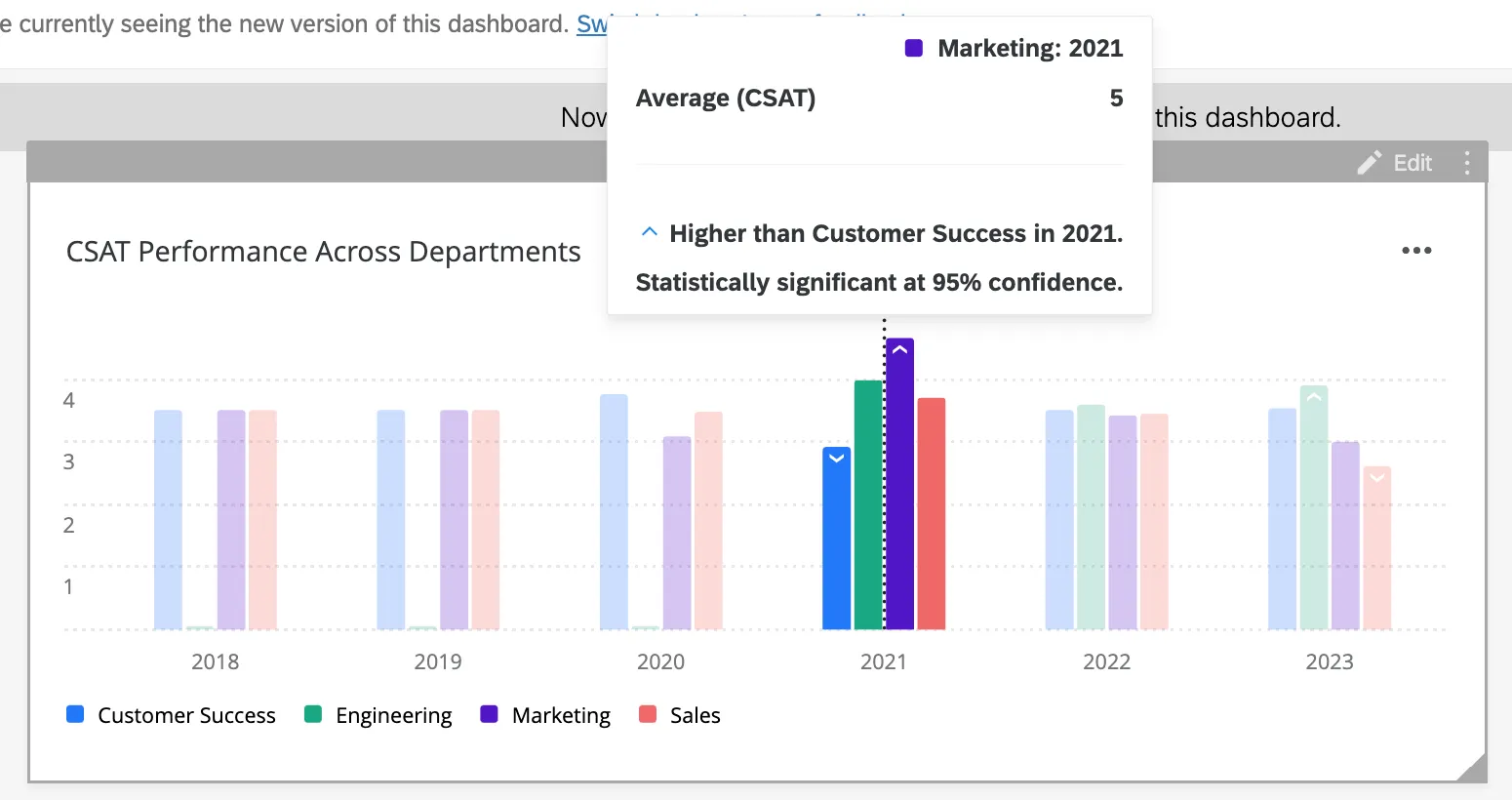
A opção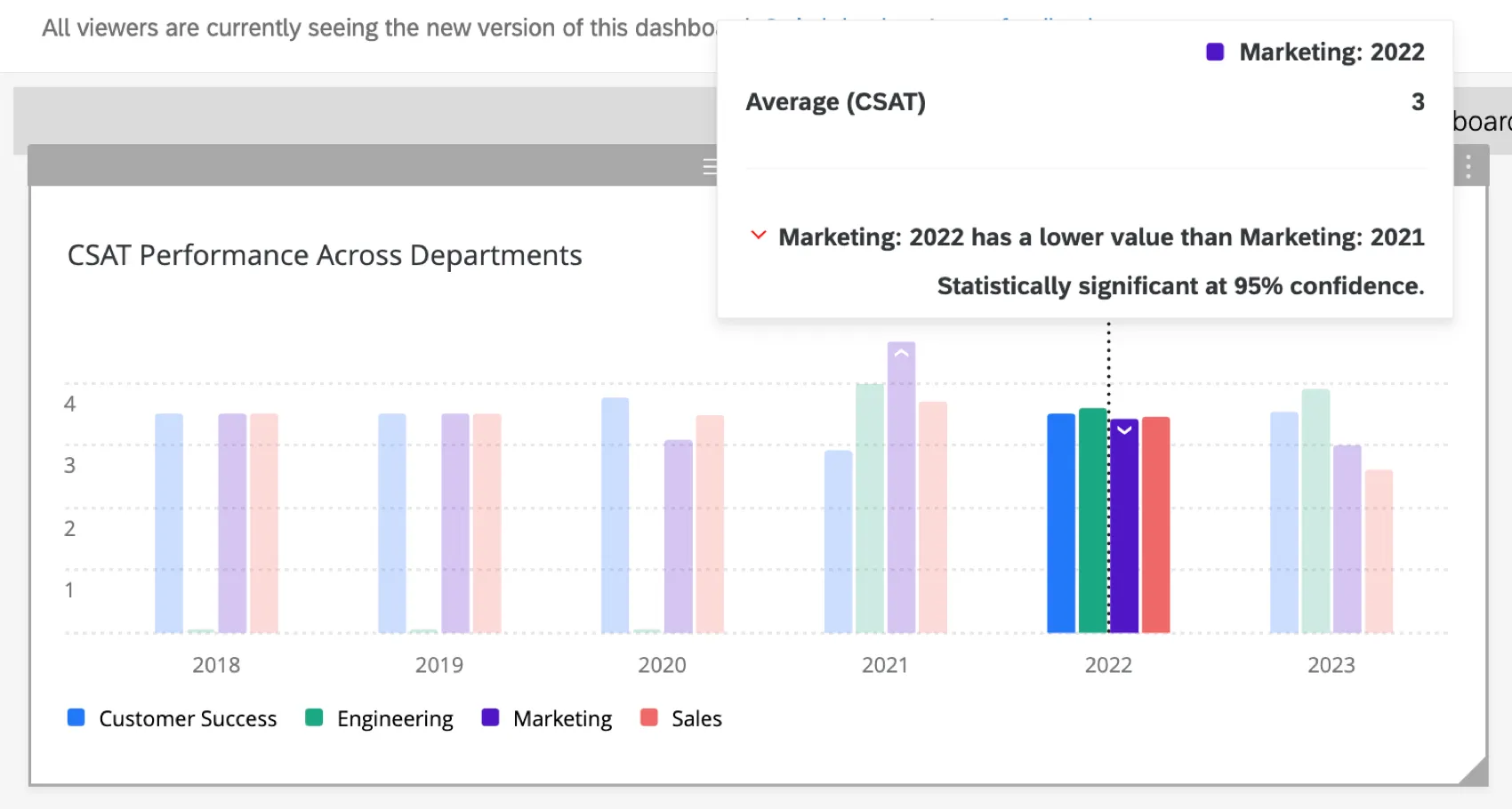
Comparar o valor atual com outro valor também pode ser selecionada para comparar a importância entre departamentos em cada período de tempo distinto.
Entendendo o teste de significância
O Intervalo de confiança indica o grau de confiança que você gostaria de ter de que os resultados gerados pela análise correspondem à população geral. Níveis de confiança mais altos aumentam o limite para que uma diferença seja considerada estatisticamente significativa, significando que apenas as diferenças mais claras serão marcadas como tal.
Depois de ativar o teste de significância, você poderá notar setas para cima e para baixo em seu widget. Essas setas indicam valores estatisticamente significativos.
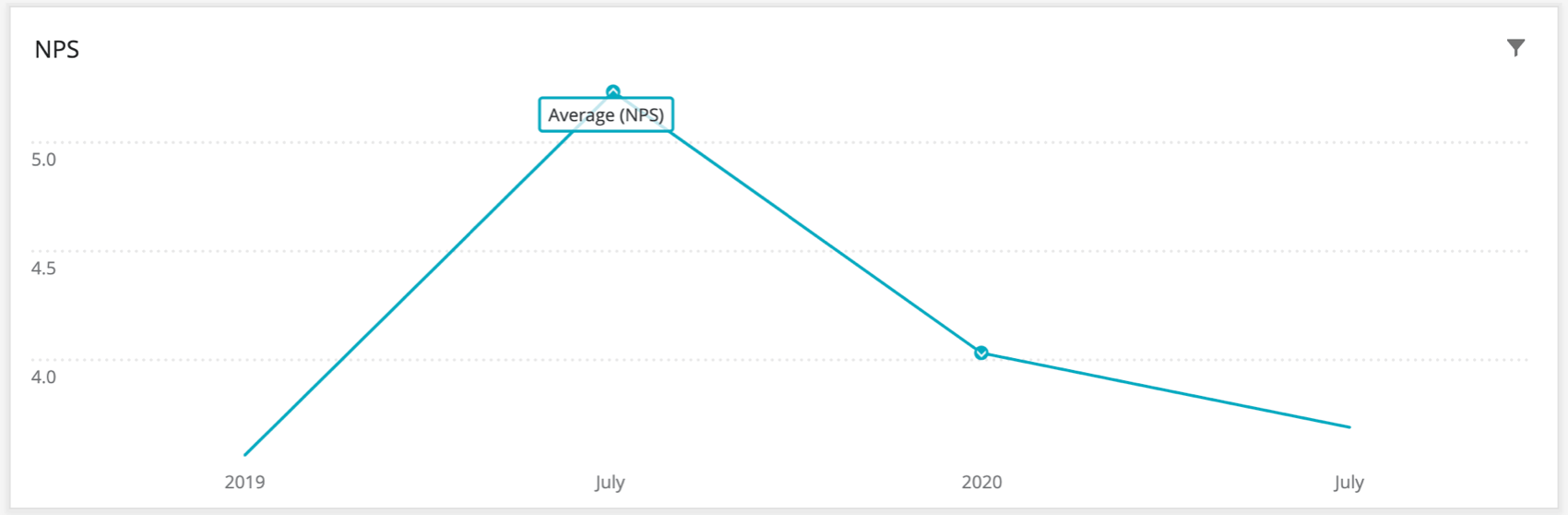
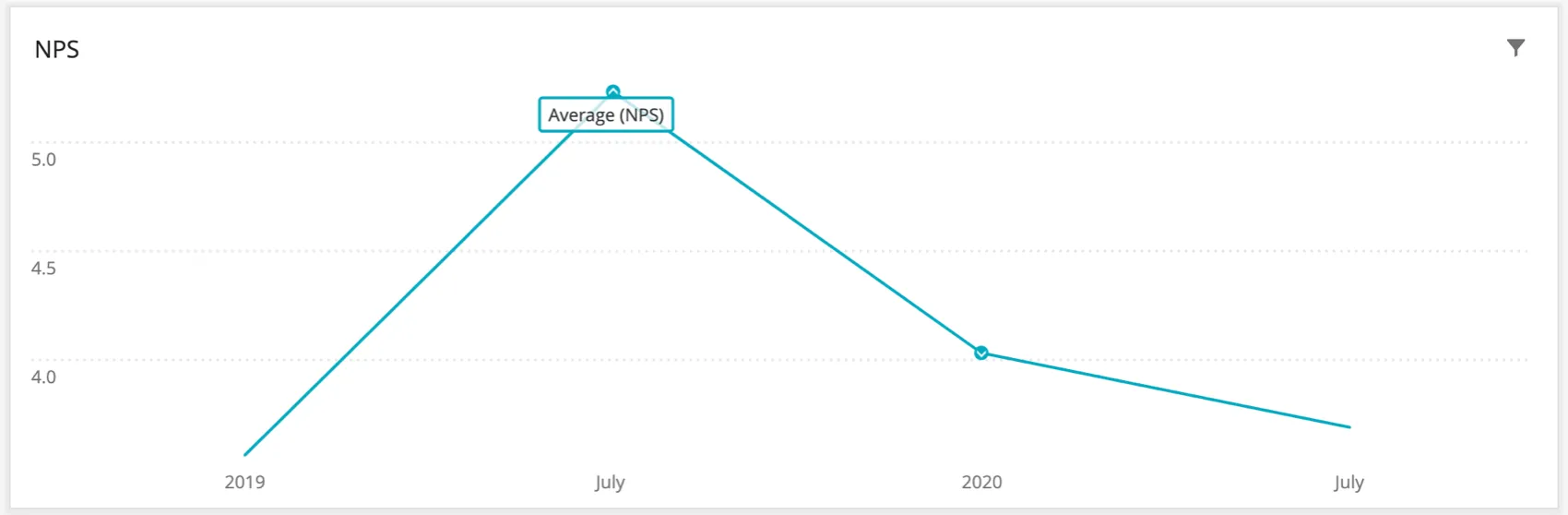
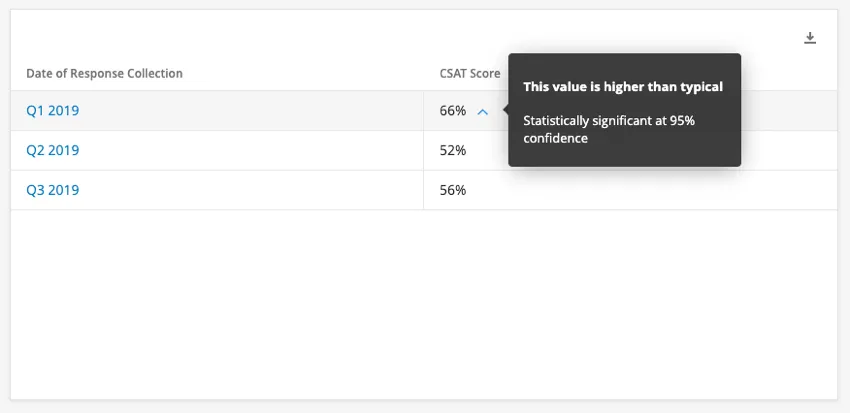
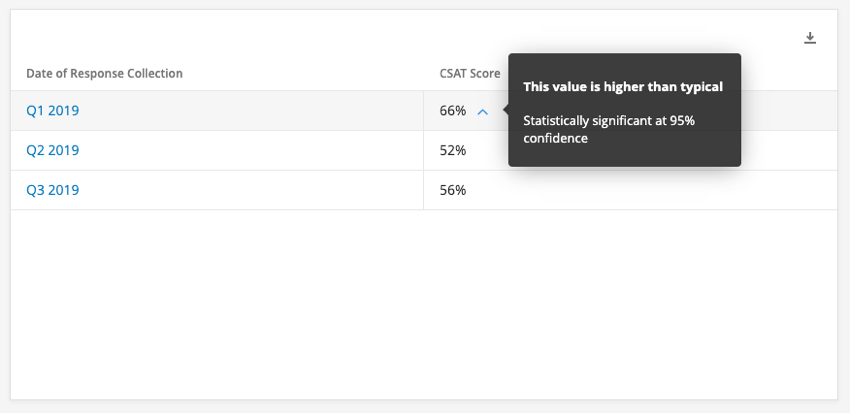
Você pode passar o mouse sobre uma seta para determinar por que o valor é considerado significativo e qual foi o intervalo de confiança desse teste.
Exemplo: Aqui, passamos o mouse sobre a seta azul avançar da pontuação CSAT do Q1 2019. A dica de ferramenta nos informa que esse valor é maior do que o típico, e o intervalo de confiança para isso é de 95%.
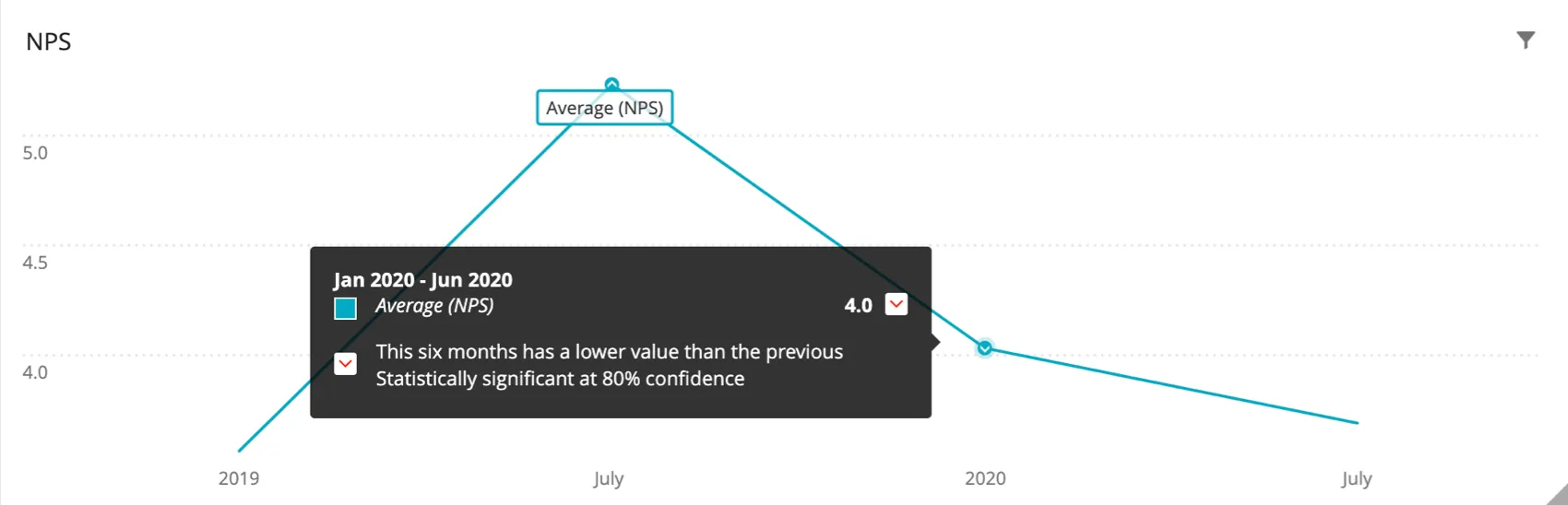
Exemplo: Aqui, passamos o mouse sobre a seta da pontuação do NPS de janeiro de 2020 a junho de 2020. A dica de ferramenta nos informa que esse valor para esse período de seis meses é menor do que o período de seis meses anterior (julho de 2019 a dezembro de 2019), e o intervalo de confiança para isso é de 80%.
Notas técnicas sobre testes de significância
Ao comparar uma pontuação de NPS com outra, independentemente do tipo de gráfico ou tipo de comparação (por exemplo, ao longo do tempo), o seguinte processo é usado:
Ao comparar uma pontuação de caixa alta com outra, independentemente do tipo de gráfico ou tipo de comparação (por exemplo, ao longo do tempo), o seguinte processo é usado:
Perguntas frequentes
Por que minhas métricas estão somando 99 ou 101 em vez de 100?
Por que minhas métricas estão somando 99 ou 101 em vez de 100?
33.60 + 33,60 + 32,80 = 100
Ao passo que se você optar por não exibir decimais com o mesmo conjunto de dados:
34 + 34 + 33 = 101
Os widgets não podem exibir decimais infinitos, o que significa que, independentemente das configurações decimais, alguns dados terão que ser arredondados. Isso significa que pequenos desvios, como somar 99 ou 101 em vez de 100, funcionam conforme o esperado.
Isso é ótimo! Obrigado pelo seu feedback!
Obrigado pelo seu feedback!