Captura de tela
O que há nesta página
Sobre o Screen Capture
Atenção: Para utilizar o recurso de captura de tela, o Website & App Insights deve estar incluído na sua licença. Se estiver interessado no Website & App Insights e não tiver acesso, contato o Conta Executive.

Atenção: Para usar o recurso de captura de tela, é necessário que a permissão para envio de arquivos esteja ativada.
A pergunta sobre captura de tela permite que os entrevistados anexem uma captura de tela do site que veem. A pergunta sobre captura de tela funciona quando incorporada em uma interceptor e exibida em um site.
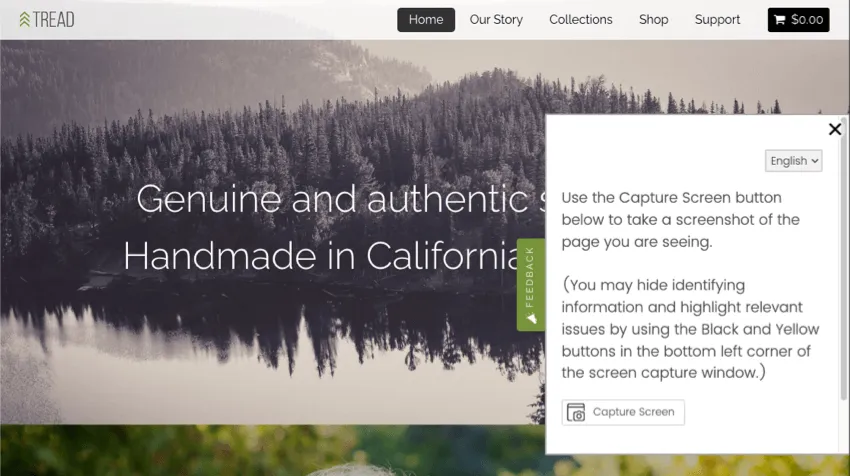
O tipo de pergunta com captura de tela permite que os respondentes mostrem a qual parte do site estão se referindo em seus comentários, além de possibilitar que eles destaquem e ocultem determinadas partes da imagem. Isso permite ver exatamente o que os visitantes do seu site estão vendo quando dão feedback sobre o site.
Atenção: A captura de tela só funciona em sites acessíveis ao público. Páginas privadas, internas e da intranet não permitirão a captura de tela.
Atenção: A captura de tela não é compatível com páginas que exigem o carregamento de Javascript e capturará imagens incompletas. Se você usar um bloqueador de anúncios para desativar a execução de Javascript, poderá ver o que a pergunta de captura de tela registrará. Nesses casos, recomendamos pedir aos respondentes que carreguem suas próprias capturas de tela.
Implementação da pergunta sobre captura de tela
Para implementar a captura de tela, será necessário verificar se o pesquisa e a interceptor estão configurados corretamente.
Configuração da Pesquisa
Primeiro, você adicionará a pergunta diretamente ao pesquisa.
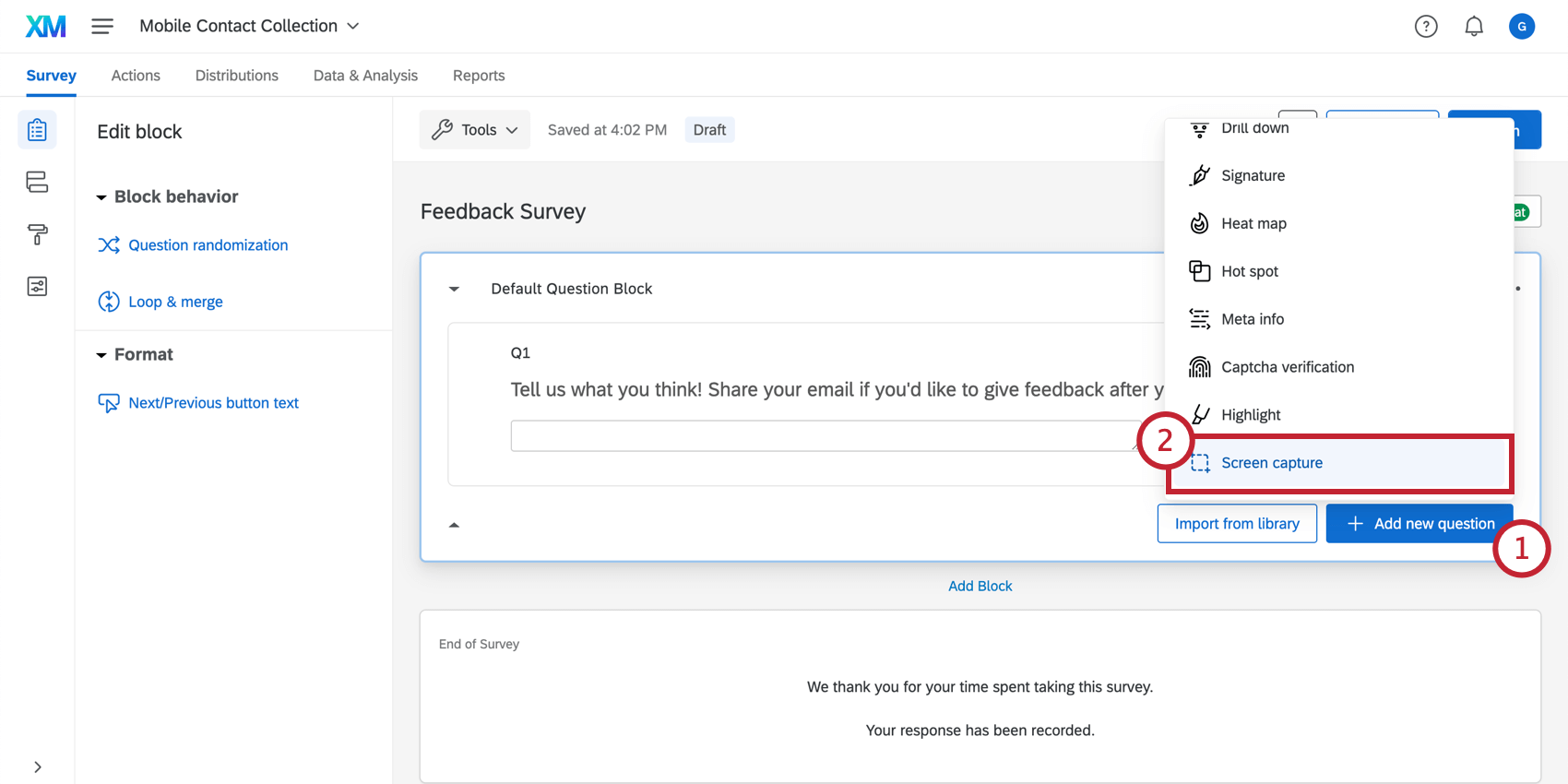
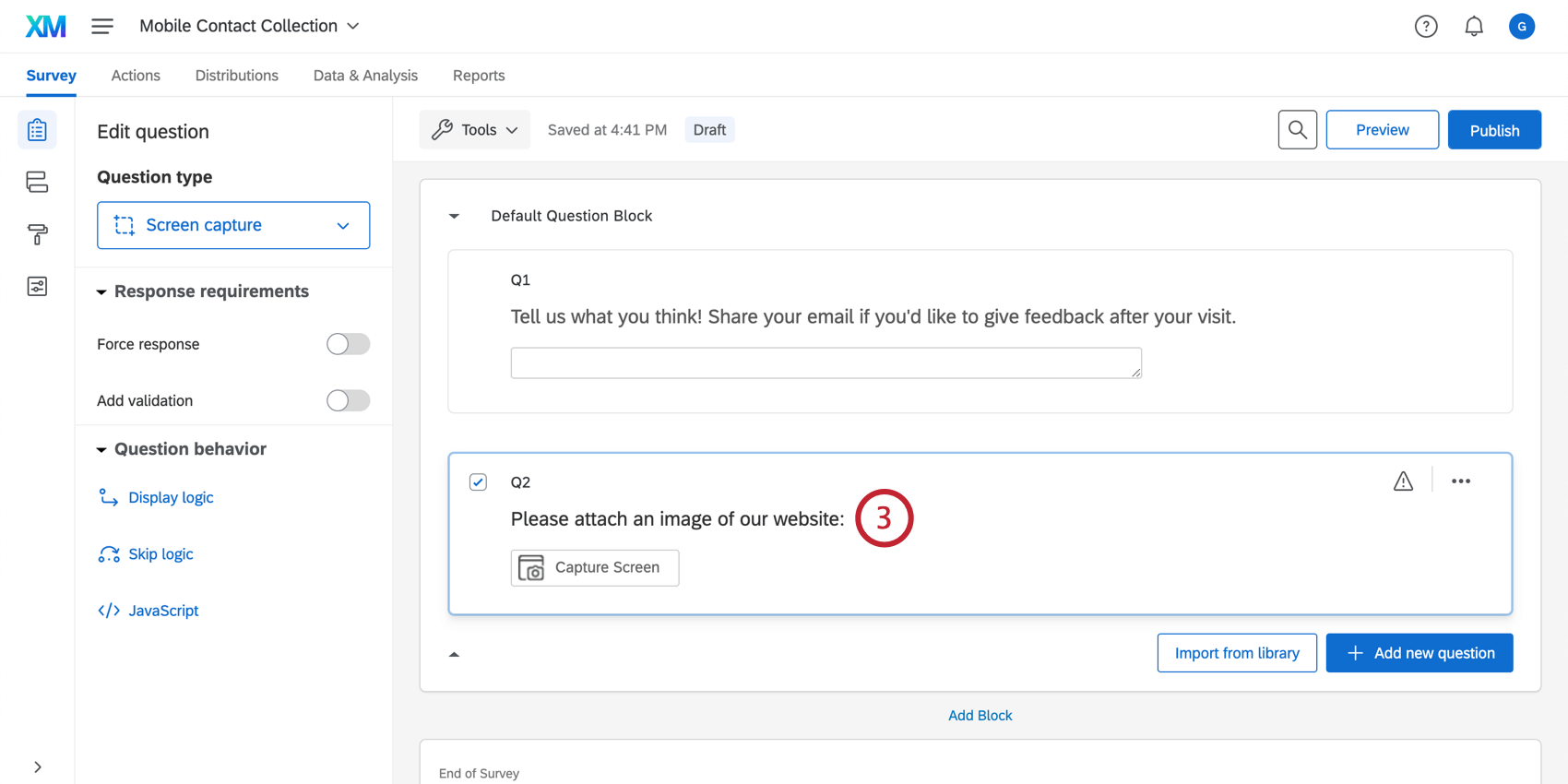
Configuração Criativo e Interceptor
Em seguida, acesse seu projeto do Website & App Insights. Existem duas maneiras de configurá-lo para que funcione com a sua dúvida sobre captura de tela no :
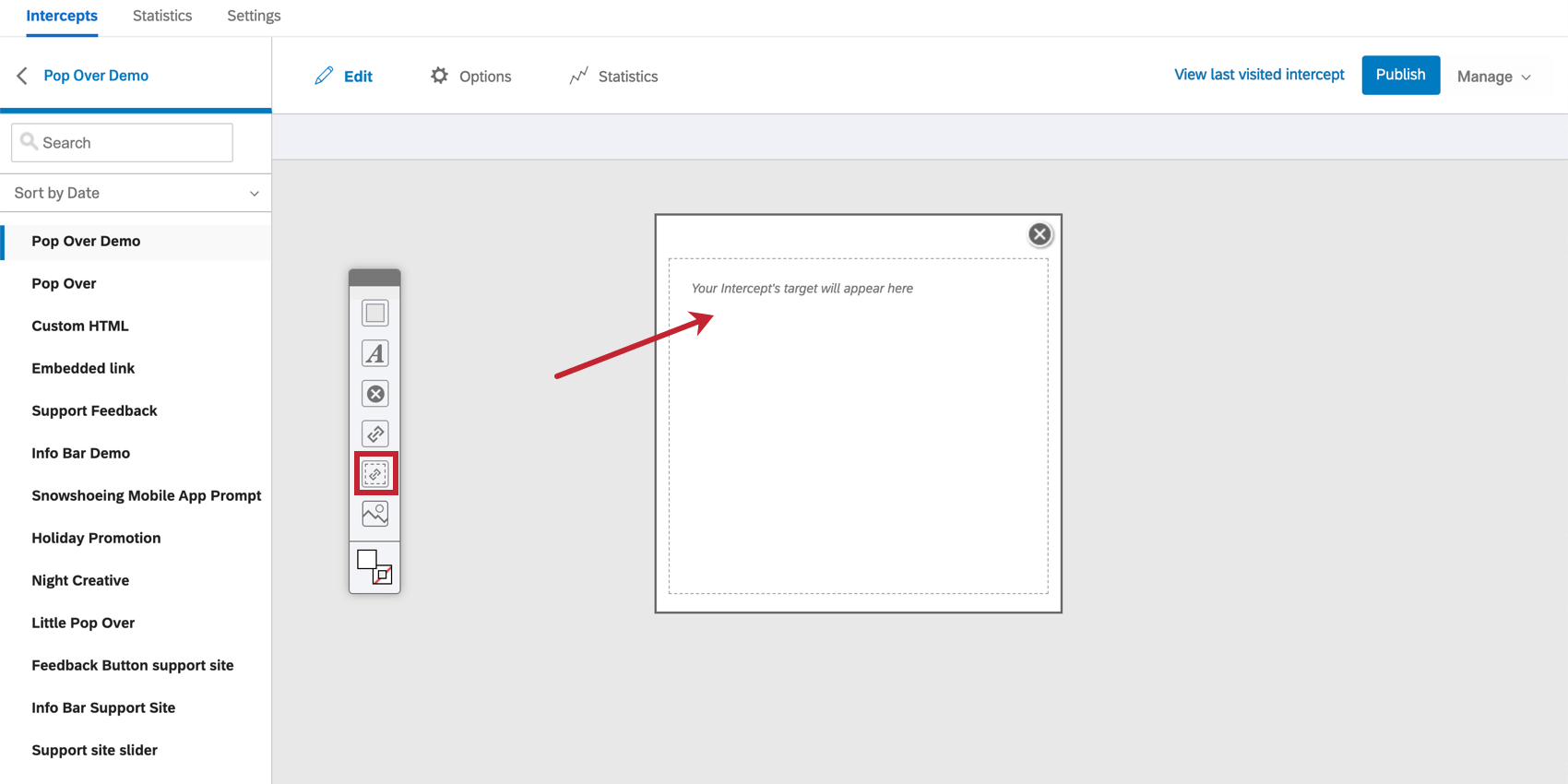
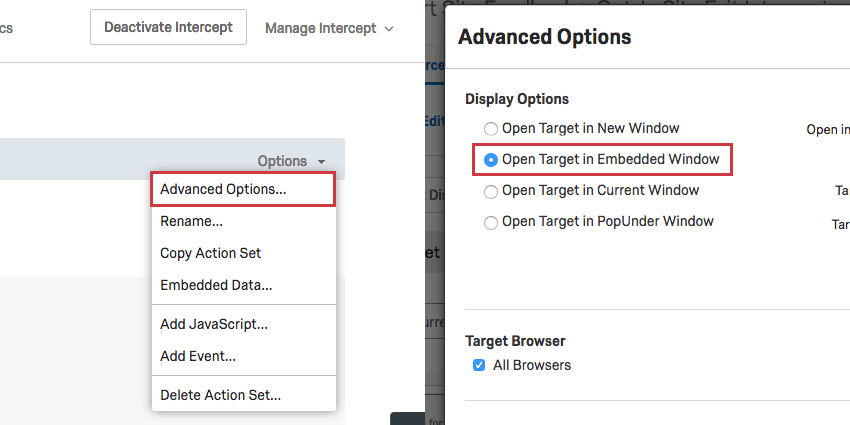
O participante precisa poder responder à pesquisa diretamente na página da web em que faremos a captura de tela; caso contrário, a pergunta com captura de tela não funcionará. Se a pesquisa for aberta em uma nova janela, ela não poderá capturar a tela da página da Web original.
A experiência do entrevistado
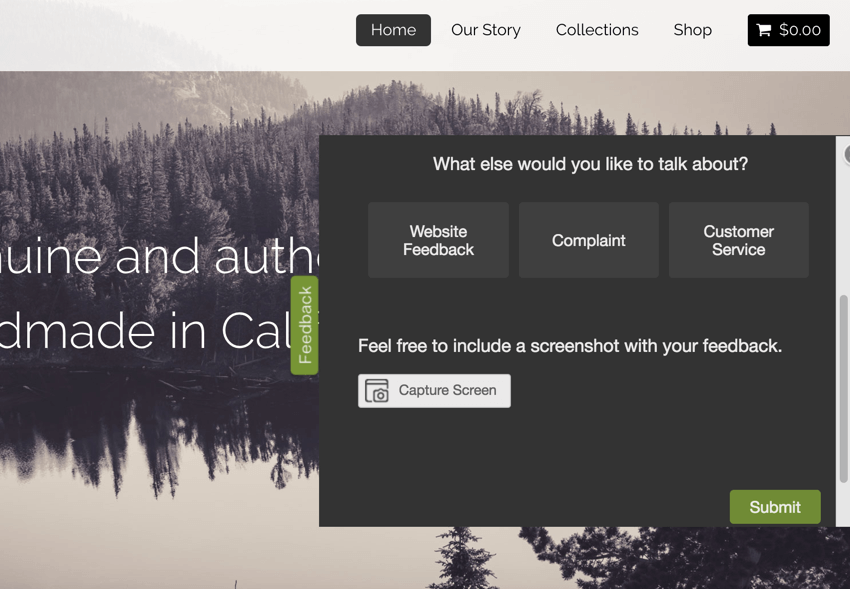
Agora, vamos dar uma olhada em como os respondentes interagirão com a pergunta de captura de tela quando responderem ao pesquisa.
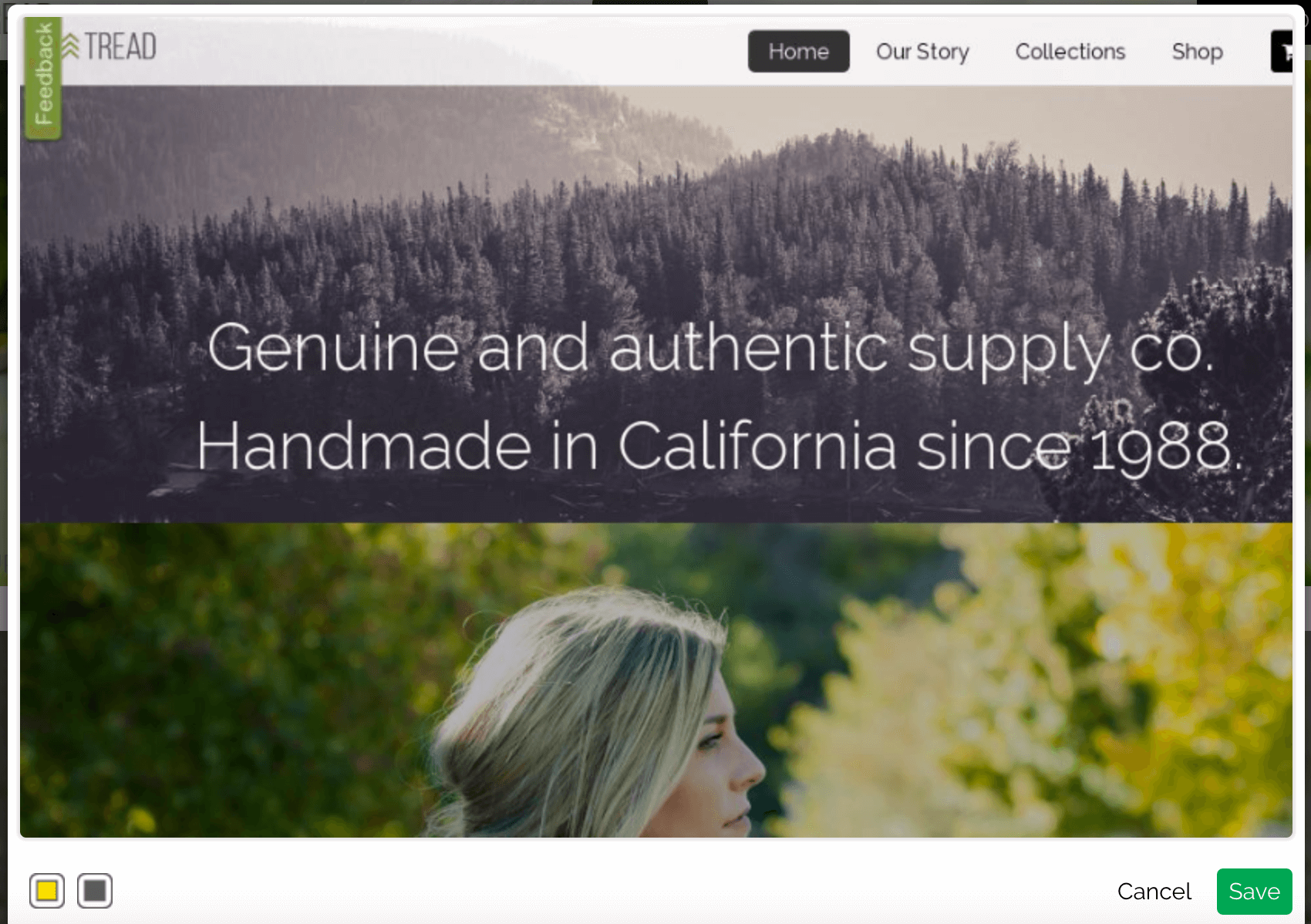
- Bloco informações: Bloco informações confidenciais ou irrelevantes. Clique no ícone preto para criar uma caixa preta. Você pode redimensionar e arrastar essa caixa.
- Destaque informações: Destaque partes importantes da captura de tela. Clique no ícone amarelo para começar.
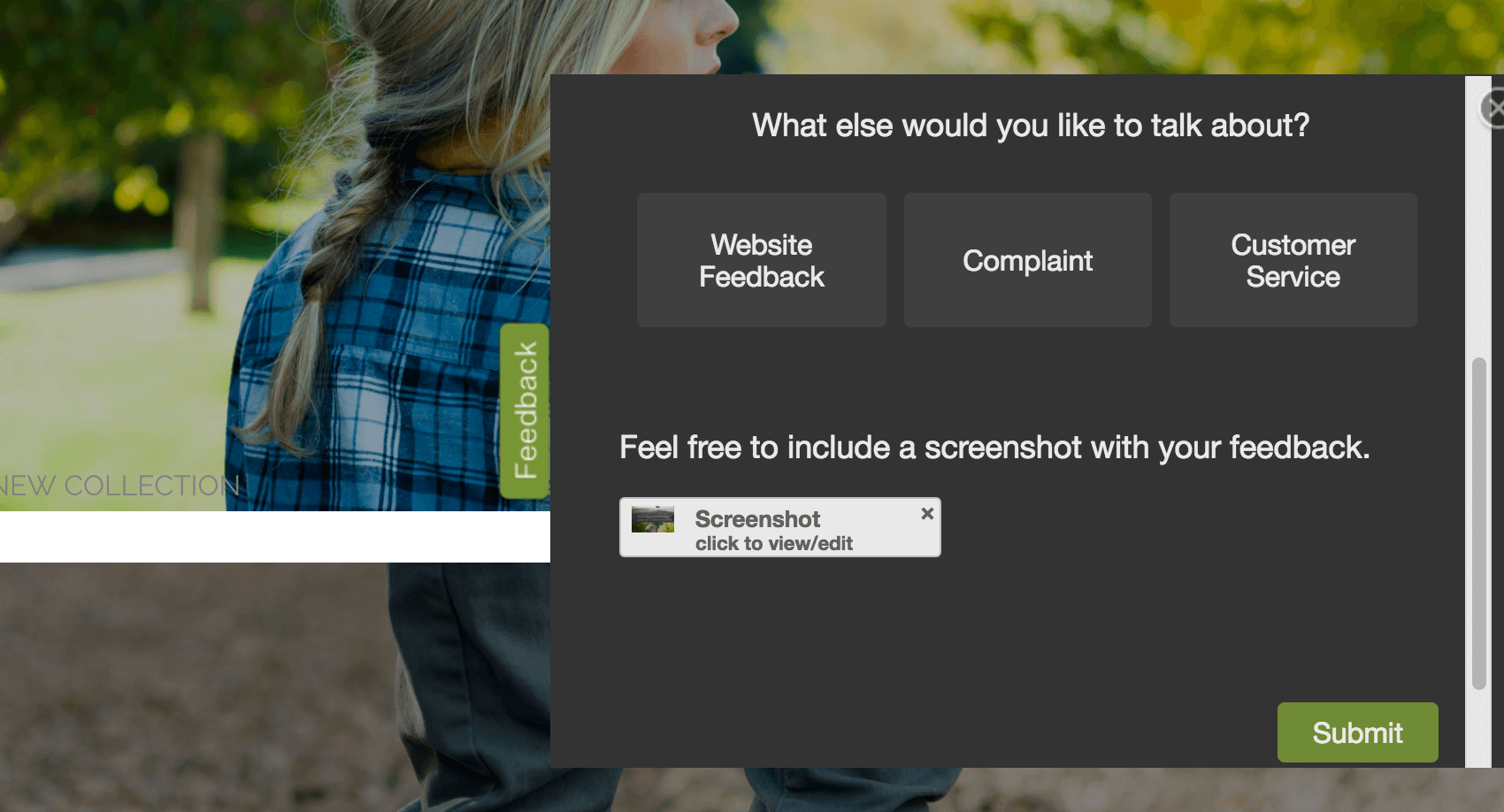
Qdica: Se você notar uma solicitação para “Adicionar arquivo” em vez de capturar a tela, será necessário verificar se configurou corretamente a interceptor para permitir a funcionalidade de captura de tela.

Visualização de imagens capturadas
Agora que adicionou a pergunta de captura de tela ao seu pesquisa e coletou algumas respostas, é hora de visualizar as imagens anexadas pelos questionados. Para fazer isso, vá para o projeto pesquisa onde está a pergunta de captura de tela.
Visualização de Relatórios de resposta
Acesse para consultar um relatório de respostas individuais e visualizar as imagens contidas nesses relatórios.
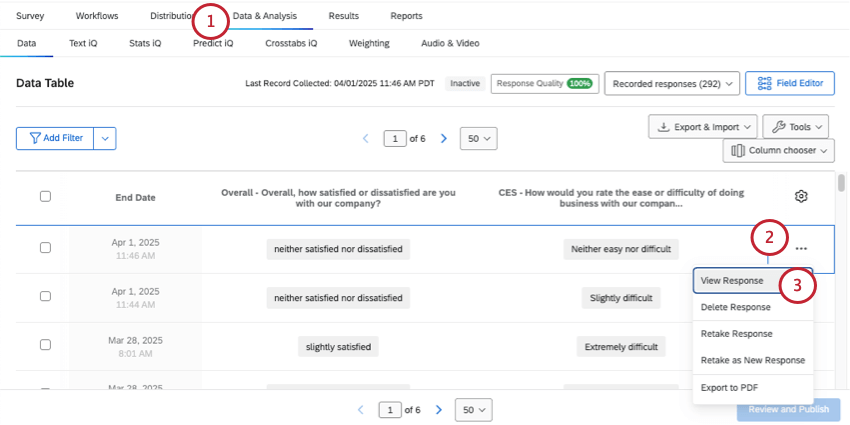
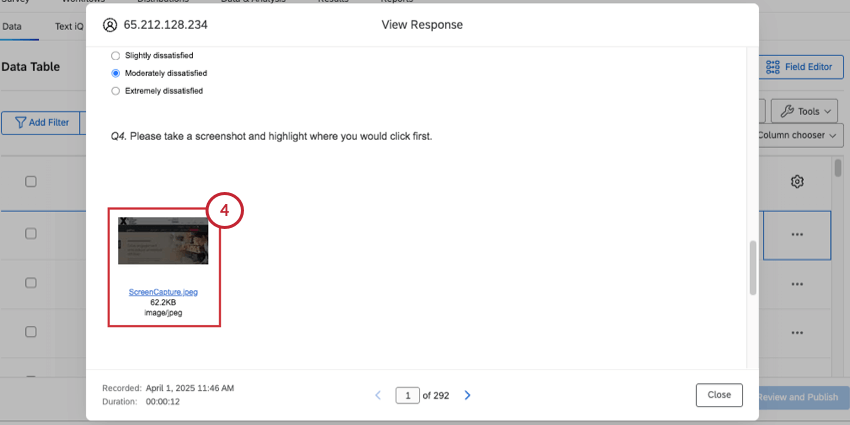
Download de capturas de tela individuais da guia Data &; Analysis (Dados e análise)
Você e quaisquer colaboradores com acesso aos dados podem baixar facilmente os arquivos enviados na seção “Dados”.
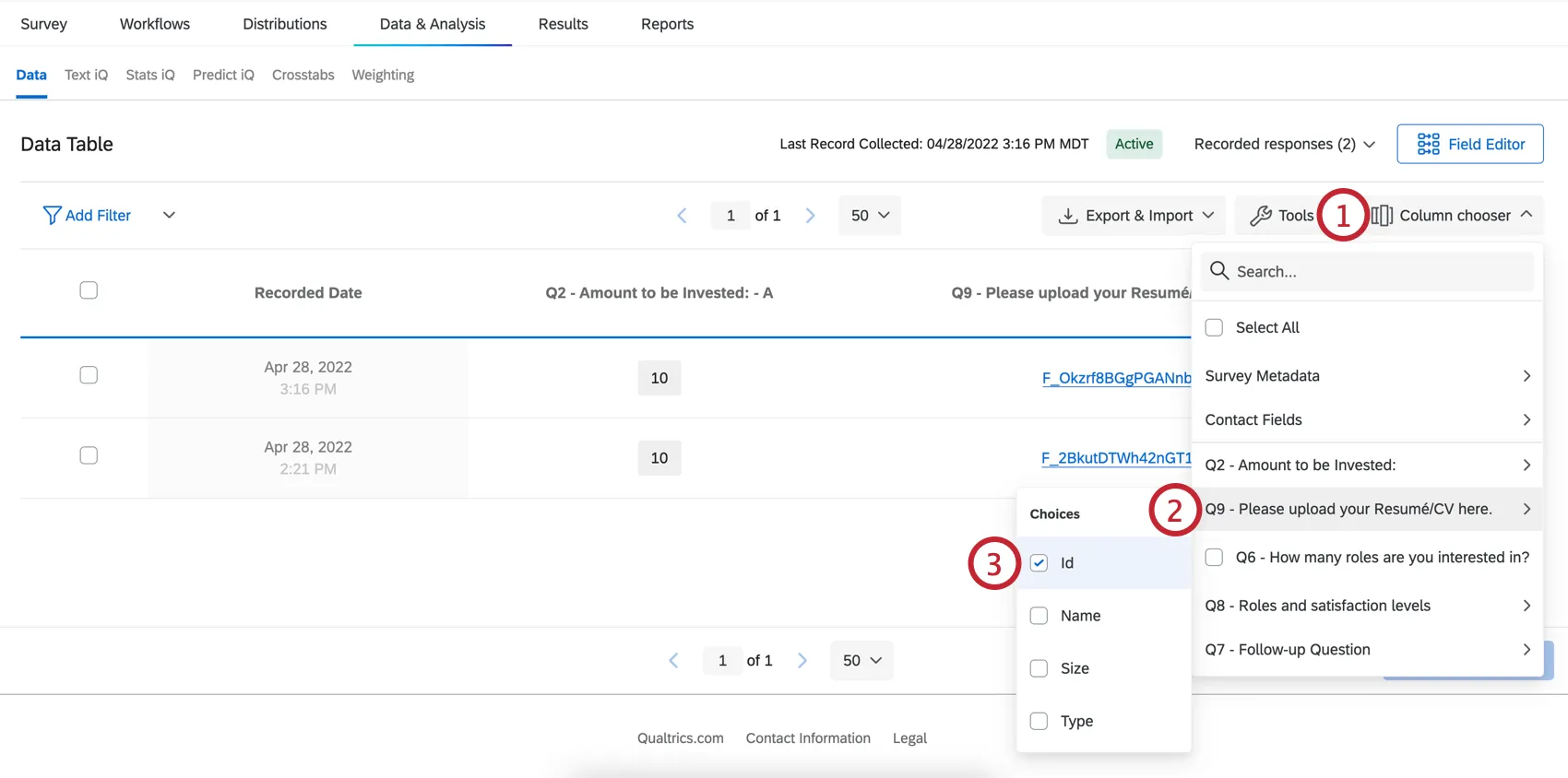
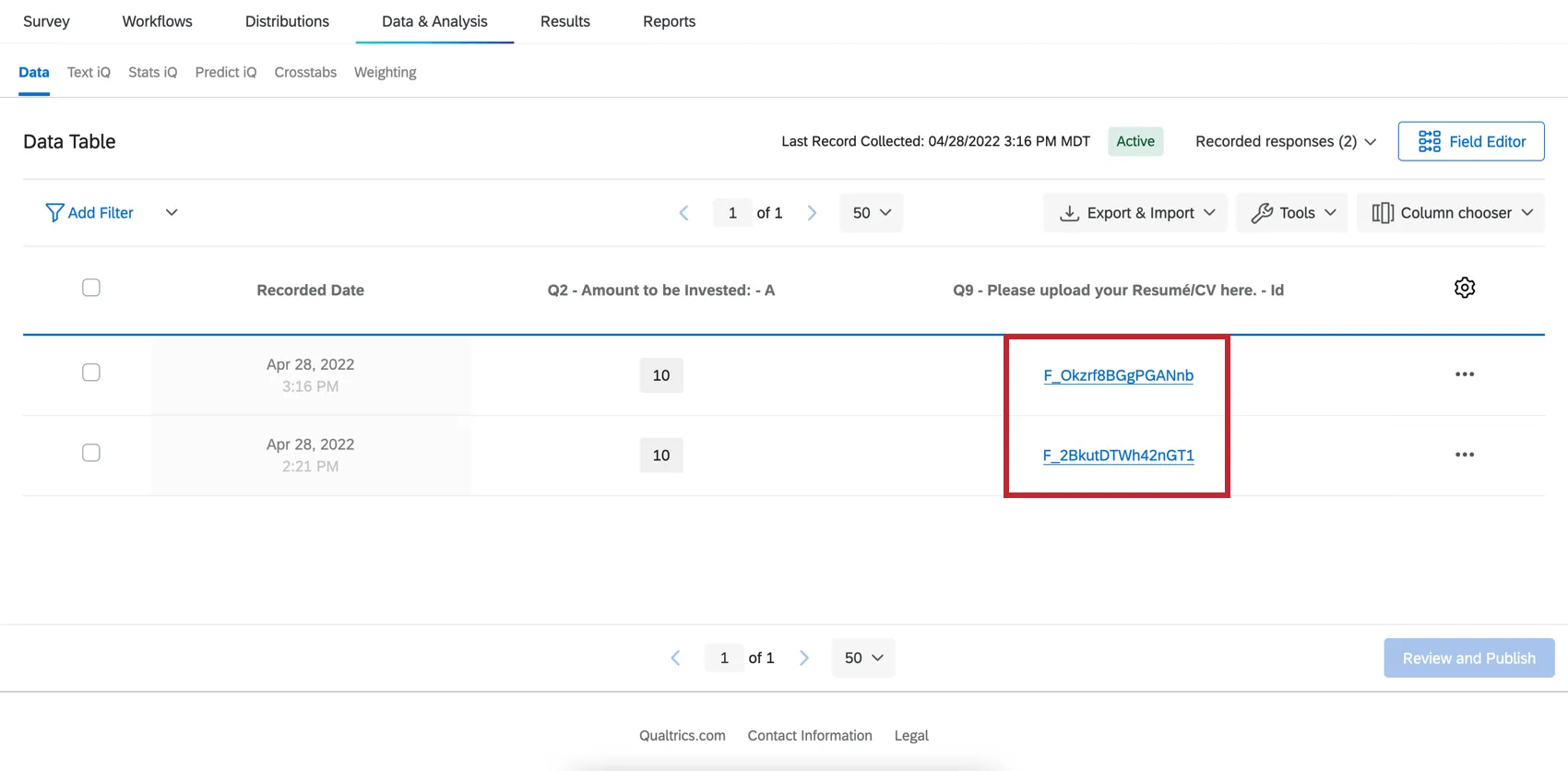
Exportando todas as capturas de tela do “ ”
Exporte os dados da sua pesquisa usando o formato Arquivos enviados pelo usuário.
Isso lhe dará uma pasta compactada com o nome do número da pergunta (por exemplo, Q1). Dentro da pasta compactada, cada imagem recebe o nome do ID de resposta da pessoa que a tirou. Você pode fazer o download dos IDs de resposta como referência para CSV ou TSV.
Capturas de tela em painéis
Se você quiser apresentar os dados das capturas de tela em dashboards, há algumas opções disponíveis.
Em um Dashboard Resultados, já haverá uma tabela com uma lista dos arquivos de captura de tela. Saiba mais aqui.
Você pode criar o mesmo tipo de relatório no CX Dashboards, mas isso requer algumas configurações. Saiba mais aqui.
Perguntas frequentes
Em que tipo de projeto posso usar esse tipo de pergunta?
Em que tipo de projeto posso usar esse tipo de pergunta?
Isso é ótimo! Obrigado pelo seu feedback!
Obrigado pelo seu feedback!