Condições de informações do usuário
O que há nesta página
Qdica: se você não tiver acesso a nenhum dos recursos descritos nesta página, entre em contato com o executivo Conta sua conta. Para obter mais informações sobre as diferenças entre o Digital Feedback e CustomerXM for Digital, consulte Digital Feedback vs. CustomerXM for Digital. CustomerXM for Digital.
Sobre as condições de informações do usuário
As condições de Informações do usuário permitem que você destino os visitantes com base em informações demográficas, como a localização ou o tipo de dispositivo. Nesta página, você aprenderá sobre as diferentes condições de Informações do usuário e como aplicar em seu interceptor.

Local
Usando o Location, você pode destino visitantes de uma área específica.
Para configurar a segmentação por local
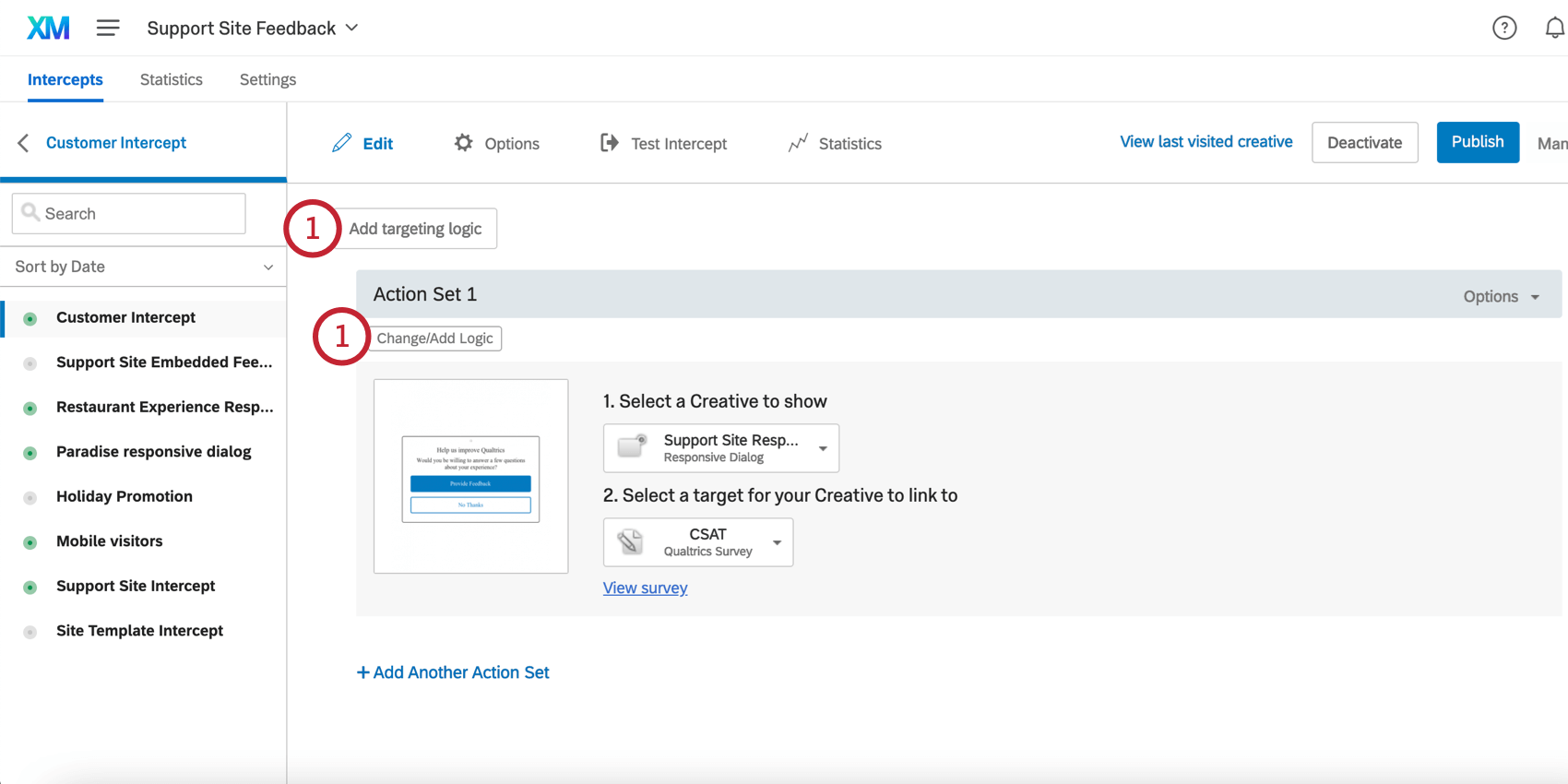
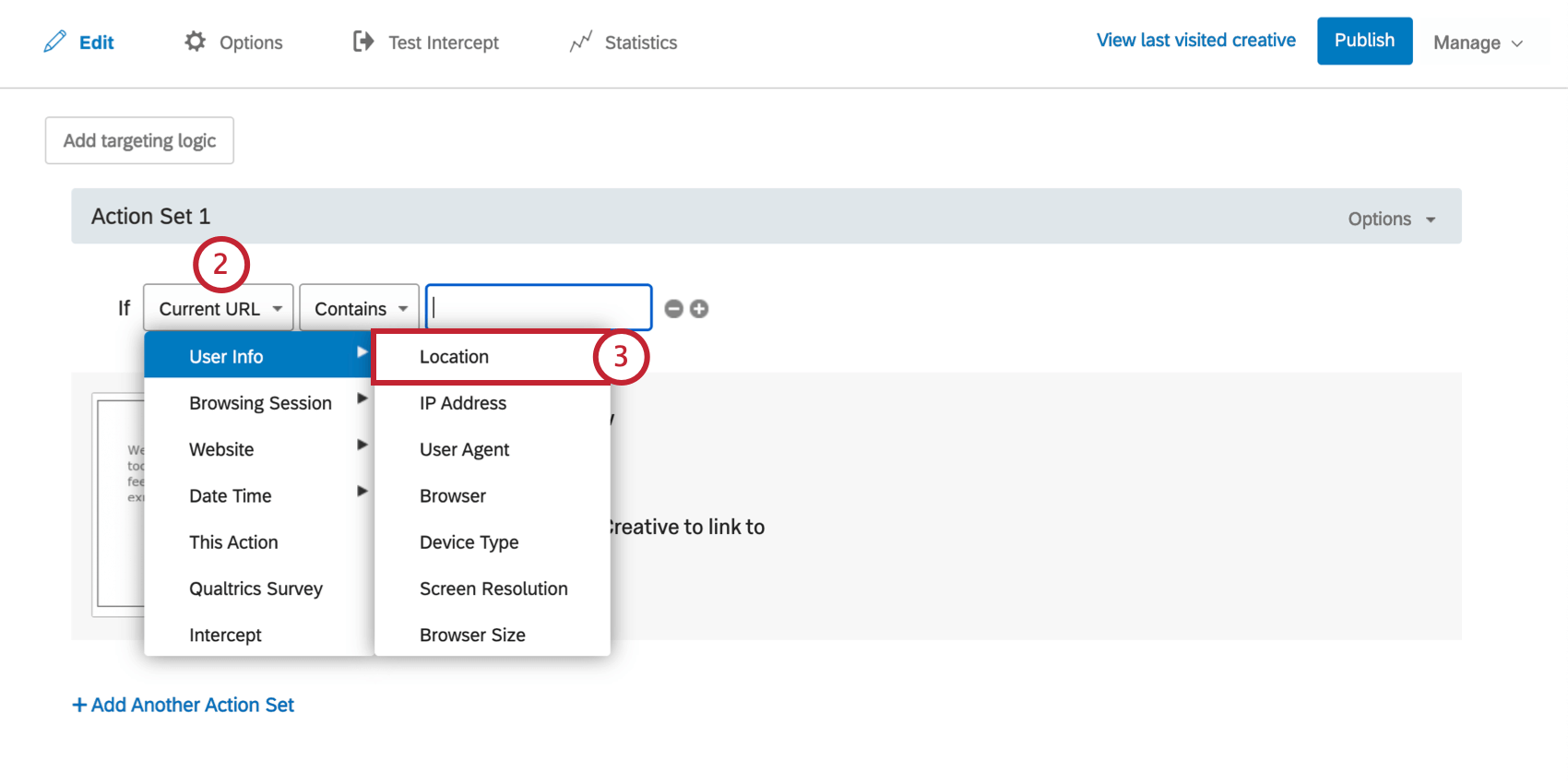
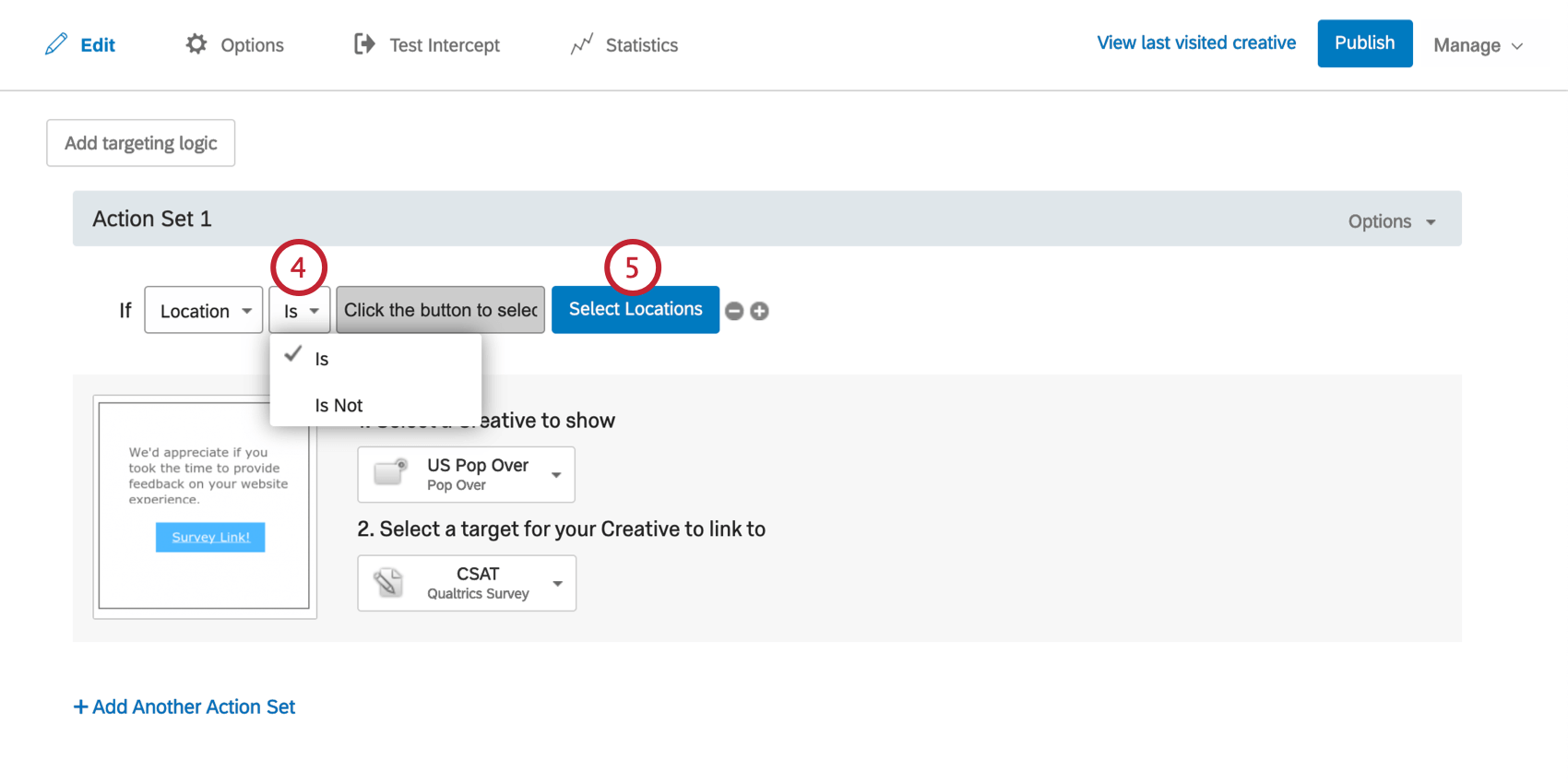
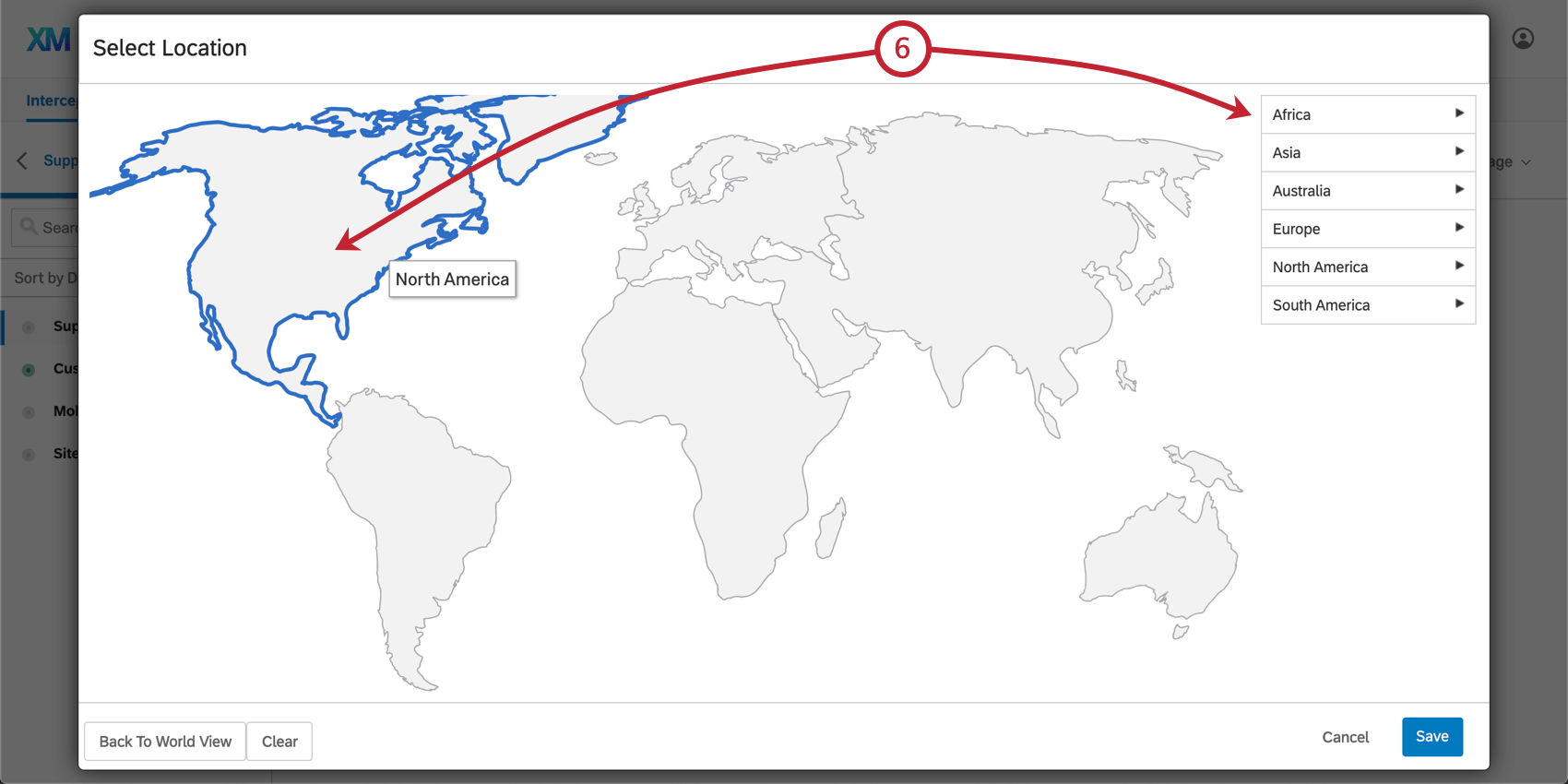
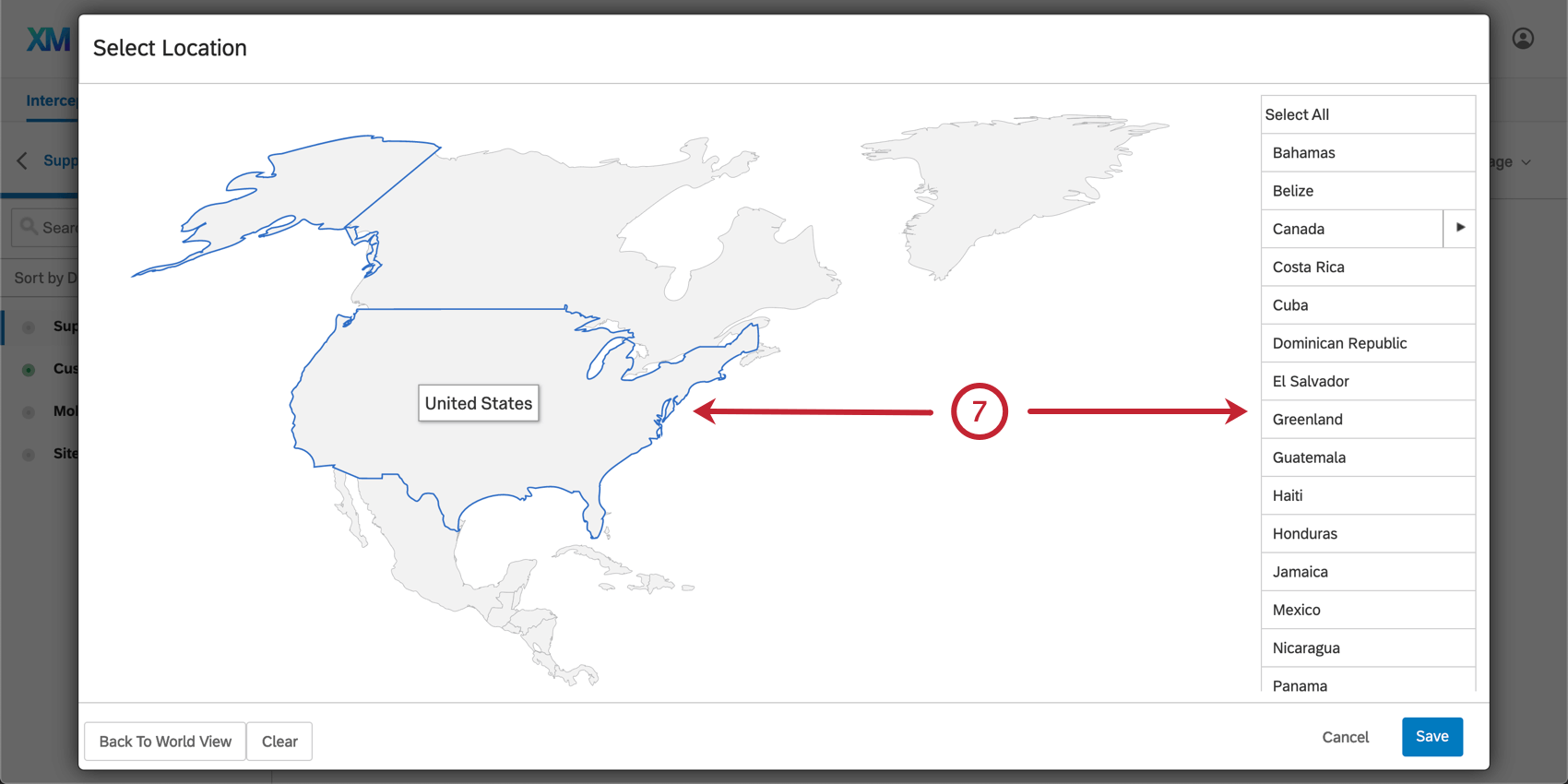
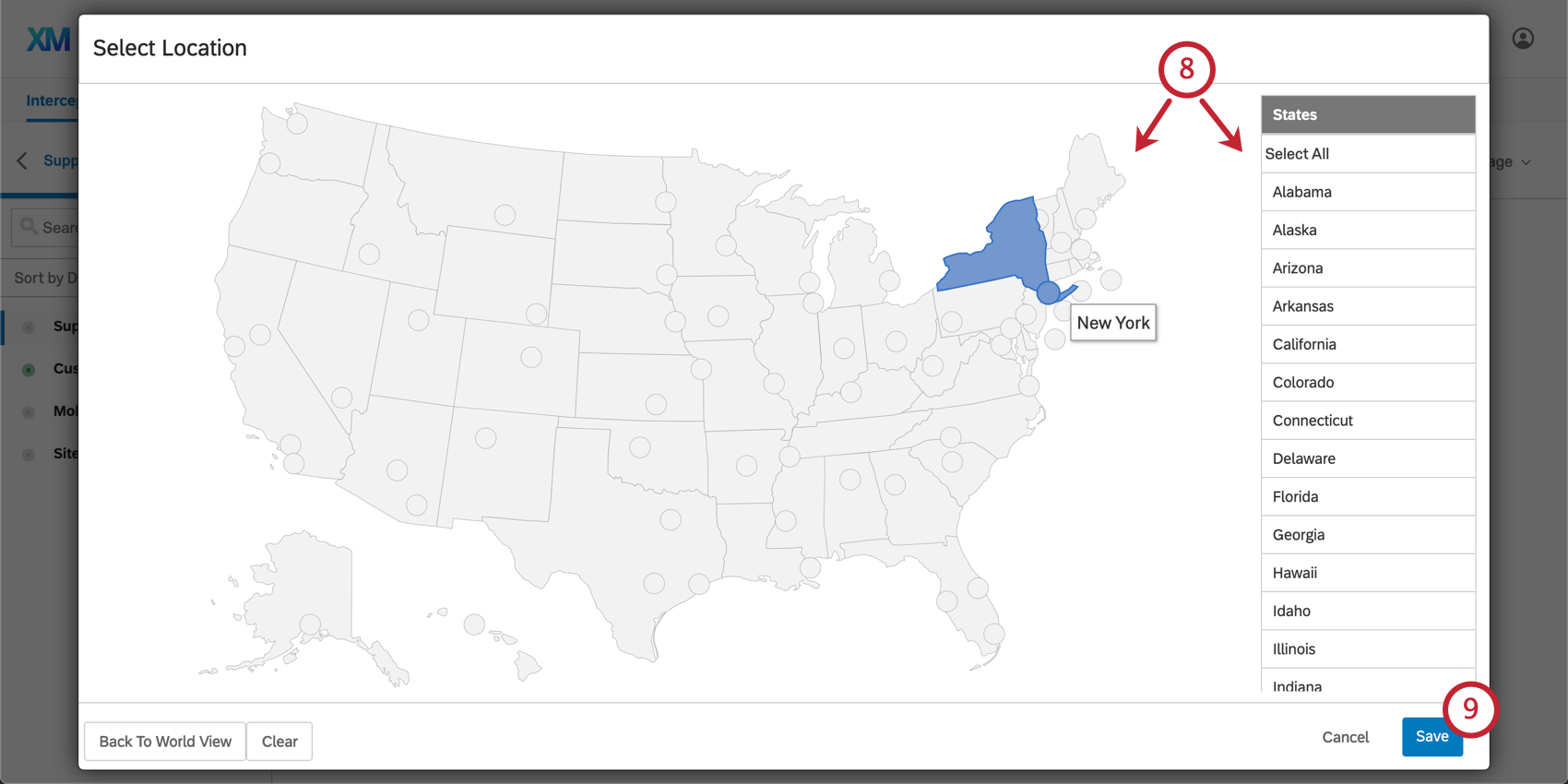
Atenção: Se você estiver usando o Location Targeting, essa etapa é obrigatória. Por exemplo, para destino todos os Estados Unidos, você clicaria em Select All (Selecionar tudo ) quando solicitado a selecionar estados e cidades.

Qdica: o Feedback do site usa o endereço IP do visitante para aproximar sua localização, de acordo com o banco de dados GeoIP da MaxMind. As regiões são apresentadas de acordo com a precisão dos dados. No Canadá, a segmentação está disponível nível província. Nos Estados Unidos, ele está disponível em nível estadual e, em alguns casos, nível área metropolitana. Em outros países, a segmentação está disponível apenas em nível nacional devido à baixa precisão. A segmentação é 99,8% precisa no nível do país, 90% precisa no nível do estado e 83% precisa no nível da cidade dos EUA em um raio de 40 quilômetros.
Endereço IP
Usando as condições de endereço IP, você pode destino ou excluir visitantes específicos da visualização de seus anúncios. Por exemplo, você pode usar a segmentação por endereço IP para excluir as pessoas do seu escritório da visualização de um criativo. Isso é útil para projetos como pesquisas de satisfação, em que respostas colaborador podem invalidar os dados. Na fase de teste/demo de sua implementação, você pode usar a segmentação por endereço IP para exibir o criativo somente para aqueles que visitam sua página da Web a partir da rede do seu escritório.
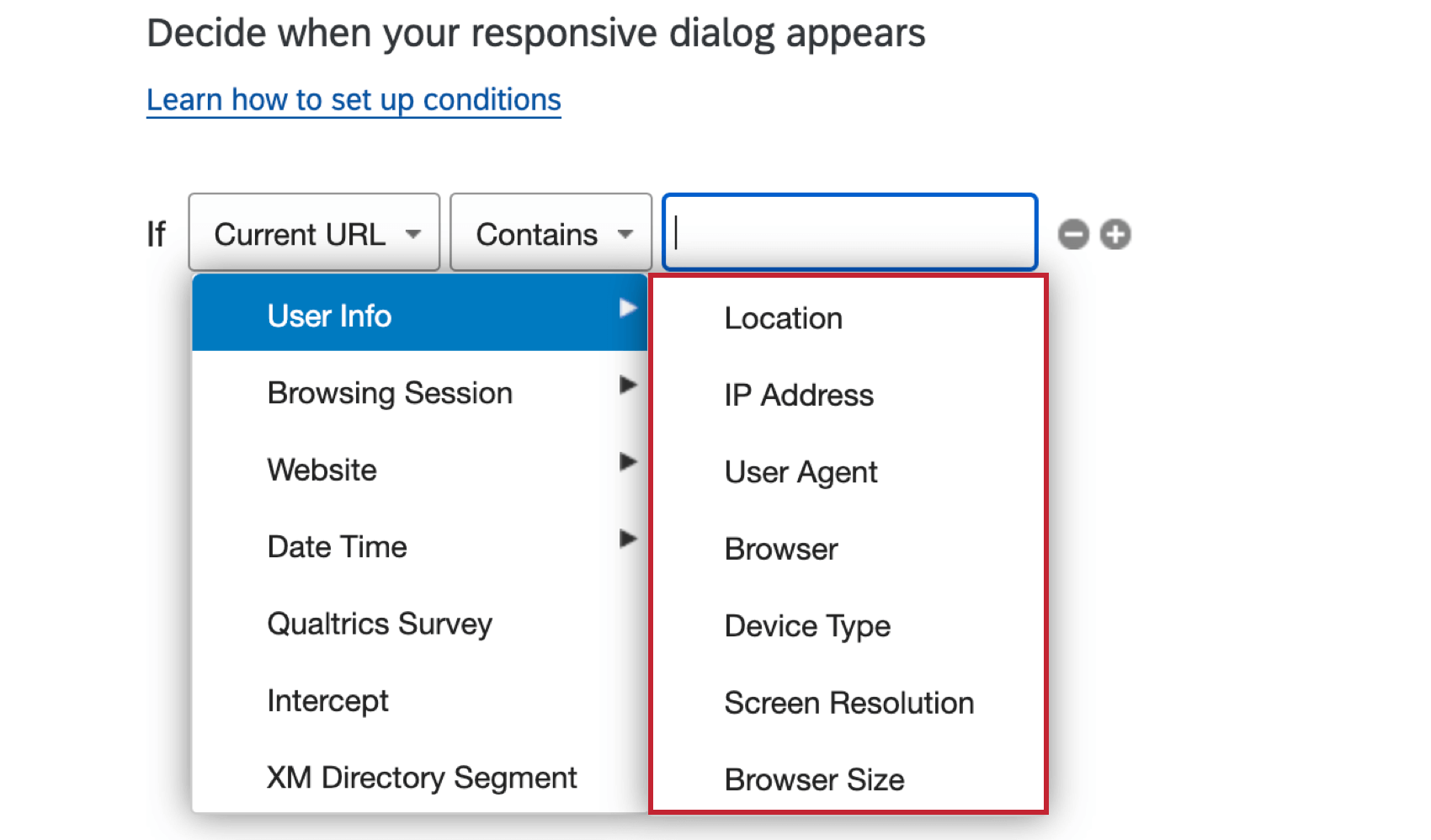
Para criar uma condição endereço IP
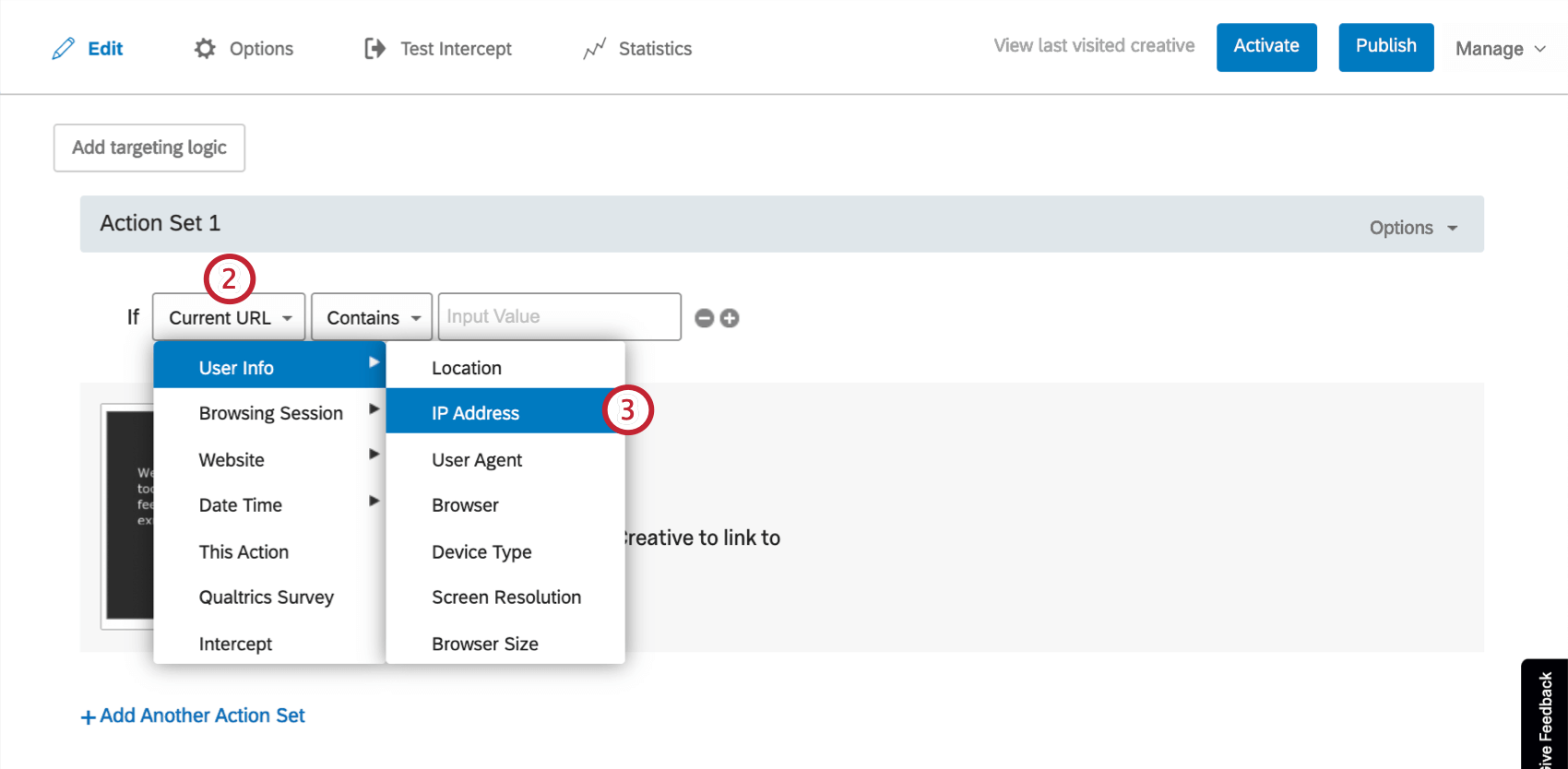
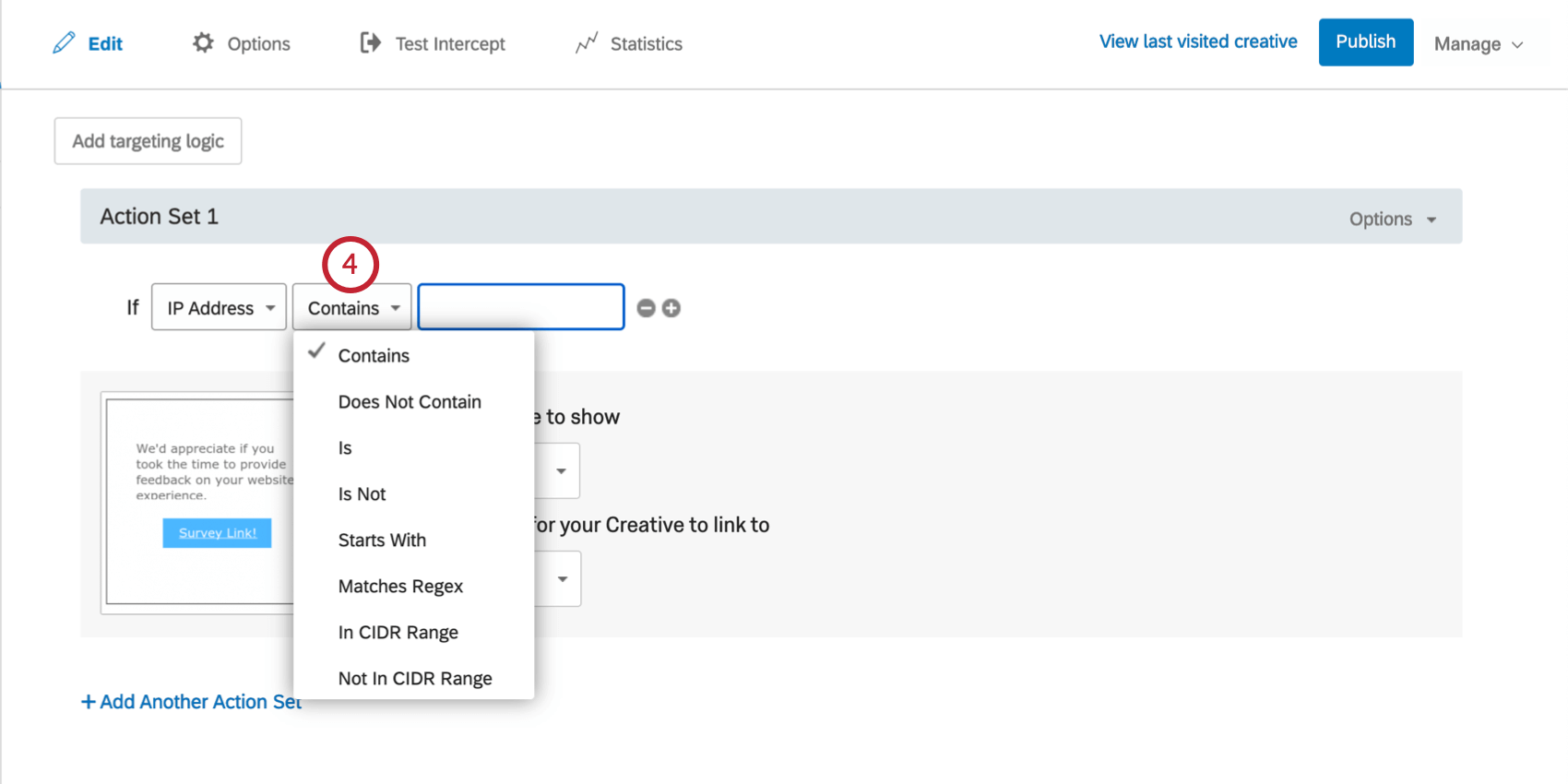
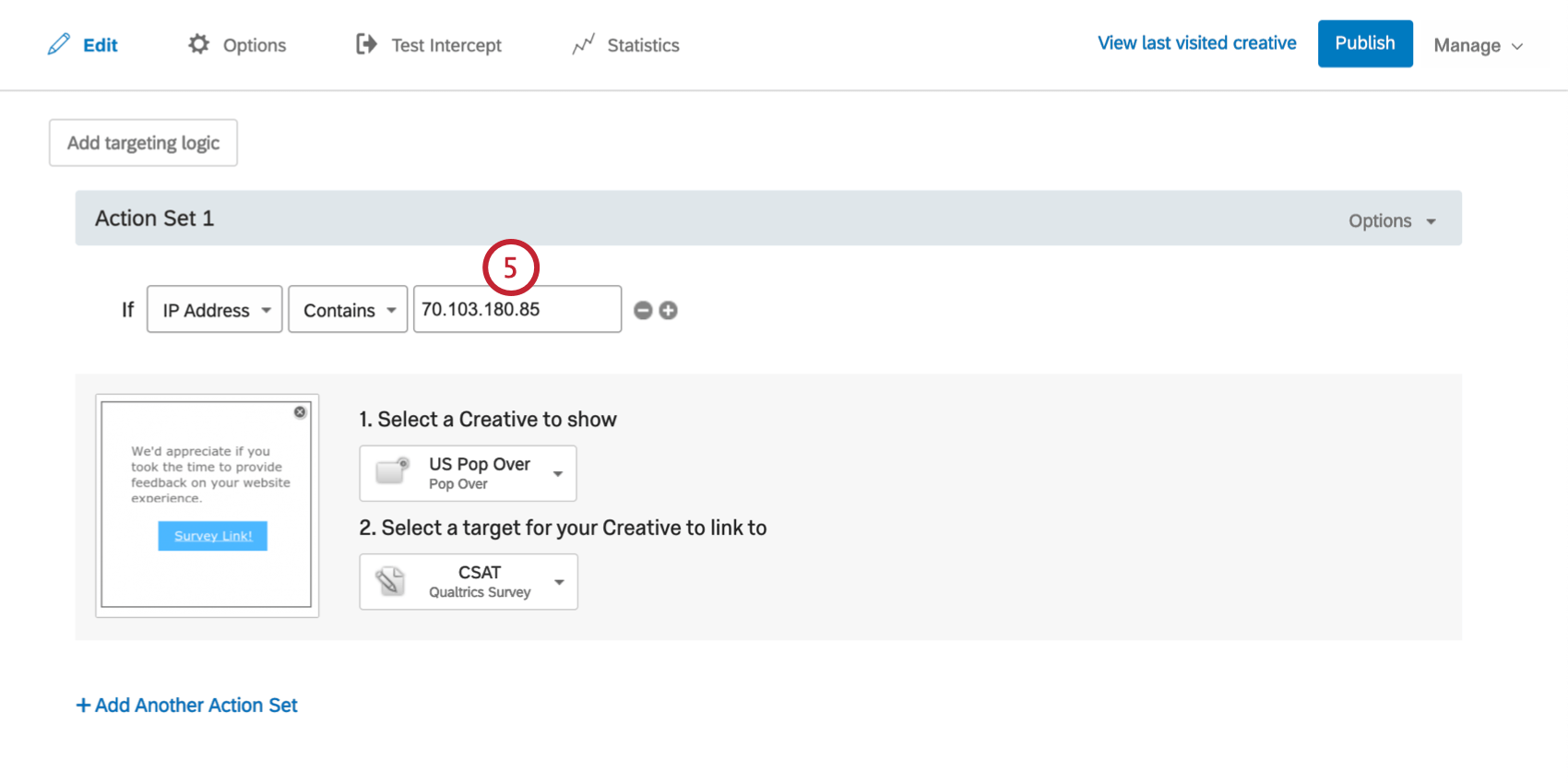
Qdica: Não tem certeza de qual é o seu endereço IP? Pesquise no Google “Qual é o meu IP” para descobrir! Não tem certeza de qual intervalo CIDR de endereços IP usar? Seu departamento interno de TI geralmente pode fornecer essas informações.
Agente do usuário
Se estiver mais acostumado a trabalhar com dados do User Agent ou quiser impedir que pessoas com uma versão específica do navegador vejam um criativo, você poderá adicionar lógica de exibição interceptor usando a condição User Agent. Os agentes de usuário registram informações sobre o navegador e o sistema operacional de um visitante para que possam ser usados na lógica para destino esse tipo de informação.
Para criar uma condição agente de usuário
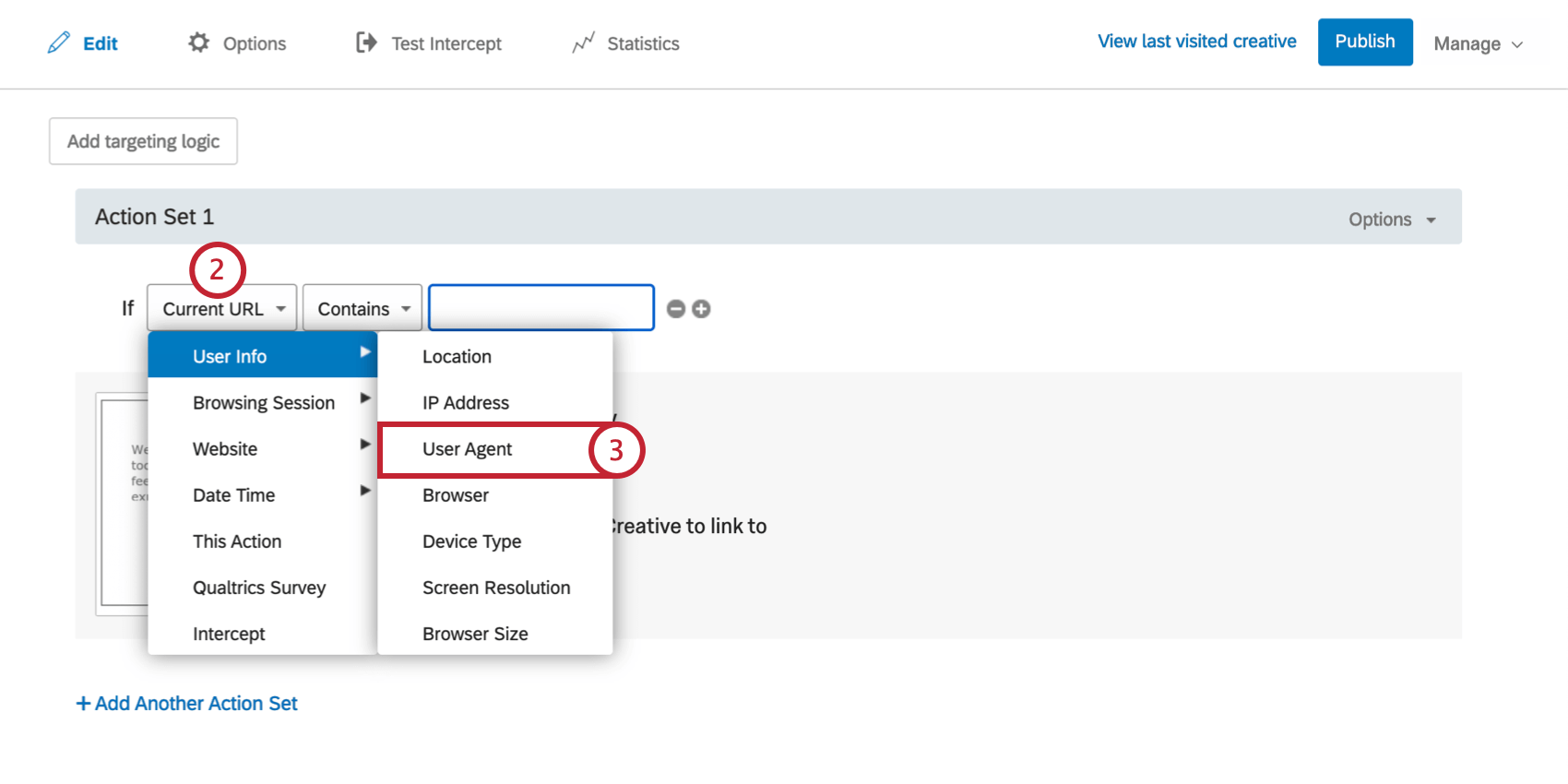
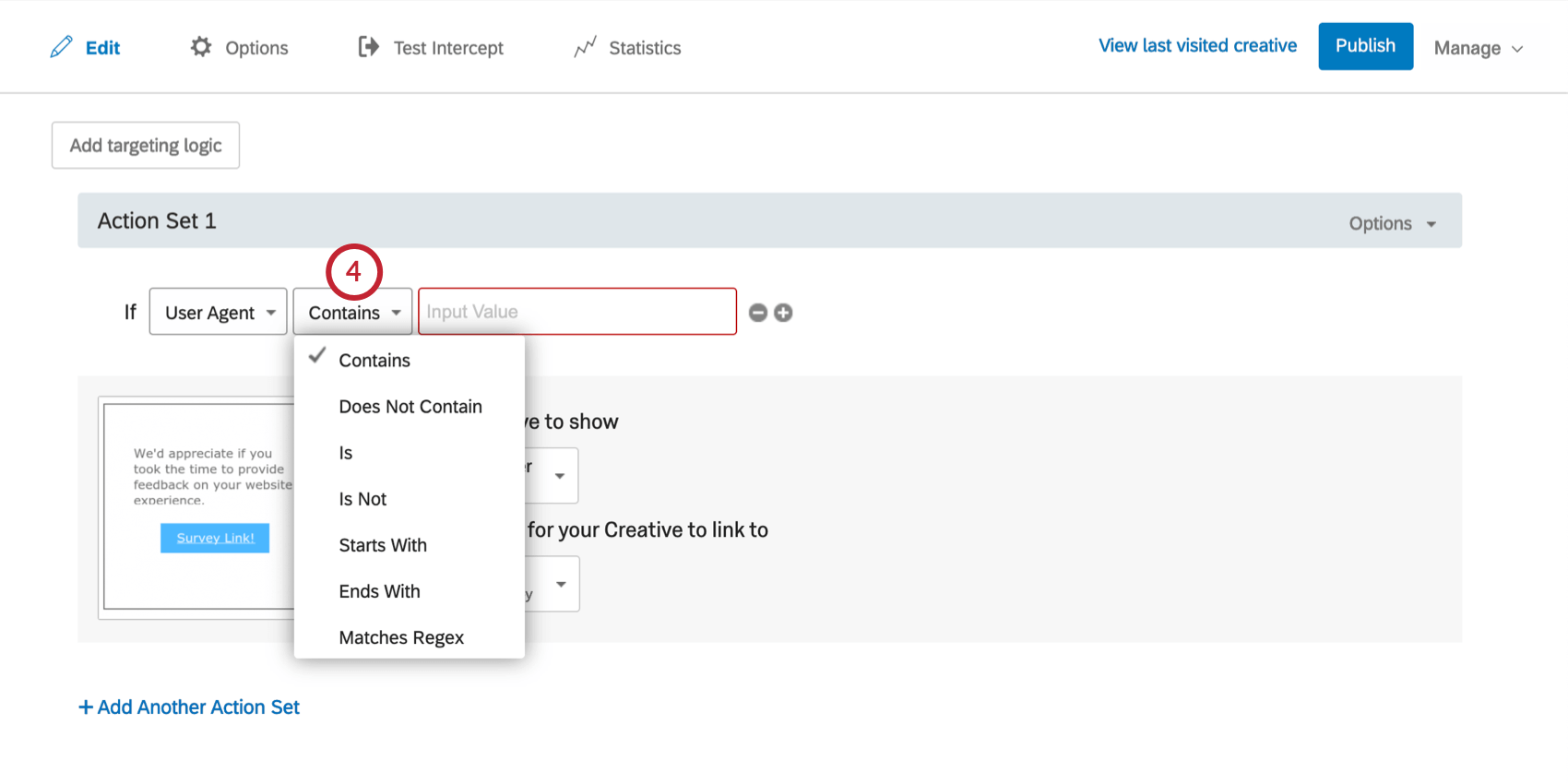
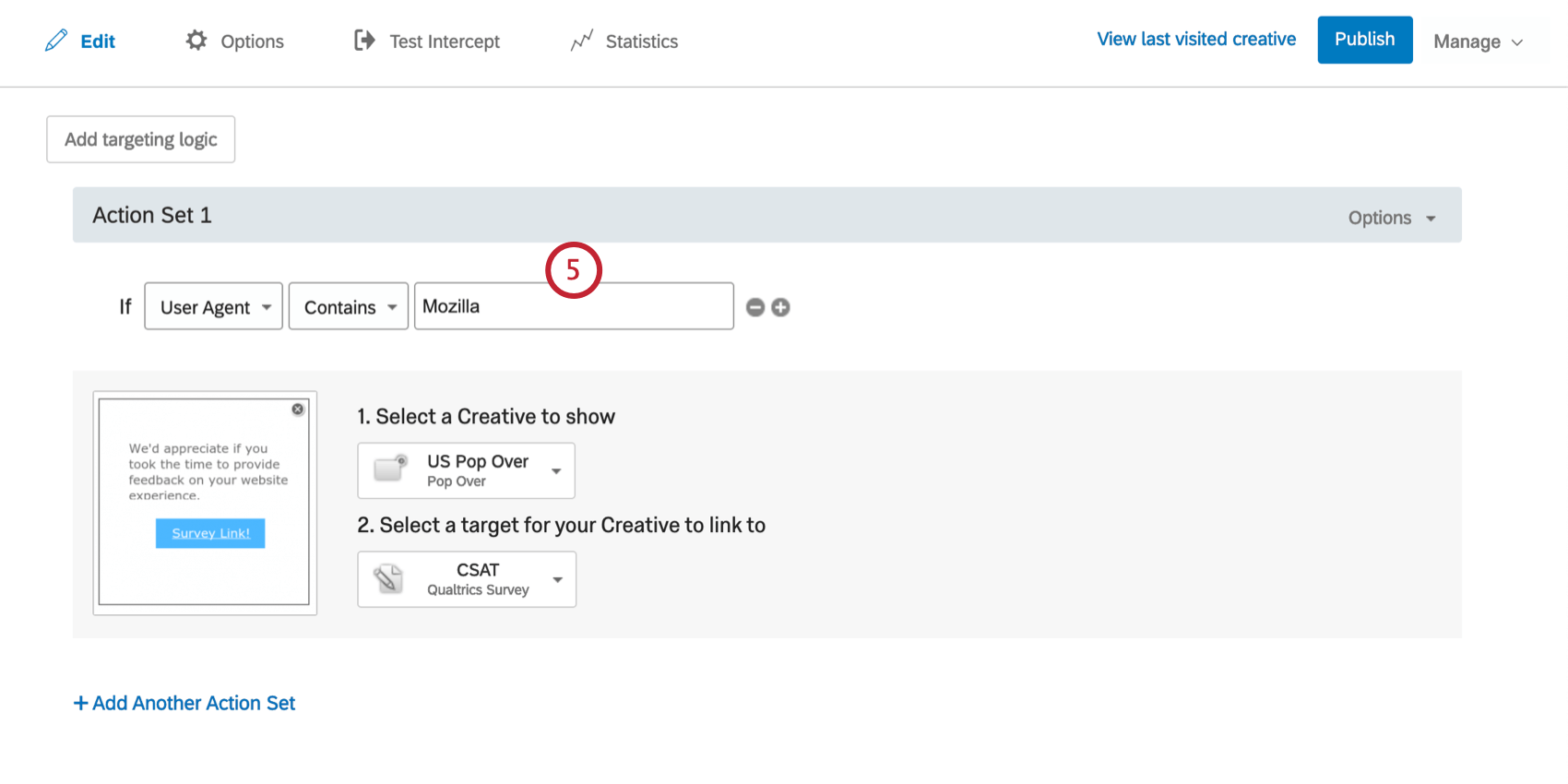
Qdica: o conteúdo do agente de usuário de uma pessoa pode ser parecido com Mozilla/5.0 (Macintosh; Intel Mac OS X 10_13_1) AppleWebKit/537.36 (KHTML, como Gecko) Chrome/62.0.3202.94 Safari/537.36, por exemplo. Certifique-se de definir um valor para sua condição que possa ser encontrado em uma string do User Agent.
Navegador
Use essa opção para destino os visitantes com base no navegador que eles estão usando. Por exemplo, em versões mais antigas do Internet Explorer, talvez você queira mostrar um criativo convidando o visitante a atualizar o navegador. Você também pode destino tipos de dispositivos nas Opções do Conjunto de Ações.
Para criar uma condição do navegador
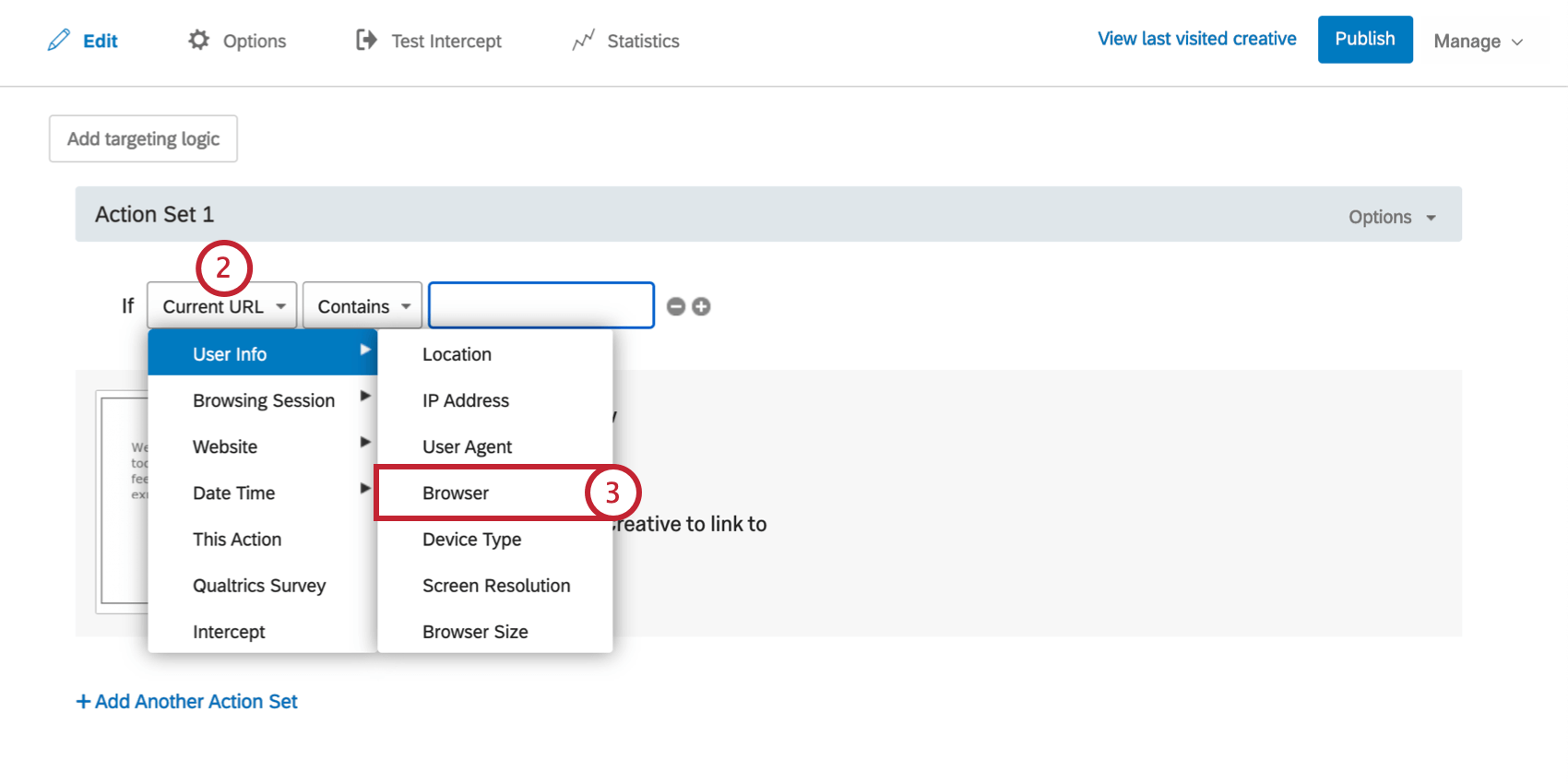
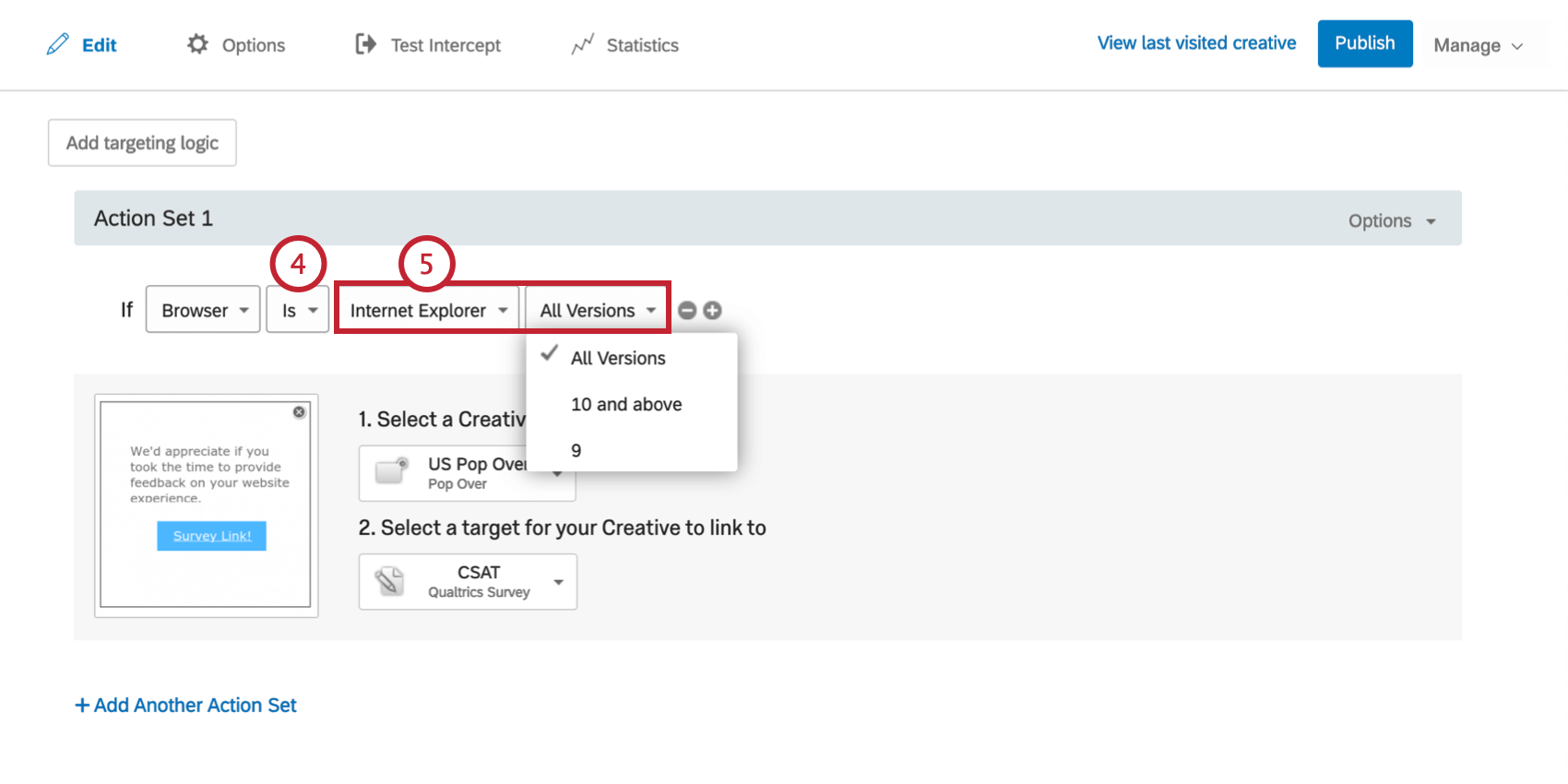
Qdica: para todos os navegadores, exceto o Internet Explorer, você só pode selecionar All Versions (Todas as versões ) para a versão do navegador.
Tipo de dispositivo
Certos criativos podem funcionar melhor em determinadas plataformas. Por exemplo, um Pop Over que fica ótimo em um laptop pode ser difícil de navegar em um telefone celular. A segmentação por tipo de dispositivo permite mostrar diferentes criativos, dependendo do dispositivo que o visitante está usando. Você também pode destino tipos de dispositivos nas Opções do Conjunto de Ações.
Para criar uma condição tipo de dispositivo
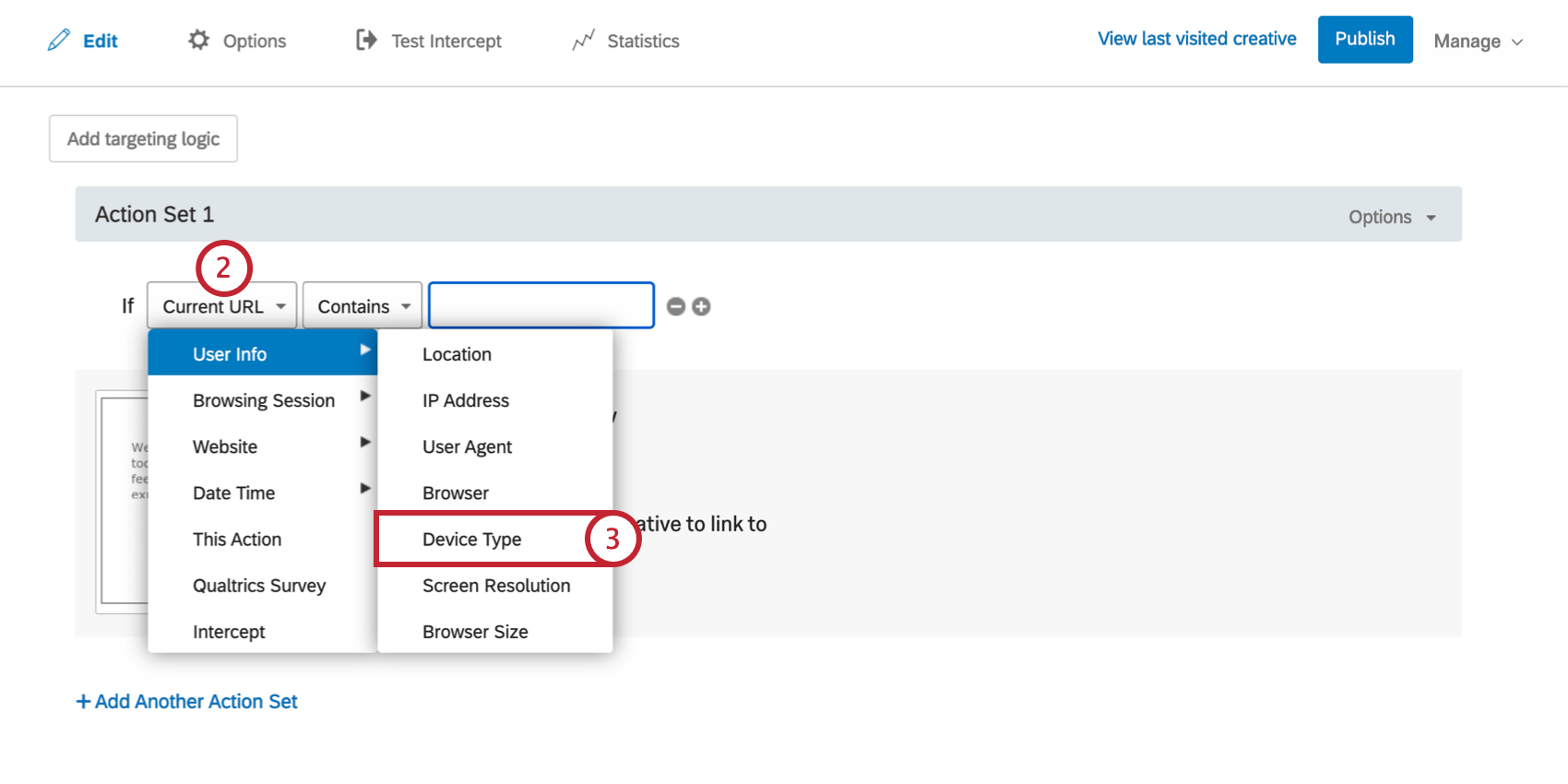
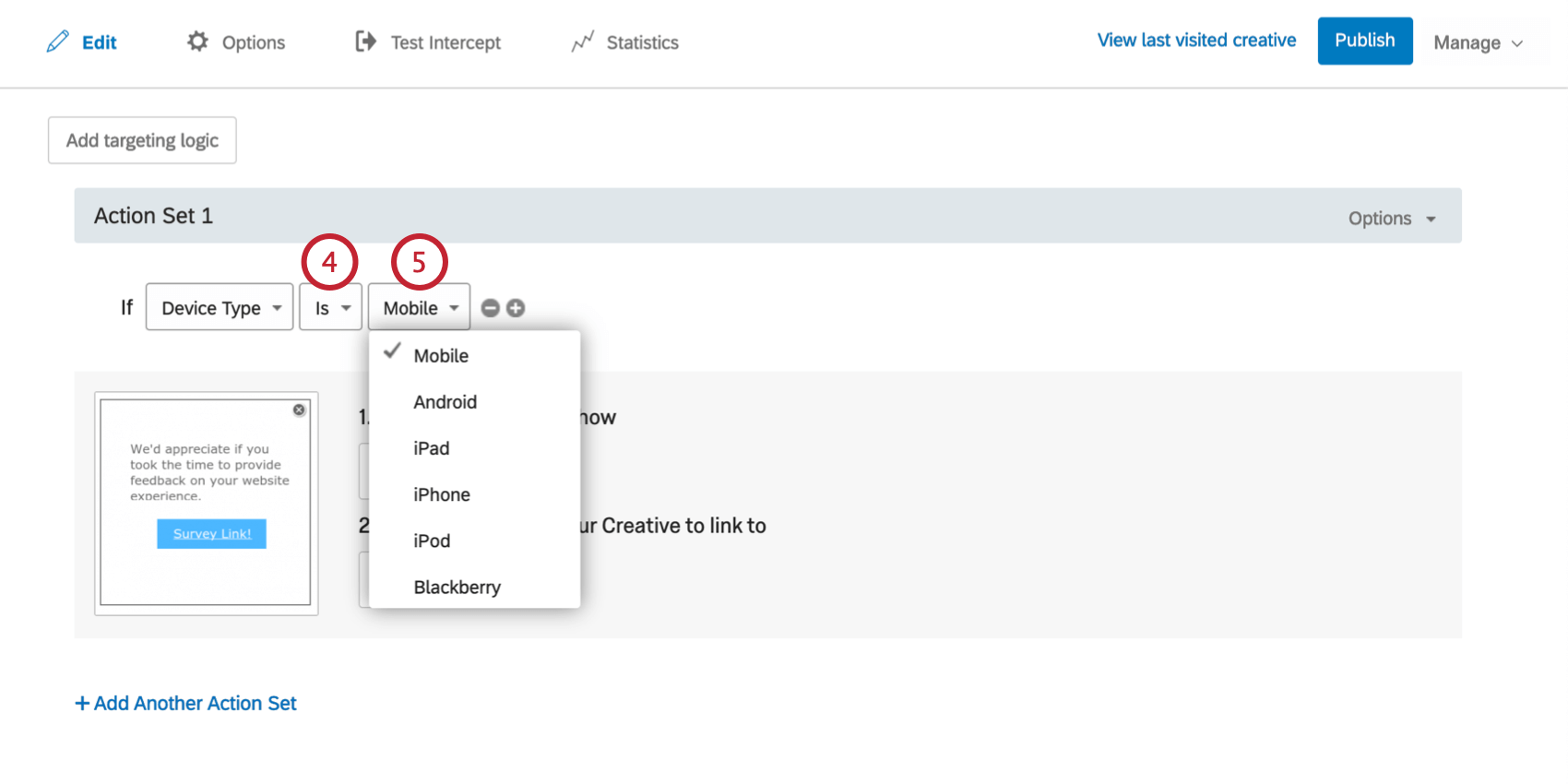
Qdica: tanto os telefones quanto os tablets normalmente são relatados como dispositivos móveis. O iOS faz distinção entre tablets e telefones nesse relatório, mas infelizmente o Android não faz. Uma maneira possível de destino telefones Android versus tablets Android é observar a resolução da tela (veja abaixo). Por exemplo, você pode especificar a exibição do criativo desenvolvido para telefones se a largura da tela for inferior a 600px. Isso deixaria de fora os telefones mais novos com telas HD, mas visaria com precisão destino dispositivos mais antigos.
Atenção: os iPad Pros são considerados um navegador de desktop, não um navegador móvel.
Resolução do monitor
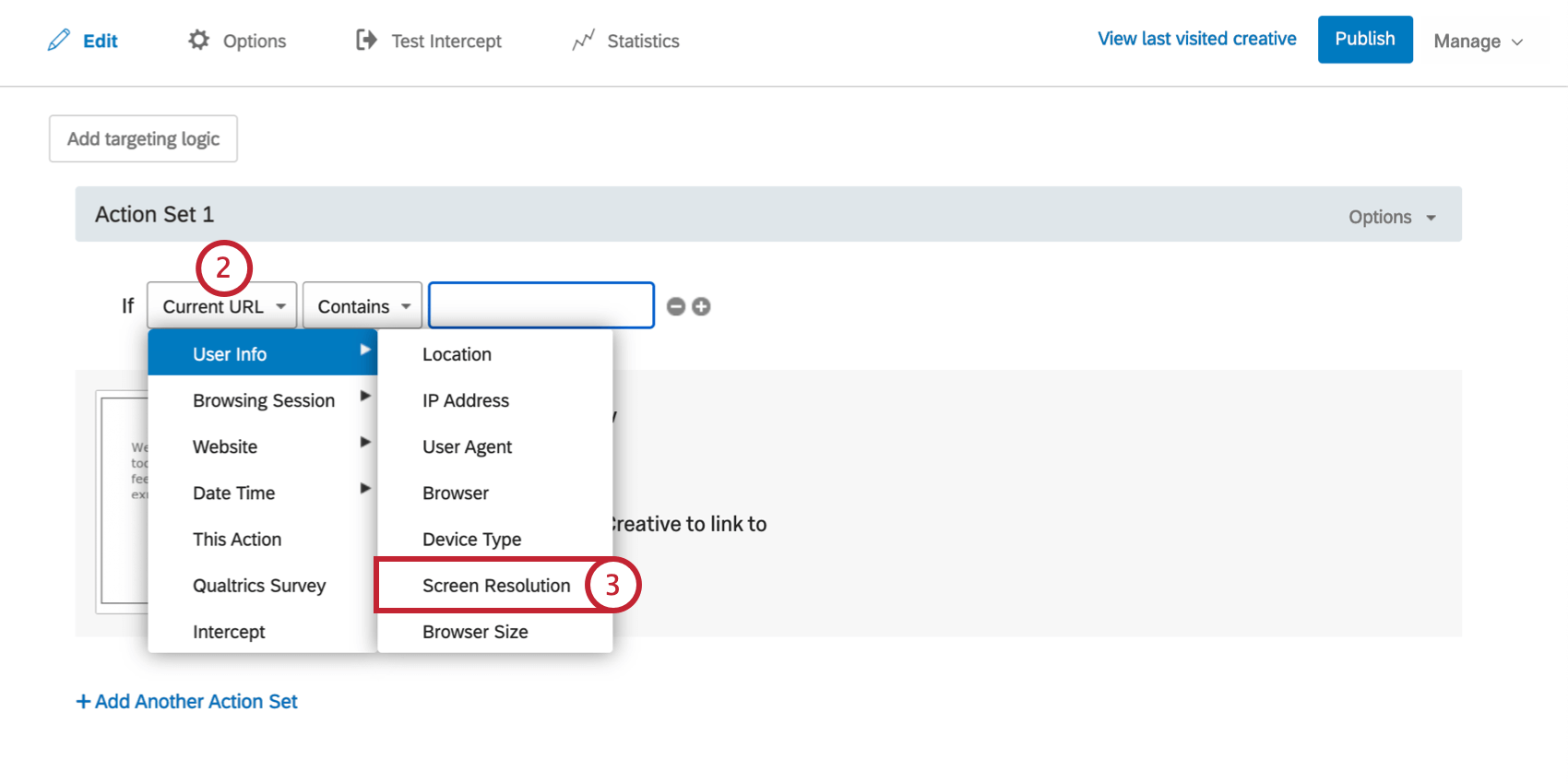
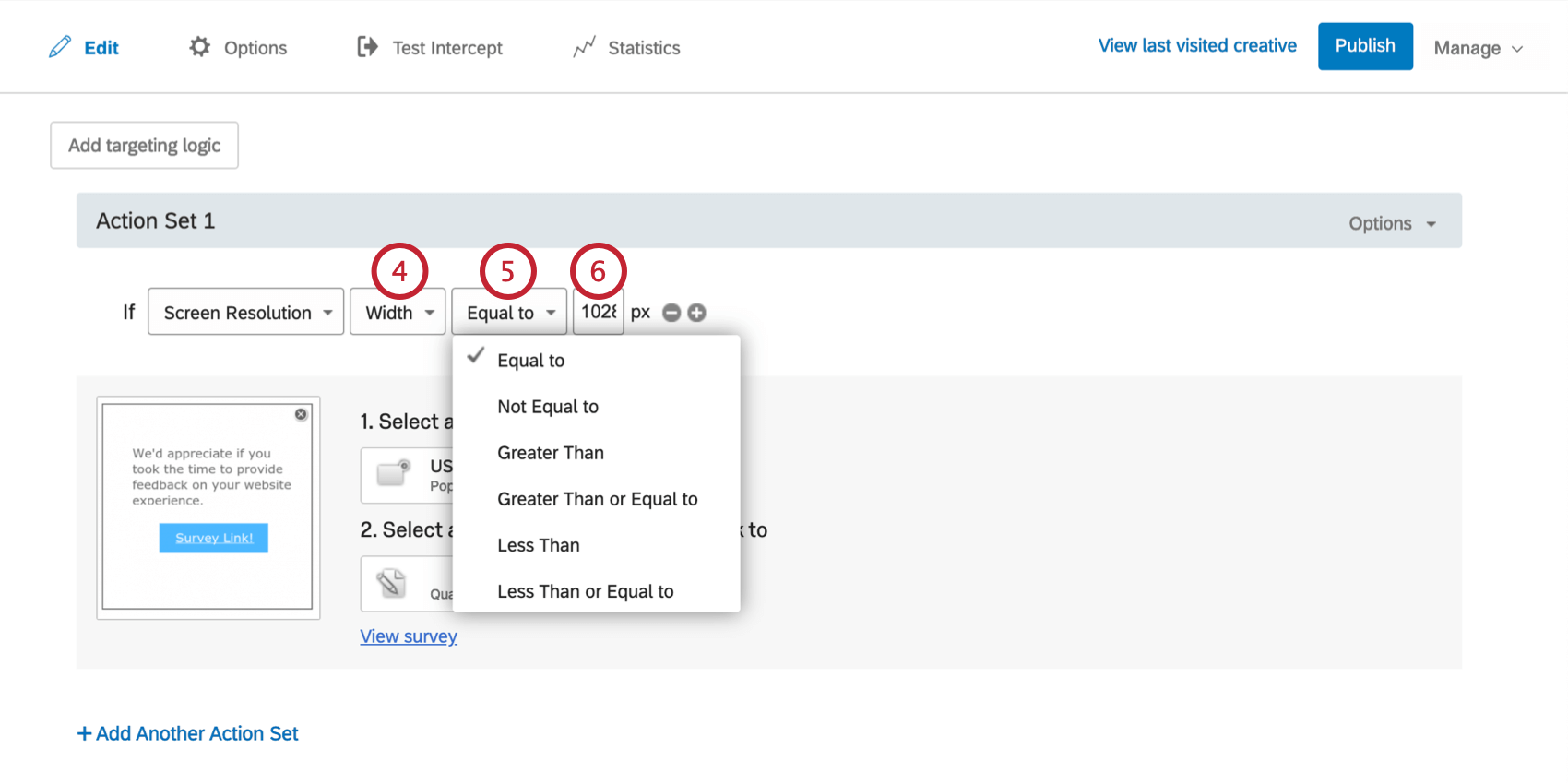
Use essa opção para destino ou excluir visitantes com base no tamanho da tela deles. Por exemplo, um Pop Over de 500 px de largura pode não ser bem exibido em uma tela de celular de 400 px de largura.
Algumas resoluções de tela comuns:
Resoluções Exemplo de dispositivos 1024×768 iPad 1, iPad 2 2048×1536 iPad 3 2048×1536 iPad Mini 7,9″ com tela retina 480×320 iPhone 3GS e versões inferiores, dispositivos Android 960×640 iPhone 4, iPhone 4S 800×480 Dispositivos Android, Windows Phone 7 1280×800 Tablets Android como Google Nexus 7, Samsung Galaxy Tab 10.1, Motorola Xoom, Asus Eee Pad Transformer 1024×600 Tablets Android como o Samsung Galaxy Tab 7 640×360 Dispositivos Symbian3, como o Nokia C7 854×480 Galaxy S20 Ultra 3200 x 1440 Galaxy S6 10.5 2560 x 1600 Dispositivos Android, MeeGo N9 1136×640 iPhone 5 1334×750 iPhone 6, iPhone 6s, iPhone 7, iPhone 8, iPhone SE 1920×1080 iPhone 6 Plus, iPhone 6s Plus, iPhone 7 Plus, iPhone 8 Plus 2436×1125 iPhone X, iPhone 11 ProPara criar uma condição resolução de tela
Tamanho do navegador
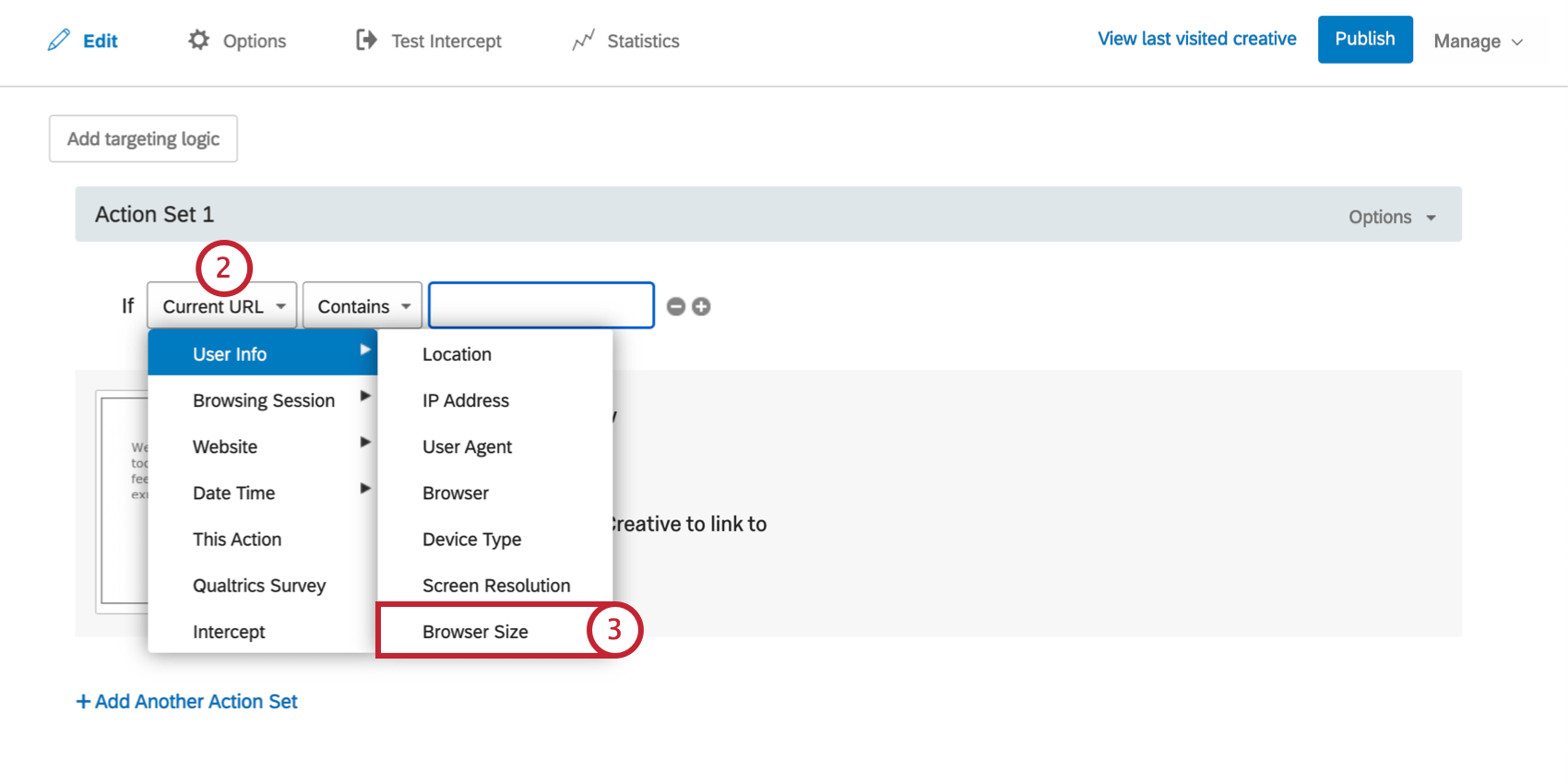
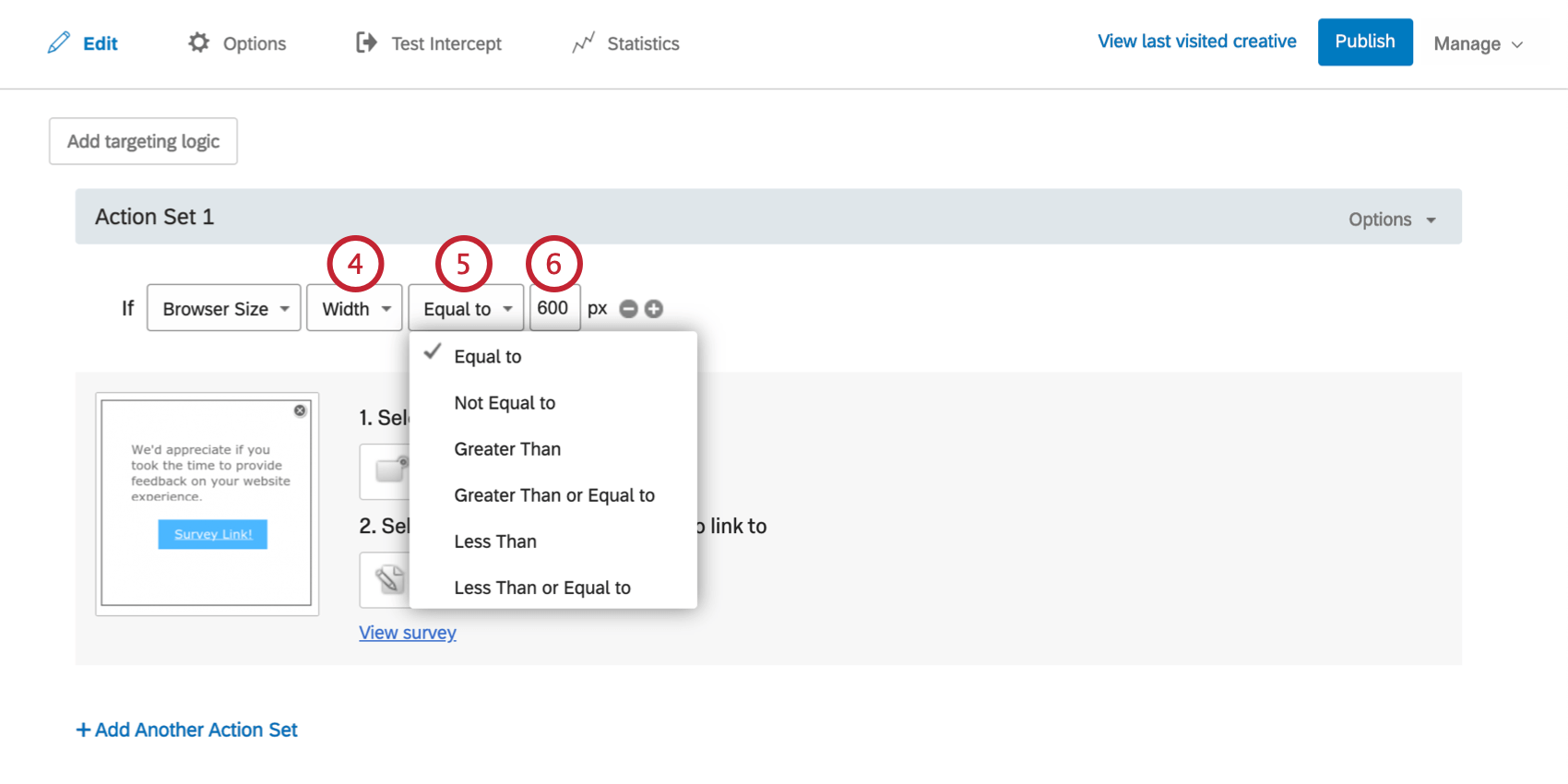
Use essa opção para destino ou excluir visitantes com base na largura ou altura da janela do navegador. Isso pode ser útil para garantir que o seu criativo não cubra o conteúdo importante do site quando o visitante estiver visualizando o site em uma janela menor. Quase todos os visitantes do nosso site têm uma resolução de tela de 1024 x 768 ou superior.
Para criar uma condição tamanho do navegador
Perguntas frequentes
Quando devo usar a lógica nos meus conjuntos de ações?
Quando devo usar a lógica nos meus conjuntos de ações?
Por exemplo, como os elementos criativos não se adaptam ao tamanho da tela, muitos usuários preferem implementar uma lógica conjunto de ações baseada no fato de o visitante do site estar ou não usando um dispositivo móvel, ou se o site está sendo exibido em um determinado tamanho de tela. Ao aplicar a lógica nesse caso, você consegue direcionar um anúncio com formatação e tamanho adequados à pessoa certa.
A lógica Conjunto de ações baseada na localização pode até mesmo ser usada para garantir que os visitantes do site vejam um anúncio redigido no idioma que provavelmente seja mais adequado para eles.
Ativei meu interceptor, mas ele não está aparecendo no meu site. Por que não?
Ativei meu interceptor, mas ele não está aparecendo no meu site. Por que não?
- Lógica: a lógica de segmentação interceptor e a lógica conjunto de ações são as condições que devem ser atendidas para que uma interceptor seja exibida a um visitante. A verificação dessa lógica será útil para descobrir por que o Interceptor não está sendo exibido em uma página.
- Conjuntos lógicos que utilizam “Contém”: Uma causa comum de erro lógico é o uso de “Contém” em vez de "É." Dizer que uma condição "Contém" significa que o parâmetro no qual você está baseando a lógica (ou seja, URL atual) terá o valor especificado presente, além de mais informações. Por exemplo, se eu tivesse uma lógica que lesse como URL atual contém "qualtrics", isso faria com que a interceptor fosse exibida em qualquer URL que tivesse a palavra qualtrics presente. A outra opção que você tem é usar o URL atual é [URL]. Essa condição depende do fato de o URL visitado ser uma correspondência exata. Quaisquer diferenças ou caracteres adicionais impedirão a aprovação da lógica interceptor.
- Revisões Interceptor: Ao editar interceptações, as alterações não entram em vigor até que a interceptor seja publicada. Ao publicar uma Interceptor, uma versão da interceptor, ou uma "revisão", é salva. A revisão das revisões feitas é muito útil para identificar quaisquer alterações que possam ter impedido repentinamente o aparecimento da interceptor.
- Janela de depuração: A janela de depuração é uma ferramenta indispensável para verificar por que uma interceptor não está sendo exibida em uma determinada página.
Para interceptações cujo código de implementação foi implementado antes de março de 2019, para ativar a janela de depuração, anexe uma query string a qualquer URL chamado Q_DEBUG. Isso deve ser precedido por um ? ou um &, como nos exemplos a seguir:qualtrics,qualtrics;Q_DEBUG.
Para interceptações cujo código de implementação tenha sido implementado após março de 2019, execute o seguinte trecho de JavaScript no Console da sua página da web:
 QSI.API.unload();
 QSI.isDebug = true;
 QSI.API.load();
QSI.API.run();Qdica: O depurador do Website Insights não funciona se o código tiver sido implementado por meio de um gerente de tags. Além disso, se a URL já tiver uma query string com um ?, o depurador exigirá um & em seu lugar.
- Solicitação de rede: A maioria dos navegadores possui um menu ferramentas de desenvolvedor que permite ao usuário visualizar o código-fonte, os recursos, os cookies e as chamadas de rede de um site. O Website Insights possui uma presença distinta na seção Rede dessas ferramentas. Para verificar se esses scripts estão sendo executados, abra ferramentas do desenvolvedor e navegue até a seção Rede. Uma vez aqui, recarregue a página da Web e o menu deverá começar a ser preenchido com todas as solicitações de rede que estão sendo feitas pelo site. Para identificar o código do Website Insights, procure por chamadas que comecem com ?Q_ZID ou ?Q_SID. Esse é o próprio código que executa verificações na lógica de exibição. Se você não encontrar nada que corresponda a esse formato, há um problema com a implementação do código do seu projeto. Você pode consultar nossa página de suporte sobre implementação para obter orientação sobre o melhor local para colocar o código.
- Problemas com a Política de Segurança de Conteúdo: Se você receber um log do console indicando uma violação da Política de Segurança de Conteúdo, é muito provável que haja uma restrição em seu site que esteja impedindo a implantação de nossas interceptações. Recomendamos entrar em contato com sua equipe de desenvolvimento da Web para resolver o problema. Para garantir que suas interceptações funcionem, geralmente recomendamos incluir os seguintes itens na lista de permissões dos cabeçalhos da sua Política de Segurança de Conteúdo:
- connect-src https://*.qualtrics.com
- frame-src https://*.qualtrics.com
- img-src qualtrics
- script-src https://*.qualtrics.com
- Tratamento de URLs em SPA: Se o seu site utiliza uma estrutura de aplicativo de página única (SPA), certifique-se de que seu código acione o `history.pushState()` ao navegar entre as visualizações. Algumas estruturas podem renderizar novamente ou atualizar o URL sem enviar uma nova entrada de histórico, o que pode impedir o disparo de interceptações. Se você estiver usando o useEffect ou hooks lifecycle semelhantes, certifique-se de que sua lógica interceptor seja executada após a conclusão da navegação.
Isso é ótimo! Obrigado pelo seu feedback!
Obrigado pelo seu feedback!