Ativação, publicação e gerenciamento de interceptações
O que há nesta página
Sobre a ativação, publicação e gerenciamento de interceptações
No topo de cada seção, ao editar uma interceptor, há dois botões: Publicar e Gerenciar.
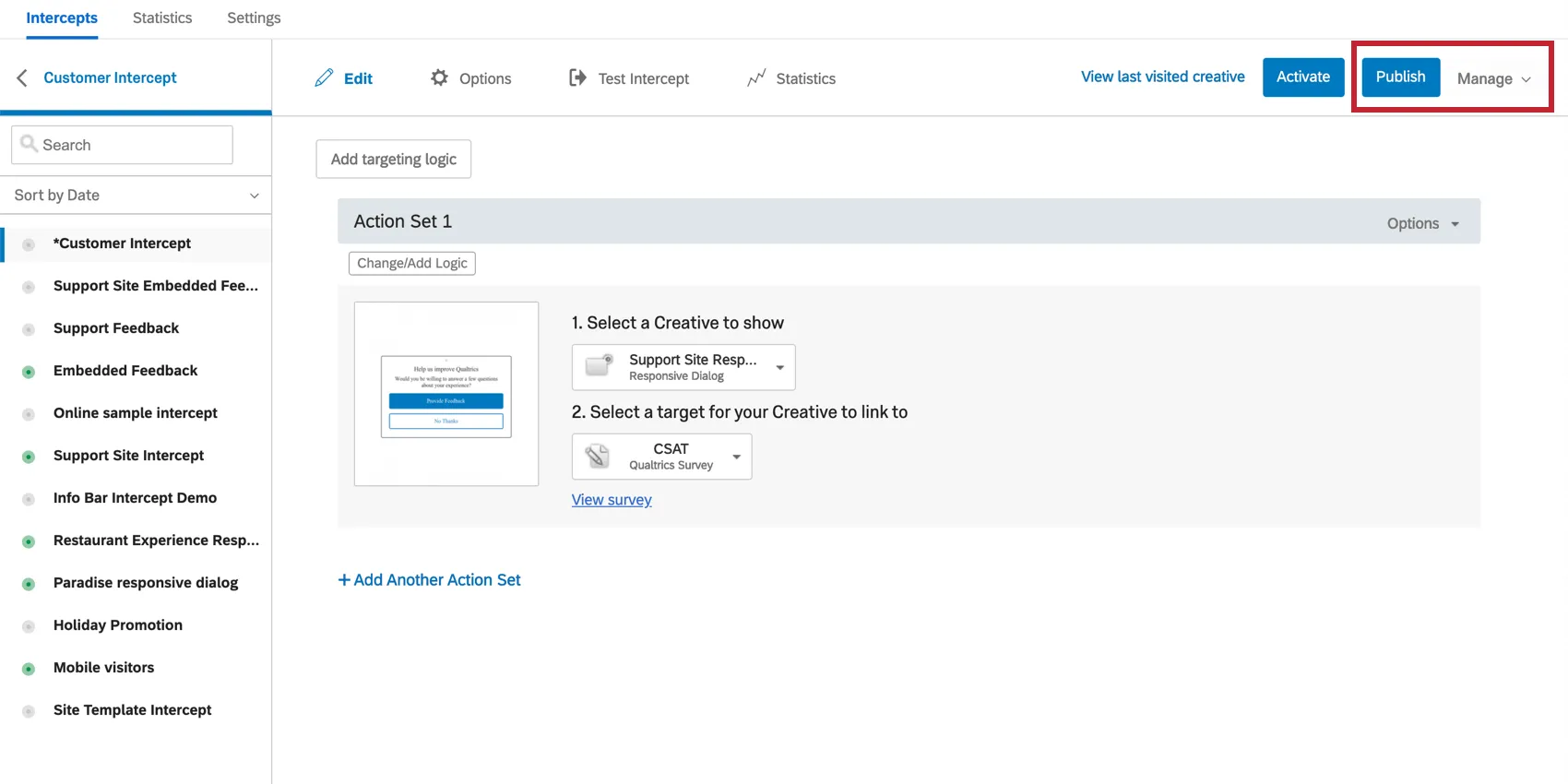
Qualquer alteração em suas interceptações não será ativada até que você esteja pronto. Há dois componentes principais que tornam isso possível: publicação e ativação. Quando você publicar um criativo ou interceptor, as últimas alterações feitas podem ser publicadas em seu site. Quando você ativa uma interceptor, isso faz com que ela seja ativada para que esteja ativa em seu site.
Você publicar criativos e interceptações separadamente após cada conjunto de alterações que fizer; no entanto, você só ativará interceptações uma vez.
Publicar Interceptor
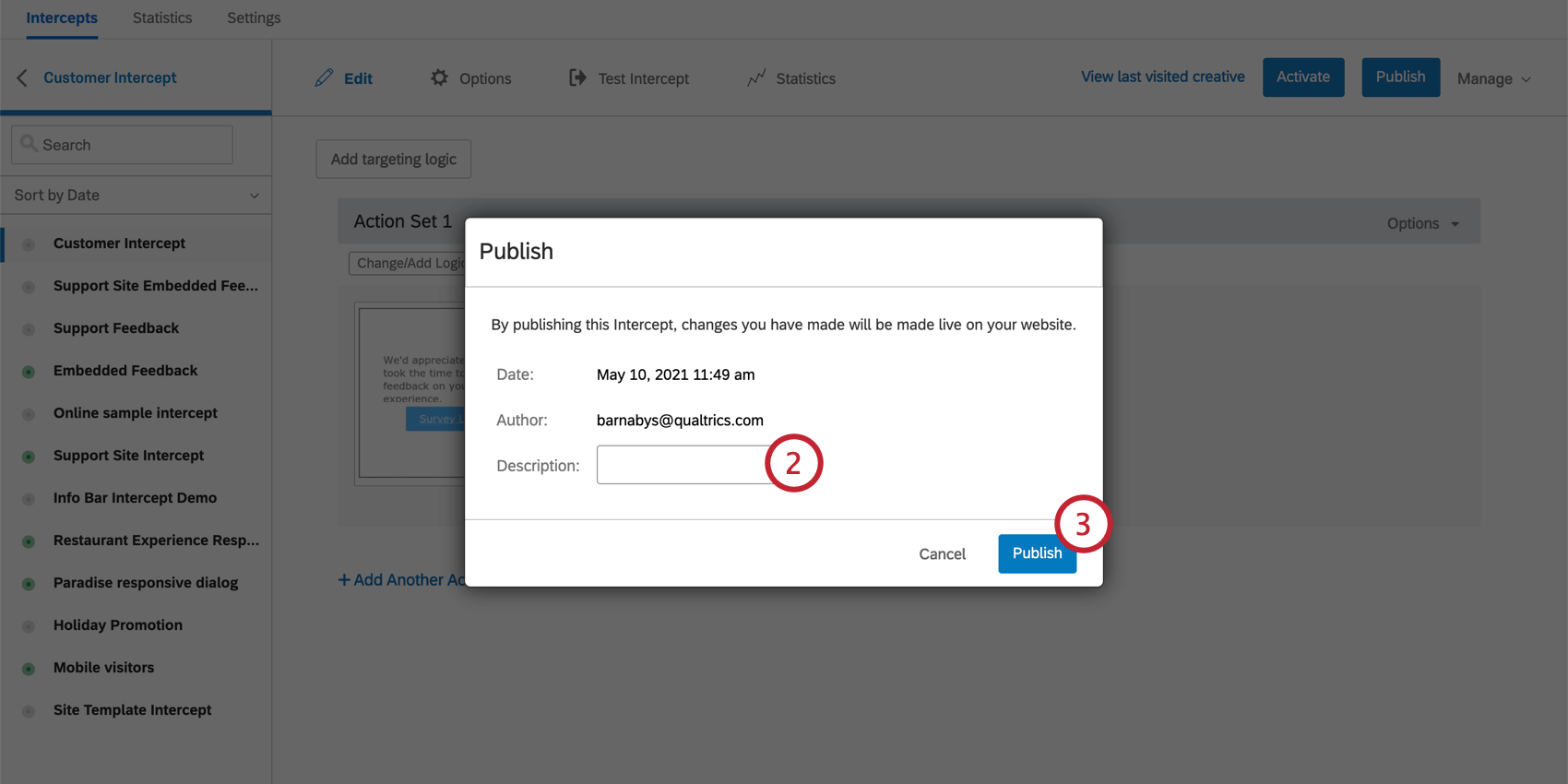
Qdica: se você tiver a versão publicada do código de implementação do projeto no seu site, tanto o criativo que você está implementando quanto o interceptor que o executa precisarão ser publicados para que os visitantes vejam as alterações.
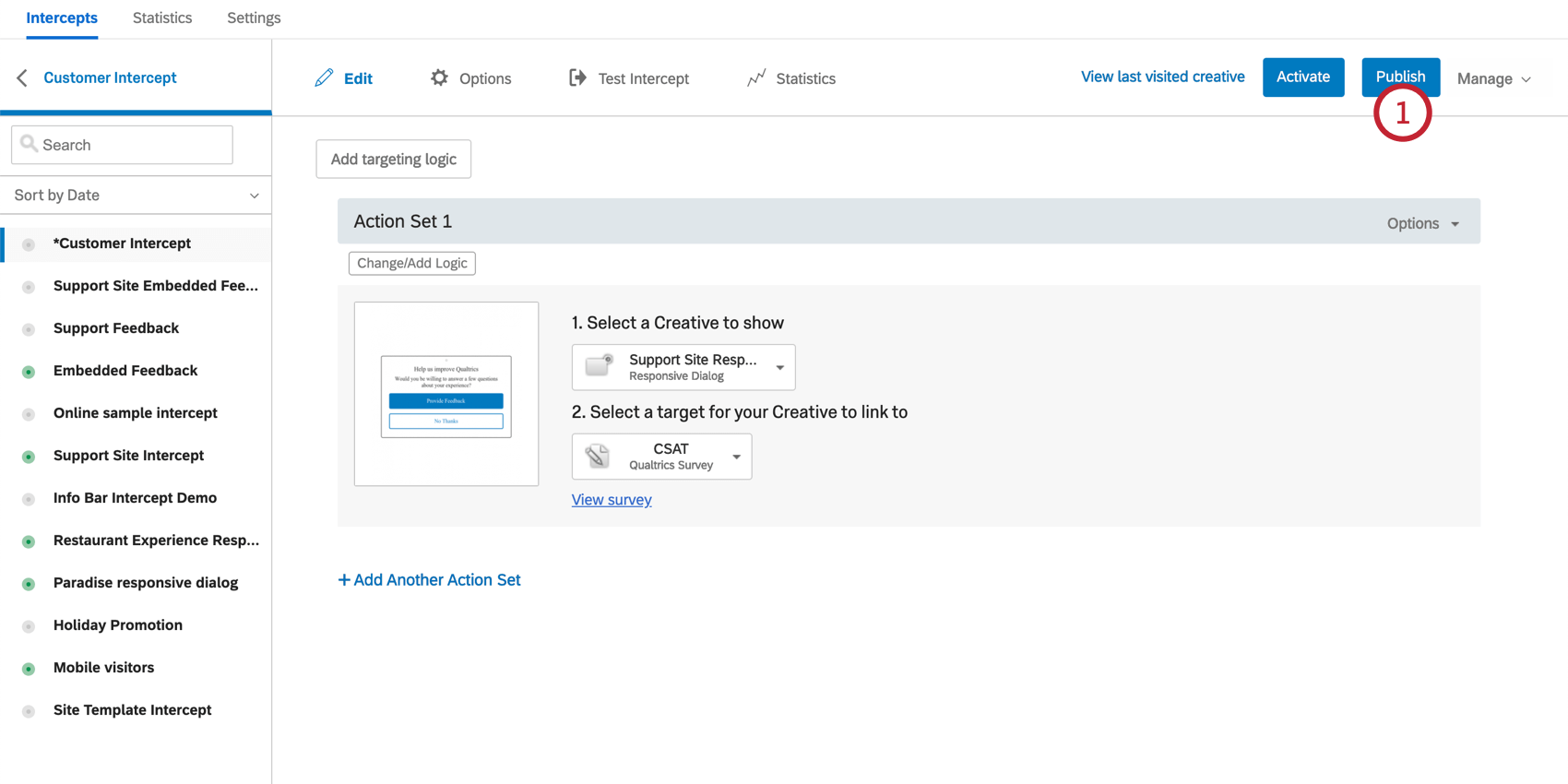
Qdica: se a sua organização tiver implementado um sistema de aprovação, você poderá ver um botão que diz Solicitar aprovação para Publicar. Para obter mais informações sobre a configuração de um sistema de aprovação para projetos, consulte a página de suporte Administração do Website/App Insights .
Ativar interceptor
Publicar um criativo e interceptor significa simplesmente que suas alterações mais recentes podem ser publicadas em seu site. Você deve ativar uma interceptor para que o código funcione. A partir daí, você pode desativar o código a qualquer momento, desativando a interceptor.
Para ativar uma interceptor, basta clicar em “Ativar ”, no canto superior direito da seção “Editar”. Esse botão só estará disponível quando a interceptor for publicada pela primeira vez.
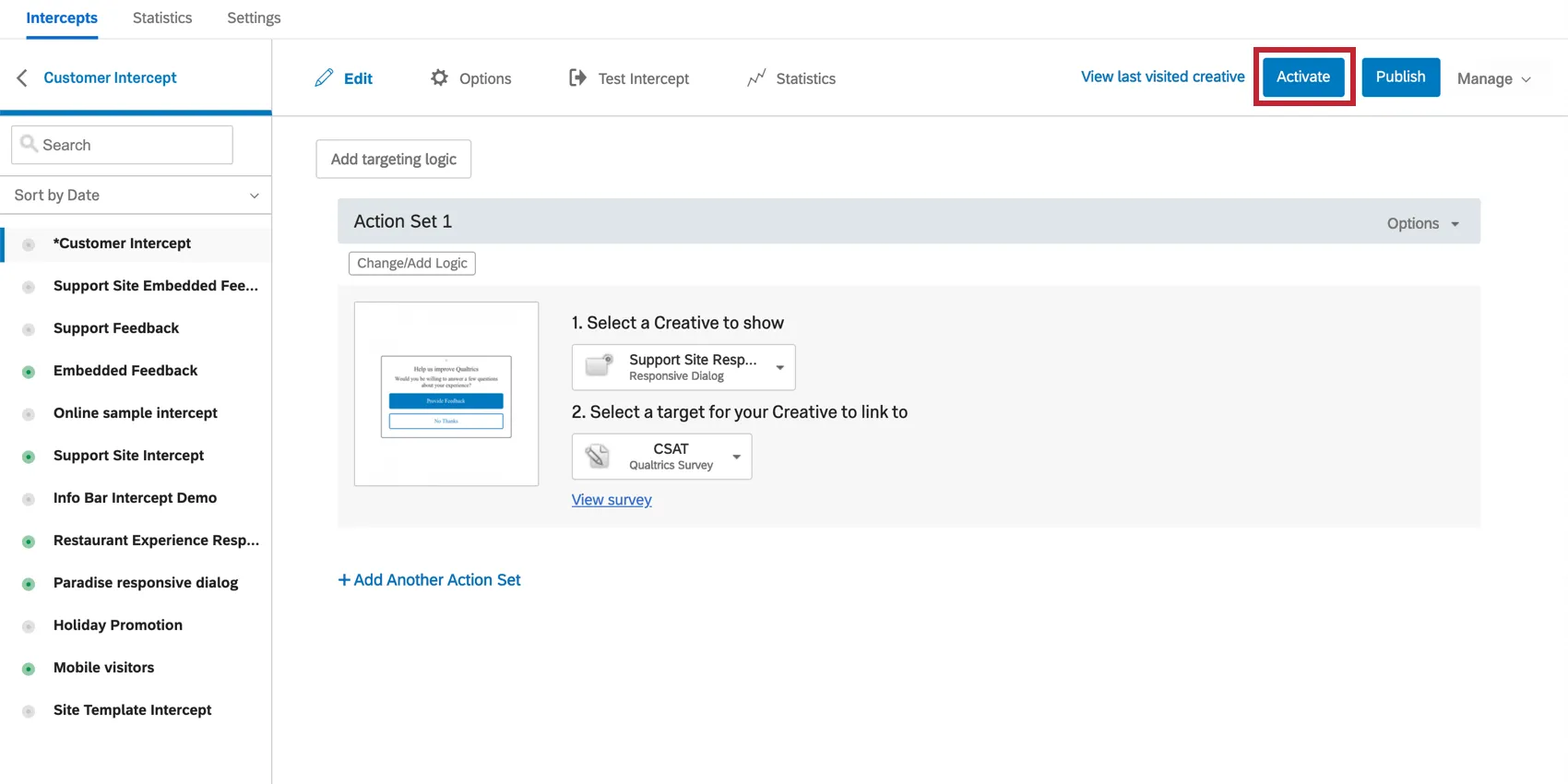
Para desativar uma interceptor ativa, basta clicar em “Desativar”, no canto superior direito da seção “Editar”. Esse botão só estará disponível quando a interceptor já tiver sido ativada.
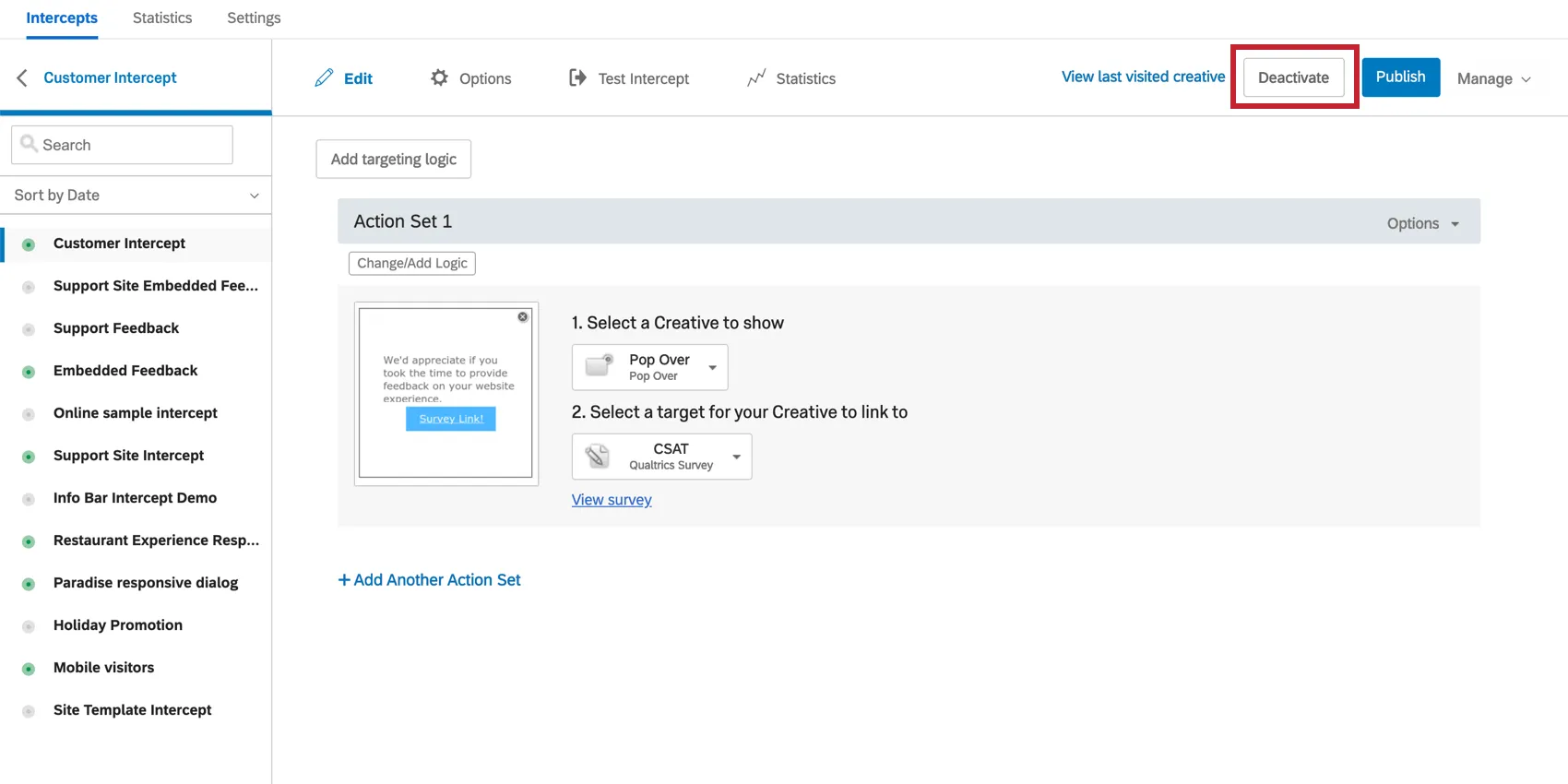
Qdica: Quer que seu interceptor pare de funcionar, mas não tem tempo nem recursos para remover o código do seu site? Desativar a interceptor desliga o recurso, para que você não precise se preocupar com isso.
Gerenciar a Interceptor
No canto superior direito do editor interceptor, você encontrará o menu suspenso Gerenciar.
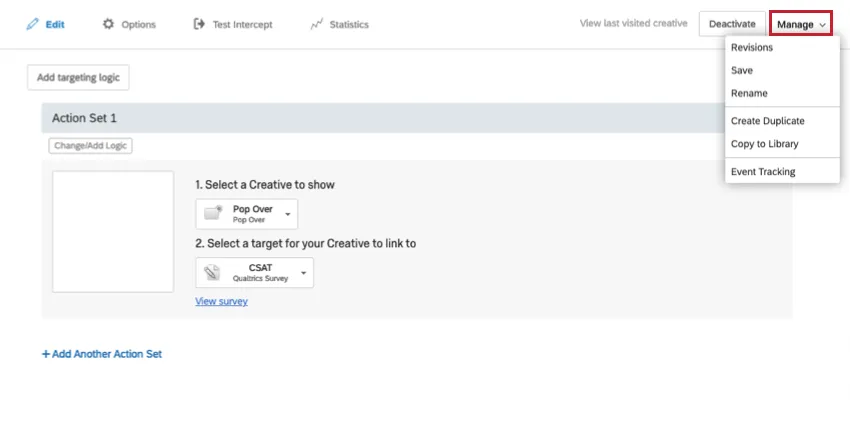
Revisões
Visualizar o histórico de revisões de sua interceptor. Aqui, você pode saber quando uma revisão foi feita e qual usuário a fez.
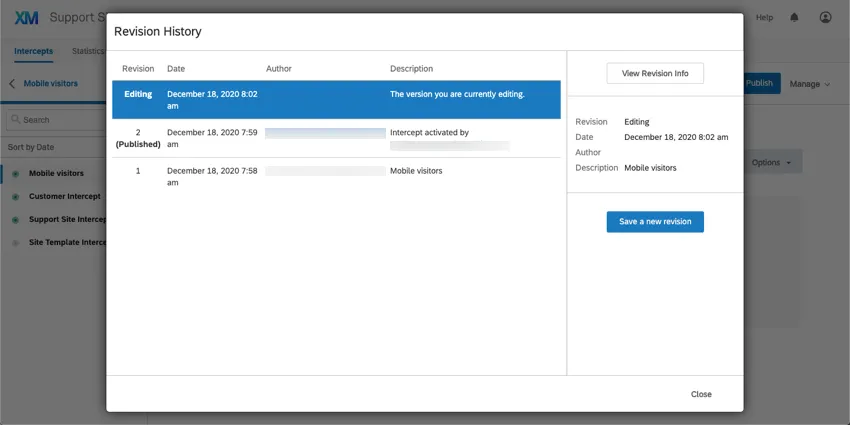
Clique na versão que você está editando no momento para acessar a opção “Salvar uma nova revisão”.
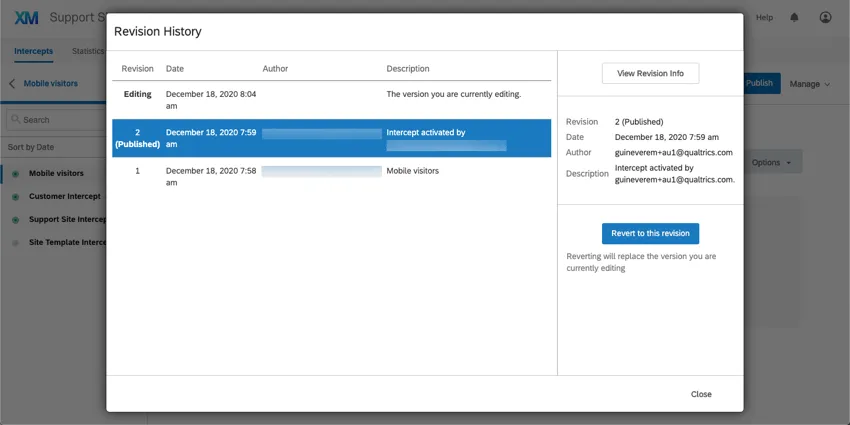
Clique em uma versão anterior para voltar a essa revisão. Isso substituirá a versão que você está editando por essa revisão anterior.
Você sempre pode voltar ao Histórico de revisões para restaurar qualquer revisão salva anteriormente, inclusive as criadas após a revisão que está restaurando.
Salvar
Salve manualmente as alterações feitas em sua interceptor. Observe que as alterações são salvas automaticamente a cada poucos segundos, portanto, essa opção normalmente não é necessária.
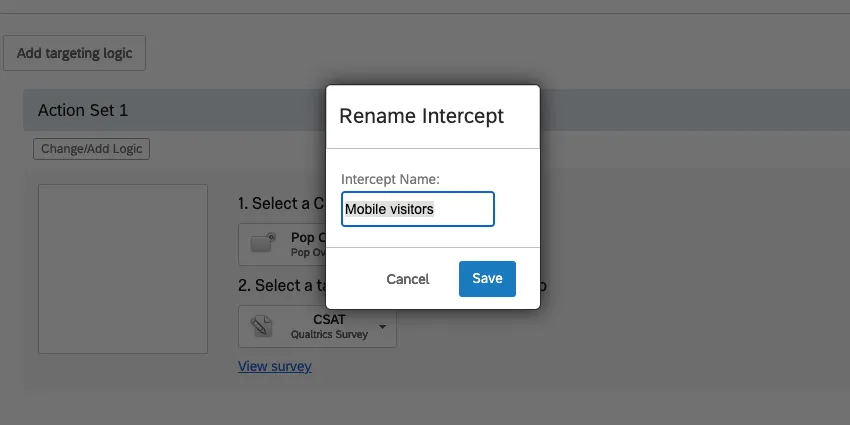
Renomear
Dê um novo nome à sua interceptor.
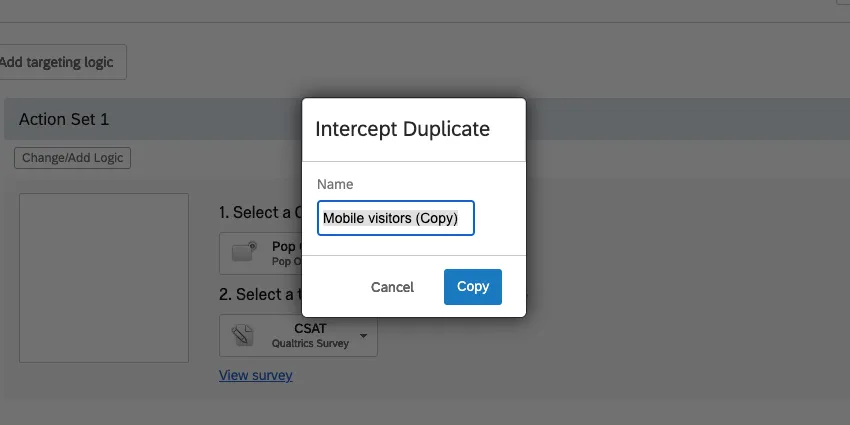
Criar duplicata
Crie uma cópia de sua interceptor no mesmo projeto.
Monitoramento de evento
Com o rastreamento de evento, você pode acompanhar as ações que os visitantes realizam em seu site, como baixar um extrato mensal em um site de banco, clicar para conversar com um agente ao vivo em um site de comércio e muito mais. Para saber mais sobre como configurar o Evento Tracking, acesse a página de suporte vinculada.
Cotas do questionário
Se você estiver criando pesquisas Qualtrics, poderá definir o que é conhecido como cotas. As cotas permitem que você limite o número de participantes da sua pesquisa, geralmente com base em uma resposta que eles tenham dado (por exemplo, limitar a pesquisa a apenas 50 participantes do sexo masculino e 50 do sexo feminino).
Ao criar sua cota, você pode decidir o que acontecerá quando essa cota for atingida. Os novos respondentes são enviados para uma pesquisa diferente? Eles são enviados completamente para fora da pesquisa? Uma das suas opções é ativar ou desativar uma interceptor (não um projeto inteiro).
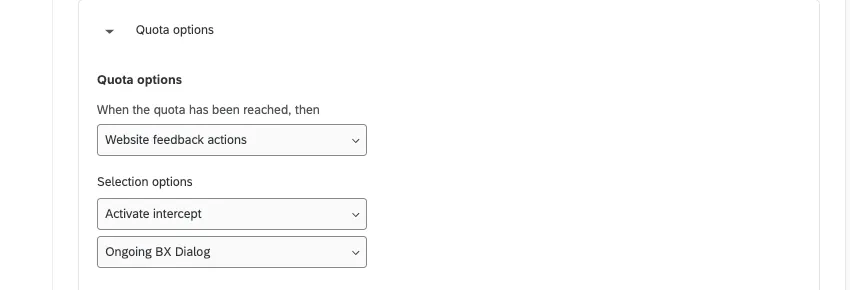
Exemplo: Você deseja apenas 100 respostas em sua pesquisa feedback. Você exibe essa pesquisa feedback em um interceptor no seu site. Com a ação cota do Website/App Insights, é possível garantir que, após a coleta de 100 respostas, a pesquisa feedback deixará de ser exibida em um Interceptor no seu site.

Perguntas frequentes
Quando devo usar a lógica nos meus conjuntos de ações?
Quando devo usar a lógica nos meus conjuntos de ações?
Por exemplo, como os elementos criativos não se adaptam ao tamanho da tela, muitos usuários preferem implementar uma lógica conjunto de ações baseada no fato de o visitante do site estar ou não usando um dispositivo móvel, ou se o site está sendo exibido em um determinado tamanho de tela. Ao aplicar a lógica nesse caso, você consegue direcionar um anúncio com formatação e tamanho adequados à pessoa certa.
A lógica Conjunto de ações baseada na localização pode até mesmo ser usada para garantir que os visitantes do site vejam um anúncio redigido no idioma que provavelmente seja mais adequado para eles.
Ativei meu interceptor, mas ele não está aparecendo no meu site. Por que não?
Ativei meu interceptor, mas ele não está aparecendo no meu site. Por que não?
- Lógica: a lógica de segmentação interceptor e a lógica conjunto de ações são as condições que devem ser atendidas para que uma interceptor seja exibida a um visitante. A verificação dessa lógica será útil para descobrir por que o Interceptor não está sendo exibido em uma página.
- Conjuntos lógicos que utilizam “Contém”: Uma causa comum de erro lógico é o uso de “Contém” em vez de "É." Dizer que uma condição "Contém" significa que o parâmetro no qual você está baseando a lógica (ou seja, URL atual) terá o valor especificado presente, além de mais informações. Por exemplo, se eu tivesse uma lógica que lesse como URL atual contém "qualtrics", isso faria com que a interceptor fosse exibida em qualquer URL que tivesse a palavra qualtrics presente. A outra opção que você tem é usar o URL atual é [URL]. Essa condição depende do fato de o URL visitado ser uma correspondência exata. Quaisquer diferenças ou caracteres adicionais impedirão a aprovação da lógica interceptor.
- Revisões Interceptor: Ao editar interceptações, as alterações não entram em vigor até que a interceptor seja publicada. Ao publicar uma Interceptor, uma versão da interceptor, ou uma "revisão", é salva. A revisão das revisões feitas é muito útil para identificar quaisquer alterações que possam ter impedido repentinamente o aparecimento da interceptor.
- Janela de depuração: A janela de depuração é uma ferramenta indispensável para verificar por que uma interceptor não está sendo exibida em uma determinada página.
Para interceptações cujo código de implementação foi implementado antes de março de 2019, para ativar a janela de depuração, anexe uma query string a qualquer URL chamado Q_DEBUG. Isso deve ser precedido por um ? ou um &, como nos exemplos a seguir:qualtrics,qualtrics;Q_DEBUG.
Para interceptações cujo código de implementação tenha sido implementado após março de 2019, execute o seguinte trecho de JavaScript no Console da sua página da web:
 QSI.API.unload();
 QSI.isDebug = true;
 QSI.API.load();
QSI.API.run();Qdica: O depurador do Website Insights não funciona se o código tiver sido implementado por meio de um gerente de tags. Além disso, se a URL já tiver uma query string com um ?, o depurador exigirá um & em seu lugar.
- Solicitação de rede: A maioria dos navegadores possui um menu ferramentas de desenvolvedor que permite ao usuário visualizar o código-fonte, os recursos, os cookies e as chamadas de rede de um site. O Website Insights possui uma presença distinta na seção Rede dessas ferramentas. Para verificar se esses scripts estão sendo executados, abra ferramentas do desenvolvedor e navegue até a seção Rede. Uma vez aqui, recarregue a página da Web e o menu deverá começar a ser preenchido com todas as solicitações de rede que estão sendo feitas pelo site. Para identificar o código do Website Insights, procure por chamadas que comecem com ?Q_ZID ou ?Q_SID. Esse é o próprio código que executa verificações na lógica de exibição. Se você não encontrar nada que corresponda a esse formato, há um problema com a implementação do código do seu projeto. Você pode consultar nossa página de suporte sobre implementação para obter orientação sobre o melhor local para colocar o código.
- Problemas com a Política de Segurança de Conteúdo: Se você receber um log do console indicando uma violação da Política de Segurança de Conteúdo, é muito provável que haja uma restrição em seu site que esteja impedindo a implantação de nossas interceptações. Recomendamos entrar em contato com sua equipe de desenvolvimento da Web para resolver o problema. Para garantir que suas interceptações funcionem, geralmente recomendamos incluir os seguintes itens na lista de permissões dos cabeçalhos da sua Política de Segurança de Conteúdo:
- connect-src https://*.qualtrics.com
- frame-src https://*.qualtrics.com
- img-src qualtrics
- script-src https://*.qualtrics.com
- Tratamento de URLs em SPA: Se o seu site utiliza uma estrutura de aplicativo de página única (SPA), certifique-se de que seu código acione o `history.pushState()` ao navegar entre as visualizações. Algumas estruturas podem renderizar novamente ou atualizar o URL sem enviar uma nova entrada de histórico, o que pode impedir o disparo de interceptações. Se você estiver usando o useEffect ou hooks lifecycle semelhantes, certifique-se de que sua lógica interceptor seja executada após a conclusão da navegação.
Já criei minha interceptor, mas gostaria de testá-la antes de ativá-la. Como posso fazer isso?
Já criei minha interceptor, mas gostaria de testá-la antes de ativá-la. Como posso fazer isso?
Isso é ótimo! Obrigado pelo seu feedback!
Obrigado pelo seu feedback!