Adição de rastreamento e acionamento de Evento
O que há nesta página
Qdica: se você não tiver acesso a nenhum dos recursos descritos nesta página, entre em contato com o executivo Conta sua conta. Para obter mais informações sobre as diferenças entre o Digital Feedback e CustomerXM for Digital, consulte Digital Feedback vs. CustomerXM for Digital. CustomerXM for Digital.

Sobre o rastreamento e acionamento de Evento
Com o rastreamento de evento, sua interceptor detectará eventos específicos em seu site. Os eventos podem incluir ações do visitante, como baixar um extrato mensal em um site de banco, clicar para conversar com um agente ao vivo em um site de comércio e muito mais. Uma vez capturados, um registro desses eventos é salvo em um cookie no navegador do participante, de modo que essas informações possam ser usadas para a lógica Interceptor ou enviadas para o site destino como dados integrados.
Além disso, quando um visitante se qualifica para o seu interceptor, você pode acionador eventos como edição, adição ou remoção de um cookie ou evento do Google Analytics. Você pode definir esses eventos para acontecer quando o criativo for carregado ou quando um visitante interagir com o criativo de uma maneira específica. Isso é conhecido como acionamento de evento.
Qdica: esta página mostra como configurar o rastreamento evento em uma interceptor autônoma, mas ele também pode ser adicionado a projetos que usam a configuração guiada.
Rastreamento básico Evento
Se os elementos do seu site que você gostaria de rastrear tiverem IDs HTML e se você estiver rastreando cliques (em vez de outros eventos, como passar o mouse), poderá configurar rapidamente o rastreamento de evento sem a necessidade de modificações no site.
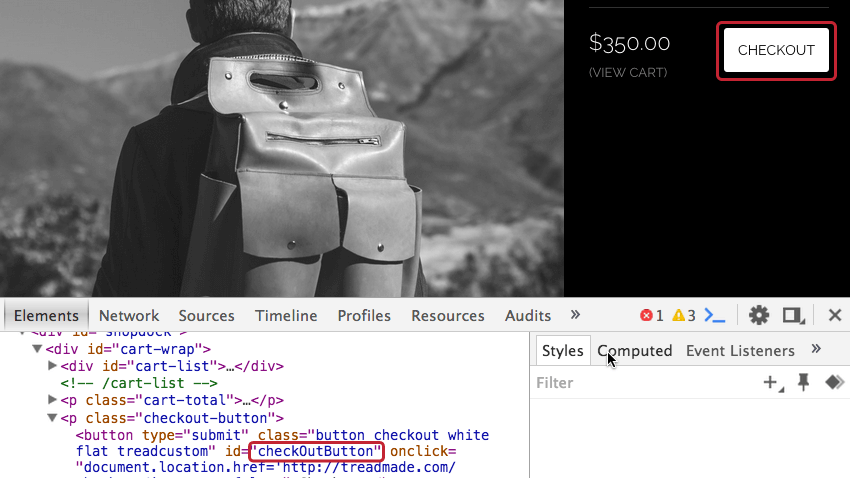
Exemplo: Neste site, gostaríamos de rastrear os visitantes que clicam no botão de finalização da compra. Como o botão de checkout contém um ID HTML, o Qualtrics pode rastrear isso sem a necessidade de modificações no site.


Para configurar o rastreamento básico evento
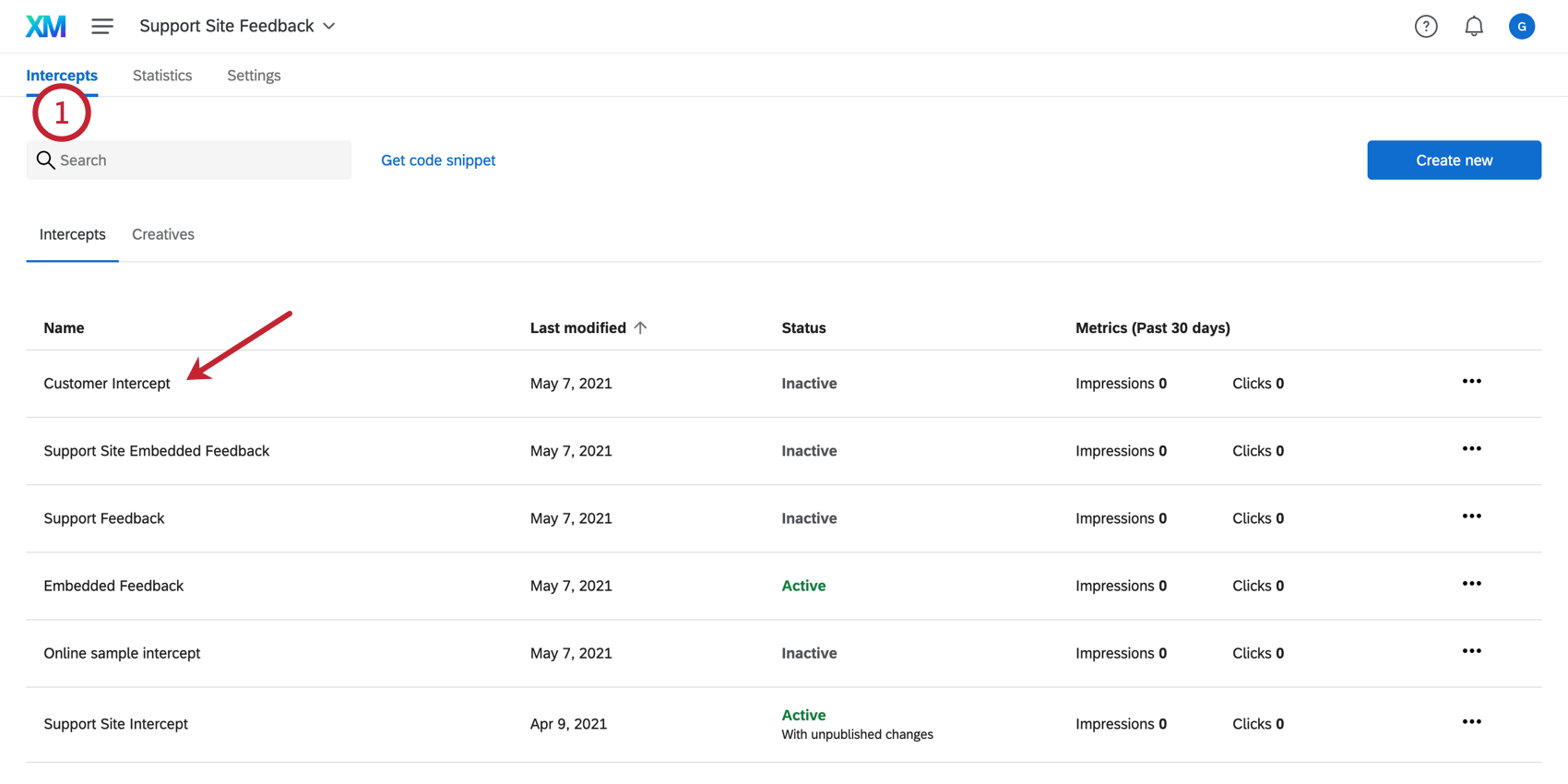
Qdica: se você estiver usando o código de implementação do projeto, os eventos rastreados por um Interceptor poderão ser acessados por outro. Não há necessidade de adicionar o mesmo rastreamento evento a várias interceptações.
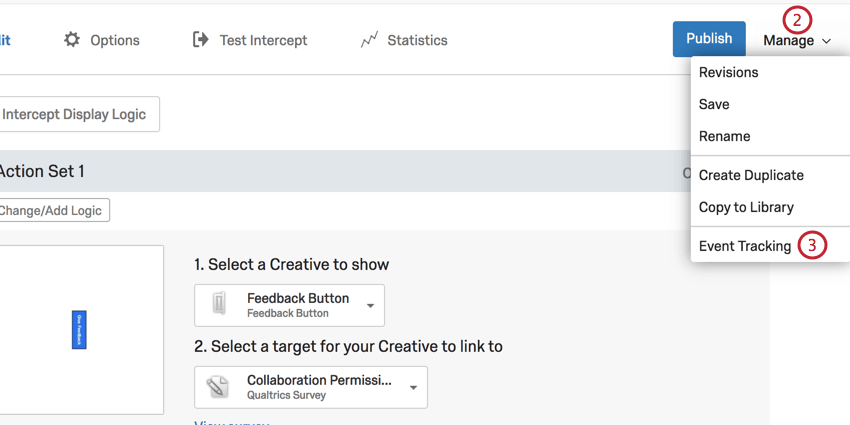
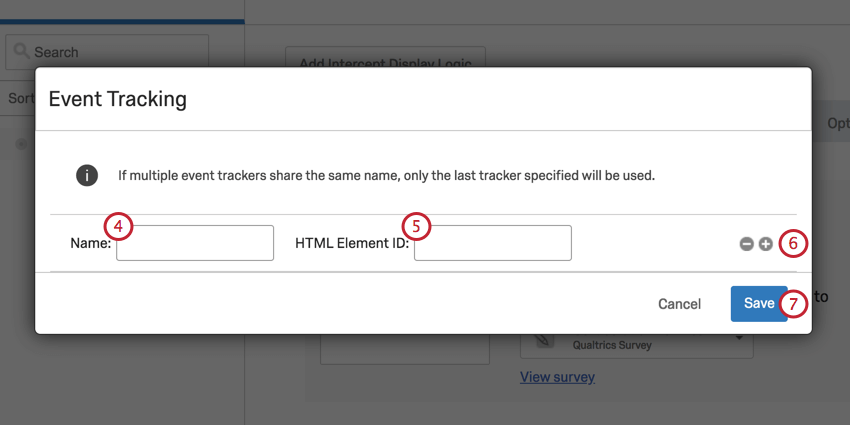
Rastreamento avançado Evento
Se quiser rastrear eventos em seu site que não envolvam um clique do visitante (por exemplo, passar o mouse sobre um item) ou se quiser rastrear a interação com elementos que não tenham um ID HTML, você poderá adicionar manualmente o código de rastreamento evento a esses elementos em seu site. Esses códigos adicionados permitirão que o Qualtrics saiba quando o evento foi realizado.
Atenção: O rastreamento avançado de evento requer um conhecimento básico de HTML e JavaScript, além de acesso para modificar o código-fonte do seu site. Infelizmente, suporte da Qualtrics não pode aconselhá-lo sobre codificação personalizada. Ao invés disso, você pode perguntar para nossa comunidade de usuários dedicados.

Para rastrear um evento em seu site
<span>Converse com um agente.</span> <span onclick=”...”>Converse com um agente.</span> window._qsie = window._qsie || [];window._qsie.push('eventName'); <span onclick="window._qsie = window._qsie || [];
window._qsie.push('InitiatedChat');">Converse com um agente.</span> 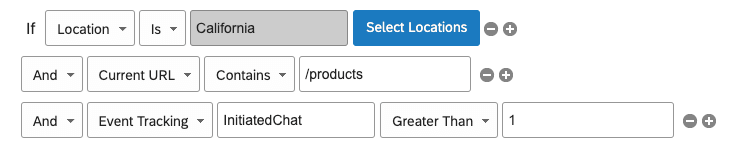
Exemplo: Na imagem acima, o evento é um bate-papo que está sendo iniciado no site. O nome do evento, conforme definido na etapa 4, é InitiatedChat. 1 é o valor que indica que essa ação ainda não foi iniciada, enquanto qualquer valor acima desse indica que uma ação ocorreu. Portanto, a condição diz: “Se o rastreamento de Evento InitiatedChat for maior que 1”, o criativo será exibido.
Utilização de eventos rastreados
Depois de configurar o rastreamento evento, você pode usar esses eventos em sua lógica de segmentação. Você também pode enviar informações de rastreamento evento para o site ou pesquisa destino usando os dados incorporados.
Para adicionar lógica com base em um evento
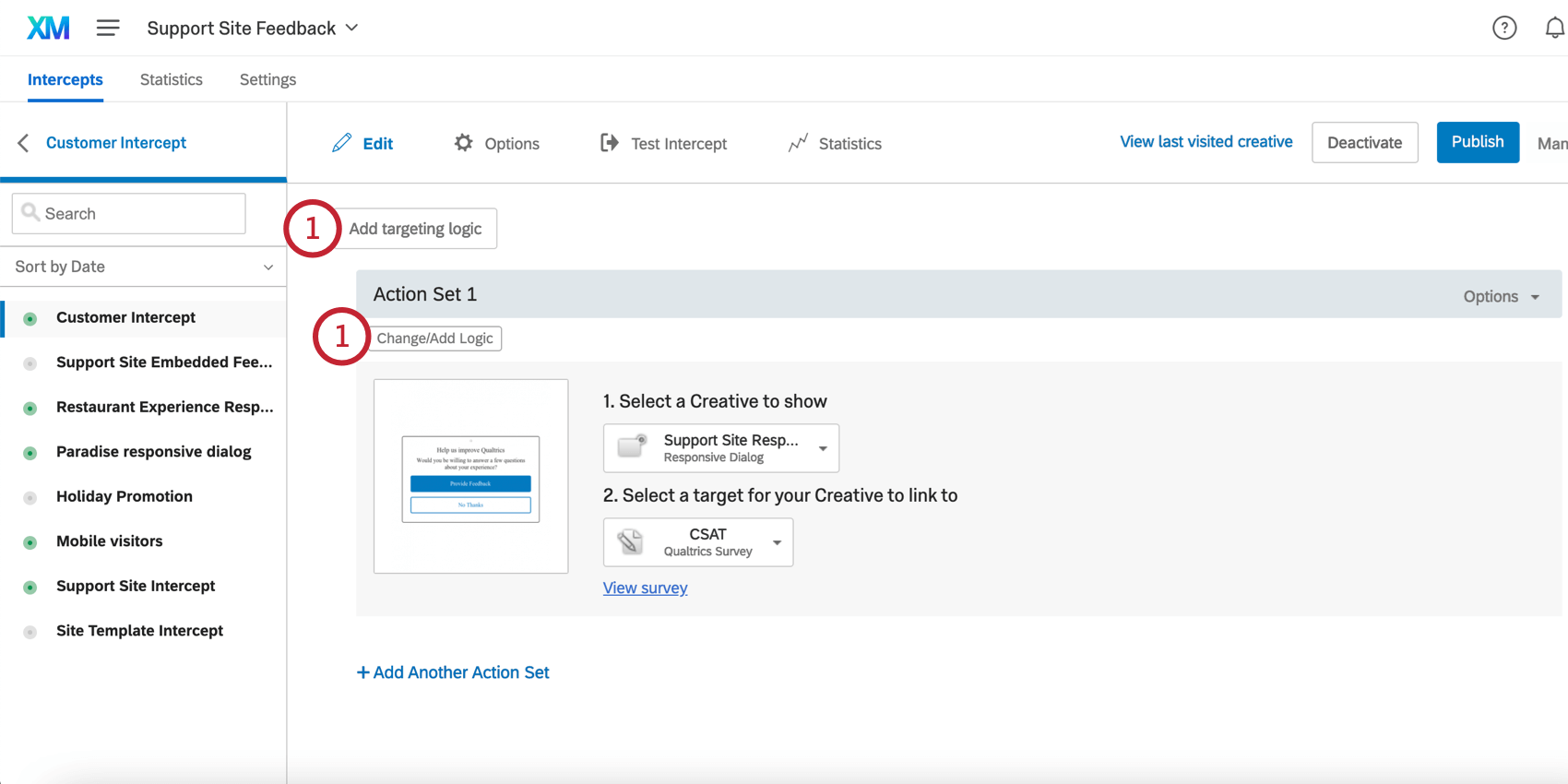
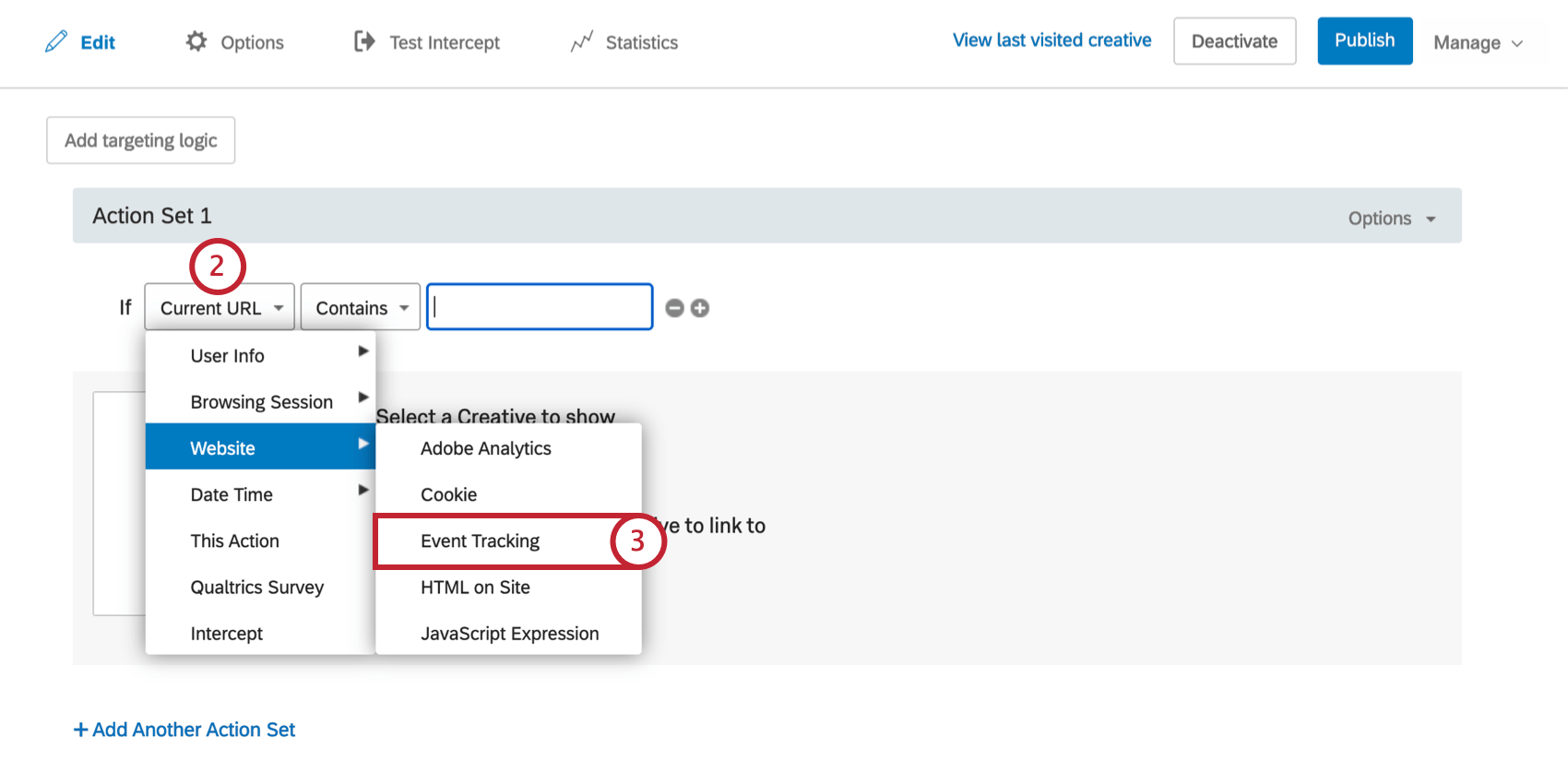
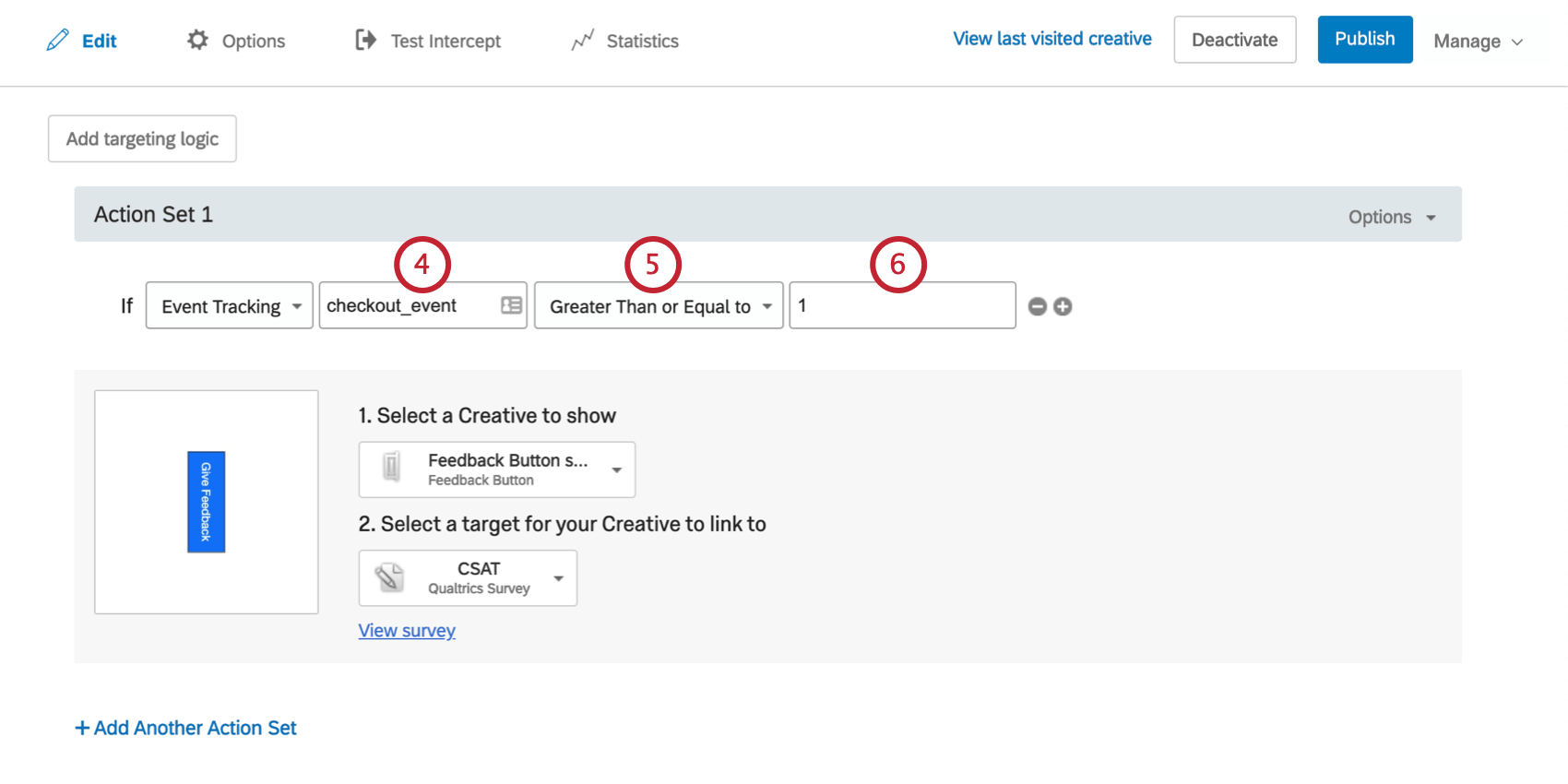
Para salvar informações evento como dados incorporados
Os dados Evento também podem ser salvos como dados integrados, conforme descrito na página Dados incorporados no feedback do site.
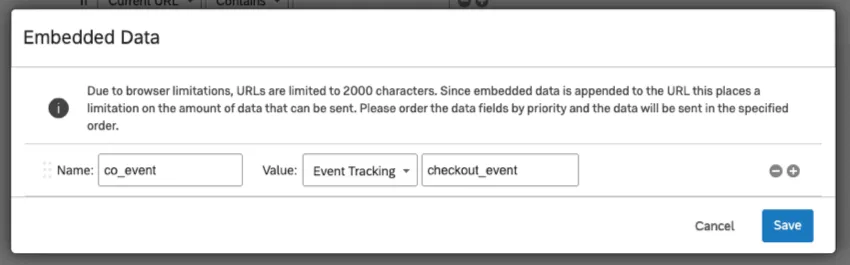
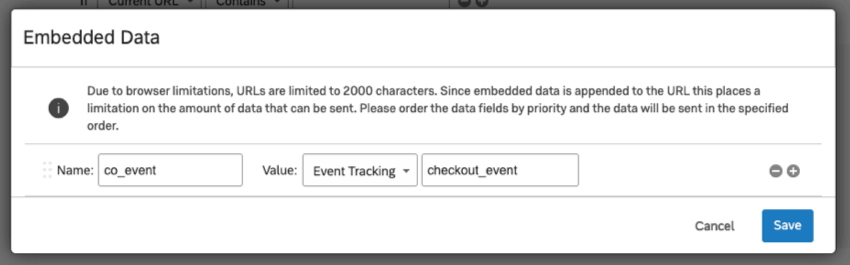
No campo Name (Nome ), à esquerda, você digitará o nome do campo dados integrados, que pode ser qualquer coisa que você queira. Em seguida, você definirá o valor como Evento Tracking (Rastreamento de eventos ) e digitará o nome do evento conforme ele é salvo em seu site.
O valor final dados integrados enviado ao site destino será o número de vezes que o evento ocorreu para aquele visitante específico.
Acionamento de um Evento
Há duas maneiras de acionador um evento. A primeira é acionador um evento assim que seu criativo for exibido para um visitante do site. A segunda é acionador um evento assim que um visitante do site interage com um elemento específico em seu criativo. As seções a seguir descrevem como realizar os dois acionadores.
Para acionador eventos na tela criativo
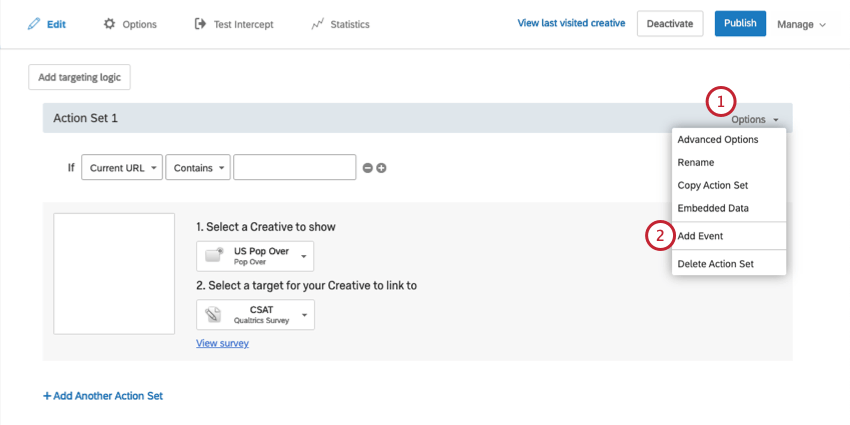
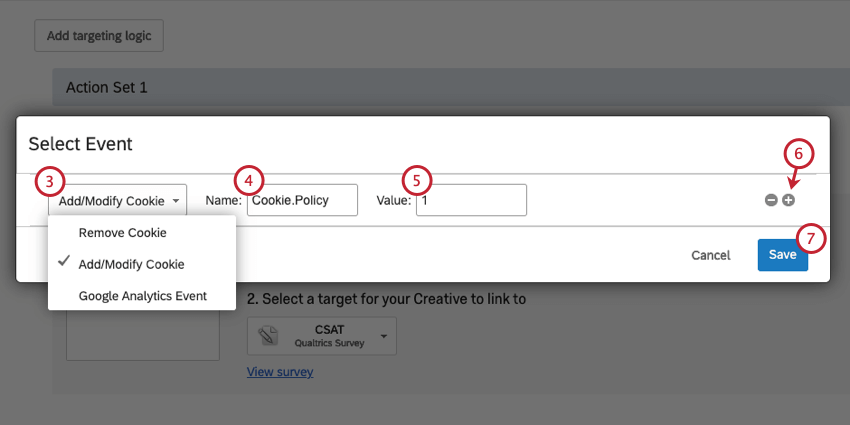
Qdica: saiba mais sobre essas opções na seção Definindo um Evento abaixo
Para acionador um evento quando um visitante interage com um criativo
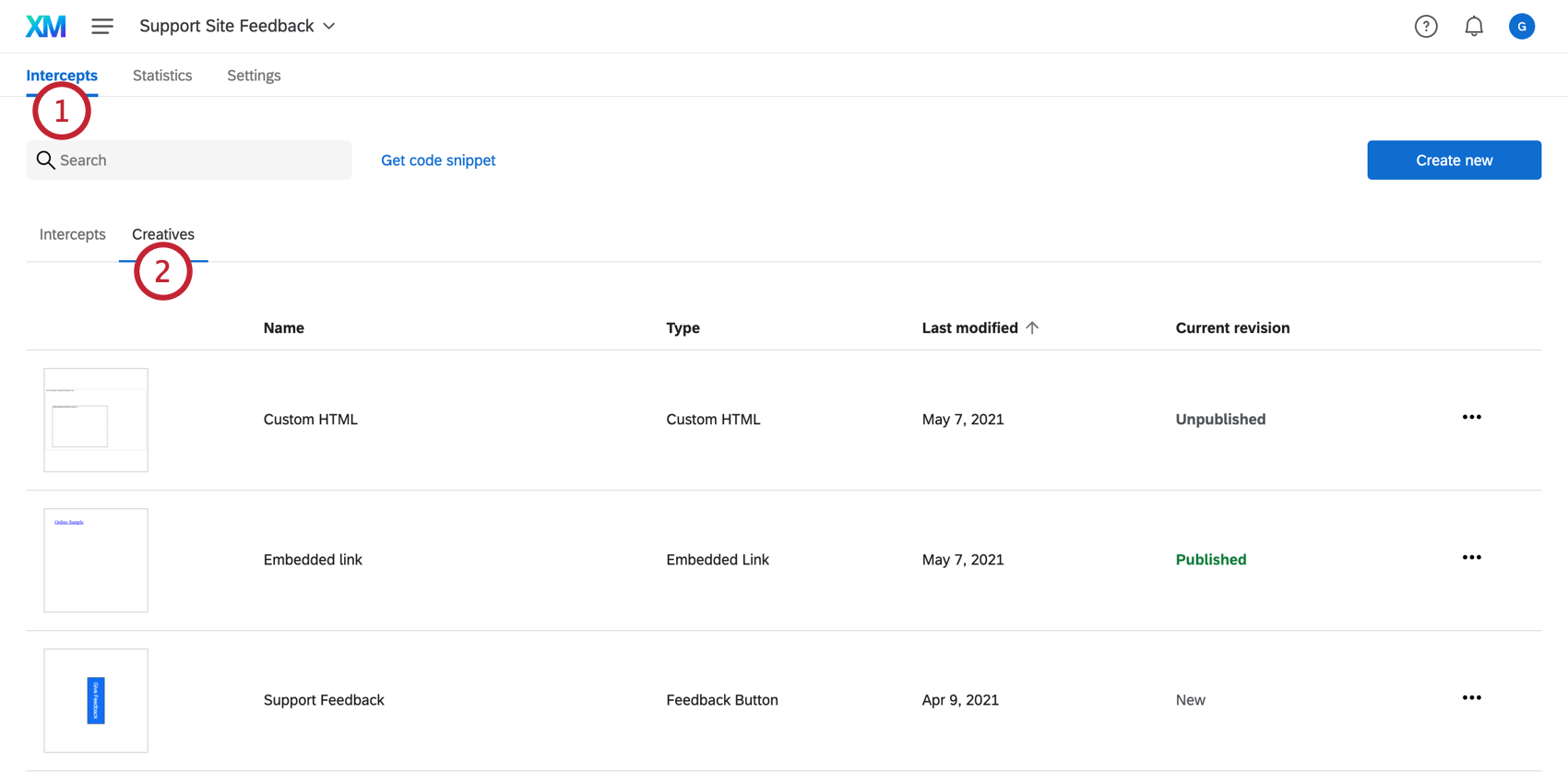
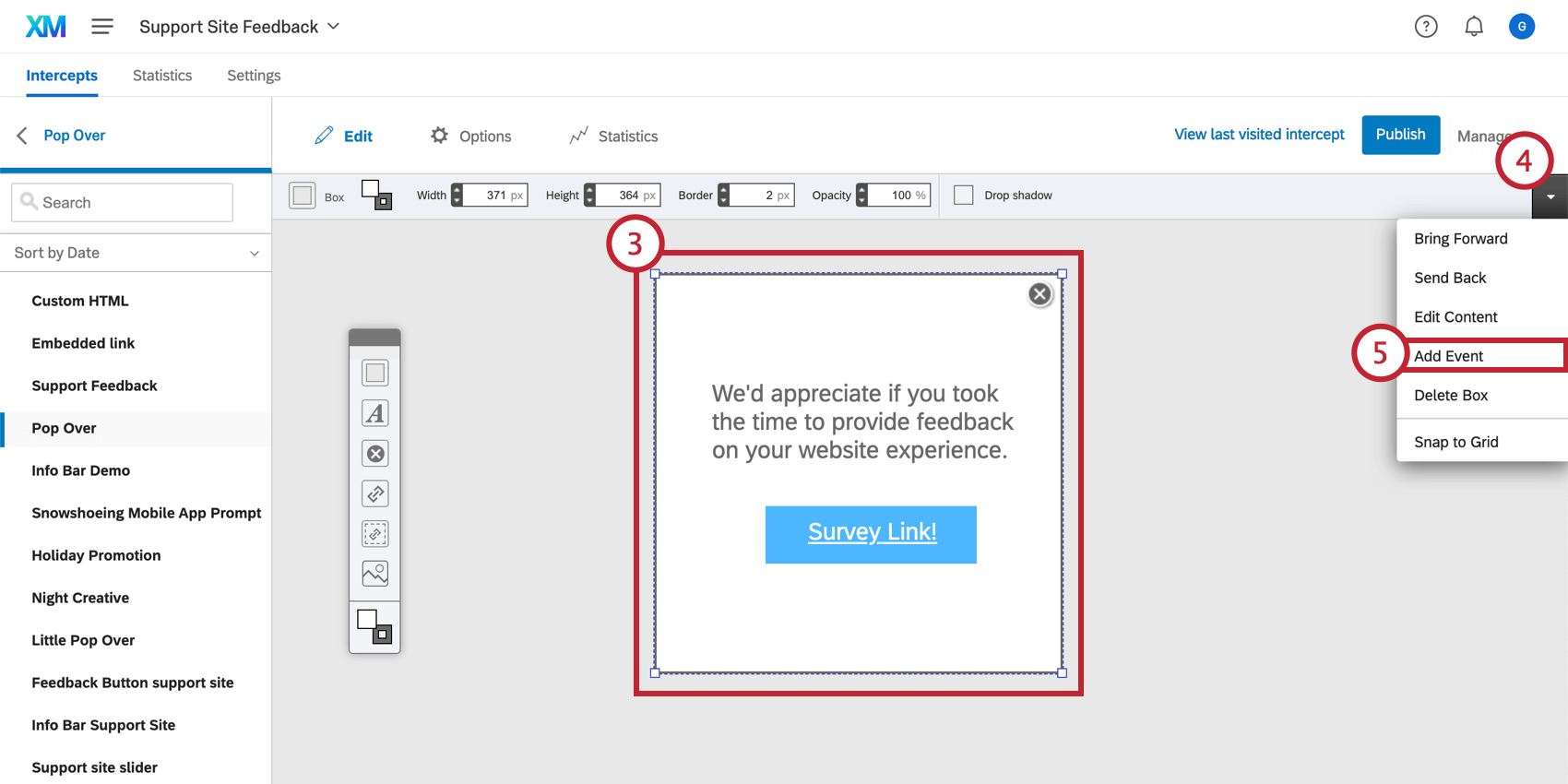
Qdica: talvez você queira adicionar o evento ao elemento destino para rastrear os indivíduos que clicam no destino (veja abaixo) ou ao botão Fechar para rastrear aqueles que optam por não participar.
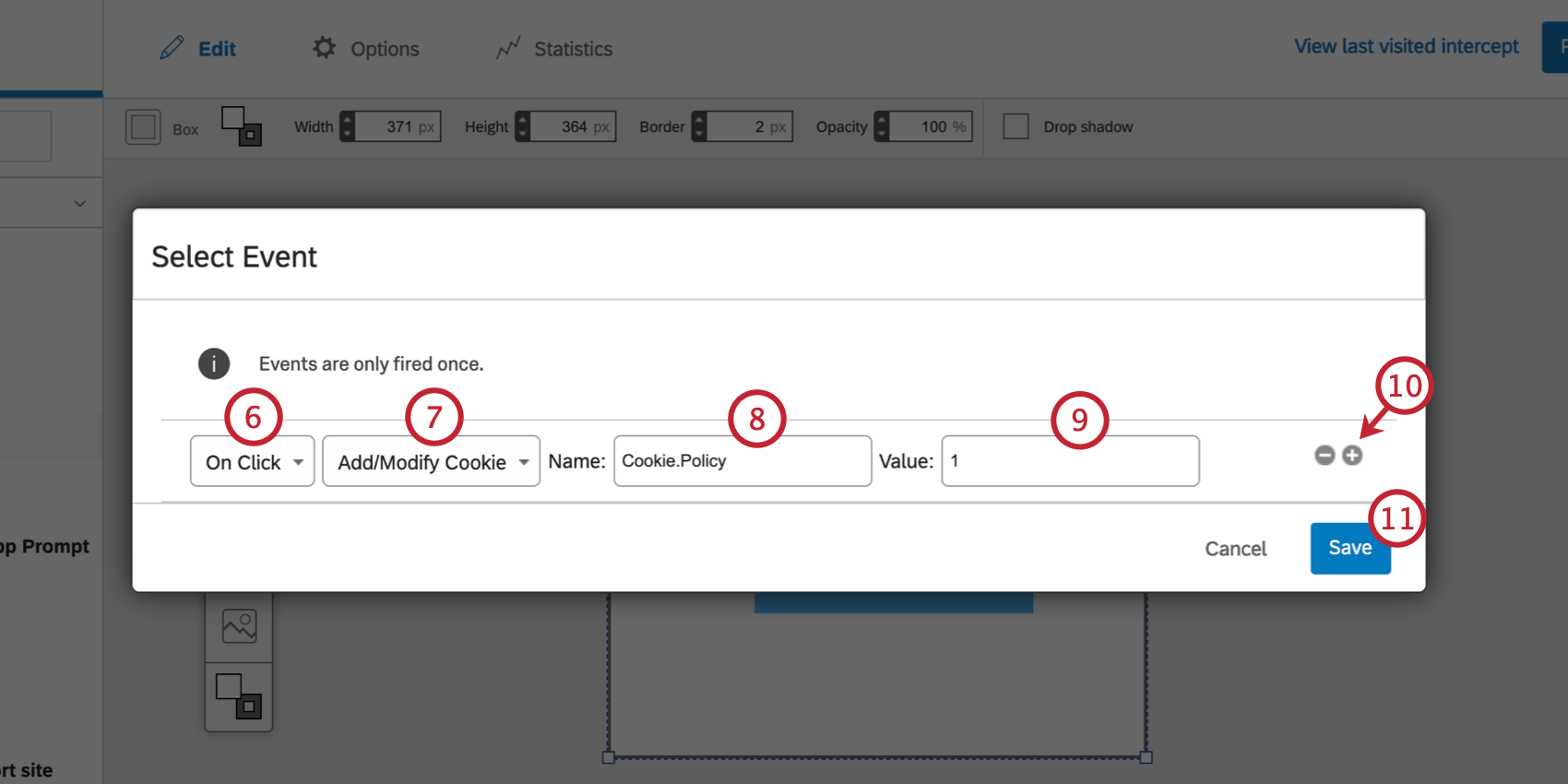
- Ao clicar: O evento ocorrerá se o visitante clicar nesse elemento do Criativo.
- Saída do mouse: O evento ocorrerá se o visitante passar o mouse sobre esse elemento do Criativo e, em seguida, afastá-lo.
- Entrada do mouse: Esse evento ocorrerá se o visitante passar o mouse sobre esse elemento do Criativo.
Definição de um Evento
Depois de selecionar como o evento é acionado, você pode escolher exatamente qual será o evento. Há três tipos de eventos disponíveis: Remover cookie, Adicionar/modificar cookie ou acionador um Evento do Google Analytics.
Remover cookie
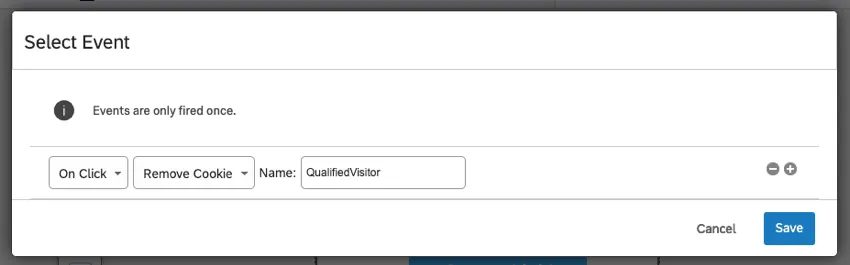
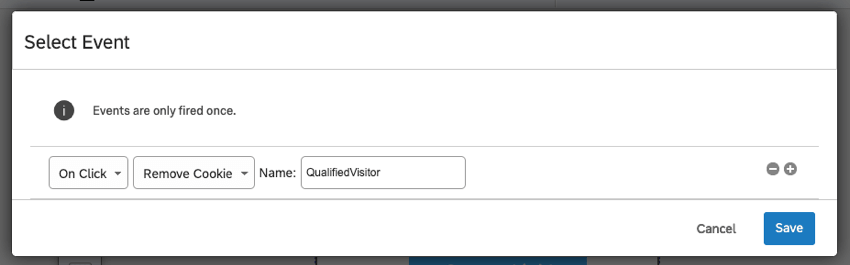
Com o evento Remove Cookie, o Name deve ser o nome do cookie que está sendo removido, conforme definido em seu site. Se o visitante se qualificar para esse evento e se o cookie existir no navegador, o cookie será removido.
Exemplo: Depois que um visitante clicar para resgatar um cupom, você poderá remover o cookie que indica que ele está qualificado para as promoções.
Adicionar/Modificar Cookie
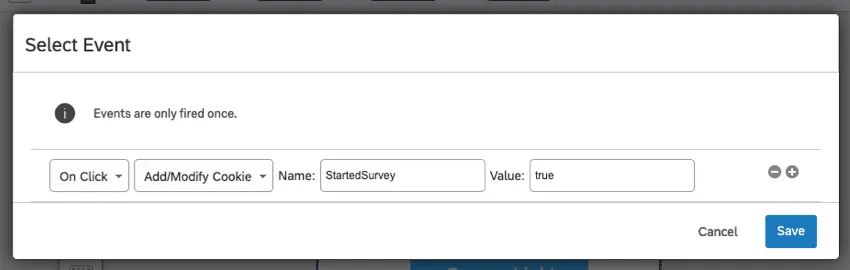
Com o evento Add/Modify, um cookie será adicionado ao navegador do visitante. Se o cookie já existir, ele será modificado. Para esse evento, especifique o nome do cookie que você gostaria de adicionar/modificar e, em seguida, especifique o novo valor para esse cookie.
Exemplo: Depois que um visitante clicar para responder a uma pesquisa, você poderá adicionar um cookie que sinalize esse visitante como alguém inelegível para outras campanhas.
Qdica: o cookie salvo nesse evento é um cookie de sessão de navegação. Esses são arquivos de cookies temporários, que são apagados quando você fecha o navegador.
Evento do Google Analytics
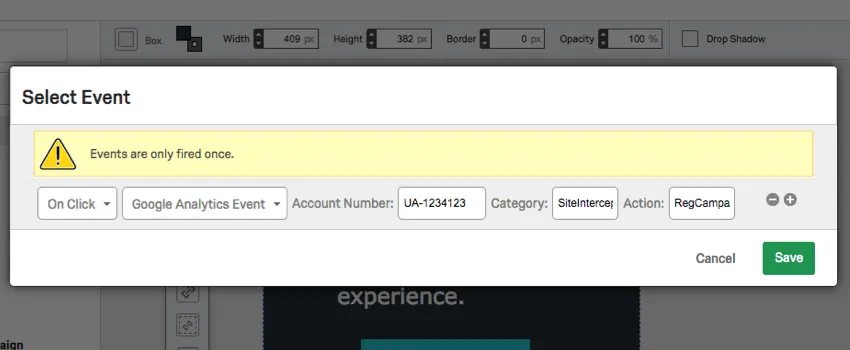
Com um Evento do Google Analytics, as interações Interceptor podem ser registradas e relatadas no Google Analytics. Para esse evento, especifique o número da conta de sua Conta do Google Analytics, bem como um nome de categoria e ação para esse evento. Consulte a página de rastreamento Evento do Google para obter mais informações.
Perguntas frequentes
Posso capturar informações dos visitantes do meu site na pesquisa do meu interceptor? Como?
Posso capturar informações dos visitantes do meu site na pesquisa do meu interceptor? Como?
Além de definir simplesmente um valor estático que você deseja incluir na pesquisa, o menu de dados incorporados também vem pré-criado com outras opções que podem ser levadas para a pesquisa. Por exemplo, você poderá capturar automaticamente o ID do interceptor e do criativo mostrados, o URL da página que exibiu o interceptor, o histórico do site da pessoa ou mesmo quanto tempo foi gasto no site. Você poderá até mesmo capturar informações de um cookie que aparece no navegador da Web dessa pessoa ou pode escrever uma expressão JavaScript que capture uma variável específica na qual você está interessado.
Se você estiver executando uma pesquisa no Qualtrics, também poderá adicionar os dados integrados no Fluxo da pesquisa para salvar essas informações na resposta da pesquisa.
Como os eventos rastreados são armazenados?
Como os eventos rastreados são armazenados?
Isso é ótimo! Obrigado pelo seu feedback!
Obrigado pelo seu feedback!