Mapeamento de dados (Discover)
O que há nesta página
Sobre o mapeamento de dados no Discover
A finalidade do mapeamento de dados é definir a estrutura e o formato de dados no seu projeto XM Discover. Ao carregar dados no XM Discover, você deve mapear campos de dados de uma fonte externa (como um serviço de terceiros ou um arquivo) para campos de dados no seu projeto XM Discover.
Ao mapear dados no XM Discover, é possível:
- Definir os valores dos campos de dados padrão no XM Discover.
- Escolher quais campos de dados devem ser carregados como novos atributos e quais devem ser conectados a atributos existentes.
- Definir o tipo de dados para os campos novos.
- Ignorar campos que você não deseja carregar.
Acesso ao mapeamento de dados
Há duas maneiras de acessar as opções de mapeamento de dados de uma tarefa:
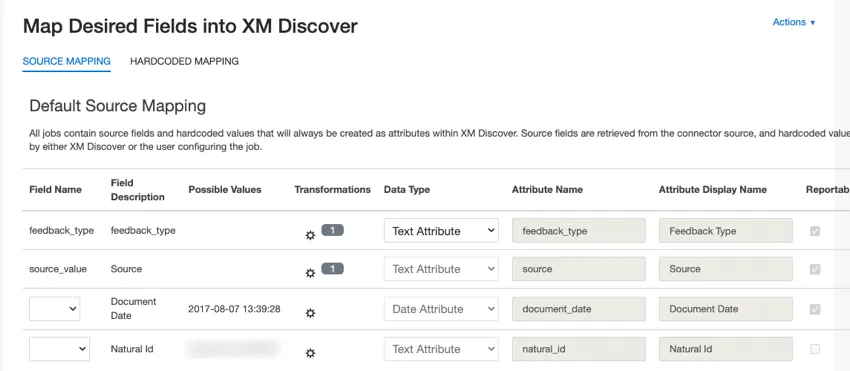
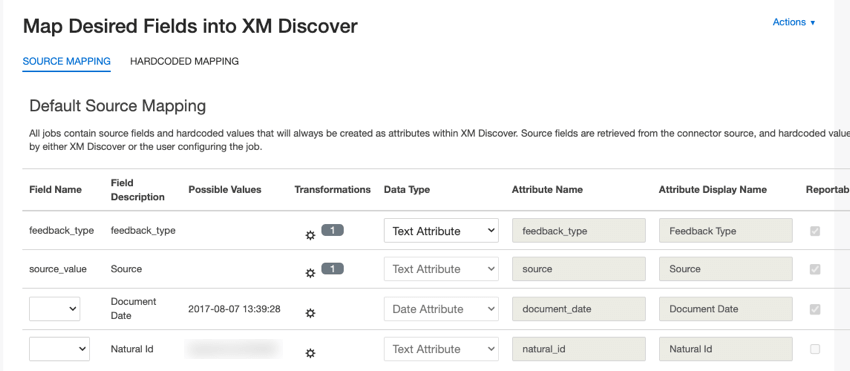
- Ao criar uma tarefa: você pode realizar a configuração inicial do mapeamento de dados na página Map Desired Fields into XM Discover (Mapear campos desejados no XM Discover).
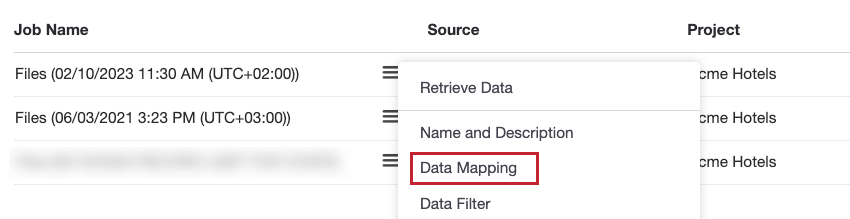
- Para tarefas existentes: é possível acessar a configuração de mapeamento de dados selecionando a opção Data Mapping (Mapeamento de dados) no menu de ações da tarefa.

Mapeamento de dados
Siga as etapas desta seção ao mapear dados no XM Discover:
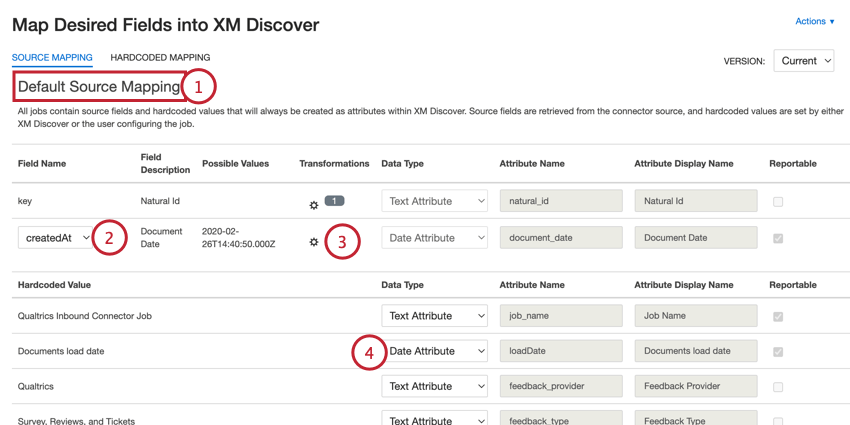
Qdica: se você quiser remover o mapeamento um campo existente, altere seu tipo de dados para “Do Not Map” (Não mapear).
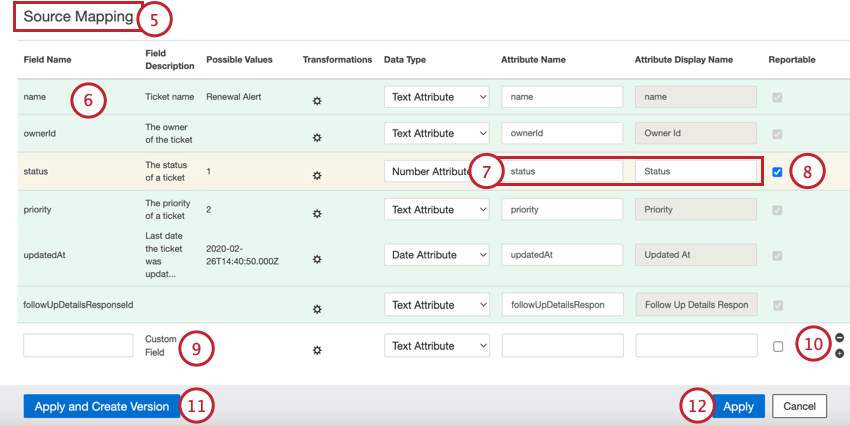
- Branco: o campo está mapeado para um novo atributo, o que significa que o XM Discover não encontrou um atributo no projeto que corresponda a esse campo.
- Verde: o campo está mapeado para um atributo existente e tem o mesmo nome.
- Amarelo: o campo está mapeado para um atributo existente, mas o nome não corresponde exatamente. Exemplo: se a sua origem tiver um campo chamado NOME e você tiver um atributo existente chamado NOMES, você provavelmente os verá mapeados em um plano de fundo amarelo.

- Vermelho: o campo contém um problema de mapeamento, como uma incompatibilidade de tipo de dados ou um nome incorreto. Exemplo: o tipo de dados de um campo está definido como “Text Attribute” (Atributo de texto), mas um campo com o mesmo nome já existe no XM Discover como um “Number Attribute” (Atributo de número). Para corrigir isso, selecione o tipo de dados correto no menu suspenso Data Type (Tipo de dados).
- Attribute Name (Nome do atributo): contém o nome do campo como ele será salvo no XM Discover. Esse nome não pode conter espaços e não pode exceder 21 caracteres para um campo de dados estruturados ou 30 caracteres para um campo de verbatim. Qdica: se você quiser mapear um novo campo para um campo existente, insira o nome do atributo existente nesta coluna.

- Attribute Display Name (Nome de exibição do atributo): contém o nome do campo como ele será apresentado aos usuários (por exemplo, em relatórios). Este nome pode conter espaços e não pode exceder 99 caracteres. Qdica: para campos de verbatim, o nome de exibição do atributo é definido automaticamente para corresponder ao nome do atributo.
Mapeamentos de dados fixos
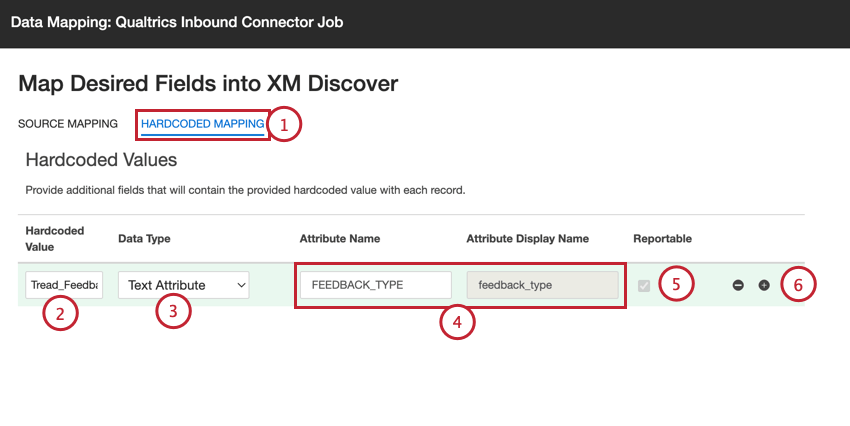
Se desejar, é possível adicionar mapeamentos de dados fixos, que aplicarão os valores fixo especificados para todos os registros carregados por meio da tarefa:
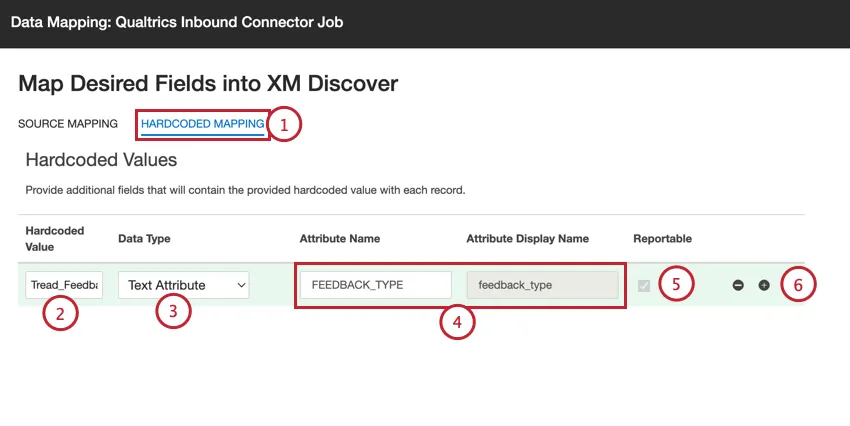
Qdica: clique em Apply (Aplicar) para salvar suas alterações.
Mapeamento de campos conversacionais
Qdica: transformações não são compatíveis com campos de verbatim conversacional.
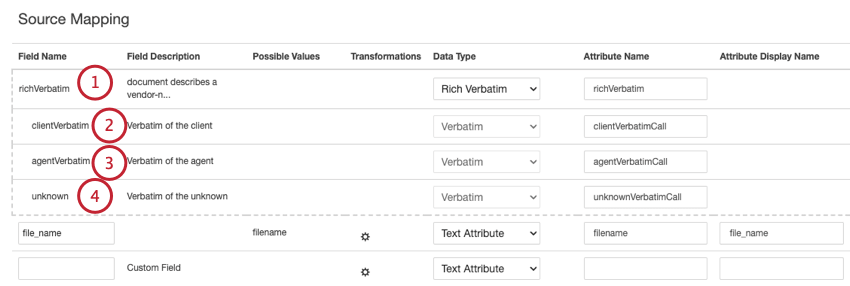
Esta seção explica como mapear campos conversacionais para dados conversacionais, como interações de chamada e chat. Na seção Source Mapping (Mapeamento de origem), você pode configurar os seguintes campos de dados conversacionais:
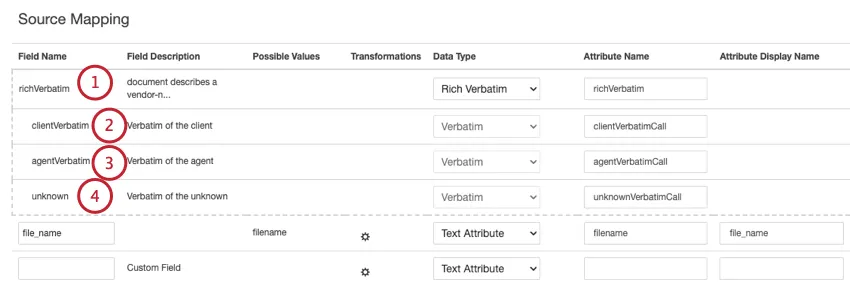
- clientVerbatim: rastreia o lado do cliente na conversação.
- agentVerbatim: rastreia o lado do representante na conversação.
- unknown: rastreia outras partes da conversação quando não está claro quem é o interlocutor, ou quando o interlocutor não é nem o cliente nem o agente. Qdica: o mesmo verbatim não pode ser usado para diferentes tipos de dados conversacionais. Se você quiser que seu projeto contenha vários tipos de conversação, use pares separados de verbatims conversacionais por tipo de conversação.
- clientVerbatimChat para interações digitais.
- clientVerbatimCall para interações de chamada.
- agentVerbatimChat para interações digitais.
- agentVerbatimCall para interações de chamadas.
- unknownVerbatimChat para interações digitais.
- unknownVerbatimCall para interações de chamada.
Tipos de dados
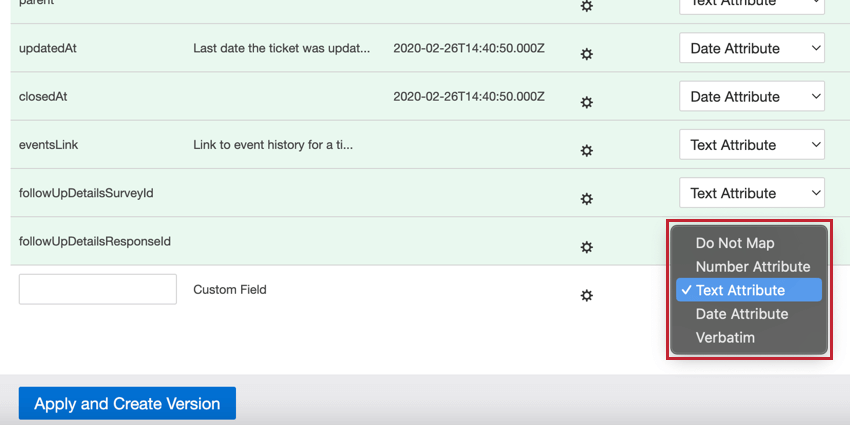
Ao definir campos no XM Discover, você pode definir o tipo de dados do campo como um dos seguintes:
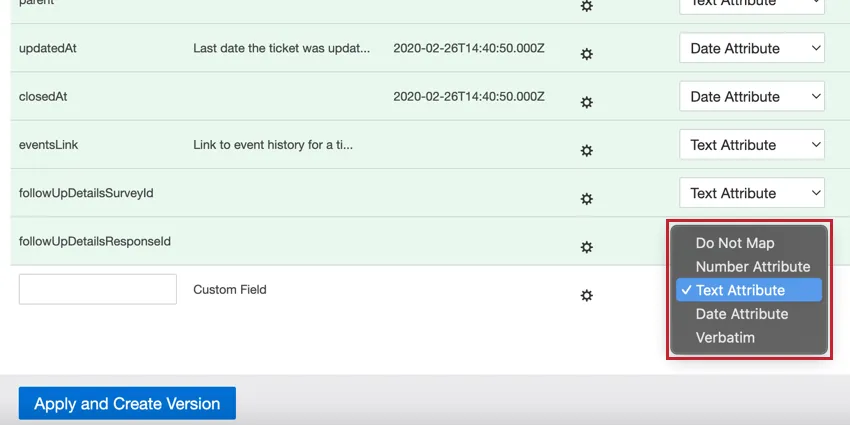
- Do Not Map (Não mapear): não carregar este campo no XM Discover.
- Number Attribute (Atributo numérico): para campos numéricos. Você pode realizar cálculos nesses atributos. Qdica: selecione Number Attribute (Atributo numérico) apenas se quiser realizar cálculos nesse número. Um bom exemplo de atributo numérico é a idade, já que pode ser interessante ver a idade média dos participantes de uma pesquisa. Um exemplo ruim de um atributo numérico é o ano do modelo de um carro, que seria melhor definido como Text Attribute (Atributo de texto).
- Text Attribute (Atributo de texto): para campos de texto com um conjunto discreto de valores. Qdica: quando os conectores criam um novo atributo de texto, ele será sensível a maiúsculas e minúsculas por padrão. Se quiser um atributo de texto sem diferenciação de maiúsculas e minúsculas, crie-o antes no Designer.
- Date Attribute (Atributo de data): para campos de data.
- Verbatim: para campos de verbatim e comentários de texto. Use verbatim para campos com dados não estruturados que você deseja que sejam processados pelo mecanismo PLN do XM Discover.
Qdica: se um campo estiver mapeado para um atributo existente, você não poderá alterar seu tipo. No entanto, é possível remover o mapeamento do campo selecionando Do Not Map (Não mapear).
Ações de mapeamento de dados
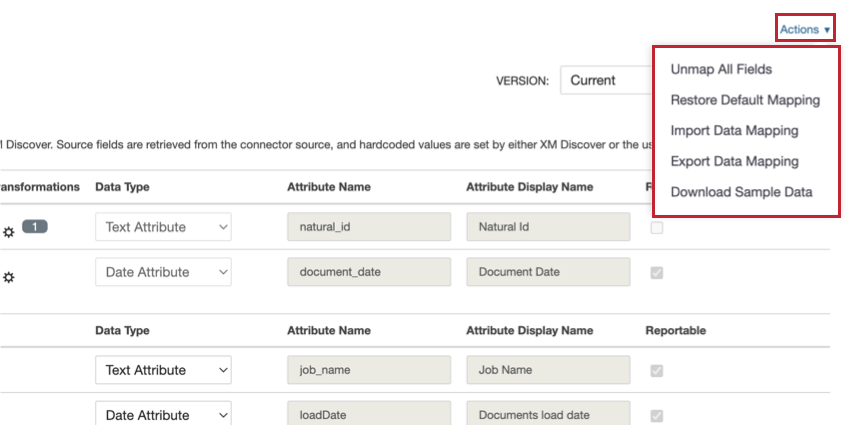
O menu Actions (Ações) permite que você execute as seguintes tarefas:

- Unmap All Fields (Desmapear todos os campos): remove o mapeamento de todos os campos na seção “Source Mapping” (Mapeamento de fonte) do mapeamento de dados, definindo todos os campos para “Do Not Map” (Não mapear).
- Restore Default Mapping (Restaurar mapeamento padrão): qualquer mapeamento de campo personalizado e restaura o mapeamento de dados padrão para o conector.
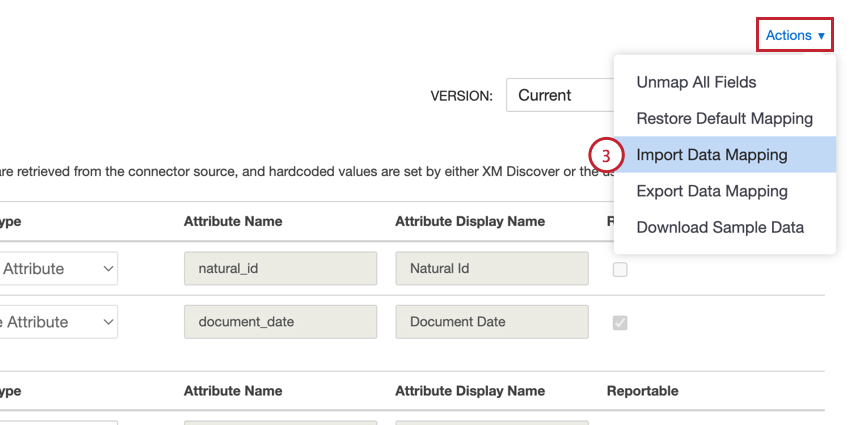
- Import Data Mapping (Importar mapeamento de dados): permite importar um arquivo contendo seu mapeamento de dados. Consulte Importing & Exporting Data Mapping (Importar e exportar mapeamento de dados) para mais informações.
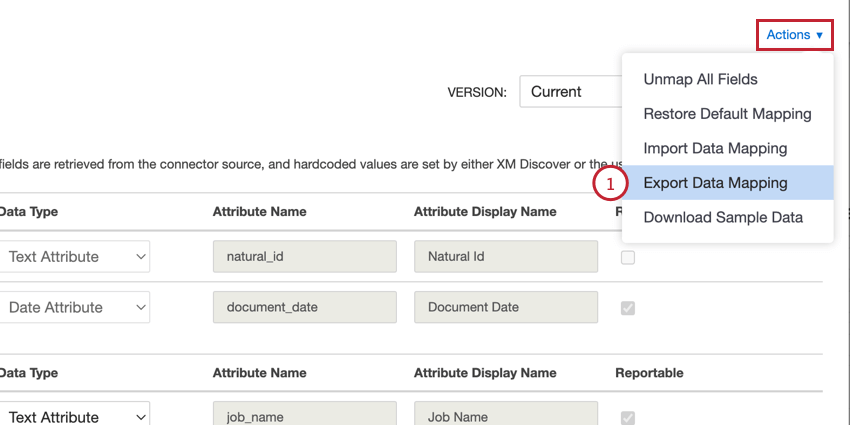
- Export Data Mapping (Exportar mapeamento de dados): permite exportar um arquivo contendo seu mapeamento de dados. Consulte Importing & Exporting Data Mapping (Importar e exportar mapeamento de dados) para mais informações.
- Update Mapping from sample file (Atualizar mapeamento a partir de arquivo de exemplo): esta opção está disponível apenas para conectores XM Discover Link e Files. Permite atualizar seu mapeamento enviando um dos arquivos de exemplo no formato de dados do XM Discover.
- Download Sample Data (Baixar dados de exemplo): ao mapear campos de dados de serviços de terceiros, você pode baixar uma planilha do Excel com dados de exemplo para entender melhor o tipo de dados esperado em seu projeto. Essa planilha contém 2 abas:
- Standard Data (Dados padrão): campos de origem não mapeados com nomes e valores padrão (antes do mapeamento).
- Mapped Data (Dados mapeados): campos mapeados com nomes e valores transformados (após o mapeamento).
Importação e exportação de mapeamento de dados
Você pode exportar seu mapeamento de dados para uma planilha do Excel, o que permite fazer alterações no seu mapeamento fora do XM Discover. Em seguida, você pode importar esse arquivo para atualizar seu mapeamento. Essas opções também permitem reutilizar rapidamente seus mapeamentos de dados entre tarefas.
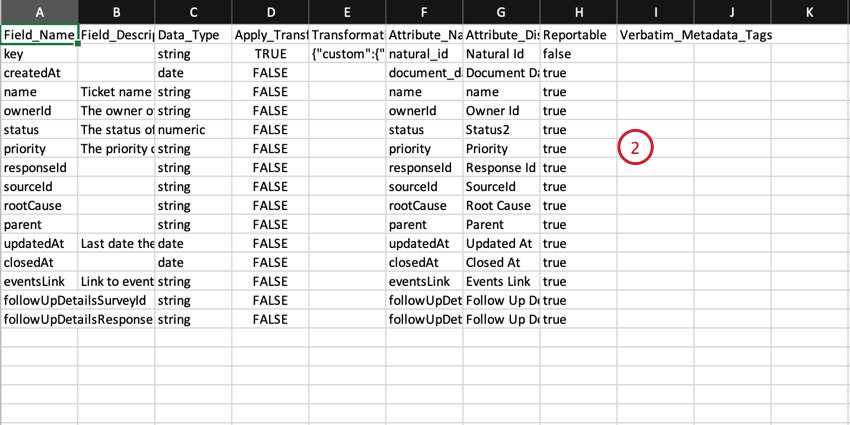
- Os nomes das colunas correspondem às colunas exibidas na janela de mapeamento de dados no Discover.
- Você pode criar novos campos personalizados adicionando novas linhas.
- Não adicione novas colunas.
- Salve o arquivo como um arquivo XLS ou XLSX.
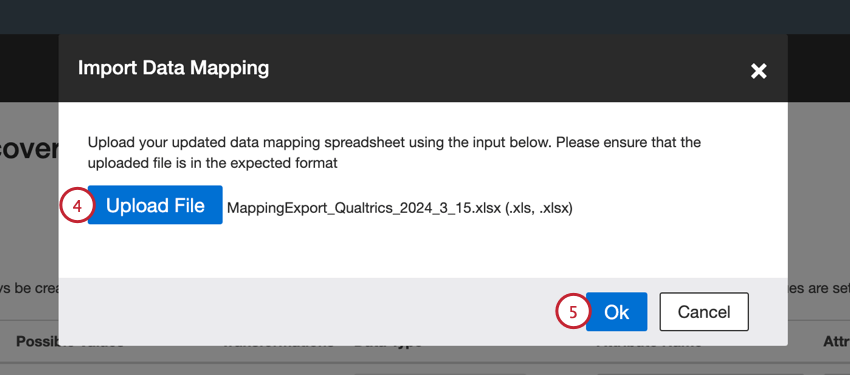
Qdica: clique em Apply (Aplicar) para salvar suas alterações.
Versões de mapeamento de dados
O mapeador de dados de uma tarefa mantém até 30 das versões salvas mais recentemente do mapeamento de dados da tarefa. Você pode restaurar qualquer um desses mapeamentos de dados salvos, se necessário.
Atenção: uma versão de mapeamento de dados é um instantâneo diário da configuração de mapeamento de dados de uma tarefa. Uma versão é criada sempre que um mapeamento de dados é salvo. Para várias alterações de mapeamento feitas no mesmo dia, cada uma é inicialmente salva separadamente. Ao final de cada dia, se houver várias versões para aquele dia, o sistema mantém a versão mais recente e exclui as demais.

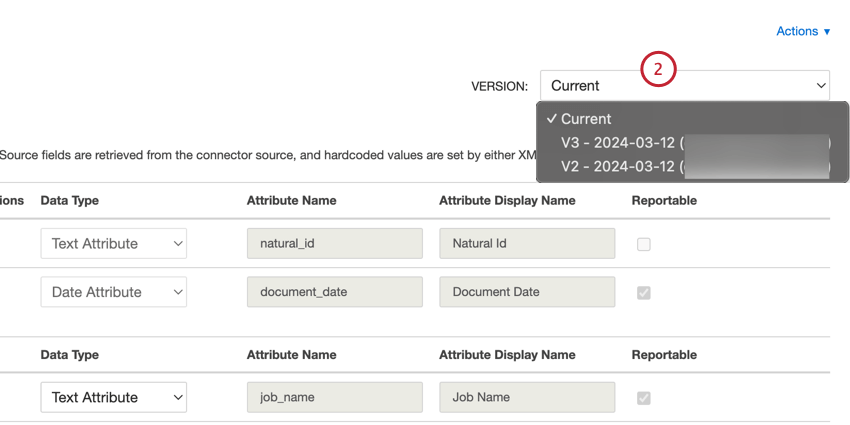
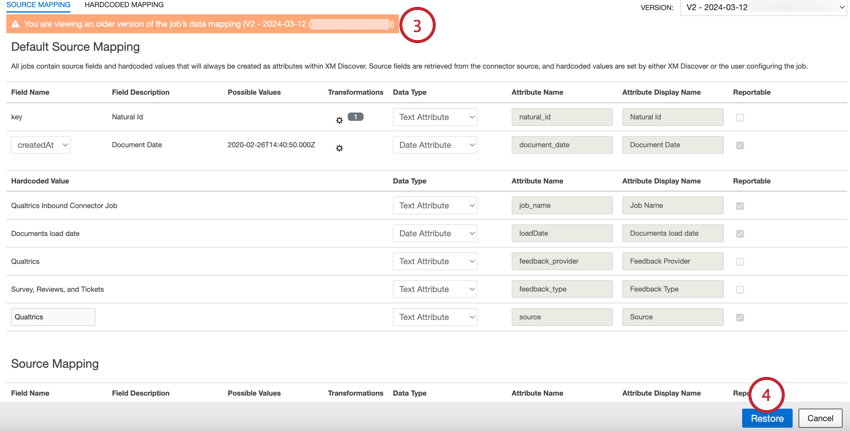
Alterne entre versões de mapeamento de dados seguindo as etapas abaixo:
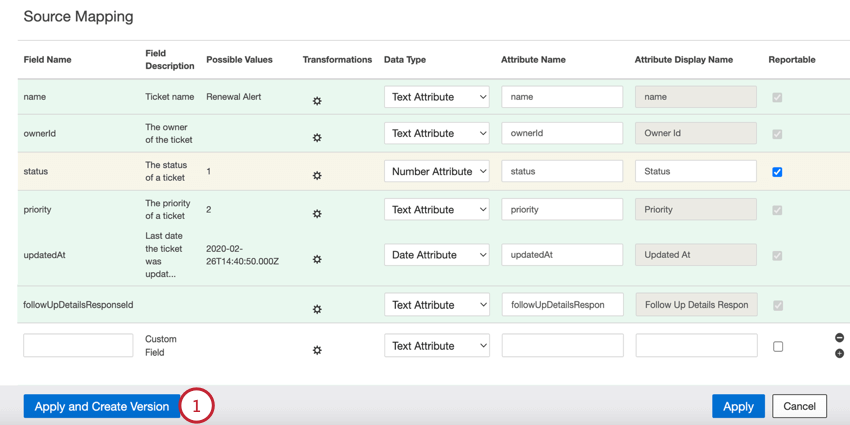
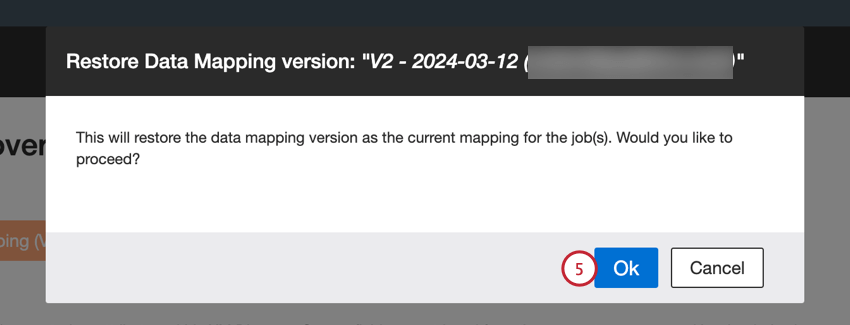
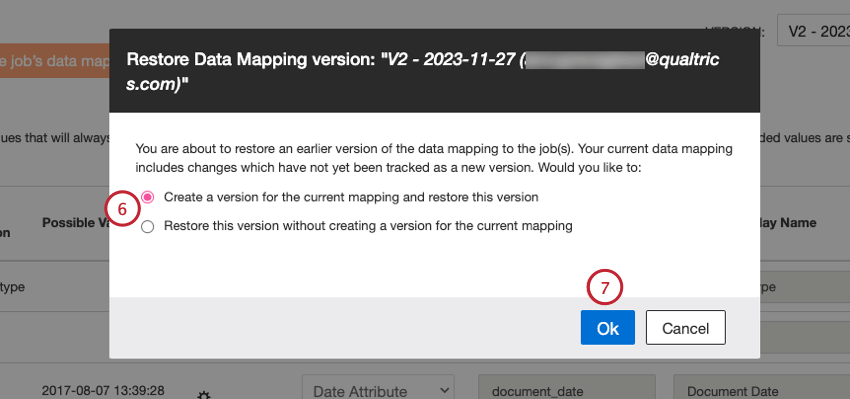
- Create a version for the current mapping and restore this version (Criar uma versão para o mapeamento atual e restaurar esta versão): salva o mapeamento não salvo como uma versão separada e restaura a versão selecionada.
- Restore this version without creating a version for the current mapping (Restaurar esta versão sem criar uma versão para o mapeamento atual): descarta o mapeamento não salvo e restaura a versão selecionada.
Qdica: clique em Apply (Aplicar) para salvar suas alterações.
Relatório do mapeador de dados
O relatório do mapeador de dados permite verificar mapeamentos entre fontes usando um arquivo de mapeamento gerado automaticamente.
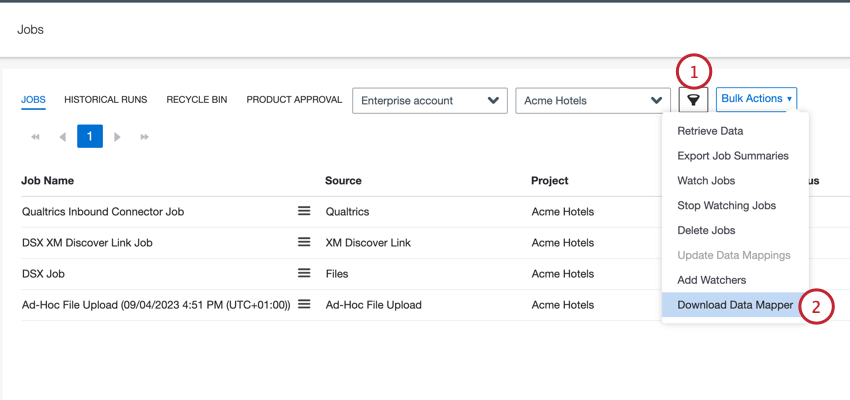
Qdica: você só poderá baixar o mapeador de dados se todas as tarefas selecionadas estiverem no mesmo projeto.
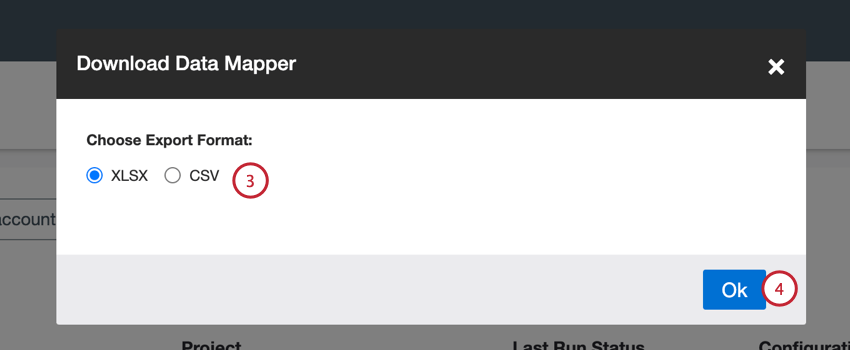
Depois que o arquivo for baixado, os seguintes campos estarão disponíveis no relatório:
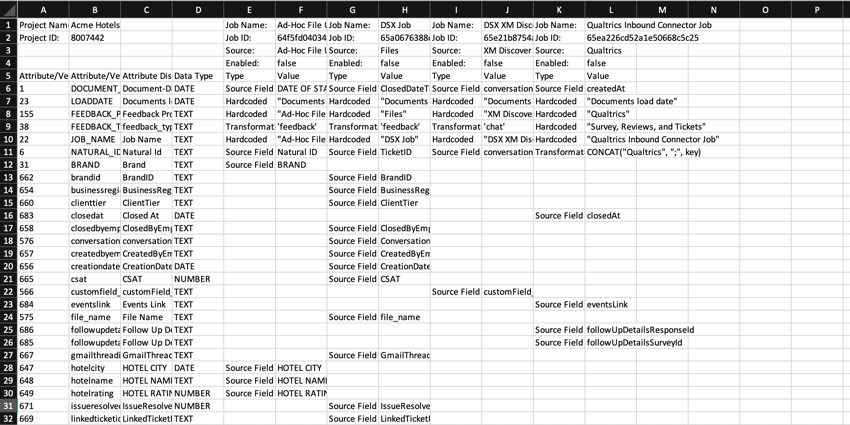
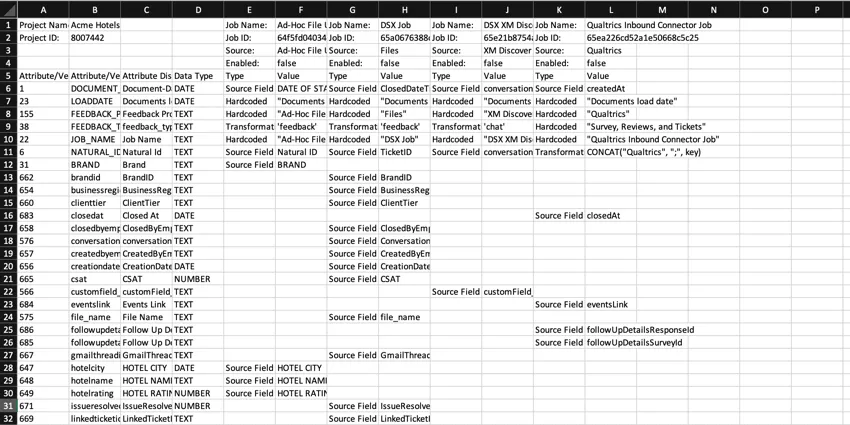
- Project Name (Nome do projeto): o nome do projeto do XM Discover para o qual os dados são carregados.
- Project ID (ID do projeto): a ID do projeto.
- Job Name (Nome da tarefa): o nome da tarefa.
- Job ID (ID da tarefa): a ID da tarefa.
- Source (Fonte): a fonte de dados para a qual esta tarefa está configurada.
- Enabled (Habilitada): o status que indica se a tarefa está habilitada ou não.
- Attribute/Verbatim type ID (ID do tipo de atributo/verbatim): a ID do atributo ou verbatim.
- Attribute/Verbatim Name (Nome do atributo/verbatim): o nome do sistema do atributo/verbatim salvo pelo XM Discover.
- Attribute Display Name (Nome de exibição do atributo): o nome de exibição do atributo salvo pelo XM Discover. Você pode deixá-lo igual ao “Attribute Name” (Nome do atributo) ou fornecer uma versão mais fácil de usar.
- Data Type (Tipo de dados): o tipo do atributo. Os valores possíveis incluem:
- NUMBER: definido automaticamente para campos do tipo numérico.
- TEXT: definido automaticamente para campos do tipo texto.
- DATE: definido automaticamente para campos do tipo de data.
- VERBATIM: definido para campos de verbatim e comentários de texto.
- Type (Tipo): o tipo do campo de dados mapeado. Os valores possíveis incluem:
- Source Field (Campo de origem): o tipo do campo de dados com mapeamentos de origem padrão para atributos comuns adicionados a todos os documentos carregados por meio desta tarefa.
- Hardcoded (Fixo): o tipo do campo de dados com valores fixos definidos para cada registro.
- Transformations (Transformações): o tipo do campo de dados com valores de campo de origem transformados e modificados.
- Value (Valor): o valor do atributo.
Isso é ótimo! Obrigado pelo seu feedback!
Obrigado pelo seu feedback!