Personalização da aparência do Studio
O que há nesta página
Sobre a personalização da aparência do Studio
Atenção: A permissão Manage Settings (Gerenciar configurações) é necessária para executar as ações nessa página.

Você pode alterar a aparência do Studio para refletir a marca de sua organização. A aparência personalizada se aplica a todos os usuários da sua conta principal. As seguintes opções de personalização estão disponíveis:
- Logotipo personalizado: Alterar o logotipo (em todo o Studio).
- Marca personalizada: Altere as cores da interface do usuário (fora dos widgets).
- Exibição de conversas: Personalize a maneira como as interações são exibidas no Document Explorer e no widget feedback.
- Paletas de cores: Alterar as cores do relatório (dentro dos widgets).
Logotipo personalizado
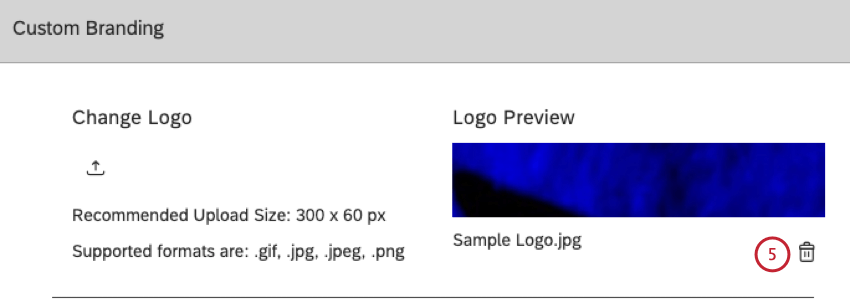
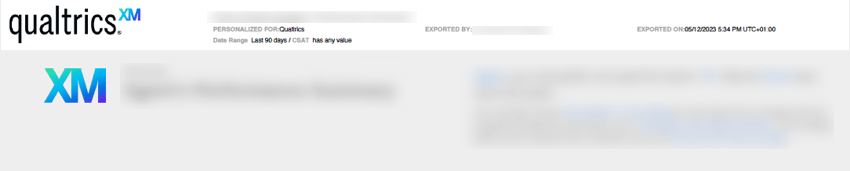
Você pode personalizar a aparência do Studio alterando ou removendo o logotipo do site. O logotipo aparece no cabeçalho do Studio e é visível em todas as páginas. Clicar no logotipo abre a página inicial do Studio. Quando os usuários salvam ou distribuem seus painéis como PDF, os arquivos de exportação também contêm o logotipo.
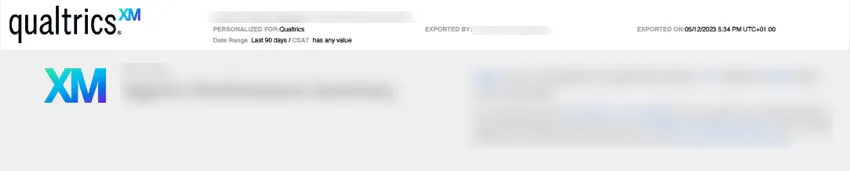
Dimensões recomendadas para o logotipo
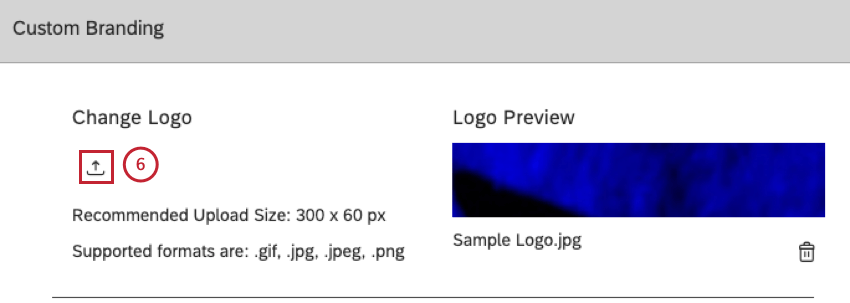
O Studio dimensionará automaticamente a imagem para se ajustar ao espaço reservado para melhor exibição nas exportações do Studio e do PDF. Recomendamos essas dimensões para logotipos:
- Largura: menor ou igual a 300 pixels.
- Altura: Menor ou igual a 60 pixels.
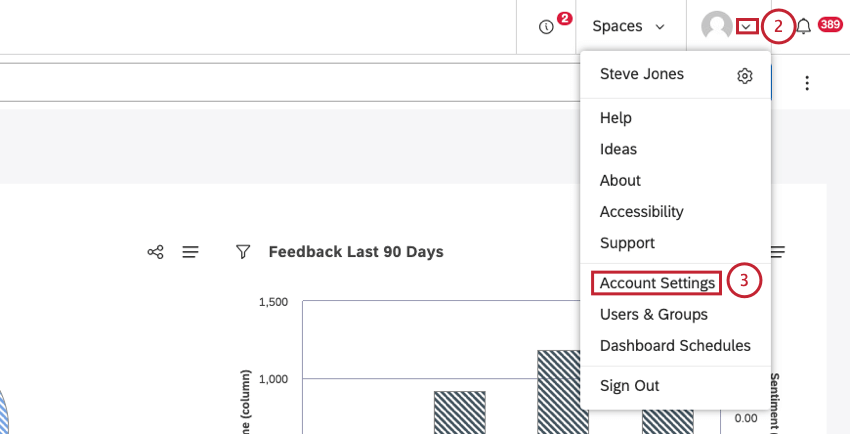
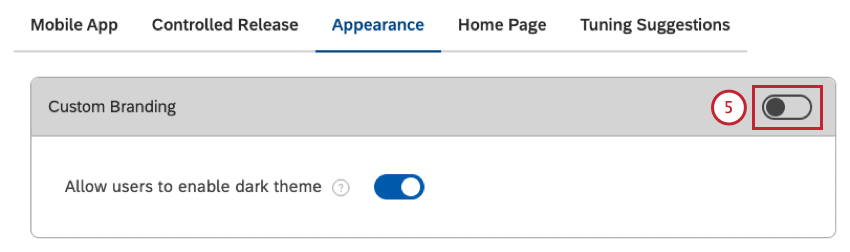
Alterando o logotipo

Remoção do logotipo
Além de substituir o logotipo por sua própria imagem, você pode remover completamente o logotipo do Studio. Quando o logotipo é removido, o Studio exibe um título de texto da seção atual do usuário. Clicar no título abre o Dashboard Explorer (o mesmo comportamento de clicar no logotipo).
Aplicação de marca personalizada
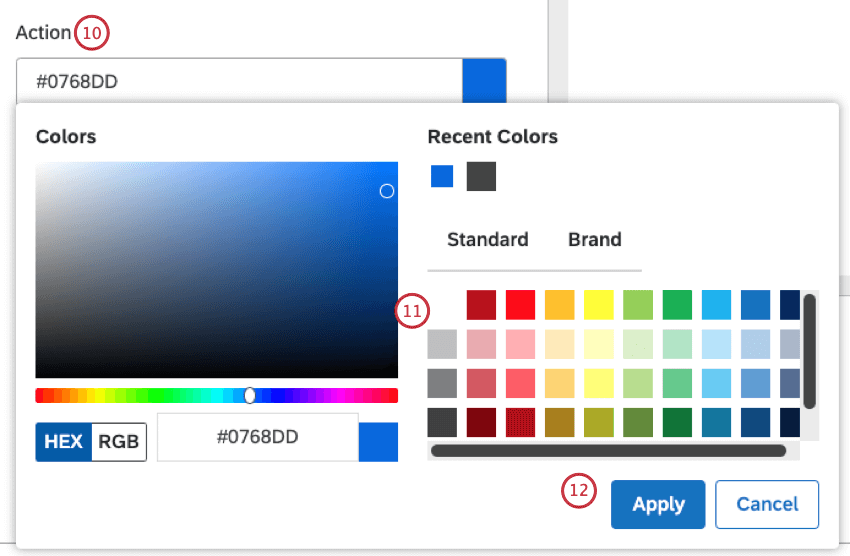
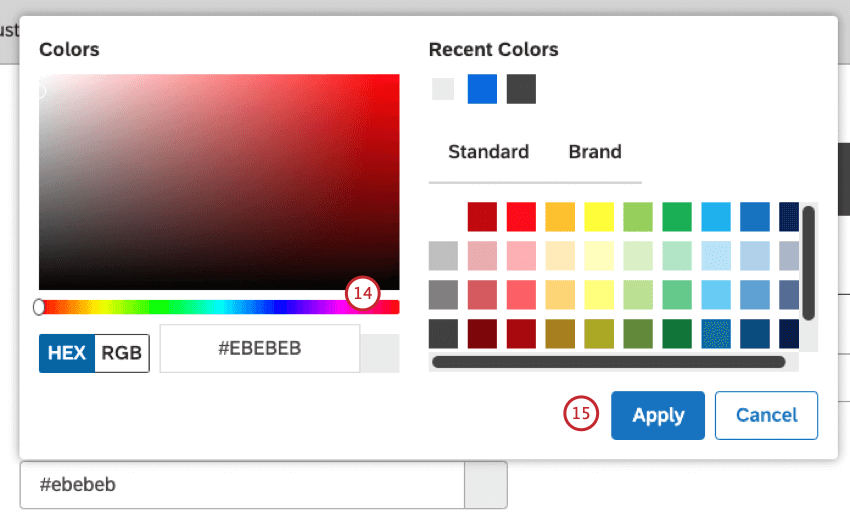
Você pode personalizar a aparência do Studio alterando as cores dos principais elementos da interface do usuário mostrados nesta tabela:
| Elemento da interface do usuário | Usado para | Cor padrão |
|---|---|---|
| Cabeçalho | Plano de fundo do cabeçalho do Studio | #444444 |
| Histórico primário |
| #ebebeb |
| Ação |
| #0768dd |
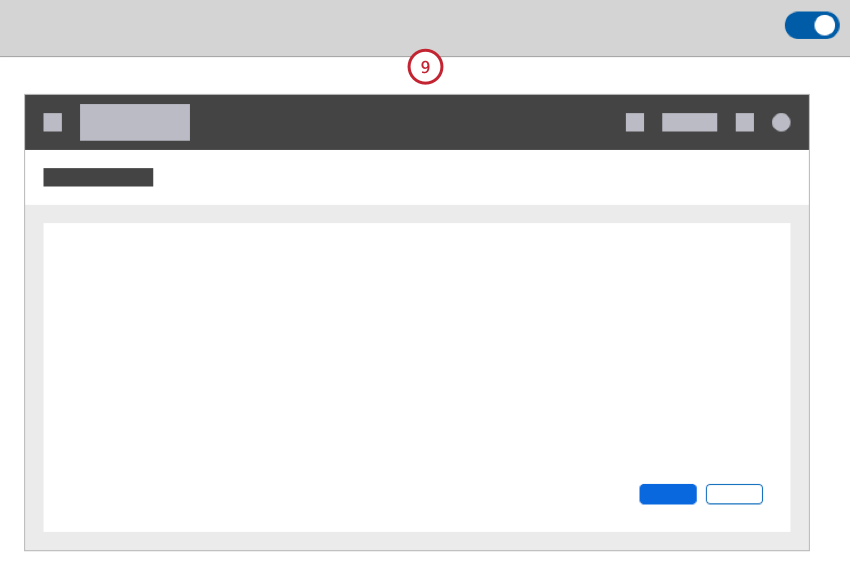
Na seção Custom Branding (Marca personalizada ), você pode alterar o esquema de cores e o logotipo do Studio. Para saber como alterar o logotipo, consulte Alteração do logotipo.
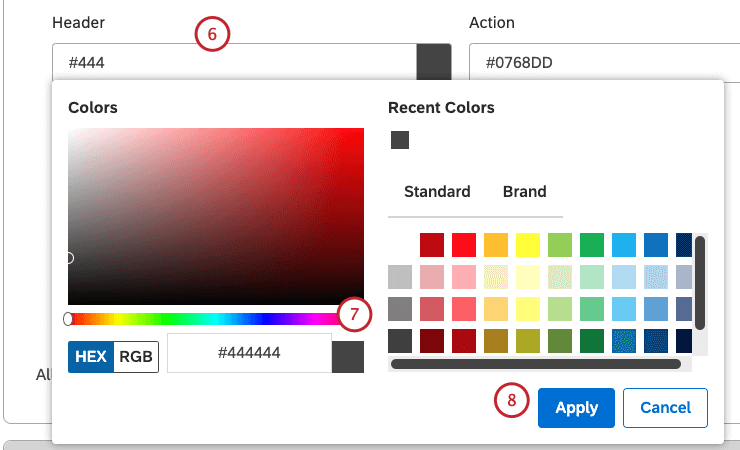
Qdica: consulte a seção Elementos de marca personalizados abaixo para obter detalhes sobre os elementos da interface do usuário do Studio que podem ser personalizados e as cores padrão.
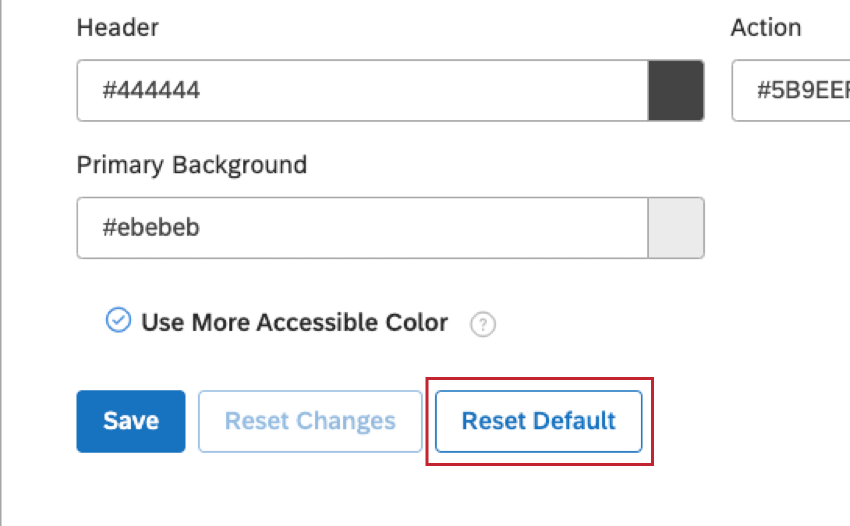
Qdica: antes de alterar as cores, anote os códigos de cores existentes para que você possa anular a eles mais tarde. Você pode anular para as cores padrão a qualquer momento clicando em Reset Default (Redefinir padrão).

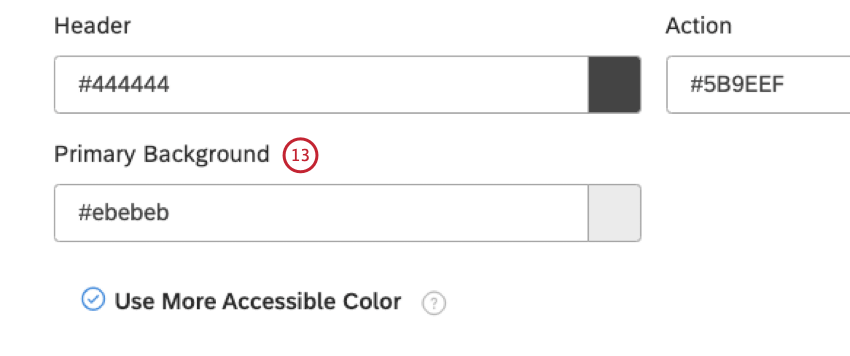
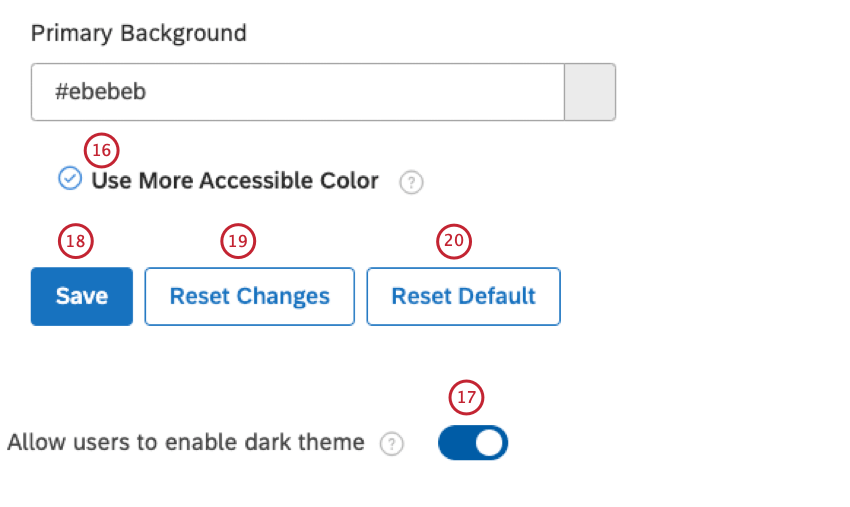
Qdica: recomendamos ativar essa opção para melhorar acessibilidade.
Personalização da exibição de conversas
Você pode ajustar as configurações de exibição de conversas para personalizar a forma como as interações são exibidas no explorador de documentos e nos widgets de feedback. Você pode definir configurações de exibição em dois níveis: padrões para toda a conta e configurações específicas do projeto. As configurações específicas do projeto substituem os padrões de toda a conta.
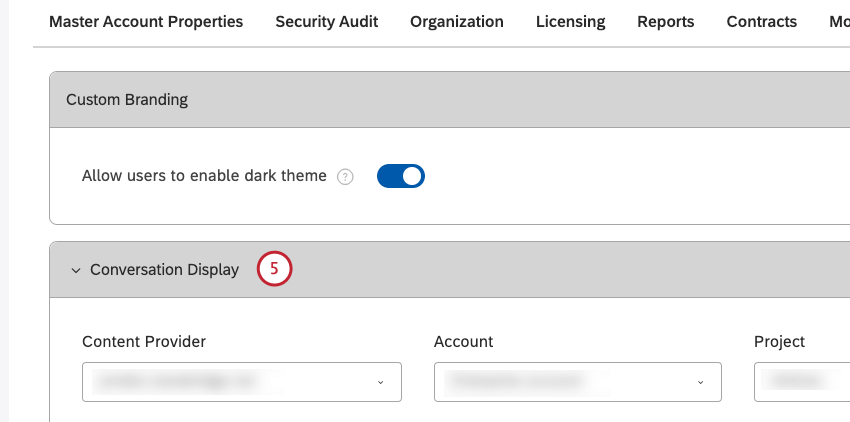
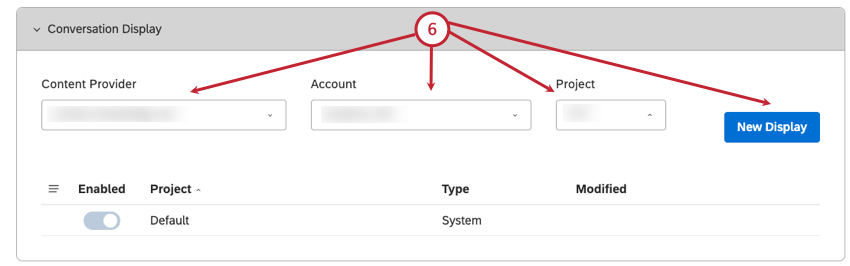
- Selecione o provedor de conteúdo na seção Provedor de conteúdo Qdica: você só precisa selecionar um provedor de conteúdo, uma conta e um projeto se for membro de mais de um deles.

- Selecione a conta no menu Conta .
- Selecione o projeto no menu Projeto .
- Clique na seção New Display.
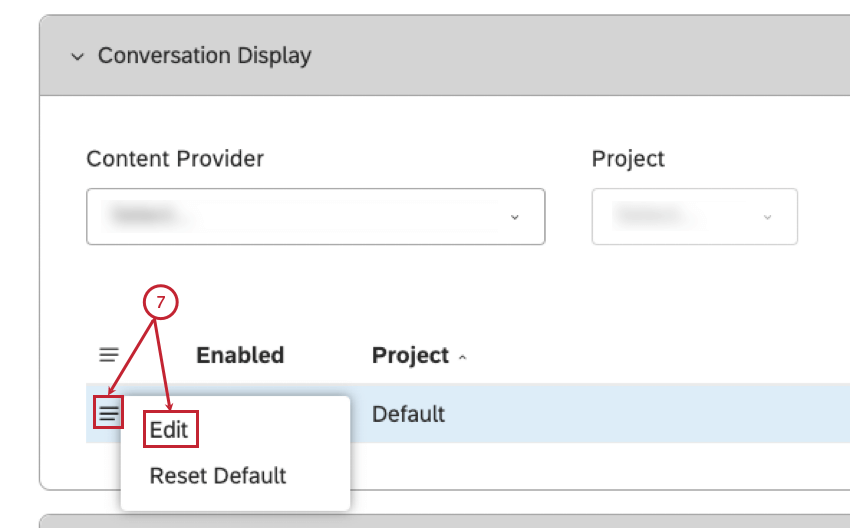
- Expanda o menu de ações para um projeto padrão ou um projeto personalizado.
- Selecione Edit.
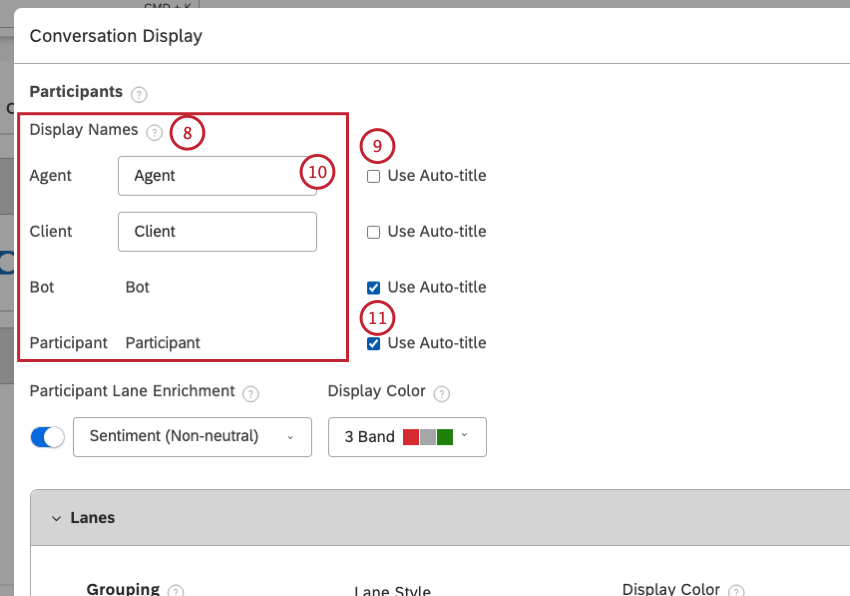
- Agente: Um participante identificado como representante da empresa.
- Cliente: Um participante identificado como cliente.
- Bot: um participante identificado como um chatbot ou um bot de resposta interativa de voz (IVR).
- Participante: Um participante não identificado como um dos tipos acima.
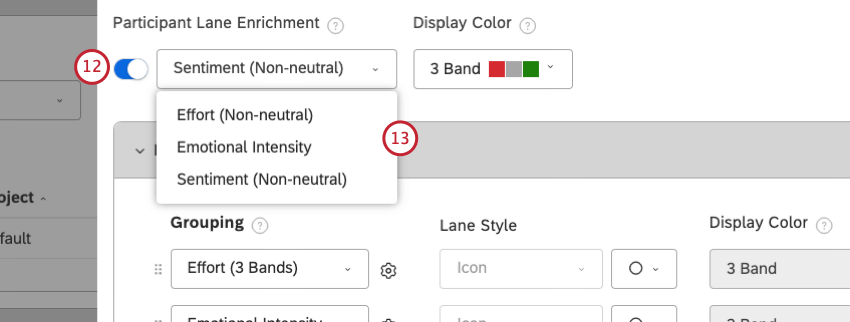
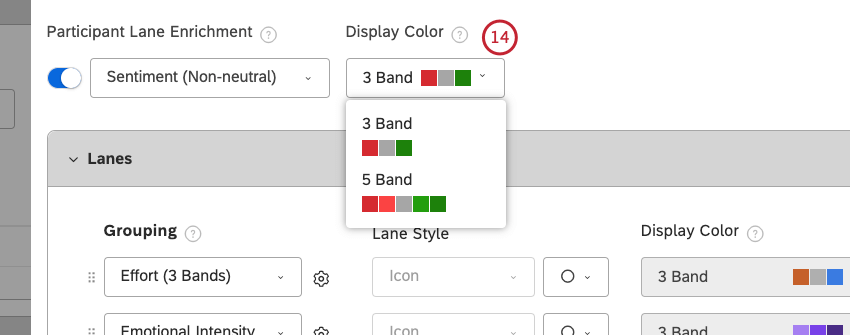
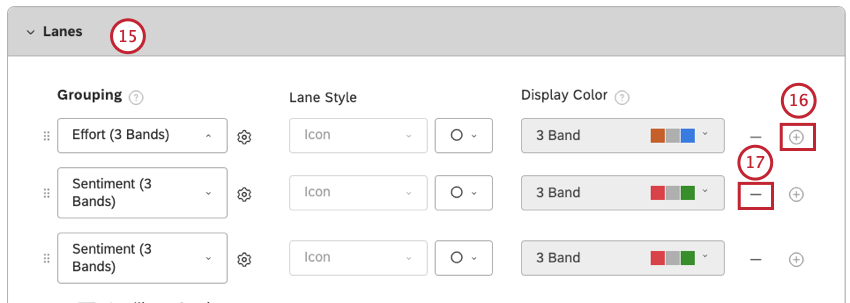
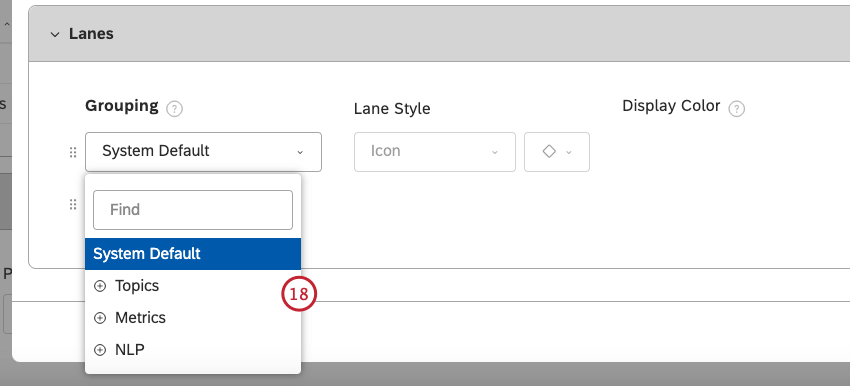
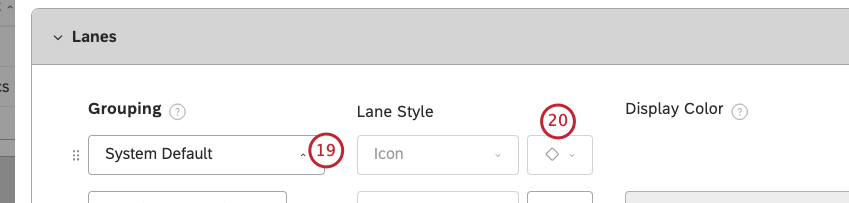
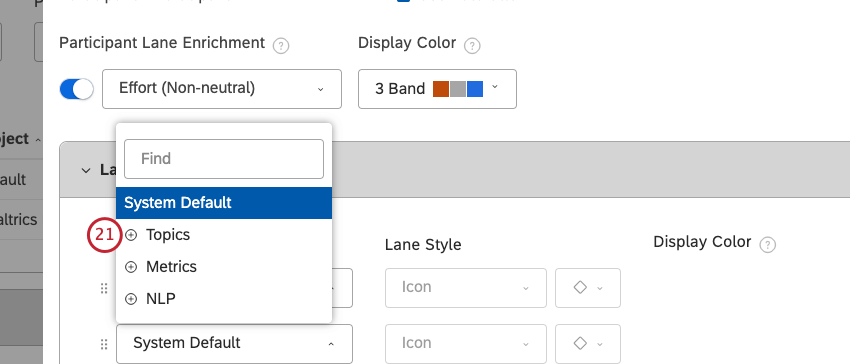
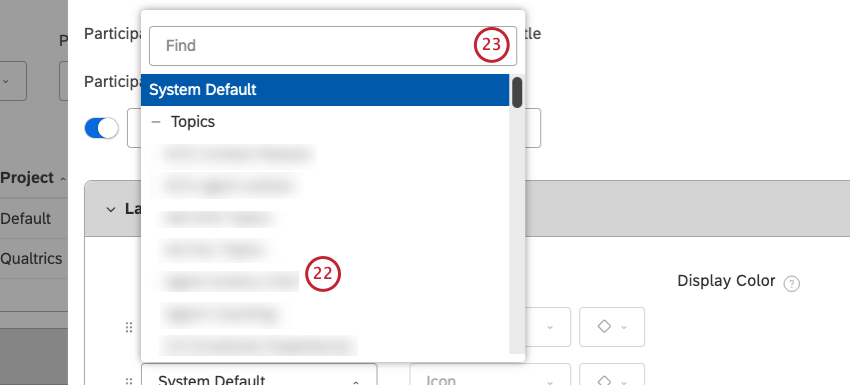
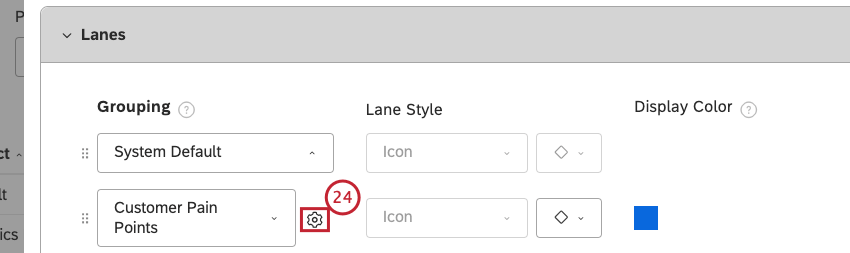
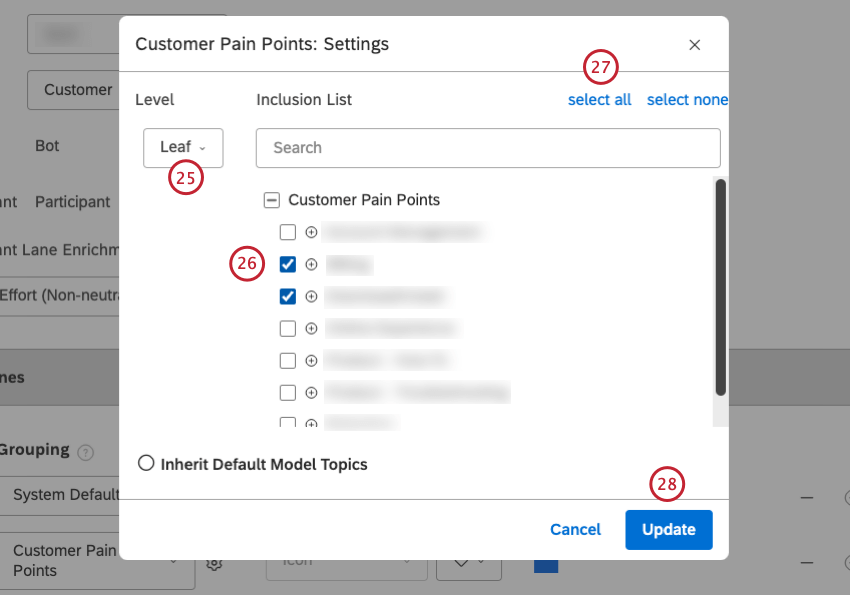
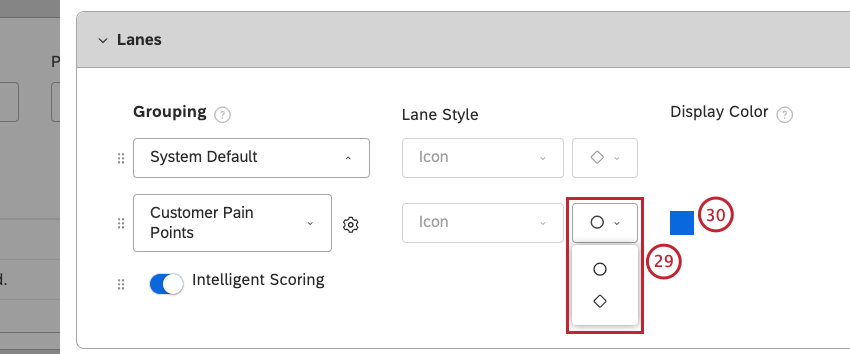
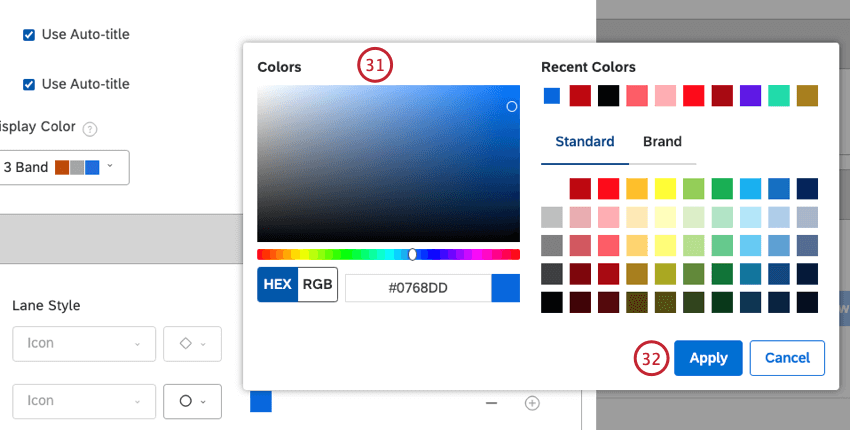
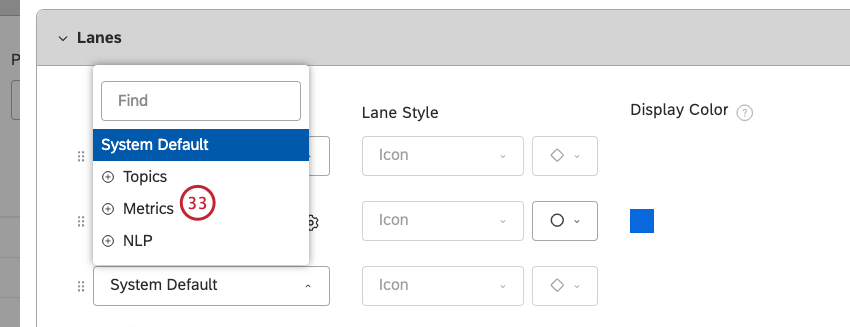
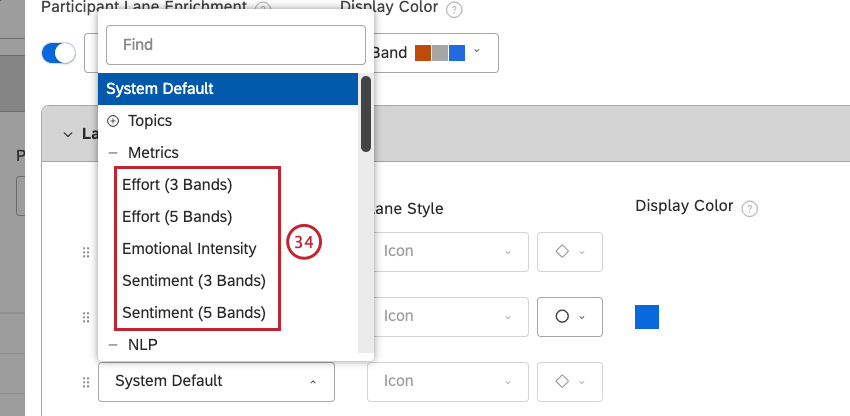
- Esforço (3 faixas)
- Esforço (5 faixas)
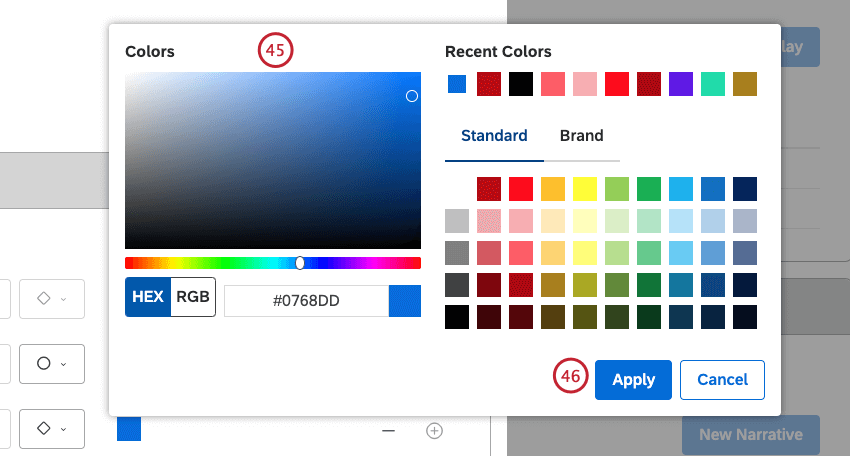
- Intensidade emocional
- Sentimento (3 bandas)
- Sentimento (5 bandas)

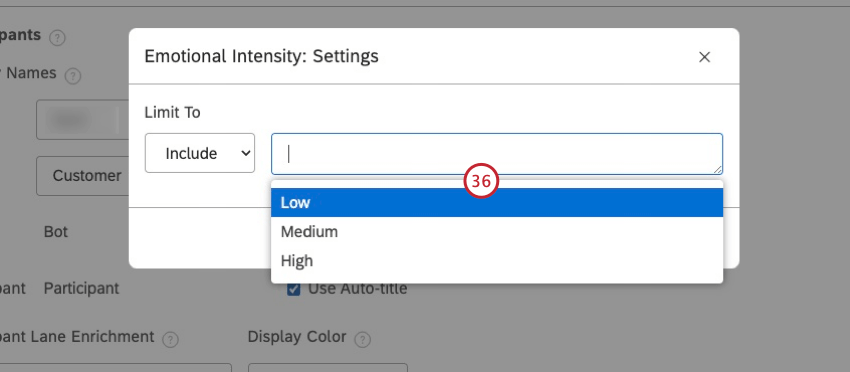
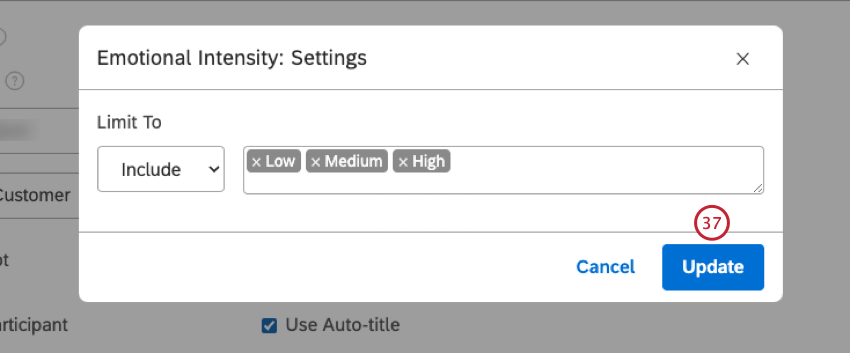

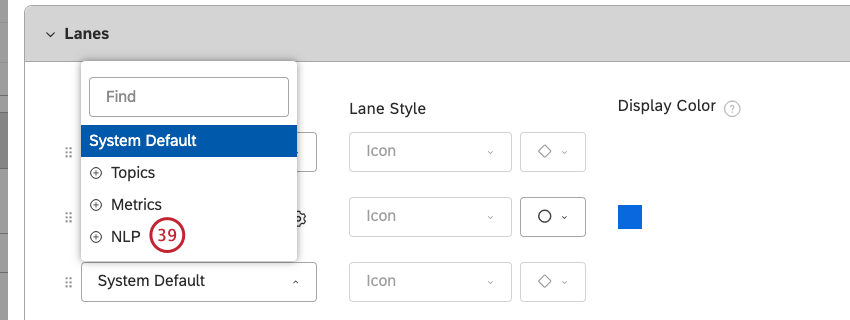
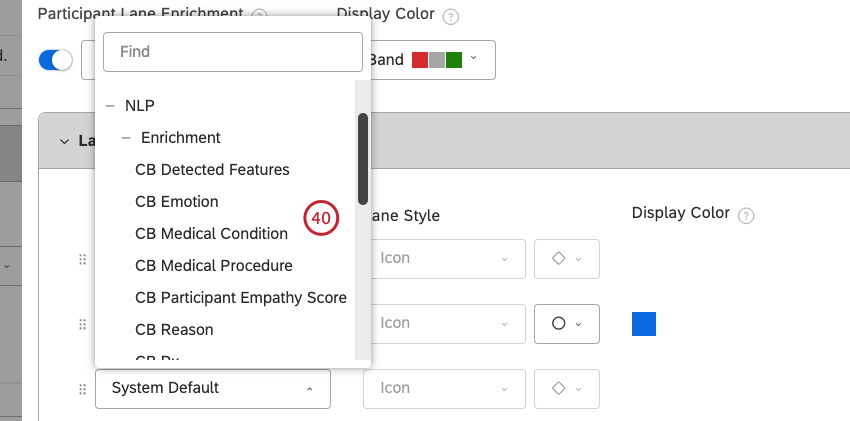

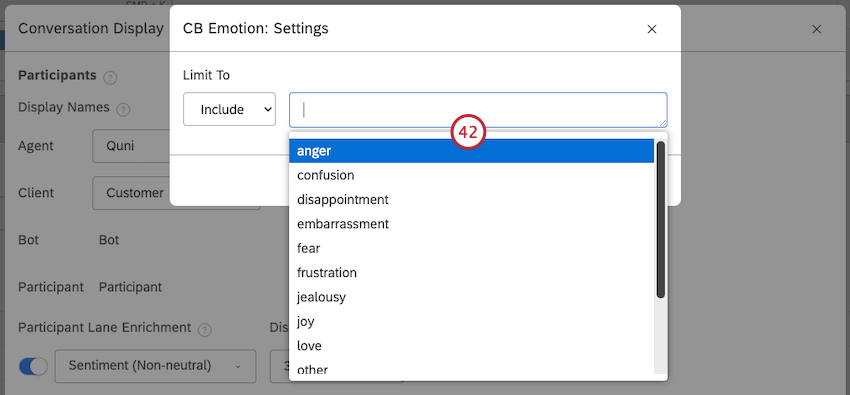
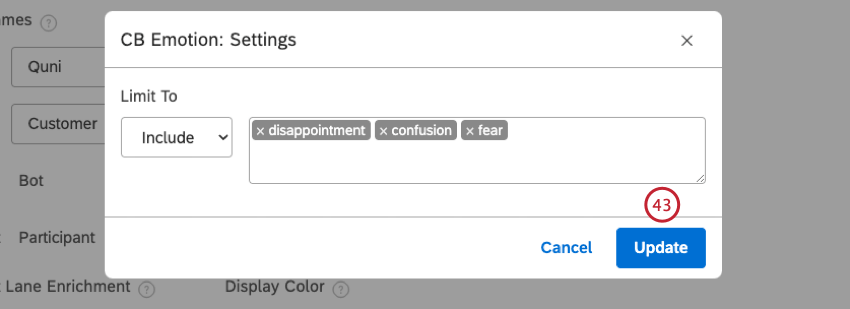


Qdica: isso só está disponível para contas com Pontuação inteligente.
Qdica: para redefinir as configurações de exibição de conversas para o padrão, expanda o menu de ações avançar do projeto Padrão e selecione Redefinir padrão.
Paletas de cores
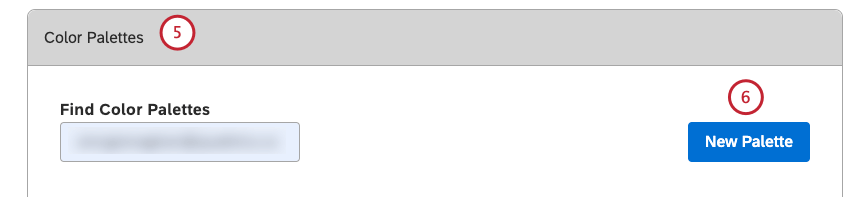
Além de usar paletas de cores do sistema prontas para uso, você pode personalizar os relatórios do Studio criando paletas de cores personalizadas de até 10 cores diferentes.
Você pode executar essas ações usando paletas de cores:
- Criar uma paleta de cores personalizada
- Importar uma paleta de cores
- Ativar uma paleta de cores
- Desativar uma paleta de cores
- Duplicar uma paleta de cores
- Substituir uma paleta de cores por outra
- Definir uma paleta de cores padrão
- Excluir uma paleta de cores
Criação de uma paleta de cores personalizada
Qdica: Você pode criar um número máximo de 20 paletas de cores personalizadas no Studio.
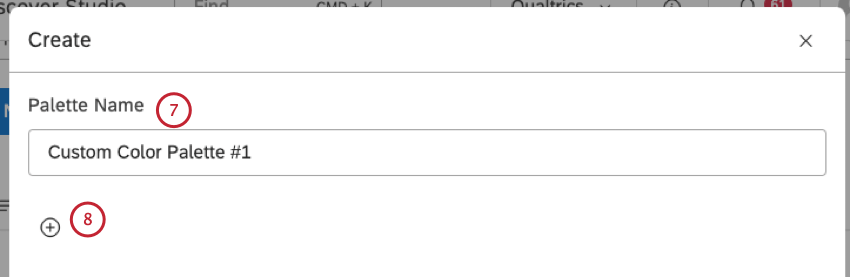
Qdica: você pode adicionar até 10 cores à sua paleta de cores.
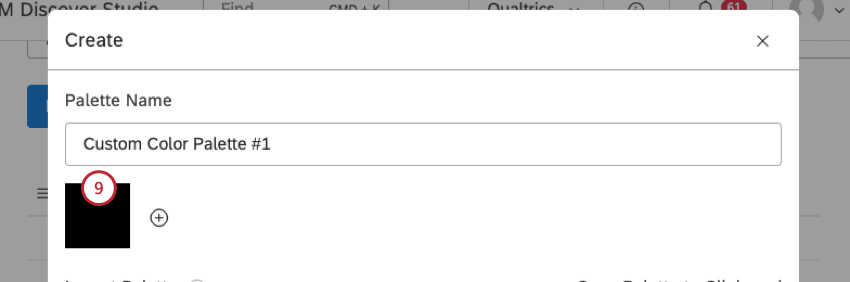
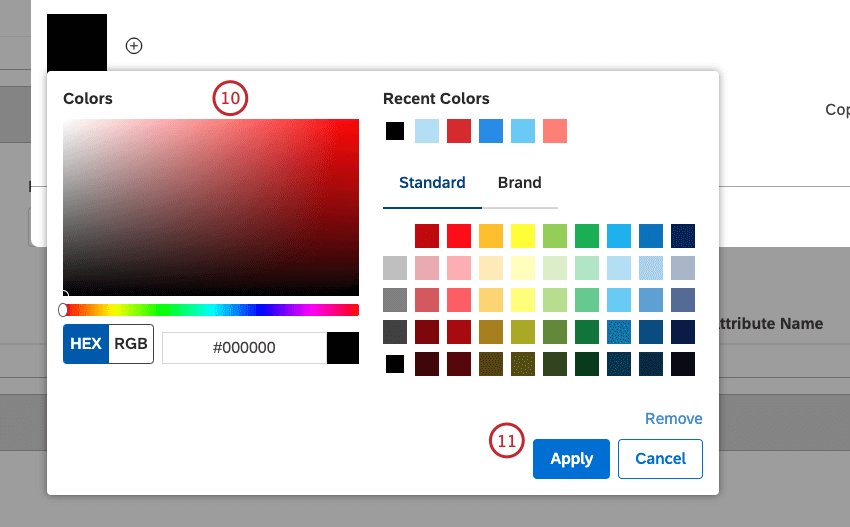
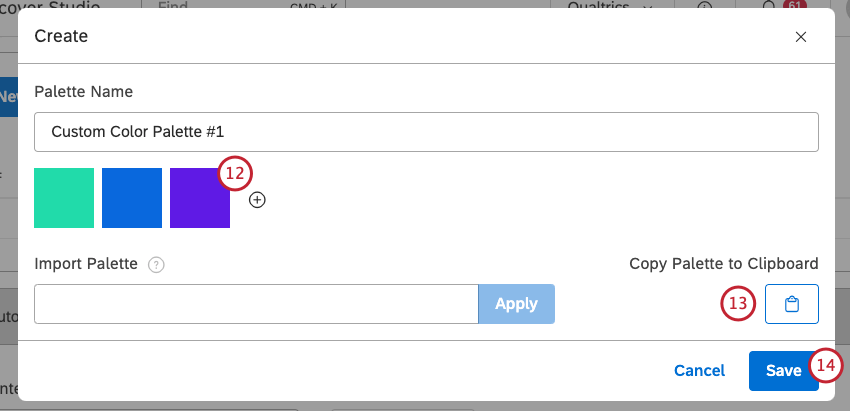
Qdica: as cores mais à esquerda aparecem nos relatórios com mais frequência e são usadas para itens mais proeminentes.
Importação de uma paleta de cores
Você pode importar uma paleta de cores fornecendo até 10 códigos de cores HEX separados por vírgulas.
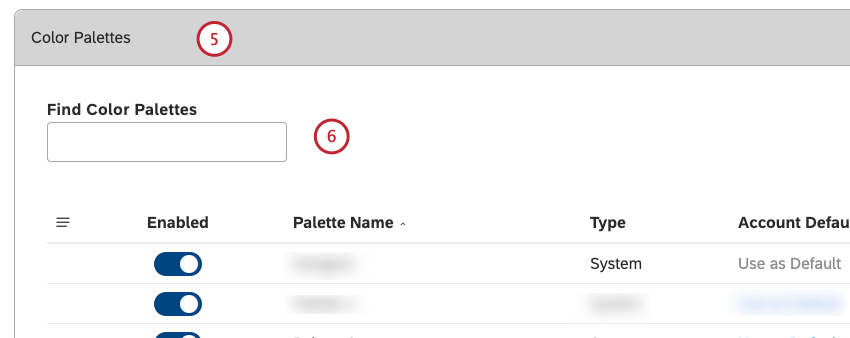
Qdica: Você pode digitar o nome da paleta de cores na caixa Localizar paletas de cores para encontrá-la.
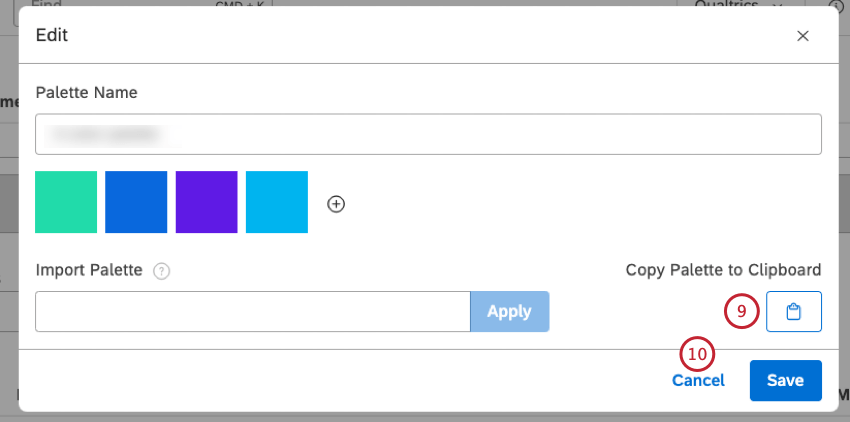
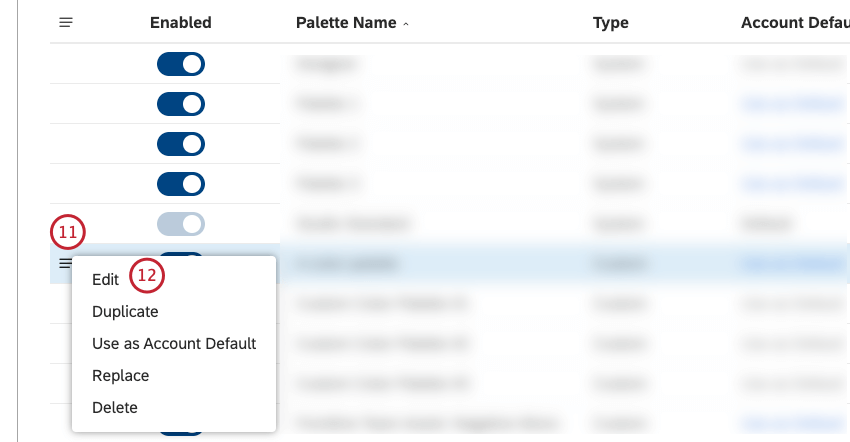
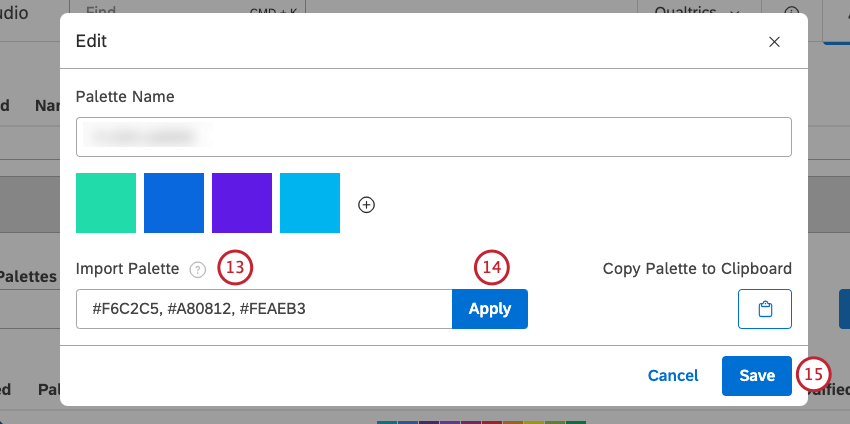
Qdica: os códigos de cores HEX devem ser precedidos por uma hashtag (#). Os códigos inválidos serão ignorados.
Ativação e desativação de uma paleta de cores
Quando você cria uma paleta de cores personalizada pela primeira vez, ela é desativada, o que significa que você pode continuar a editá-la sem afetar outros usuários. Quando a paleta de cores estiver pronta, você poderá ativá-la para que fique disponível nas configurações de cores do relatório.
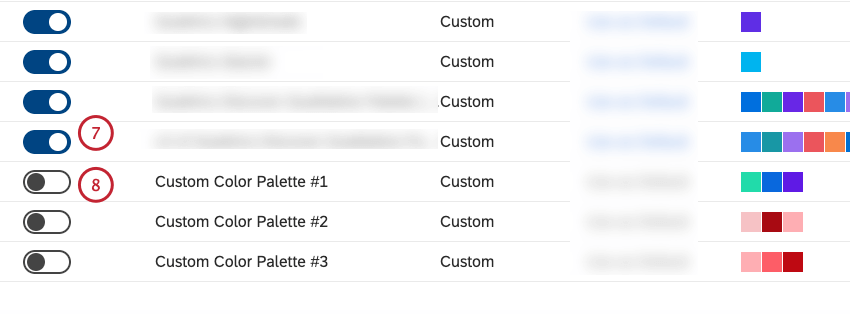
Qdica: não é possível desativar as paletas do sistema ou uma paleta de cores definida pelo usuário que esteja definida como padrão.
Duplicação de uma paleta de cores
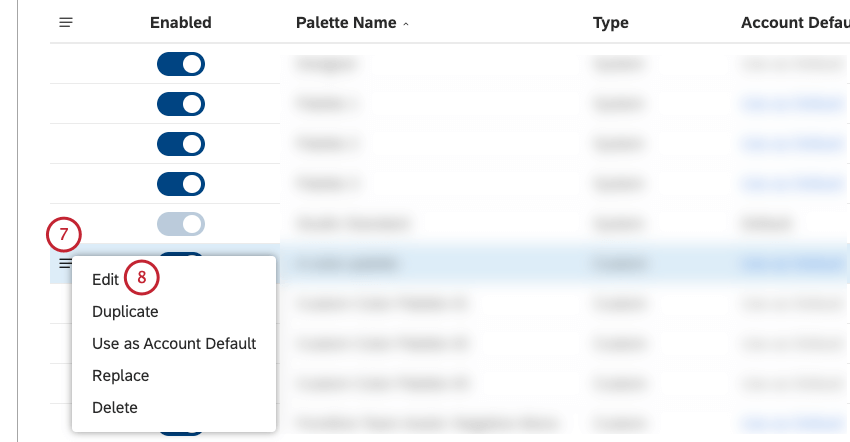
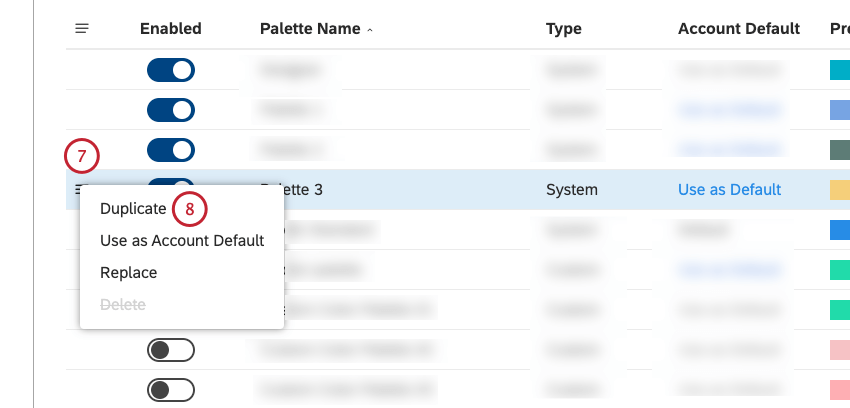
É possível duplicar uma paleta de cores existente, o que pode ser útil se você quiser editar várias cores ou alterar a ordem delas.
Qdica: as cópias da paleta Studio Standard são tratadas como paletas de cores personalizadas e não têm alternância dinâmica de cores entre os modos de visualização dashboard (Padrão ou Escuro).
Qdica: digite o nome da paleta de cores na caixa Localizar paletas de cores para encontrá-la.
Substituição de uma paleta de cores
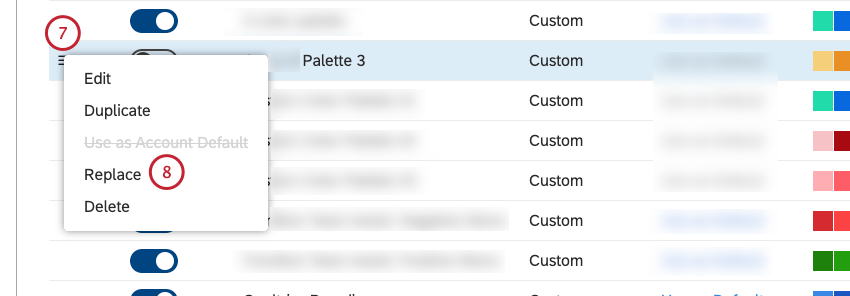
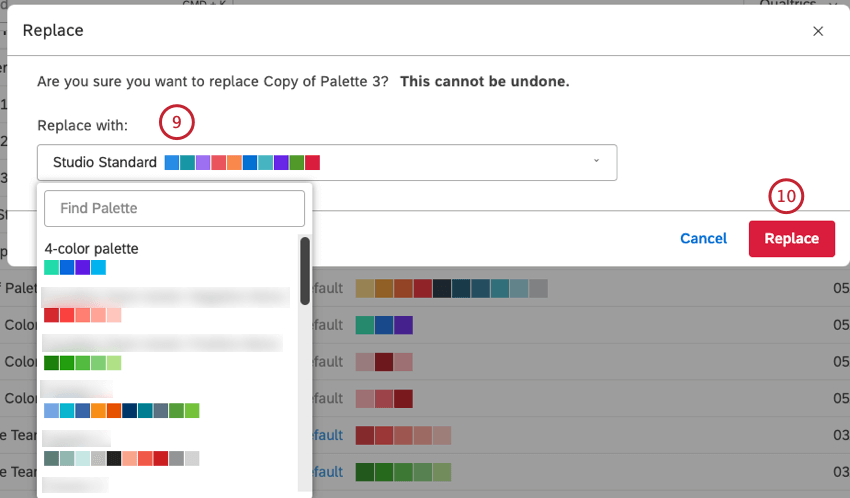
Você pode substituir uma paleta de cores por outra em todos os widgets que a utilizam.
Qdica: você pode remover todas as referências à paleta de cores do Designer, substituindo-a por uma paleta de cores do Studio.
Qdica: digite o nome da paleta de cores na caixa Localizar paletas de cores para encontrá-la.
Definição de uma paleta de cores padrão
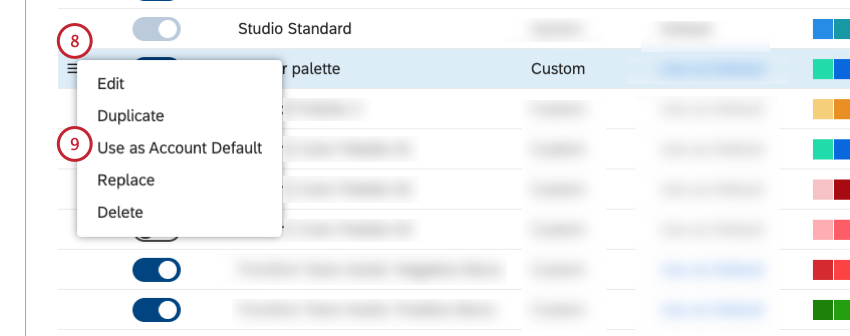
Você pode definir uma paleta de cores padrão para todos os novos painéis em sua Conta principal.
Atenção: Uma paleta de cores deve ser ativada para que você possa usá-la como paleta de cores padrão.
Qdica: para localizar uma paleta de cores que esteja definida como padrão no momento, procure a palavra Padrão na coluna Padrão Conta.
Qdica: digite o nome da paleta de cores na caixa Localizar paletas de cores para encontrá-la.

Exclusão de uma paleta de cores
Atenção: As paletas de cores do sistema não podem ser excluídas.
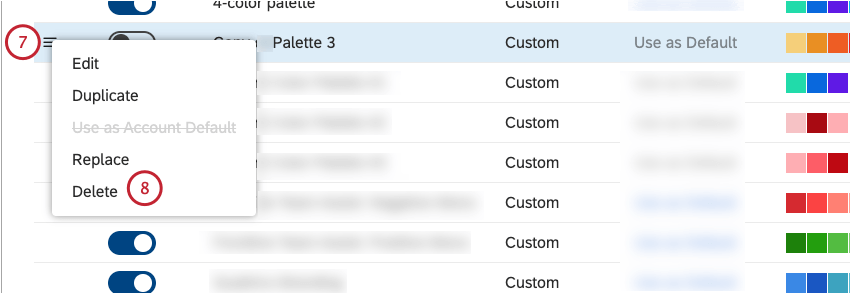
Você pode excluir as paletas de cores personalizadas que não são mais necessárias.
Qdica: digite o nome da paleta de cores na caixa Localizar paletas de cores para encontrá-la.
Isso é ótimo! Obrigado pelo seu feedback!
Obrigado pelo seu feedback!