Dados de conversação no Document Explorer (Studio)
O que há nesta página
Sobre os dados de conversação
Os dados de conversação incluem conversas transcritas entre representantes (ou bots) e clientes em canais digitais e de áudio. Quando aberto no explorador de documentos, você verá visualizações e análises especializadas para dados de conversação.
Disponibilidade de Característica
As interações de voz (incluindo a reprodução de áudio) estão disponíveis apenas para contas que usam o Serviço de Transcrição de Voz da XM Discover para combinar as interações da Central de Contato com outros comentários dos clientes.
As interações de bate-papo estão disponíveis para contas que carregam dados de interação digital por meio de conectores de bate-papo e mensagens ou conectores de interações genéricas do XM Discover.
Contato seu representante Discover para saber mais sobre essas opções.
Feedback de conversação no Document Explorer
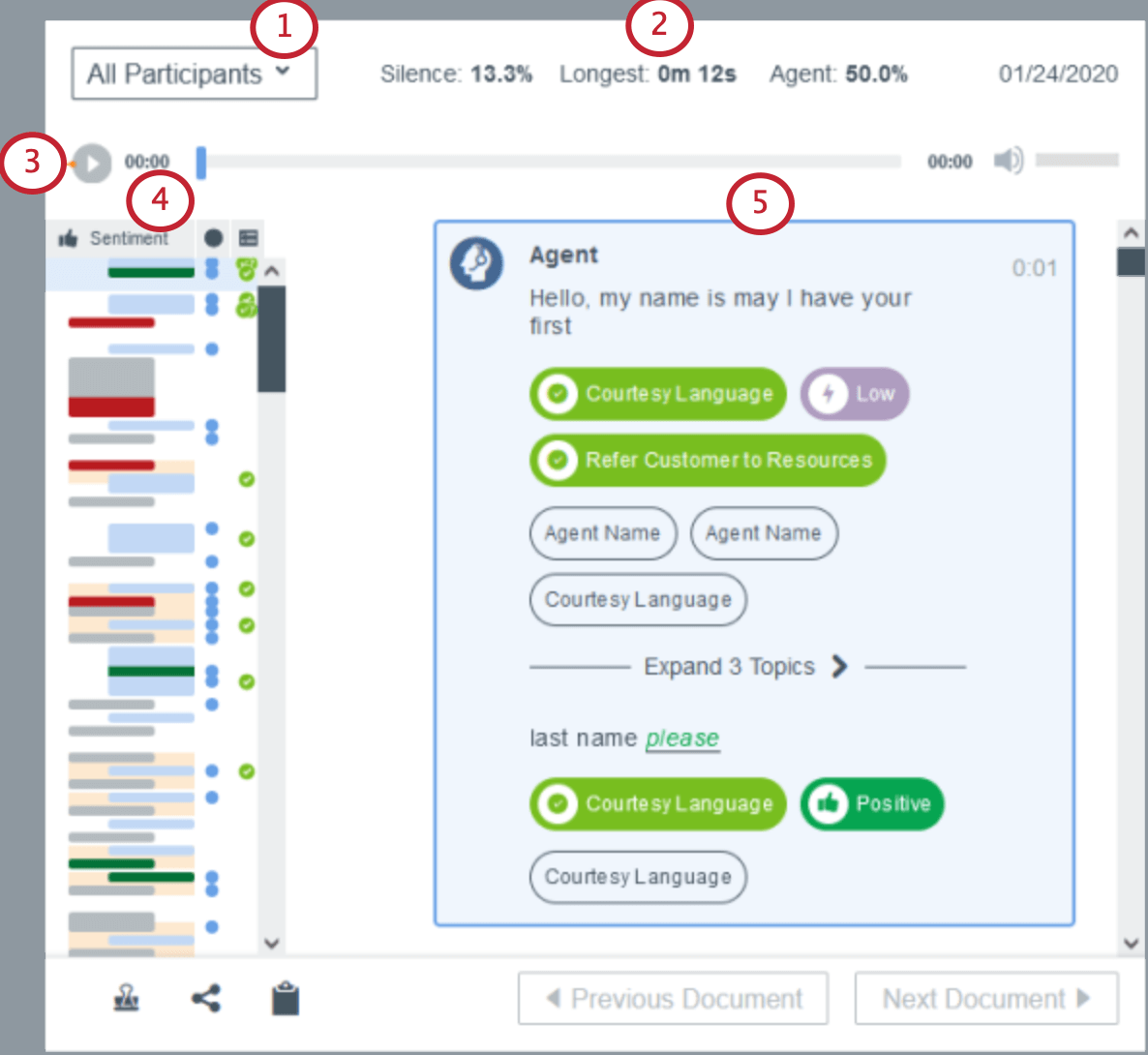
Ao visualizar o feedback de conversação no explorador de documentos, você terá algumas opções adicionais.

- Silêncio: A porcentagem de silêncio na chamada. Por padrão, os silêncios inferiores a 2 segundos não são contados. Qdica: Para documentos que usam o formato de conversação Qualtrics, essa métrica é baseada no atributo CB % Silence enrichment. Se um documento não estiver no formato de conversação do Qualtrics, a porcentagem de silêncio não será calculada dessa forma e não estará disponível como um atributo.

- Mais longo: O silêncio mais longo e ininterrupto da chamada. Clique nesse valor para pular para a frase falada logo antes do silêncio.
- Agente: A porcentagem da chamada em que o representante estava falando. Isso é calculado quando você visualiza o documento.
Qdica: você pode personalizar a forma como as interações são exibidas em Configurações Conta com Exibição de conversa.
Gráficos da lombada
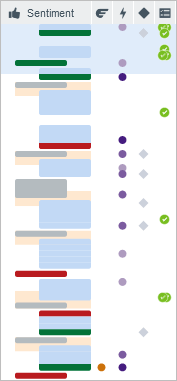
Os gráficos de coluna fornecem um resumo visual de uma conversa inteira. A conversa começa na parte superior do gráfico e termina na parte inferior. Clique em uma barra para ir para qualquer ponto da interação. Os clientes estão à esquerda, e os agentes, à direita.
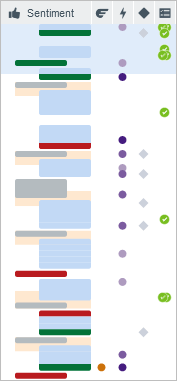
Qdica: use barras vermelhas para identificar áreas problemáticas.
Qdica: passe o mouse sobre as barras ou os ícones de enriquecimento para examinar as frases, os enriquecimentos e os eventos de interação de voz, como conversas excessivas, silêncio e lacunas de resposta.
Essas são as colunas exibidas:
- Sentimento: Cada barra representa uma frase, seja ela dita pelo cliente ou por um agente. Cada barra de cliente e agente é colorida de acordo com o sentimento, com altura determinada pelo comprimento da frase. Qdica: cada barra também pode representar várias frases em vez de apenas uma, se as frases estiverem dentro da mesma faixa de métrica de enriquecimento.Qdica: o cinza é neutro, mas o azul não detecta sentimento.
- Esforço:
- Círculo laranja: Uma sentença com pontuação de esforço difícil ou muito difícil.
- Círculo azul: Uma frase com pontuação de esforço fácil ou muito fácil.
- Sem círculo: Uma sentença com uma pontuação de Esforço neutro.
- Intensidade emocional: Um círculo representa uma frase com intensidade emocional, com o tom de roxo ficando mais escuro para uma intensidade maior.
- Padrão do sistema: Essa coluna mostra os tipos de frases-chave. Um diamante cinza será exibido se algum dos itens a seguir for detectado:
- O cliente menciona a permanência, a rotatividade, o pedido de ajuda, a não recomendação.
- Menções do representante Não sei, Divulgação, Mini-Miranda, Transferência, Espera.
- Qualquer pessoa menciona o Request.
- Pontuação inteligente: Mostra os critérios aprovados (marcas de verificação verdes), reprovados (X vermelho) e reprovados automaticamente (círculo vermelho riscado). Qdica: use-os para acessar rapidamente as oportunidades de treinamento.
Rolagem automática e manual
Para interações de voz, você pode rolar livremente pelo diálogo. Se você rolar enquanto o áudio estiver sendo reproduzido, o botão Resume Automatic Scrolling (Retomar rolagem automática) permitirá que você volte à rolagem sincronizada.
Como os tipos de Participante são identificados
XM Discover identifica os participantes da conversa usando uma combinação desses atributos:
- Tipo Participante CB: Identifica os participantes como representantes (agentes), clientes ou desconhecidos.
- CB Tipo de Participante: Identifica ainda mais os representantes como humanos, chatbots ou bots de IVR (resposta interativa de voz).
- ID Participante: Identifica participantes individuais em uma conversa.
É assim que os participantes são visualizados no document explorer:
| Ícone | Participante | Lado da conversa |
|---|---|---|

| Agente | Direita |

| Garrafa | Direita |

| Cliente | Esquerda |

| Desconhecido | Esquerda |
Qdica: você pode personalizar os nomes dos participantes em Configurações Conta com Exibição de conversa.
Definição Participantes de conversação com atributos
Você pode definir valores atributo participante ao carregar dados de conversação no XM Discover por meio de conectores baseados em arquivos(Ad-Hoc File Upload, Files, XM Discover Link).
| Atributo de dados | Tipo Participante CB | CB Tipo de Participante |
|---|---|---|
| Interações digitais | Todos os arquivos: use o campo participantType. | Todos os arquivos: use o campo is_bot. |
| Transcrições de chamadas | Excel e CSV: use o campo participantType. JSON: use o campo de tipo dentro do objeto dos participantes. | Todos os arquivos: use o campo is_ivr. |
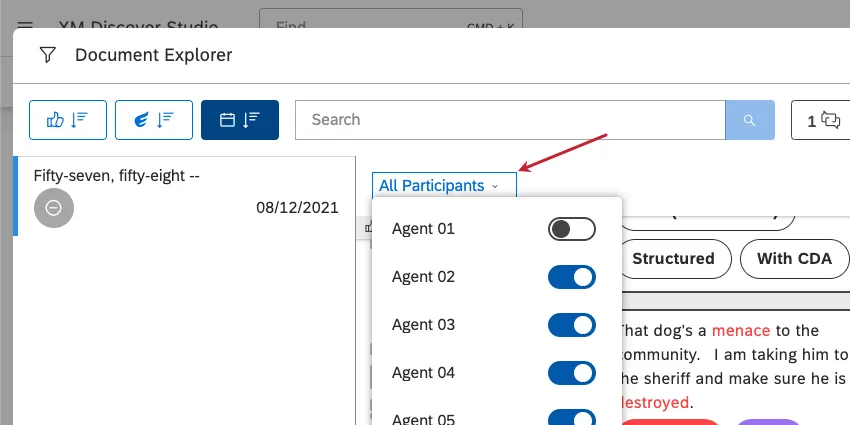
Qdica: Você pode visualizar mais de dois participantes em uma interação. Por exemplo, você pode ter o agente 1, o agente 2, o bot 1, o bot 2, o cliente 1 e o cliente 2. Os participantes com IDs exclusivos do mesmo tipo são divididos na interface em seu lado da conversa, e você pode exibir ou ocultar o diálogo de diferentes participantes.
Perguntas frequentes
Qual é a diferença entre feedback e dados conversacionais?
Qual é a diferença entre feedback e dados conversacionais?
Conversação (ou dados dialógicos) inclui conversas transcritas entre representantes (ou bots) e clientes em canais de áudio e digitais.
Um dos pontos fortes do XM Discover é a capacidade de adaptar suas funções analíticas de texto às diferentes necessidades de diferentes tipos de dados. Para cada um desses tipos de dados, você verá diferentes informações disponíveis no explorador de documentos, como descrito nesta página.
Isso é ótimo! Obrigado pelo seu feedback!
Obrigado pelo seu feedback!