Berichtsvorlagenübersicht (EX)
Was finden Sie hier?
TIPP: Diese Seite beschreibt die Funktionen, die für Engage-, Lifecycle- und Ad-hoc-Projekte der Mitarbeiterforschung zur Verfügung stehen. Für weitere Details zu jedem Projekt, siehe Employee Experience Projekttypen.

Informationen zu Berichtsvorlagen
Bei den Berichtsvorlagen handelt es sich um eine Funktion des Dashboards, die dem Berichtswesen eine weitere Dimension hinzufügt, indem sie die Möglichkeit bietet, Powerpoint-kompatible Folien oder PDF-Onepager mit den Erfahrungsdaten der Mitarbeitenden zu erstellen. Diese Berichte bieten Managern und anderen Dashboard eine andere Möglichkeit, Berichte aus dem Dashboard zu exportieren, und sind häufig dazu gedacht, Highlights und komprimiertere Datenzusammenfassungen als das Dashboard selbst zu präsentieren.
Jedes Dashboard enthält eine Berichtsvorlage, die Sie entweder von Grund auf neu oder aus einer zuvor angepassten Berichtsvorlage eines Dashboard erstellen können. Benutzer können diesen Bericht aus dem Dashboard exportieren. Ähnlich wie das Dashboard enthält er nur die Daten, auf die Sie ihnen Zugriff gewährt haben. Rollen.
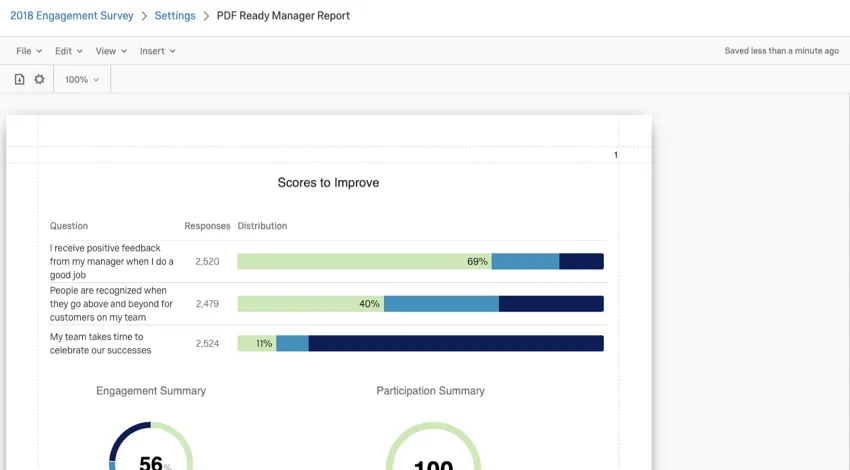
Anlegen der Berichtsvorlage
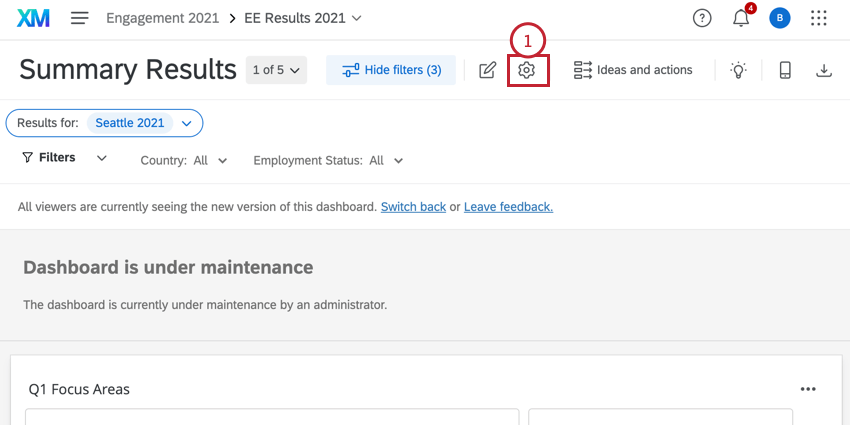
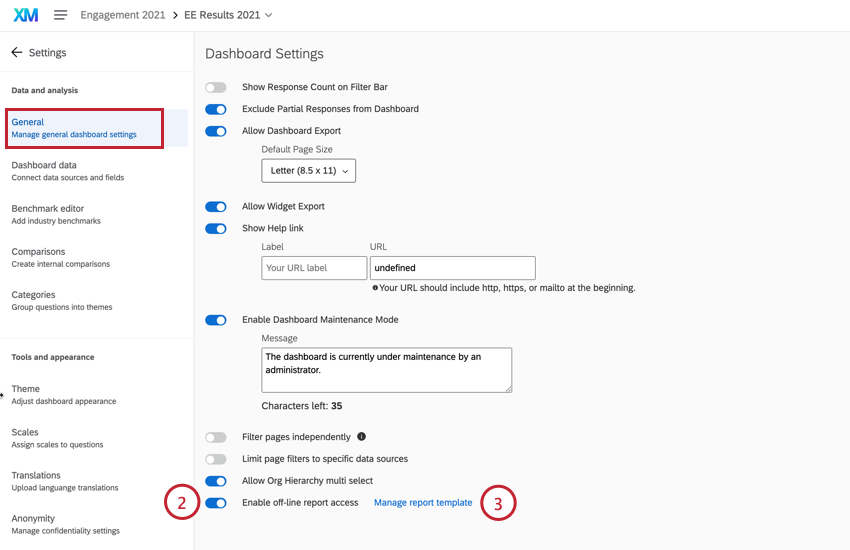
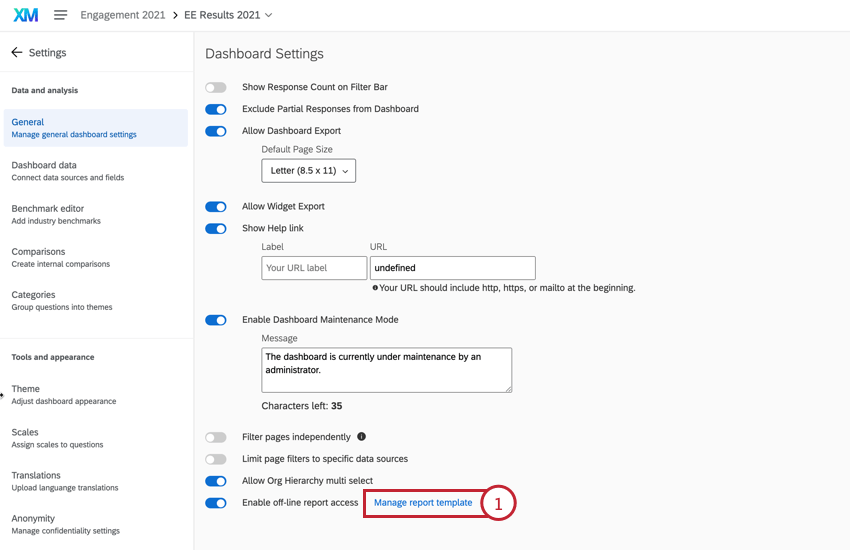
So erstellen oder bearbeiten Sie die Berichtsvorlage, die mit einem Dashboard verknüpft ist:
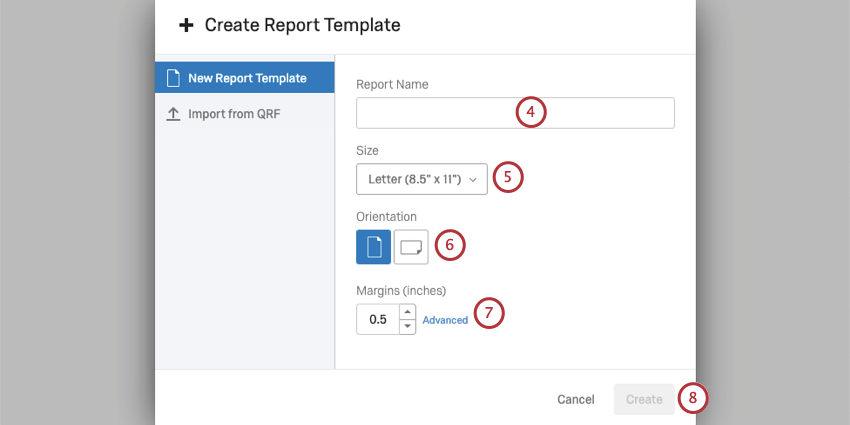
Tipp: Powerpoint-Folien haben tendenziell die Größe Fullscreen 4:3 (10” x 7.5”), mit einer Querformat.
Tipp: Möchten Sie diese Einstellungen später ändern? Keine Sorge. Es ist einfach, Benennen Sie Ihren Bericht um oder Seitenlayout ändern.
Aus vorhandener Vorlage importieren
Warnung: Verwenden Sie keine QRF-Datei aus anderen Teilen der Qualtrics. 360 und Umfrage enthalten verschiedene Funktionen, die möglicherweise nicht mit der Anpassung kompatibel sind, die Sie in einer Berichtsvorlage für Lebenszyklus, Engagement oder Mitarbeitende haben.

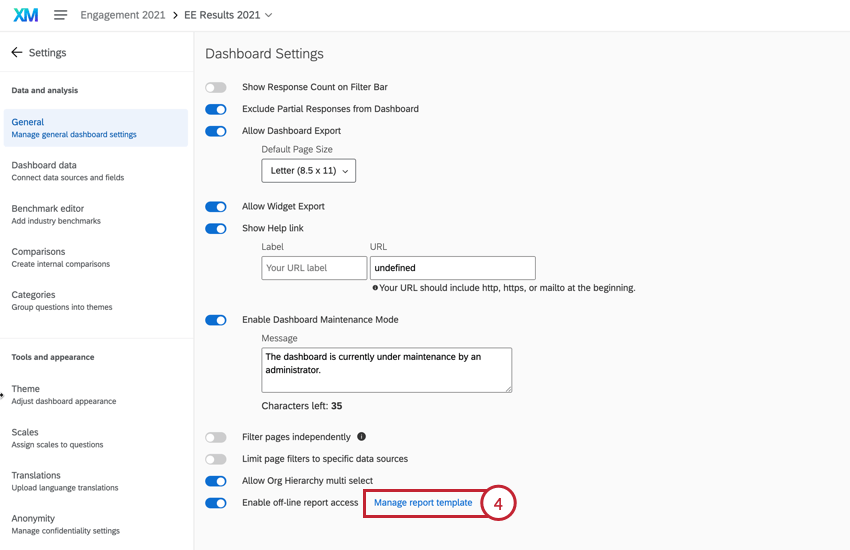
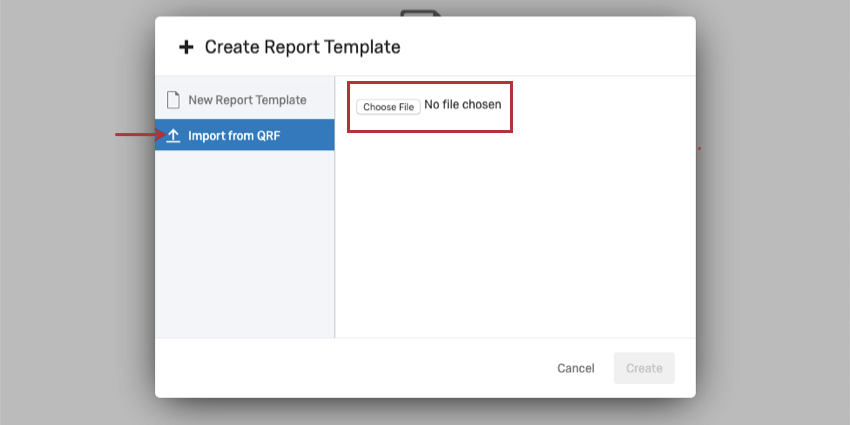
Wenn Sie eine Dashboard in der Vergangenheit angepasst haben und sie erneut in einem neuen Dashboard verwenden möchten, folgen Sie diesen Anweisungen.
Tipp: Möglicherweise müssen Sie Ihren Diagrammen und Tabellen Felder hinzufügen, nachdem Sie die Vorlage hochgeladen haben.
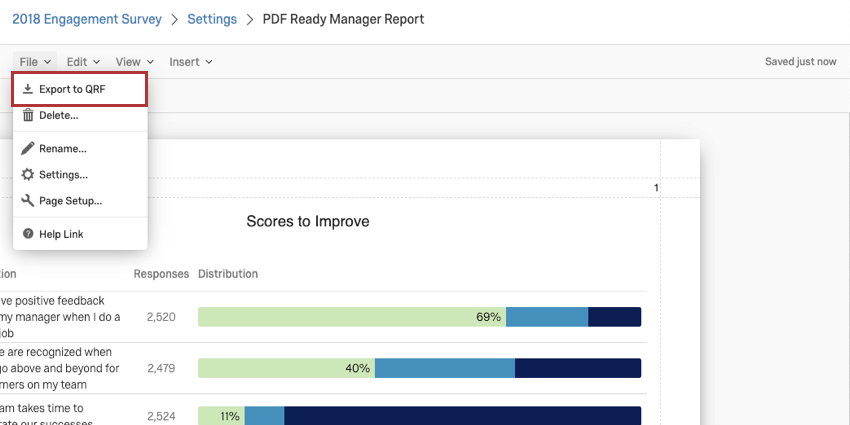
Berichtsvorlage bearbeiten
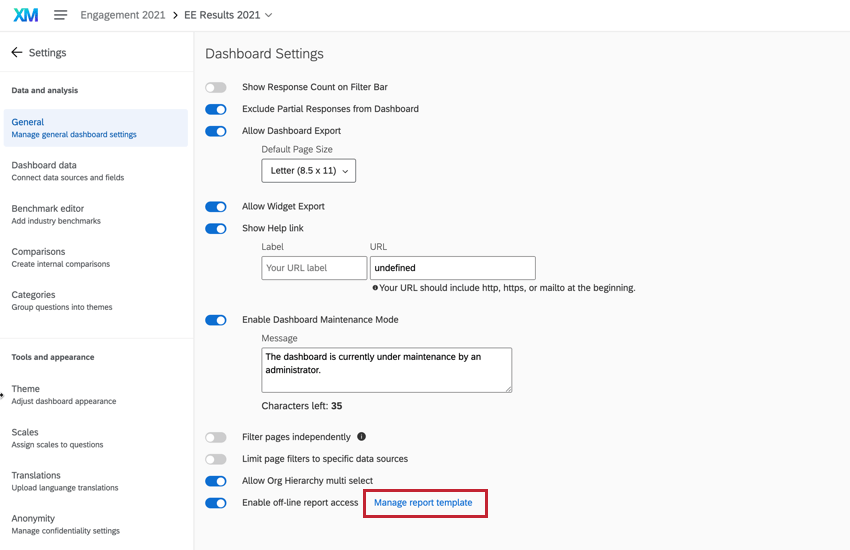
Benutzer, die Sie dem Dashboard (über eine Rolle oder als einzelner Benutzer) die Berichtsvorlage bearbeiten können, wenn sie zu Einstellungen und wählen Sie Berichtsvorlage verwalten.
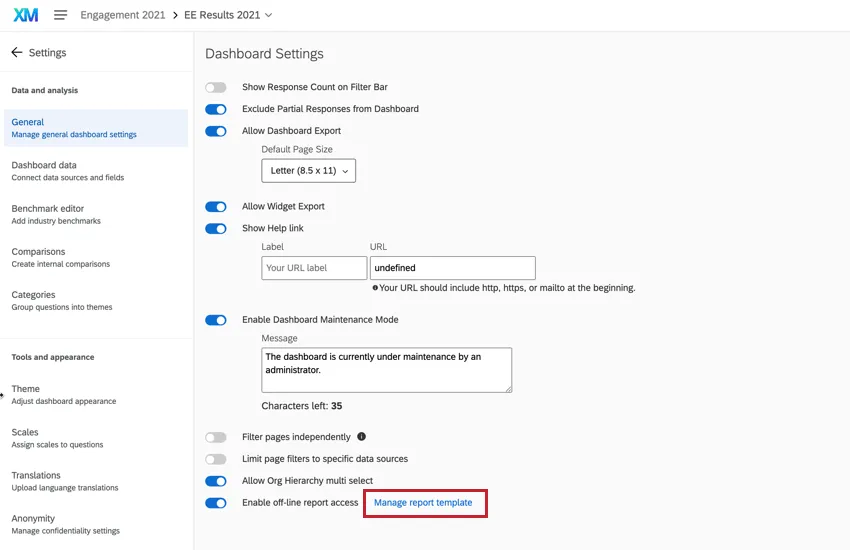
Wenn sie diese Vorlage bearbeiten, werden die angezeigten Daten genauso eingeschränkt wie ihre Dashboard nach Rollen-/Benutzerberechtigungen und allen Filtern, die sie auf das Dashboard angewendet haben. Wenn Administratoren jedoch die Berichtsvorlage bearbeiten, werden alle Daten so angezeigt, als ob keine Filter angewendet würden.
Berichtsfilter
Das Filtern funktioniert in Berichtsvorlagen anders als im Dashboard. Da jeder Bericht mit einem Dashboard verknüpft ist, sollte der Bericht Daten mit denselben Einschränkungen anzeigen. Dazu gehören alle Filter, die Sie auf das Dashboard angewendet haben.
Wenn ein Benutzer einen Bericht exportiert, hat er dieselben Filter, die er auf das entsprechende Dashboard angewendet hat.
Beispiel: Auf dem Dashboard passt der Manager:in Filter für Vollzeitmitarbeiter basierend auf den USA an.
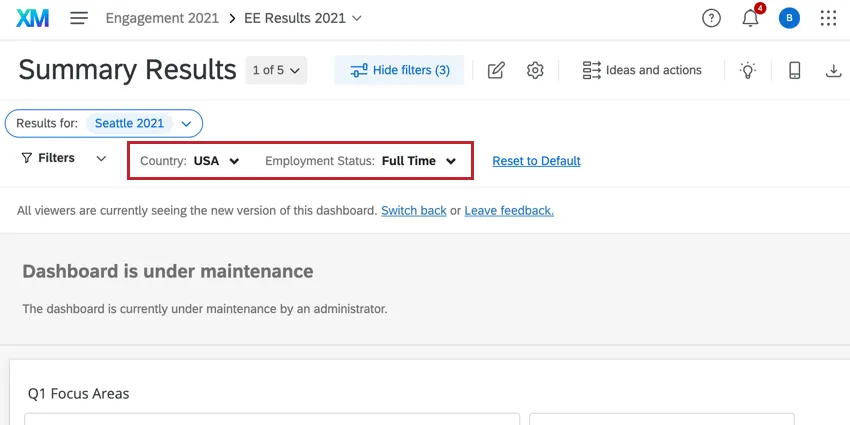
Wenn sie auf Managerbericht exportieren, werden die angezeigten Daten für dieselben Mitarbeiter verwendet.

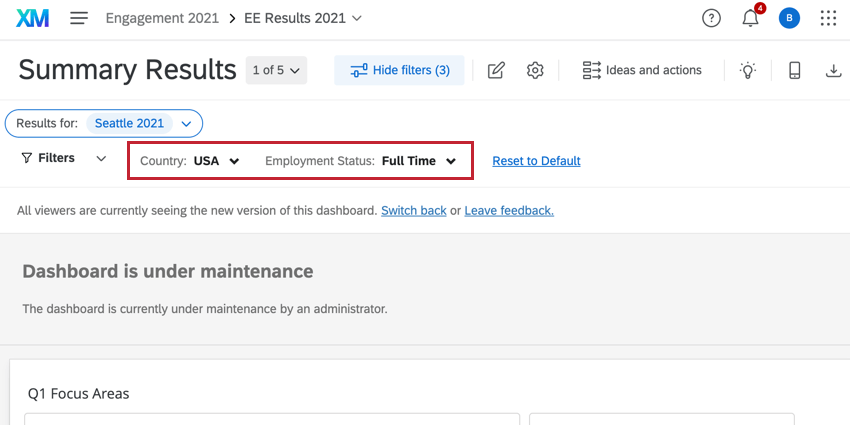
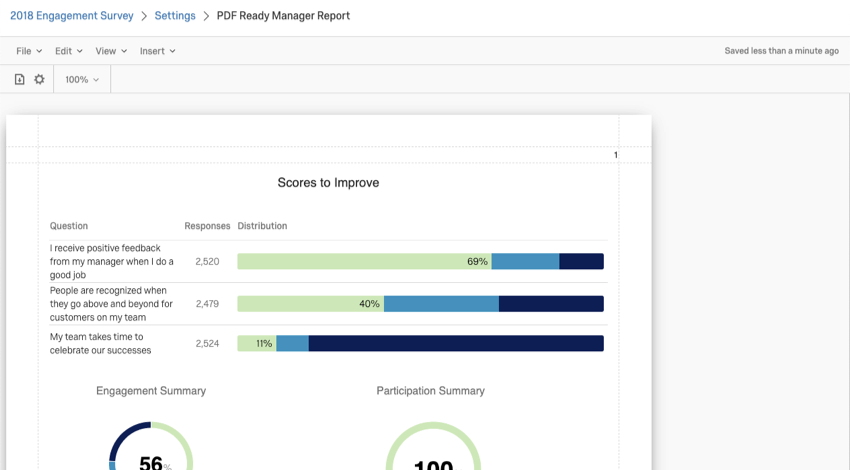
Um einen Filter aus dem Bericht zu entfernen, entfernen Sie ihn zunächst aus Ihrem Dashboard, und exportieren Sie dann den Bericht erneut.
Achtung: Wenn Sie einen Filter löschen und der Filter als Visualisierung oder als Teil eines Aufschlüsselung, bleibt der Filter in der Visualisierung, bis Sie die Visualisierung bearbeiten oder damit interagieren. Sobald Sie mit Ihrer Visualisierung interagieren, wird der Filter automatisch entfernt.
Tipp: Möglicherweise möchten Sie eine Filterauswahl ganz oben in Ihrem Bericht, damit die Benutzer dies verstehen.
Filter auf Visualisierungsebene
Filter auf Visualisierungsebene unterscheiden sich dadurch, dass Sie diese mit Ihren Berichtsvorlagen anpassen können. Dadurch können Sie die Konfiguration aller Filter auf Widget-Ebene anpassen, die Sie dem Dashboard möglicherweise hinzugefügt haben. Siehe Filter auf Visualisierungsebene in der Visualisierung finden Sie weitere Details.
Großartig! Vielen Dank für die Rückmeldung!
Vielen Dank für die Rückmeldung!