Daten aus Aufgabe extrahieren
Was finden Sie hier?
Informationen zur Aufgabe
Mit der Aufgabe „Daten aus Tickets extrahieren“ können Sie Ihre Qualtrics-Ticketdaten extrahieren und diese anschließend mithilfe einer Ladeaufgabe in eine andere Quelle laden.
Um diese Workflow-Aufgabe zu nutzen, müssen Sie einen ETL-Workflow oder einen geplanten Workflow erstellen, der in einem von Ihnen festgelegten wiederkehrenden Rhythmus ausgeführt wird.
Warnung: Die Daten jedes Tickets können pro Workflow nur einmal verarbeitet werden. Sobald ein Ticket bearbeitet wurde, wird es nicht erneut von der Aufgabe aufgegriffen. Daher werden bei jedem erfolgreichen Lauf des Workflows nur Tickets verarbeitet, die nach dem letzten erfolgreichen Workflow-Lauf erstellt wurden. Bitte beachten Sie: Wenn ein Ticket zunächst nicht den Kriterien der Aufgabe entspricht und später so aktualisiert wird, dass es diese Kriterien erfüllt, bedeutet dies nicht, dass das Ticket beim nächsten Durchlauf berücksichtigt wird, da das Erstellungsdatum des Tickets möglicherweise außerhalb des Zeitraums liegt, den der Durchlauf erfasst.

Achtung: Es können nicht mehr als 3 Ticket gleichzeitig für dieselbe Instanz ausgeführt werden.
TIPP: Informationen über allgemeine Grenzen, die für ETL-Workflows übernommen werden, finden Sie unter Workflow-Grenzen. Für alle aufgabenspezifischen Grenzen siehe die Informationen auf dieser Seite.

Einrichten einer Aufgabe zum Extrahieren von Daten aus Tickets
Folgen Sie den folgenden Anweisungen, um diese Aufgabe zu verwenden, und wählen Sie aus, welche Tickets in Ihrer Workflow enthalten sind.
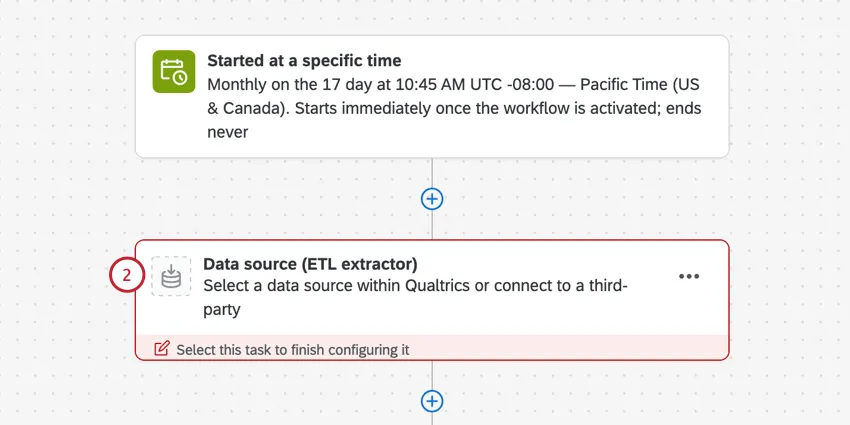
Erstellen Sie einen ETL Workflow oder einen Workflow , der durch einen Plan gestartet wird.
Klicken Sie auf Datenquelle (ETL).
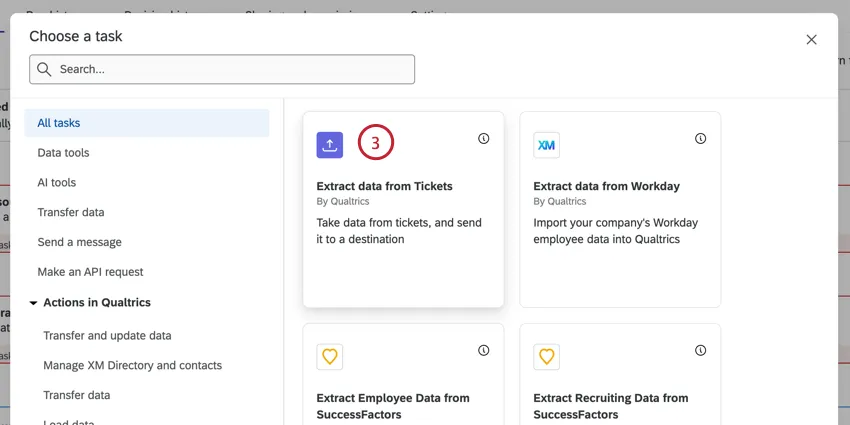
Wählen Sie die Daten aus Tickets extrahieren Aufgabe.
Wählen Sie Priorität der Tickets inklusive. Sie können mehrere auswählen Prioritäten.
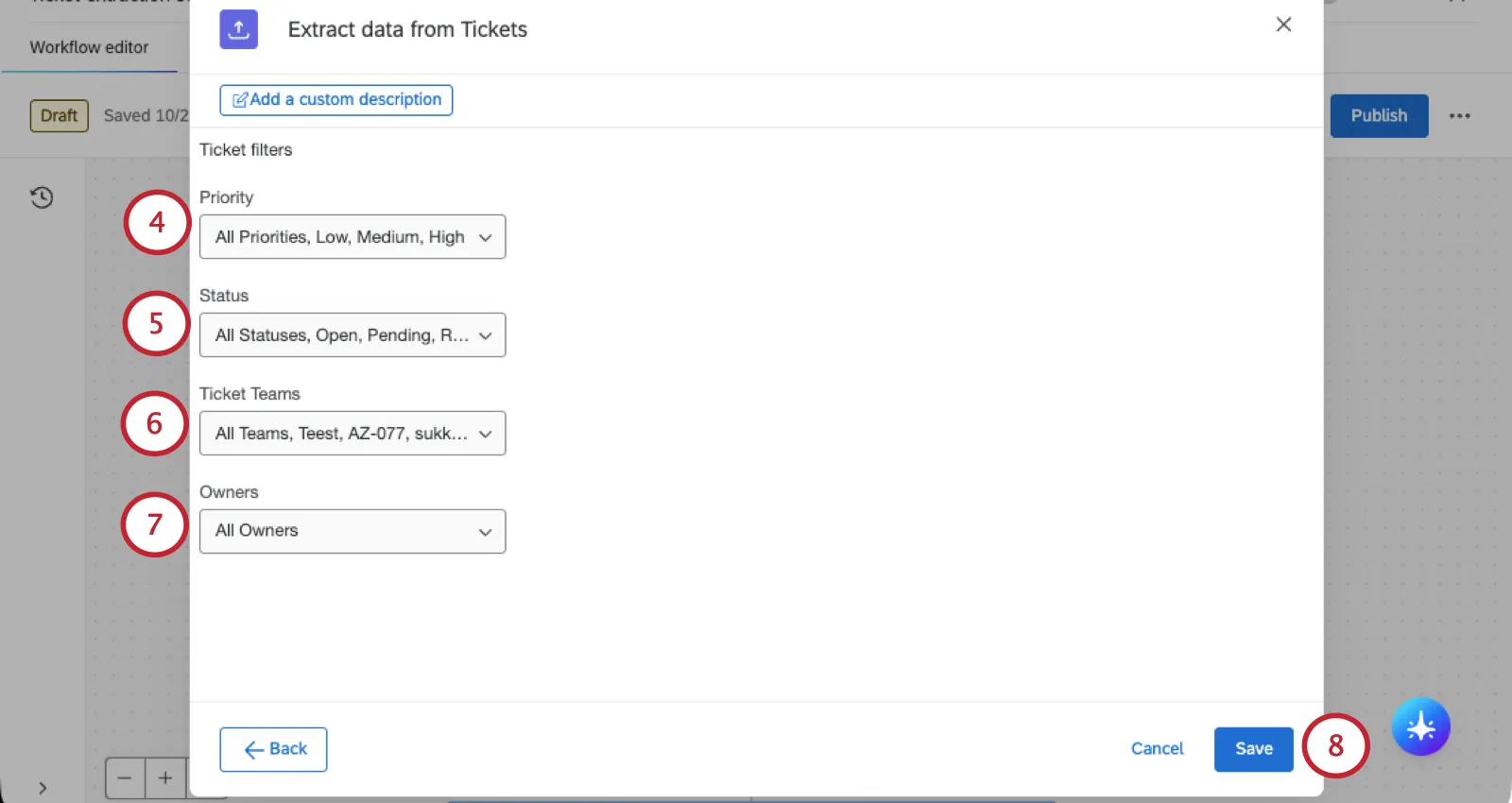
Wählen Sie die Status der zu extrahierenden Tickets. Sie können mehrere auswählen Status, einschließlich benutzerdefiniert Eins.
Wählen Sie aus, welche Ticket-Teams Sie einbeziehen möchten. Nur Tickets, die zu diesen gehören Teams enthalten sein.
Wählen Sie die Eigentümer der zu berücksichtigenden Tickets. Nur Tickets, die diesen spezifischen Benutzer enthalten sein.
Klicken Sie auf Speichern.
Weiter müssen Sie eine Aufgabe in Ihren Workflow, um die Daten in einer bestimmten Destination zu sichern. Zu den gängigen Zielen gehören:
Tipp: Wenn Ihr Ticket außergewöhnlich groß ist, kann die Aufgabe fehlschlagen oder eine Zeitüberschreitung auftreten. Um dieses Problem zu beheben, bearbeiten Sie die Aufgabe, und ändern Sie Ihre ausgewählten Ticket und -felder (Schritte 4 bis 9).
Großartig! Vielen Dank für die Rückmeldung!
Vielen Dank für die Rückmeldung!