Frage auswählen, gruppieren und bewerten
Was finden Sie hier?
Fragen zur Auswahl, Gruppierung und Rangfolge im Überblick
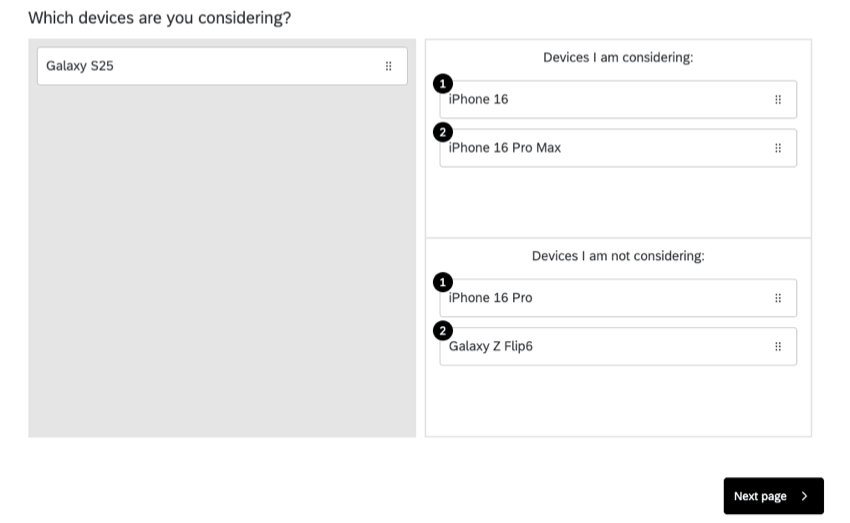
Wählen, Gruppieren und Anordnen von Fragen ermöglichen es den Teilnehmern, Elemente per Drag&Drop in Gruppen zu verschieben. Innerhalb jeder Gruppe können Umfrageteilnehmer Elemente per Drag&Drop in eine Rangfolge einordnen (wie bei einem Rangfolge Frage).

Tipp: Beim Sortieren von Aktivitäten kann der Rangfolgeanteil dieser Frage einfach ignoriert werden. Bitten Sie die Umfrageteilnehmer, Elemente in die Gruppen zu ziehen, ohne sie anzuweisen, die Elemente einzustufen, und ignorieren Sie dann die Rangfolgedaten in Ihren Berichten.

TIPP: WÄHLEN, GRUPPIEREN & ANORDNEN können in Umfragen und 360-Projekten verwendet werden, aber nicht in anderen Projekten zur Mitarbeitererfahrung. Diese Fragen sind nicht kompatibel mit Punktewertung.
Variationen
Es gibt nur eine Variation für den Fragetyp „Auswählen“, „Gruppieren“ und „Rang“, die als Drag&Drop bezeichnet wird.
Gruppenoptionen
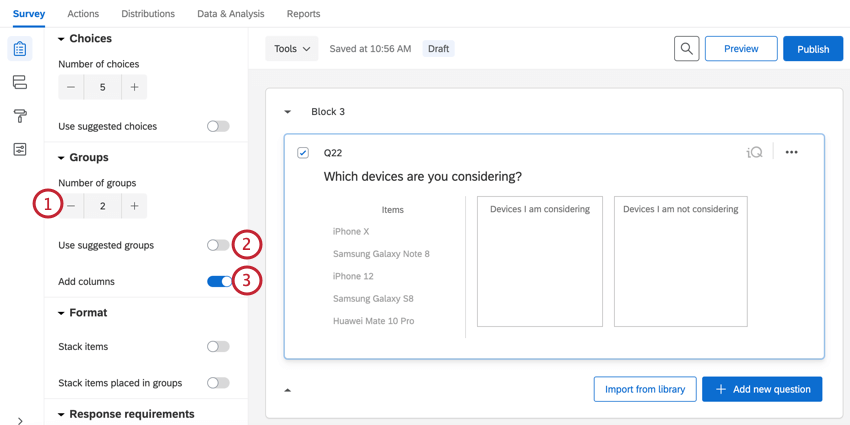
Standardmäßig werden Gruppen vertikal untereinander angezeigt. Sie können Ihre Gruppen mit den folgenden Optionen ändern:

Formatoptionen
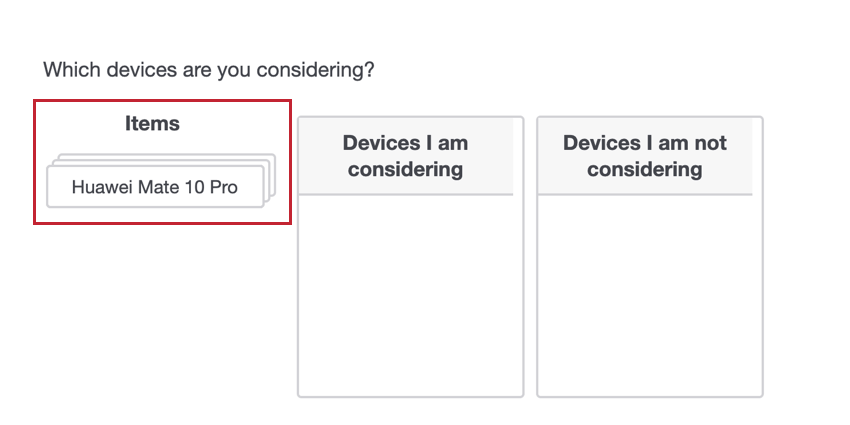
Standardmäßig werden Positionen untereinander angezeigt. Für bestimmte Sortieraktivitäten kann es zweckmäßiger sein, diese Elemente in Stapel zu stapeln. Das Stapeln von Artikeln kann Platz sparen, indem sie die Antwortmöglichkeiten stapeln, anstatt sie weiter anzuzeigen.
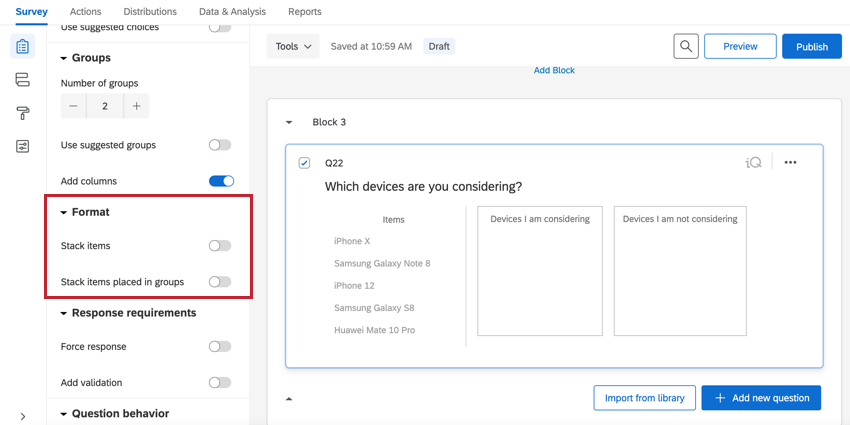
Wenn die Option ANTWORTMÖGLICHKEITEN stapeln aktiviert ist, werden Ihre Antwortmöglichkeiten in einem Stapel dargestellt.
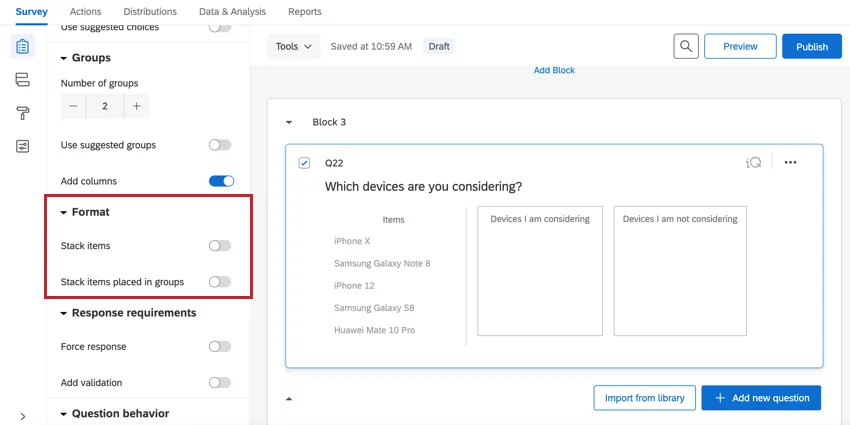
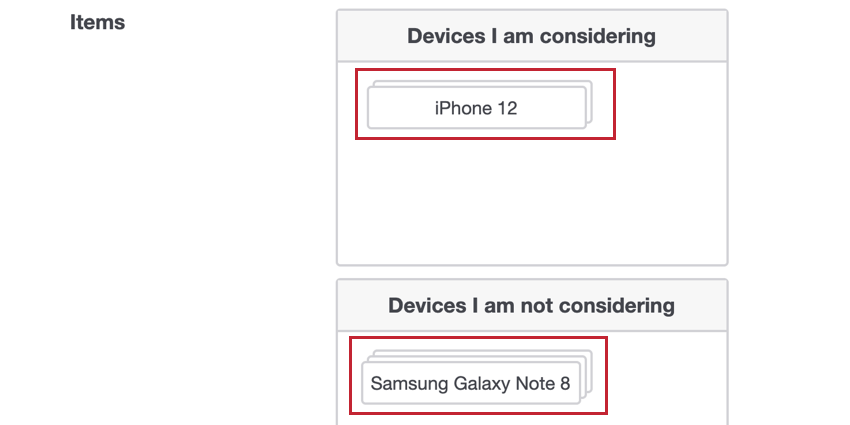
Wenn die Option Elemente in Gruppen stapeln aktiviert ist, werden die gruppierten Antwortmöglichkeiten übereinander gestapelt. Beachten Sie, dass eine Rangfolge nicht möglich ist, wenn diese Option ausgewählt ist.
Validierung
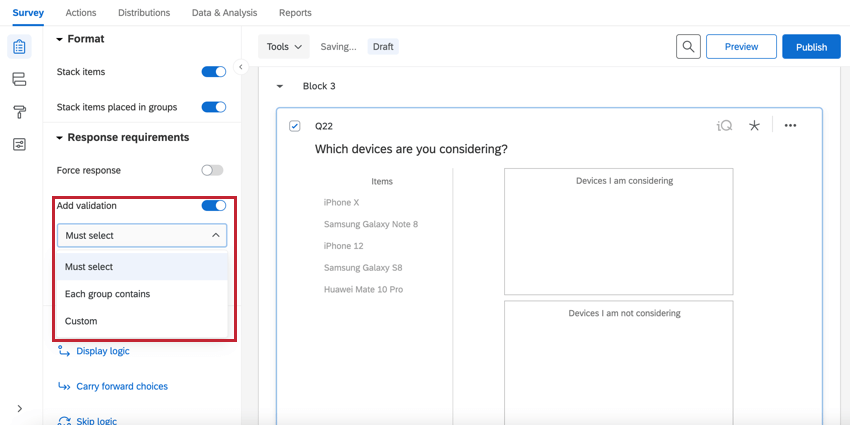

In der Antwortanforderungen können Sie die Validierung hinzufügen um zu steuern, wie Umfrageteilnehmer die Frage beantworten. Beim Hinzufügen von Validierunghaben Sie mehrere Möglichkeiten:
- Muss auswählen: Der Befragte:r muss eine bestimmte Anzahl an Antwortmöglichkeiten auswählen. Sie legen fest, wie viele Elemente die Teilnehmer insgesamt gruppieren müssen. Das bedeutet, dass alle Positionen in eine Gruppe aufgenommen werden können, solange sie die Mindest-/Höchstanforderungen erfüllen.
- Jede Gruppe enthält: Der Befragte:r muss in jeder Gruppe eine bestimmte Anzahl an Antwortmöglichkeiten eingeben. Sie müssen festlegen, wie viele Elemente Umfrageteilnehmer jeder Gruppe zuweisen müssen.
- Benutzerdefiniert: Anlegen Benutzerdefinierte Validierung für Ihre Frage basierend auf Ihren eigenen Kriterien.
Datenanalyse
Nachdem Ihre Antworten erfasst wurden, bietet Qualtrics verschiedene Methoden zum Analysieren der Antwortdaten. Aus dem Registerkarte Berichtekönnen Sie aggregierte Daten in vorgefertigten Berichten anzeigen und Ihre eigenen Berichte von Grund auf neu anlegen. Aus dem Daten& Registerkarte “Analyse”können Sie die Daten einzelner Umfrageteilnehmer anzeigen und verwalten.
Visualisierungen
In der Ergebnisse auf der Registerkarte Berichte sind fünf Visualisierung für Gruppen- und Rangfolgefragen verfügbar: Einfache Tabelle, Balkendiagramm, Liniendiagramm, Kreisdiagramm, und Strukturdiagramm. Weitere Informationen zu diesen Visualisierungen finden Sie auf den Supportseiten für verknüpfte Visualisierung.


In der Berichte der Registerkarte “Berichte” sind die kompatiblen Visualisierungen die Balkendiagramm, Liniendiagramm, Statistiktabelleund die Datentabelle.


Sie können entweder die Gruppen als Datenquelle, die anzeigt, wie oft jedes Element in jeder Gruppe sortiert wurde, oder Sie können auswählen, Rang als Datenquelle, die anzeigt, wie oft jeder Rang jeder Position zugeordnet wurde.
Format der heruntergeladenen Daten
Das heruntergeladene Datenset enthält eine Spalte für jede Gruppe und eine zusätzliche Spalte für jede eindeutige Kombination aus Gruppe und Element.
Die erste Spalte gibt an, in welcher Gruppe der Teilnehmer:in das Element platziert hat (numerisch bezeichnet, wobei „0“ die erste Gruppe ist, „1“ die zweite usw.).
Die zweite Spalte gibt an, welchen Rang dieser Artikel innerhalb der Gruppe erhalten hat, in der er platziert wurde.
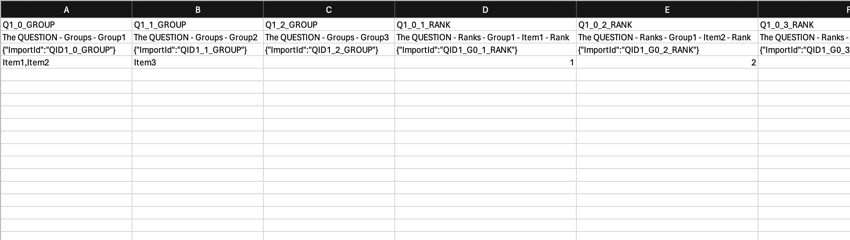

Im obigen Beispiel gibt es 3 Positionen und 3 Gruppen. Die Positionen 1 und 2 wurden in die erste Gruppe und die Position 3 in die zweite Gruppe eingefügt. In der ersten Gruppe wurde Position 1 über Position 2 eingestuft.
FAQs
In welcher Art von Projekt kann ich diese Art von Frage verwenden?
In welcher Art von Projekt kann ich diese Art von Frage verwenden?
Großartig! Vielen Dank für die Rückmeldung!
Vielen Dank für die Rückmeldung!