Ereignis und -auslösung hinzufügen
Was finden Sie hier?
Tipp: Wenn Sie keinen Zugriff auf die auf dieser Seite beschriebenen Funktionen haben, wenden Sie sich bitte an Ihren Account Executive. Weitere Informationen zu den Unterschieden zwischen digitalem Feedback und CustomerXM für Digital finden Sie unter. Digitales Feedback vs. CustomerXM für Digital.

Ereignis & Auslösen
Mit Ereignis erkennt Ihr Intercept bestimmte Ereignisse auf Ihrer Website. Ereignisse können Besucheraktionen wie das Herunterladen eines monatlichen Auszugs auf einer Banking-Website, das Klicken, um mit einem Live-Agenten auf einer Commerce-Website zu chatten, usw. umfassen. Nach der Erfassung wird eine Aufzeichnung dieser Ereignisse in einem Cookie im Browser des Teilnehmer:in gespeichert, sodass diese Informationen für Intercept verwendet oder an Ihre Ziel gesendet werden können. eingebettete Daten.
Darüber hinaus können Sie, wenn sich ein Besucher für Ihr Intercept qualifiziert, Ereignisse wie das Bearbeiten, Hinzufügen oder Entfernen eines Cookies oder eines Ereignis Auslöser. Sie können festlegen, dass diese Ereignisse ausgelöst werden, wenn das Werbemittel geladen wird oder wenn ein Besucher auf eine bestimmte Art und Weise mit Ihrem Werbemittel interagiert. Dies wird als Ereignis bezeichnet.
Tipp: Diese Seite zeigt, wie die Ereignis in einem eigenständigen Intercept eingerichtet wird. Sie kann jedoch auch Projekte hinzugefügt werden, die die geführte Einrichtung verwenden.
Einfache Ereignis
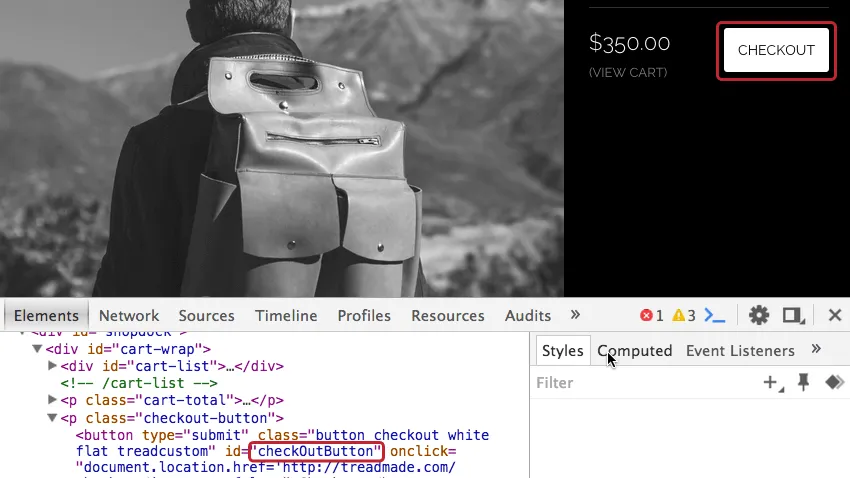
Wenn die Elemente auf Ihrer Website, die Sie erfassen möchten, über HTML-IDs verfügen und Sie Klicks erfassen (im Gegensatz zu anderen Ereignissen wie beispielsweise dem Bewegen des Mauszeigers über ein Element), können Sie die Ereigniserfassung schnell einrichten, ohne dass Änderungen an der Website erforderlich sind.
Beispiel: Auf dieser Website möchten wir Besucher erfassen, die auf die Schaltfläche „Zur Kasse“ klicken. Da die Schaltfläche "Auschecken" eine HTML enthält, kann Qualtrics dies verfolgen, ohne dass Änderungen an der Website erforderlich sind.

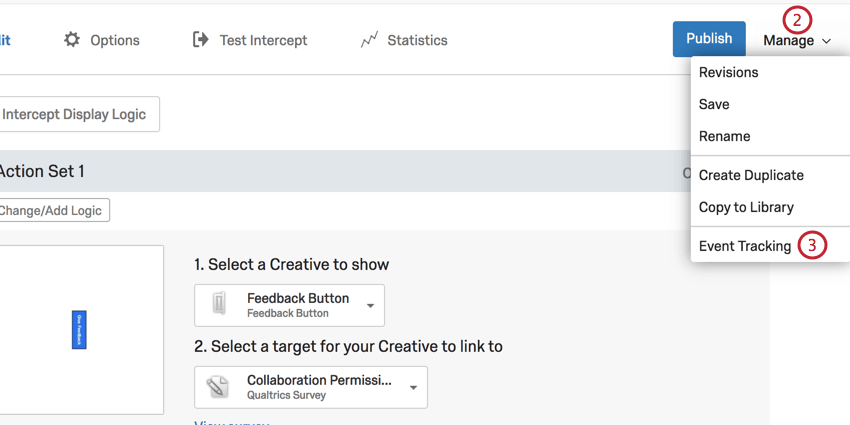
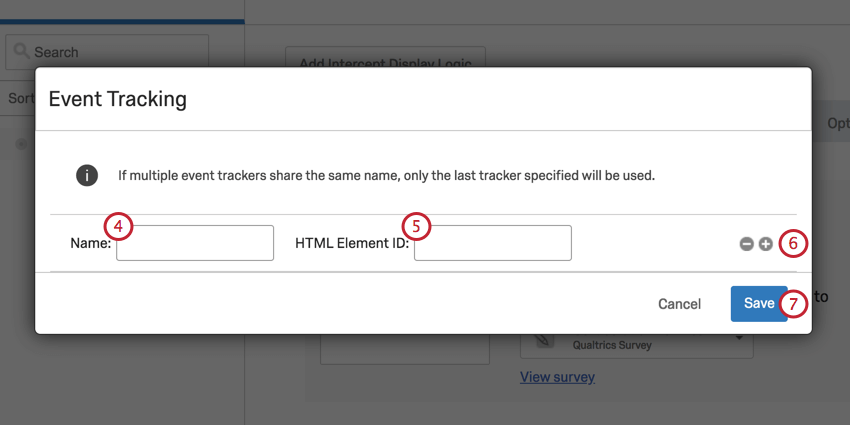
Einrichten der grundlegenden Ereignis
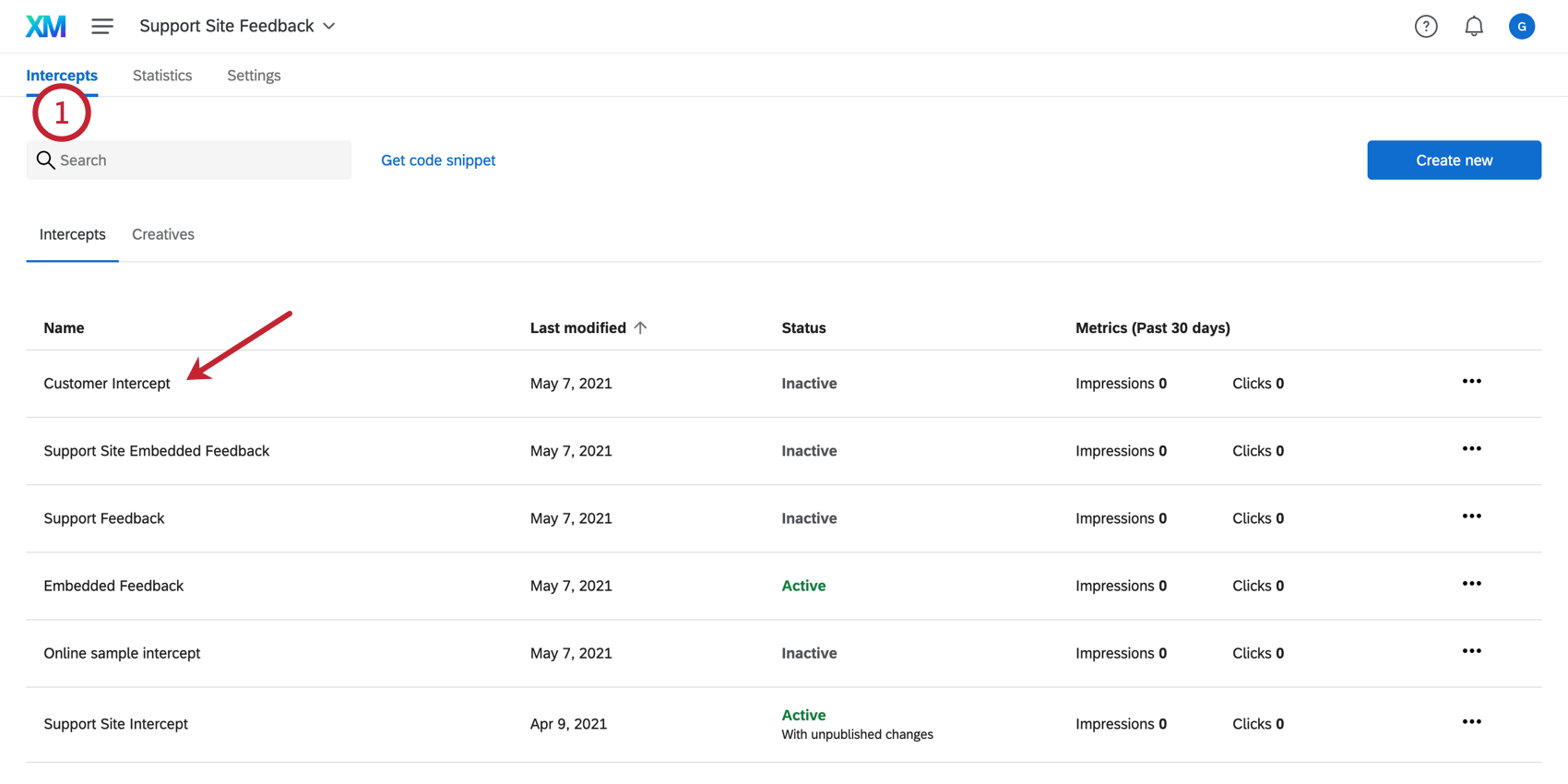
Tipp: Wenn Sie die Bereitstellungscode, Ereignisse, die von einem Intercept verfolgt werden, können von einem anderen aufgerufen werden. Es ist nicht erforderlich, dieselbe Ereignis mehreren Intercepts hinzuzufügen.
Erweiterte Ereignis
Wenn Sie Ereignisse auf Ihrer Website verfolgen möchten, auf die ein Besucher nicht klickt (z. B. den Mauszeiger über ein Element bewegt), oder wenn Sie die Interaktion mit Elementen verfolgen möchten, die keine HTML haben, können Sie den Ereignis manuell zu diesen Elementen auf Ihrer Website hinzufügen. Mit diesen hinzugefügten Codes weiß Qualtrics, wann das Ereignis stattgefunden hat.
Achtung: Die erweiterte Ereignis erfordert grundlegende Kenntnisse in HTML und JavaScript sowie Zugriff, um den Quellcode Ihrer Website zu ändern. Leider kann der Qualtrics Support Sie nicht in Bezug auf benutzerdefinierten Code beraten. Stattdessen können Sie sich immer an unsere engagierte Benutzer-Community wenden.

So verfolgen Sie ein Ereignis auf Ihrer Website
<span>Chatten Sie mit einem Agent.</span><span onclick=”...”>Chatten Sie mit einem Agent.</span>Fenster._qsie = Fenster._qsie || [];Fenster._qsie.push('eventName');<span onclick=”window._qsie = window._qsie || [];
window._qsie.push('InitiatedChat');”>Chatten Sie mit einem Mitarbeiter.</span>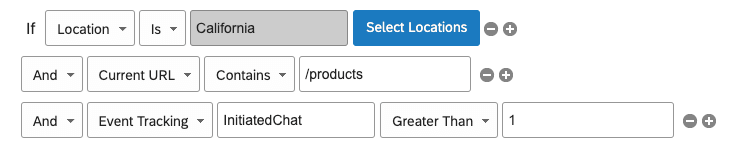
Beispiel: Im Bild oben ist die Ereignis ein Chat, der auf der Website initiiert wird. Der Name des Ereignis, wie in Schritt 4 definiert, lautet InitiatedChat. 1 ist der Wert, der angibt, dass dieser Vorgang noch nicht initiiert wurde, während alles darüber, was darauf hinweist, dass eine Aktion stattgefunden hat. Die Bedingung lautet also: „Wenn der Wert von ‚Event Tracking InitiatedChat‘ größer als 1 ist“, wird die Anzeige eingeblendet.
Verfolgte Ereignisse verwenden
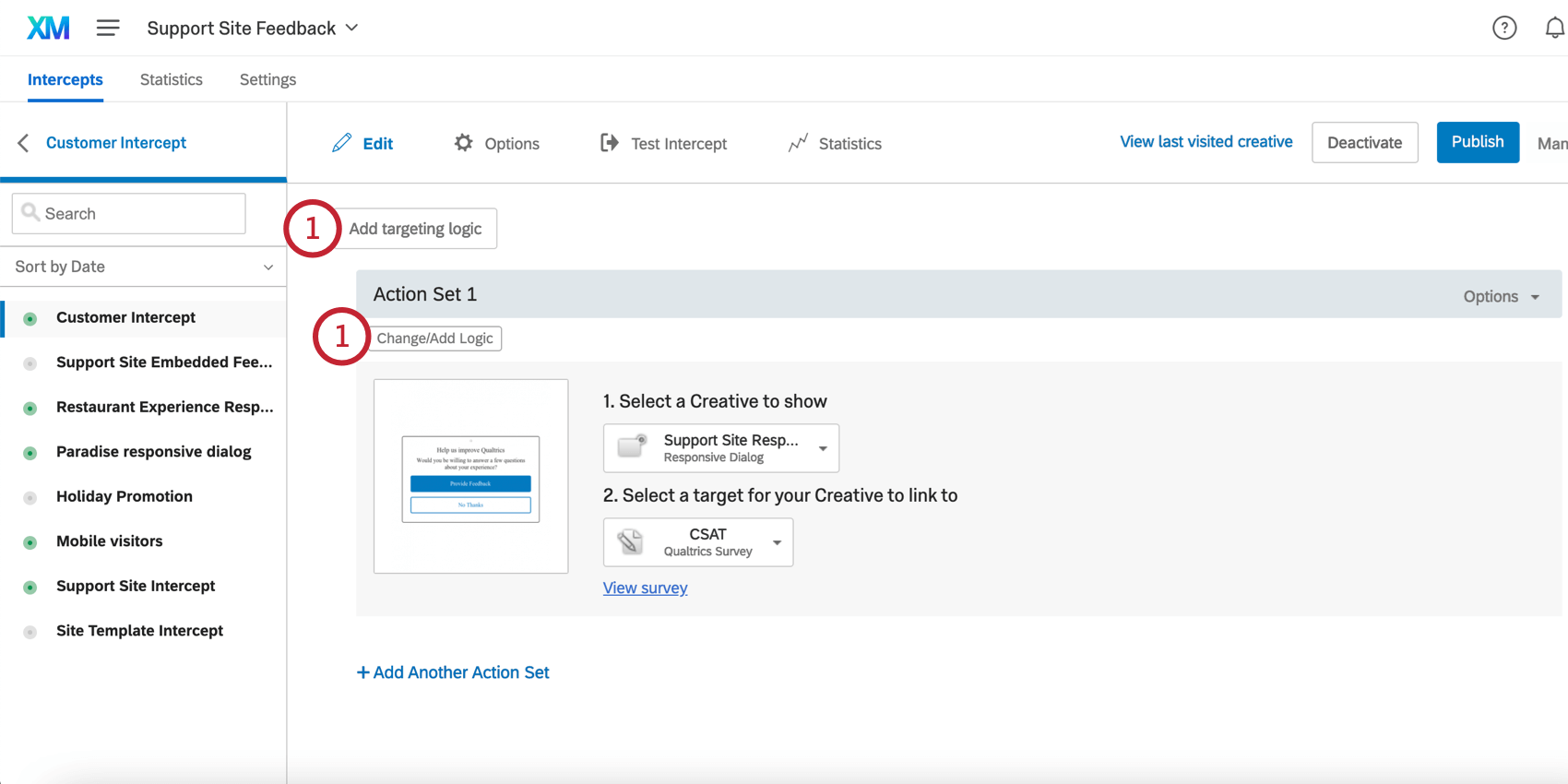
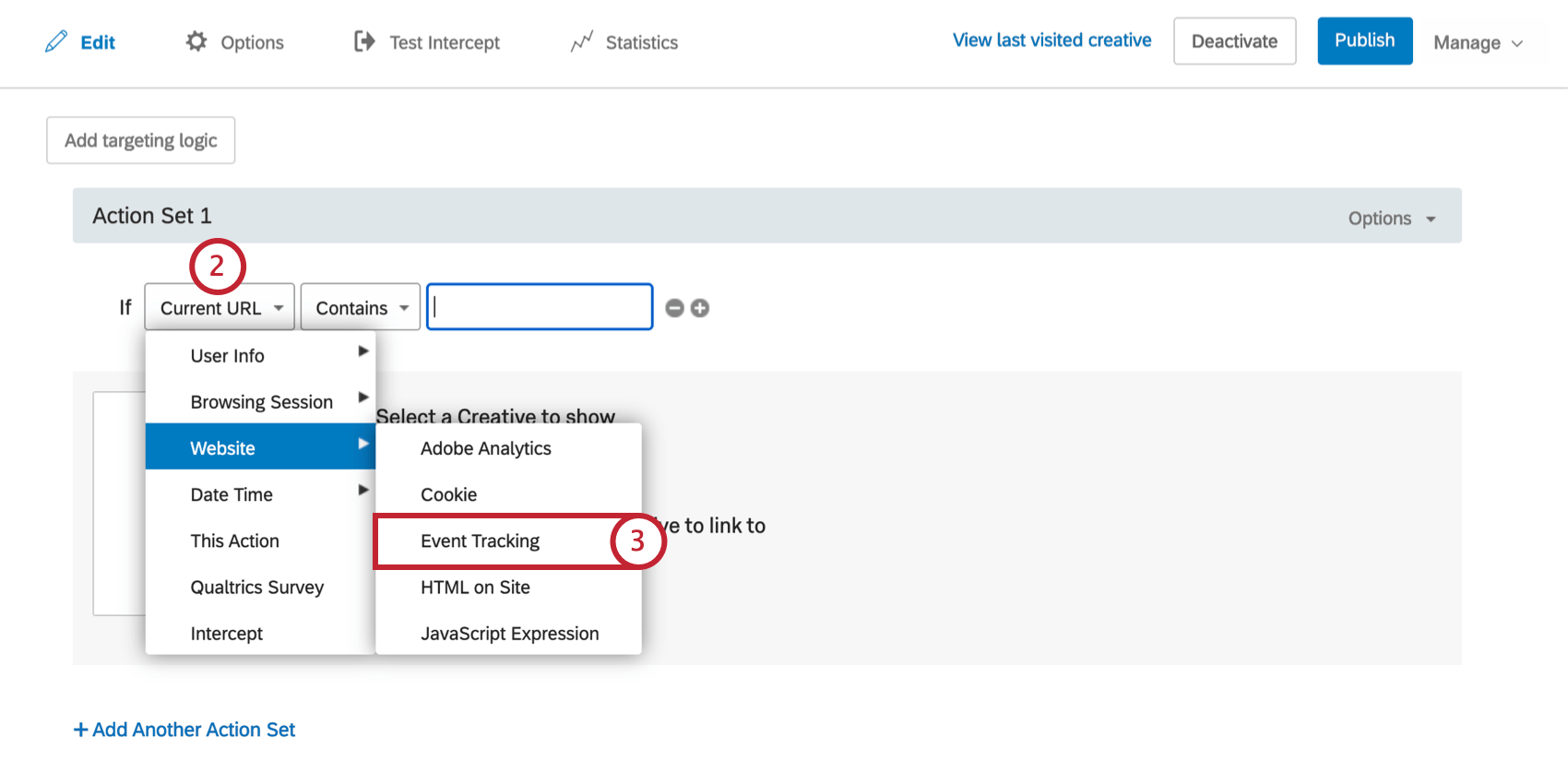
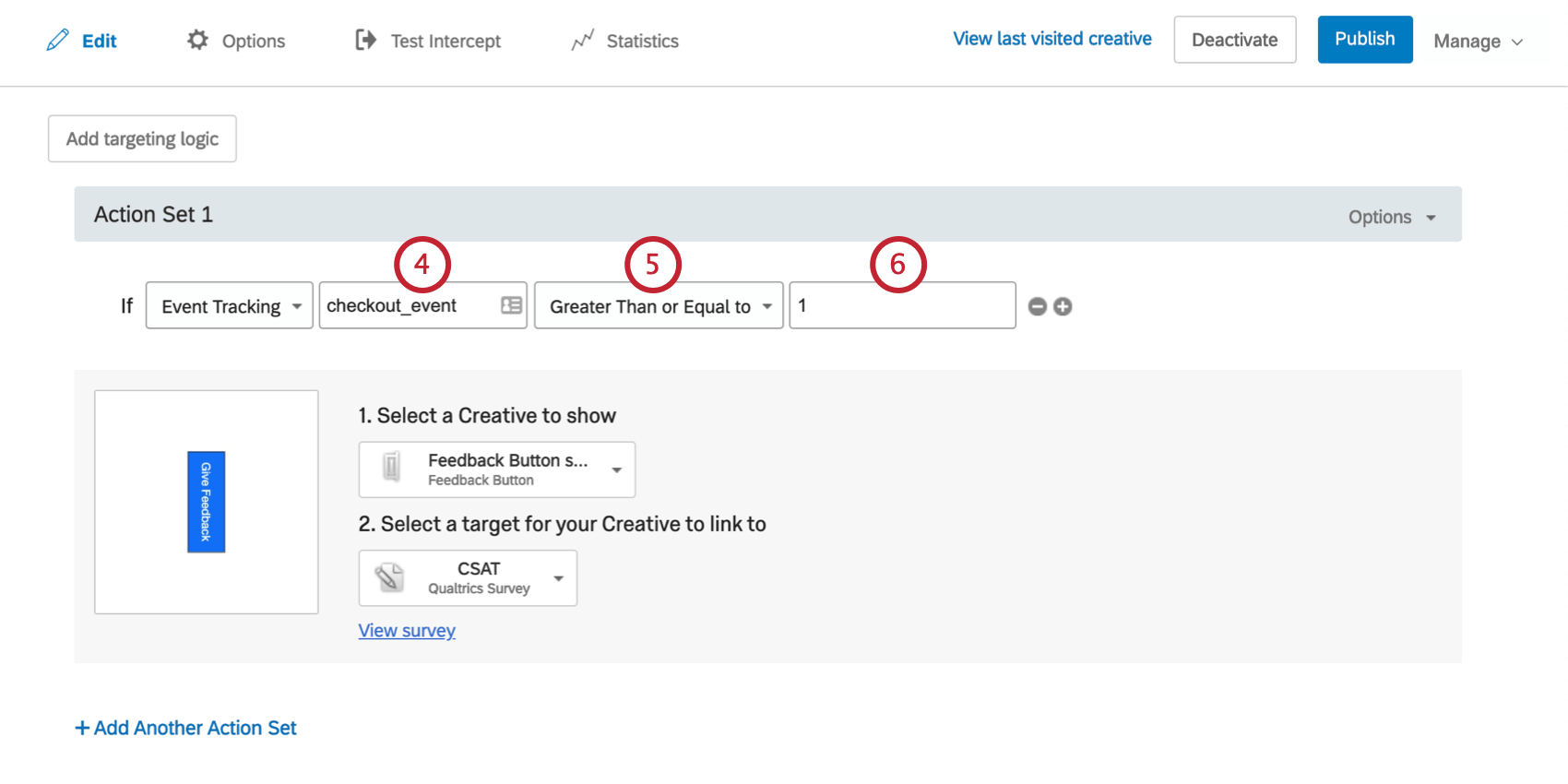
Nachdem Sie das Ereignis eingerichtet haben, können Sie diese Ereignisse in Ihrer Targeting-Logik verwenden. Sie können Ereignis auch über an Ihre Ziel oder Umfrage senden. Eingebettete Daten.
Hinzufügen von Logik basierend auf einem Ereignis
Speichern von Ereignis als eingebettete Daten
Ereignisdaten können auch als eingebettete Daten gespeichert werden, wie auf der Seite „Eingebettete Daten im Website-Feedback“ beschrieben.
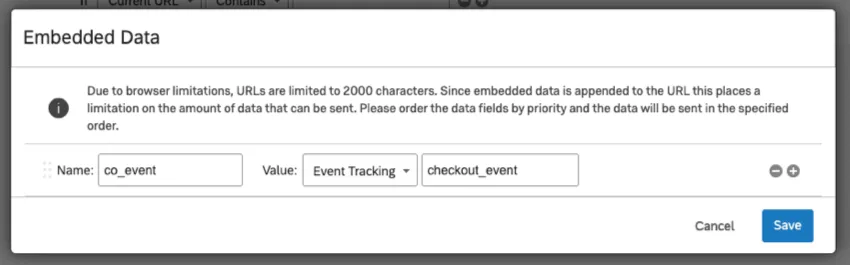
Im Feld „Name“ auf der linken Seite geben Sie den Namen des eingebetteten Datenfelds ein – diesen können Sie frei wählen. Anschließend legen Sie den Wert auf „Event-Tracking“ fest und geben den Ereignisnamen so ein, wie er auf Ihrer Website gespeichert ist.
Der endgültige eingebettete Daten, der an Ihre Ziel gesendet wird, ist die Anzahl, wie oft das Ereignis für diesen bestimmten Besucher stattgefunden hat.
Auslösen eines Ereignis
Es gibt zwei Möglichkeiten, ein Ereignis Auslöser. Die erste besteht darin, ein Ereignis Auslöser, sobald Ihr Creative einem Website-Besucher angezeigt wird. Die zweite besteht darin, ein Ereignis Auslöser, sobald ein Website-Besucher mit einem bestimmten Element in Ihrem Creative interagiert. In den folgenden Abschnitten wird beschrieben, wie beide Auslöser ausgeführt werden.
Auslösende Ereignisse auf dem Creative Display
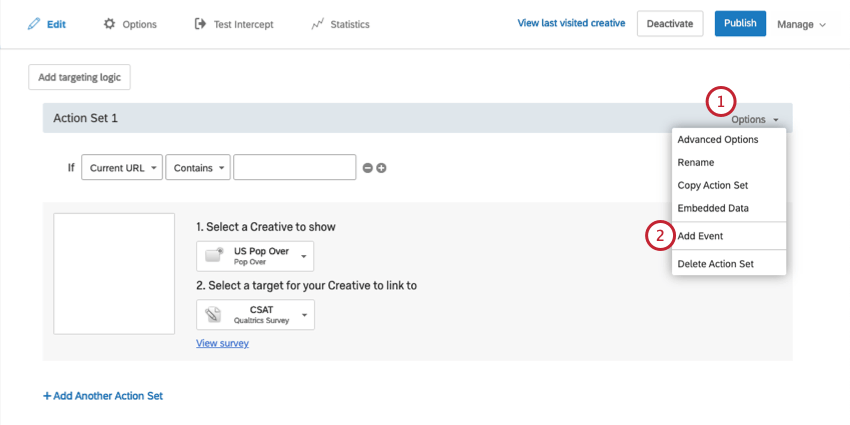
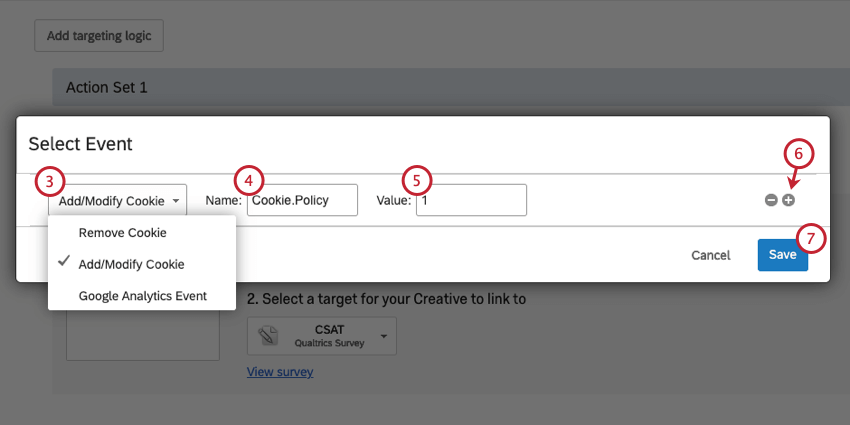
Tipp: Mehr erfahren zu diesen Optionen finden Sie im Ereignis definieren Abschnitt unten
Ein Ereignis auslösen, wenn ein Besucher mit einem Werbemittel interagiert
Navigieren Sie zum Intercepts Abschnitt.
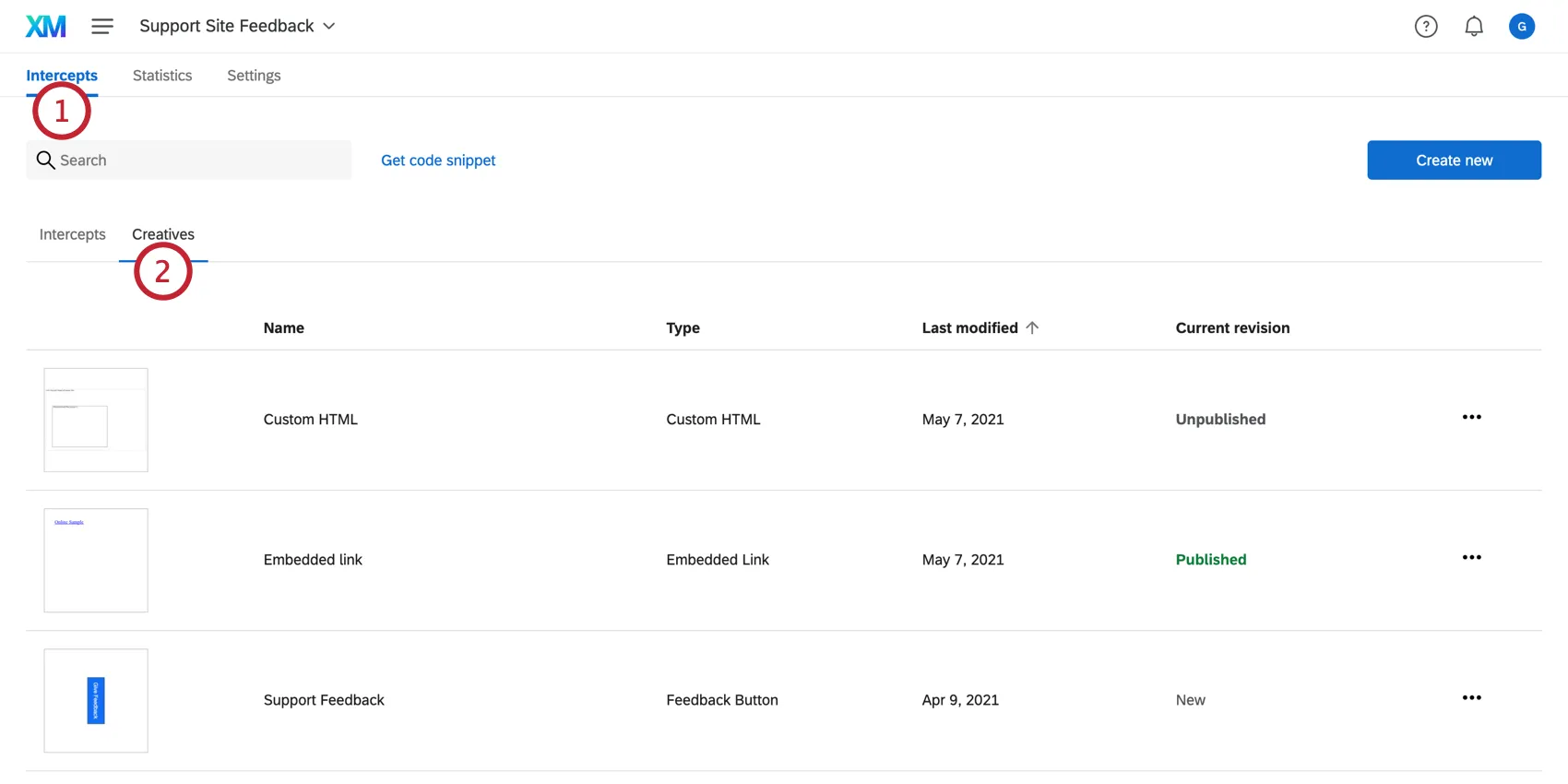
Klicken Sie auf das Symbol Creatives und wählen Sie diejenige aus, die Sie bearbeiten möchten.
Klicken Sie auf das Element in Ihrem Creative, das dieses Ereignis Auslöser soll (z. B. konkret auf das Ziel oder den Hintergrund klicken).
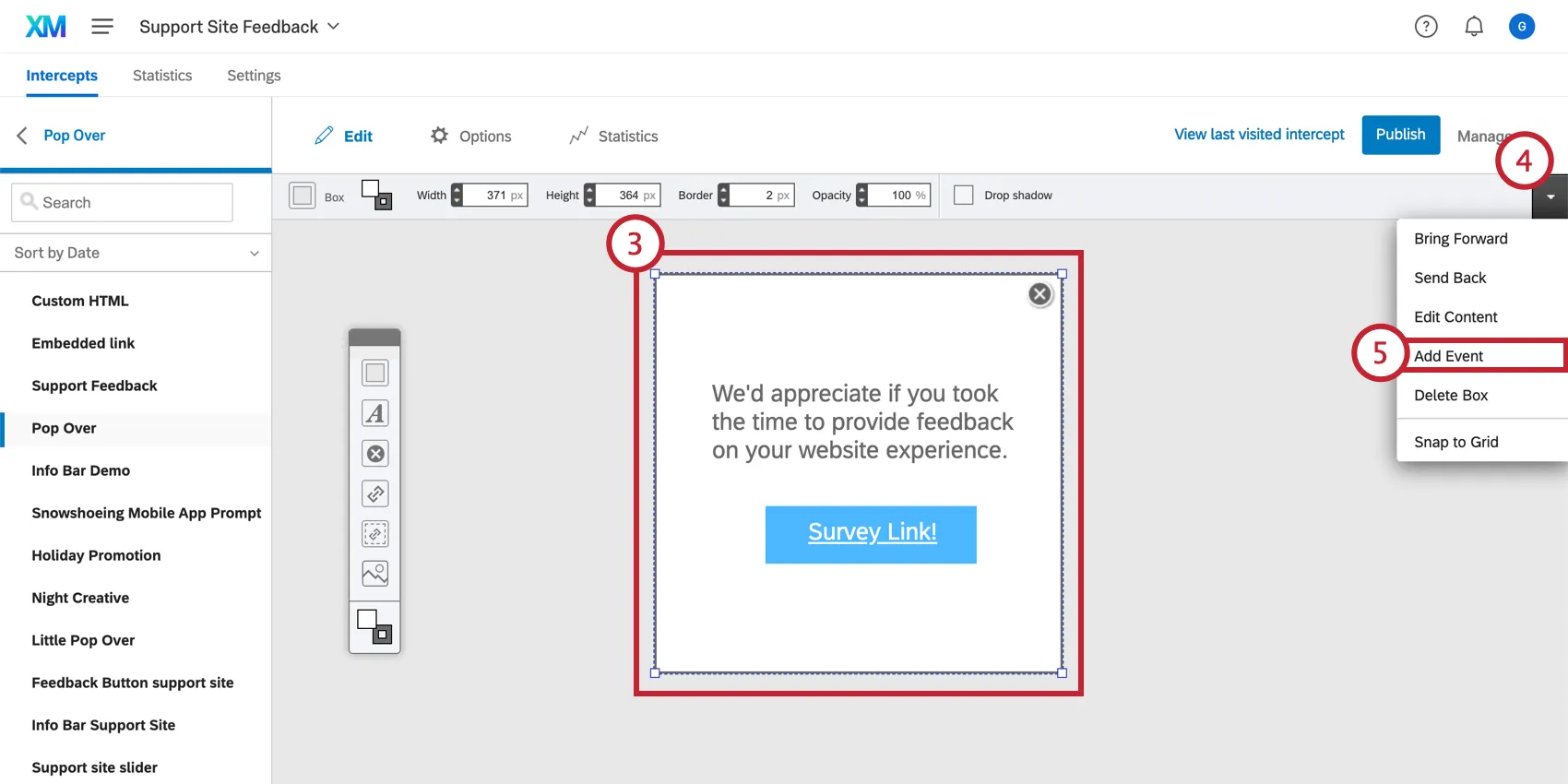
Tipp: Sie können das Ereignis zum Ziel hinzufügen, um Personen zu verfolgen, die auf das Ziel geklickt haben (siehe unten), oder die Schaltfläche Schließen, um die Personen zu verfolgen, die nicht teilnehmen möchten.
Klicken Sie auf den Dropdown-Pfeil in der Symbolleiste.
Auswählen Ereignis hinzufügen .
Wählen Sie aus, welche Aktion das Ereignis Auslöser soll. Die verfügbaren Aktionen finden Sie unten.
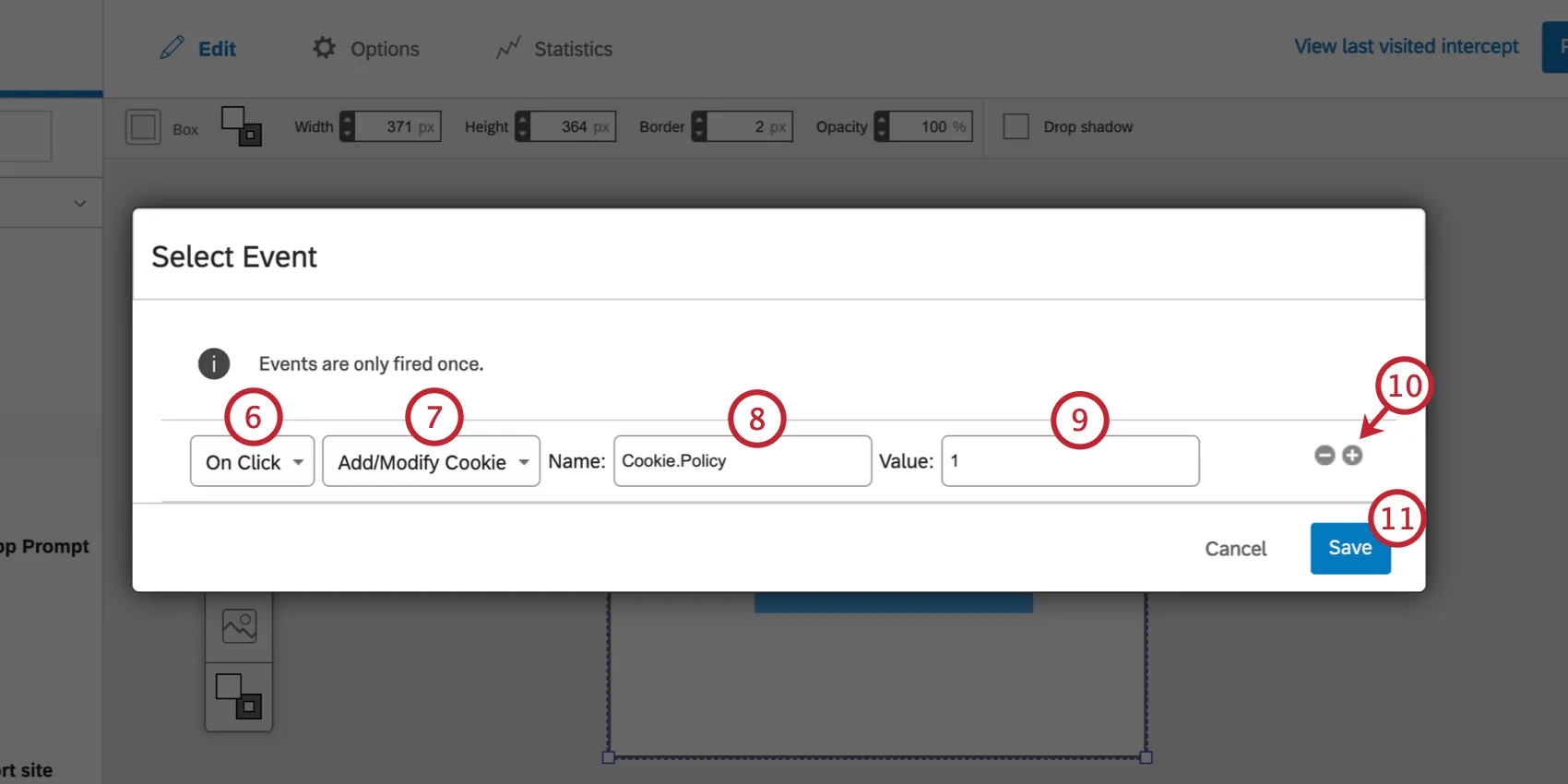
- Klicken Sie auf: Das Ereignis findet statt, wenn der Besucher auf dieses Element des Creative klickt.
- Maus aus: Das Ereignis tritt auf, wenn der Besucher den Mauszeiger über dieses Element des Creative bewegt und dann die Maus wegbewegt.
- Maus ein: Dieses Ereignis tritt auf, wenn der Besucher den Mauszeiger über dieses Element des Creative bewegt.
Wählen Sie den Ereignis aus, den Sie hinzufügen möchten. Mit diesen Optionen können Sie Cookies löschen, Cookies hinzufügen oder bearbeiten, ein Ereignis an Google Analytics übermitteln oder JavaScript hinzufügen.
Benennen Sie die eingebettete Daten.
Geben Sie den Wert ein.
Klicken Sie bei Bedarf auf das Pluszeichen (+), um ein weiteres Ereignis hinzuzufügen.
Nachdem Sie die Ereignis(en) eingerichtet haben, klicken Sie auf Sichern.
Ereignis definieren
Nachdem Sie ausgewählt haben, wie Ihr Ereignis ausgelöst wird, können Sie genau auswählen, was das Ereignis sein soll. Es stehen 4 Arten von Ereignissen zur Verfügung: Cookie entfernen, Cookie hinzufügen/ändern, ein Google-Analytics-Ereignis auslösen oder JavaScript hinzufügen.
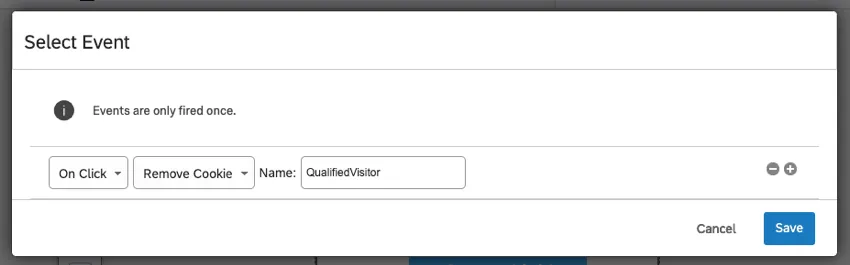
Cookie entfernen
Beim Ereignis „Remove Cookie“ sollte „theName“ den Namen des zu löschenden Cookies enthalten, wie er auf Ihrer Website definiert ist. Wenn sich der Besucher für diese Ereignis qualifiziert und das Cookie im Browser vorhanden ist, wird das Cookie entfernt.
Beispiel: Sobald ein Besucher geklickt hat, um einen Coupon einzulösen, können Sie das Cookie entfernen, das angibt, dass er für Aktionen berechtigt ist.
Cookie hinzufügen/ändern
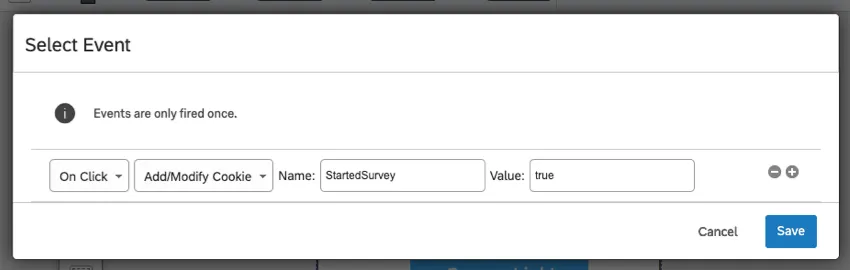
Mit dem Ereignis Hinzufügen/Ändern wird dem Browser des Besuchers ein Cookie hinzugefügt. Wenn das Cookie bereits vorhanden ist, wird es geändert. Geben Sie für dieses Ereignis den Namen des Cookies an, das Sie hinzufügen/ändern möchten, und geben Sie dann den neuen Wert für dieses Cookie an.
Beispiel: Sobald ein Besucher auf eine Umfrage geklickt hat, können Sie ein Cookie hinzufügen, das diesen Besucher als jemand kennzeichnet, der für andere Kampagnen nicht berechtigt ist.
Tipp: Das in diesem Ereignis gespeicherte Cookie ist ein Browser-Session-Cookie. Hierbei handelt es sich um temporäre Cookie-Dateien, die gelöscht werden, wenn Sie Ihren Browser schließen.
Google Analytics-Ereignis
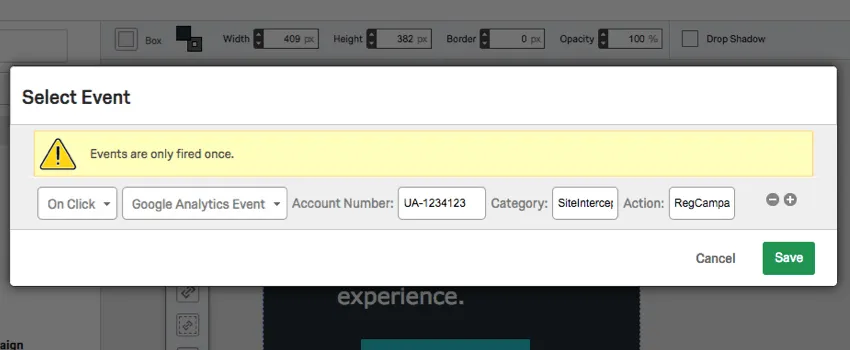
Mit einem Ereignis können Intercept in Google Analytics aufgezeichnet und gemeldet werden. Geben Sie für dieses Ereignis die Benutzerkonto für Ihr Benutzerkonto sowie einen Kategorie- und Aktionsnamen für dieses Ereignis. Siehe Googles Ereignis Seite für weitere Informationen.
JavaScript hinzufügen
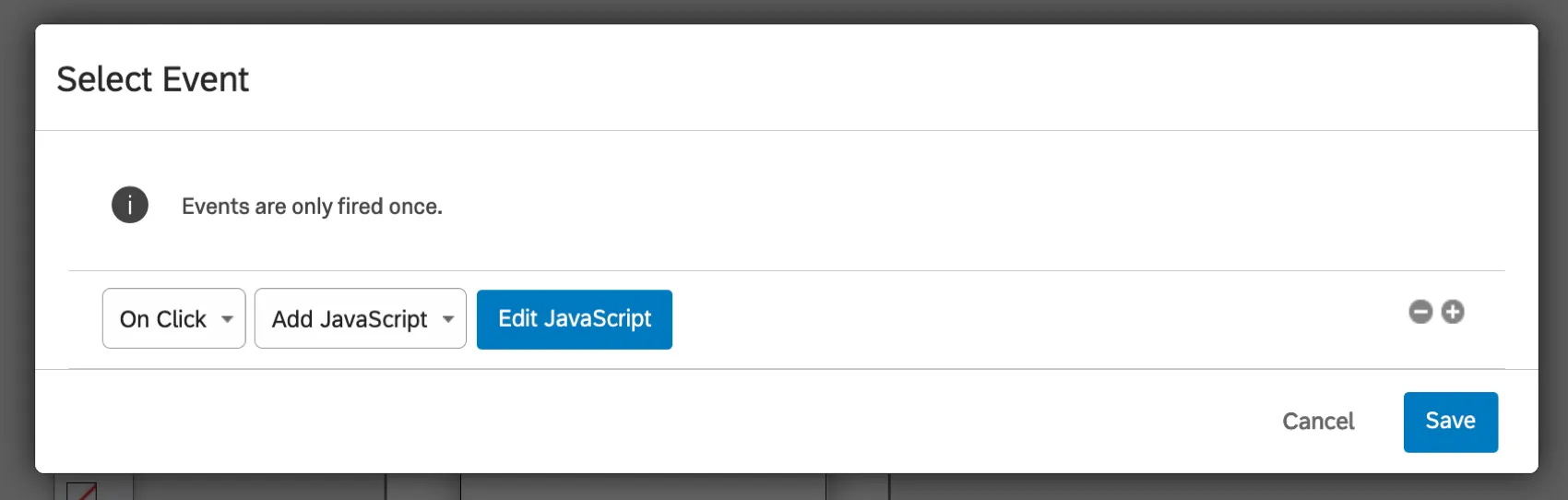
Bei einem „Add Javascript“-Ereignis wird JavaScript ausgeführt, sobald ein Besucher mit Ihrem Intercept interagiert. Geben Sie für dieses Ereignis den JavaScript-Code ein, den Sie ausführen möchten.
FAQs
Kann ich in der Umfrage meines Intercepts Informationen von den Besuchern meiner Website erfassen? Wie?
Kann ich in der Umfrage meines Intercepts Informationen von den Besuchern meiner Website erfassen? Wie?
Abgesehen davon, dass Sie einfach einen statischen Wert festlegen können, der in die Umfrage übernommen werden soll, bietet das Menü „Eingebettete Daten“ bereits standardmäßig weitere Optionen, die in die Umfrage übernommen werden können. So können Sie beispielsweise automatisch die ID sowohl des Intercepts als auch des angezeigten Werbemittels, die URL der Seite, auf der der Intercept angezeigt wurde, den Browserverlauf der Person oder sogar die Verweildauer auf der Website erfassen. Sie können sogar Informationen aus einem Cookie abrufen, das im Webbrowser dieser Person gespeichert ist, oder einen JavaScript-Ausdruck schreiben, der eine bestimmte Variable erfasst, die für Sie von Interesse ist.
Wenn Sie eine Umfrage in Qualtrics durchführen, können Sie die eingebetteten Daten auch im Umfragenverlauf einfügen, um diese Informationen in der Umfrageantwort zu speichern.
Wie werden erfasste Ereignisse gespeichert?
Wie werden erfasste Ereignisse gespeichert?
Großartig! Vielen Dank für die Rückmeldung!
Vielen Dank für die Rückmeldung!