Agrupación en clústeres conjunta
Contenidos de la página
Acerca de la agrupación conjunta
Dentro de las poblaciones de encuesta hay grupos de personas con ideas afines. Estos grupos, o “conglomerados”, se pueden determinar en función de cuán similares sean los paquetes óptimos de cada encuestado. Al agrupar a cada encuestado en función de su utilidad individual para cada atributo, podemos determinar subpoblaciones y qué datos demográficos componen estas subpoblaciones.
Consejo Q: Esta función es increíblemente útil cuando buscas definir segmentos.

Preparación de una Encuesta para agrupamiento
Antes de poder utilizar la agrupación conjunta, debe asegurarse de que la encuesta de su proyecto conjunto formule las preguntas correctas. Esto significa que necesitas configurar ciertas funciones. antes Usted recopila datos.
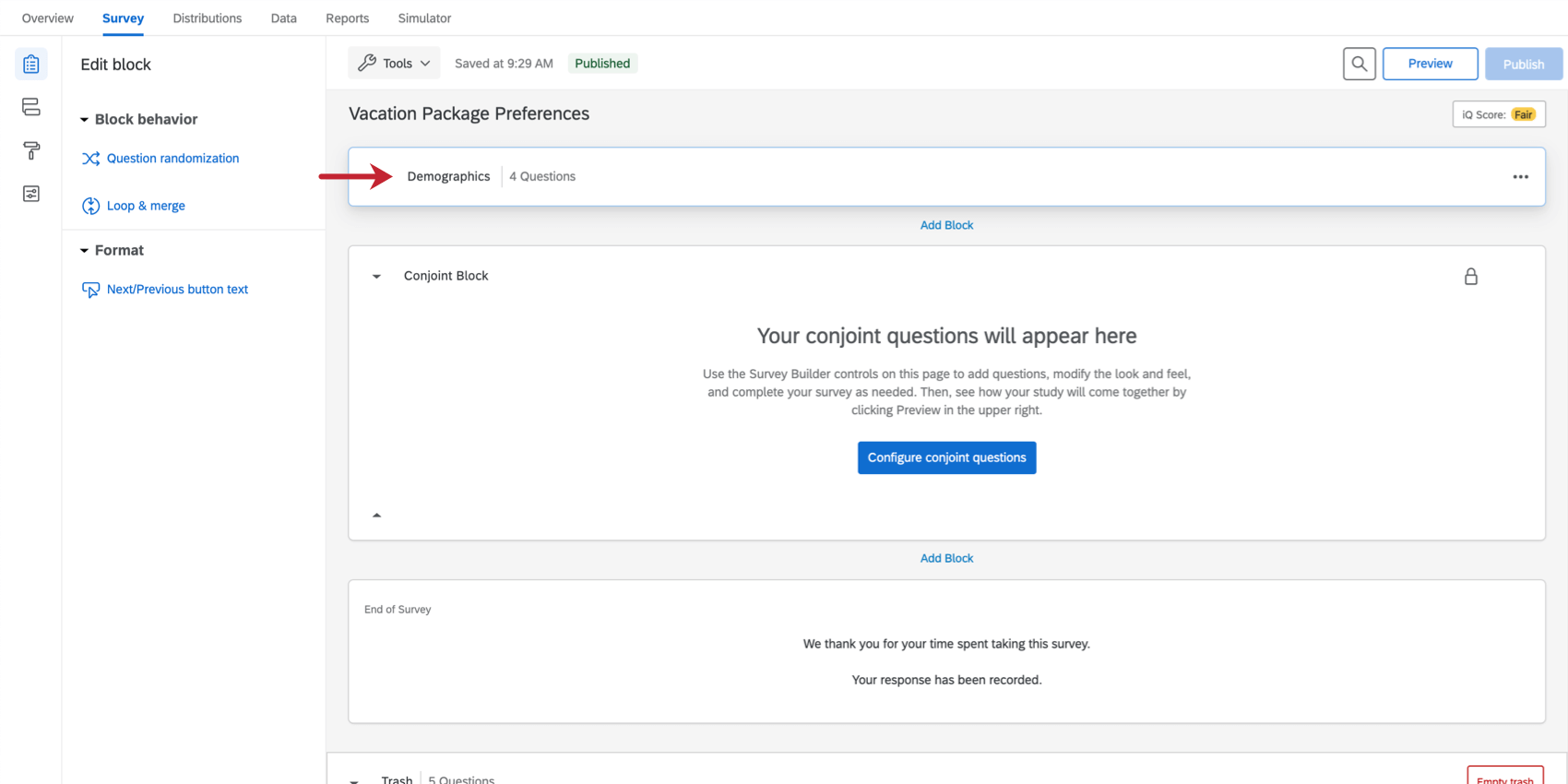
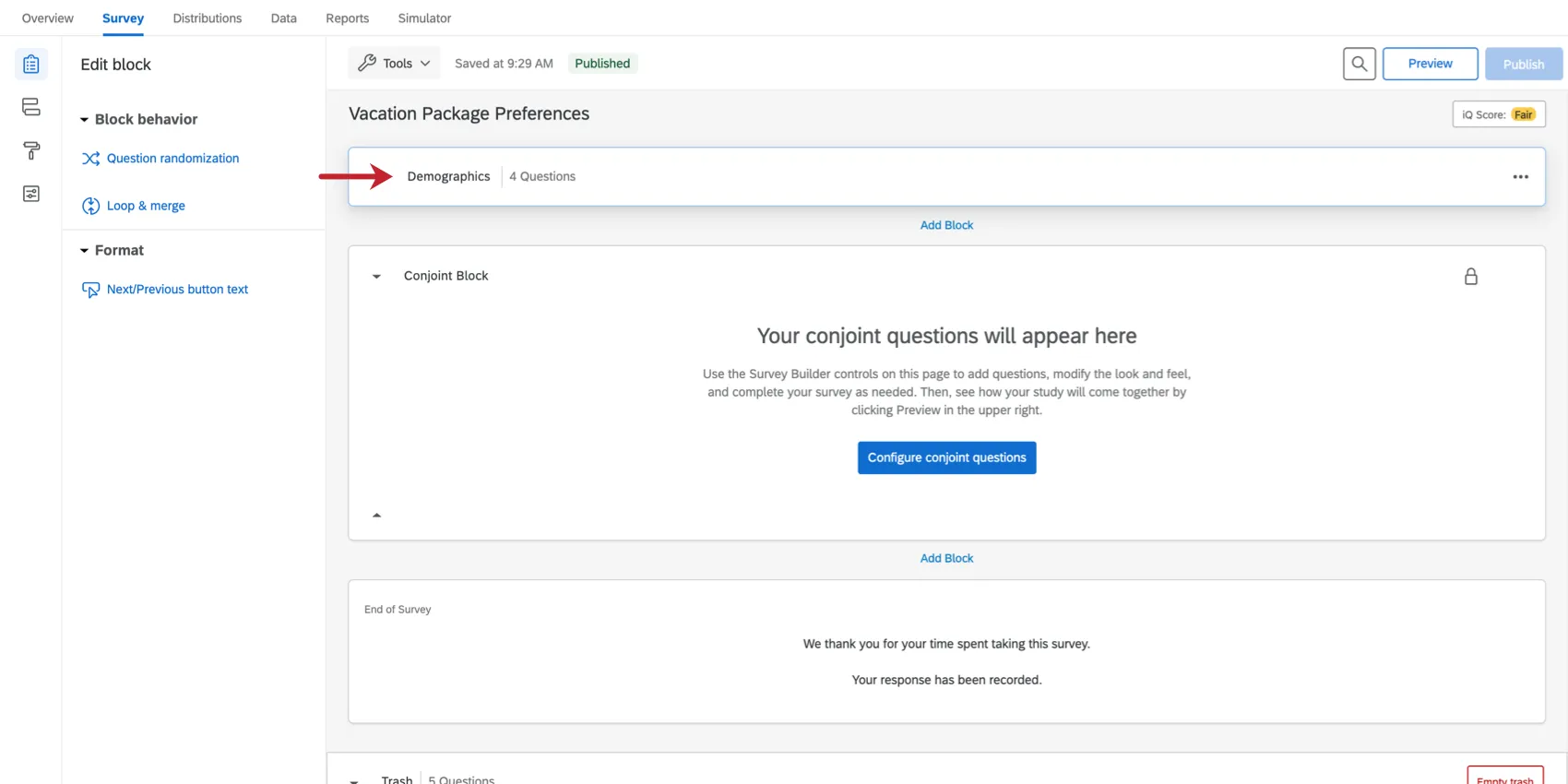
En el Pestaña de Encuesta, asegúrate de que tienes preguntas añadidas a un bloque no conjunto. En el siguiente ejemplo, el bloque de Datos demográficos tiene una pregunta sobre la edad, la cantidad de personas en el hogar del encuestado y más.
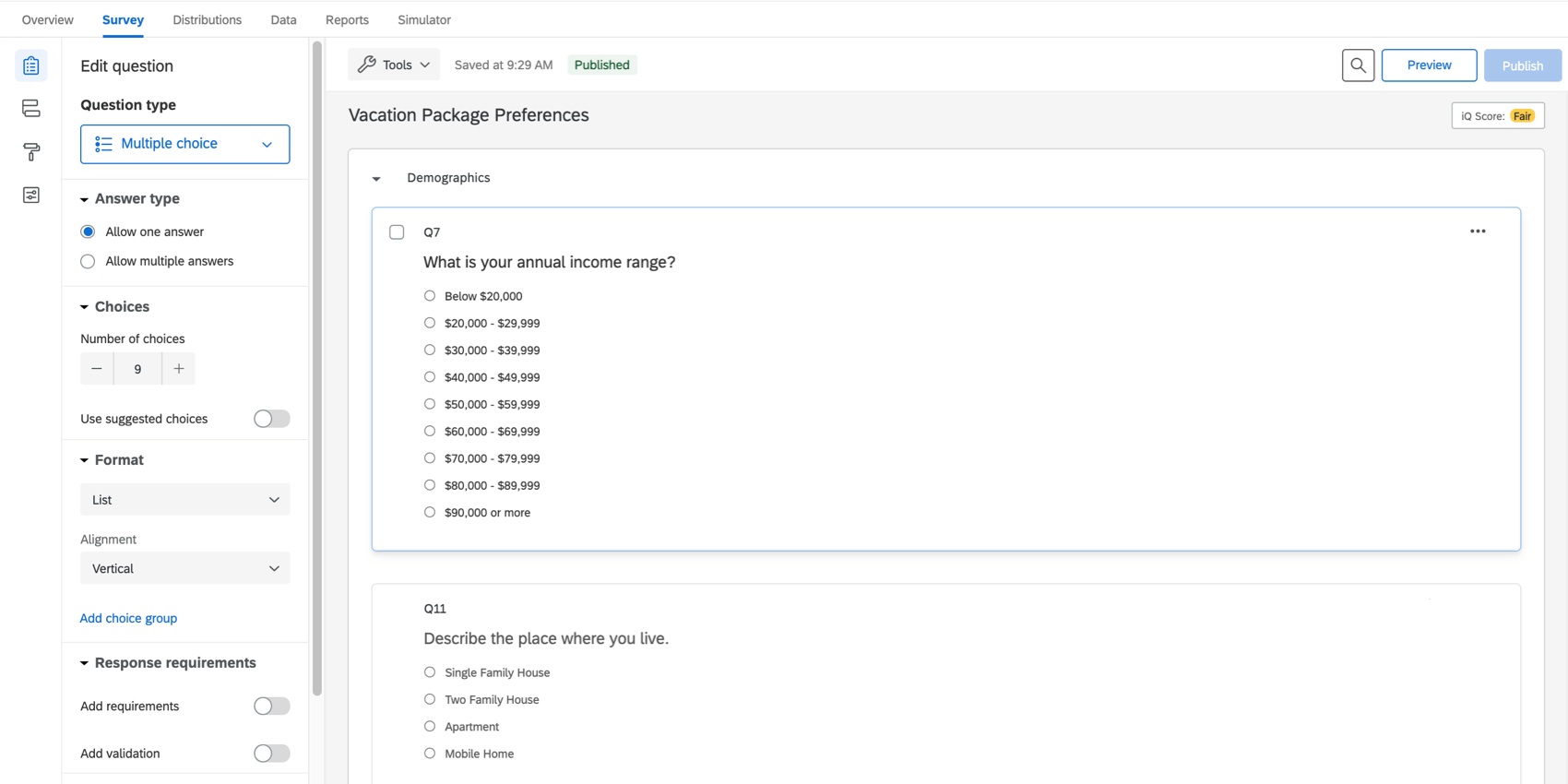
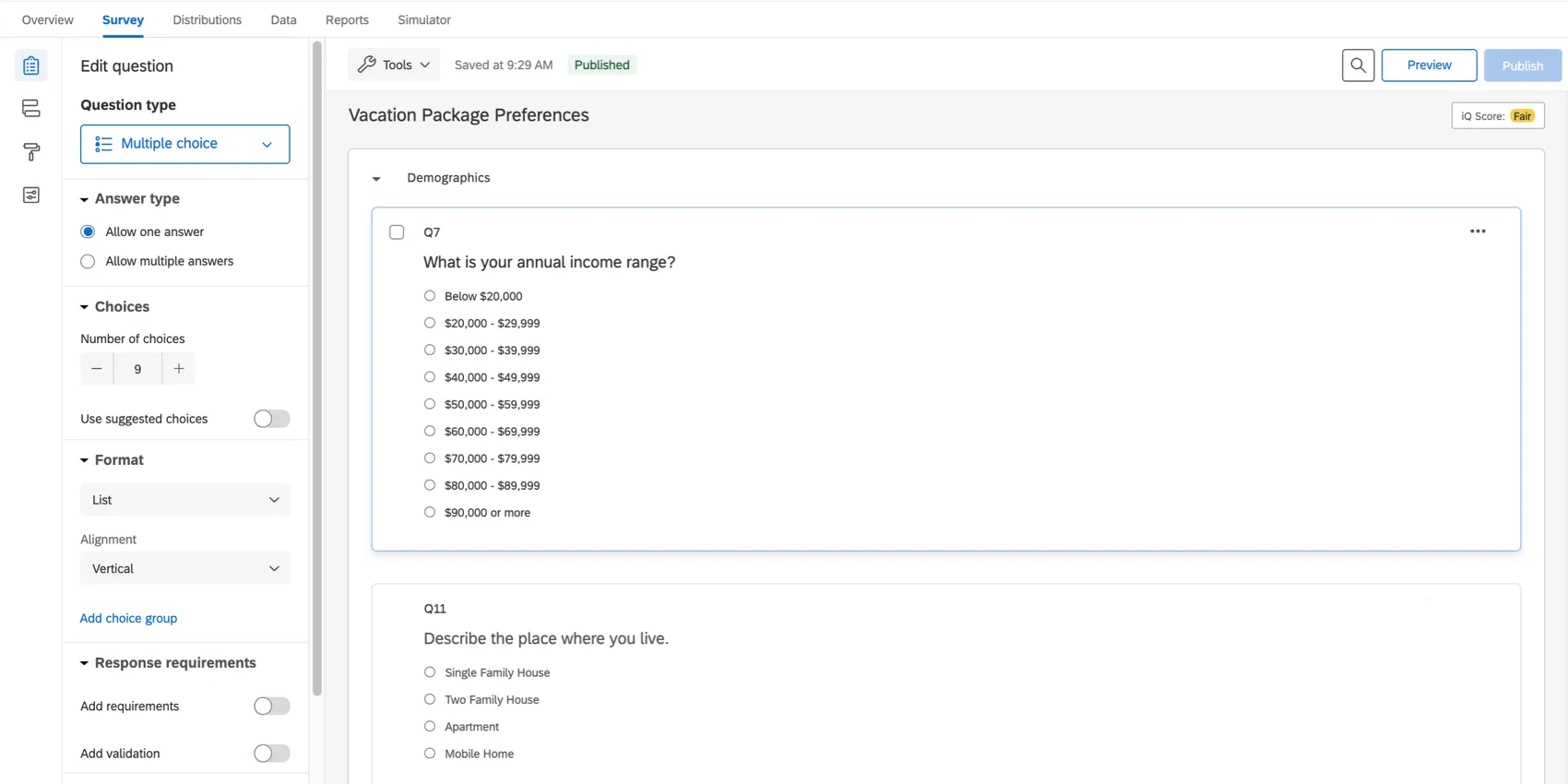
El bloque de Demografía se encuentra justo encima del bloque conjunto, aunque puedes moverlo como desees.
Formato de preguntas
Solo se puede realizar agrupamiento conjunto utilizando una única respuesta opción múltiple preguntas. Esto se debe a que ofrecen una selección finita de opciones que pueden analizarse fácilmente. También puede utilizar algunos metadatos de la encuesta , como la fecha de inicio, la dirección IP , la información del destinatario y más.
- Demografía: Pregunte sobre información descriptiva básica, como edad, nivel de ingresos, raza o género.
- Comportamiento: Pregunte cómo interactúan los clientes con su marca/organización y sus productos, o sobre comportamientos que puedan estar relacionados con su comportamiento de compra. Por ejemplo, puedes preguntar con qué frecuencia el cliente va de compras.
- Operacional Datos: Se trata de información como el tiempo que un empleado pasa en su sitio web o la antigüedad de un empleado en su empresa.
- Formatos de preguntas: Formatear preguntas sobre comportamientos y creencias como balanza . El rango de una escala puede ayudarnos a entender qué puntos de la escala están correlacionados y, por lo tanto, aproximadamente en el mismo clúster; las preguntas de Sí/No y de selección única no son tan útiles para el análisis de clúster . Ejemplo: Si preguntas “¿Qué tipo de comprador eres?” y das las opciones “Prefiero comprar en centros comerciales”, “Prefiero comprar en línea” y “Prefiero comprar en boutiques”, el algoritmo de agrupamiento querrá dividir a los encuestados en tres grupos, uno para cada respuesta. Si, en cambio, las formulara como una serie de preguntas (por ejemplo, “¿Le gusta ir de compras a centros comerciales?”) con respuestas del 1 al 7, el algoritmo de agrupamiento hará un mejor trabajo para discernir realmente qué separa a los diferentes compradores entre sí.

Consejo Q: Una vez que hayas terminado de agregar preguntas, no olvides publicar.
Habilitación de clústeres
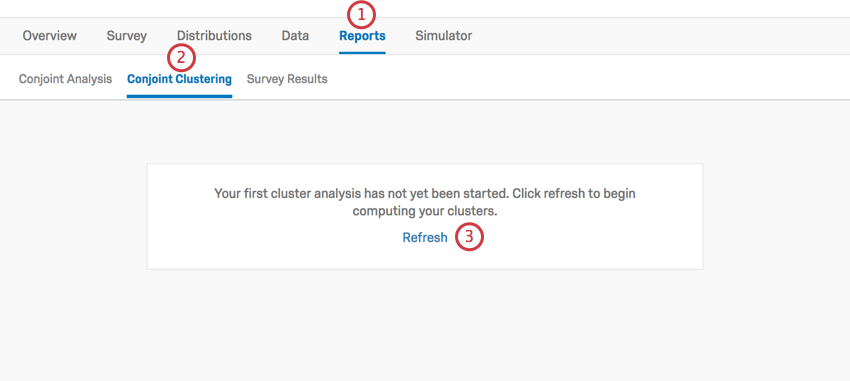
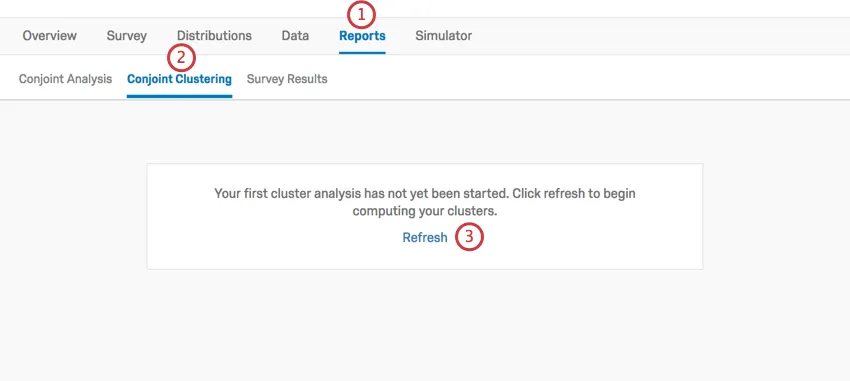
Consejo Q: Al igual que los resultados conjuntos y el simulador, el informe de agrupamiento conjunto se actualiza cada hora.
Ajuste de los datos demográficos utilizados en la agrupación
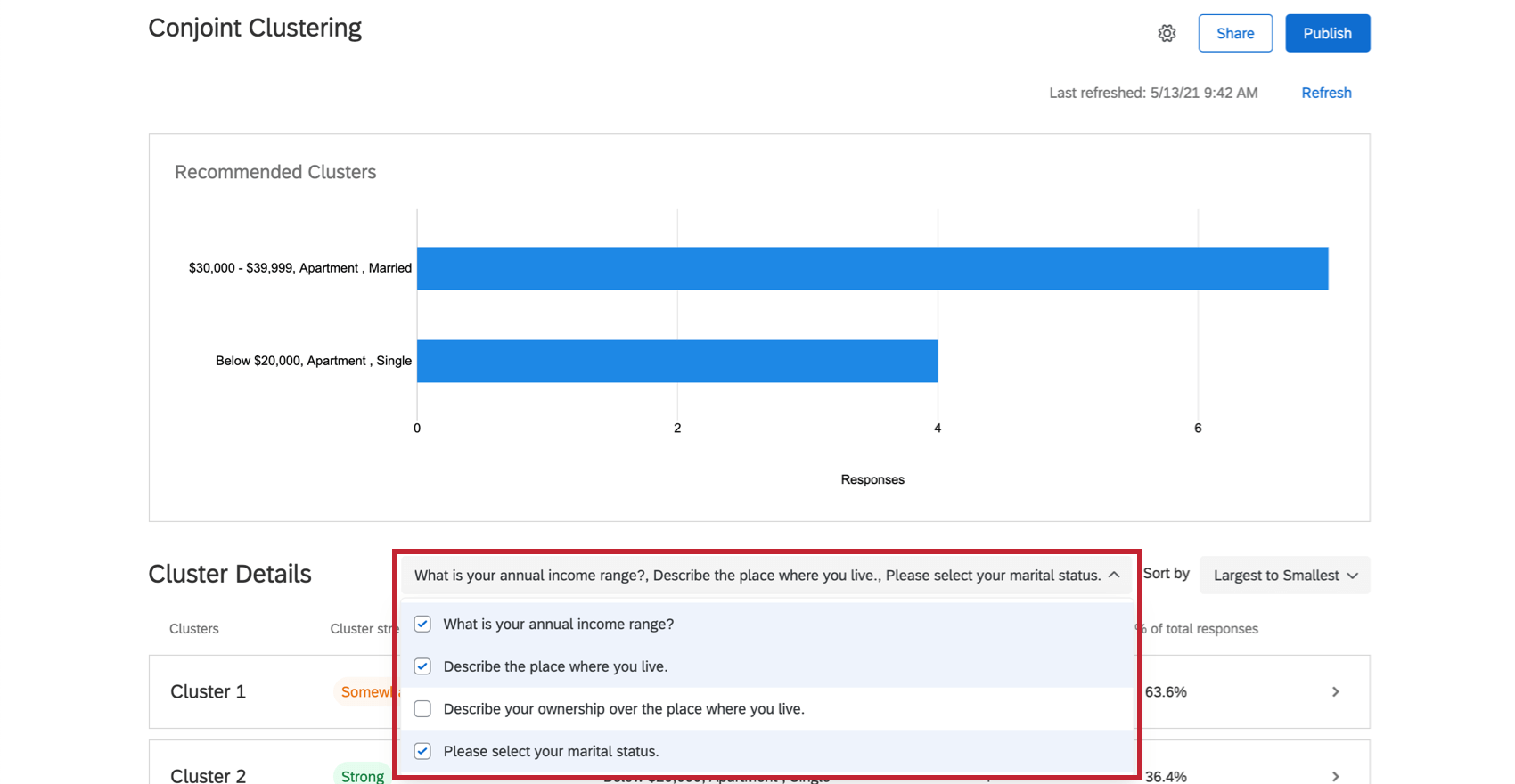
De forma predeterminada, la agrupación conjunta utilizará todas las preguntas de encuesta de opción múltiple que haya realizado. Sin embargo, no es necesario que utilices todas las preguntas si no lo deseas, y puedes agregar y eliminar contenido para ver qué grupos diferentes te recomienda esta función .
Cómo agregar y eliminar datos demográficos
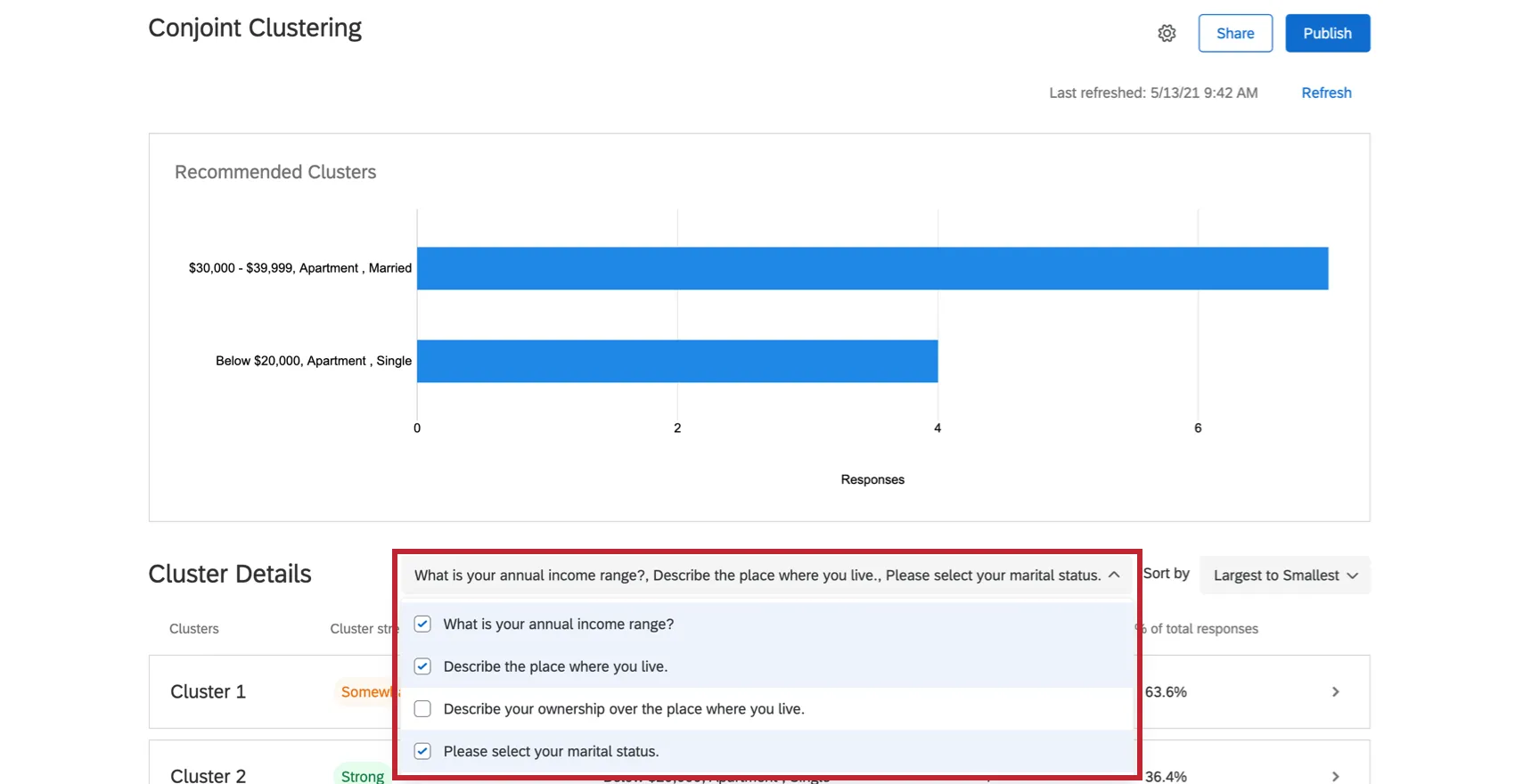
En el cuadro a la derecha de la Detalles del Clúster encabezado, seleccione una pregunta para agregarla o eliminarla del análisis de clúster . Eliminar una pregunta no hace que se vuelvan a calcular los clústeres.
Clústeres recomendados
Una vez que haya recopilado suficientes datos y actualizado su página de agrupamiento conjunto, esta función le recomendará agrupamientos. Estos grupos se determinan en función de qué tan similares son los paquetes óptimos de los encuestados. Se calcula su utilidad individual para cada atributo y luego se resaltan los datos demográficos comunes entre estos grupos para que pueda comprender mejor cómo las diferentes poblaciones prefieren sus productos.
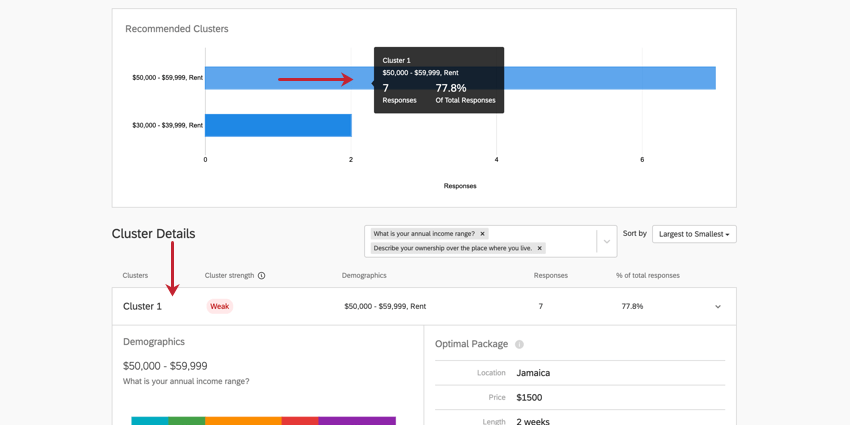
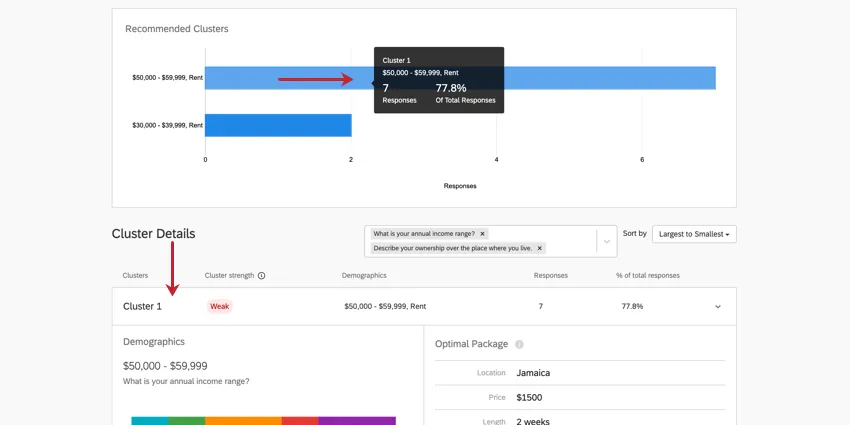
Resaltado un clúster en el gráfico superior para obtener más información sobre este clúster. Haga clic en él para abrir los detalles del clúster a continuación.
Detalles de clúster
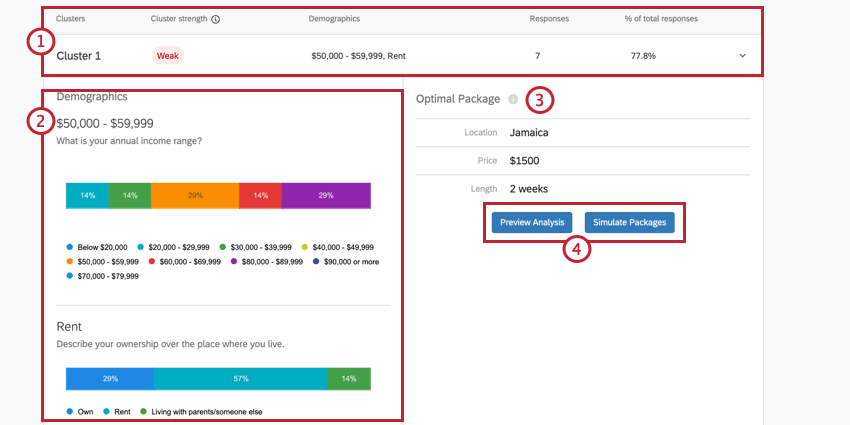
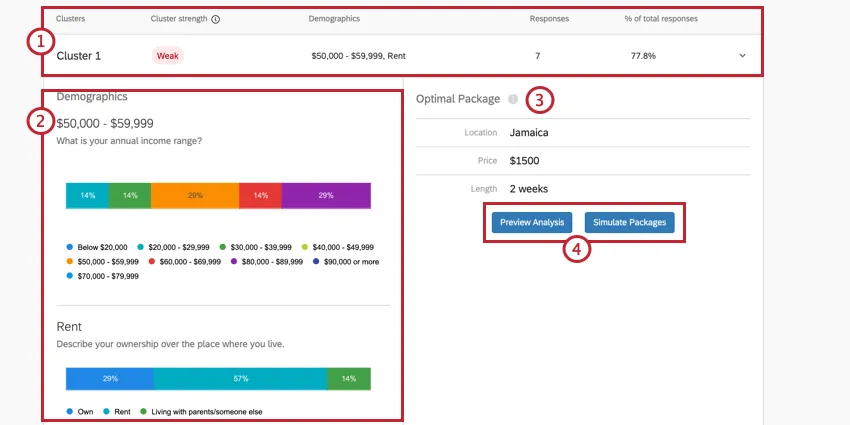
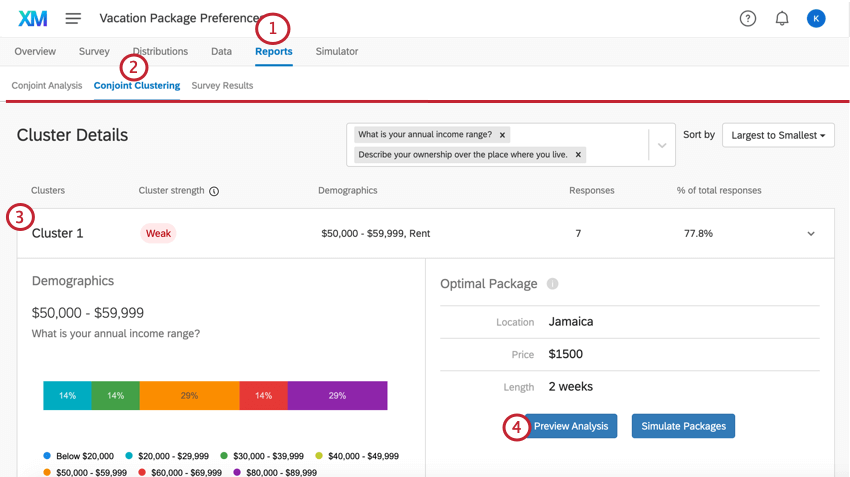
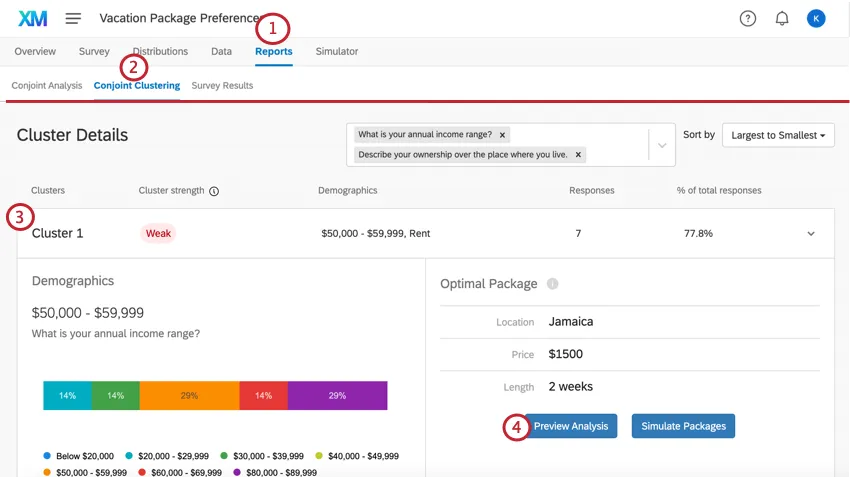
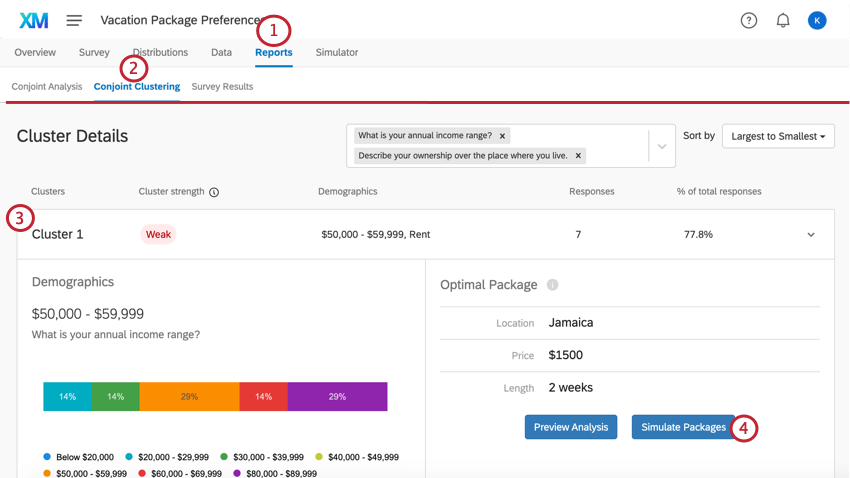
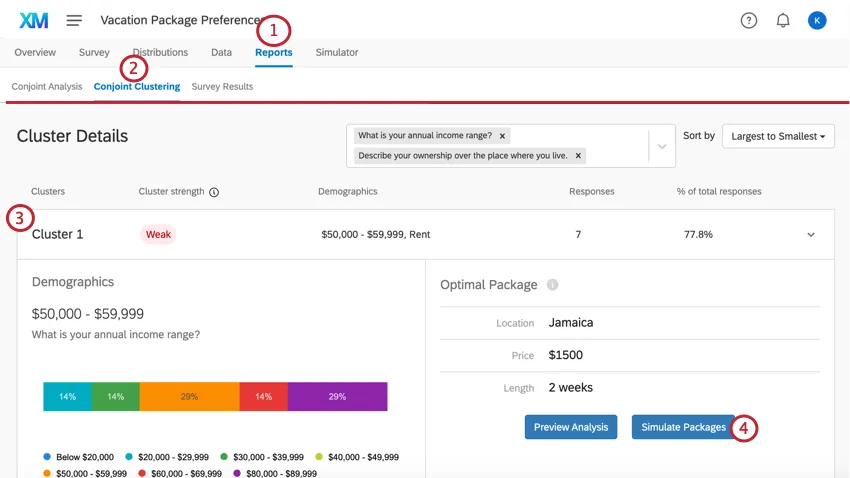
Ejemplo: En el Clúster 1 que se muestra aquí, las respuestas tienden a ser de personas que ganan entre $50,000 y $59,999 al año, que alquilan departamentos y son solteras. La fortaleza del clúster es débil, lo que significa que el clúster no es estadísticamente significativo. En general, 7 encuestados se ajustan a este patrón, lo que representa el 77,8 % de todo el conjunto de datos. Se trata de un conjunto de datos muy pequeño, por lo que probablemente no se deban tomar decisiones basadas en estos resultados.
Ejemplo: La modalidad de vivienda preferida para el Clúster 1 es un apartamento. Sin embargo, los apartamentos no figuran como la opción más común para este clúster. Esto se debe a que quienes viven en departamentos simplemente tienen más probabilidades de haber elegido unas vacaciones en Jamaica por 2 semanas a $1500 como el mejor paquete posible que aquellos en el clúster que tienen diferentes arreglos de vivienda.
Consejo Q: Recuerde, los “Datos demográficos” en estos gráficos son las preguntas no conjuntas que creó en el Pestaña de Encuesta.
Determinación de la fuerza del Clúster
Qualtrics utiliza una métrica llamada puntuación de silueta para determinar la fortaleza de cada clúster. Esta puntuación produce un valor entre 0 y 1 que determina qué tan agrupados están los encuestados. Utilizamos la siguiente tabla para convertir la puntuación de silueta a fuerza de clúster :
| Puntuación de correlación | Fortalecimiento de la Relación | Etiqueta de fuerza del Clúster |
|---|---|---|
| 0,71 a 1,0 | relación muy fuerte | Fuerte |
| 0,51 a 0,70 | relación algo fuerte | Algo fuerte |
| 0,26 a 0,50 | relación algo débil | Un poco débil |
| 0 a 0,25 | No hay relación significativa | Débil |
Aplicación de clústeres a los Informes y al simulador
Los clústeres se pueden aplicar a: Resultados conjuntos y el Simulador para que pueda ver detalles más específicos sobre cómo los encuestados en este clúster evaluaron los atributos que se les presentaron.
Informes de análisis conjunto
Mientras que en el análisis conjunto Sección de la Informes pestaña, seleccione un clúster del menú desplegable en la parte superior izquierda.
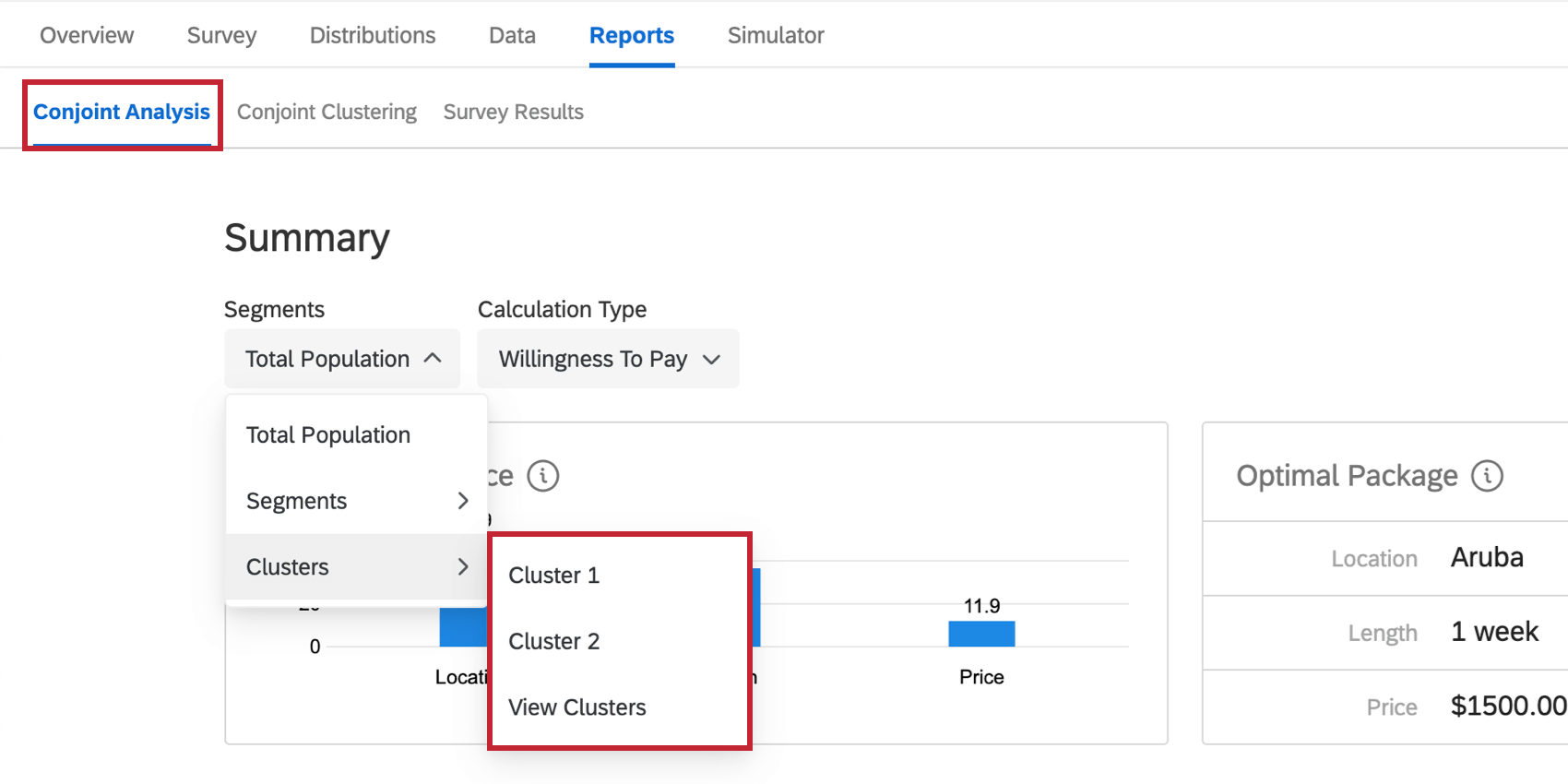
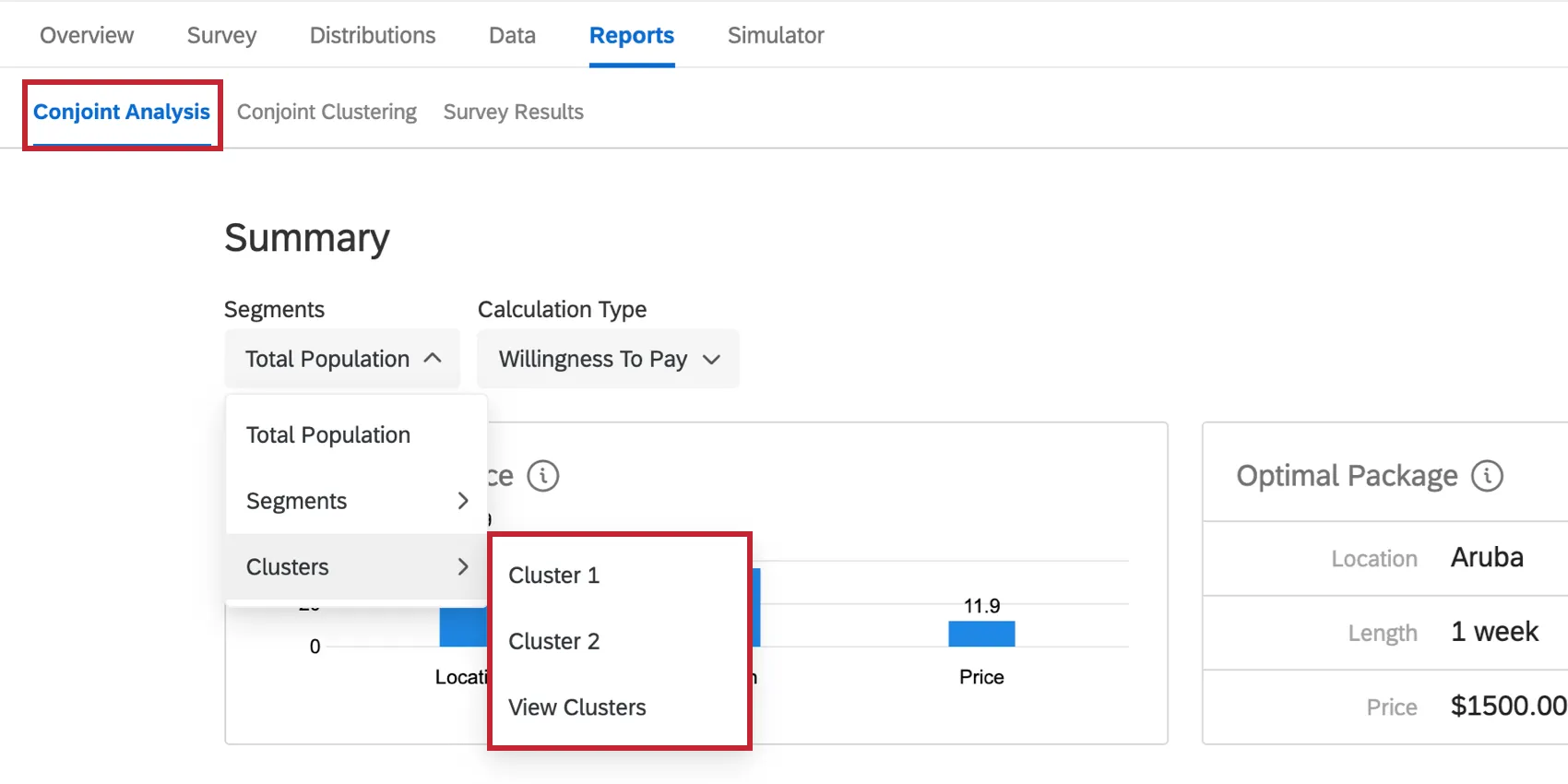
También puedes seleccionar Análisis de vista previa Cuando tienes un clúster seleccionado en el Agrupamiento conjunto Sección de la Informes pestaña.
Simulador
Consejo Q: Si bien no puedes compartir un simulador que solo contiene los datos de su clúster, estos clústeres están disponibles para aquellos con quienes ha compartido el simulador. Los colegas son libres de aplicar estos grupos al simulador a su propia discreción.
Mientras que en el Simulador pestaña, seleccione un clúster del menú desplegable en la parte superior derecha.
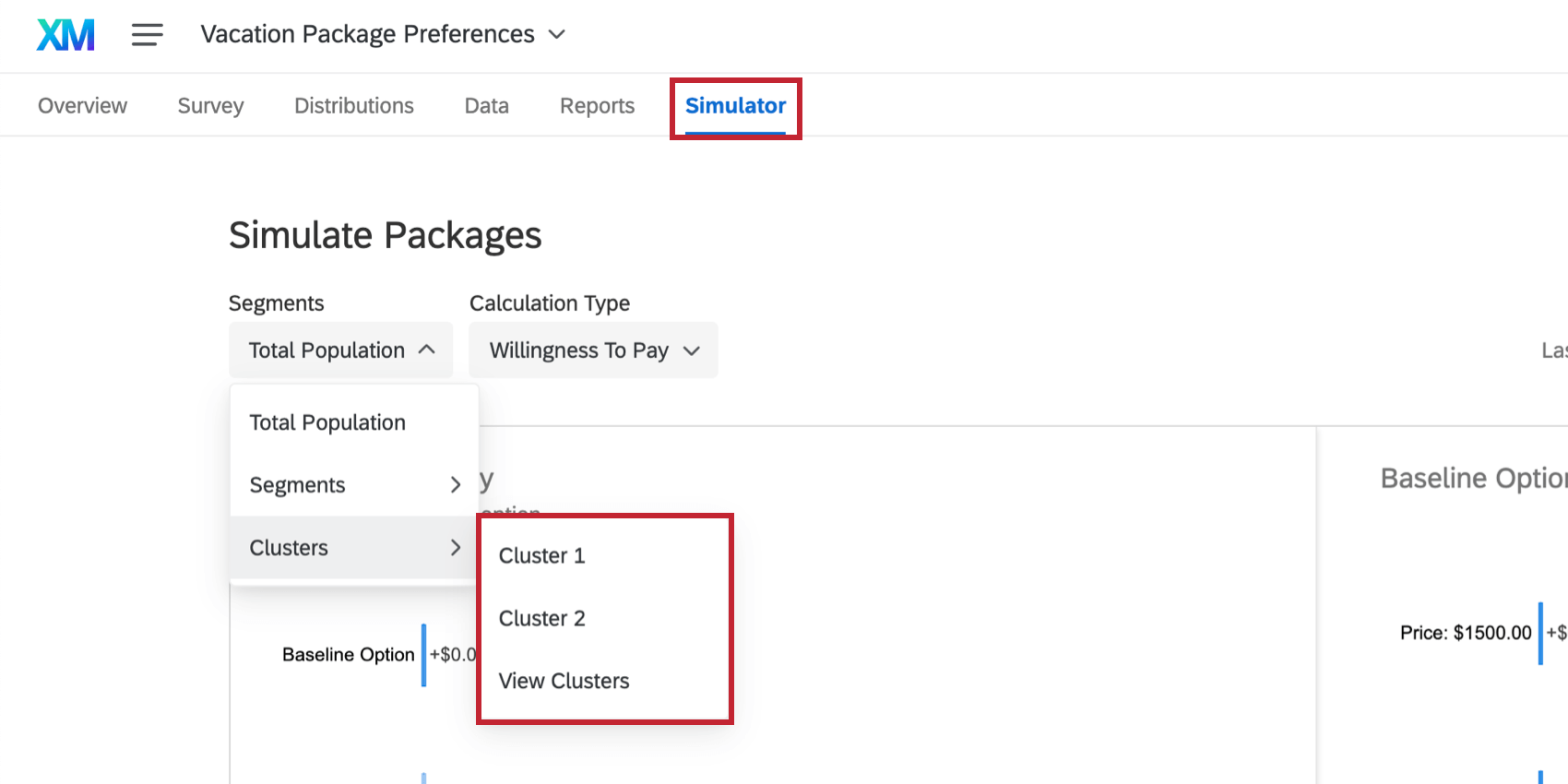
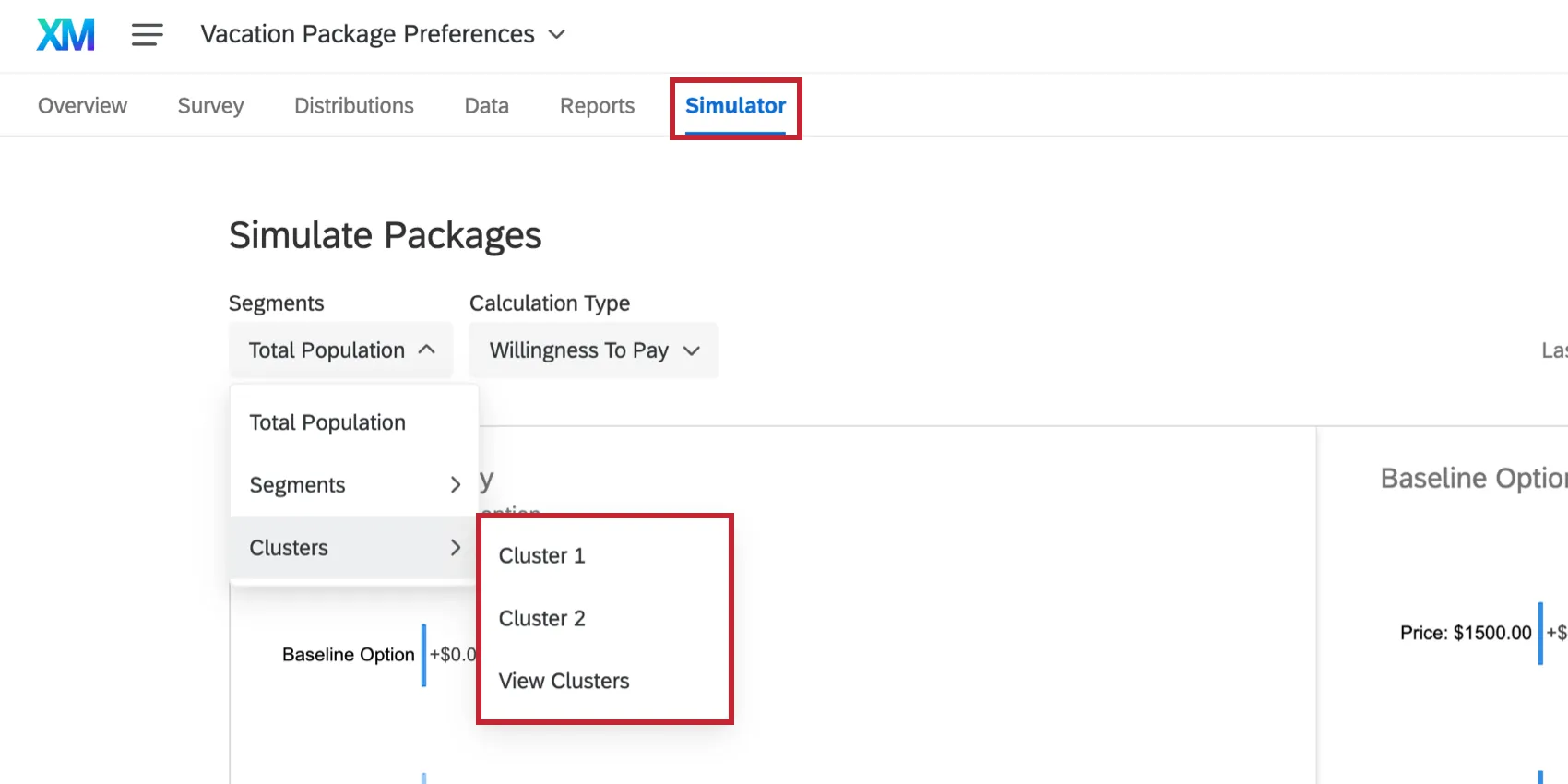
También puedes seleccionar Simular paquetes Cuando tienes un clúster seleccionado en el Agrupamiento conjunto Sección de la Informes pestaña.
¡Genial! ¡Gracias por tus comentarios!
¡Gracias por tus comentarios!