Publicación de encuestas y versiones
Contenidos de la página
Acerca de la publicación de encuestas y versiones
La publicación permite disponer de un mayor control sobre la calidad de los datos de respuesta. En lugar de que cada edición de una encuesta activa se publique en el momento en que la realiza, puede controlar cuándo se presentarán todas las ediciones a los nuevos encuestados mediante la publicación.
La publicación es un paso principal en el proceso de distribución de encuestas, ya que determina las modificaciones que aparecen de forma pública para los encuestados.
Las versiones de la Encuesta le permiten guardar múltiples iteraciones de su encuesta. Puede acceder a la vista previa o incluso restaurar versiones antiguas de su encuesta para que se adapte a sus necesidades.
Publicación de una nueva encuesta
Cuando publique una encuesta, tendrá un aspecto ligeramente diferente si su encuesta está activa y abierta a respuestas que si es nueva. Si su encuesta es nueva, la primera vez que la publique también la activará.
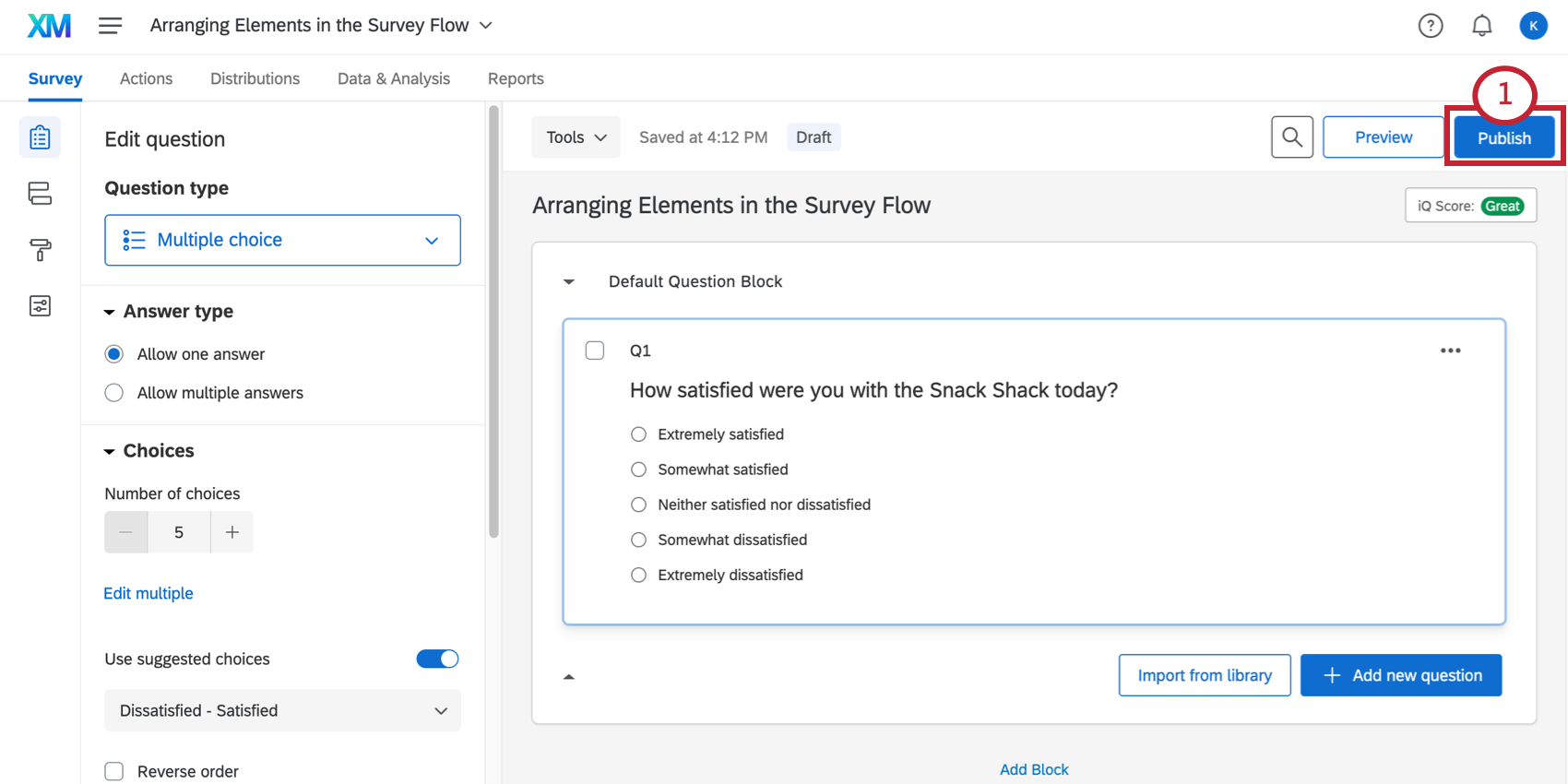
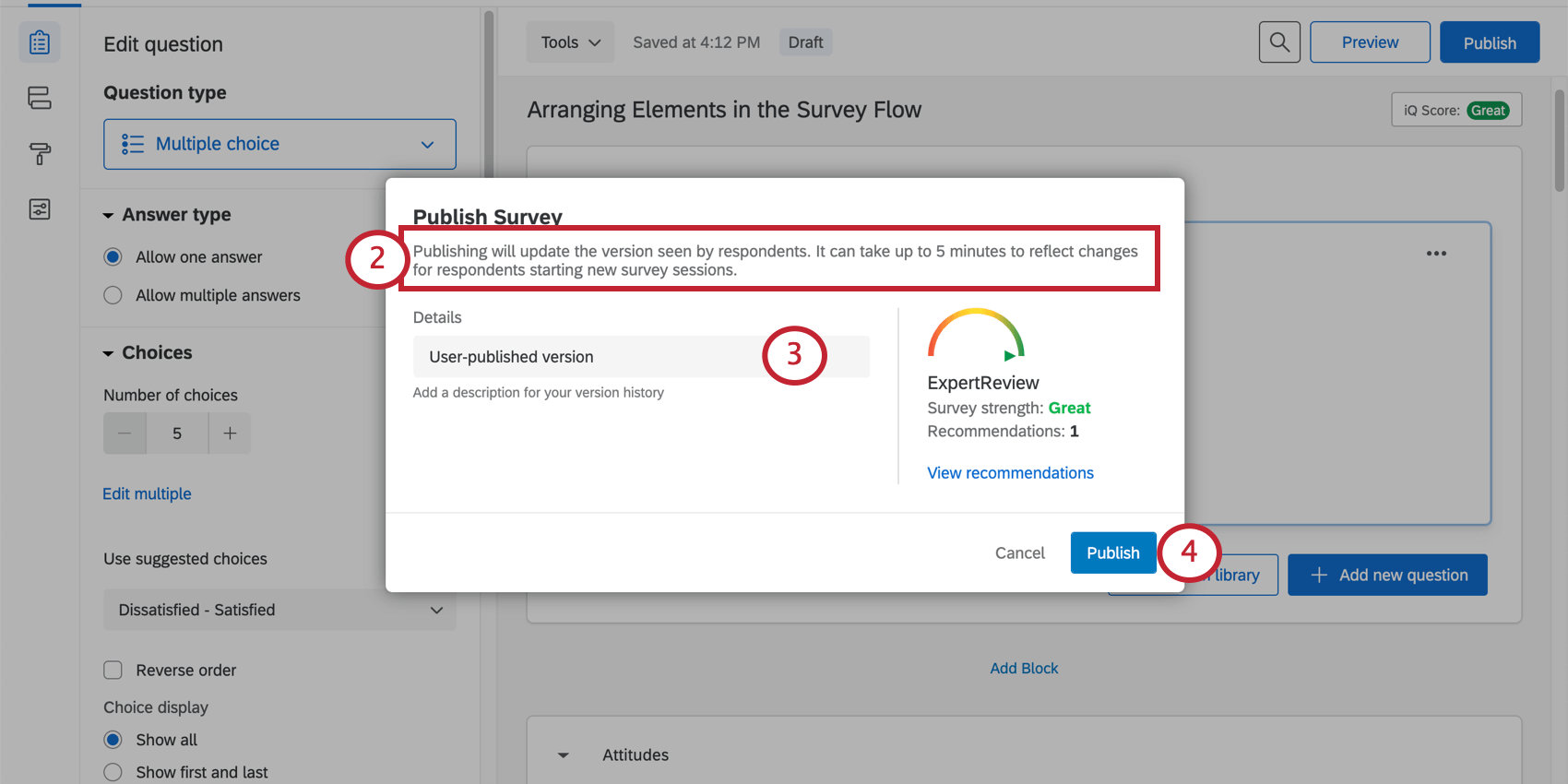
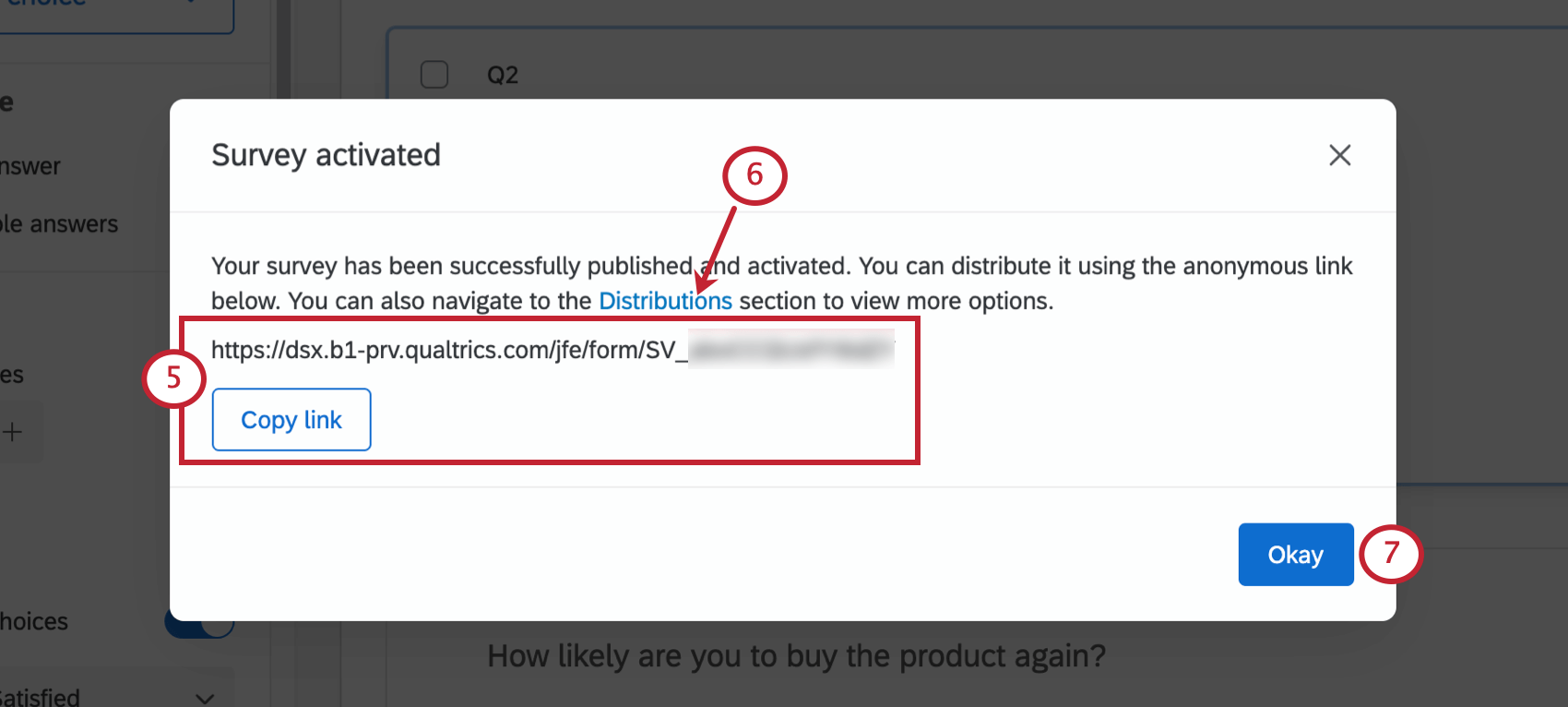
Consejo Q: Obtenga más información sobre cómo funciona esta función en Enlace anónimo Página de soporte.
Publicación de cambios en encuestas activas
En ocasiones, después de enviar su encuesta, puede darse cuenta de que debe aplicar correcciones o de que se ha olvidado de incluir contenido importante. Si edita su encuesta después de distribuirla, los cambios no se mostrarán hasta que publique dicha encuesta. De este modo puede revisar minuciosamente los cambios antes de que los vean los participantes.
Consejo Q: Publicar cambios en su encuesta nunca cambiará el enlace de encuesta.
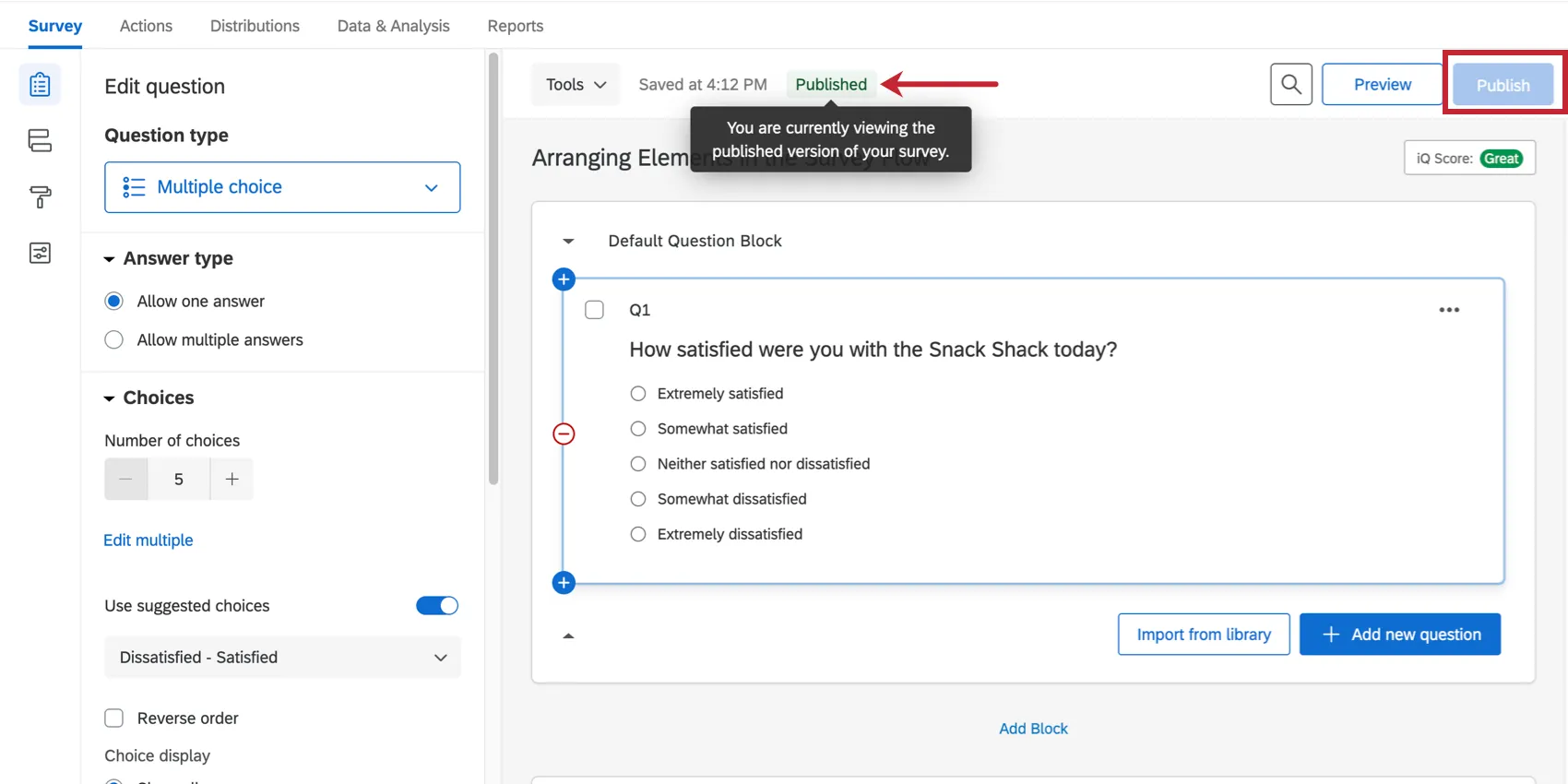
Haz clic en el Publicar botón cuando decida que desea que los cambios que haya realizado se apliquen a la encuesta activa.
Consejo Q: Si su encuesta aún no está activada, al hacer clic en Publicar por primera vez se activará. Consulte la sección anterior.
El estado de publicación Aparecerá un aviso para informarle qué versión de la encuesta está viendo actualmente. Aquí dice Publicado.
Ejemplo: Después de enviar la encuesta , te das cuenta de que olvidaste agregar 3 preguntas diferentes. No querrás que haya encuestados que vean solo 1 o 2 de estas nuevas preguntas, que es lo que sucedería si la encuesta se publicara automáticamente cada vez que Qualtrics guardara tus cambios. En cambio, puedes esperar hasta que hayas añadido las 3 preguntas antes de pulsar Publicar. (Y siempre puedes enviar un enlace de retoma (Por supuesto, a los encuestados que nunca respondieron las 3 preguntas que faltaban).

Consejo Q: La publicación de una encuesta solo afecta a los nuevos encuestados. Respuestas en curso no se verá afectado.
Consejo Q: Si está probando su encuesta con la enlace anónimo Si no ves los cambios que has realizado después de publicar tu encuesta, es probable que la versión anterior esté almacenada en la caché de tu encuesta . Intenta borrar la caché de tu navegador o abrir la encuesta en un navegador nuevo. Para obtener más información sobre las pruebas con el enlace anónimo, lea el Prueba/edición de encuestas activas página.
Ahorro vs. Publicando
Tus cambios siempre se guardan automáticamente en Qualtrics y funcionan exactamente como se explica en el Automático vs. Guardado manual página de soporte. Publicar los cambios determina si los encuestados pueden ver los cambios guardados.
Consejo Q: El sistema de publicación existe para proteger los datos de su encuesta. Cuando realice un cambio en su encuesta, lo verá reflejado inmediatamente en la pestaña Datos y análisis, pero los encuestados no lo verán hasta que haga clic. Publicar. Para obtener más directrices sobre cómo editar encuestas activas y qué invalidará los datos recopilados, consulte nuestra Pruebas/Edición de Encuestas activas página de soporte.
Estado de publicación
Observarás que hay estados en la parte superior del editor que cambian cada vez que editas o publicar tu encuesta. Haga clic en el ícono gris siguiente a un estado para obtener más información sobre él.
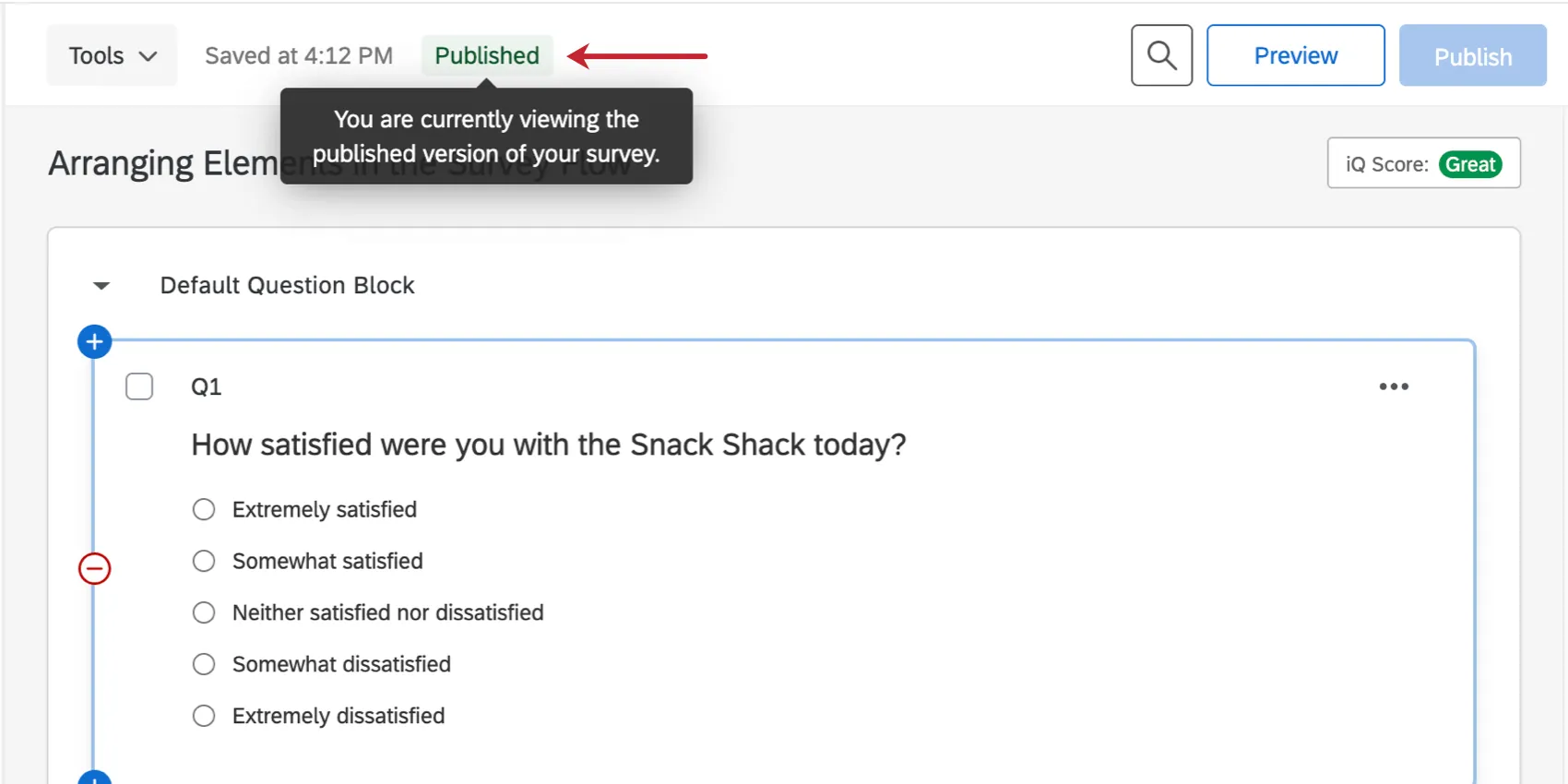
- Publicado: La versión de la encuesta que está viendo es la versión publicada. Es la que sus encuestados pueden ver, siempre que no empezaran a realizar la encuesta antes de que publicara estos cambios.
Versión borrador: Ha realizado modificaciones en la encuesta, pero no las ha publicado. Deberás hacer clic Publicar para que sus encuestados vean esos cambios.

Consejo Q: Si este es el caso, también aparecerá un banner amarillo para advertirle.
- Cambios en vivo: Activó esta encuesta antes de que se agregara la función de publicar de encuesta a su cuenta. Esto significa que cada edición que hagas... Entrar en vivo automáticamente . Si prefiere utilizar el sistema de publicación, haga clic aquí. Publicar. De este modo, los cambios solo se mostrarán al hacer clic en Publicar.
Funciones que no requieren publicación
Hay algunas funciones que afectarán automáticamente a sus encuestados entrantes sin que usted tenga que hacer clic. Publicar.
- Nombre del proyecto (no el mostrar nombre )
- Opciones de la Encuesta : botón Atrás
- Opciones de Encuesta : disponibilidad de la Encuesta
- Opciones de la Encuesta : Descripción de la Encuesta (no es el mostrar nombre)
- Puntuación
- Recodificar valores
Cambios en la conexión bloques de referencia y encuestas
Consejo Q: Los cambios en los bloques de referencia y en las encuestas se publican en la biblioteca. Ver más en el Encuestas de referencia página.
- Idioma de base de la encuesta
- Proyecto estado
- Cambios en el propietario de la encuesta , división , o marca/organización
- Herramientas: Restablecer valores de recodificación
- Herramientas: Salesforce Web to Lead
- Herramientas: Mapeo de respuestas de Salesforce
- Herramientas: encuestas por correo electrónico y Activador (Salesforce)
- Cambios realizados fuera de la pestaña Encuesta (por ejemplo, Pestaña Flujos de trabajo , Pestaña de Informes , etc.)
Consejo Q: Cualquier función que no aparezca en la lista. debe deberá publicarse antes de que entre en vigor. Esto incluye todas las funciones del generador de encuestas. Mira y siente menú, flujo de la encuesta , opciones de la encuesta , y herramientas que no están enumerados aquí.
Consejo Q: encuesta de exportación exporta el borrador actual, no la versión publicada.
Historial de versiones
Cada vez que publicar o ahorrar A partir de tu encuesta, creas una “versión” de la misma. Puede ver, acceder a la vista previa o incluso restaurar versiones anteriores de su encuesta de este modo.
Advertencia: Restaurar una versión anterior y luego publicarla puede afectar los datos recopilados previamente. Puede restaurar datos que se habían invalidado por cambios posteriores en las preguntas, pero también puede provocar que se invaliden datos que se recopilaron después de los cambios. Ver Restauración de versiones anteriores Más detalles a continuación.

Creando nuevas versiones
Además de publicar o guardar su encuesta normalmente, puede optar por crear una nueva versión de la encuesta en cualquier momento.
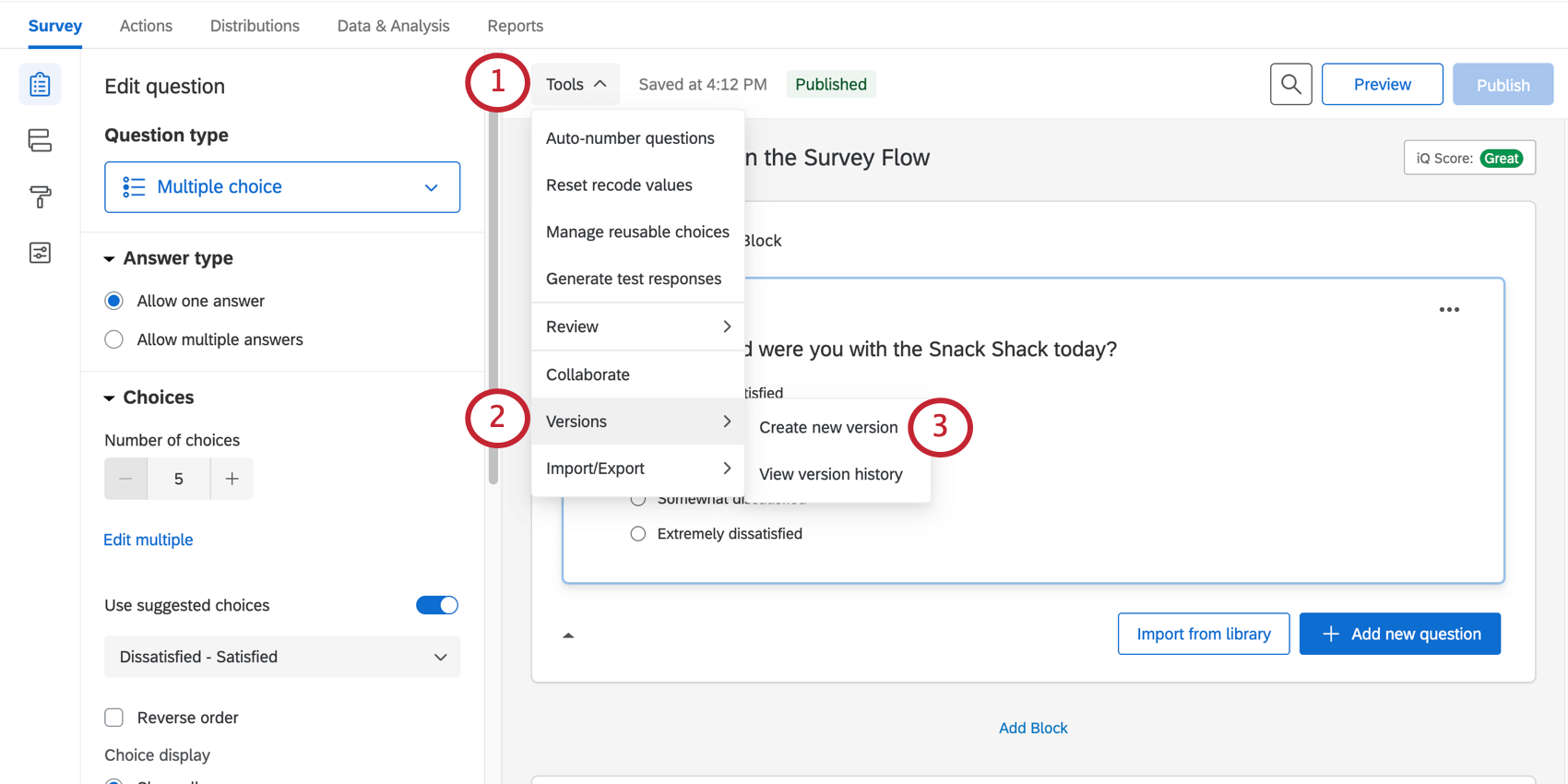
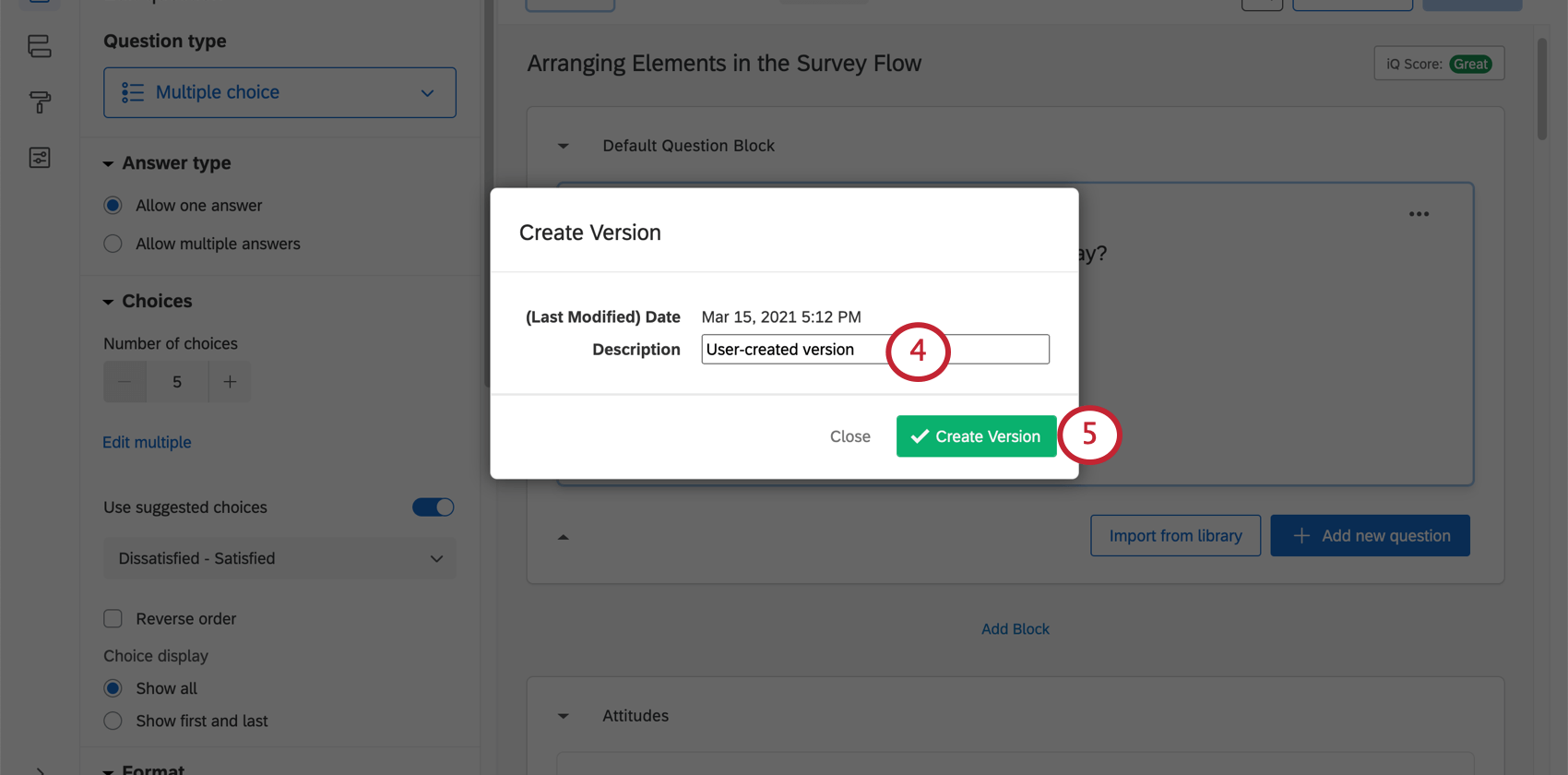
Consejo Q: Qualtrics también guardará automáticamente las nuevas versiones en las siguientes circunstancias:
Además, no podrá guardar una nueva versión si no ha aplicado ningún cambio a una versión guardada anteriormente.
Visualización de versiones anteriores
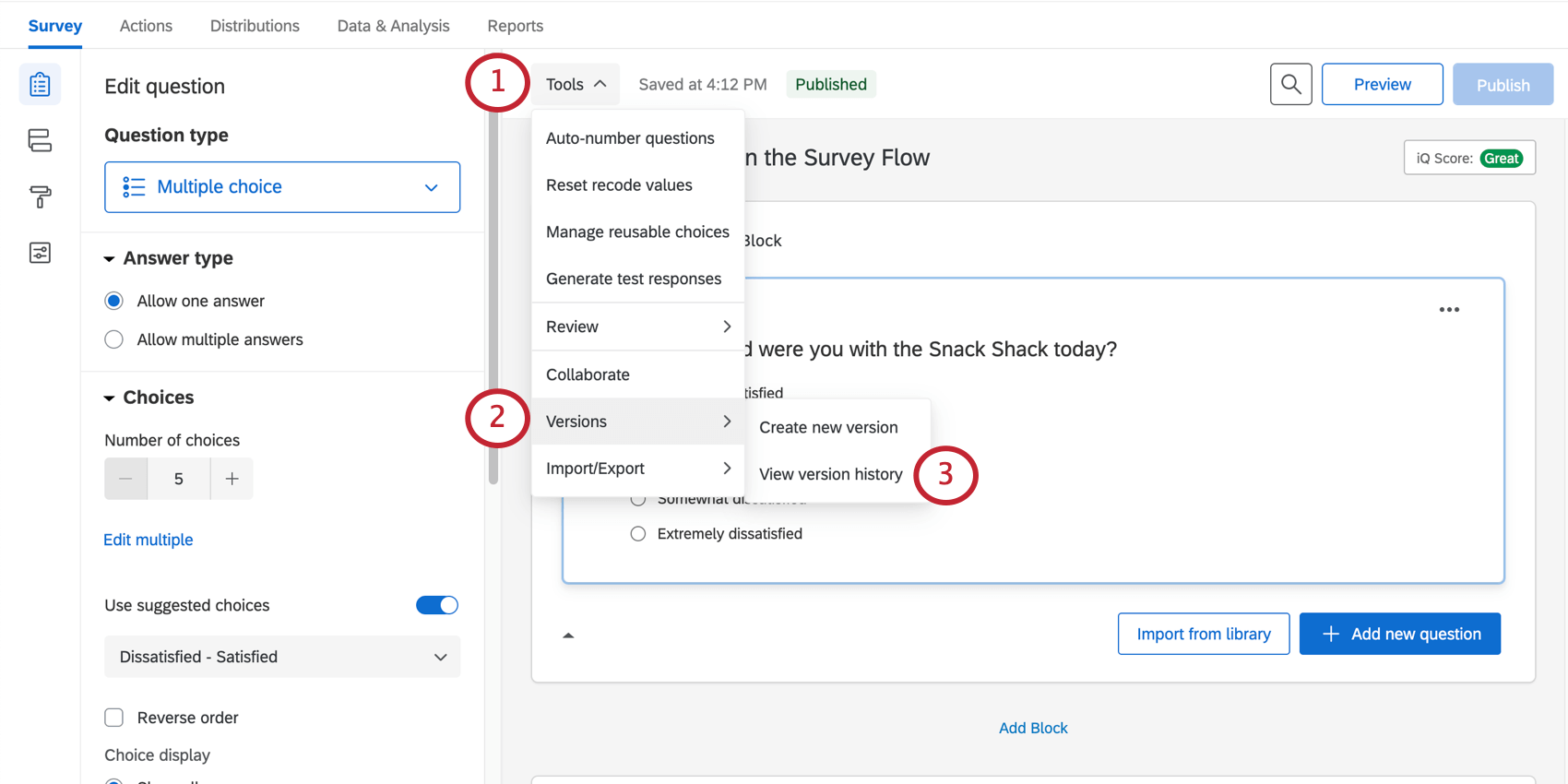
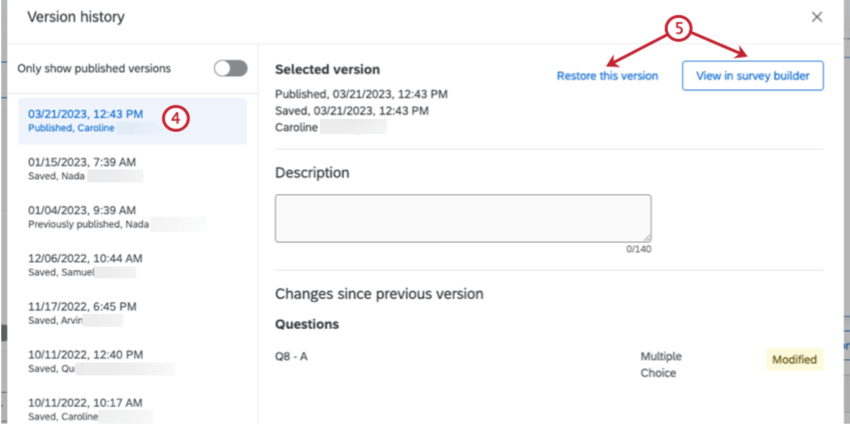
Consejo Q: Restaurar una versión de la encuesta no publicar automáticamente este cambio.
Consejo Q: El nombre asociado a la versión es el del usuario que accedía a la encuesta en el momento de la creación de la versión. No necesariamente el usuario que realizó los cambios.

Consejo Q: Las fechas que se muestran en la barra lateral de la izquierda son todas fechas de creación de versiones, no necesariamente publicar fechas. Una vez que haga clic en una versión, Publicado es la fecha en que se publicó una versión, y Guardado es la fecha de una versión guardado / creado. Una versión no tendrá fecha de publicación si no ha sido publicada.

Opciones de versión
Cuando seleccionas Ver en el generador de encuestas, no podrás editar la versión que ves. No obstante, contará con varias opciones:
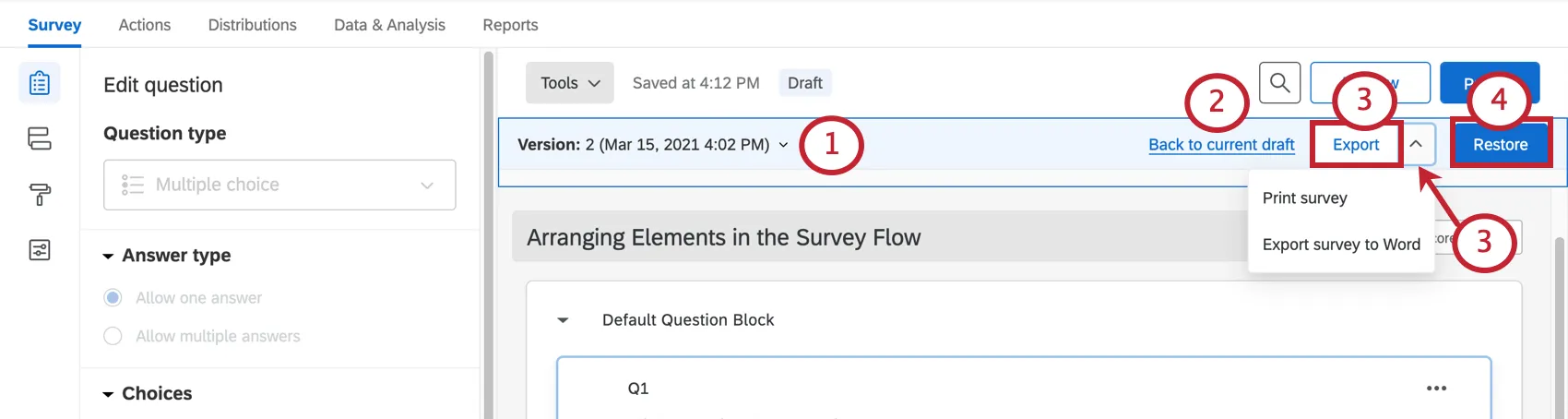
Advertencia: Restaurar una versión previamente guardada y luego publicarla puede afectar los datos recopilados previamente. Puede restaurar datos que se habían invalidado por cambios posteriores en las preguntas, pero también puede provocar que se invaliden datos que se recopilaron después de los cambios. Ver Restaurar versiones anteriores A continuación para más detalles.
Restauración de versiones anteriores
Si sus preguntas se eliminaron de forma permanente o se modificaron de una manera que desea revertir, es posible que pueda restaurar una versión anterior de su encuesta usando la versión en su historial de versiones. Restaurar una versión anterior permitirá recuperar preguntas eliminadas anteriormente y restablecer todos los ajustes a los que tenía esta versión cuando se creó. También servirá para recuperar los datos de la misma versión.
Gracias al sistema de publicación, restaurar una encuesta no afecta a los encuestados ni daña tus datos. Puede restaurar una versión, exportar datos antiguos y una encuesta en formato QSF y volver a la versión que quiere editar. Solo asegúrese de no publicar la versión restaurada a menos que esté seguro de que desea sobrescribir su encuesta actual y afectar la experiencia de sus encuestados.
Atención: El simple hecho de restaurar una versión anterior de una encuesta no afectará la experiencia del encuestado; haga clic aquí. Publicar después de restaurar una encuesta . Una vez que se publican los cambios, los que estén realizando la encuesta en ese momento no experimentarán cambios, pero los nuevos encuestados accederán a la encuesta restaurada. La publicación también sobrescribirá los datos que ha recopilado. Restaurar y publicar versiones demasiadas veces puede invalidar datos antiguos, así que proceda con precaución. .
Restauración y publicación de encuestas en otros tipos de proyectos
Cada tipo de proyecto Al personalizar una encuesta, es necesario publicar los cambios en tiempo real, y cada proyecto tiene la posibilidad de ver y restaurar versiones anteriores. Las opciones descritas anteriormente aplicar a los siguientes tipos de proyectos:
También hay proyectos donde la funcionalidad es un poco diferente. Para Employee Experience proyectos, ver la siguiente sección sobre Diferencias entre 360 , Engagement y otros Proyectos de Employee Experience .
Atención: Si estás personalizando un Asociado y MaxDiffExisten diferencias mucho mayores a considerar en lo que respecta a la restauración y la publicación. Ver Restauración de versiones anteriores y Publicación Para más detalles.
Diferencias entre 360 , Engagement y otros Proyectos de Employee Experience
En su mayor parte, la publicación Employee Experience Los proyectos y la restauración de versiones funcionan como se describe en esta página. ( Los proyectos de Employee Experience incluyen 360, compromiso, ciclo de vida e investigación de empleado ad hoc). Sin embargo, hay algunas pequeñas diferencias a tener en cuenta:
Aparte de estas dos diferencias, la publicación es la misma en la Employee Experience que en los proyectos de encuesta .
Preguntas frequentes
¿Puedo modificar una encuesta activa que esté en curso?
¿Puedo modificar una encuesta activa que esté en curso?
- ¿Quién puede ver los cambios? Solo los que no hayan empezado la encuesta podrán ver los nuevos cambios. Todo aquel que haya empezado a realizar la encuesta antes de que se apliquen sus cambios verá la encuesta original, pero no la modificada.
- ¿Qué tipos de cambios se pueden hacer? Se admiten cambios de texto superficiales (p. ej., corregir una falta de ortografía o cambiar la fuente), así como añadir preguntas u opciones de respuestas. No obstante, eliminar preguntas u opciones de respuestas puede afectar negativamente a los datos recabados anteriormente. Recomendamos nunca borrar opciones de respuesta o preguntas (a menos que esté 100% seguro de que nunca necesitará ninguno de los datos recopilados asociados con esas opciones de opción o preguntas). En su lugar, recomendamos ocultar las preguntas no deseadas y las opciones de respuesta con Aleatorización avanzada.
¿Cómo guardo o anulo los cambios de mi encuesta?
¿Cómo guardo o anulo los cambios de mi encuesta?
Con frecuencia, Qualtrics te permitirá deshacer un cambio si pulsas Ctrl + z (PC) o Cmd + z (Mac) en tu teclado. Aun así, no todos los cambios se pueden revertir.
Qualtrics guarda automáticamente versiones anteriores de su encuesta cuando realice ediciones o publicar su encuesta. Las versiones de la Encuesta son una instantánea de su encuesta y su configuración, y le permiten ver cualquier versión anterior y restaurar su encuesta a ese formato. Consulte la página del enlace para obtener más información sobre esta funcionalidad.
¿Cómo puedo probar mi encuesta antes de enviarla?
¿Cómo puedo probar mi encuesta antes de enviarla?
Para obtener más información, visite nuestra página en Prueba y edición de una Encuesta activa.
Cuando genere respuestas de prueba, ¿qué versión de la encuesta se utilizará?
Cuando genere respuestas de prueba, ¿qué versión de la encuesta se utilizará?
¡Genial! ¡Gracias por tus comentarios!
¡Gracias por tus comentarios!