Herramientas de encuesta
Contenidos de la página
Acerca de las herramientas de encuesta
Las herramientas de Encuesta son funciones que le ayudan a crear encuestas en línea y brindarles una funcionalidad avanzada. ¡Estas características incluyen opciones como preguntas de numeración automática, generación de respuestas de prueba, revisión de accesibilidad de encuesta y mucho más! Puede acceder a las herramientas de encuesta haciendo clic en Herramientas en la pestaña Encuesta .
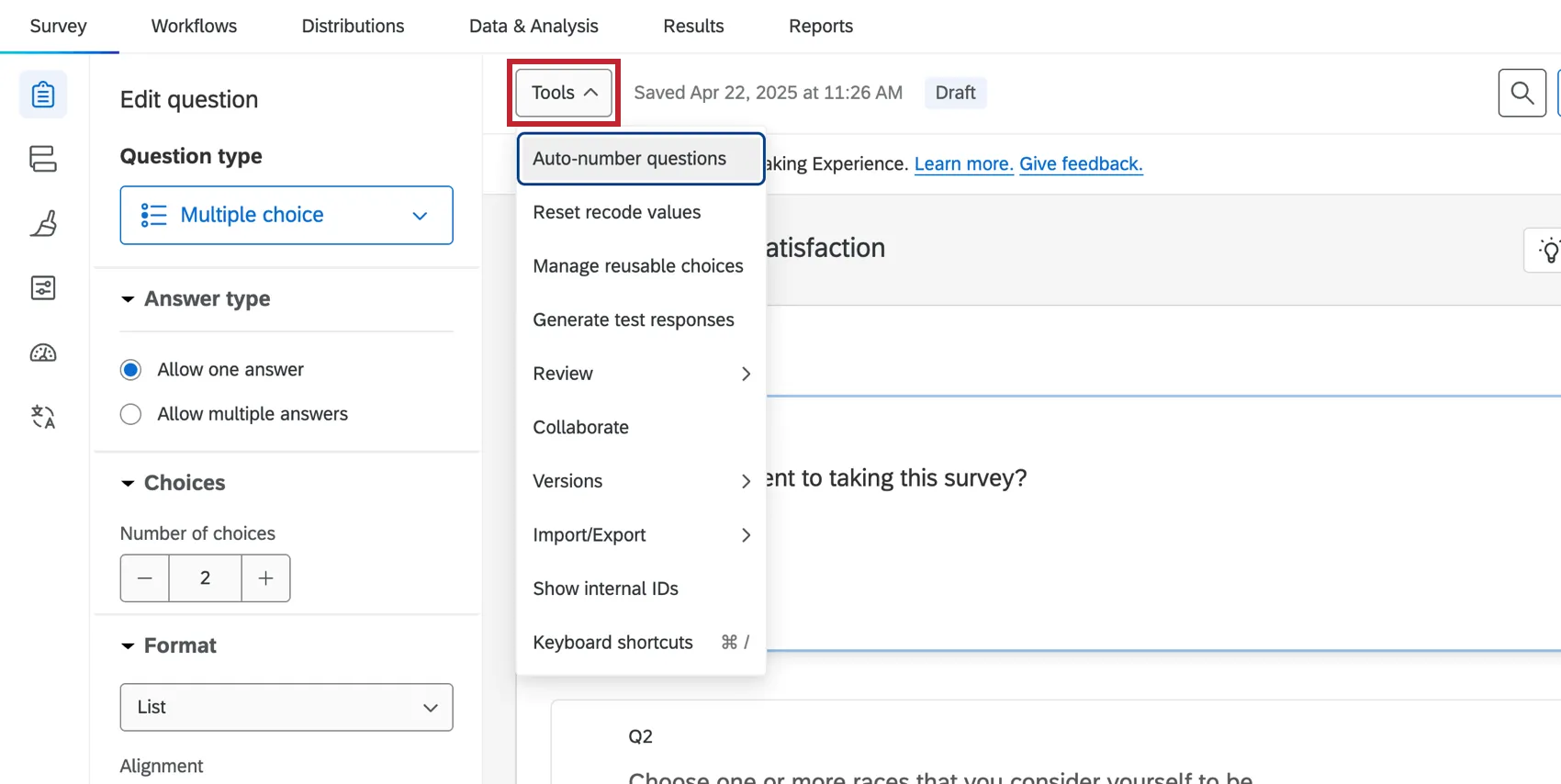
Las siguientes son las diferentes herramientas de encuesta disponibles:
- Preguntas de numeración automática : Cambia la numeración de todas tus preguntas. Puede autonumerarlas de forma secuencial, en bloque o en función del número de ID interno.
- Restablecer valores de recodificación: Esto elimina el valores de recodificación Editaste todas las opciones en todas las preguntas, reemplazando los valores con los predeterminados. (Por ejemplo, la primera opción suele ser igual a 1).
- Gestionar las opciones reutilizables : Crea una lista de opciones que puedas reutilizar a lo largo de la encuesta.
- Etiquetado de Encuesta :Si un administrador de Marca/organización ha creado etiquetas de uso , puedes etiquetar tu encuesta para fines de seguimiento interno. Ver Esta página de soporte para obtener más información sobre cómo etiquetar encuestas como creador de encuesta .
Generar respuestas de prueba : Genere respuestas ficticias automatizadas para su encuesta para ver cómo se verán el conjunto de datos y el informe antes de enviar la encuesta a los participantes reales.

Consejo Q: Puede generar respuestas de prueba para proyectos EX , pero los pasos son diferentes. Ver Generación de Respuestas de prueba (EX) Para más información.
- Revisión:
- Buscar y reemplazar: Encuentre rápidamente palabras específicas en una encuesta y reemplácelas con otra palabra.
Formato de tira: Eliminar todo el formato de las preguntas seleccionadas. Utilice esta opción si las preguntas de su encuesta tienen fuentes o estilos diferentes que desea eliminar.

Ejemplo: Si copio y pego un artículo de un sitio web, puedo usar el formato de tira para eliminar todo el estilo (negrita, cursiva, tamaño de fuente, etc.) del contenido pegado. Después, puedo darle un formato al contenido a juego con el de mi encuesta.
- Comprobar la accesibilidad de la encuesta : Determina si tu encuesta es accesible para los encuestados que utilizan lectores de pantalla y recibe sugerencias para mejorar la accesibilidad de tu encuesta.
- Analizar la encuesta: Abierto ExpertReview sugerencias para su encuesta.
- Colaborar : Te permite compartir tu encuesta con otro usuario de Qualtrics para que podáis editarla y/o analizar los resultados juntos.
- Versiones:
- Crear nueva versión : Ahorra un versión de su encuesta para poder verla y restaurarla posteriormente si fuera necesario. De forma predeterminada, Qualtrics creará versiones que pueda visualizar y restaurar.
- Ver historial de versiones : Consulte las versiones anteriores de su encuesta y, si lo desea, restáurelas para que se conviertan en la versión actual de la encuesta .
- Importar/exportar:
- Imprimir encuesta : Utilice esta opción para imprimir o guardar una versión en PDF de su encuesta. Este archivo PDF se puede exportar a su ordenador o su dispositivo móvil.
encuesta de importación : Importa una encuesta desde un archivo QSF, TXT o DOC .
Consejo Q: Puedes utilizar la función de exportar e importar. opciones para transferir una copia de su archivo de encuesta de una cuenta a otra sin tener que comparte el proyecto .
- encuesta de exportación : Exporta tu encuesta como un archivo QSF para importarlo a otra cuenta.
Exportar encuesta a Word : Exporta tu encuesta como un documento de Word en formato DOCX que contenga el texto sin formato de las encuesta y las opciones de respuesta.
Consejo Q: El documento de Word exportable también puede utilizarse como un “diccionario de datos” o “libro de códigos” para aquellos que necesiten saber qué valores de recodificación están asociados a cada opción de respuesta.
- Mostrar identificaciones internas :Ver el identificaciones internas para cada pregunta siguiente al número de pregunta en el generador de encuestas.
- Atajos de teclado: Vea una lista de atajos de teclado para el generador de encuestas. También puedes ver esta lista en la sección de abajo, Atajos de teclado del generador de Encuesta .
Consejo Q: El corrector ortográfico está disponible de forma nativa en los navegadores web modernos y marcará los problemas ortográficos en el generador de encuestas si lo tiene habilitado.
Atajos de teclado del generador de Encuesta
Consejo Q: Si tu Mac no tiene las teclas de función visibles de forma predeterminada (por ejemplo, F1, F2, F3), puedes mantener presionada la tecla fn para verlos.
General
- Abre esta leyenda : dominio + / (Mac) o CONTROL + / (ORDENADOR PERSONAL)
- Pase a la siguiente sección: dominio + F6 (Mac) o CONTROL + F6 (ORDENADOR PERSONAL)
- Cambiar el foco a la sección anterior: Cambio + dominio + F6 (Mac) o Cambio + CONTROL + F6 (ORDENADOR PERSONAL)
- Mueva el foco al siguiente elemento relacionado: dominio + Espacio (Mac) o CONTROL + Espacio (ORDENADOR PERSONAL)
- Mover el foco al elemento relacionado anterior: Cambio + dominio + Espacio (Mac) o Cambio + CONTROL + Espacio (ORDENADOR PERSONAL)
- Buscar y reemplazar: dominio + H (Mac) o CONTROL + H (ORDENADOR PERSONAL)
Acciones de preguntas
- Añade la pregunta arriba: dominio + Opción + A (Mac) o CONTROL + Alt + A (ORDENADOR PERSONAL)
- Añade tu pregunta a continuación: dominio + Opción + B (Mac) o CONTROL + Alt + B (ORDENADOR PERSONAL)
- Introduzca la pregunta: devolver (Mac) o Ingresar (ORDENADOR PERSONAL)
- Pregunta de salida: Escapar
- Barra de herramientas del editor de contenido enriquecido Focus from texto de la pregunta : Opción + F10 (Mac) o Alt + F10 (ORDENADOR PERSONAL)
- Eliminar pregunta: Borrar
Selección de pregunta
- Seleccione la pregunta a continuación : ↓ o →
- Seleccione la pregunta anterior : ↑ o ←
- Ampliar la selección hacia abajo : Cambio + ↓
- Ampliar la selección hacia arriba : Cambio + ↑
- Despliega la vista sin cambiar la selección: dominio + ↓ (Mac) o CONTROL + ↓ (ORDENADOR PERSONAL)
- Enfocar hacia arriba sin cambiar la selección: dominio + ↑ (Mac) o CONTROL + ↑ (ORDENADOR PERSONAL)
- Seleccionar o deseleccionar una pregunta : incógnita
- Seleccione todas las preguntas del bloque: dominio + A (Mac) o CONTROL + A (ORDENADOR PERSONAL)
- Deseleccionar todas las demás preguntas : Cambio + norte
Acciones de bloque
- Entrar en bloque : devolver (Mac) o Ingresar (ORDENADOR PERSONAL)
- bloque de salida: Escapar
- Eliminar bloque: Borrar
Selección de bloque
- Seleccionar el siguiente bloque: Pestaña
- Seleccionar bloque anterior : Cambio + Pestaña
Mover preguntas o bloque
- Iniciar movimiento en elementos seleccionados : Espacio
- Mover indicador de posición : ↑ o ↓
- Colocar artículo(s) : Espacio
- Cancelar operación: Escapar
Herramientas de Encuesta en diferentes tipos de proyectos
Las herramientas de Encuesta están disponibles en muchos formatos diferentes. tipos de proyectos . Las opciones que figuran en esta página están disponibles en:
Existen otros proyectos que cuentan con herramientas de encuesta , pero las opciones disponibles son diferentes a las que se describen en esta página.
- Para Compromiso , Ciclo vital , Investigación de Empleado ad hoc, Legumbres , y 360 , ver Herramientas de Encuesta ( EX) .
- Para Asociado y MaxDiff , ver Herramientas .
Preguntas frequentes
¿Por qué todas las fuentes de mi encuesta son diferentes? ¿Cómo lo arreglo?
¿Por qué todas las fuentes de mi encuesta son diferentes? ¿Cómo lo arreglo?
Los cambios de fuente globales se realizan en el Aspecto visual y operativo Los cambios de menú y de fuente local se realizan en el editor de contenido enriquecido para ese específico pregunta o opción de respuesta .
Los cambios de fuente locales anulan los cambios de fuente globales, por lo que si realizaste ambos tipos, terminarás con una mezcla entre la configuración de fuente global y la configuración de fuente local para las preguntas. Siga estos pasos para eliminar todo el formato local y permitir que los cambios globales surtan efecto de manera uniforme: Tenga en cuenta que los cambios globales realizados en la sección Aspecto visual y operativo no se mostrarán en la pestaña Encuesta . Necesitas Vista previa de la encuesta para ver los cambios y el estilo.
¡Genial! ¡Gracias por tus comentarios!
¡Gracias por tus comentarios!