Segmentación conjunta y MaxDiff
Contenidos de la página
Acerca de la segmentación
Tal vez tu marca/organización sea más popular entre las mamás futboleras, por lo que sería más valioso complacerlas. Tal vez estés tratando de descubrir qué quieren los millennials para poder ingresar a ese mercado. La segmentación es un método que ayuda a limitar las preferencias de diferentes “segmentos” de la población. En lugar de realizar un análisis conjunto y utilizar un paquete para satisfacer las necesidades de todo su grupo de encuestados, o realizar un análisis maxdiff y hacer concesiones en función de las necesidades de todo su grupo de encuestados, la segmentación le permite determinar qué quieren las diferentes poblaciones de sus productos.
Preparación de la Encuesta
Antes de poder utilizar la segmentación, debe asegurarse de que la encuesta de su proyecto conjunto o MaxDiff haga las preguntas correctas. Esto significa que necesitas configurar ciertas funciones. antes Usted recopila datos.
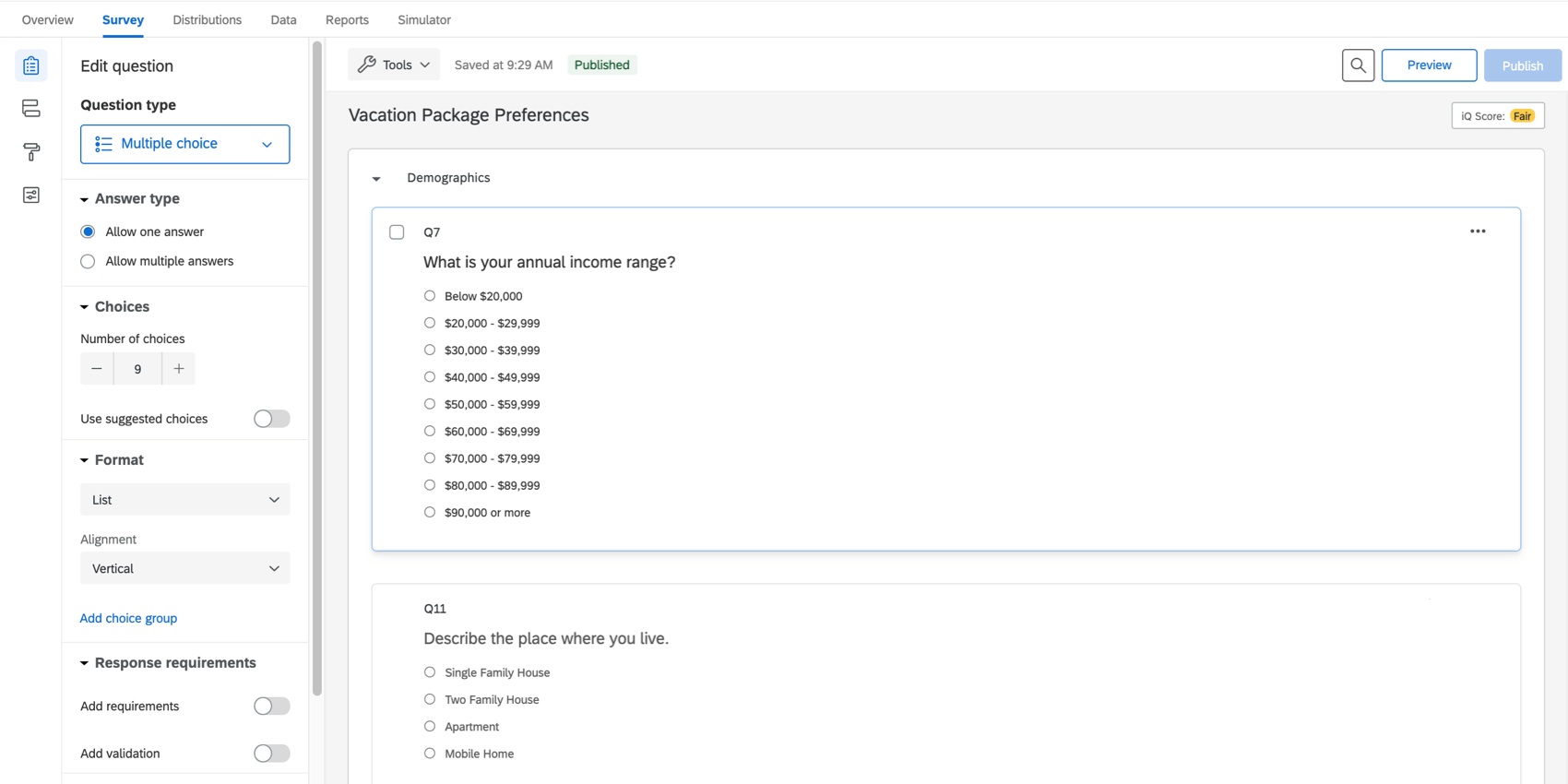
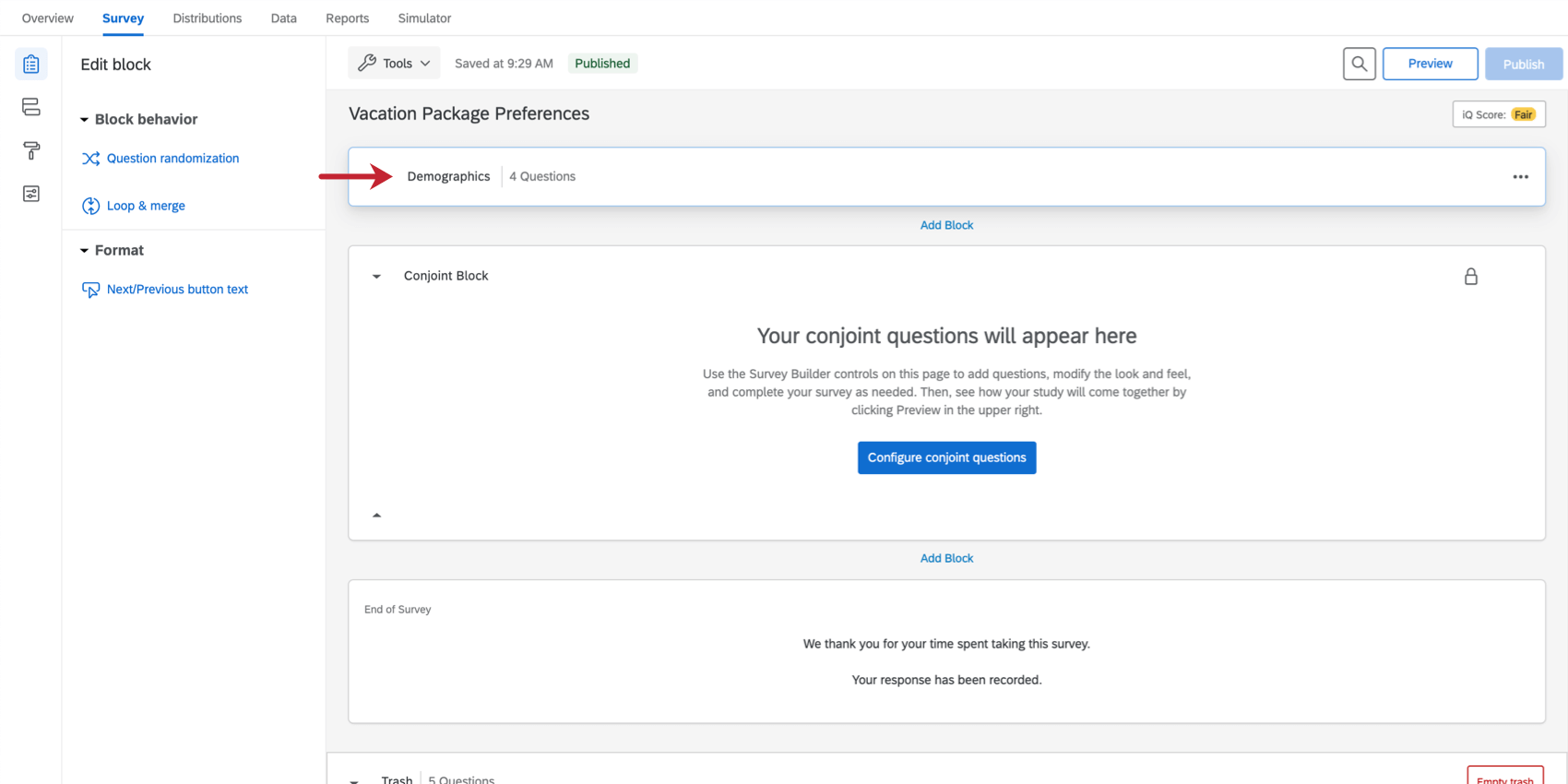
En el Pestaña de Encuesta, asegúrate de que tienes preguntas añadidas a un bloque no conjunto/ maxdiff . En el siguiente ejemplo, el bloque de Datos demográficos tiene una pregunta sobre la edad, la cantidad de personas en el hogar del encuestado y más.
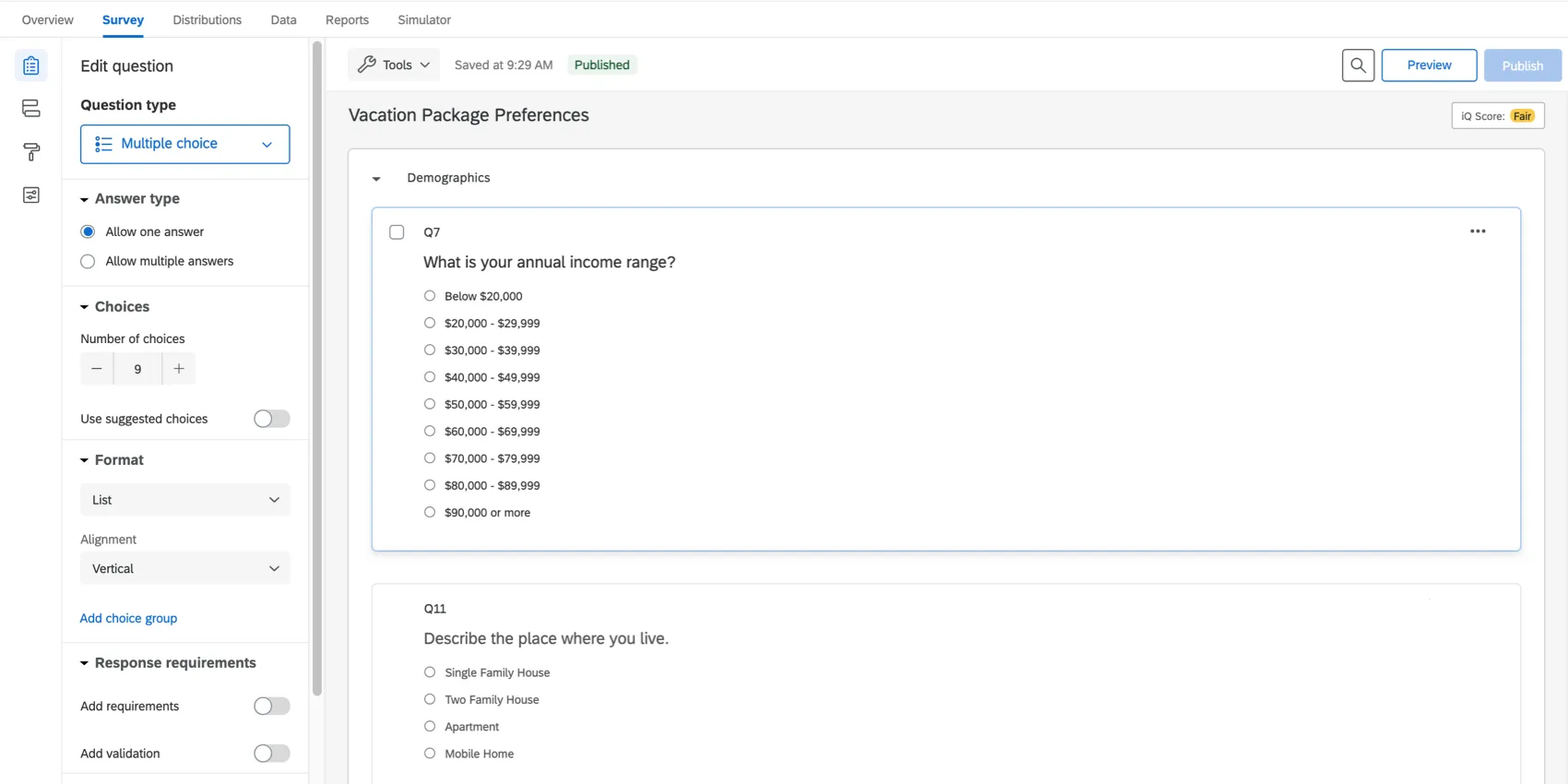
El bloque demográfico se encuentra justo encima del bloque conjunto, aunque puedes moverlo como desees.
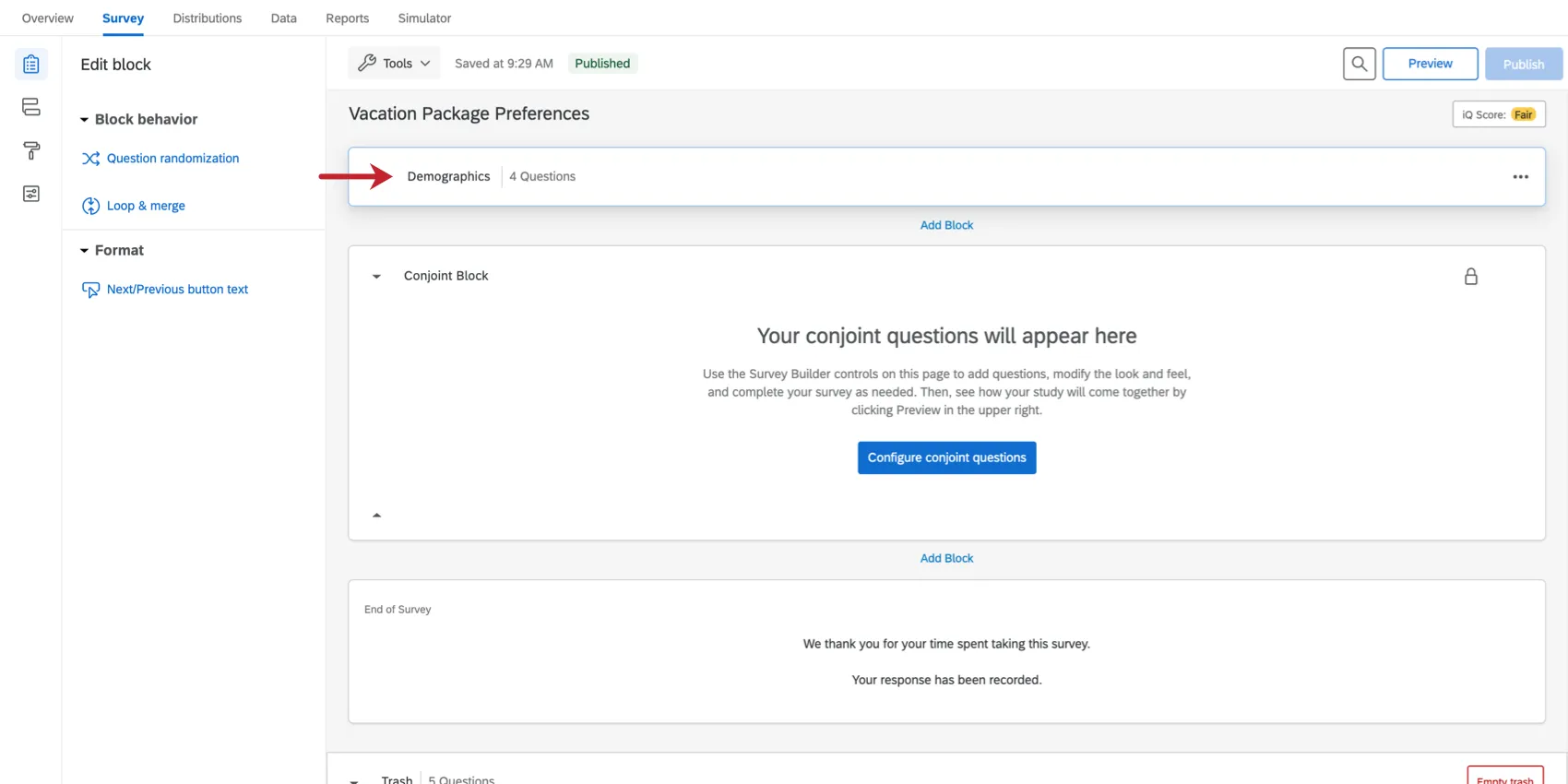
Atención: Puede crear segmentos utilizando respuesta múltiple. opción múltiple preguntas. Esto se debe a que ofrecen una selección finita de opciones que pueden analizarse fácilmente. También puedes utilizar datos embebidos y algunos metadatos de la encuesta , como la fecha de inicio, la dirección IP , la información del destinatario y más.

Una vez que hayas terminado de agregar preguntas, no olvides publicar.
Gestión de segmentos
Los segmentos se pueden crear desde dos lugares:
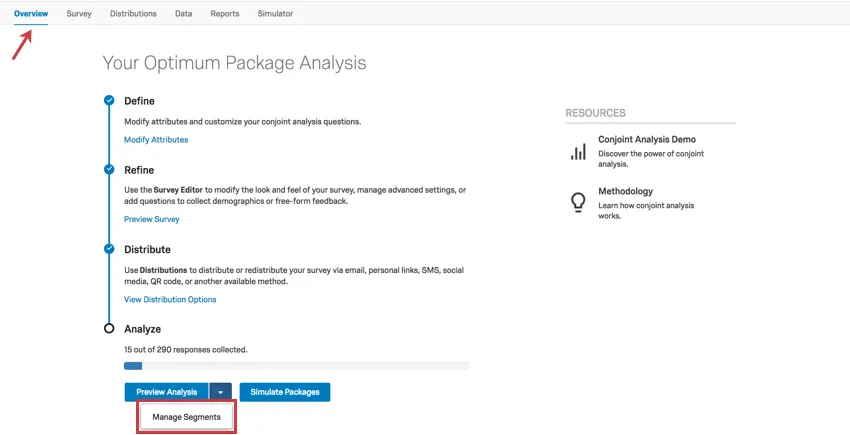
- En la pestaña Descripción general, en el menú desplegable siguiente al botón Vista previa del análisis.
- En la sección análisis conjunto /Análisis MaxDiff de la pestaña Informes , en el menú desplegable Población total.
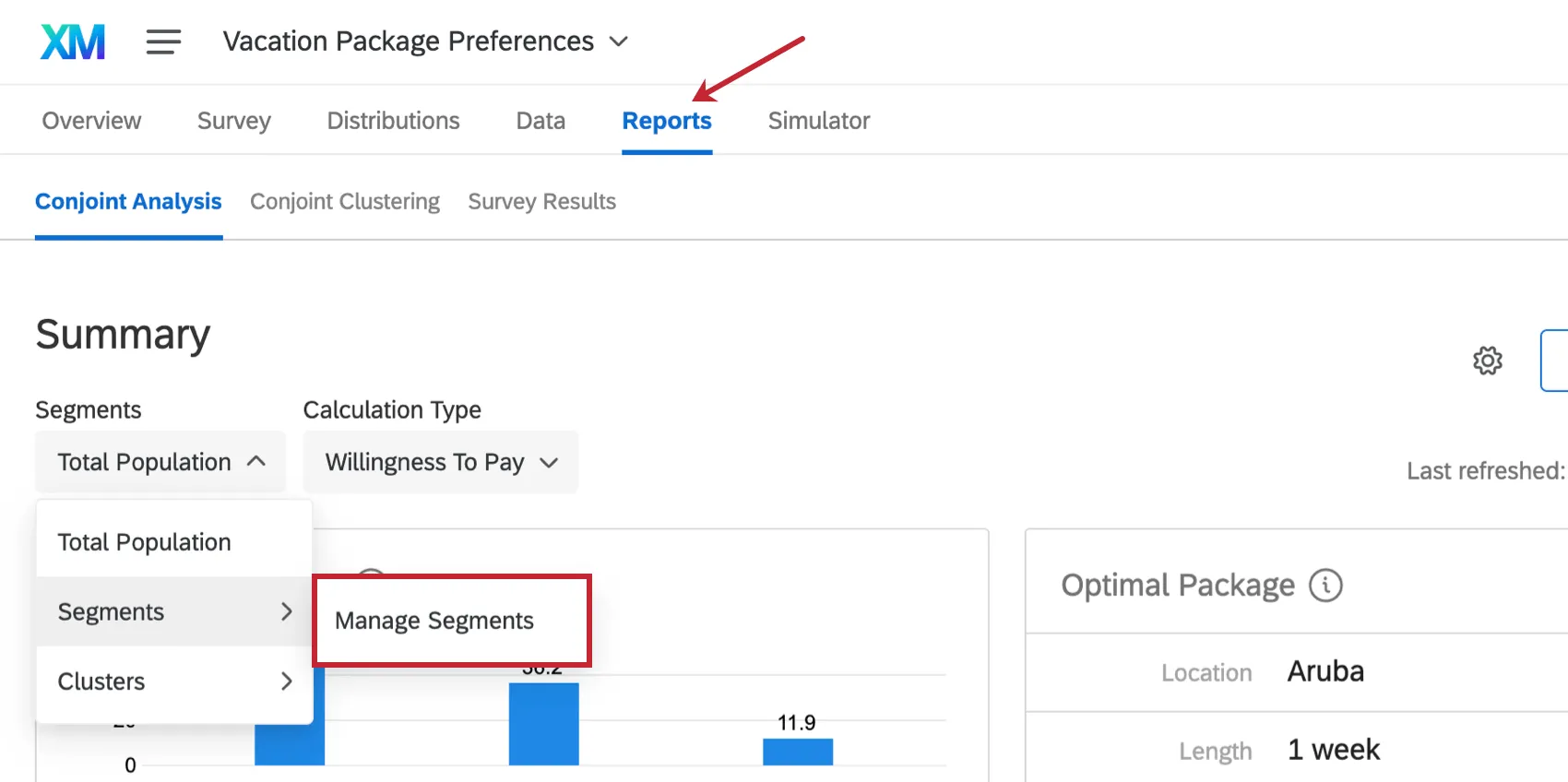
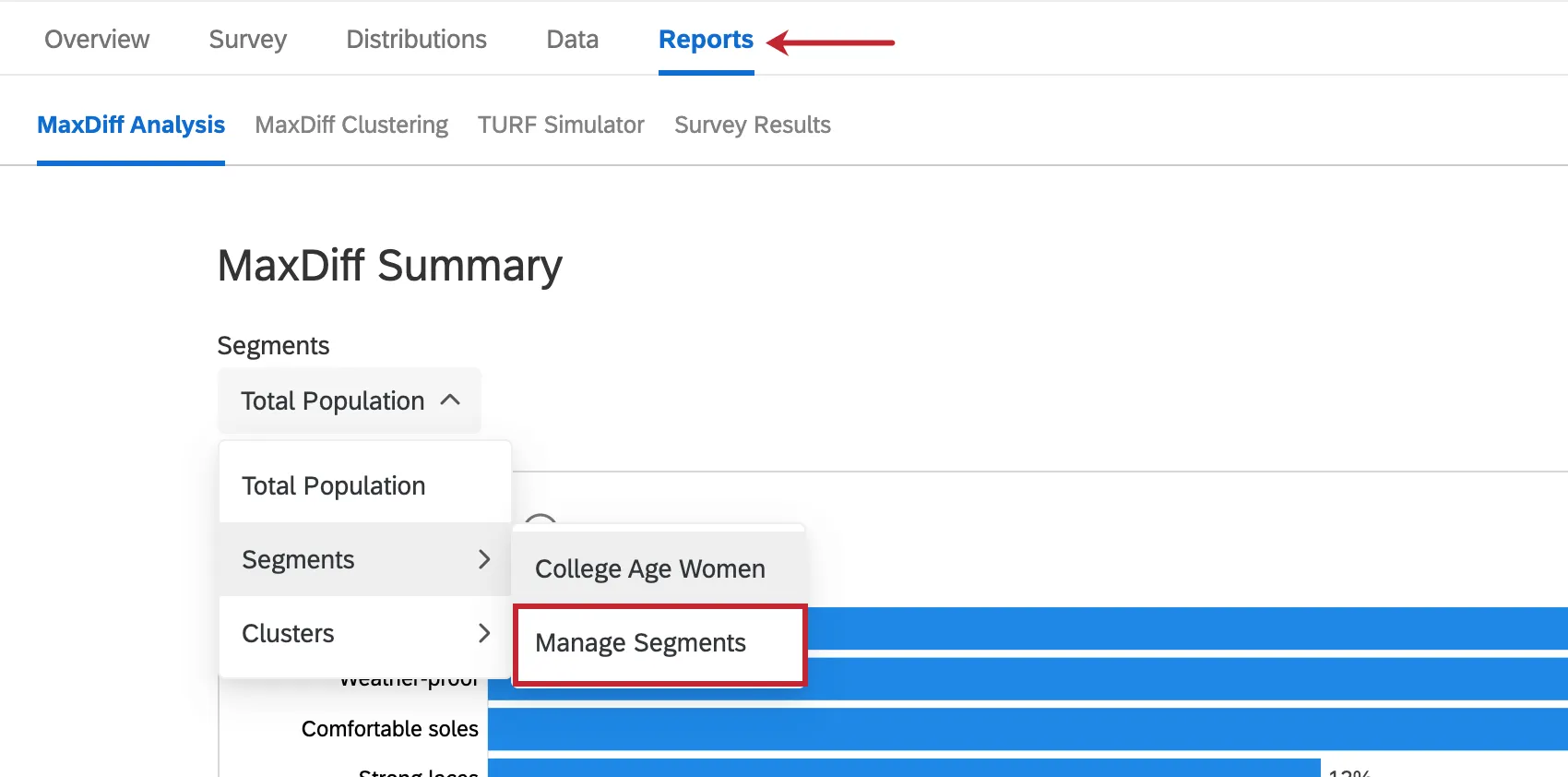
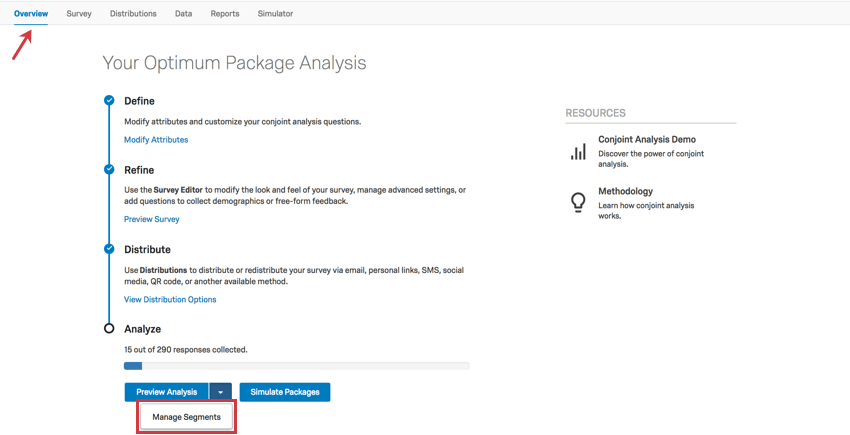
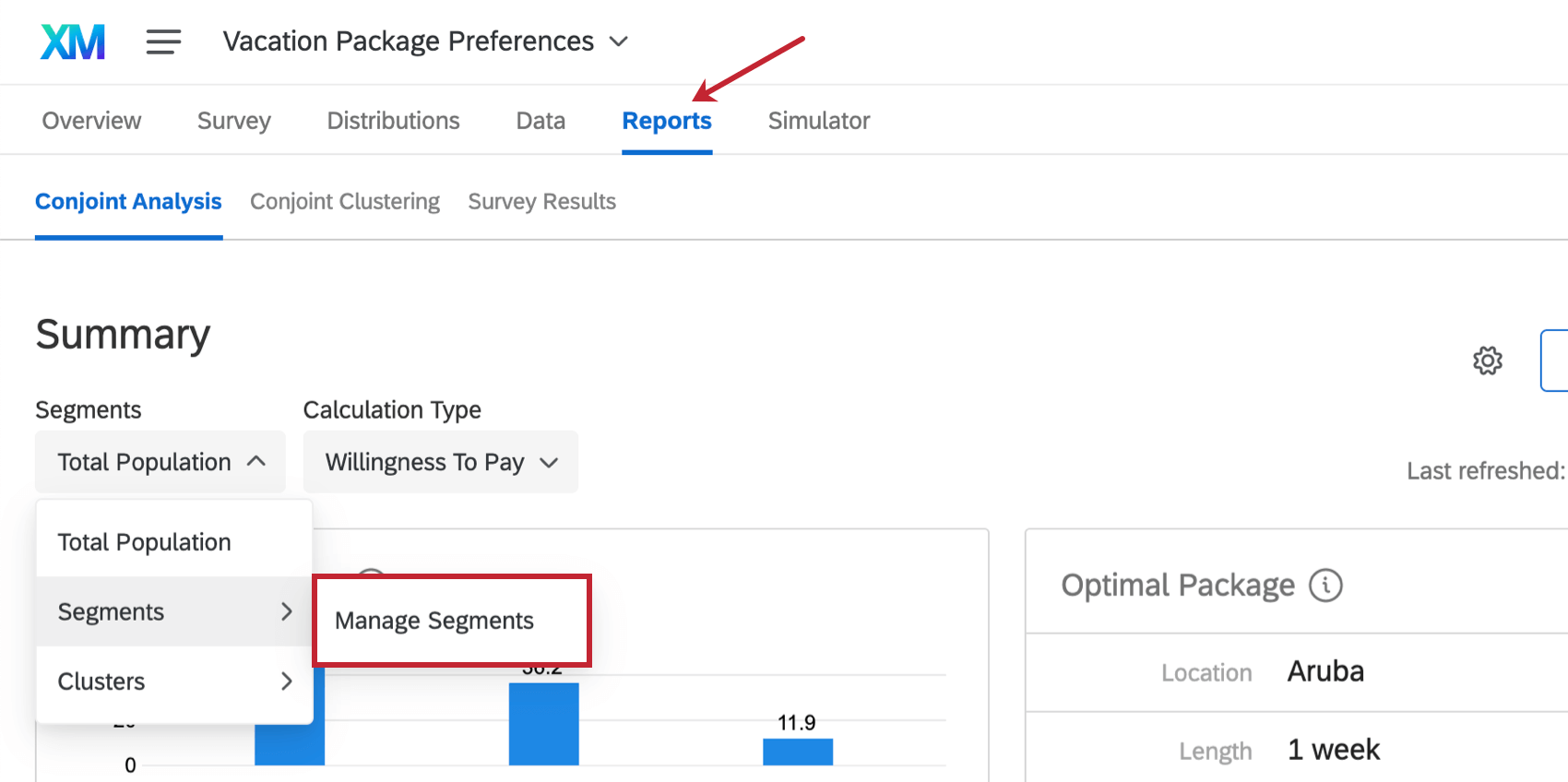
Hacer clic Administrar segmentos para crear uno nuevo o editar uno antiguo.
Una vez que el Administrar segmentos La ventana está abierta, usted podrá agregar las condiciones bajo las cuales alguien pertenece a un segmento y nombrar estos segmentos para su conveniencia.
Consejo Q: Puede crear hasta 12 segmentos en su proyecto conjunto o MaxDiff .

Construyendo una Condición simple
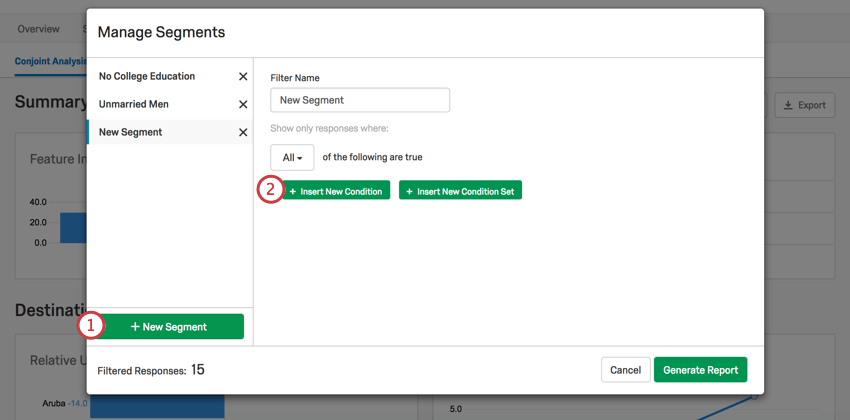
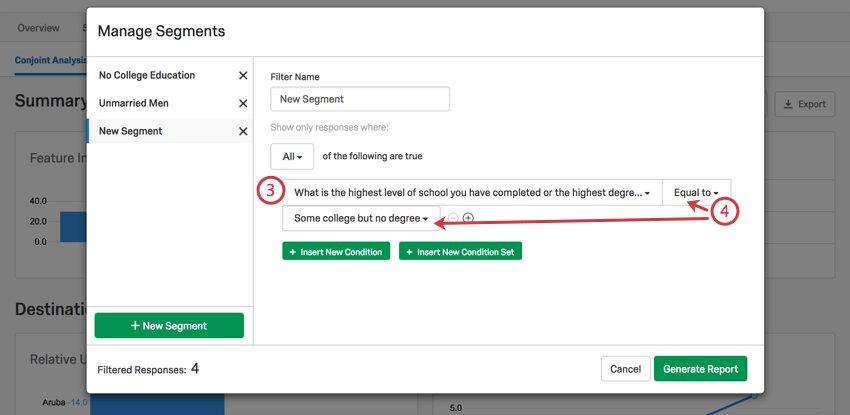
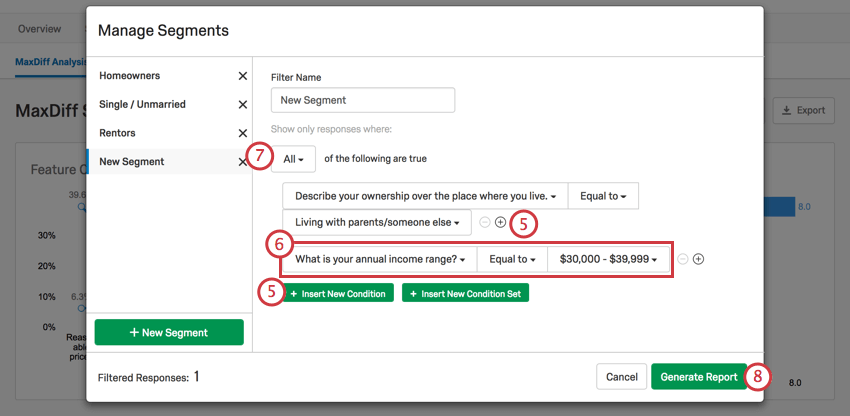
Ejemplo: Digamos que desea filtro por encuestados que han asistido a la universidad, pero no la han terminado. En su encuesta, usted preguntó cuál era el título más alto que había alcanzado el encuestado. Si la pregunta es “¿Cuál es su nivel más alto de educación?”, entonces establecería el valor en “Igual a algunos estudios universitarios, pero sin título”. (Ver captura de pantalla en el paso 3.)

Construyendo condiciones avanzadas
Al crear condiciones, las opciones “Todas” y “Cualquiera” le permiten decidir cómo se deben combinar las condiciones que ha creado. También puede anidar conjuntos de condición para crear una lógica avanzada. Para obtener más información sobre estas funciones, consulte las páginas vinculadas a continuación:
Aplicación de segmentos
Consejo Q: Cada vez que actualizas la página, o sales y regresas, el segmento se elimina. Utilice el menú desplegable para aplicar nuevamente.
Conjuntos
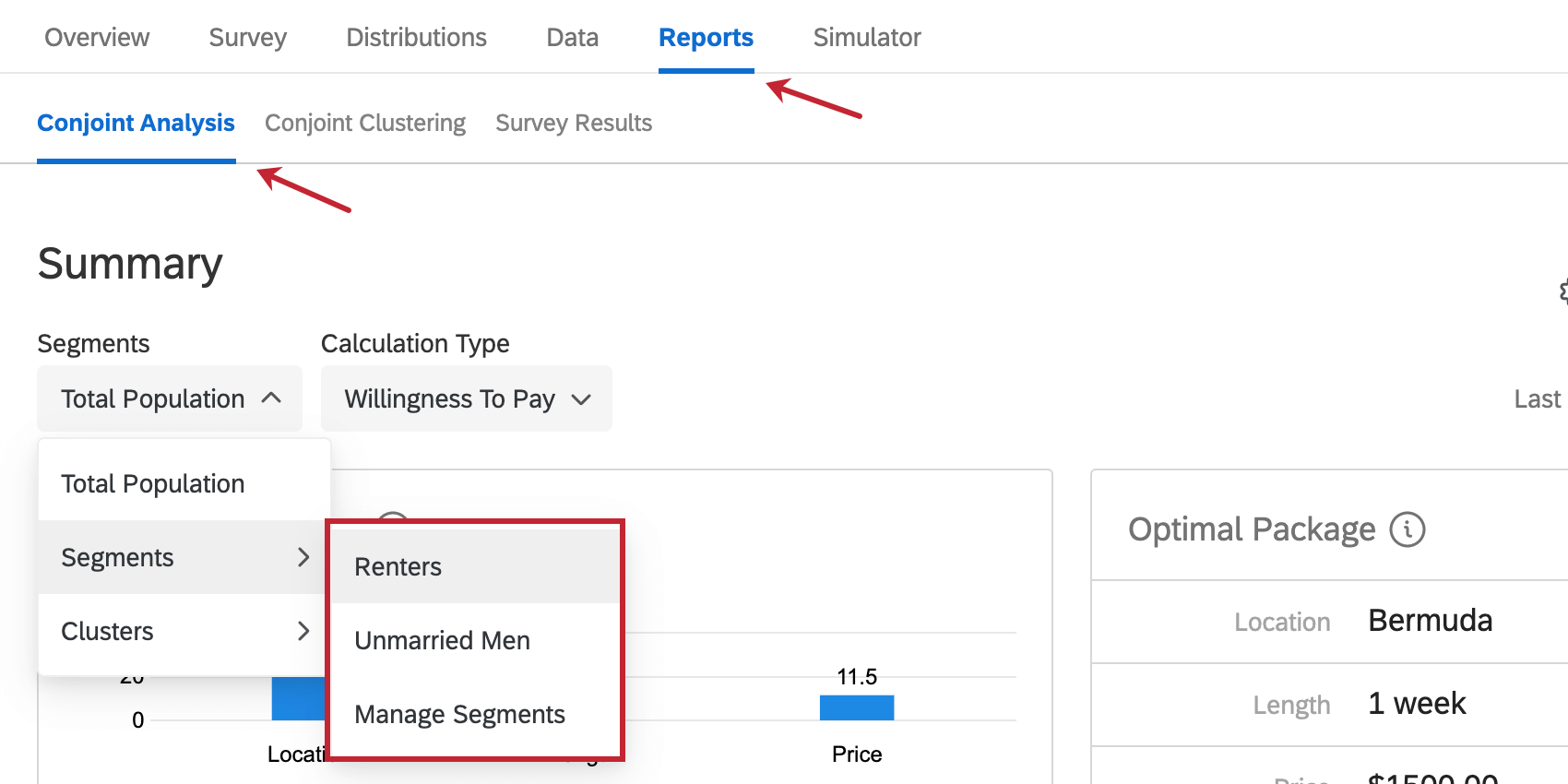
Una vez que hayas creado segmentos, puedes aplicar en dos lugares diferentes de forma conjunta. En la pestaña Informes , puede aplicar segmentos a sus Resultados del análisis conjunto para ver cómo difieren las preferencias de paquetes para esta población. Haga clic en el Población total menú desplegable para seleccionar otro segmento.
También puedes aplicar segmentos al simulador. Cualquier segmento que crees estará disponible para aquellos que hayas seleccionado. compartió el simulador con, también.
MaxDiff
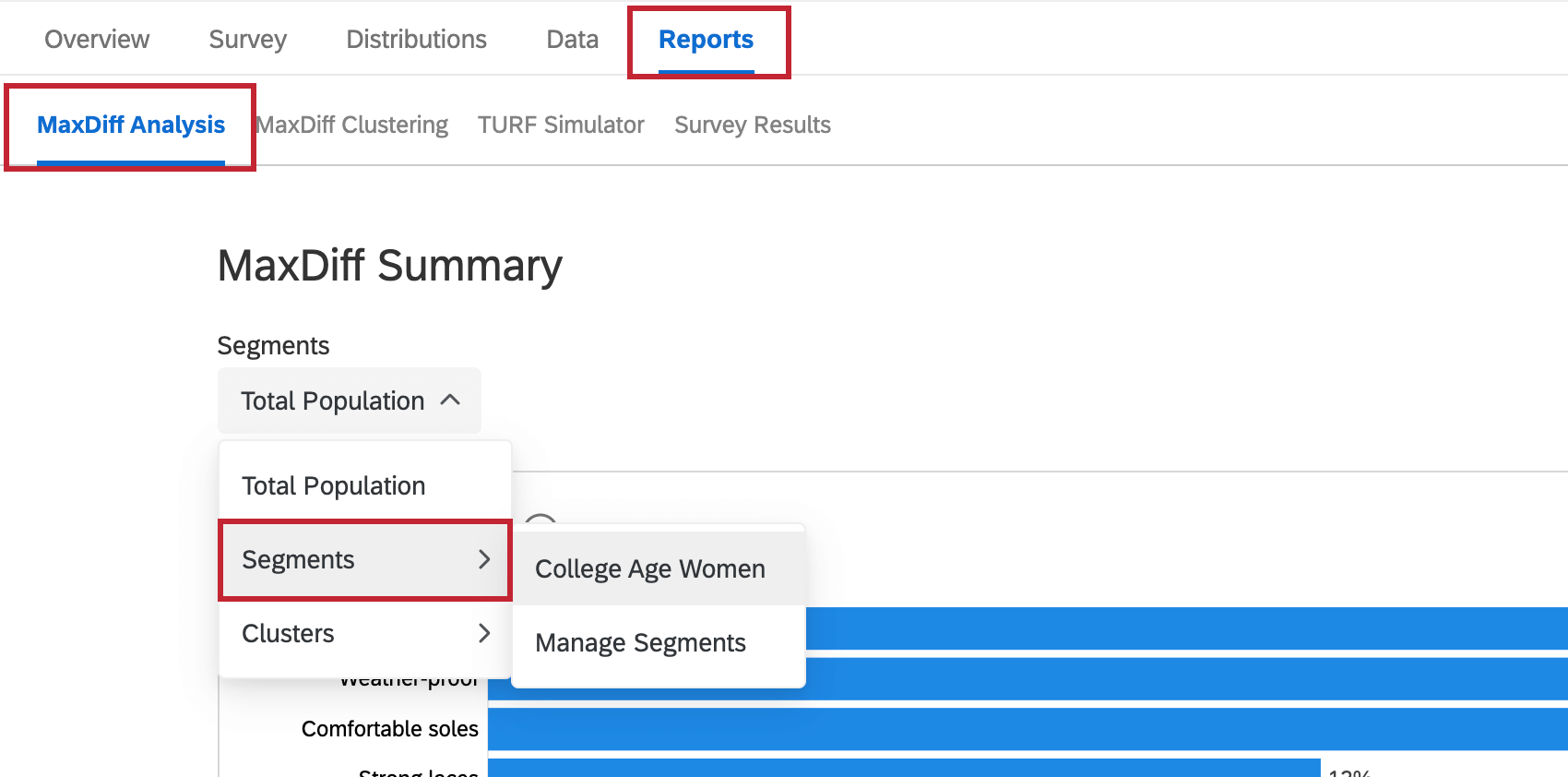
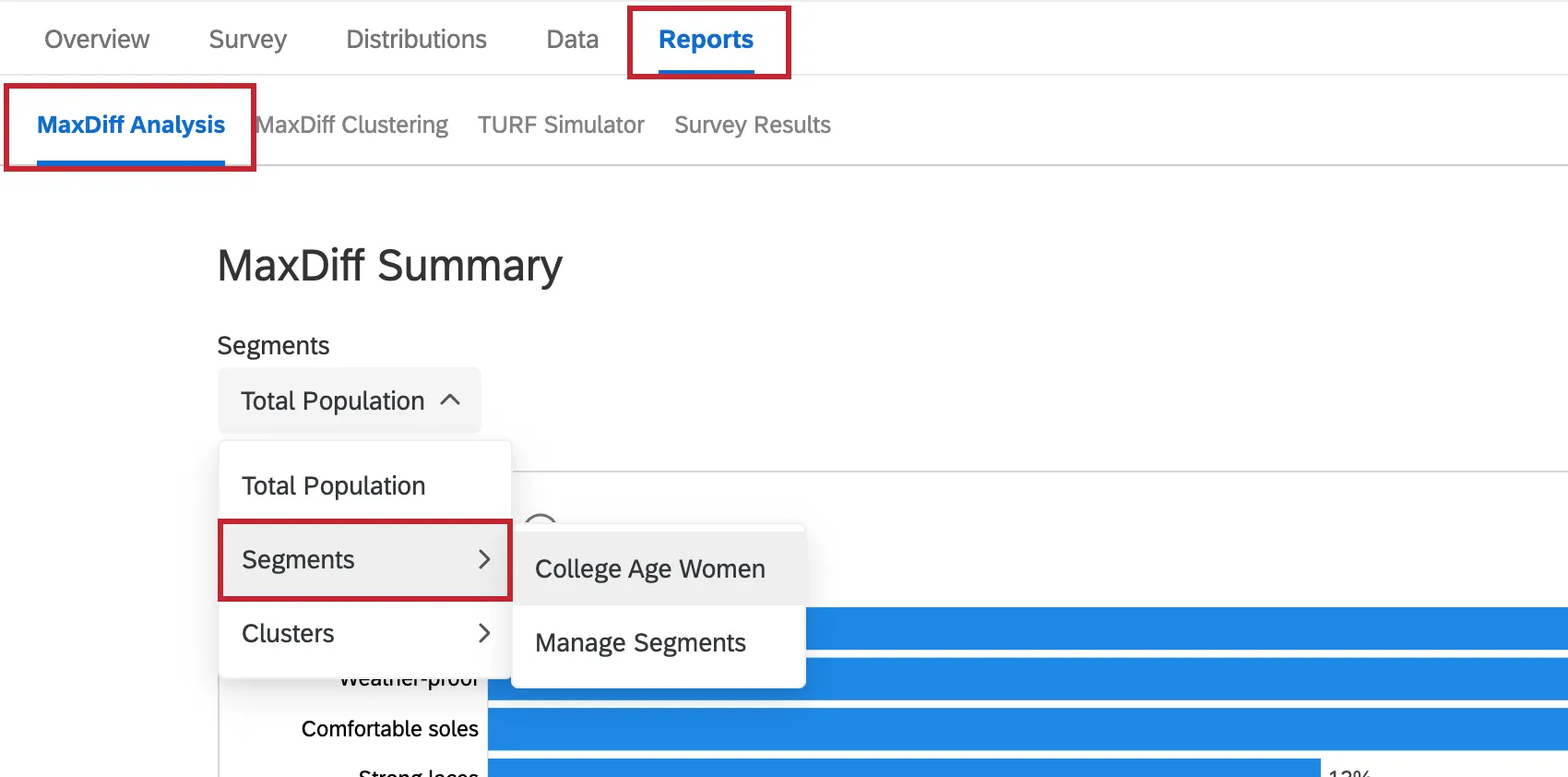
En la pestaña Informes , puede aplicar segmentos a sus Resultados del análisis MaxDiff para ver cómo difieren las preferencias de paquetes para esta población. Haga clic en el Población total menú desplegable para seleccionar otro segmento.
¡Genial! ¡Gracias por tus comentarios!
¡Gracias por tus comentarios!