Directorio de Empleado ( EX)
Contenidos de la página
Acerca del Directorio de Empleado
Su directorio de Empleado contiene una lista de todas las personas, participantes o administradores, cargadas para su uso en proyectos EX. Cada persona puede o no estar incluida en un proyecto o jerarquía. Se puede agregar personal adicional manualmente o mediante importación masiva.
El directorio es útil porque permite guardar una gran cantidad de información sobre las personas para reutilizarla en múltiples proyectos. Por ejemplo, puede guardar metadatos, relaciones entre gerentes y informes directos y direcciones de correo electrónico dentro del directorio.
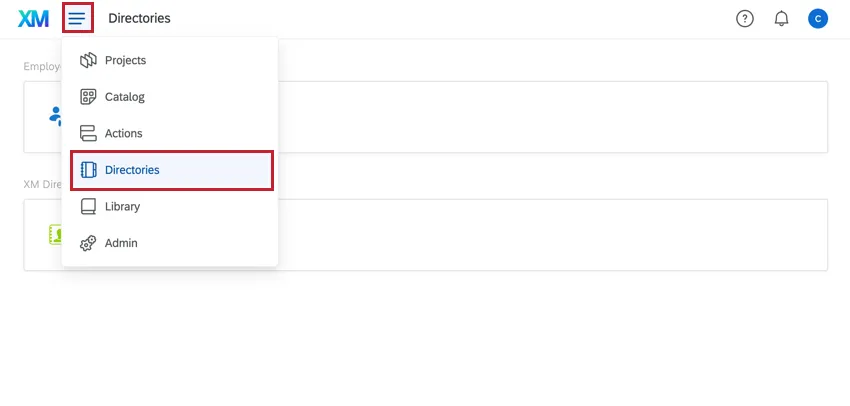
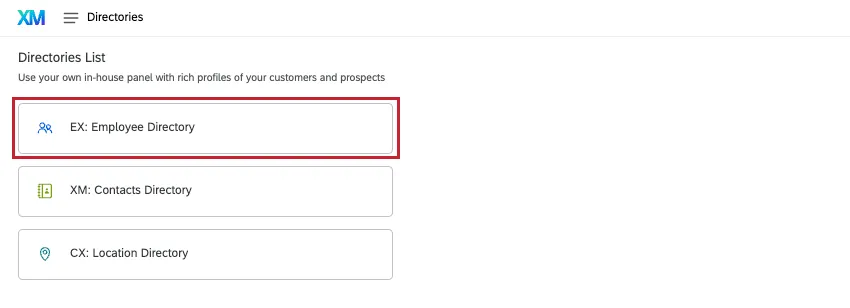
Para acceder al Directorio de Empleado , utilice el menú de navegación en la parte superior izquierda para seleccionar Directorios y luego elige Directorio de Empleado.
Consejo Q: De forma predeterminada, solo Administradores de Marca/organización , administradores de EX y administradores de Empleado Información Tendrá acceso al Directorio de Empleado . Para dar acceso a otros usuarios, habilite la Directorios de acceso cuenta permiso. Tenga en cuenta que los usuarios con acceso al Directorio de Empleado podrán ver y modificar toda la información personal y los metadatos de todos los usuarios dentro de su licencia.
Atención: ¡Su directorio contiene todos los participante y usuarios de toda su organización! Tenga mucho cuidado al agregar y eliminar personas, ya que no solo las está agregando o eliminando de un solo proyecto.

Ventana de información global
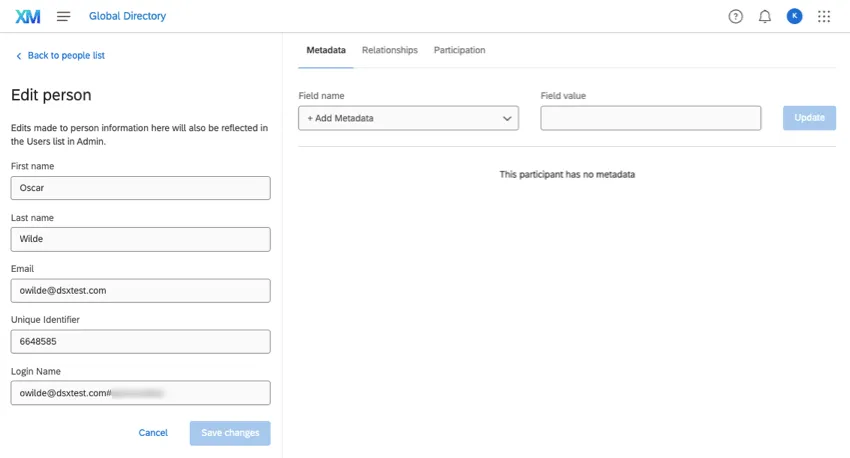
Al hacer clic en el nombre o la dirección de correo electrónico de una persona dentro del Directorio de Empleado , se abre la ventana de información global. Aquí puede ver y revisar información sobre una persona en particular en su directorio.
Información básica
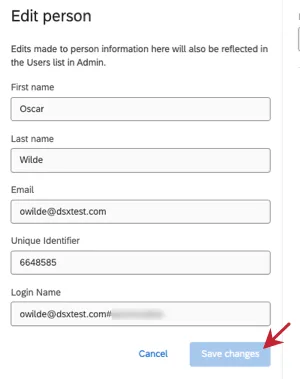
A la izquierda verá información sobre el nombre, apellido, correo electrónico, Identificador únicoy nombre de usuario. Para editar un campo, haga clic en él e introduzca el nuevo valor. Luego haga clic Guardar cambios.
Este cambio se reflejará en el Administración página y todos los proyectos en los que el individuo es participante.
Metadatos
Hacer clic Metadatos para ver los metadatos de un participante, editarlos o agregar campos adicionales.
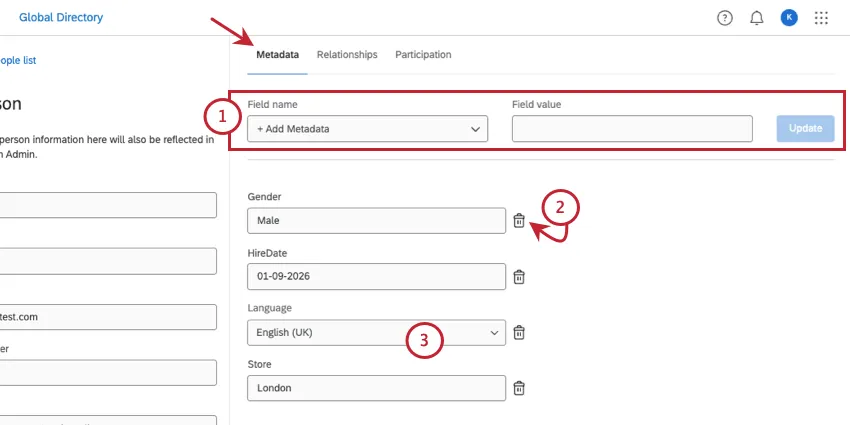
Consejo Q: Si desea eliminar campos de todo el directorio, consulte Gestionar Metadatos.
Atención: Los cambios realizados a los metadatos en el directorio no se reflejarán en los proyectos. La única excepción son los proyectos 360 con estado Nuevo.
Pestaña de relaciones
La pestaña Relaciones te permite gestionar las relaciones de una persona en proyectos 360 . Las relaciones establecidas aquí se pueden cargar de forma rápida y eficiente en un proyecto 360 para uso futuro.
Estas relaciones no afectarán de ninguna manera a otros proyectos de EX , como el Compromiso de los empleados o el Lifecycle del Empleado .
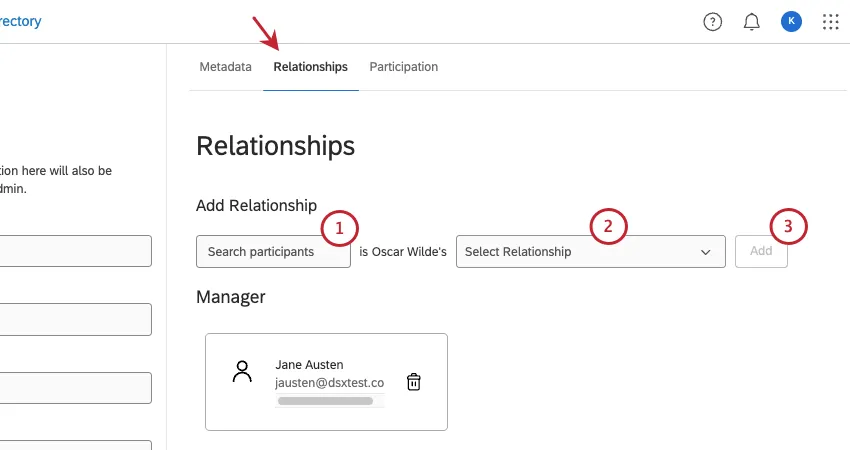
Para agregar una relación:
Para eliminar una relación, haga clic en el menú desplegable siguiente a la relación y seleccione Borrar.
Pestaña de participación
La pestaña Participación muestra todos los proyectos 360, de Compromiso de los empleados y de Ciclo de vida del Empleado en los que la persona figura como participante .
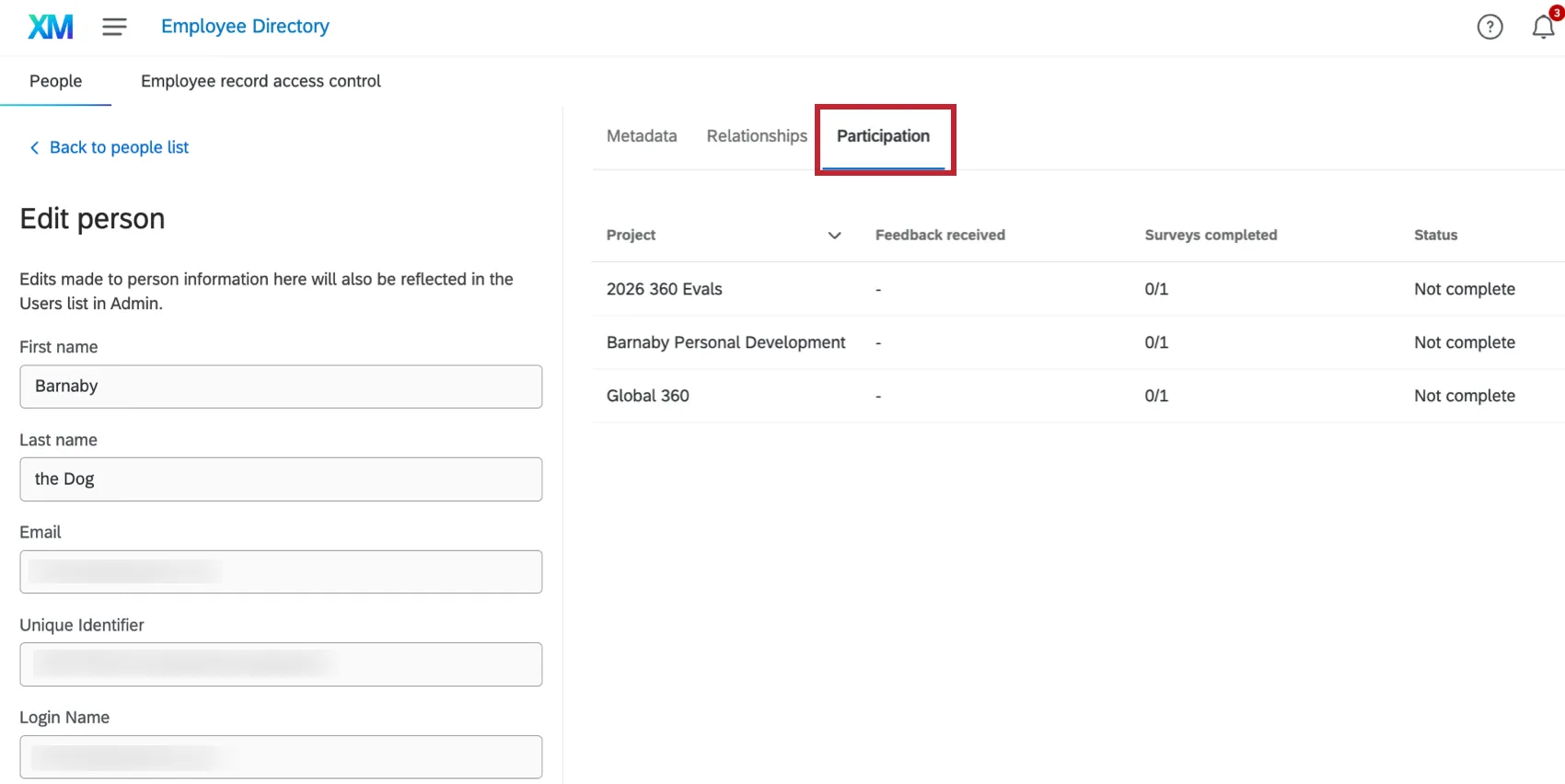
- Proyecto: El nombre del proyecto.
- Opinión recibidos: En un proyecto 360 , esta es la cantidad de otros participantes que enviaron evaluaciones de opinión para esta persona.
- Encuestas completadas: En un proyecto 360 , esta es la cantidad de evaluaciones de opinión que esta persona completó para sí misma y para otras personas. En un proyecto de Compromiso de los empleados , este número es 1, porque la persona solo completa una encuesta por proyecto.
- Estado: Si la respuesta del participante es Completa o Incompleta.
Buscando en el Directorio
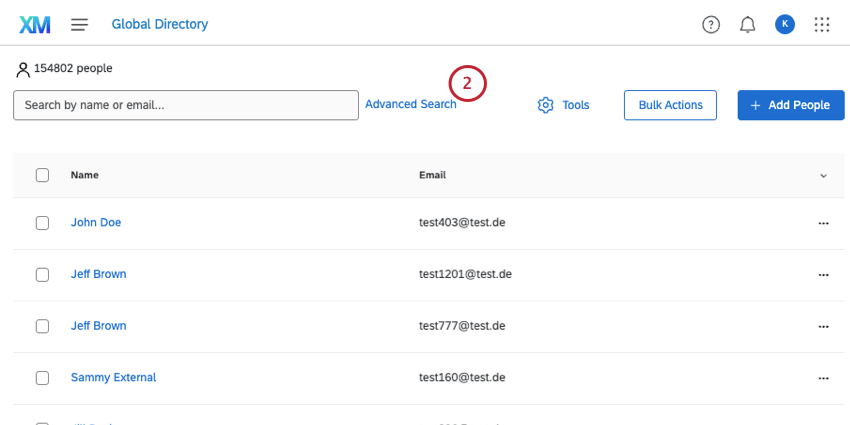
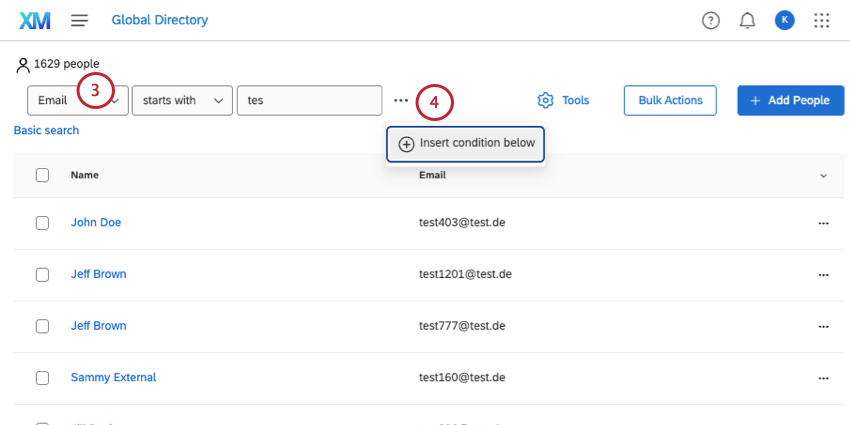
Puede buscar al participante deseado escribiendo un nombre o una dirección de correo electrónico en la barra de búsqueda, o puede utilizar la Búsqueda avanzada función.
Realizar una búsqueda avanzada
Agregar personas manualmente
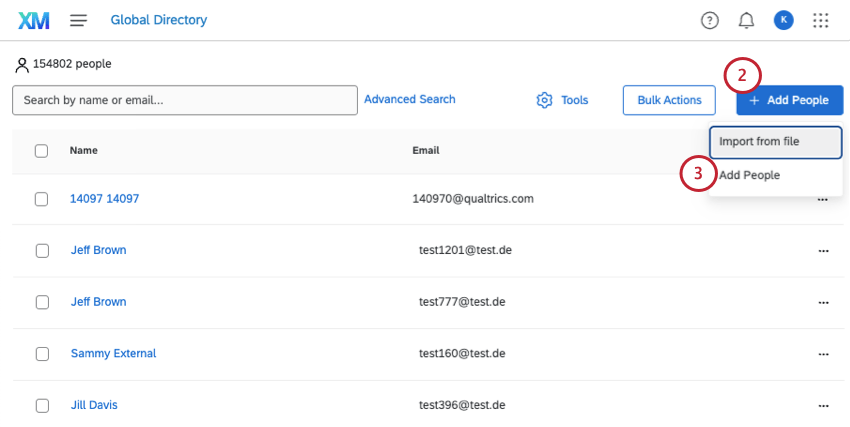
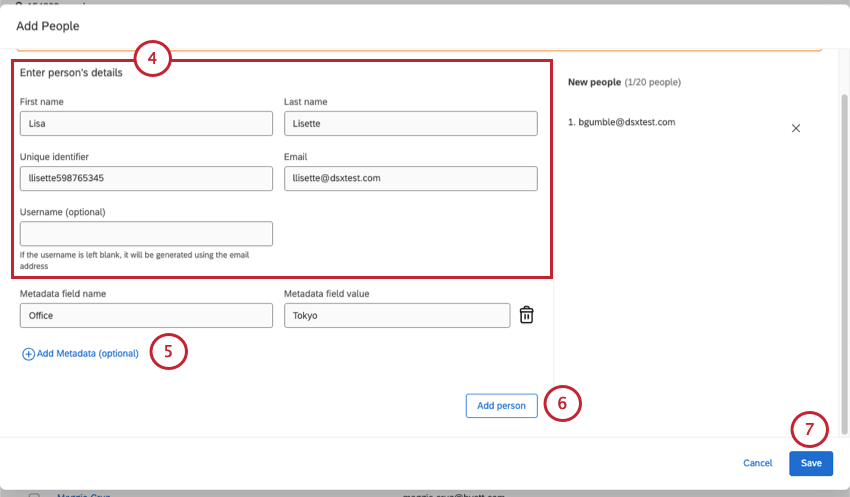
Atención: Asegúrese de estar utilizando el correcto Nombre de usuario para su organización. Por ejemplo, el nombre de usuario de Jane Doe en Company, Inc. podría ser jdoe@companyinc.org. También puedes dejar el nombre de usuario en blanco para que se genere automáticamente a partir de la dirección de correo electrónico. Si su empresa utiliza SSO, deje este campo en blanco y el Formato SSO de #nombre de marca aparecerá automáticamente al final.
Consejo Q: Es posible que tengas que desplazarte para ver este botón.
Consejo Q: Esta ventana también se puede utilizar para editar usuarios. Si utiliza el cuadro de búsqueda para encontrar usuarios existentes o introduce el identificador único exactamente como está guardado en el directorio, puede cambiar el nombre, el idioma, el correo electrónico y los metadatos de un usuario. Cuando haga clic AgregarEn lugar de crear una persona duplicar , el directorio simplemente actualizará la información de la persona utilizando su ID único como referencia.
Importación de personas
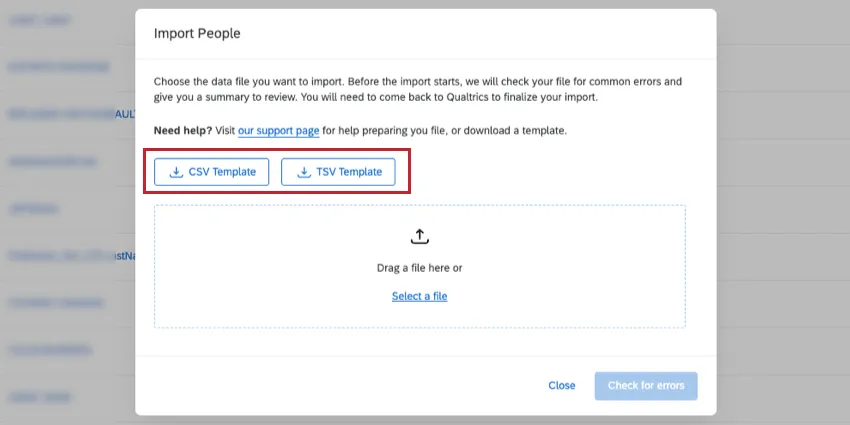
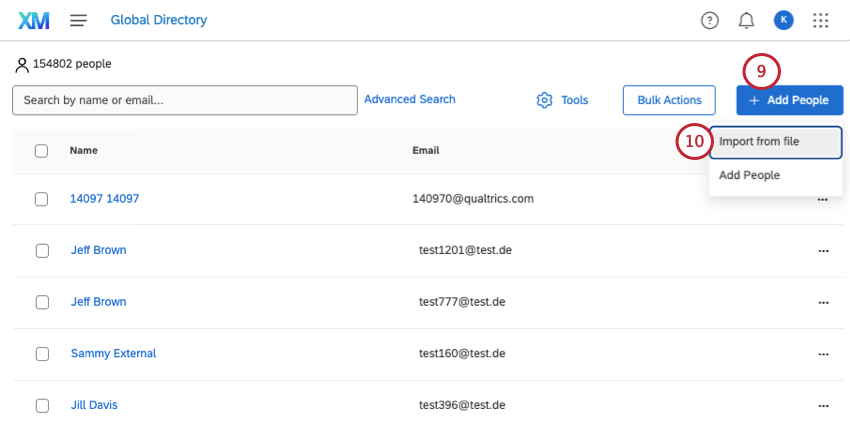
En lugar de agregar personas manualmente, también puedes cargar una hoja de cálculo.
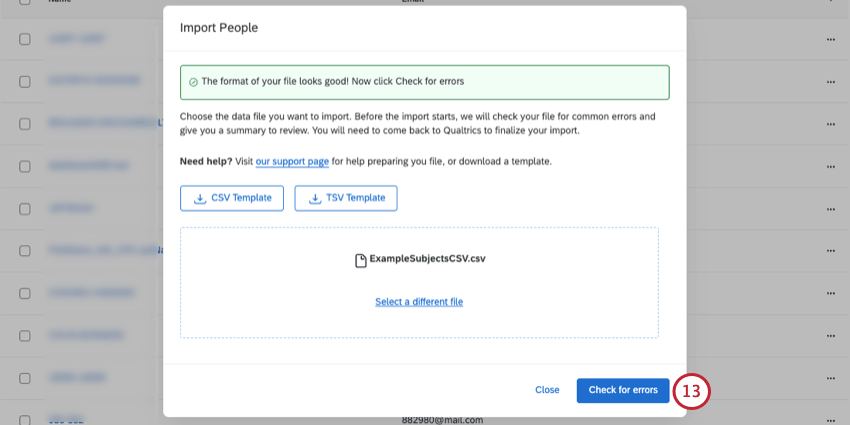
Cómo importar personas
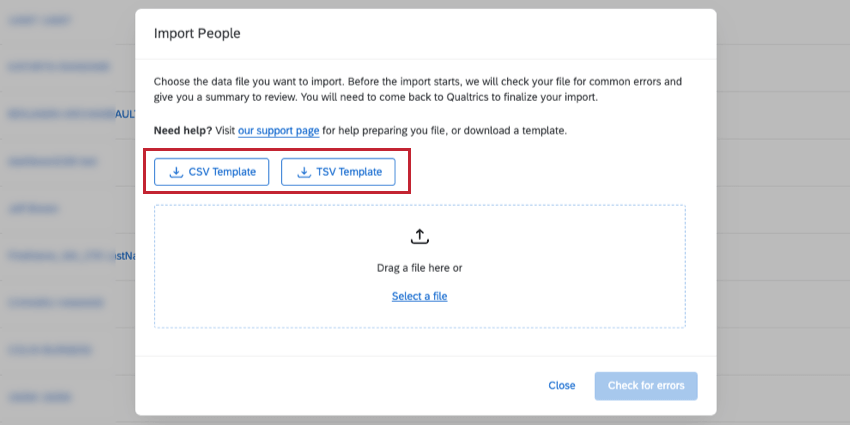
Consejo Q: Consulte un archivo de ejemplo haciendo clic en Plantilla CSV o Plantilla TSV. Si decide no utilizar el documento de ejemplo para cargar personas en su directorio, asegúrese de que Identificador único, Correo electrónico, FirstName, LastName, Nombre de usuario, Contraseña, y Idioma Los campos coinciden exactamente con este formato (incluido el espaciado y las mayúsculas) si decide agregarlos.
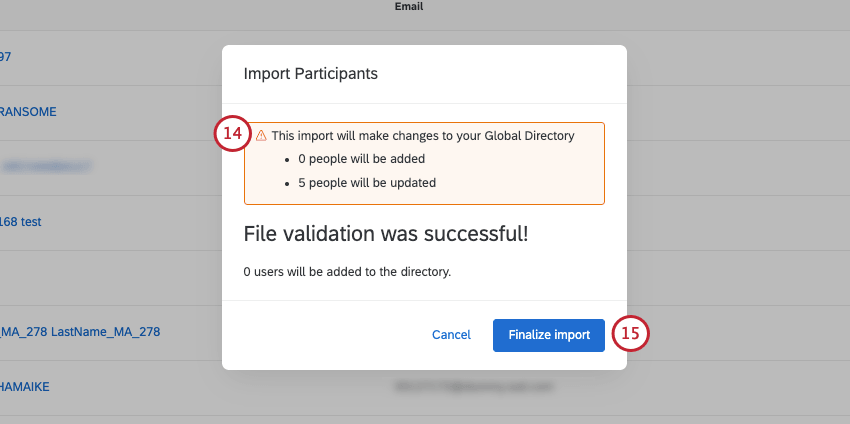
Importar campos
- Identificador único: El medio para diferenciar al participante de otros en el directorio. Ver Identificadores únicos Para más detalles. Este campo es obligatorio.
- Correo electrónico: La dirección de correo electrónico de la persona. Este campo es obligatorio.
- FirstName: El nombre de pila de la persona. Este campo es obligatorio.
- LastName: El apellido de la persona. Este campo es obligatorio.
- Nombre de usuario: El nombre de usuario que utiliza una persona para iniciar sesión en paneles, cuentas de administrador y más. Si no proporciona un nombre de usuario, se utilizará la dirección de correo electrónico. Para organizaciones con SSO, un hashtag (#) seguido del ID de la organización se agregará al correo electrónico para crear un nombre de usuario.
- Contraseña: La contraseña Una persona lo usa para iniciar sesión en paneles de control, cuentas de administrador y más.
- ID del administrador: La dirección de correo electrónico o el nombre de usuario del gerente de la persona.
- Idioma: El idioma en el que el usuario debe ver la encuesta . Este campo tiene un conjunto predefinido de Códigos de idioma disponibles. Por ejemplo, EN hace referencia al inglés, mientras que FR quiere decir francés.
También puedes agregar tantas columnas personalizadas como desees. Estas columnas se denominan metadatos y se pueden utilizar en el Tablero para crear filtros e informes de datos más dinámicos.
Errores detectados
Si el importador detecta errores con su importación, recibirá un informe de errores que podrá descargar como archivo CSV . Este informe contiene información sobre qué filas de su columna contienen los errores.
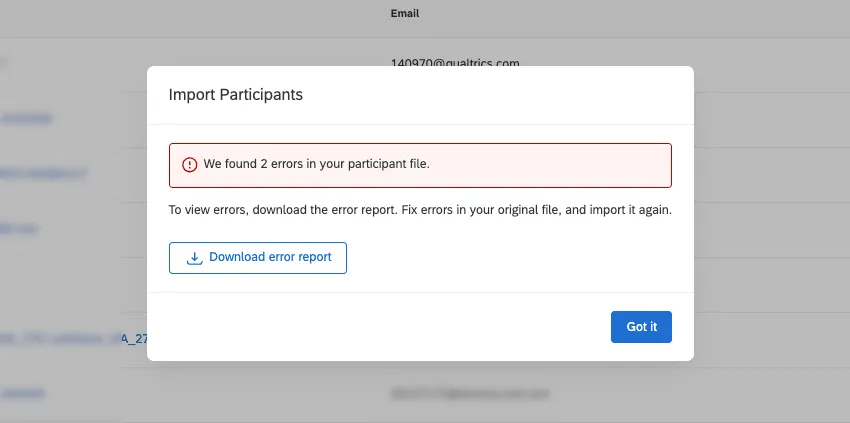
Hacer clic Descargar informe de errores para ver esto.
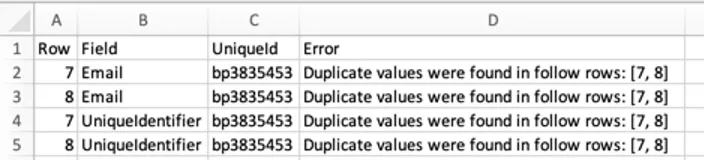
El informe proporcionará la fila exacta del archivo que tuvo el error, el campo que tuvo el problema y el identificador único del participante que tuvo el error.
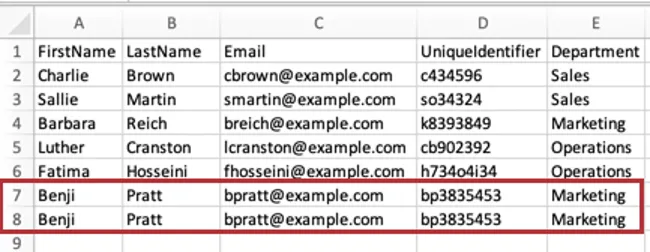
Ejemplo: Accidentalmente cargamos nuestro usuario con el identificador único “bp3835453” dos veces. Tanto el identificador único como la dirección de correo electrónico son exactamente los mismos en cada una de las 2 filas. Si borramos 1 de las filas, el problema se resolverá cuando volvamos a cargar el archivo.

Consejo Q: El importador de personas no detecta problemas específicos de la jerarquía.
Errores comunes a tener en cuenta
Si bien esta no es una lista exhaustiva, aquí hay algunos consejos generales para crear su archivo que lo ayudarán a evitar problemas al cargar participantes:
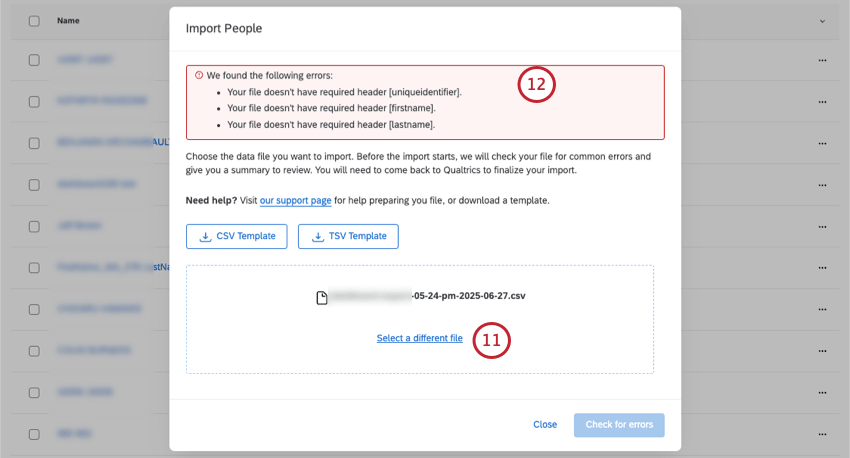
- Asegúrese de que la primera fila del archivo tenga Identificador único, Nombre, Apellido y Correo electrónico.
Los encabezados de sus archivos no deben contener caracteres especiales; esto incluye caracteres que no sean números ni letras del alfabeto inglés.

Consejo Q: Esta regla sólo se aplica a los encabezados, no a los valores de las columnas.
- Los encabezados no pueden exceder los 100 caracteres.
- Los encabezados de sus archivos no deben utilizar términos de los campos Qualtrics existentes:
- SID
- RID
- Auditable
- EndDate
- RecordedDate
- StartDate
- Estado
- Puntos
- Tenga cuidado de no incluir filas duplicadas; ningún participante debe tener el mismo identificador único o correo electrónico.
- El archivo no debe tener más de 200 campos de encabezado.
- El archivo no debe tener más encabezados que columnas.
- Asegúrese de que los valores de las columnas no excedan los 1000 caracteres.
Eliminando personas
Atención: Para eliminar a alguien del directorio de Empleado , debe ser administrador de la Marca/organización . Si no es un administrador de Marca/organización y desea que se elimine a alguien, contacto con su Administrador de Marca/organización.
Advertencia: ¡Eliminar a alguien del directorio también elimina todas sus respuestas en todos los proyectos! Asegúrese muy bien de que desea eliminar a alguien antes de hacerlo.
Eliminar individualmente a un empleado a la vez
Para eliminar a 1 empleado del directorio, haga clic en la flecha que siguiente a él y, a continuación, seleccione Eliminar persona.
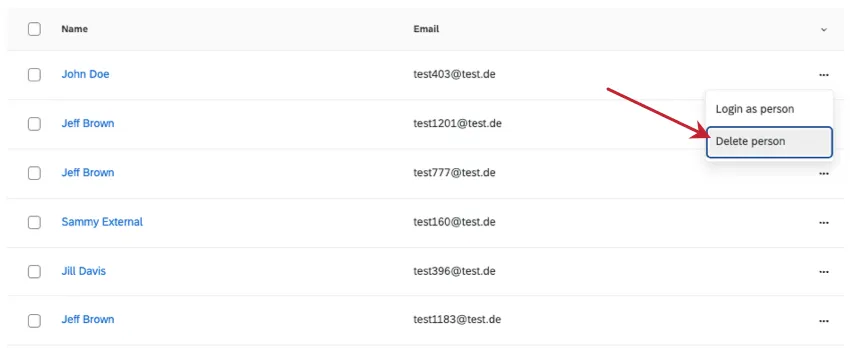
Eliminar manualmente varios empleados a la vez
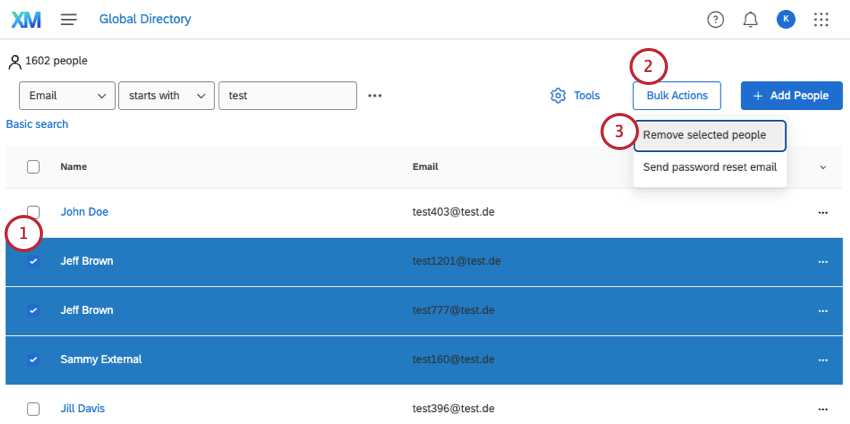
Consejo Q: Existe una casilla de "seleccionar todo" que puede utilizar para seleccionar a todas las personas que aparecen en una sola página.
Eliminar muchos empleados a la vez
Mediante una hoja de cálculo, puedes subir una lista de los empleados que deseas eliminar del directorio. Ver Eliminar personas del Directorio.
Cómo editar a varias personas a la vez
Usando la opción de importación, también puedes editar varias personas en tu directorio a la vez. Cada vez que importa al directorio, el directorio busca un identificador único que ya ha sido asignado a una persona. Si encuentra a esa persona, la actualiza con la nueva información en lugar de agregar un duplicar.
Además, debes tener cuidado si tu archivo contiene el campo de correo electrónico. Si no se especifica ningún campo de nombre de usuario, este campo de correo electrónico se interpretará como el nombre de usuario del participante. Esto puede causar problemas al actualizar a los participantes de forma masiva si comparten la misma dirección de correo electrónico. Le recomendamos que solo incluya el identificador único al actualizar a los participantes, a menos que necesite actualizar su dirección de correo electrónico o nombre de inicio de sesión. Si necesita actualizar uno de esos campos, le recomendamos incluir ambos en su importación para evitar errores.
Consejo Q : Recuerda que subir ediciones a los metadatos de los participante en un proyecto es diferente de subir ediciones en el directorio. Para asegurarte de que las respuestas se actualicen para reflejar los nuevos metadatos, ve al proyecto cuyas respuestas deseas actualizar. actualizar las respuestas con nuevos metadatos.
Al importar personas al directorio, solo puedes agregarlas a campos existentes. Si incluye un campo de metadatos como encabezado sin valores, esto borrará cualquier valor cargado previamente para los participantes en el archivo. Excluir una columna por completo no eliminará esos datos.
Ejemplo: Si inicialmente cargó personas en el directorio con metadatos de Edad y Departamento, luego decide importar otro archivo con las mismas personas, pero sin columna para Departamento, el Departamento no se eliminará. Sin embargo, si la columna Departamento está incluida en el archivo y tiene valores en blanco, estos metadatos se eliminarán para cualquier participante en el archivo.
Consejo Q: Las ediciones de Metadatos realizadas en el directorio solo aplicar al directorio, y las ediciones de metadatos realizadas en el proyecto solo aplicar al proyecto. Sin embargo, si se realizan modificaciones en el nombre, apellido, nombre de usuario, correo electrónico o identificador único, la información se actualizará en toda la plataforma.
Otros directorios
Cuando visites el Directorios En esta página puede haber varias opciones. El primero es el Directorio de Empleado, que proporciona una lista de posibles participantes para sus proyectos de Employee Experience . El segundo es el Directorio de contactos. También puede ver un Directorio de ubicaciones. Estos directorios son completamente separado del Directorio de Empleado.
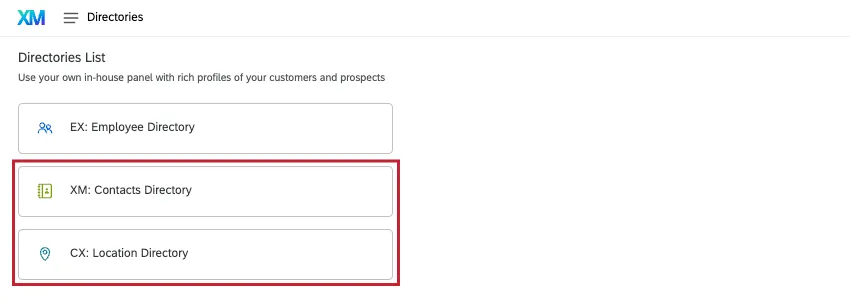
El Directorio de contactos contiene listas de encuestados para la plataforma de Encuesta en lugar de participantes para proyectos de Employee Experience . Estos contactos no tienen ningún medio para acceder a funciones como paneles de control y portales de participante . Una persona puede estar incluida tanto en el directorio de Empleado como en el de contactos, pero una persona incluida en un directorio es no ingresa automáticamente en el otro, y los cambios en uno lo hacen no afectar al otro.
Las funciones específicas disponibles en el Directorio de contactos varían según el software que haya adquirido. Ver cualquiera de los dos XM Directory Lite o XM Directory.
El directorio de ubicaciones contiene datos de ubicación que pueden utilizarse como referencia en diferentes proyectos y paneles de control de experiencia del CX) .
Consejo Q: ¿Está interesado en alguna de estas opciones? Contacto con su Qualtrics Ejecutivo de Cuenta Para más información.
Preguntas frequentes
Estoy subiendo empleados a mi directorio y mi organización tiene SSO de sesión único). ¿Cómo formateo la columna Nombre de usuario?
Estoy subiendo empleados a mi directorio y mi organización tiene SSO de sesión único). ¿Cómo formateo la columna Nombre de usuario?
Debería no Incluya el sufijo SSO (#brandID) en los nombres de usuario de los participante . Qualtrics añadirá automáticamente el sufijo a todos los nombres de usuario. Si incluyes el sufijo SSO , Qualtrics lo añadirá una segunda vez.
¿Se puede configurar si alguien es un encuestado (o no encuestado) en el directorio de empleados?
¿Se puede configurar si alguien es un encuestado (o no encuestado) en el directorio de empleados?
¿Se reflejan los cambios en los miembros de mi directorio de empleados en los participantes de mi proyecto?
¿Se reflejan los cambios en los miembros de mi directorio de empleados en los participantes de mi proyecto?
Si actualiza el identificador único, el nombre, los apellidos o la información de inicio de sesión de alguien, esta información voluntad Esto siempre se verá reflejado en cualquier proyectos en el que esa persona participante .
¡Genial! ¡Gracias por tus comentarios!
¡Gracias por tus comentarios!