Herramientas para participantes (EX)
Contenidos de la página
Consejo Q: Esta página describe la funcionalidad disponible para Engagement, Lifecycle , y proyectos de Encuestas de investigación de colaboradores . Para obtener más detalles sobre cada uno, consulte Tipos de proyectos de experiencia del empleado. Para herramientas 360 , consulte Herramientas Participante ( 360).

Acerca de Herramientas para participantes
En los proyectos de Employee Experience , se le proporciona un conjunto de Herramientas que puede utilizar para administrar a los participantes cargados en su proyecto. Para acceder a estas herramientas, navegue hasta la Participantes sección de la pestaña Participantes, luego seleccione Herramientas.
Eliminar participantes
Eliminar participantes Le permite eliminar algunos participantes de su proyecto. Para eliminar participantes, deberá cargar un archivo que contenga los identificadores únicos de cada participante que desee eliminar. Ver Eliminación de participantes Para más información.
Advertencia: Una vez eliminados los participantes, ¡ni siquiera se podrán recuperar sus respuestas ! ¡Seleccione esta opción sólo si está absolutamente seguro!

Si subió los participantes correctos, pero no los metadatos correctos, entonces puede usar una importación CSV para actualiza los metadatos de tus participantes.
Administrar metadatos
Puedes gestionar todos los metadatos de tu proyecto de Employee Experience utilizando el Gestionar Metadatos herramienta. Modificar los metadatos aquí no afectará a los metadatos del directorio, pero sí a los de todo el proyecto.
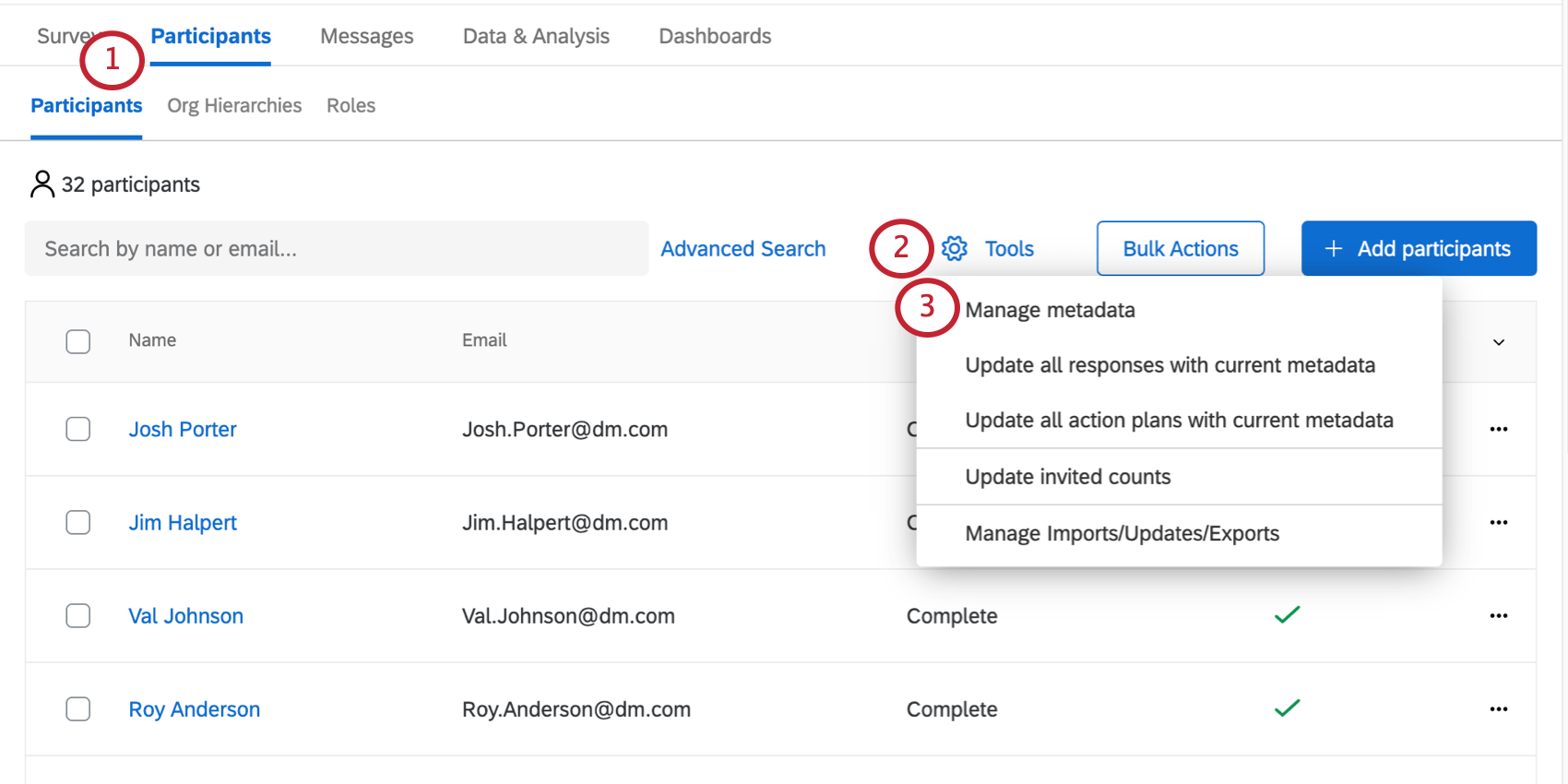
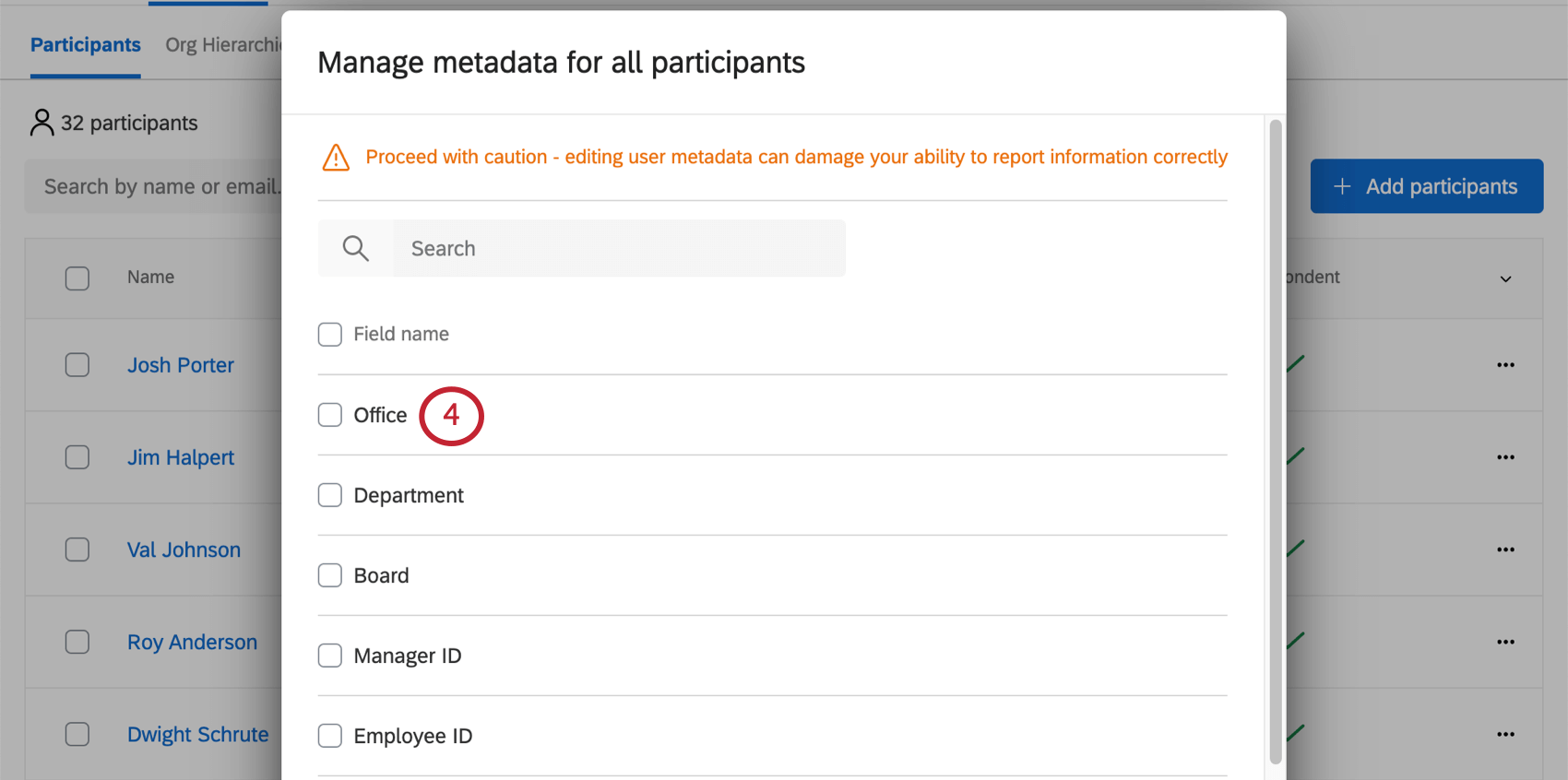
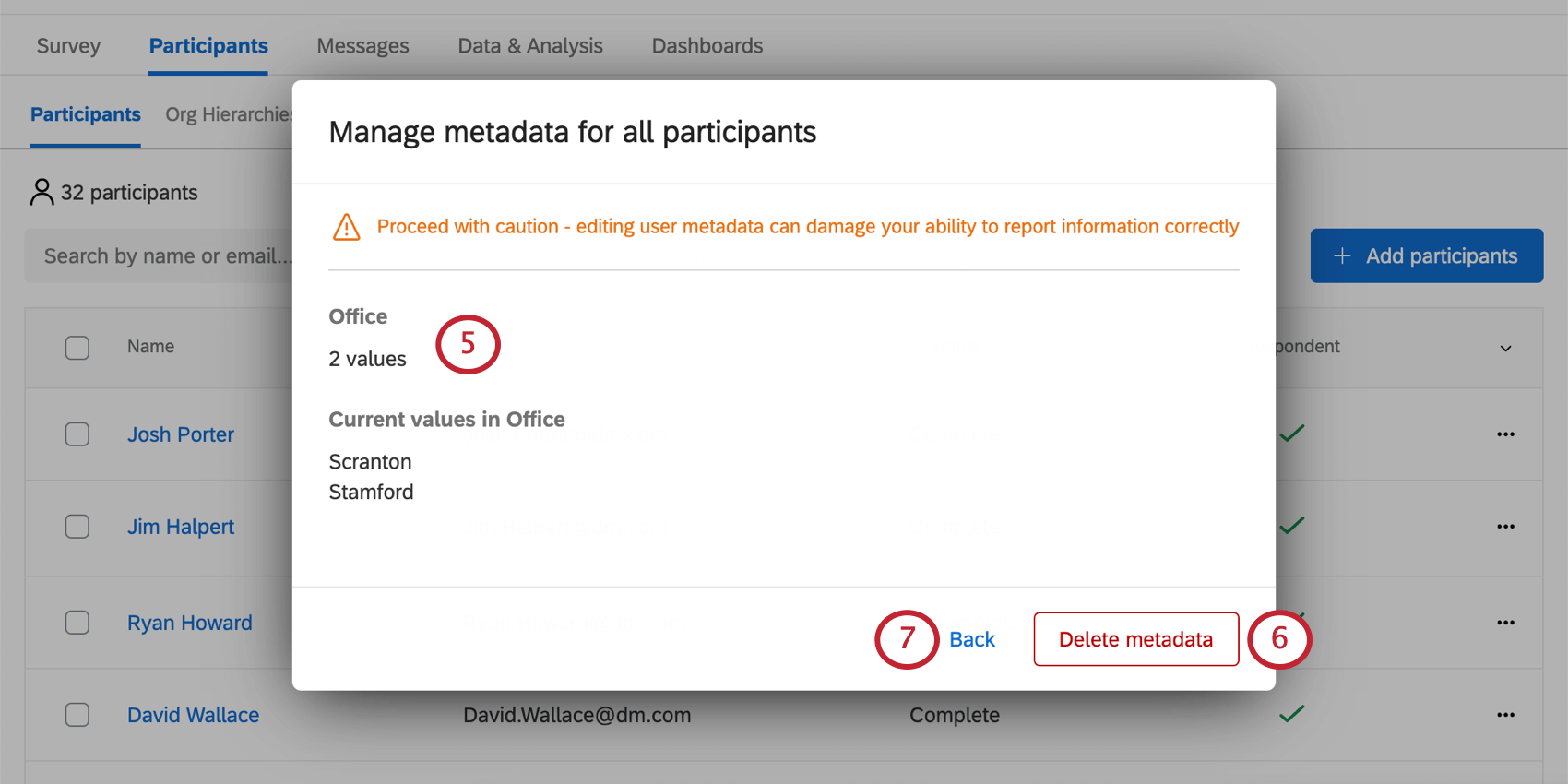
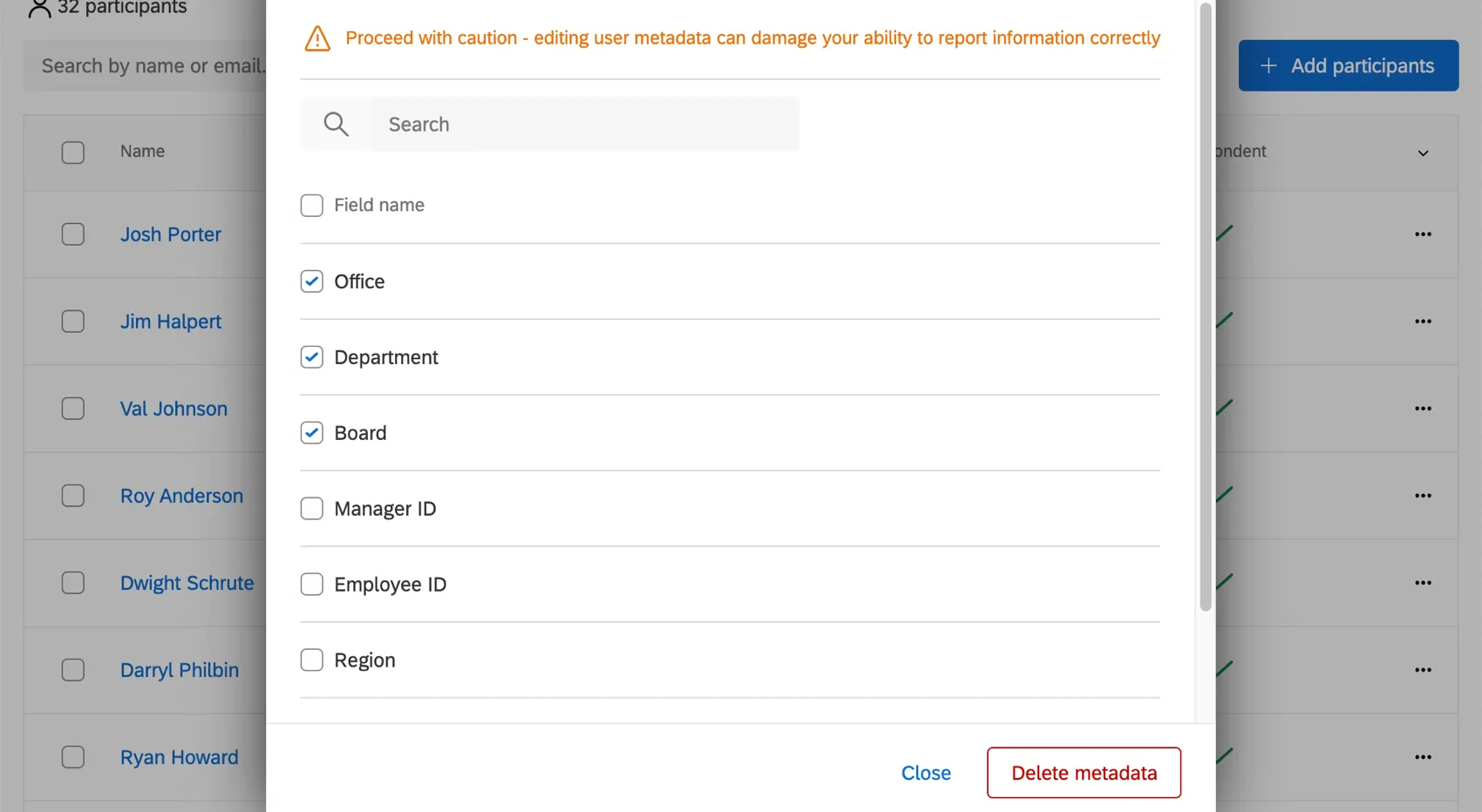
Consejo Q: ¿Quieres eliminar varios campos de metadatos a la vez? Marque la casilla siguiente a cada campo que desee eliminar. Luego haga clic Eliminar Metadatos En la parte inferior derecha.
Actualizar todas las respuestas con los metadatos actuales
Atención: Esta opción no está disponible para Ciclo vital proyectos. Para proyectos de ciclo de vida, utilice Actualizar datos y análisis con Metadatos de Participante actuales en cambio.
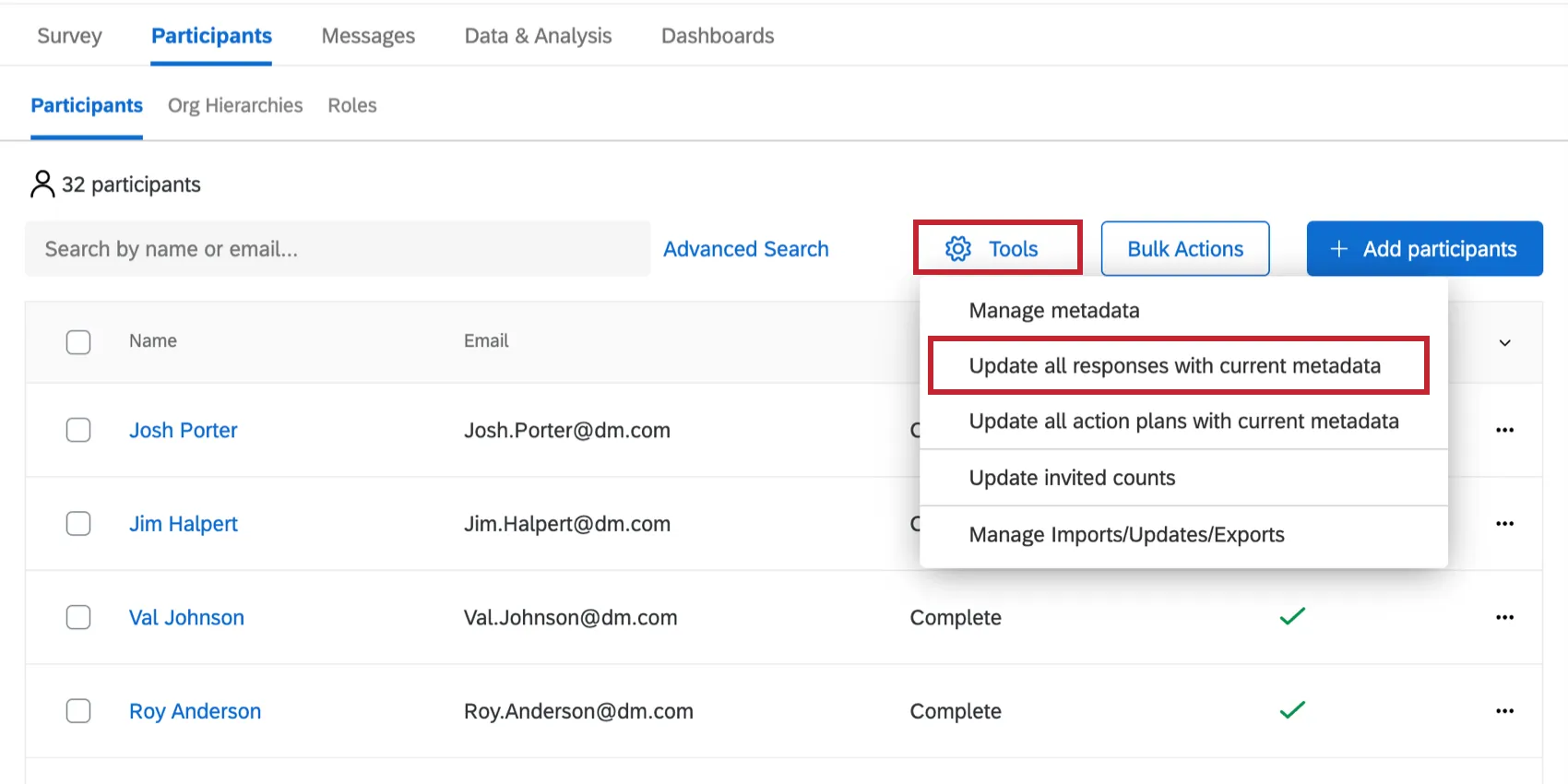
Si ha modificado la información de sus participantes por Importando nuevos metadatos, editaron su información directamente en el Ventana de información del participanteo hecho cambios en la jerarquía de la organización, entonces querrás asegurarte de que estas actualizaciones se reflejen en tus paneles y en tus respuestas. Actualizar todas las Respuestas con Metadatos actuales actualiza esta información para cada uno de sus participantes.
Consejo Q: Si la tarea "Actualizar todas las Respuestas con los Metadatos actuales" se queda atascada en el mismo porcentaje de finalización durante aproximadamente 2 horas o más, intente ejecutar la tarea de nuevo.
Atención: La opción "Actualizar todas las Respuestas con los Metadatos actuales" no es compatible con metadatos cuyo primer carácter sea un guion bajo.
Atención: La opción "Actualizar todas las Respuestas con los Metadatos actuales" fallará si tiene varios campos con el mismo nombre. Los primeros 45 caracteres de cada campo deben ser únicos.
Actualizar datos y análisis con Metadatos de Participante actuales
Consejo Q: Esta opción es solo para Ciclo vital proyectos. Para otros tipos de proyectos EX , utilice Actualizar todas las Respuestas con Metadatos actuales en cambio.
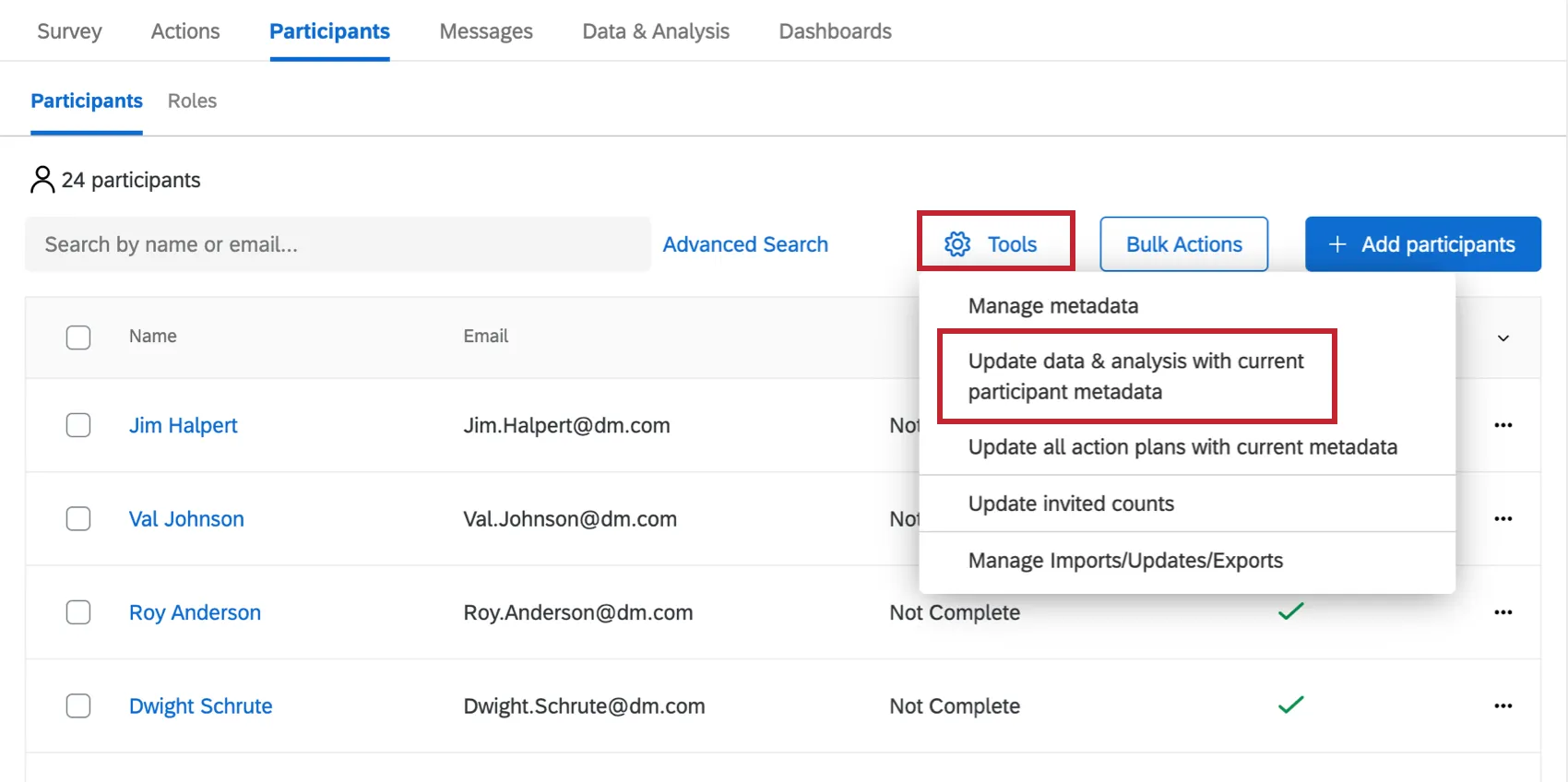
El Actualizar datos y análisis con los Metadatos actuales de los Participante . Esta opción ayuda a que los metadatos de los participante se mantengan actualizados en los datos de su proyecto. Al seleccionar esta opción, se realizará lo siguiente en sus respuestas:
- Si se ha añadido un campo de metadatos a los participantes de su proyecto, al usar esta opción ese campo estará disponible como una columna en Datos y análisis.
- Si se ha eliminado un campo de metadatos de todos los participantes del proyecto, al utilizar esta opción se eliminará el campo como columna en Datos y análisis .
Tenga en cuenta que esta opción no lo hará cambia los valores de metadatos de tus respuestas registradas. Por ejemplo, supongamos que tiene un campo de metadatos llamado "Ubicación" que tiene el valor "Provo" para la respuesta de un participante. En la pestaña Participantes, cambie el valor del campo a "Seattle" y ejecute la tarea Actualizar datos y análisis con los metadatos del Participante actual. En sus respuestas grabadas, el valor de los metadatos seguirá siendo "Provo".
Si necesita cambiar el valor registrado para un campo de metadatos en sus datos, puede hacerlo. editar el valor directamente en Datos y Análisis. Tenga en cuenta que esta funcionalidad de edición directa solo está disponible para proyectos de ciclo de vida. Consulte la página vinculada para obtener más información sobre la edición de respuestas.
Actualizar todos los planes de acción con los metadatos actuales
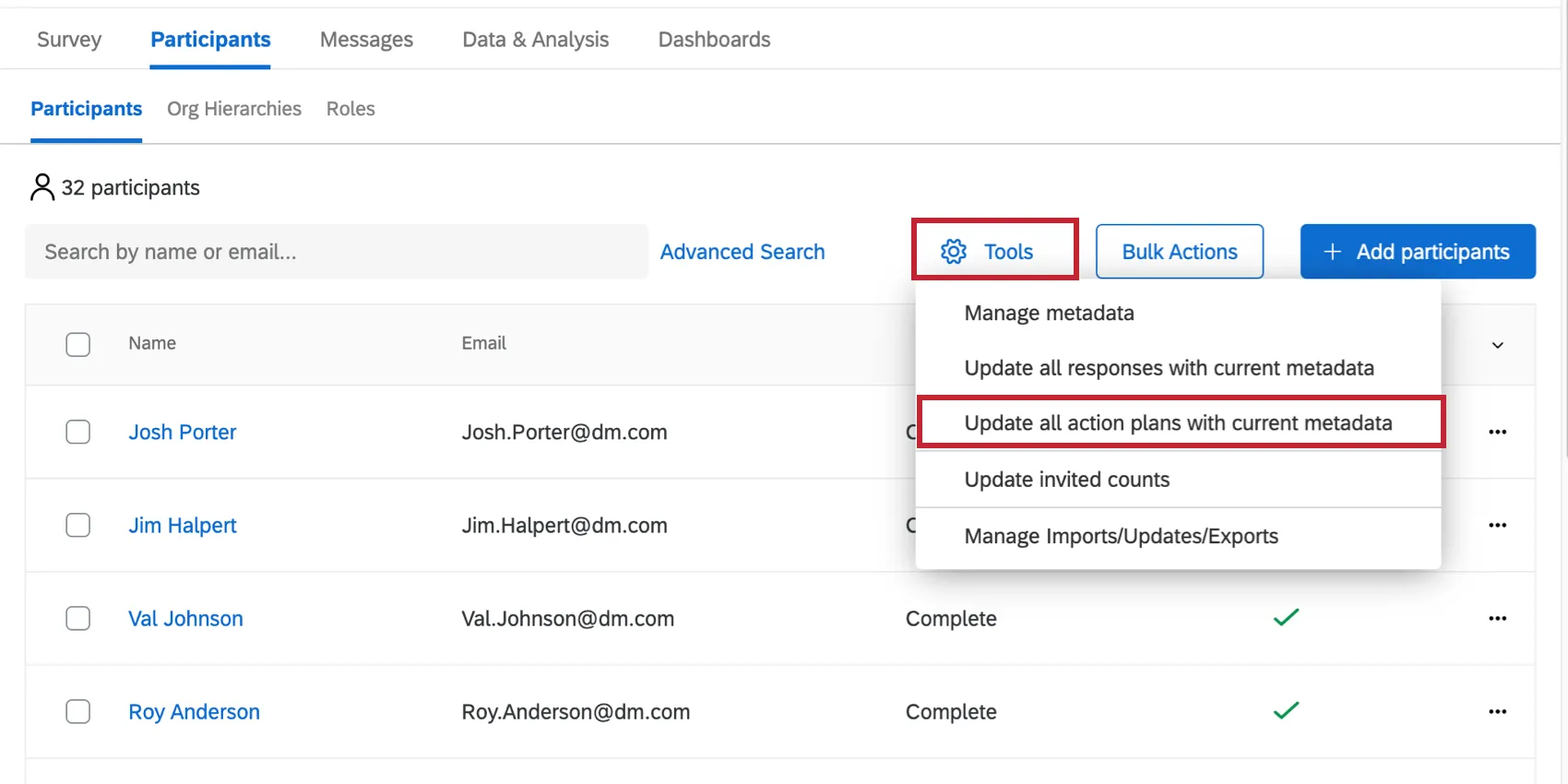
Si ha realizado cambios en la información de sus participantes importando nuevos metadatos o a través de la ventana de información del participante , querrá que esas actualizaciones se reflejen en los planes de acción de sus paneles de control. El Actualizar todos los planes de acción con los Metadatos actuales. Esta opción actualiza esta información para todos sus participantes. Tenga en cuenta que, mientras se procesa esta actualización, los planes de acción en su Tablero no estarán disponibles.
Consejo Q: Progreso de finalización de este trabajo voluntad aparecer en Gestionar importaciones/actualizaciones/exportaciones. También puedes ver si el trabajo se está ejecutando en el Página de planificación de acciones en el Tablero.
Actualizar recuento de invitados
Consejo Q: Esta opción normalmente no es necesaria para los tipos de proyecto de Lifecycle porque el número de invitados se actualiza automáticamente cada vez que envía una invitación de Lifecycle a una audiencia mayor que 0. Esta opción solo es necesaria para los proyectos de Lifecycle si está utilizando un enlace anónimo.
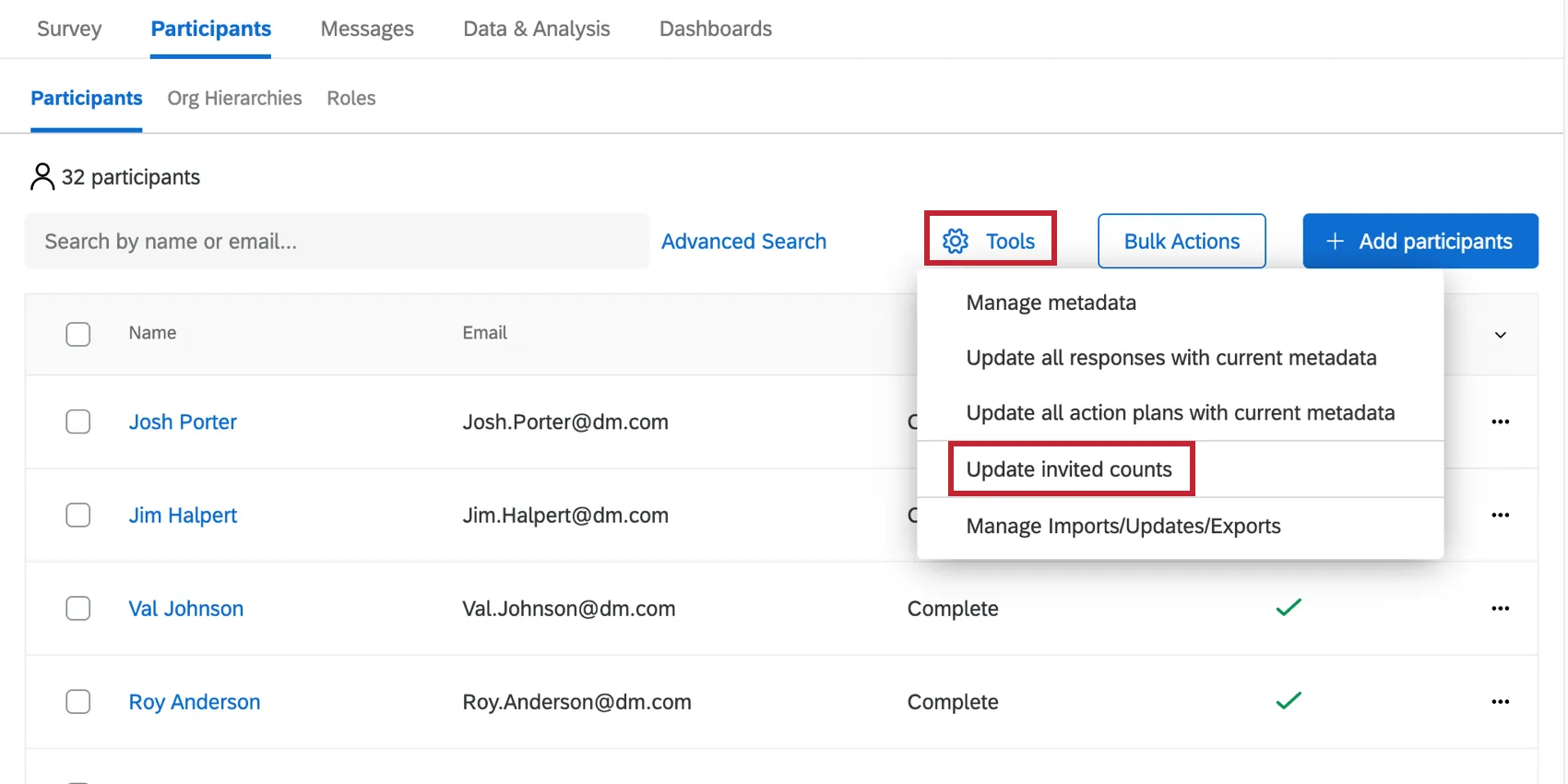
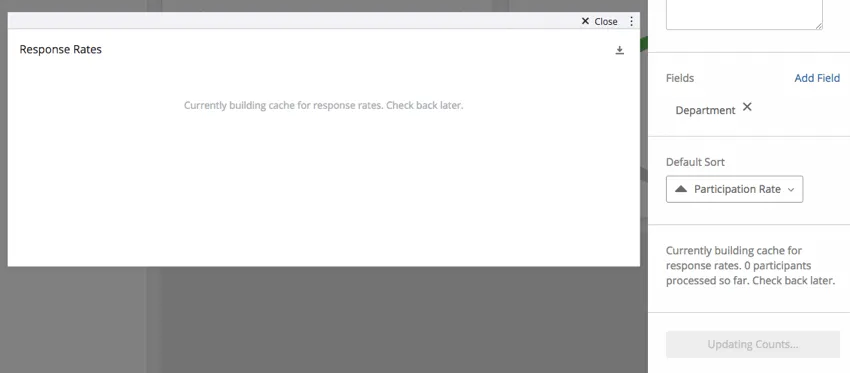
Si se realizan cambios en los participantes o en la Jerarquía de su organización después de haber comenzado a trabajar en su Tablero, es posible que deba Actualizar el número de invitados. Esta función garantiza que los invitados cuenten en su lista. tasas de respuesta y resumen de participación Los widgets reflejan con precisión los participantes que han sido invitados a participar en su proyecto.
Debe actualizar los recuentos de invitados para todos los siguientes escenarios:
Mientras este trabajo se esté ejecutando, no podrás utilizar otros trabajos de actualización, como el trabajo Actualizar todas las Respuestas con Metadatos actuales. Además, los widgets que dependen de los recuentos de invitados mostrarán un mensaje de error mientras se procesa el trabajo.
Administrar importaciones/actualizaciones/exportaciones
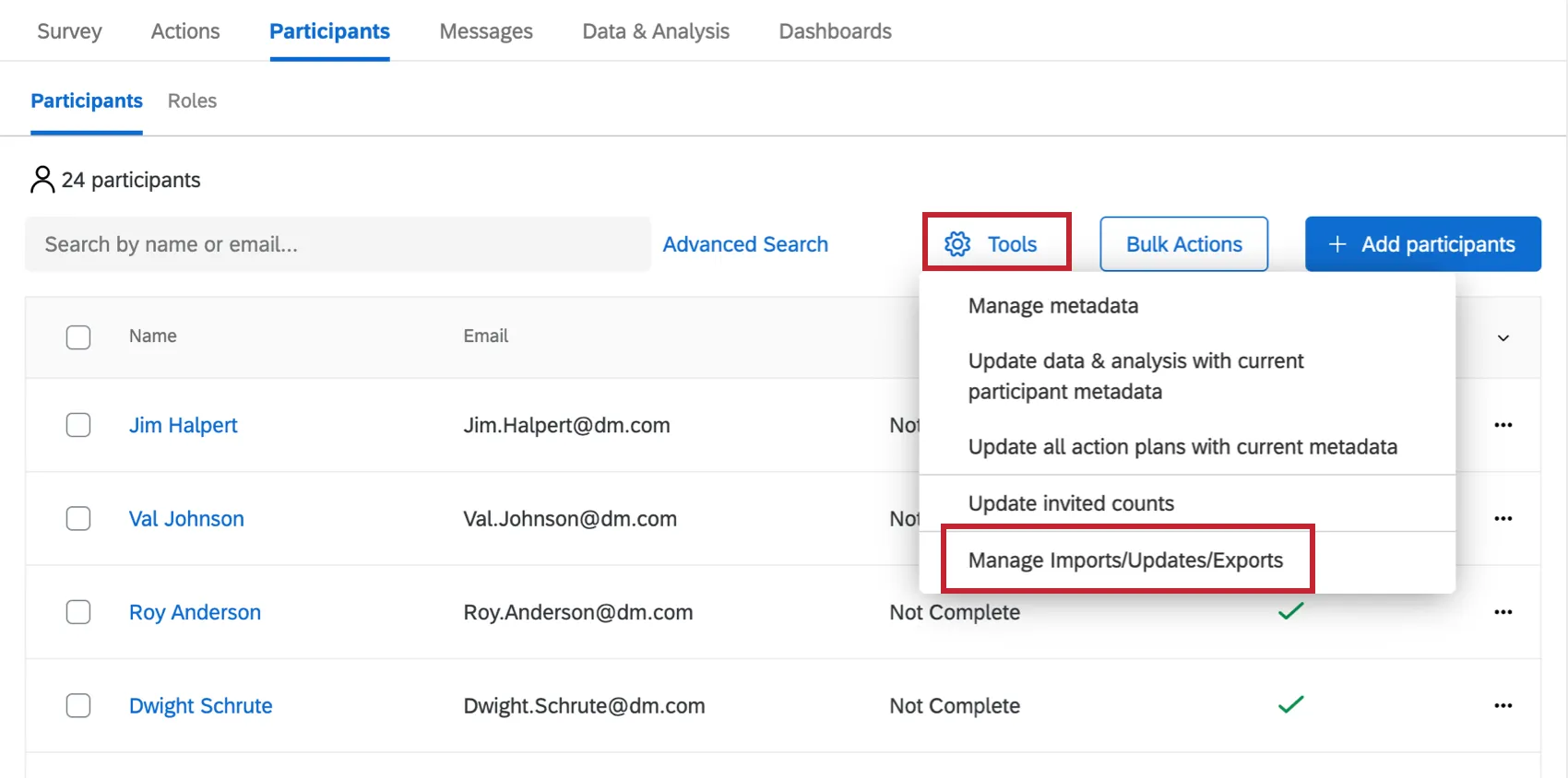
Si has tenido recientemente importó a sus participantes, elegido para Actualizar todas las Respuestas con los Metadatos actuales., planes de acción actualizados con metadatos actuales, o realizó otro de los trabajos asíncronos, el Gestionar importaciones/actualizaciones/exportaciones Esta herramienta te permitirá consultar el historial de tus trabajos.
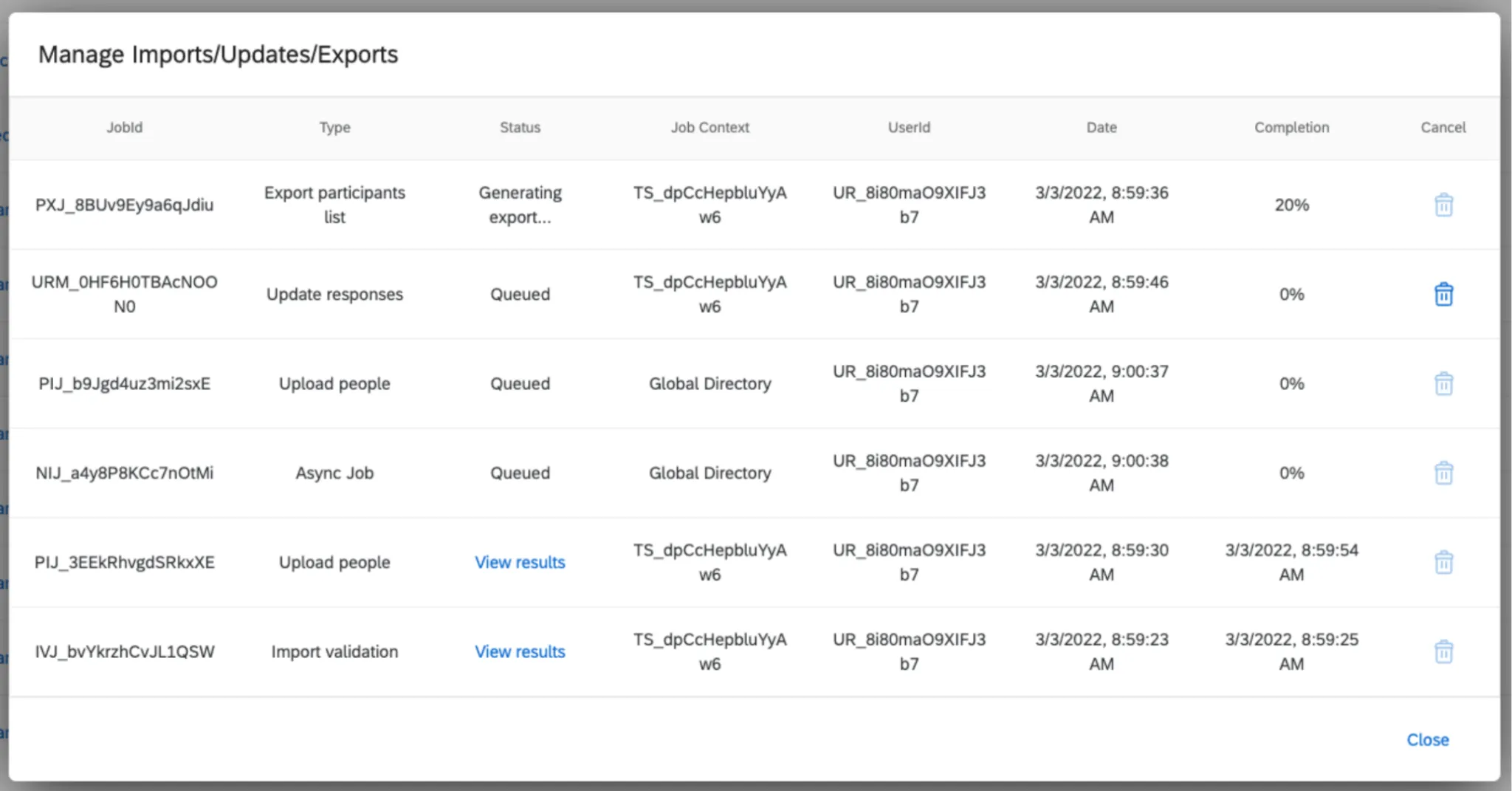
Se proporciona una columna para:
- El Identificación del trabajo del trabajo
- El Tipo de trabajo
- La corriente Estado del trabajo
- El Contexto laboral , o donde se inició el trabajo
- El Identificación de usuario del usuario que inició el trabajo
- El Fecha y hora en que se inició el trabajo
- El Terminación Porcentaje del trabajo o, en el caso de trabajos finalizados, la fecha y hora en que se completó el trabajo.
- Una opción para Cancelar trabajos en cola en el contexto actual
Si haces clic Ver resultados debajo del Estado En esta columna, recibirá un informe sobre los resultados de esta carga. Si hubo algún error que impidió la carga, se mencionará aquí.
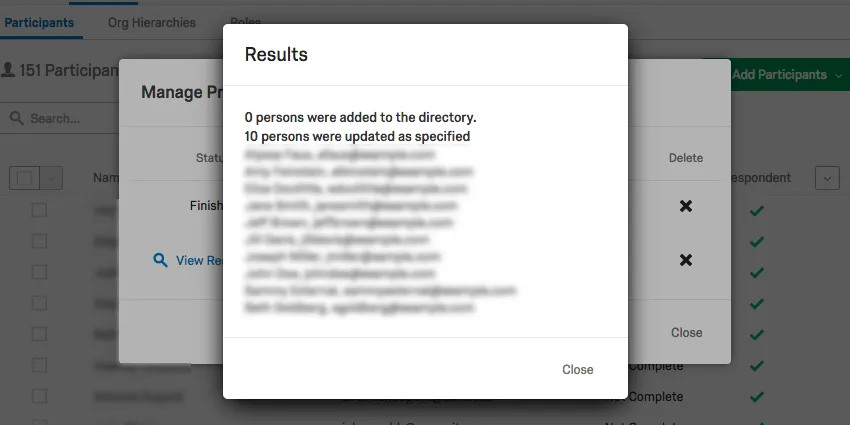
En la imagen de arriba, no había errores, pero todos los usuarios actualizados ya existían en el directorio, por lo que no se agregaron usuarios nuevos. Además, cualquier metadatos nuevo que pudiera haberse incluido con estos usuarios se agregó a sus metadatos en el directorio para que pudieran usarse en encuestas posteriores.
Cola de trabajos
Con la cola de trabajos habilitada, puede iniciar más de un trabajo a la vez. Estos trabajos se pueden rastrear en el Administrar importaciones/actualizaciones/exportaciones modal.
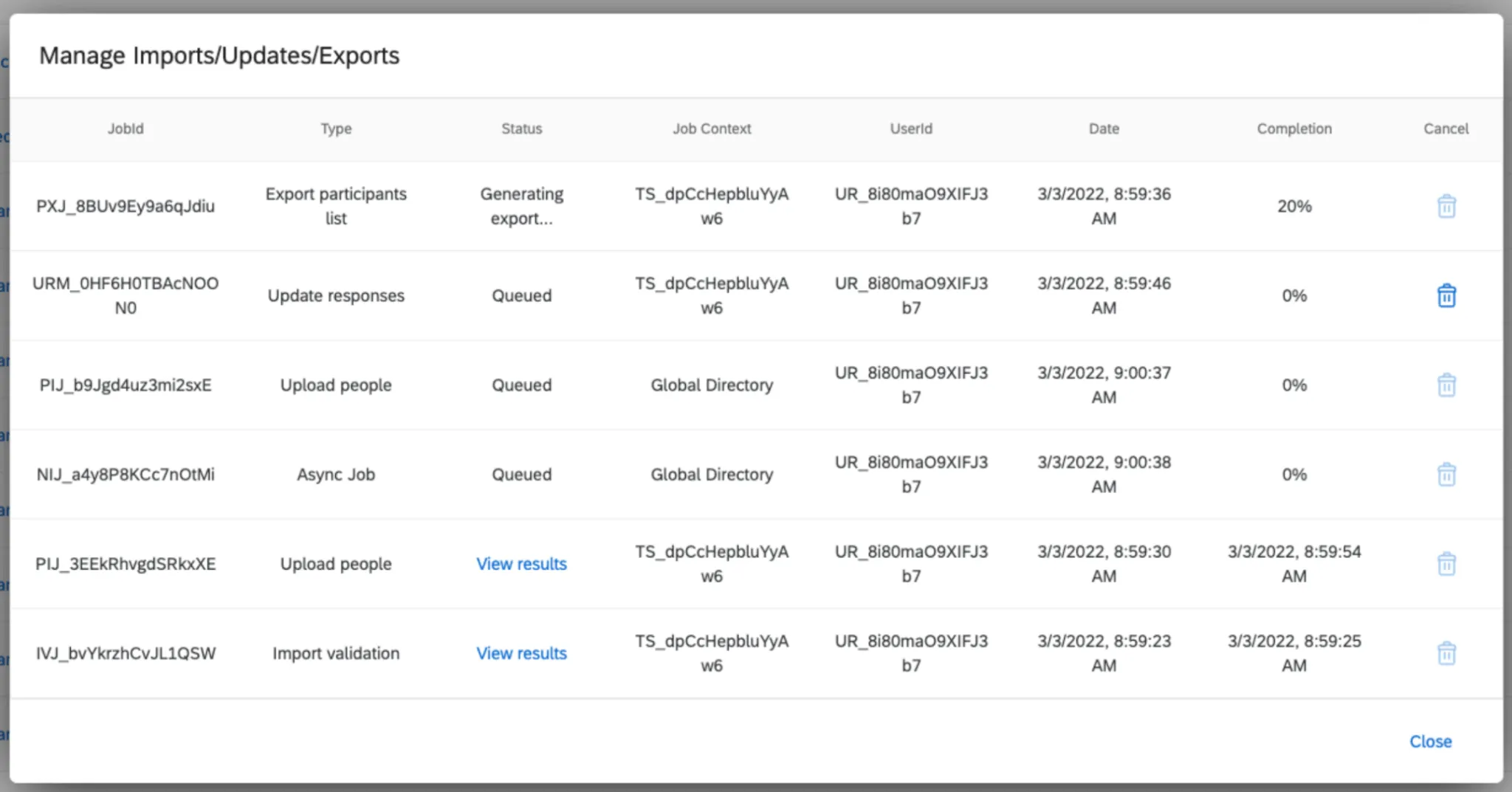
Consejo Q: Su organización puede tener hasta 20 trabajos en cola a la vez. Cualquier trabajo en cola comenzará a ejecutarse automáticamente una vez completados los trabajos anteriores.
Trabajos sin terminar
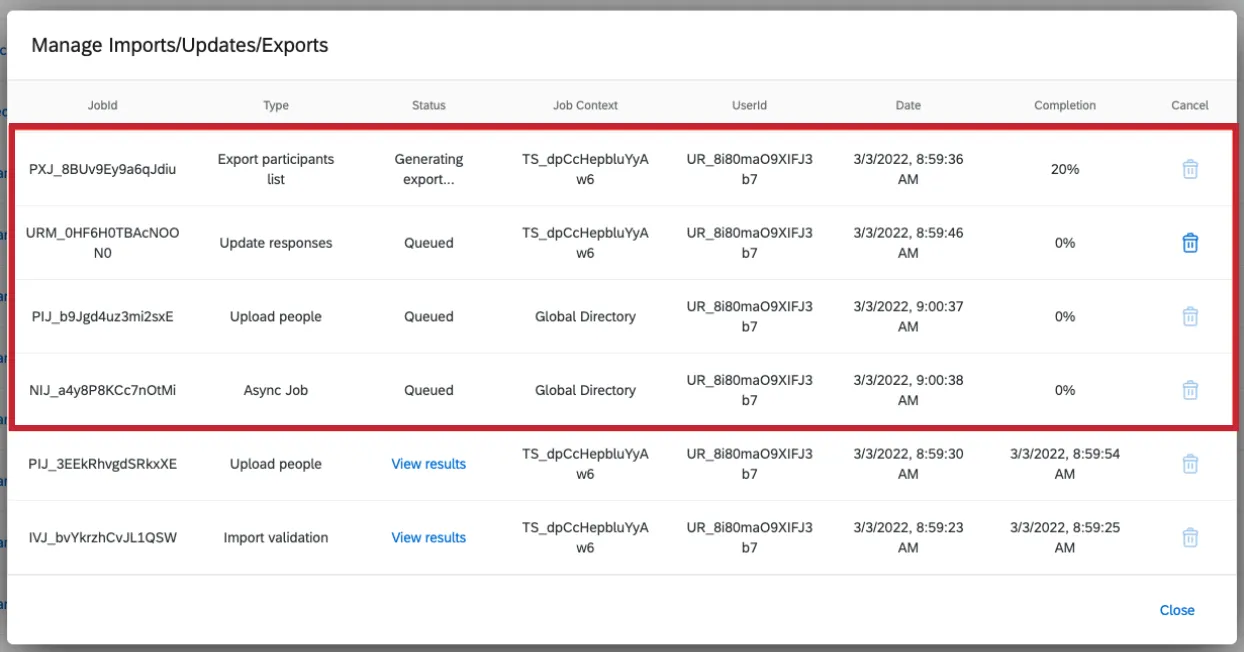
La sección superior mostrará todos los trabajos sin terminar o en cola. Si un trabajo no está terminado o está en cola, verá un porcentaje del progreso del trabajo en la Terminación columna. Estos trabajos se enumeran en orden descendente según el momento en que fueron creados. El trabajo superior será el trabajo que se esté procesando actualmente. Todos los trabajos en cola y en procesamiento para la marca/organización se muestran en esta parte del modal.
Los trabajos en cola aún se pueden cancelar si estás en el proyecto desde el cual se activó el trabajo. En la imagen anterior, la ventana modal Administrar importaciones/actualizaciones/exportaciones se cargó desde el proyecto TS_dpCcHepbluYyAw6, por lo que aún es posible cancelar la tarea "Actualizar respuestas". Sin embargo, no es posible cancelar los trabajos del Directorio de Empleado porque el modal Administrar importaciones/actualizaciones/exportaciones no está cargado desde el Directorio de Empleado .
Consejo Q: Si cargas Administrar importaciones/actualizaciones/exportaciones Desde el Directorio de Empleado , puede cancelar un trabajo en cola de cualquier proyecto.
Trabajos completados
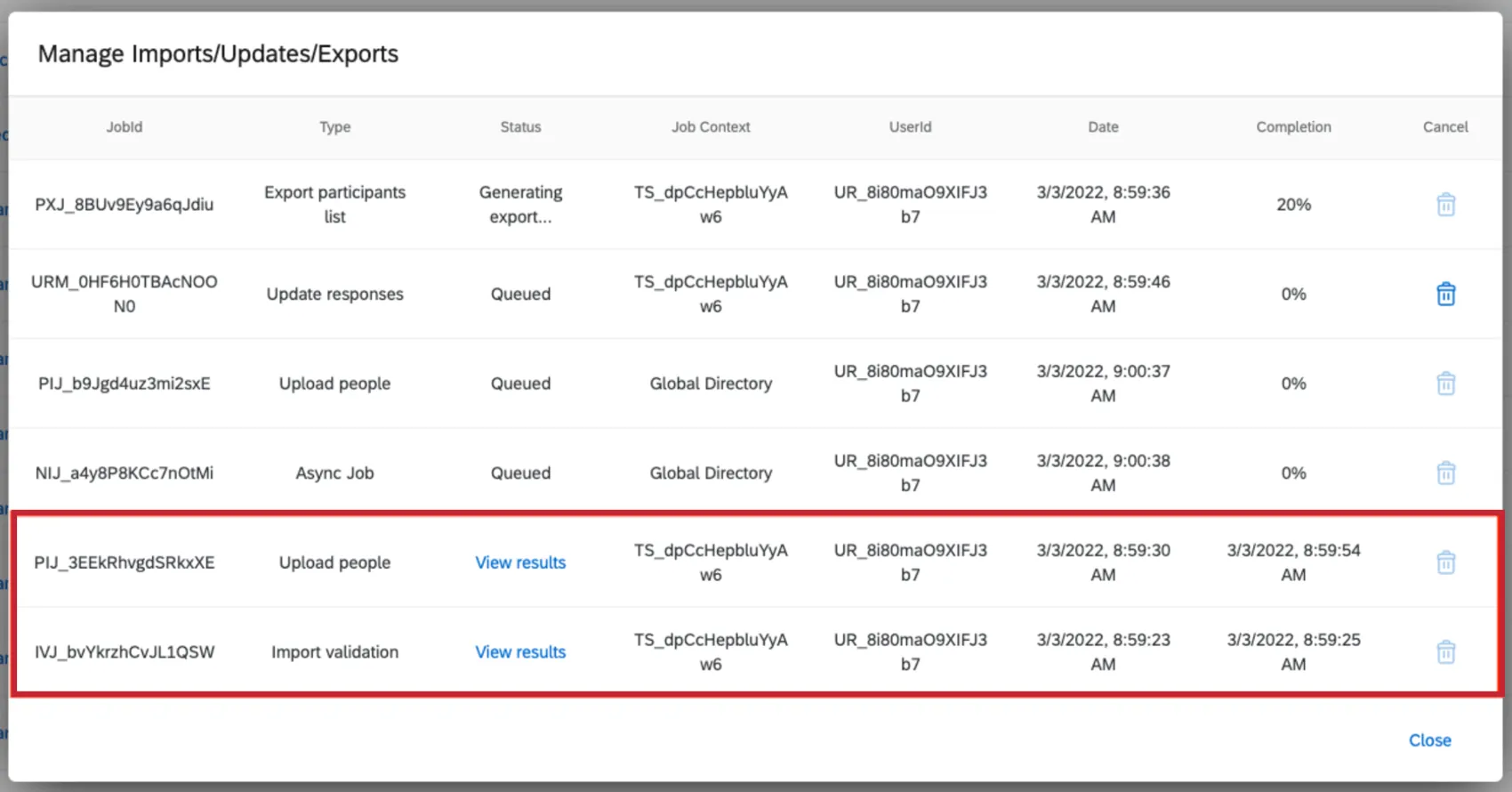
Al desplazarte hacia abajo, encontrarás los trabajos que has completado. Estos trabajos tienen fecha en el Terminación columna. Se enumeran en orden cronológico, con los trabajos completados más recientemente en la parte superior. Para trabajos completados, puede hacer clic en Ver resultados .
Consejo Q: Estos trabajos no se pueden cancelar porque ya se han completado.
Consejo Q: Solo los trabajos del proyecto actual se mostrarán en la sección completada del modo Administrar importaciones/actualizaciones/exportaciones.
Orden de procesamiento de trabajos
Los trabajos se procesan en el orden en que se iniciaron. Empleos en diferente Los proyectos pueden ejecutarse simultáneamente, pero los trabajos dentro del mismo Los proyectos deben completarse uno a uno.
Atención: Los trabajos del Directorio de Empleado no comenzarán hasta que se completen todos los demás trabajos pendientes. Además, ningún otro trabajo se ejecutará simultáneamente con los trabajos del Directorio de Empleado , por lo que los trabajos más nuevos deben esperar hasta que finalice cualquier trabajo del Directorio de Empleado en curso.
Ejemplo: Por ejemplo, si tiene los siguientes trabajos en cola:
Trabajo 1: Proyecto A
Trabajo 2: Proyecto B
Puesto 3: Directorio de Empleado
Puesto 4: Directorio de Empleado
Trabajo 5: Proyecto A
Trabajo 6: Proyecto APor lo anterior, el Trabajo 1 y el Trabajo 2 pueden ejecutarse simultáneamente ya que están en proyectos separados. El trabajo 3 no comenzará hasta que se completen el trabajo 1 y el trabajo 2. Luego, el trabajo 4 esperará a que se complete el trabajo 3, ya que está en el mismo proyecto. Una vez completados tanto el trabajo 3 como el trabajo 4, comenzará el trabajo 5. El trabajo 6 no puede comenzar inmediatamente, ya que está en el mismo proyecto que el trabajo 5, por lo que esperará a que se complete el trabajo 5 antes de comenzar.

Preguntas frequentes
Ya he subido mi archivo de participante y he recopilado los datos, pero necesito hacer un cambio en mi jerarquía. ¿Cómo hago esto?
Ya he subido mi archivo de participante y he recopilado los datos, pero necesito hacer un cambio en mi jerarquía. ¿Cómo hago esto?
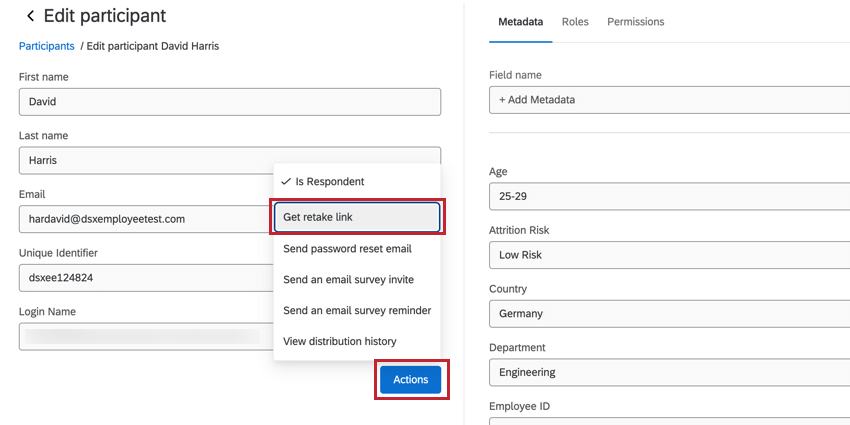
Los participantes de mi Compromiso de los empleados desean volver a responder sus respuestas. ¿Cómo pueden hacer esto?
Los participantes de mi Compromiso de los empleados desean volver a responder sus respuestas. ¿Cómo pueden hacer esto?
¡Genial! ¡Gracias por tus comentarios!
¡Gracias por tus comentarios!