Mapeo de respuesta dinámica y Web to Lead
Contenidos de la página
Consejo Q: Si estás interesado en comprar esta extensión, compruébalo en el Mercado XM!
Acerca de Microsoft Dynamics Response Mapping y Web to Lead
El tarea de Microsoft Dynamics Le permite vincular su cuenta a una encuesta de Qualtrics para el mapeo de respuestas y capacidades web para clientes potenciales. Puede personalizar los campos que trae de la encuesta de Qualtrics a Microsoft, de modo que pueda resaltado información clave al establecer registros o capturar clientes potenciales.
Consejo Q: La extensión Qualtrics con Microsoft Dynamics 365 solo admite la versión web. No apoyamos en las instalaciones.
Consejo Q: ¿Está interesado en configurar escenarios de entrada con Microsoft Dynamics 365? Echa un vistazo a la evento JSON Página de soporte para obtener más información sobre cómo configurar esto.
Configuración de una Tarea de Microsoft Dynamics
Puede realizar tanto el mapeo de respuestas como la web para dirigir con la tarea de Microsoft Dynamics.
El Mapeo de respuestas se utiliza para tomar las respuestas proporcionadas en una encuesta de Qualtrics y mapearlas nuevamente a Microsoft Dynamics 365. Por ejemplo, cuando su cliente realiza una encuesta de opinión de soporte, su nivel de satisfacción podría asignarse a Microsoft Dynamics 365 para que el gerente de cuenta lo vea.
Web to lead es un caso de uso de mapeo de respuestas específico. Web to lead le permite insertar información de una encuesta de Qualtrics en un campo de clientes potenciales en Microsoft Dynamics. Por ejemplo, puede tener una encuesta para que la completen los clientes potenciales y luego se asigne a un nuevo cliente potencial en Microsoft Dynamics para que su equipo de ventas lo persiga.
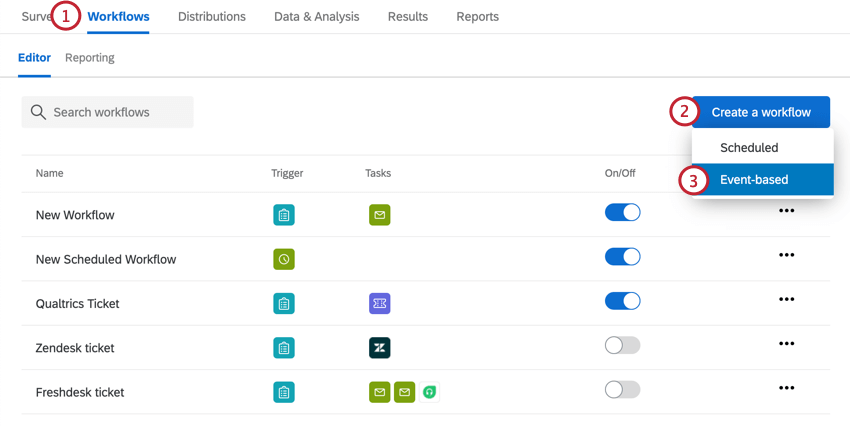
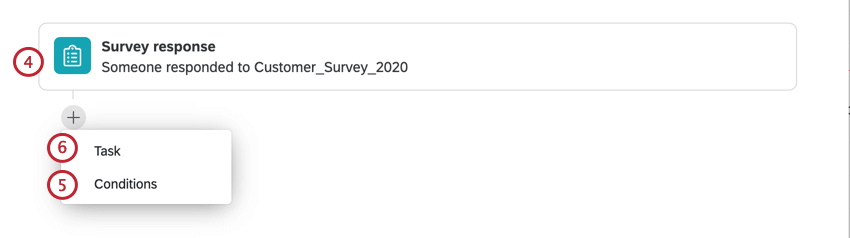
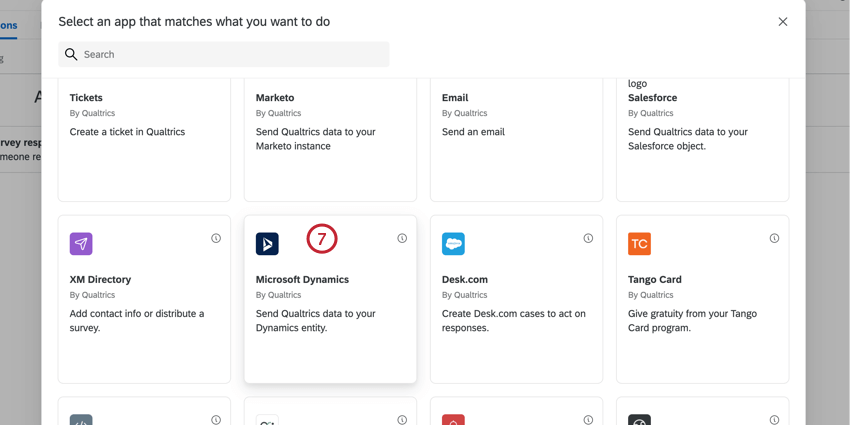
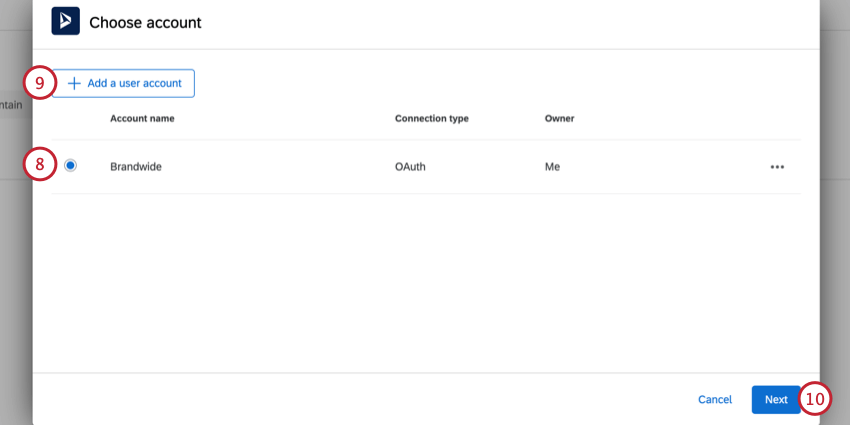
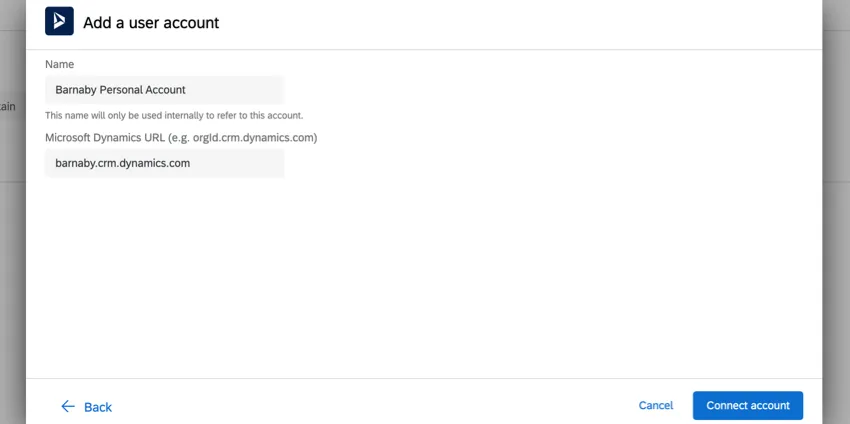
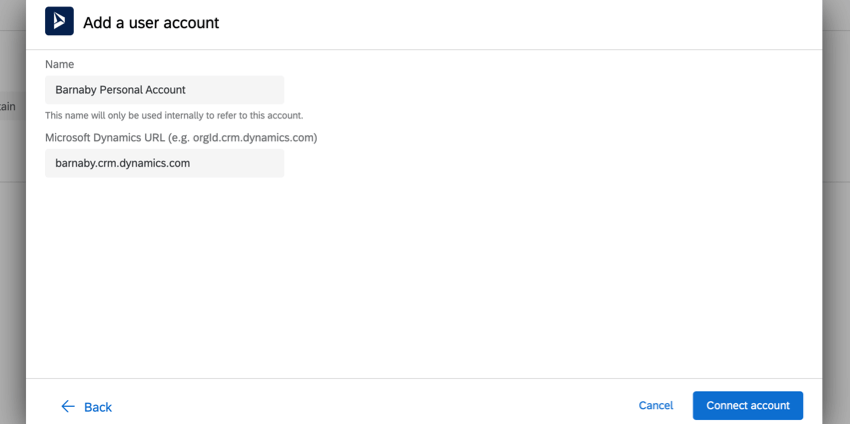
Consejo Q: Al agregar su nueva cuenta, cuenta un nombre único para que pueda identificarla más tarde. Para conectar su cuenta de Microsoft Dynamics, necesitará su URL de Microsoft Dynamics.
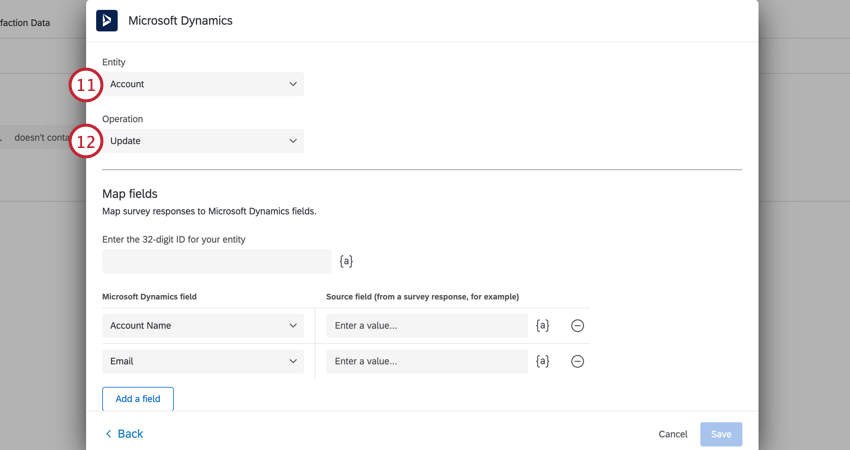
Consejo Q: Si bien estaremos encantados de ayudarlo a configurar su extensión con Qualtrics, el Soporte técnico de Qualtrics no puede guiarlo a través de la creación de entidades personalizadas en Microsoft Dynamics 365. Obtenga más información sobre cómo crear entidades personalizadas para el mapeo de respuestas en esta página de soporte de Microsoft Dynamics.
- Insertar
- Actualizar
- Insertar filas
- Eliminar
Consejo Q: Puedes lograrlo De la Web al Liderazgo funcionalidad por elección Dirigir para la entidad y Insertar para la operación.

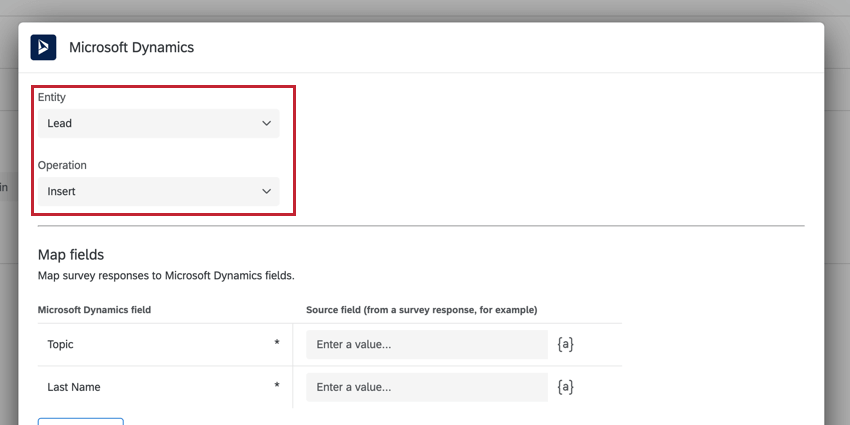
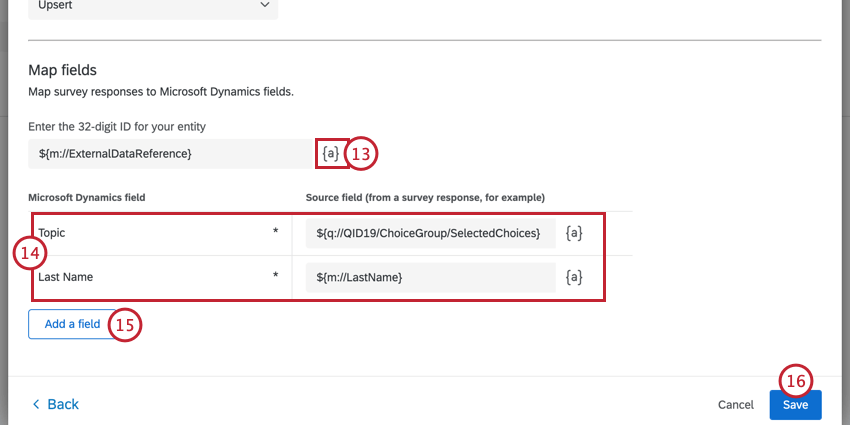
Consejo Q: El ID de 32 dígitos debe tener una validez GUÍA formato. Si la información transmitida no está en este formato, se producirá un error al activar la tarea.
Consejo Q: Si está asignando campos que hacen referencia a otros campos, debe asegurarse de que los campos referenciados tengan GUID en un formato válido. Si los GUID no son válidos, la tarea fallará con el error “Formato GUID de referencia de campo no válido: nombre de campo”.
Preguntas frequentes
¿Tengo acceso a todas las extensiones disponibles a través de las plantillas de Flujos de trabajo ?
¿Tengo acceso a todas las extensiones disponibles a través de las plantillas de Flujos de trabajo ?
¿Existe algún enlace a todos los eventos y tareas de los Flujos de trabajo ?
¿Existe algún enlace a todos los eventos y tareas de los Flujos de trabajo ?
¿Qué son las plantillas de Flujos de trabajo ?
¿Qué son las plantillas de Flujos de trabajo ?
¿Qué son los flujos de trabajo? / ¿Dónde están las acciones?
¿Qué son los flujos de trabajo? / ¿Dónde están las acciones?
Esta actualización no introduce cambios en la funcionalidad del flujo de trabajo .
¿Cómo puedo añadir o eliminar una extensión de mi cuenta de Qualtrics ?
¿Cómo puedo añadir o eliminar una extensión de mi cuenta de Qualtrics ?
¡Genial! ¡Gracias por tus comentarios!
¡Gracias por tus comentarios!