Conectarse a Google Places
Contenidos de la página
Consejo Q: Para utilizar este tipo de proyecto, debe tener lo siguiente: Reputación online en Google y reputación online en Facebook permisos Habilitada, se encuentra en “Extensiones”. También necesitas el Gestionar datos de ubicación permiso.

Acerca de la conexión a Google Places
Si tiene una cuenta de Google Business, puede conectarla a Qualtrics para generar informes, analizar y tomar medidas sobre las reseñas de Google en sus diferentes ubicaciones. Esta función es capaz de mapear reseñas a otros opinión de ubicación en su programa CX , admite múltiples credenciales de Google y le permite vincular reseñas de Facebook a ubicaciones específicas.
Consejo Q: Las nuevas reseñas de Google se incorporan a Qualtrics aproximadamente cada 4 horas. Una reseña puede tardar incluso más en aparecer en Qualtrics si Google la ha marcado y necesita pasar por el proceso de verificación de reseñas de Google.
Consejo Q: Si una reseña se actualiza, se elimina o recibe una nueva respuesta (incluidas las actualizaciones de los mensajes de respuesta existentes) en Google, o si se elimina una respuesta, esos cambios se reflejarán en el proyecto en un plazo de 30 días. Esta resincronización mensual de las reseñas de Google no se realiza según un horario fijo.
Configuración de su proyecto
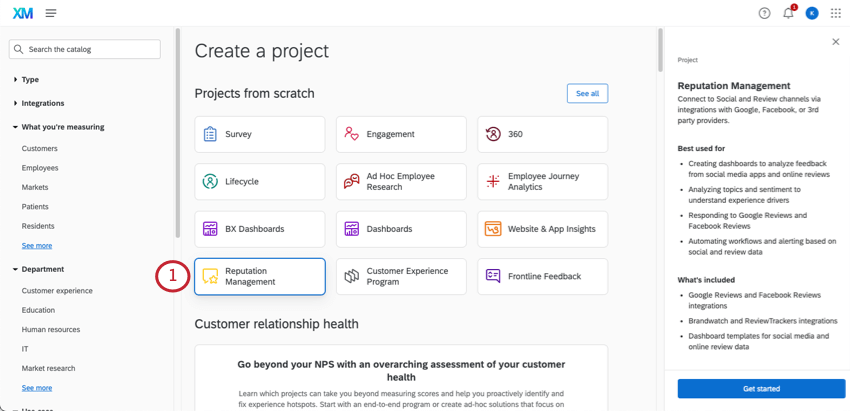
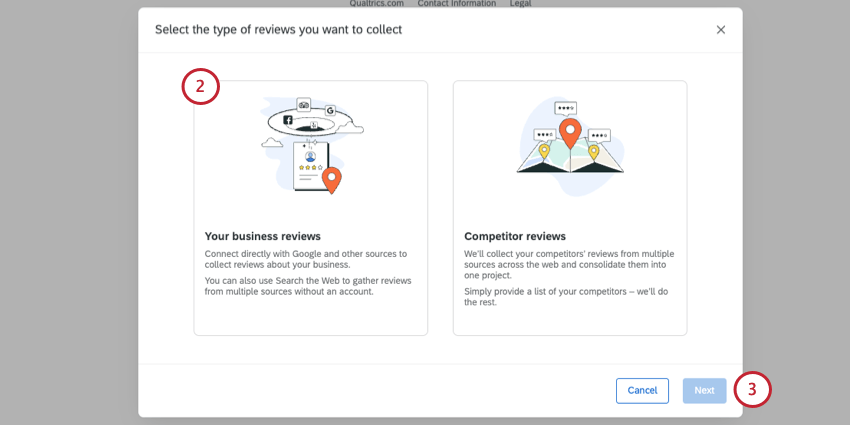
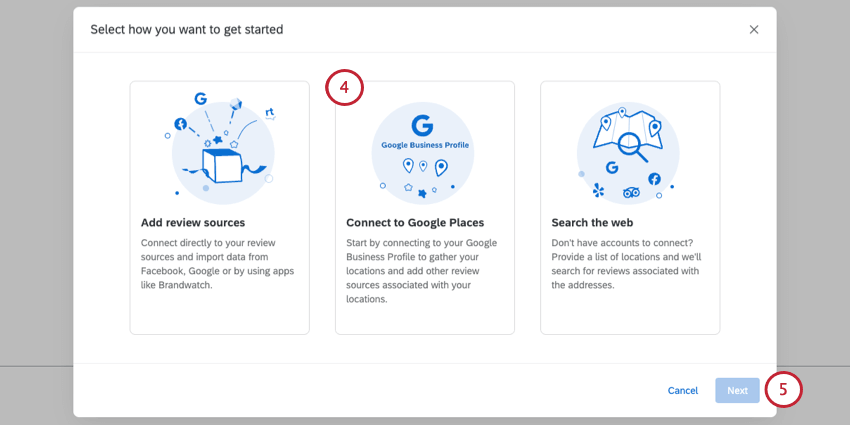
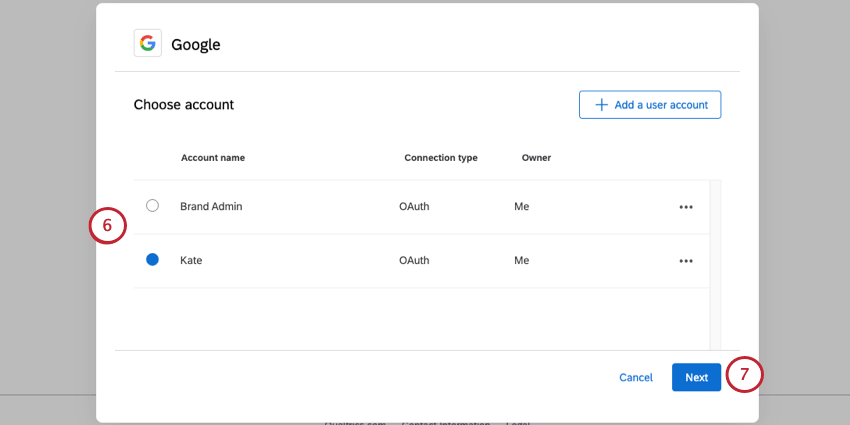
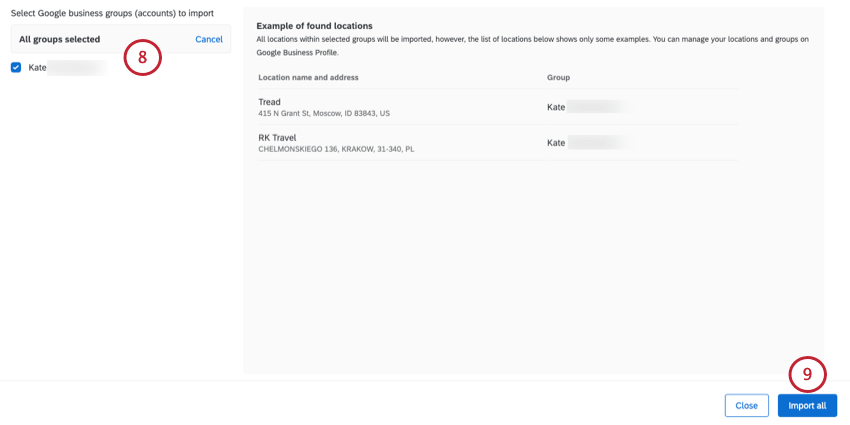
Consejo Q: Todos los grupos están seleccionados de forma predeterminada, pero puedes elegir traer solo unos pocos si lo deseas.
Atención: Las ubicaciones que no tengan reseñas se incluirán en el proyecto. Sin embargo, si no hay reseñas, no aparecerán datos en el Tablero para esa ubicación.

Consejo Q: La importación de las ubicaciones puede demorar un tiempo. Siéntete libre de navegar fuera de la página mientras tanto.
Una vez que se hayan importado sus locations , podrá crear paneles de control o flujos de trabajo.
Cómo agregar una Cuenta comercial de Google
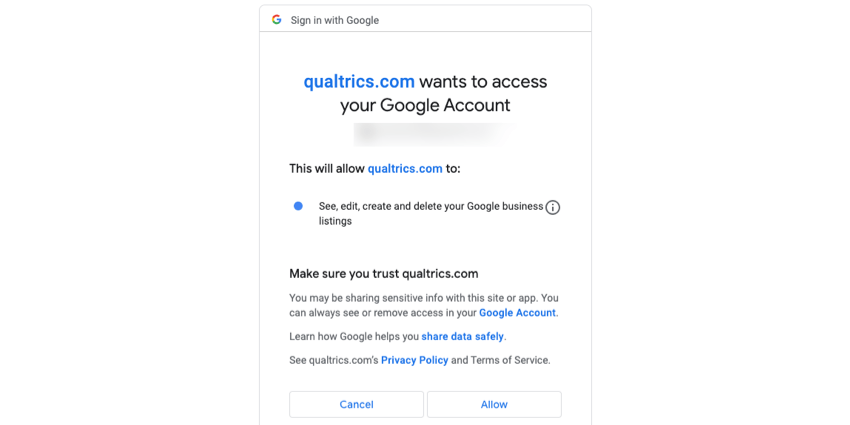
Para poder incorporar reseñas de Google a Qualtrics, debe conectarse a una cuenta de Google. Si ya tienes una cuenta conectada, puedes seleccionar esa cuenta. Pero si es la primera vez que te conectas, continúa leyendo.
Atención: Esta cuenta de Google Business debe ser propietaria o gerente de las ubicaciones que desea agregar a Qualtrics. Ver Documentación de Google Para más detalles.
Cómo agregar una Cuenta como administrador de Marca/organización
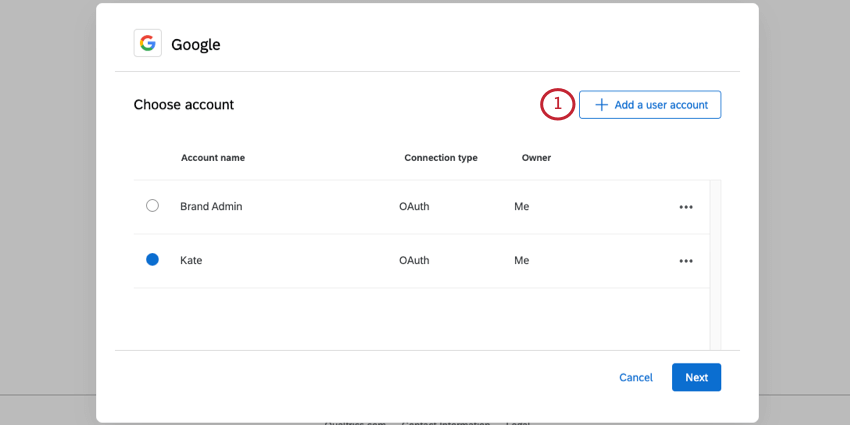
Si eres un Administrador de Marca/organización, puedes agregar una cuenta de Google para que la utilicen algunos o todos los usuarios de tu licencia.
Para obtener más información sobre cómo administrar qué usuarios tienen acceso a esta cuenta, consulte Cómo determinar quién puede usar una Cuenta de extensión.
Cómo agregar una Cuenta como usuario individual
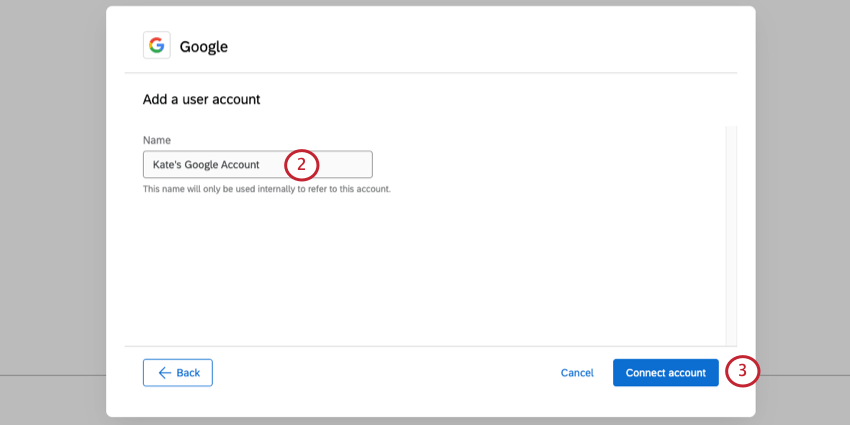
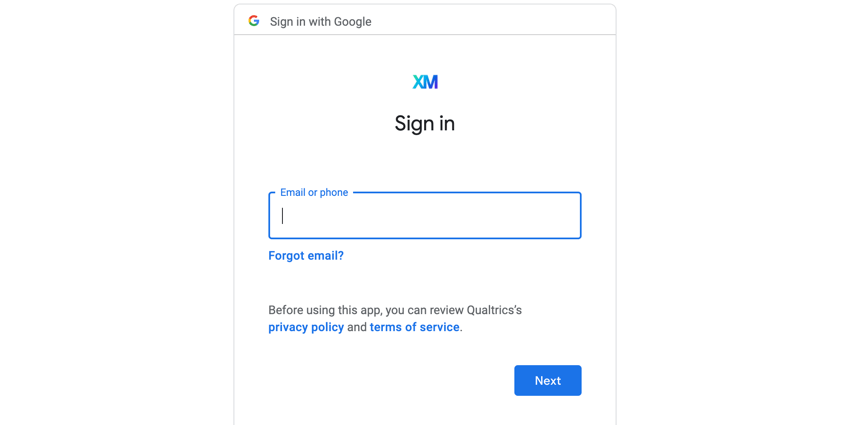
Siga los pasos de esta sección para agregar una cuenta de Google para su uso personal. Sólo usted podrá utilizar la cuenta a la que se conecte.
Administrar ubicaciones
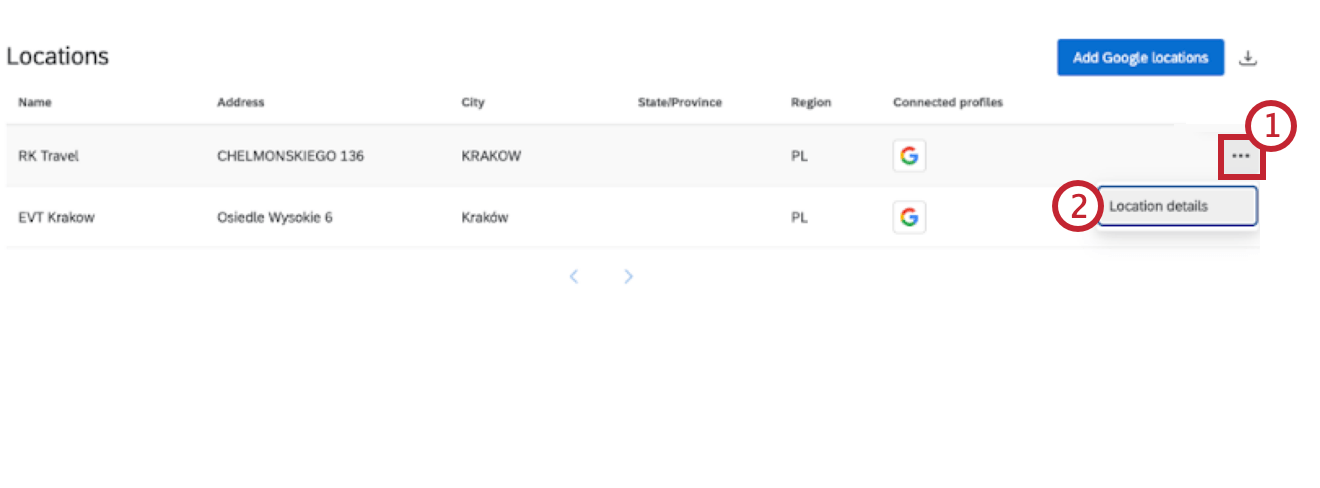
Una vez que se hayan cargado tus locations , las verás listadas en la Gestión de la reputación pestaña.
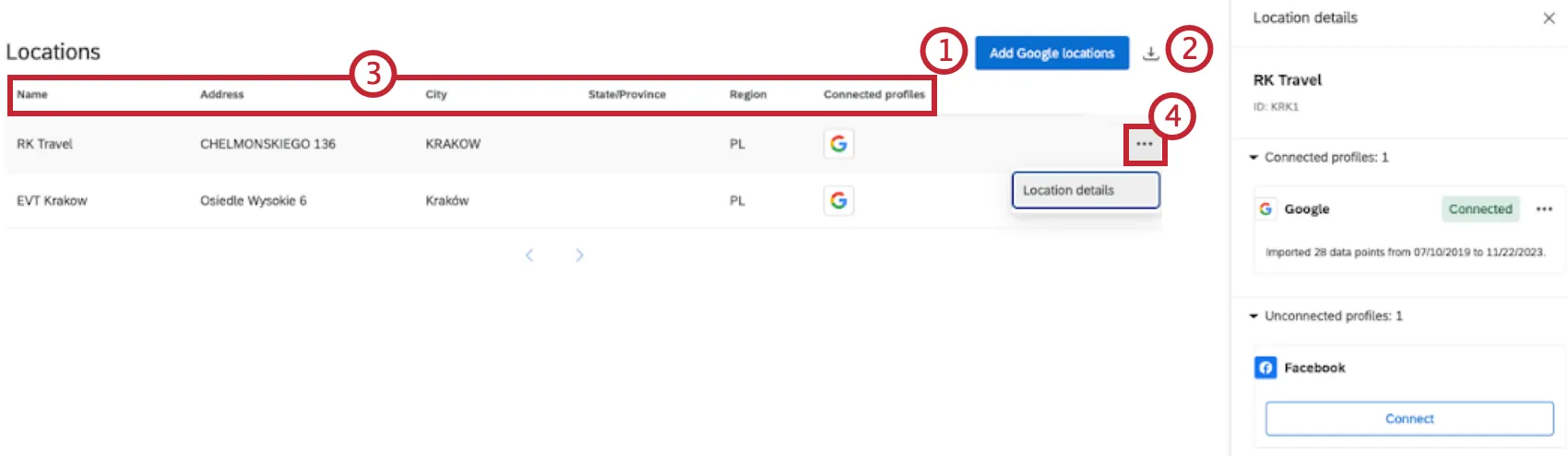
Consejo Q: Esto puede ser útil si desea ver la identificación detrás de cada ubicación y desea usarla para alinear los datos del Tablero , o si desea usar la solicitud de reseñas pregunta.
- Nombre
- Dirección
- Ciudad
- Estado/provincia
- Región
- Perfiles conectados
Mejorar las reseñas de Google para el análisis del Tablero
Sigue los pasos de esta sección si deseas crear restricciones de Tablero consistentes y basadas en roles o analizar reseñas según información que normalmente no se incluye en Google Reviews, como región, mercado, división y más.
Google tiene un campo personalizable llamado “Código de tienda” que contiene un identificador único para cada ubicación. Si los datos de su programa CX utilizan estos mismos identificadores únicos, podrá vincular sus Reseñas de Google con los opinión que haya recopilado en la plataforma Qualtrics .
Para obtener más información sobre la gestión de códigos de tienda, consulte Documentación de soporte de Google.
Consejo Q: Para que esta configuración funcione, el campo “Código de tienda” en Google debe coincidir con la identificación única que también utiliza en Qualtrics.
Consejo QEl campo _recordedDate se actualiza durante la resincronización de las reseñas de Google cada 30 días, lo que provoca que los datos muestren aumentos repentinos en la fecha de la resincronización. Este campo puede ser útil para realizar un seguimiento de la actividad más reciente de la plataforma, pero _creationDate es mejor para realizar un seguimiento de la fecha de ingesta original.
Cómo conectar ubicaciones a reseñas de Facebook
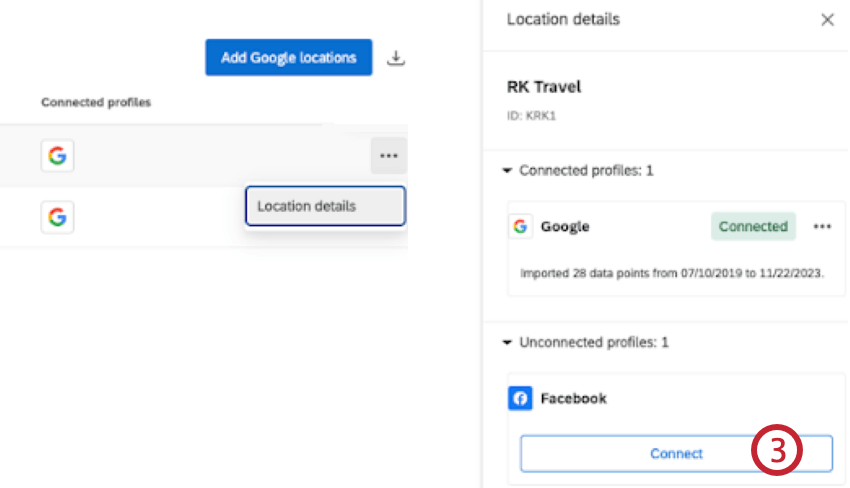
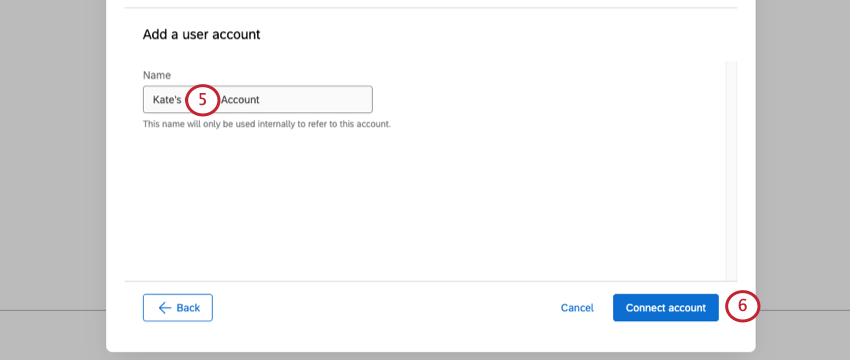
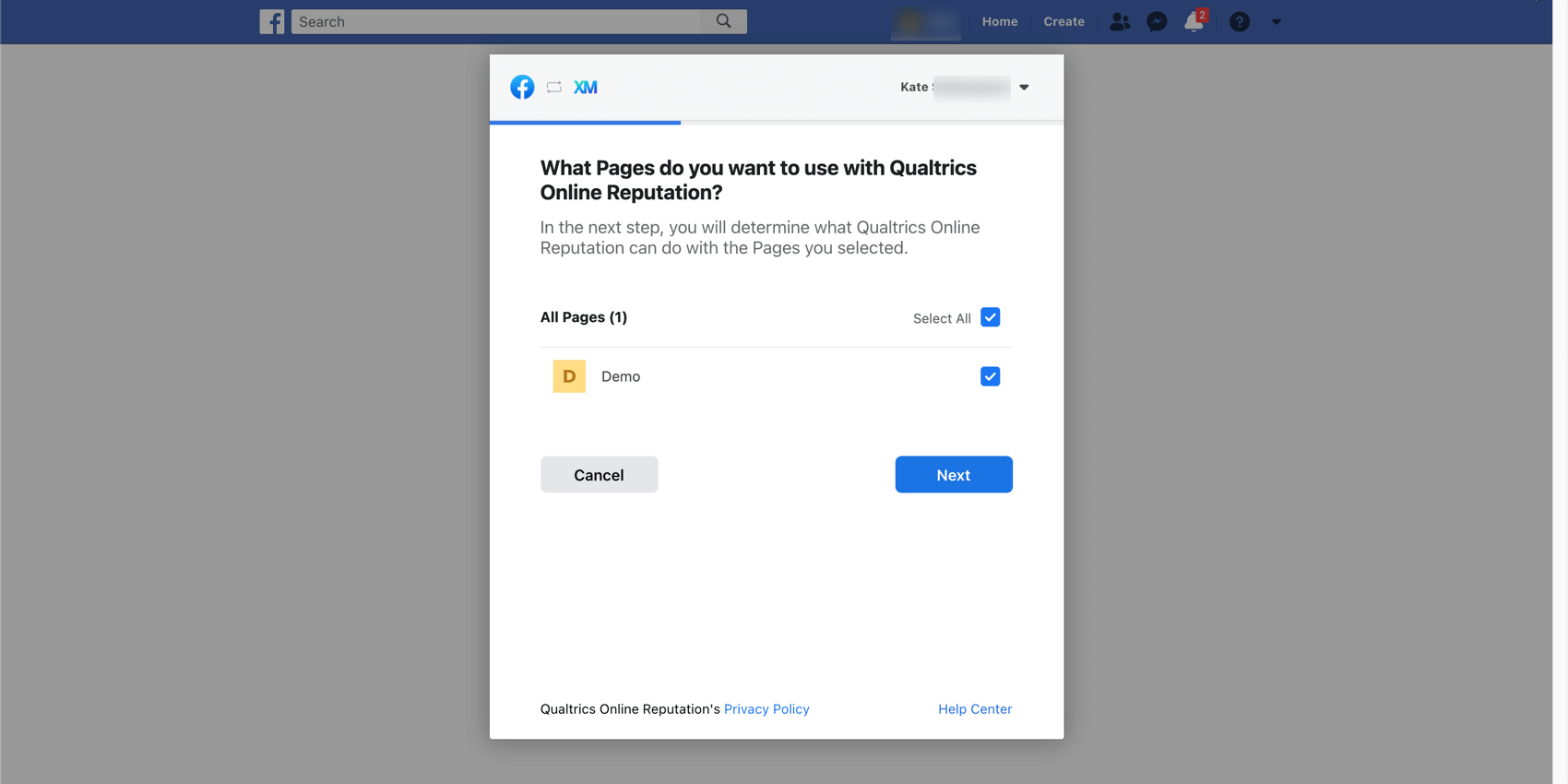
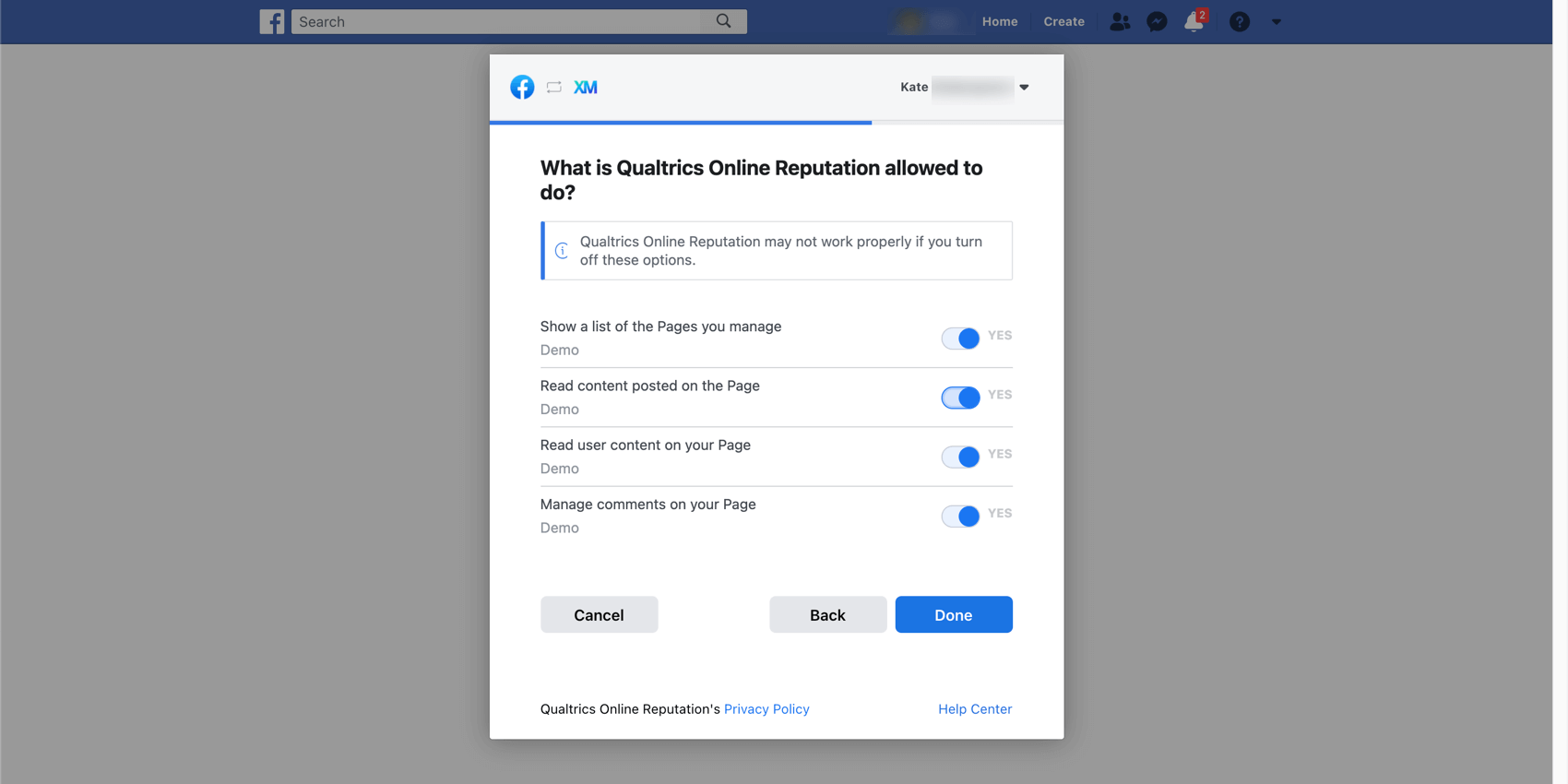
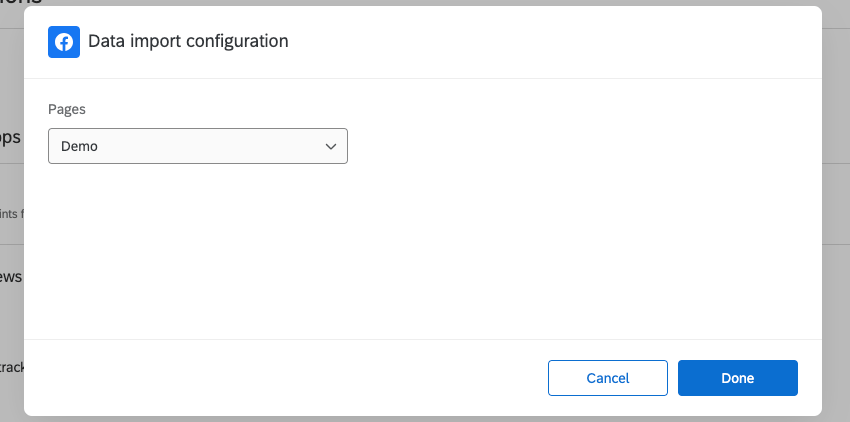
Una vez que hayas conectado tus Google Places a Qualtrics, ¡también podrás incorporar ubicaciones de Facebook! Recomendamos especialmente completar este paso si ha creado una página de Facebook separada para cada una de sus ubicaciones.
Consejo Q: Si solo tienes una página de Facebook compartida entre todas tus ubicaciones, prueba Agregar fuentes de revisión en cambio.
Consejo Q: La API de Facebook no admite recomendaciones antiguas sin mensajes de contenido.
Preguntas frequentes
Si se agrega una nueva ubicación a mi cuenta de Google, ¿se importará automáticamente a Qualtrics?
Si se agrega una nueva ubicación a mi cuenta de Google, ¿se importará automáticamente a Qualtrics?
Si cambian los datos sobre una ubicación (por ejemplo, el código de la tienda, el nombre de la ubicación, etc.), ¿se actualizarán automáticamente en Qualtrics?
Si cambian los datos sobre una ubicación (por ejemplo, el código de la tienda, el nombre de la ubicación, etc.), ¿se actualizarán automáticamente en Qualtrics?
¿Cómo puedo incluir en mi Tablero las locations que no tienen reseñas de Google?
¿Cómo puedo incluir en mi Tablero las locations que no tienen reseñas de Google?
¿Qué ocurre si mi código de Google Store no coincide con los ID que utilizo para las locations en mis datos de Qualtrics CX ?
¿Qué ocurre si mi código de Google Store no coincide con los ID que utilizo para las locations en mis datos de Qualtrics CX ?
Si cambio las credenciales de mi perfil de Google Business, ¿afectará mi proyecto de gestión de reputación?
Si cambio las credenciales de mi perfil de Google Business, ¿afectará mi proyecto de gestión de reputación?
¿Se normalizan las puntuaciones de reseñas para los sitios con escalas de calificación diferentes?
¿Se normalizan las puntuaciones de reseñas para los sitios con escalas de calificación diferentes?
¡Genial! ¡Gracias por tus comentarios!
¡Gracias por tus comentarios!