Transacciones
Contenidos de la página
Acerca de las transacciones
Las transacciones le permiten registrar datos de interacción sobre eventos asociados con sus contactos al representar una interacción específica en un momento específico en el tiempo. Los datos de Transacción sirven como una rica fuente de datos para comprender cómo interactúan los clientes con su marca/organización y ofrecen información detallada sobre comportamientos pasados. Una vez que tenga datos de transacción en Qualtrics, puede distribuir encuestas personalizadas en función de estos datos de transacción , crear segmentos, y objetivo flujos de trabajo basado en datos de transacción .
Los datos transaccionales son similares a los datos embebidos, sin embargo, permiten registrar múltiples valores para el mismo campo sin sobrescribir los valores históricos. Puede cargar manualmente datos transaccionales o guardar los datos de las respuestas de la encuesta como una transacción para sus contactos utilizando flujos de trabajo.
Ejemplo: El cliente Barnaby Smith es un contacto en su directorio. Visita una de sus tiendas en Provo, Utah y su información de compra se guarda en su ERP, que luego se importa a Qualtrics como una transacción. Más tarde esa semana, Barnaby visita su tienda en Lehi, Utah y realiza una compra diferente, que también se importa a Qualtrics como una transacción. Si estos datos se importaron como estándar datos embebidos, entonces no podríamos enviar a Barnaby dos encuestas separadas en función de sus interacciones, ya que los campos de datos embebidos se actualizarían para tener los valores más recientes. Sin embargo, como utilizamos transacciones, podemos guardar información sobre ambas interacciones sin sobrescribir ningún dato. Cada valor de datos de interacción se puede usar en una encuesta cuando se activa una distribución dirigida a una transacción específica desde la pestaña Distribuciones o mediante API.
Atención: Los datos transaccionales deben cargarse dentro de la pestaña Transacciones, a través de una automatización o dentro de una tarea de Flujos de trabajo . Las ediciones manuales de los contactos dentro de su directorio no se guardarán como transacciones.

Las transacciones son una función exclusiva de XM Directory.
Preparación de un archivo de Transacción para su importación
Para guardar datos de transacción en Qualtrics, puede importar un archivo que contenga sus datos. Esta sección cubre cómo formatear su archivo para que se importe correctamente en Qualtrics. Al guardar su archivo, asegúrese de haberlo guardado con codificación UTF-8 .
Consejo Q: Si tiene problemas al importar su archivo, consulte Solución de problemas de importación de archivos Para más información.
Archivo de plantilla
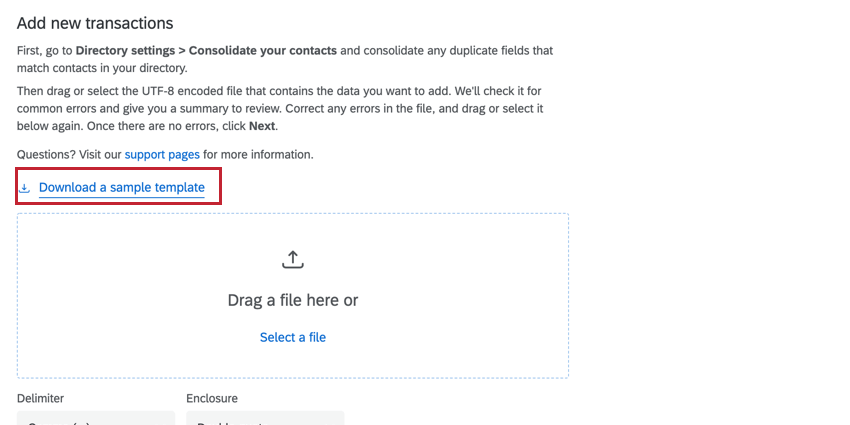
Qualtrics proporciona un archivo de plantilla con el formato correcto. Le recomendamos que utilice este archivo para comenzar a importar transacciones. Para encontrar el archivo de plantilla, haga clic en Descargar una plantilla de muestra mientras Creando tus transacciones.
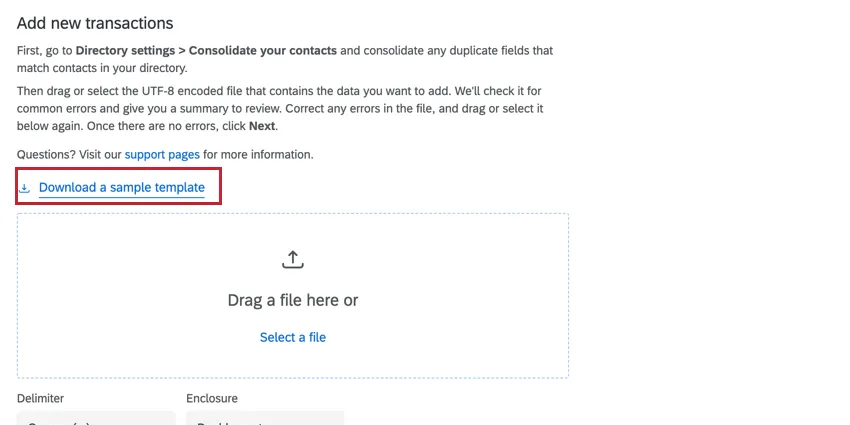
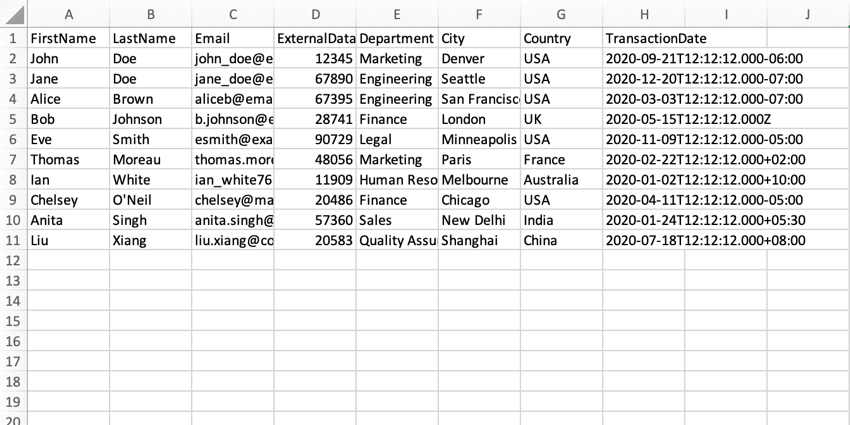
Después de descargar el archivo, ábralo en un editor de hojas de cálculo como Excel y realice los cambios necesarios. Las siguientes secciones cubren los campos obligatorios y recomendados.
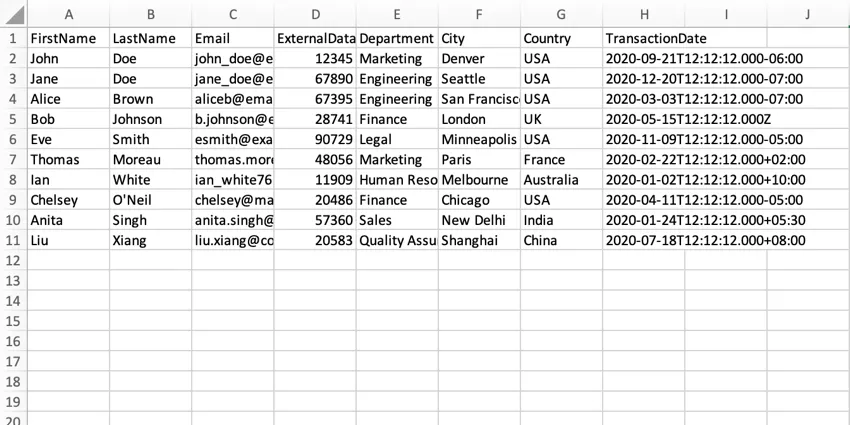
Campos obligatorios
En su archivo, usted debe Tiene los siguientes campos:
- Fecha de la Transacción:La fecha y hora de la transacción. Las fechas de Transacción deben estar en formato ISO-8601 (por ejemplo, AAAA-MM-DDTHH:mm:ss+ZZZZ; puede encontrar más información sobre estos símbolos en la Sintaxis del formato de fecha página de soporte). Ejemplo: Digamos que nuestra fecha de transacción es el 31 de marzo de 2021 a las 9:00:00 a. m. EDT (UTC-4). Esta fecha en formato ISO-8601 es 2021-03-21T13:00:00.000Z. Observe cómo se ha convertido la hora de EDT a UTC.

- Al menos 1 de los siguientes campos de contacto . Esto podría ser:
- Nombre de pila:El nombre del contacto
- Apellido:El apellido del contacto
- Correo electrónico:La dirección de correo electrónico del contacto.
- Referencia a datos externos:Un número de identificación de referencia para el contacto.
No podrá importar transacciones si faltan los campos anteriores.
Atención: Al filtrar por campos de transacción , solo se devolverán las transacciones con una fecha de Transacción del año pasado. Por ejemplo, si creó una transacción hoy, pero le asignó una fecha de Transacción establecida hace 2 años, no se podrá buscar en su cuenta.
Campos recomendados
Además de los campos obligatorios anteriores, le recomendamos que incluya los siguientes campos para garantizar un directorio organizado y de alta calidad:
- Nombre de pila:El nombre del contacto.
- Apellido:El apellido del contacto.
- Correo electrónico:La dirección de correo electrónico del contacto.
- Teléfono:El número de teléfono del contacto.
- Referencia a datos externos:Un número de identificación de referencia para el contacto.
- Datos embebidos: Útil campos de datos embebidos, dependiendo de su caso de uso (por ejemplo, ubicación de la tienda, gasto del cliente o dirección del cliente).
Consejo Q : Le recomendamos que incluya cualquier campo que esté definido en su directorio. configuración de contacto duplicar. Si se excluyen los campos de deduplicación automática, se creará un nuevo contacto con los datos de transacción asociados.
Consejo Q: Los campos anteriores no distinguen entre mayúsculas y minúsculas; sin embargo, si importa un archivo que coincida exactamente con los nombres de los campos anteriores, sus campos se asignarán automáticamente al importar su transacción.
Creación de un grupo de Transacción
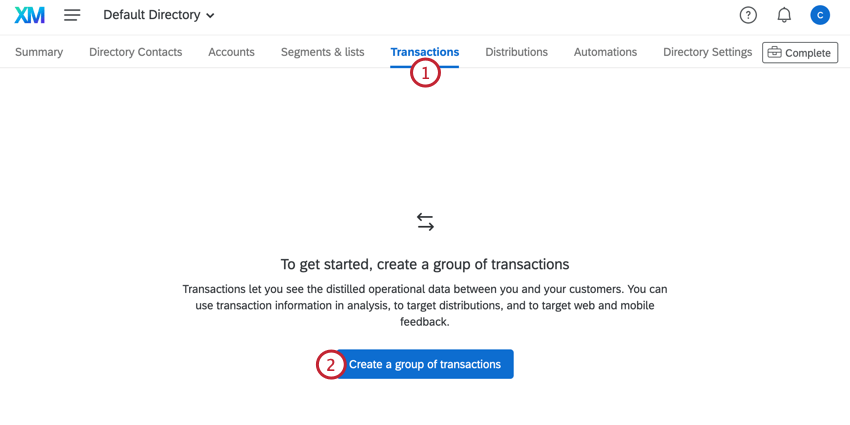
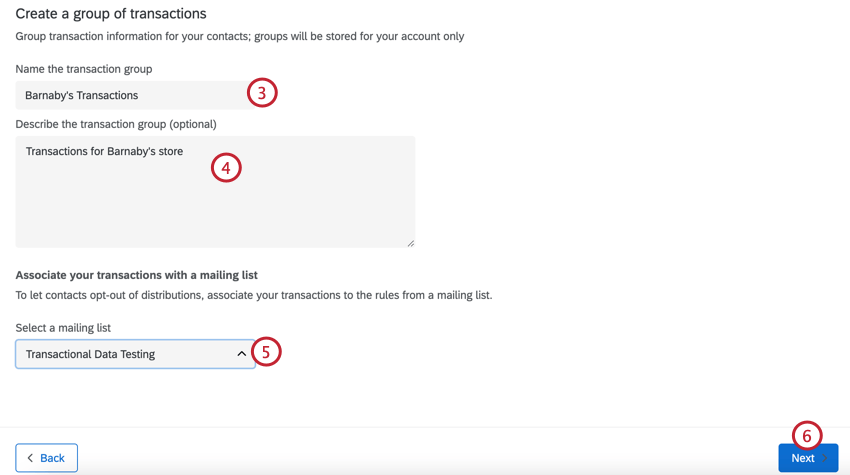
Un grupo de transacción es simplemente una colección de transacciones. Puede importar un archivo con los datos de sus transacción para guardarlo en Qualtrics.
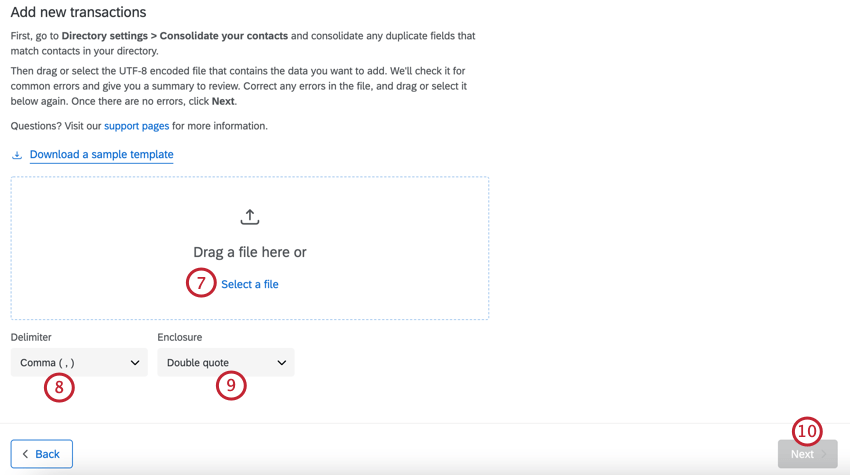
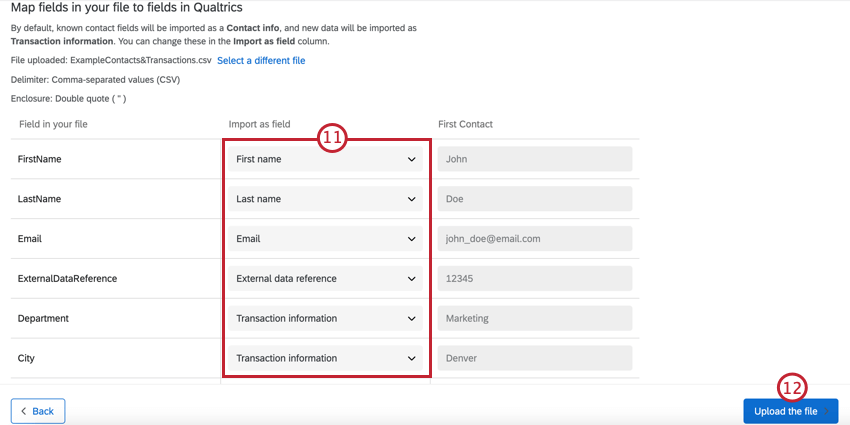
- Datos embebidos: Guarda el campo como un campo de datos embebidos con el contacto. Si el campo no existe, se creará. Si el campo existe, se actualizará su valor.
- Consejo Q: Si su archivo de contacto tiene un campo utilizado como datos embebidos y transaccionales, uno en mayúscula y otro en minúscula, ambos campos se incorporarán a los datos de la encuesta y mostrarán sus valores correspondientes. Si el campo transaccional tiene un valor para el contacto y al campo de datos embebidos le falta un valor, en los datos de la encuesta , el campo de datos embebidos mostrará el valor que tiene el contacto para transaccional.

-
- Información de la Transacción:Guarda el campo como datos transaccionales con el contacto. Se creará un nuevo registro de transacción para su contacto con esta información de transacción y la fecha de transacción asociada.
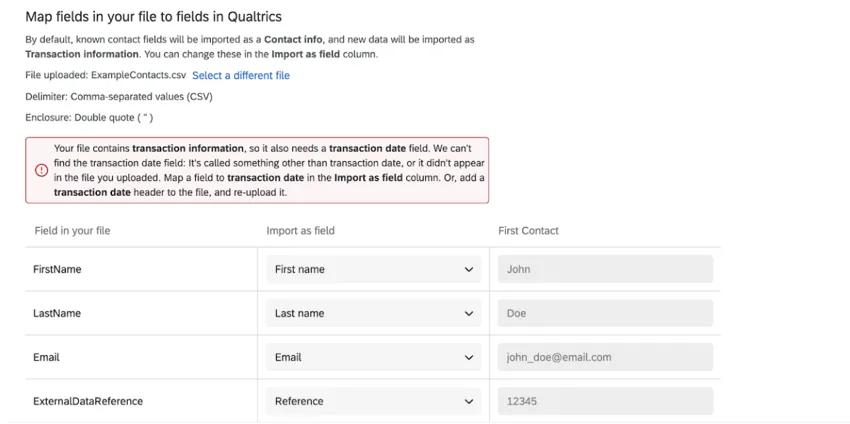
- Fecha de la Transacción:La fecha y hora de la transacción. Las fechas de Transacción deben estar en formato ISO-8601 (por ejemplo, AAAA-MM-DDTHH:mm:ss+ZZZZ; puede encontrar más información sobre estos símbolos en la Sintaxis del formato de fecha página de soporte). Este campo es obligatorio. Ejemplo: Digamos que nuestra fecha de transacción es el 31 de marzo de 2021 a las 9:00 a. m. EDT (UTC-4). Esta fecha en formato ISO-8601 es 2021-03-21T09:00:00-0400.Consejo Q: Recibirá el siguiente error si falta el campo de fecha de transacción .
- Correo electrónico:La dirección de correo electrónico asociada con el contacto
- Nombre de pila:El nombre del contacto.
- Apellido:El apellido del contacto.
- Teléfono:El número de teléfono del contacto.
- Idioma:El idioma preferido del contacto.
- Referencia a datos externos:Un número de identificación de referencia.
- Darse de baja:Se utiliza para actualizar el estado de darse de baja del contacto en la lista de distribución asociada. Un valor de “Sí” cancelará la suscripción (es decir, darse de baja) del contacto, mientras que un valor de “No” mantendrá al contacto suscrito a los correos (es decir, optado por recibirlos).
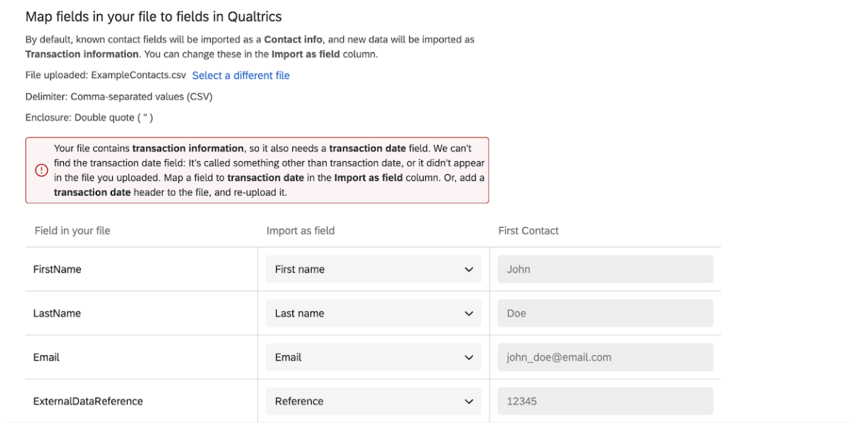
- Excluir de la importación:Excluye el campo de la importación. Utilice esta opción para cualquier campo innecesario en su archivo. Consejo Q: Además del campo de fecha de transacción requerido, debe asignar al menos un campo de contacto . Esto incluye nombre, apellido, correo electrónico y referencia a datos externos.
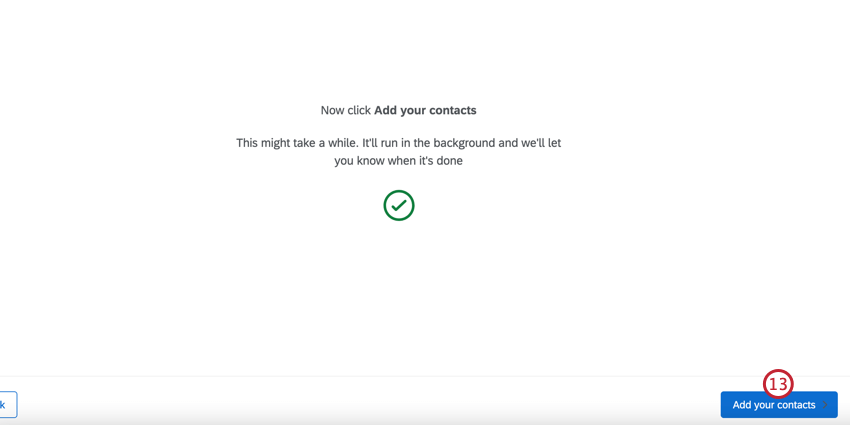
Consejo Q: Si tiene problemas para cargar su archivo, consulte la Problemas con la carga de CSV/ TSV Página para obtener sugerencias para solucionar problemas.
Administrar grupos de Transacción
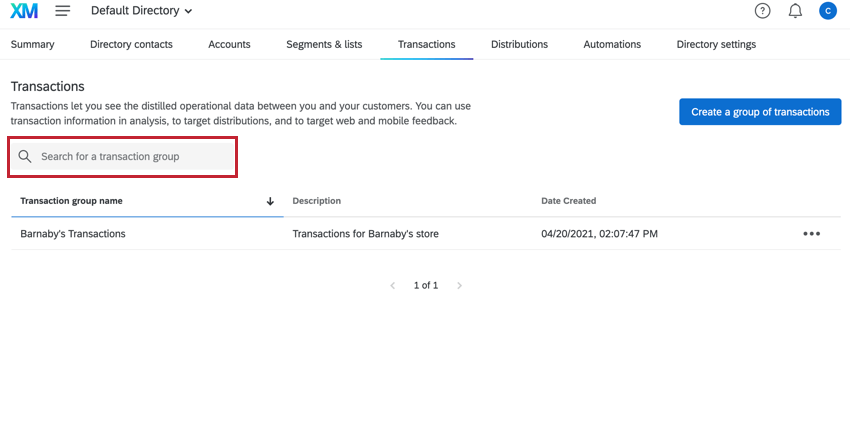
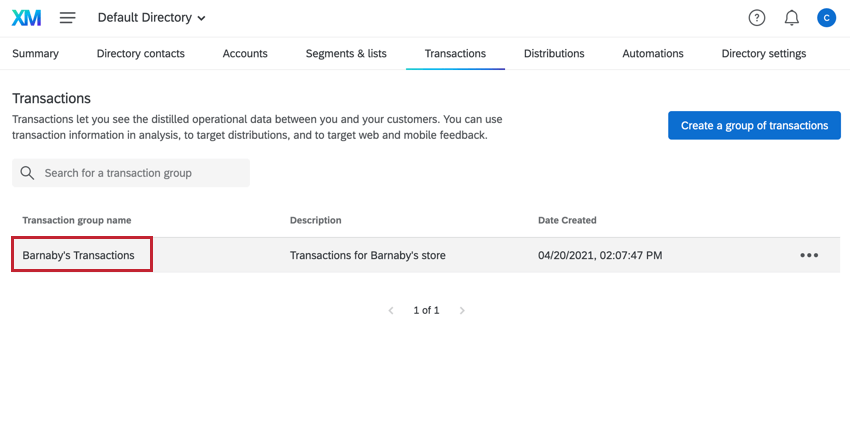
Puede buscar sus grupos de transacción por nombre del grupo de transacción en la parte superior de la página Transacciones. Puede ordenar la tabla de grupos de transacción por nombre y fecha de creación haciendo clic en el nombre del campo en la tabla de transacciones.

Para ver las transacciones dentro de un grupo de transacción , haga clic en el nombre del grupo.
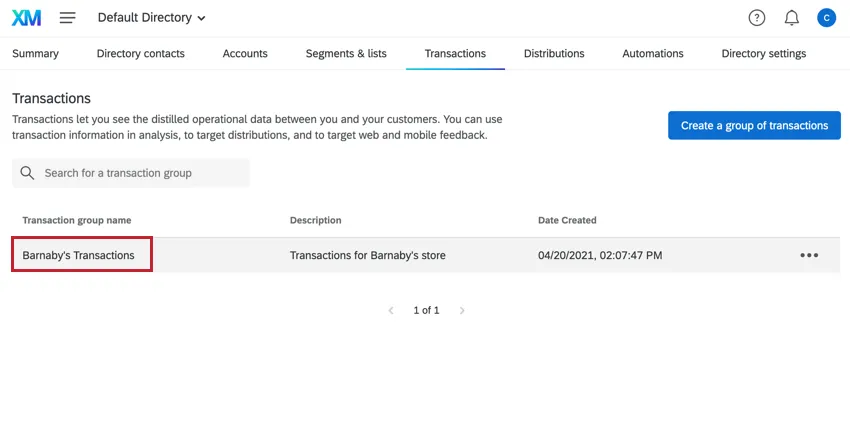
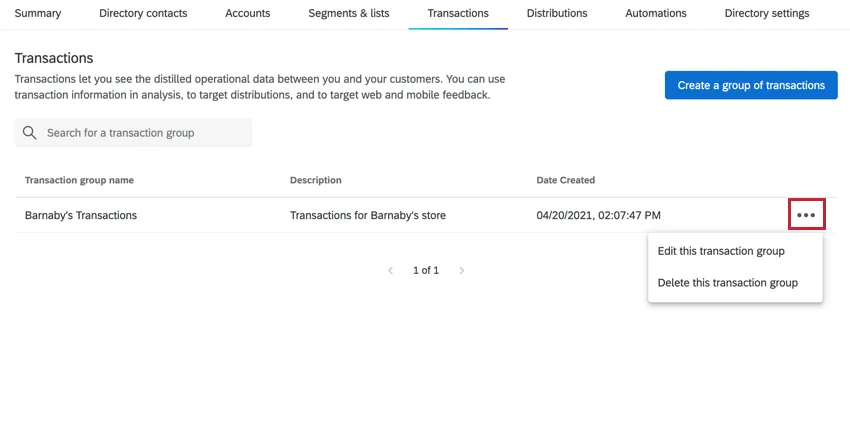
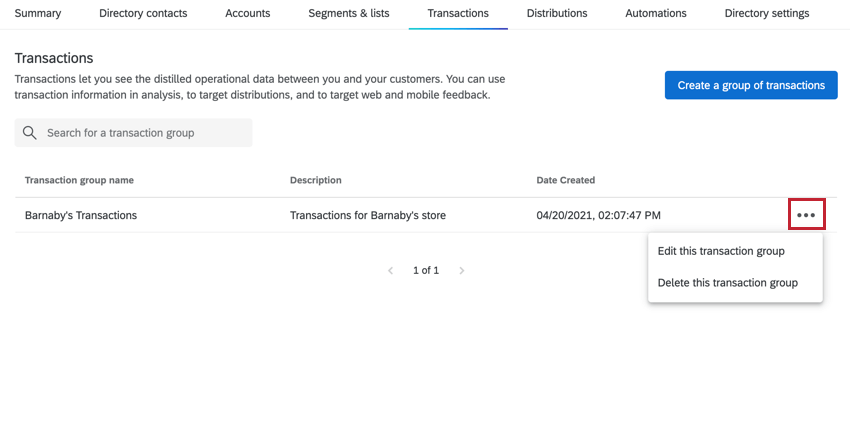
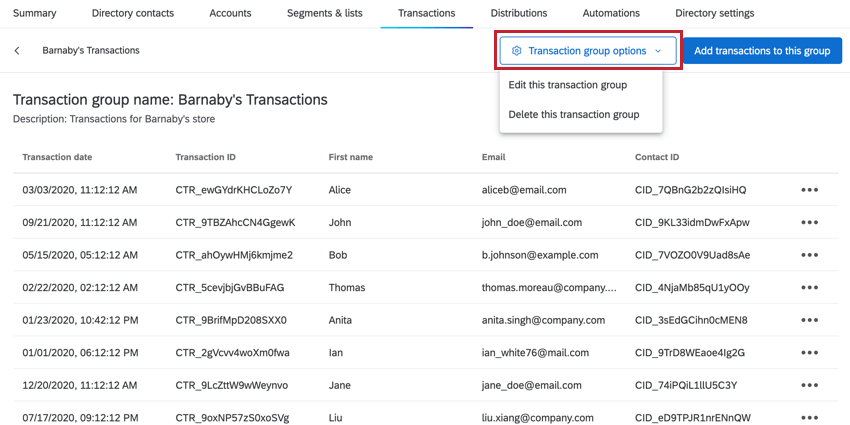
Luego puedes utilizar el Opciones del grupo de Transacción menú desplegable para realizar las siguientes acciones:

- Editar este grupo de transacción:Le permite cambiar el nombre y/o la descripción del grupo de transacción .

- Eliminar este grupo de transacción:Elimina el grupo de transacción . Tenga en cuenta que las transacciones seguirán existiendo para cada contacto.
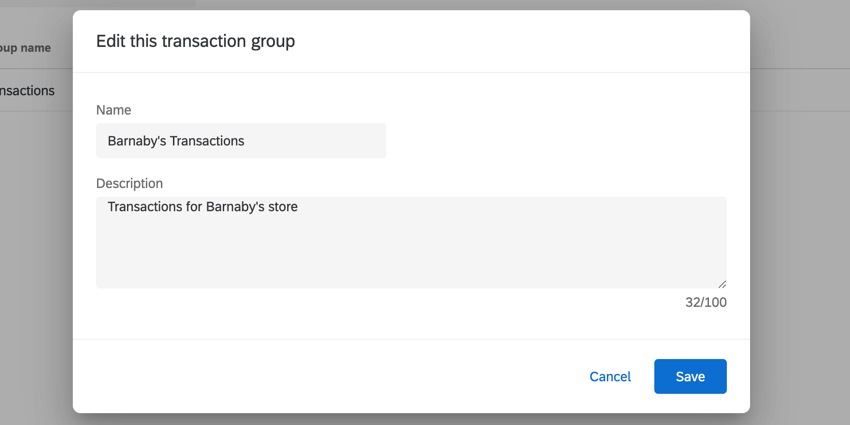
Consejo Q: Estas opciones también están disponibles en la página principal de transacciones.
Visualización de una sola Transacción
Después de abrir su grupo de transacción , puede ver más información sobre una sola transacción haciendo clic en la transacción. Se abrirá una ventana en el lado derecho de la página con más información.
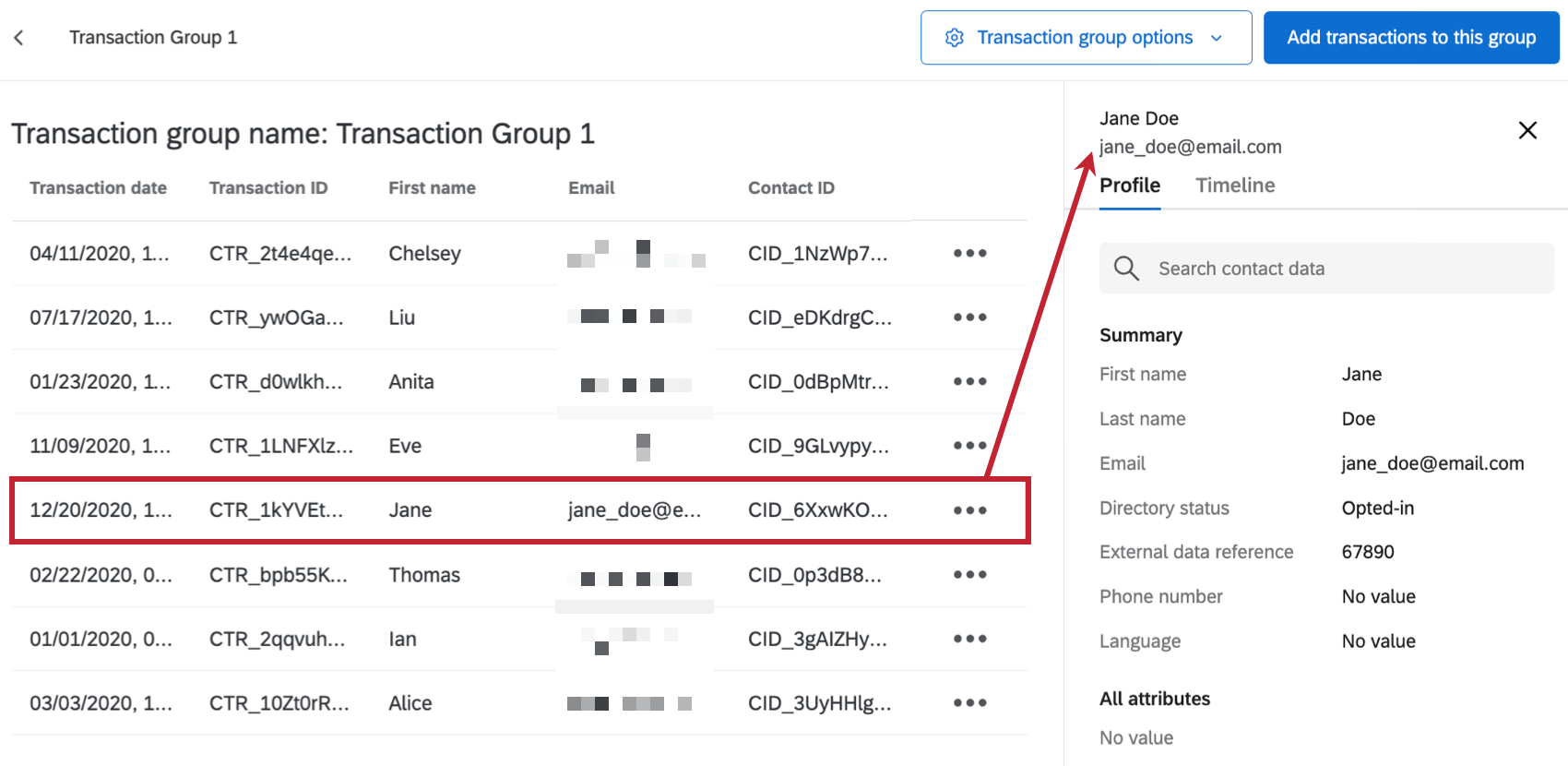
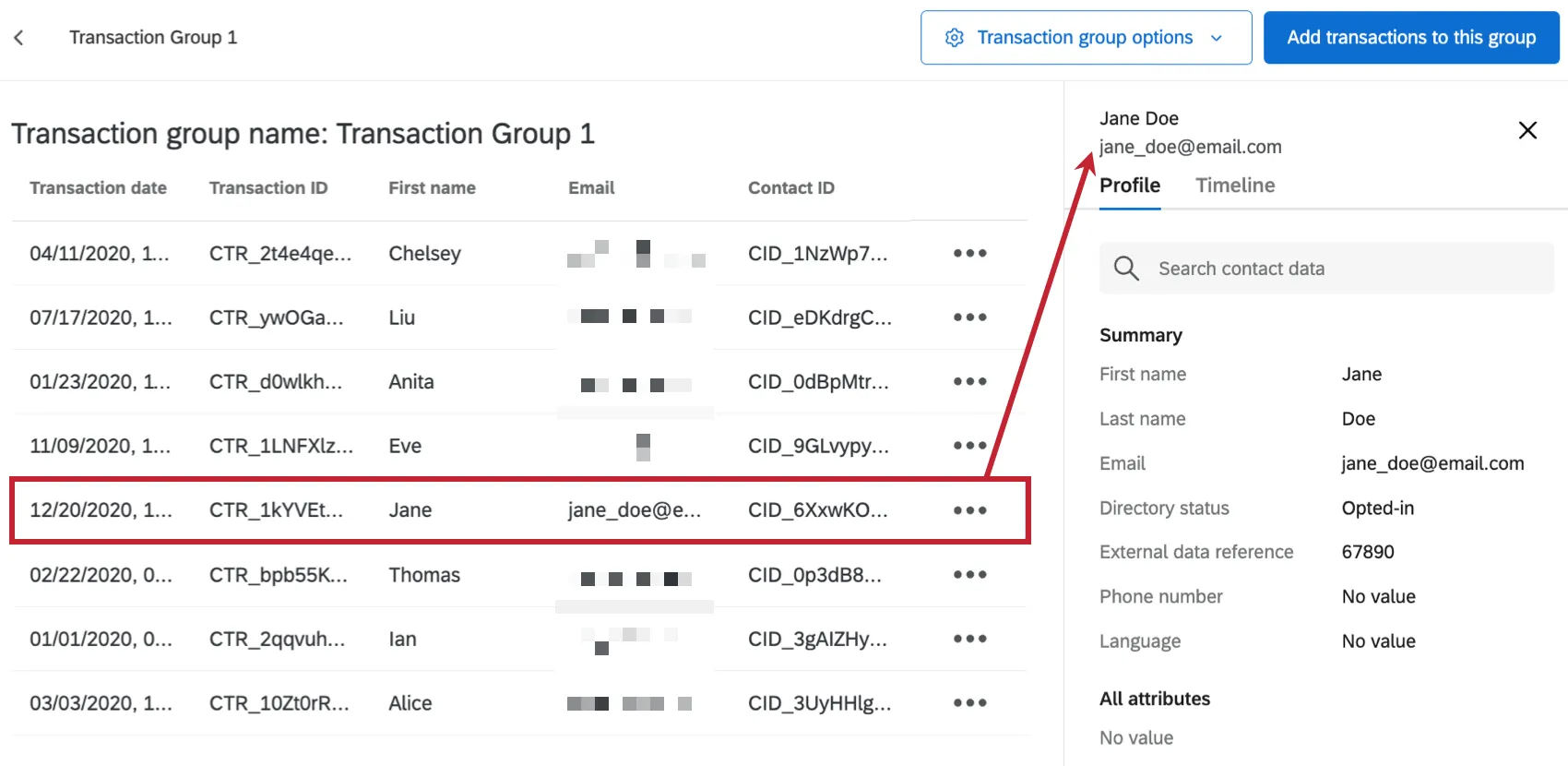
El Perfil La pestaña contiene más información sobre el contacto asociado con la transacción. Puedes verlo todo Datos de contacto y atributos en esta ventana y busque un campo específico utilizando la barra de búsqueda en la parte superior de la ventana.
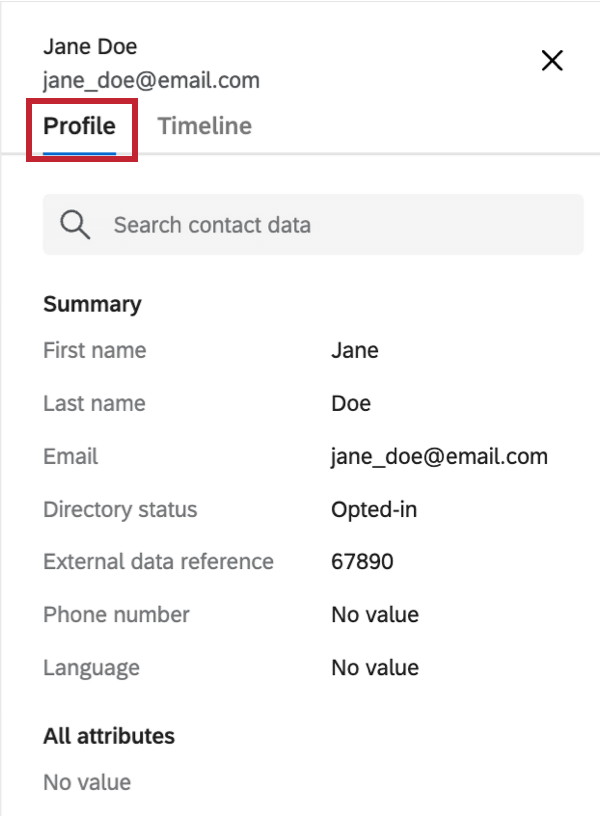
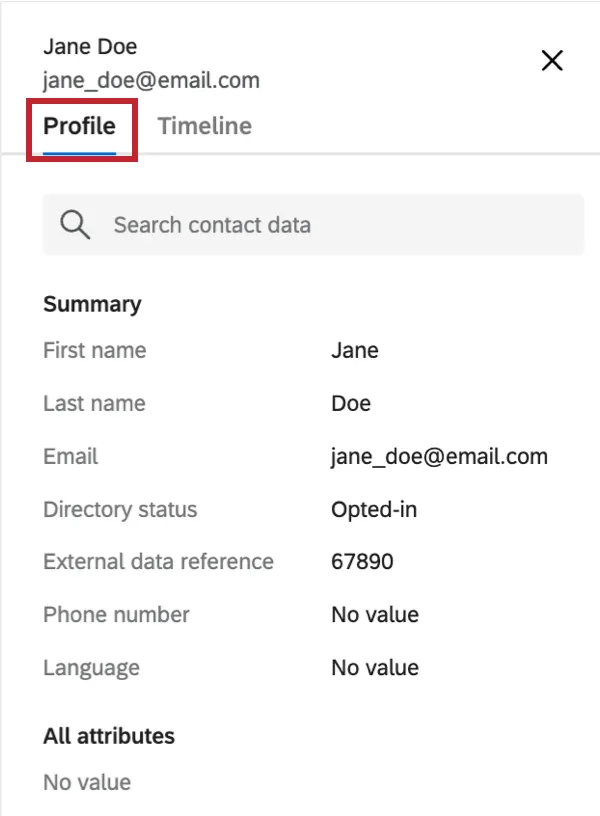
El Cronología La pestaña contiene una cronología del punto de contacto para el contacto. Haga clic en una interacción para expandirla y ver todos los datos de transacción asociados. Los datos de transacción asociados con este grupo de transacción específico se enumerarán en la sección “relacionado” y todas las transacciones históricas del contacto se enumerarán a continuación.
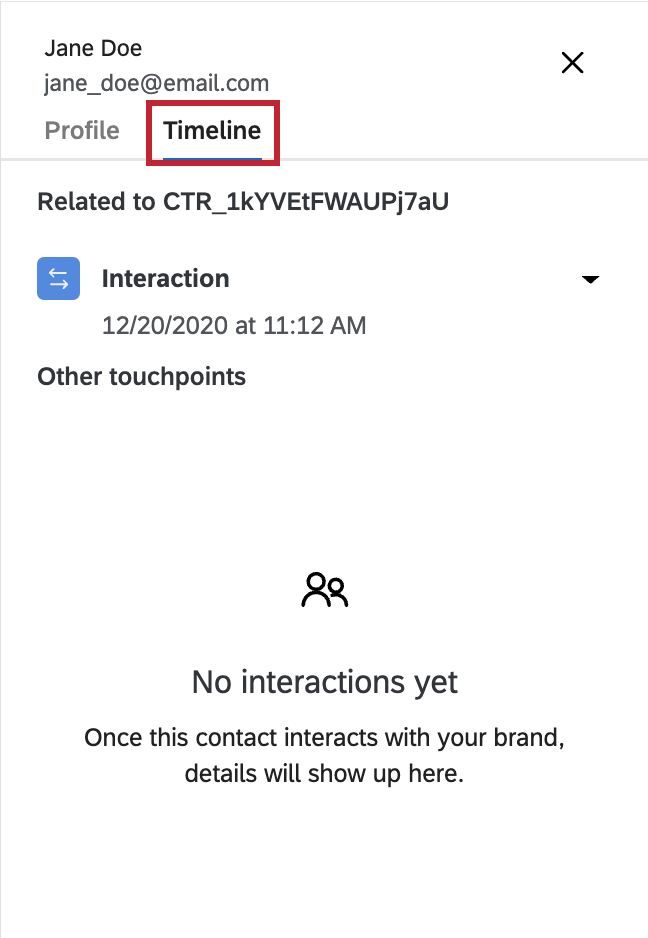
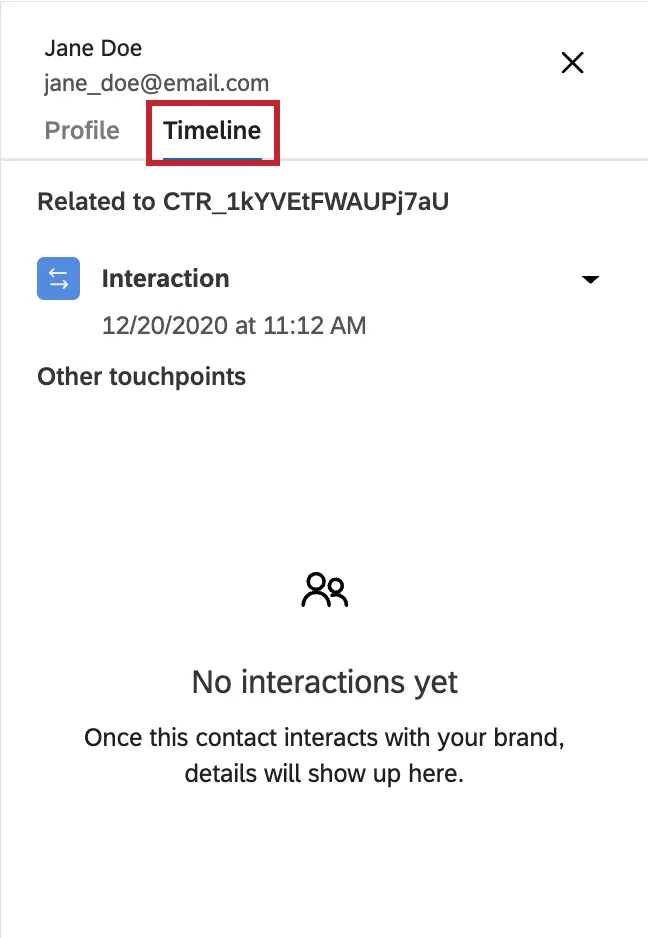
Consejo Q: Se pueden mostrar hasta 100 transacciones en la línea de tiempo.
Consejo Q: Los tiempos de interacción en la línea de tiempo se extraen de la zona horaria del navegador.
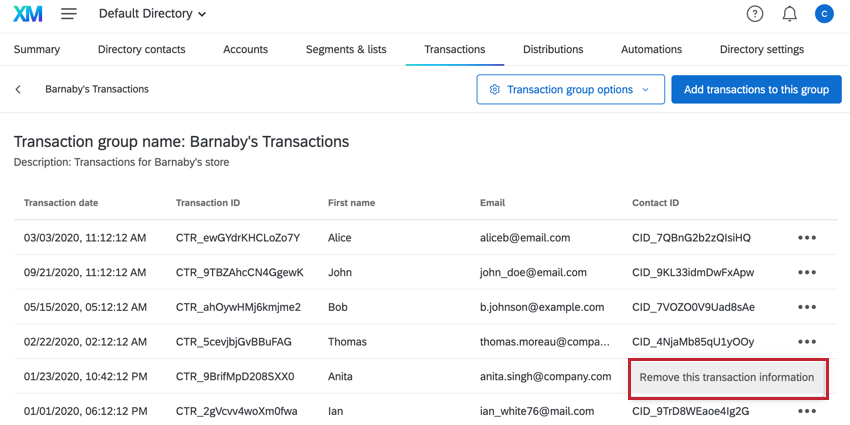
Si es necesario, puede eliminar una sola transacción de su grupo de transacción . Para eliminar una transacción, haga clic en los tres puntos siguiente a la transacción y luego Eliminar esta información de transacción.
Distribuir a Transacciones
Puedes enviar encuestas y correos electrónicos a tus transacciones desde el Distribuciones sección del XM Directory.
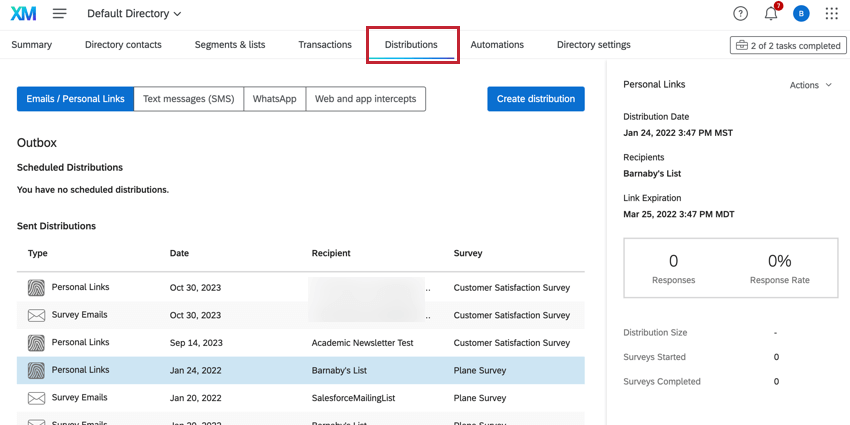

Consejo Q: Sólo puedes distribuir transacciones desde la sección Distribuciones del XM Directory. Tú no puedo enviar por correo electrónico a un grupo de transacción desde la sección Distribuciones de una encuesta.
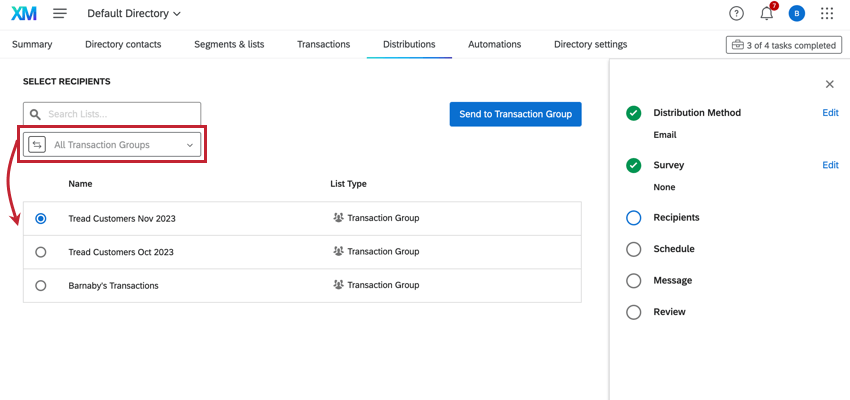
Al crear su distribución, elija Todos los grupos de Transacción y luego seleccione el grupo de transacción al que desea distribuir.

Por favor vea el Enviar correos electrónicos en la página de soporte del XM Directory para obtener instrucciones paso a paso sobre cómo crear distribuciones en el XM Directory.
Flujos de trabajo basados en transacciones
Puede activador flujos de trabajo en función de los cambios en las transacciones, incluida la incorporación de enriquecimientos. Puedes hacer esto Utilizando un Evento de cambio de ID de experiencia al inicio de su flujo de trabajo.
Para obtener más información sobre eventos basados en transacciones, consulte Cambios en la interacción.
Uso de la API de transacciones de Qualtrics
Atención: La API de Qualtrics no está incluida en todas las licencias. Si es administrador, contacto con su Qualtrics Ejecutivo de Cuenta Si estás interesado en esta función.
Además de importar transacciones directamente dentro de Qualtrics , también puede crear y administrar transacciones a través de la API de Qualtrics . Consulte los siguientes documentos de API para obtener más información:
- Uso de transacciones en el XM Directory
- Crear transacciones de Contacto
- Obtener Transacción de Contacto
- Lista de transacciones de Contacto
- Añadir Transacción de Contacto
- Actualizar Transacción de Contacto
- Eliminar Transacción de contrato
Atención: Transacciones creadas por la API de Qualtrics no son visible en la plataforma Qualtrics . Si desea ver sus transacciones dentro de Qualtrics, utilice El método de importación anterior.
¡Genial! ¡Gracias por tus comentarios!
¡Gracias por tus comentarios!