Recopilaciones
Contenidos de la página
Acerca de las colecciones
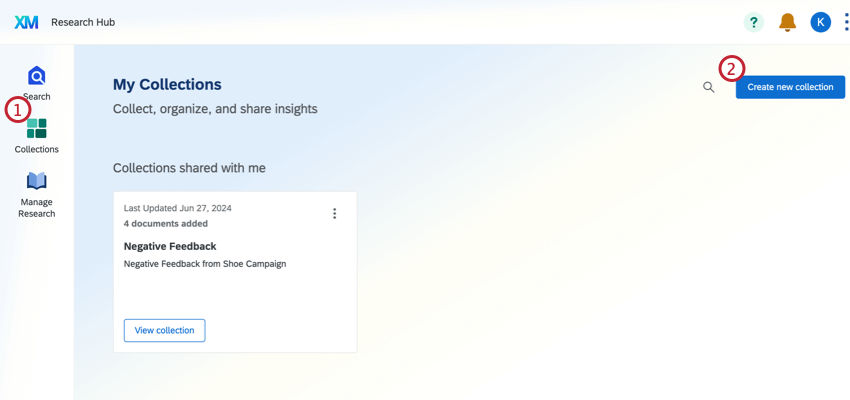
Las colecciones le permiten organizar sus resultados desde Buscar en grupos consolidados que se pueden compartir con los usuarios. Esto puede ser útil para organizar información importante antes de una presentación o proporcionar información de fondo a sus colaboradores.
Ver Descripción general del Centro de investigación para obtener más información sobre cómo configurar y utilizar Centro de investigación.
Atención: Esta función solo está disponible para los usuarios de los nuevos planes de precios y paquetes simplificados o clientes que participaron activamente en el Programa de vista previa para esta función. Para obtener más información, consulte Vista previa pública de Qualtrics. Si tiene preguntas sobre su plan de precios y paquetes de Qualtrics , comuníquese con Servicios de Cuenta.

Creando colecciones
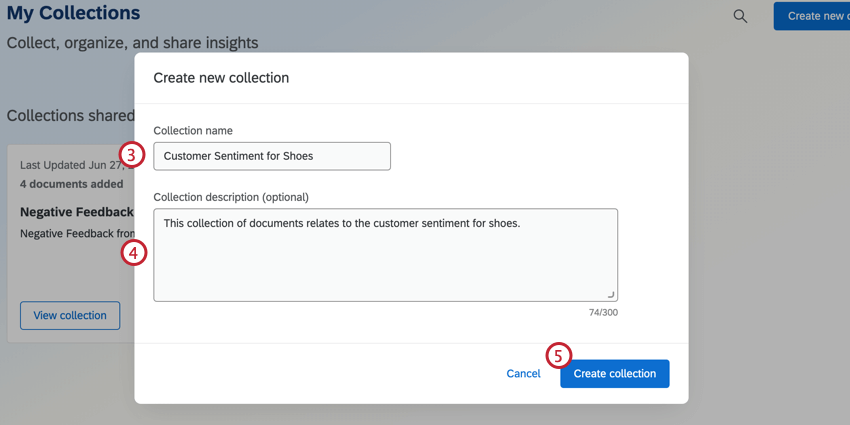
Alternativamente, puede crear una nueva colección desde Buscar. Hacer clic Añadir a la colección, luego seleccione Crear nueva colección.
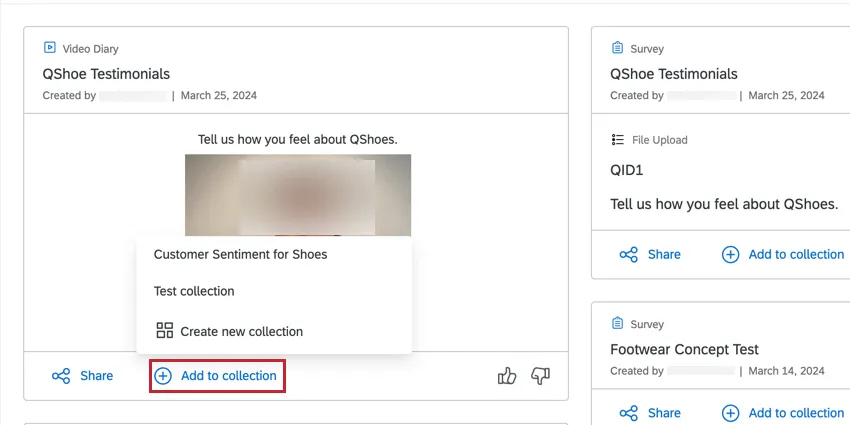
Consejo Q: El resultado exacto, incluidos todos los elementos de la tarjeta, se agregará a la colección.

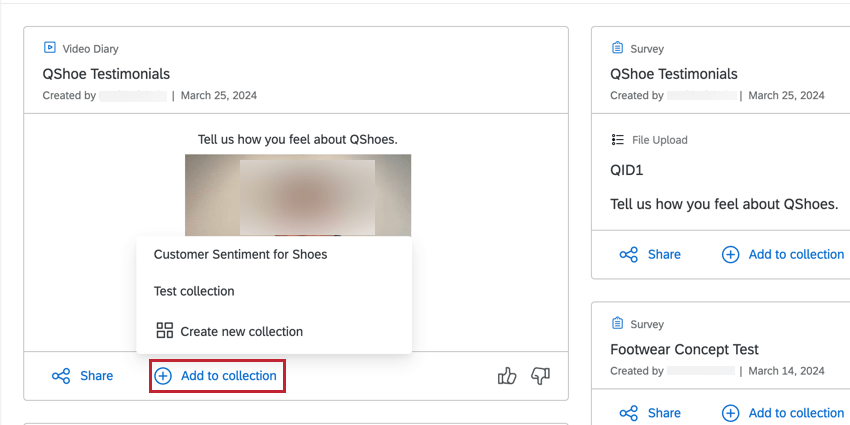
Añadir a granel a la colección
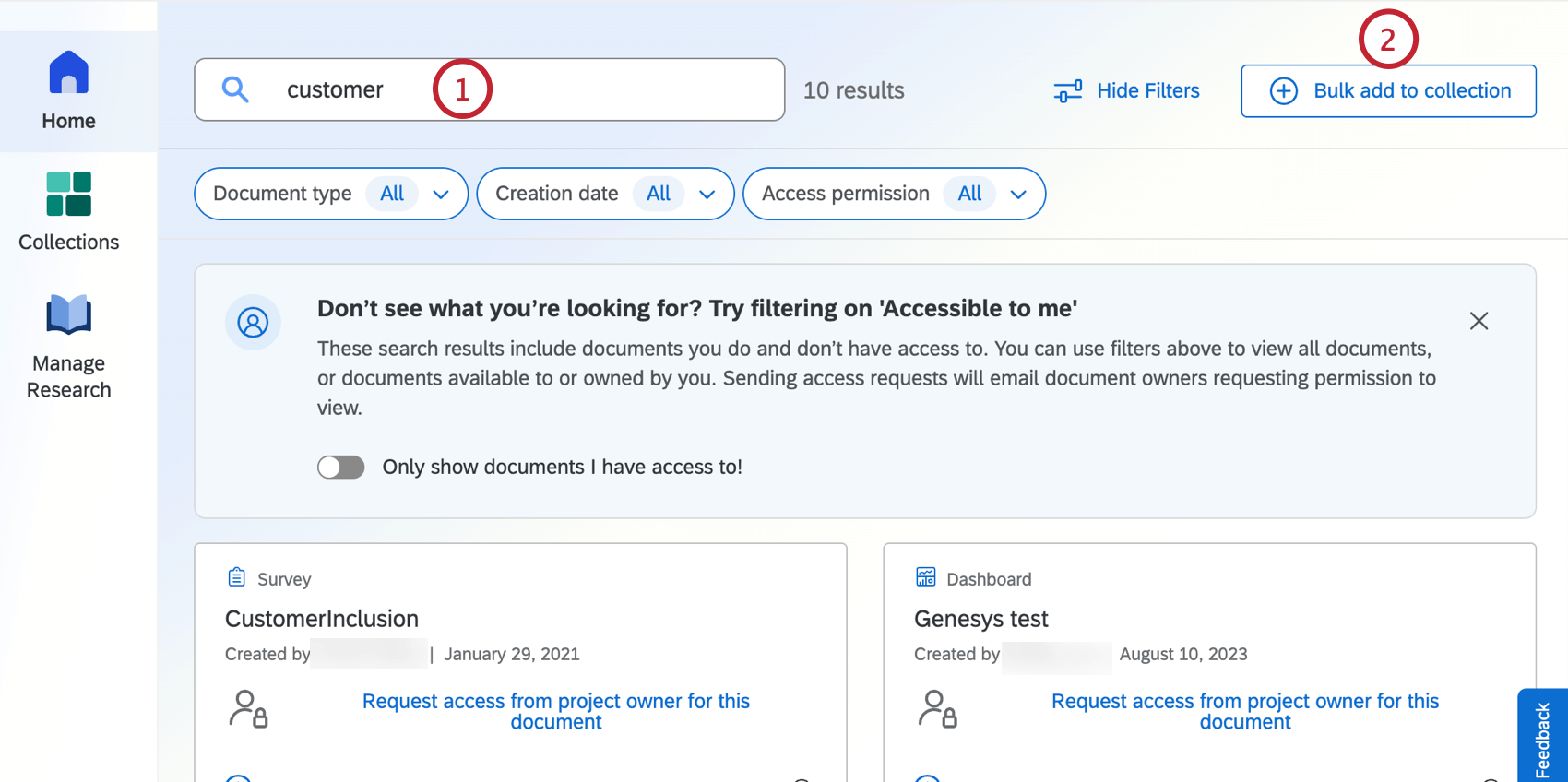
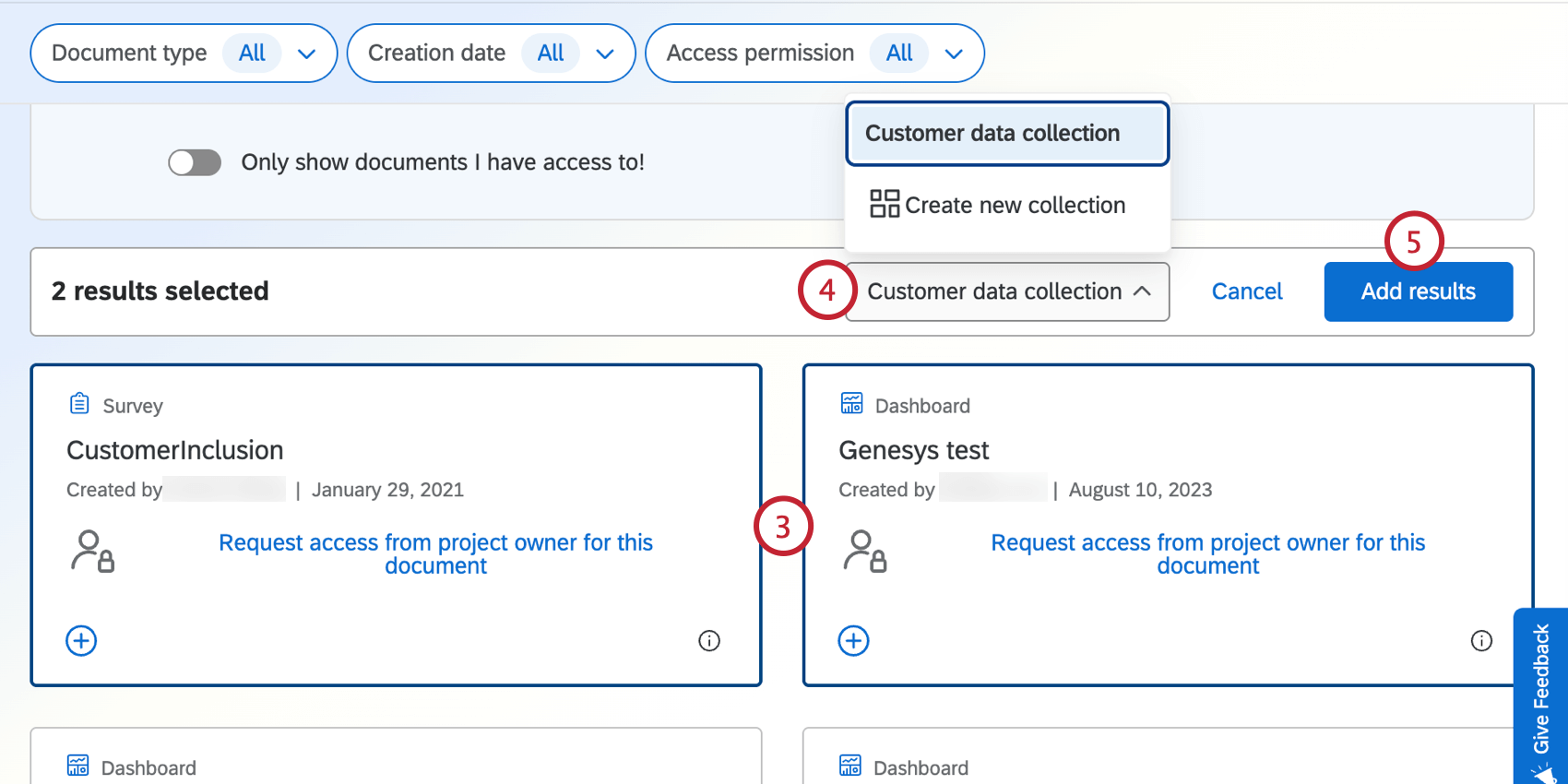
Puede agregar rápidamente múltiples resultados de búsqueda a una colección con una sola acción.
Navegando por las colecciones
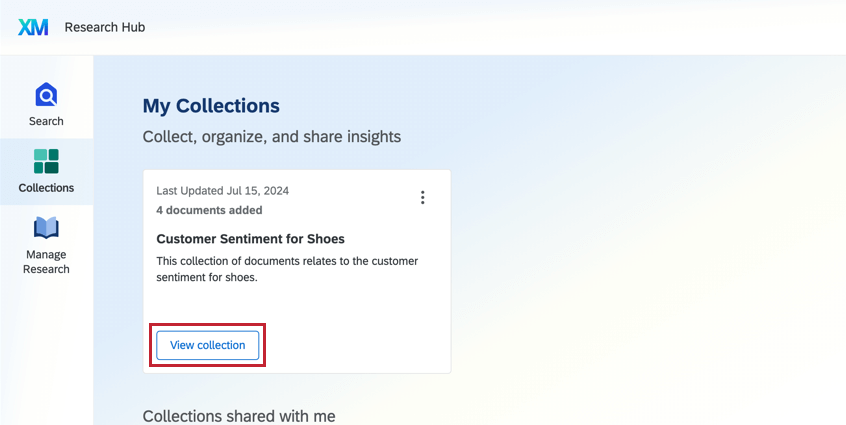
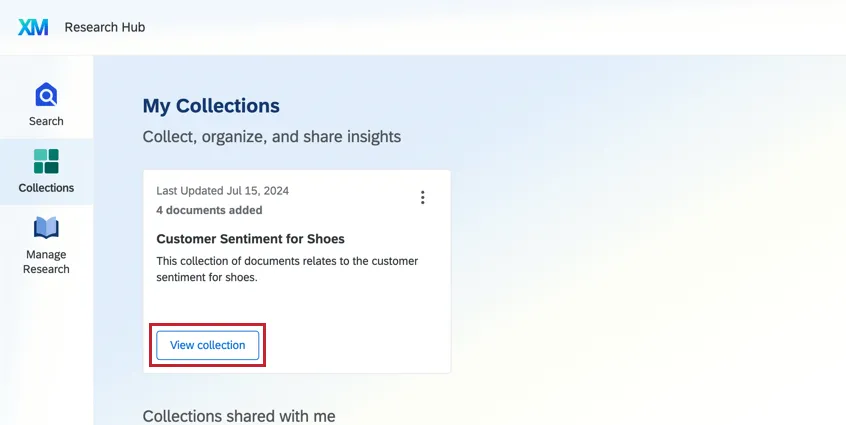
Desde la pestaña Colecciones, haga clic en Ver colección para ver el contenido de una colección.
La colección mostrará todos los Buscar resultados que se han añadido a esa colección.
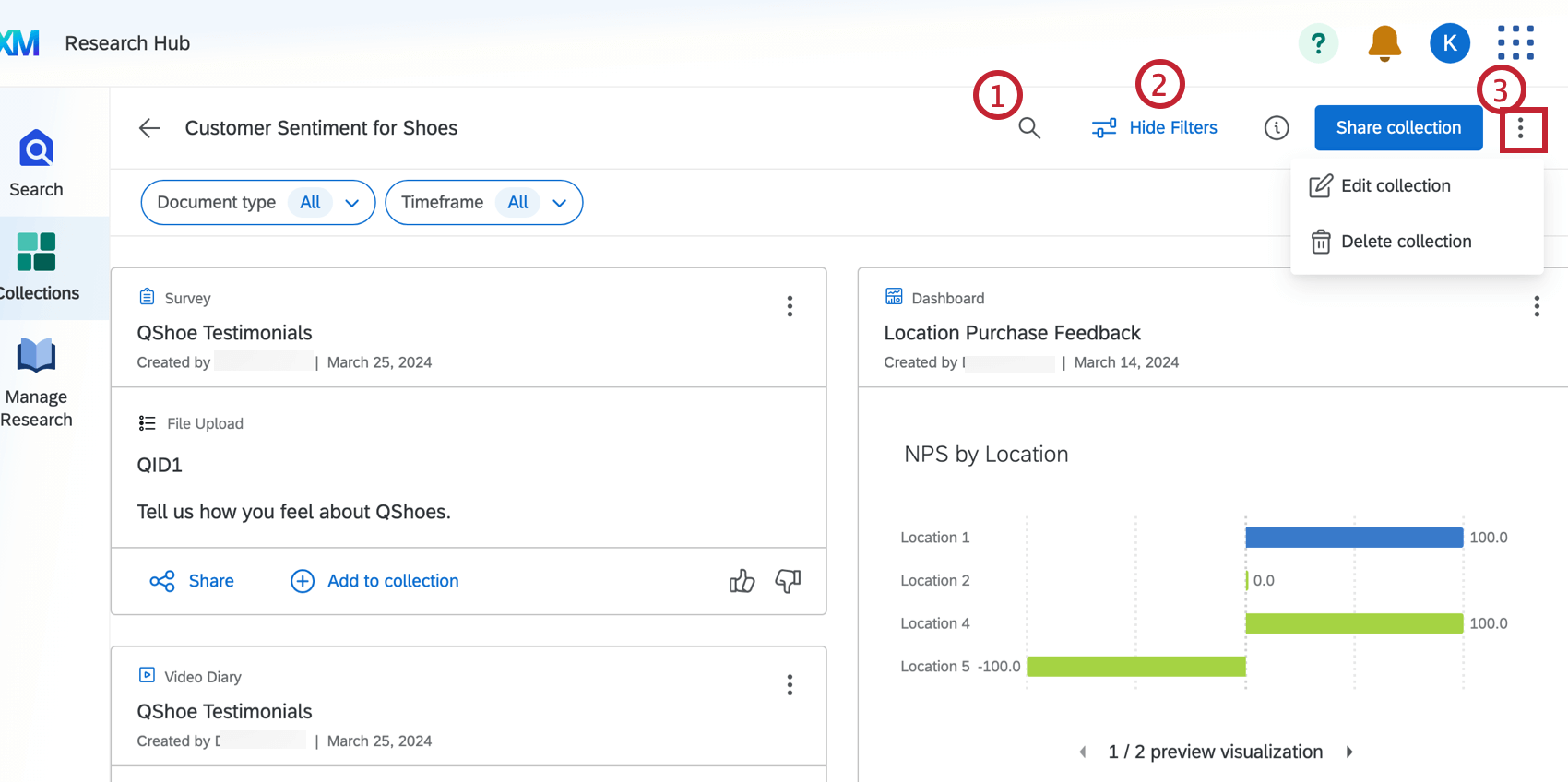
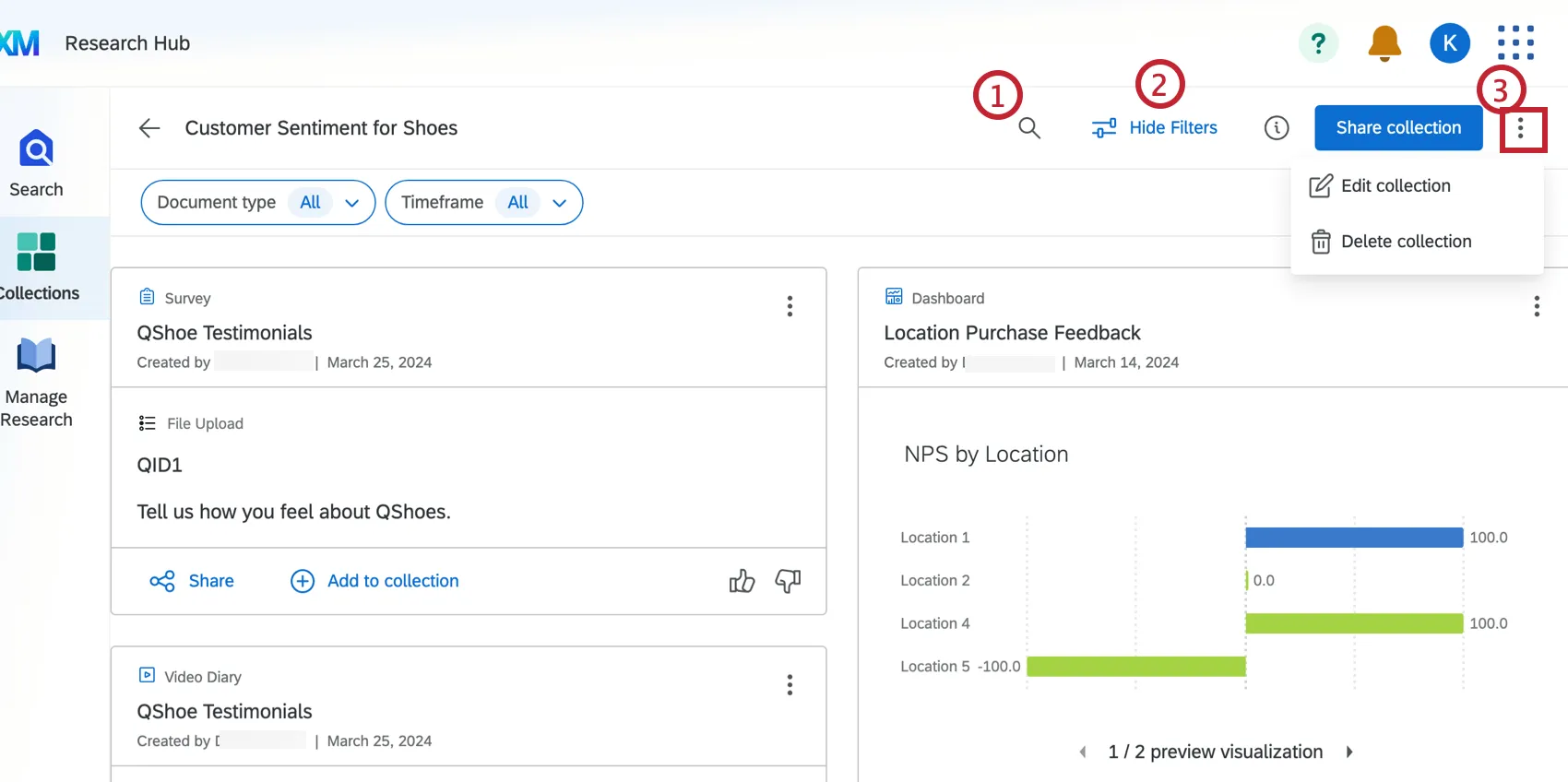
Compartir colecciones
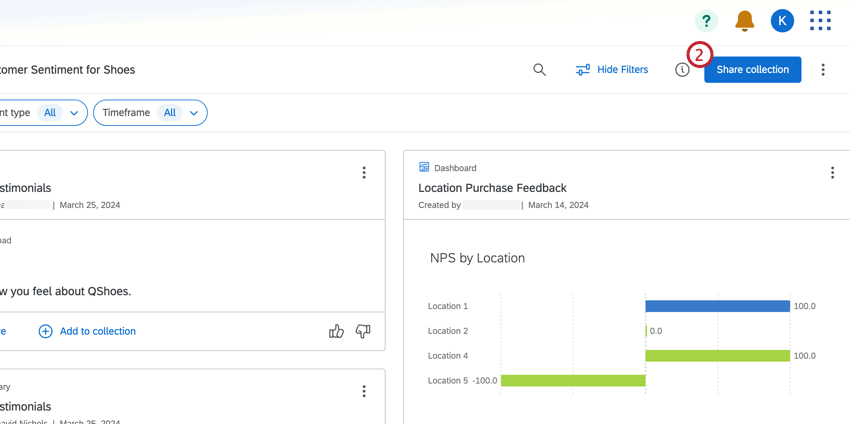
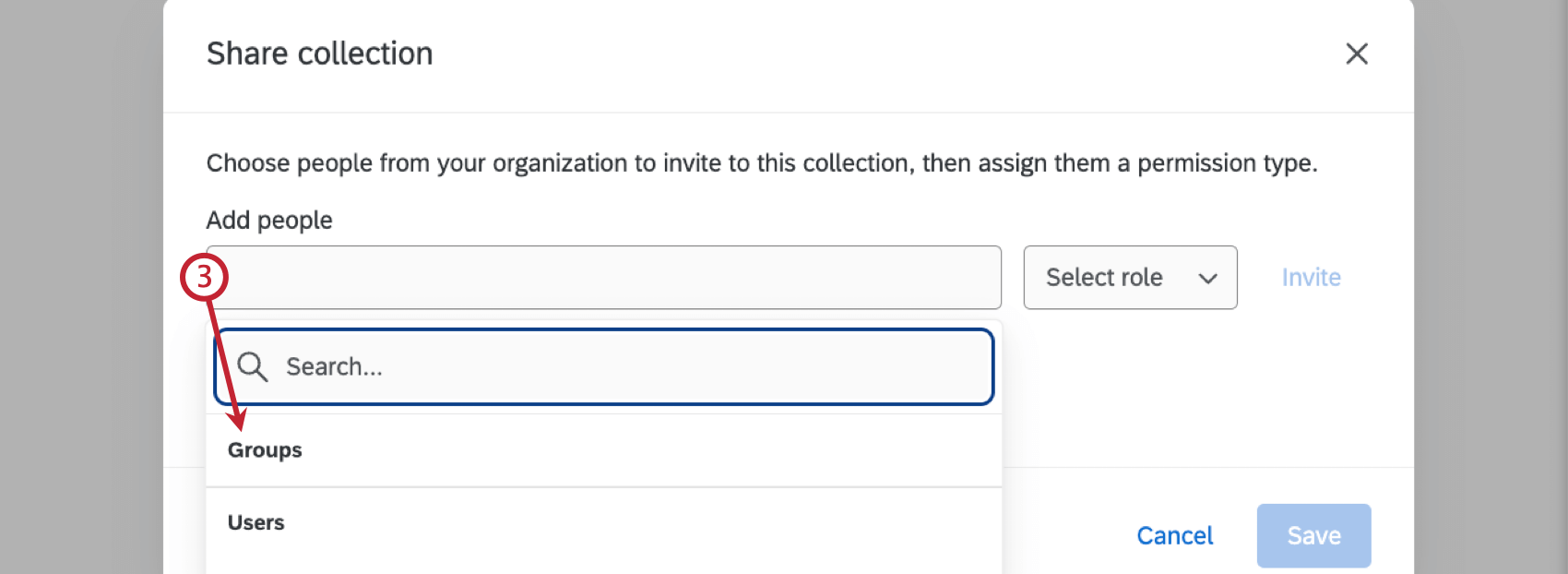
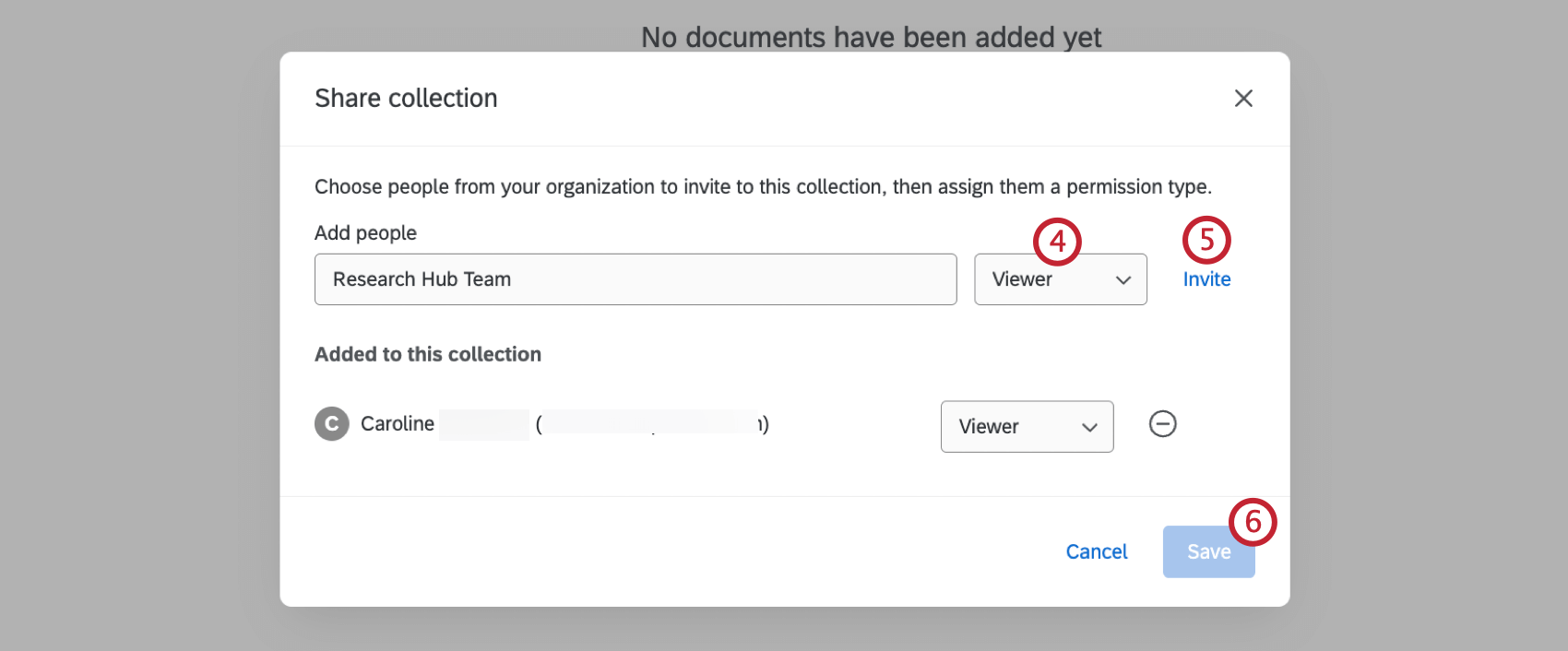
- Colaborador: El usuario puede acceder al Centro de investigación y crear colecciones y cargar archivos.
- Espectador: El usuario puede ver colecciones y archivos dentro del Centro de investigación.
¡Genial! ¡Gracias por tus comentarios!
¡Gracias por tus comentarios!