Compartir y administrar espacios de trabajo
Contenidos de la página
Acerca de compartir y administrar espacios de trabajo
Piense en los espacios de trabajo como pestañas en una hoja de cálculo: puede usarlos para organizar sus análisis por contenido similar o si desea compartir esos análisis.
Cuando abra Stats iQ por primera vez, se creará un nuevo espacio de trabajo en blanco. Haga clic en el Espacios de trabajo Haga clic en la esquina superior izquierda para seleccionar el espacio de trabajo en el que desea trabajar, realizar cambios en el espacio de trabajo en el que se encuentra o crear uno nuevo.
Consejo Q: Puedes tener hasta 750 tarjetas en tu espacio de trabajo. Si alcanzas este límite, aparecerá un error cuando intentes crear una nueva tarjeta, advirtiéndote que tus tarjetas más antiguas serán eliminadas.

Creación de espacios de trabajo
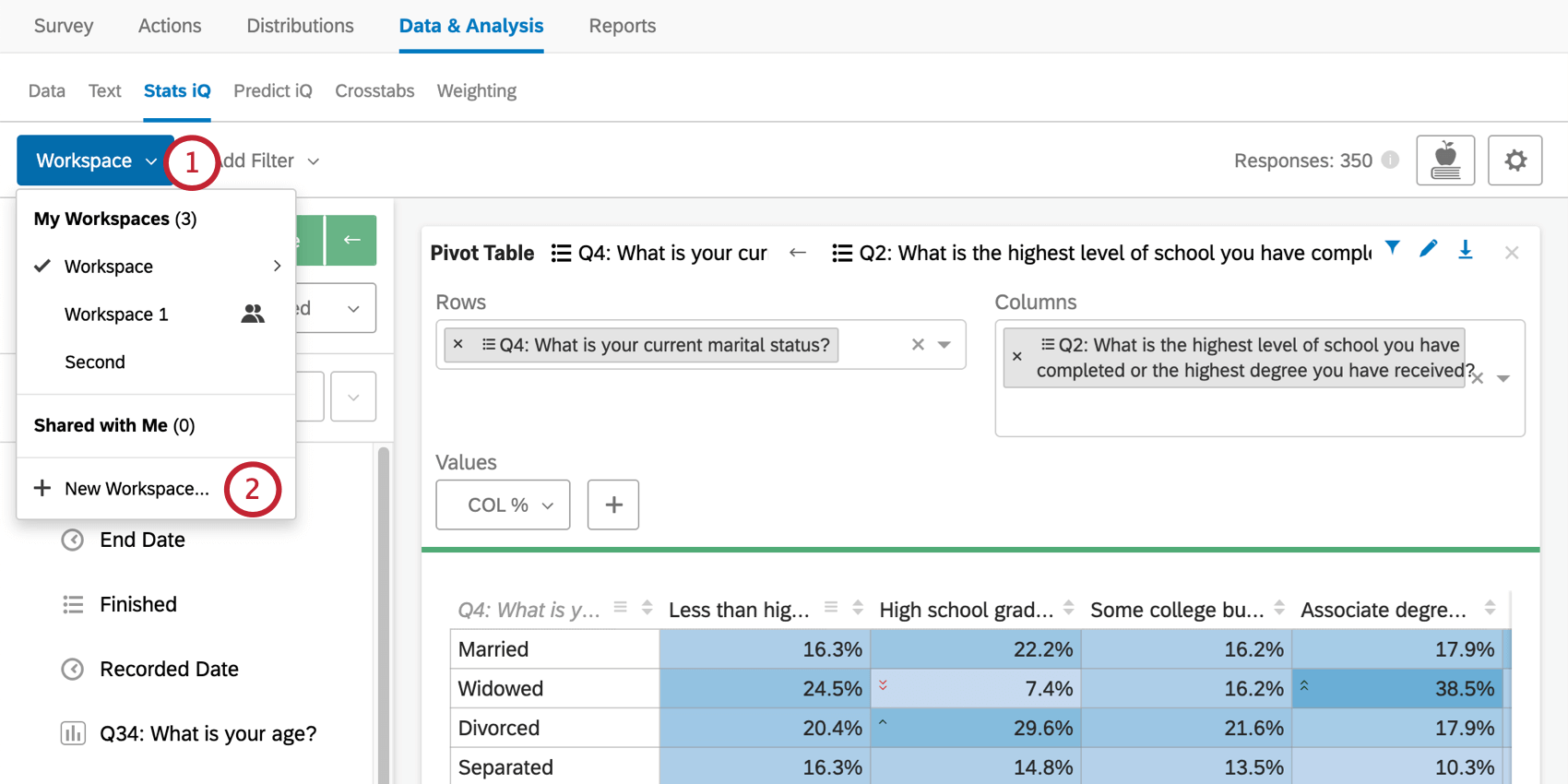
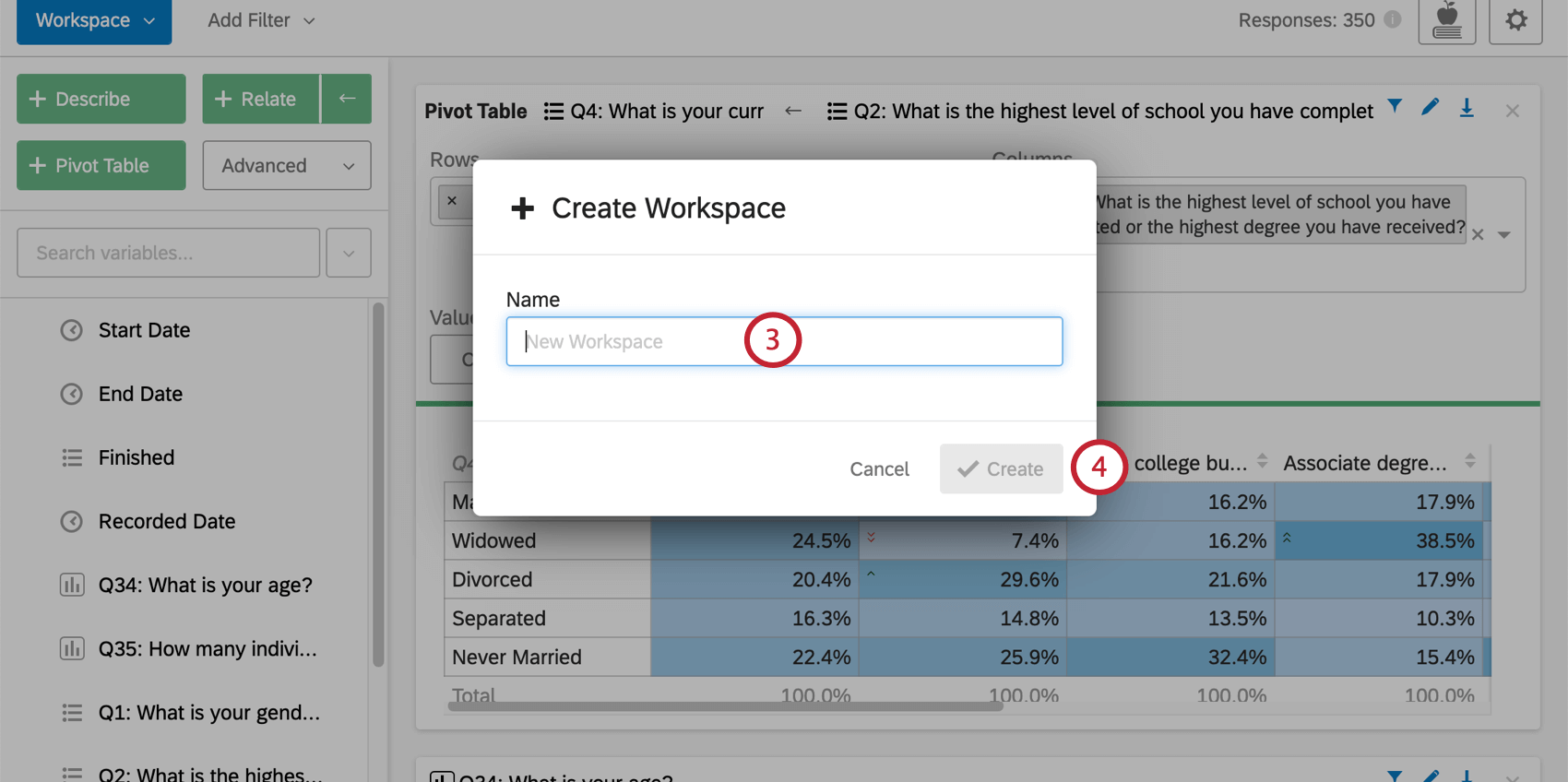
Consejo Q: Los espacios de trabajo son para fines organizativos. No existe un número correcto o incorrecto de espacios de trabajo y usted es libre de incluir cualquier análisis que desee.
Exportación e impresión de espacios de trabajo
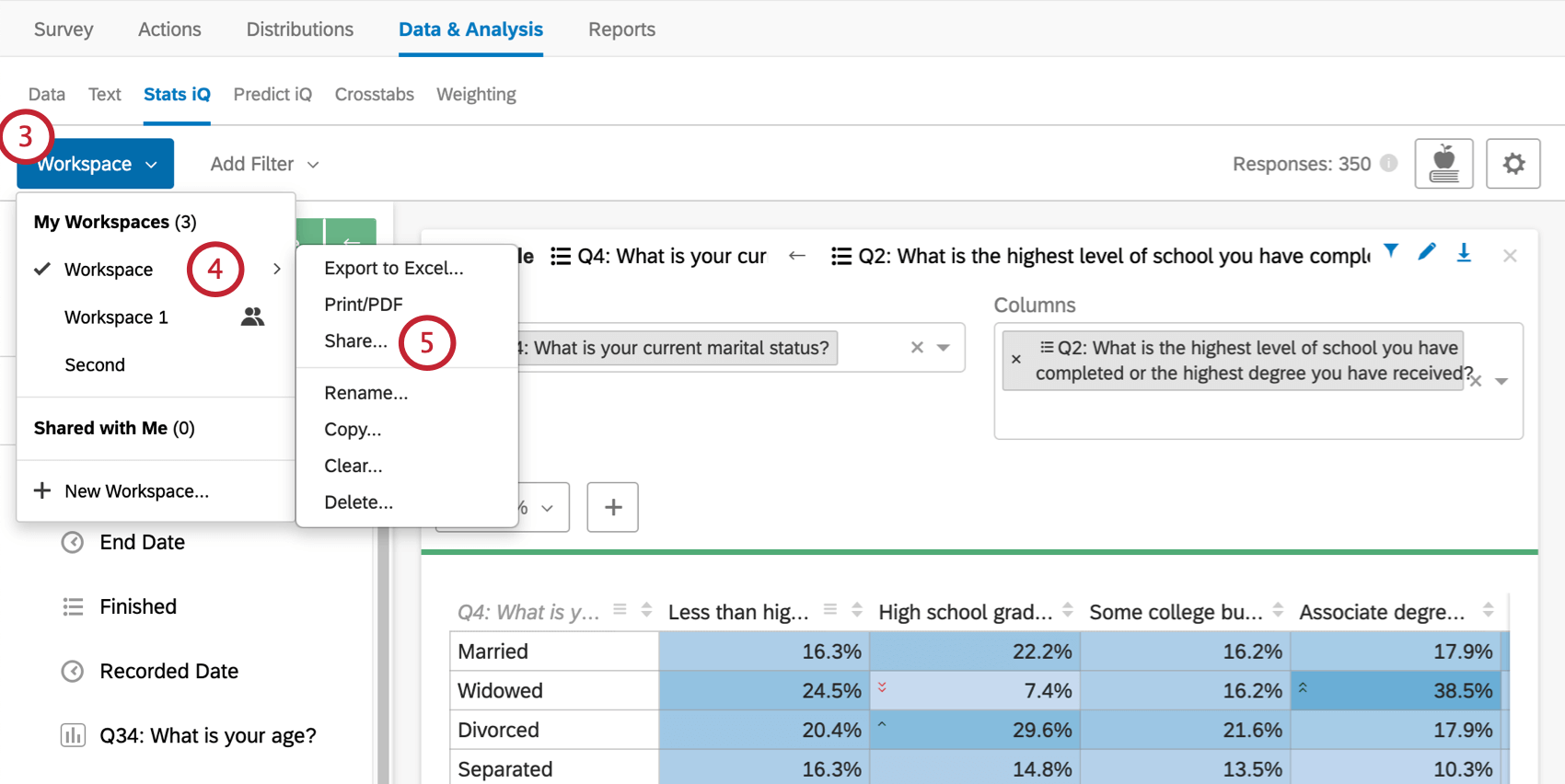
Puede imprimir espacios de trabajo, exportar sus resultados a Excel o guardarlos en formato PDF. En el menú desplegable Espacios de trabajo, resaltado su espacio de trabajo para exportar o imprimir. Necesitará estar dentro del espacio de trabajo para obtener esta opción.
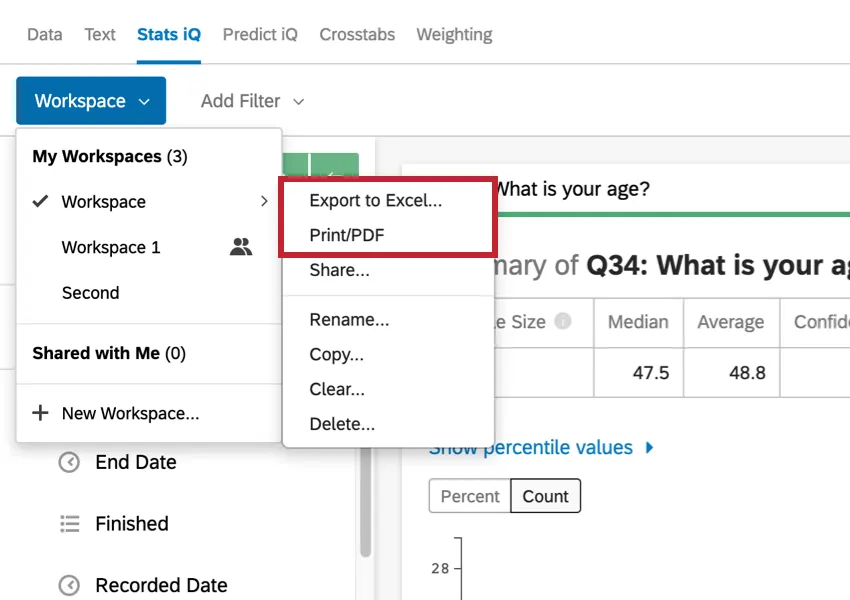
- Exportar a Excel: Exporta tus resultados a un archivo Excel. Los Resultados se organizan en columnas y filas sin visualizaciones gráficas. Este es un archivo XLSX , no un CSV o TSV.
- Imprimir/ PDF: Aparecerá una vista previa de impresión de su espacio de trabajo . Podrás decidir si quieres guardarlo como PDF o imprimirlo. El método varía según el sistema operativo y la configuración de su impresora.
Atención: Variable de fecha Las tarjetas no son compatibles con la exportación en este momento. Las hojas de trabajo con tarjetas de fecha variable tampoco se pueden exportar.

Compartir espacios de trabajo
De forma predeterminada, los espacios de trabajo son privados para usted, incluso si comparte la encuesta con alguien y le otorga acceso a los informes. Sin embargo, puedes compartir el espacio de trabajo con las mismas personas a las que les has dado acceso a la encuesta.
Consejo Q: Puede invitar a casi cualquier colega o usuario de Qualtrics a colaborar con usted en un proyecto. Lea más en la página vinculada.
Consejo Q: Haga que su colega contacto con su Administrador de Marca/organización si no tienen acceso a Stats iQ en sus otras encuestas.
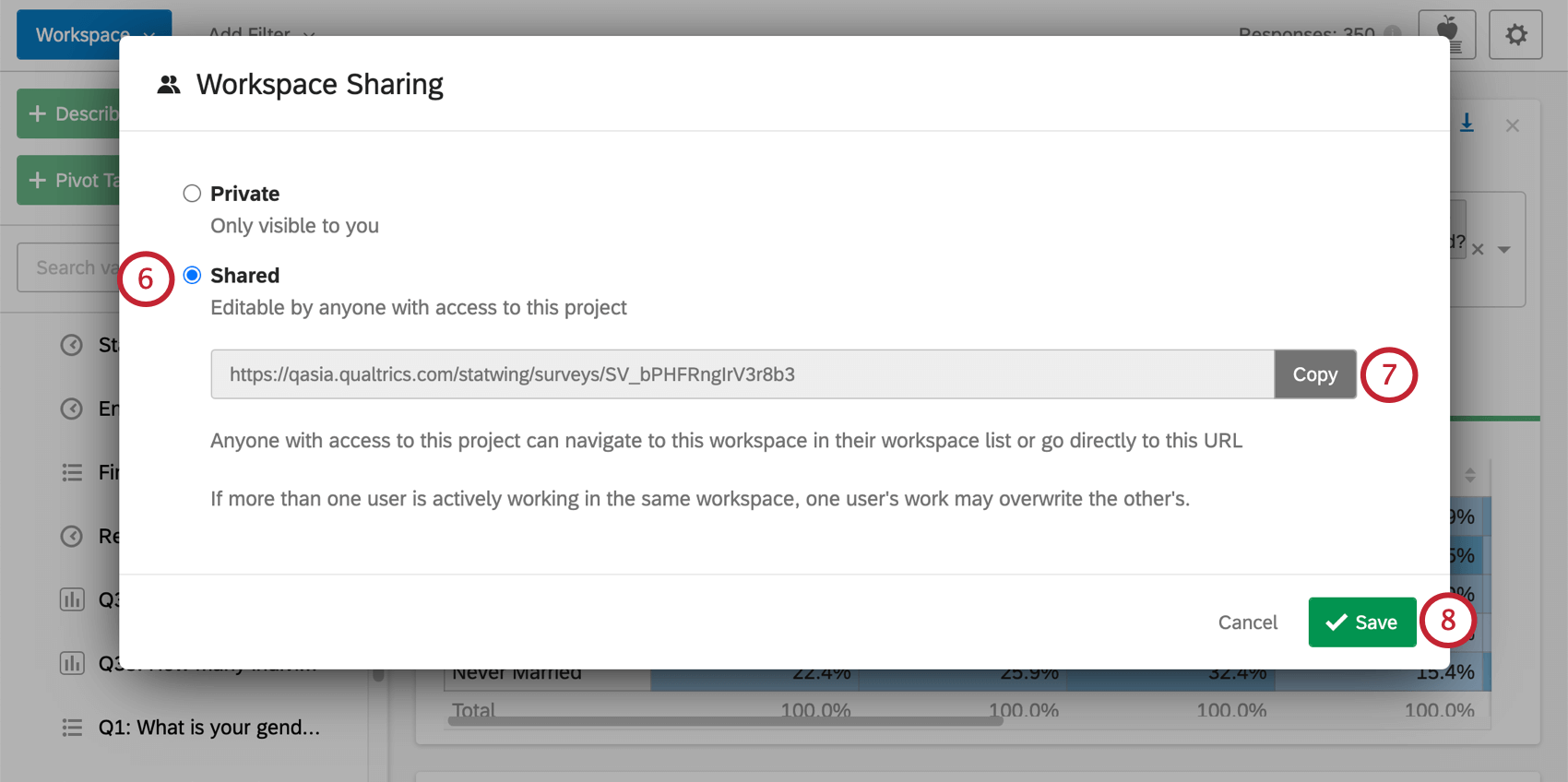
Consejo Q: Si su colega ve la encuesta en su cuenta, también puede ir a la sección Stats iQ de la pestaña Datos y análisis y acceder al espacio de trabajo como lo haría con cualquier otro. Si su colega no ve la encuesta en su cuenta, el Colaborando en un proyecto La página podría ayudar.
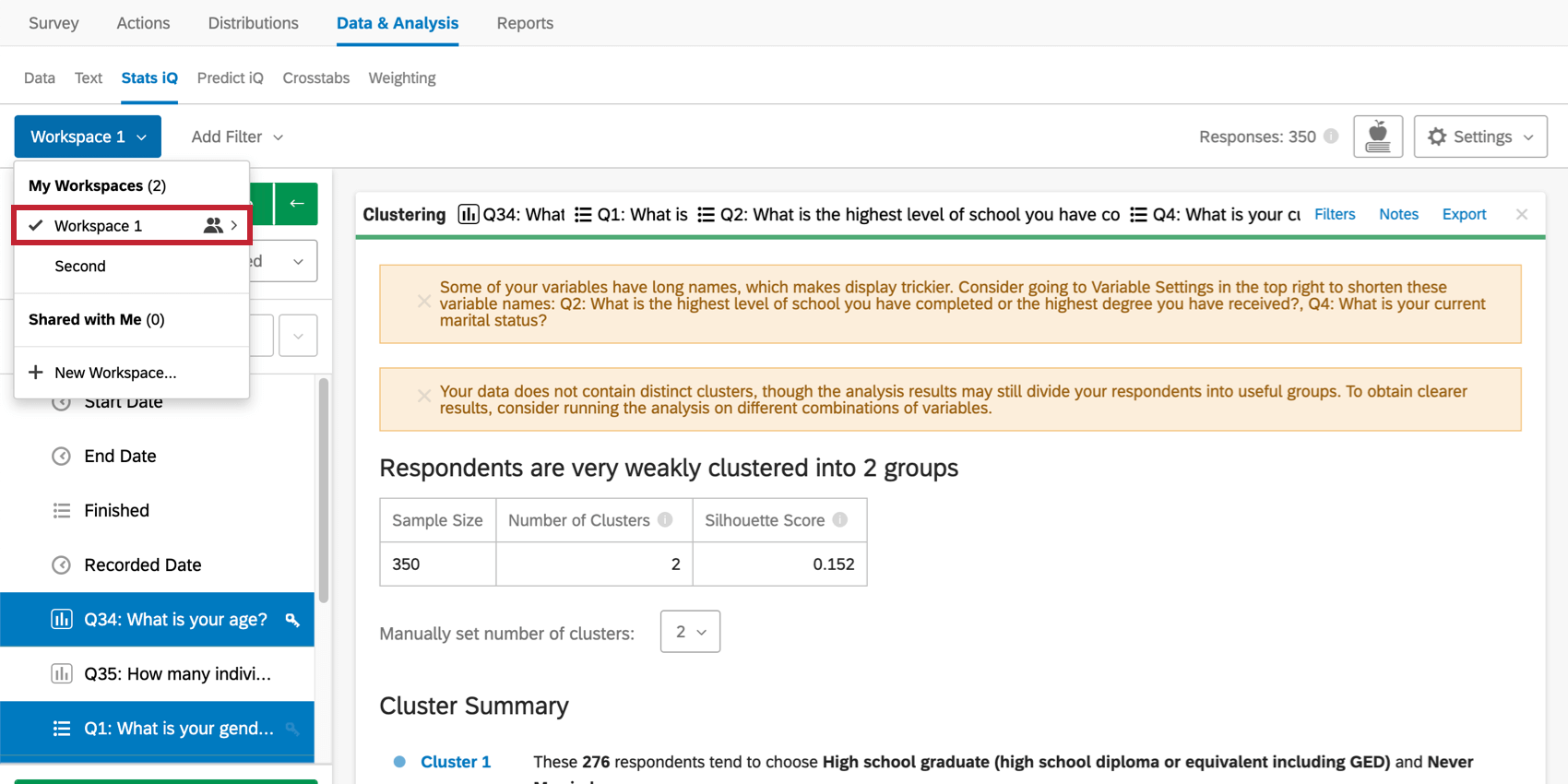
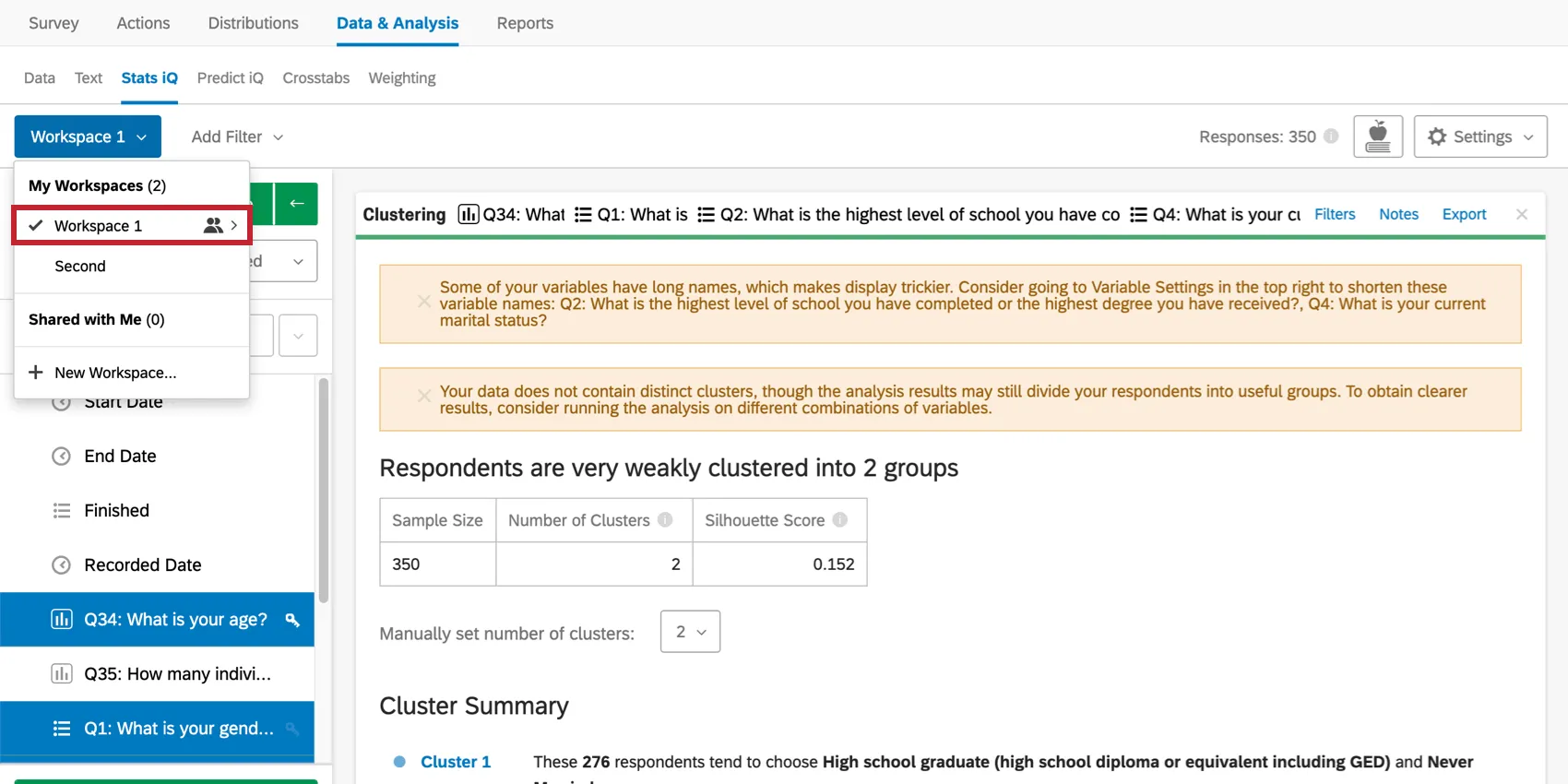
Los espacios de trabajo que haya puesto a disposición de otros se indicarán con un ícono en el menú desplegable Espacios de trabajo.
Espacios de trabajo compartidos contigo
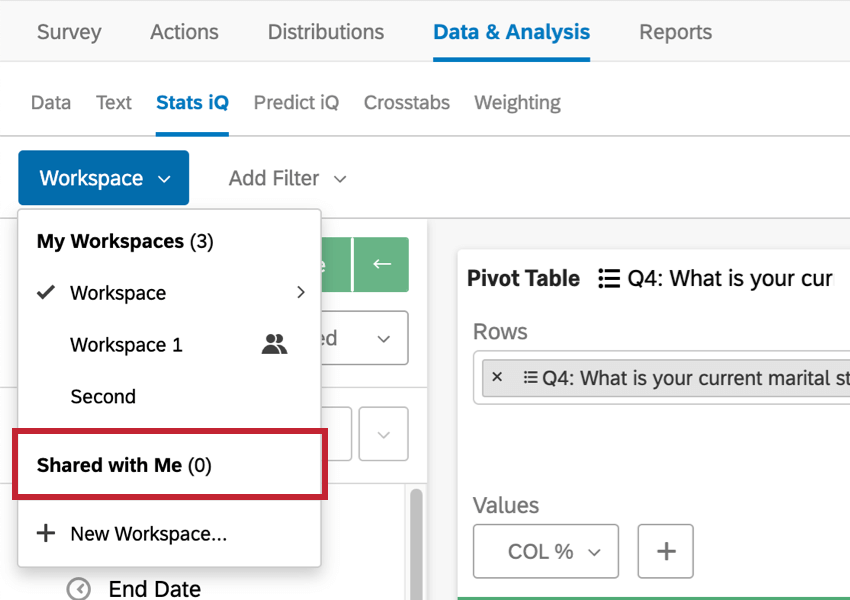
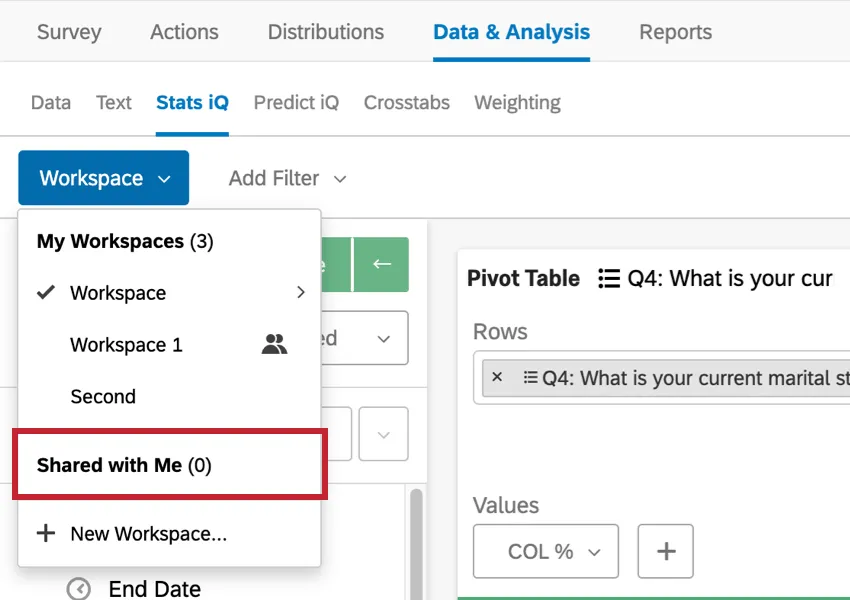
Si las personas comparten espacios de trabajo contigo, las verás enumeradas en el menú desplegable debajo Compartido conmigo.
Gestión de espacios de trabajo
Cuando esté en un espacio de trabajo, puede cambiar el nombre, copiar, borrar o eliminar ese espacio de trabajo.
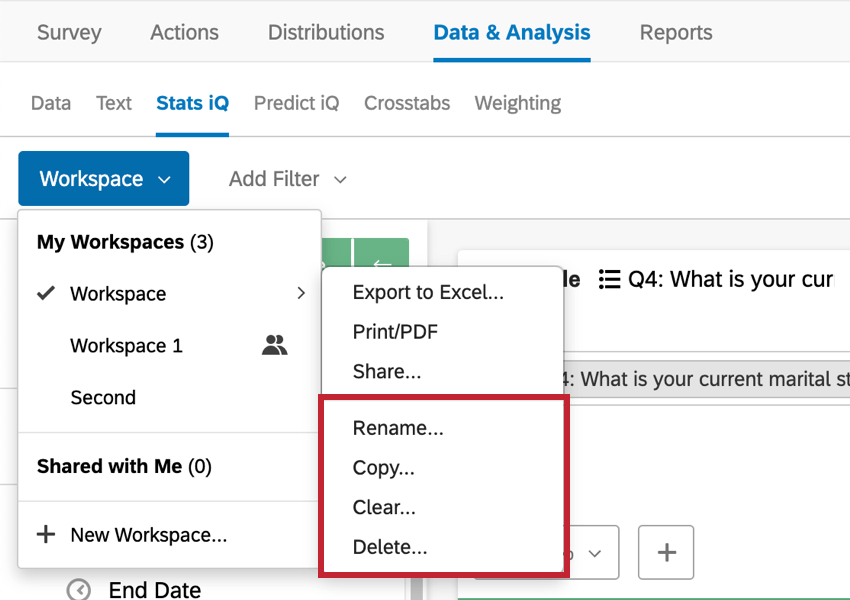
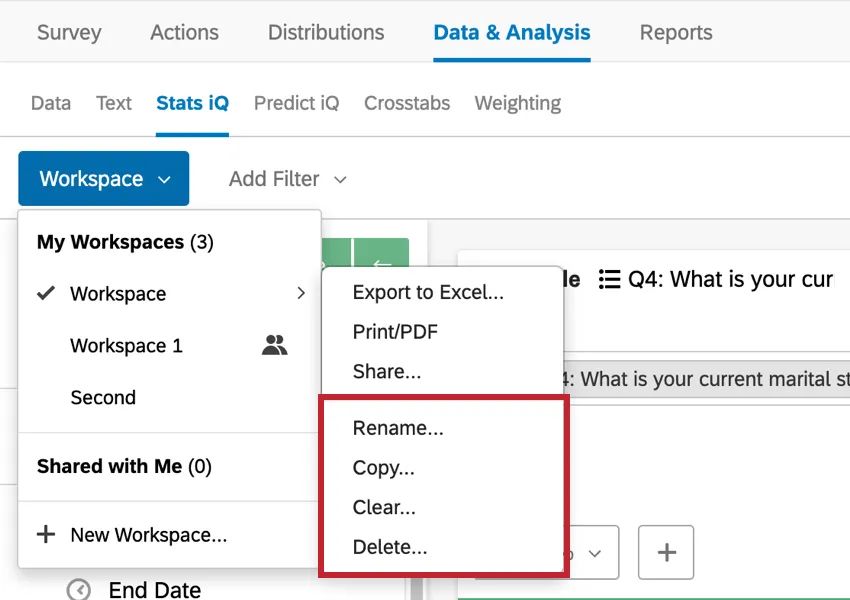
- Rebautizar: Cambiar el nombre del espacio de trabajo.
- Copiar: Crea un duplicar de tu espacio de trabajo. Ejemplo: Esto es útil si desea tener espacios de trabajo similares, pero uno es compartido y el otro es privado solo para usted. Además, puedes probar los análisis en una copia sin afectar el original.

- Claro: Borra todos tus análisis. Su configuración (configuraciones variables, configuración de análisis, etc.) no se restablecerán.
- Borrar: Eliminar el espacio de trabajo.
Atención: No hay un botón para deshacer o borrar. Una vez eliminados o borrados, los datos son irrecuperables. ¡Asegúrese siempre de que realmente desea borrar o eliminar datos antes de hacerlo!
Preguntas frequentes
¿Cómo hago para que mis nuevas respuestas aparezcan en Stats iQ?
¿Cómo hago para que mis nuevas respuestas aparezcan en Stats iQ?
¿Cómo me puedo mantener al día con las funciones nuevas de Qualtrics?
¿Cómo me puedo mantener al día con las funciones nuevas de Qualtrics?
Para acceder a estas notas de la versión, necesita una cuenta de la Comunidad XM . Estas cuentas son gratuitas para cualquier usuario que tenga una cuenta de Qualtrics . Esta página de soporte Contiene información sobre cómo registrar una cuenta de la Comunidad XM .
Una vez que hayas iniciado sesión en la Comunidad XM, dirígete a la Publicación de introducción a las actualizaciones semanales de productos. ¡Esta publicación contiene toda la información que necesitas para comenzar a suscribirte a las actualizaciones de productos!
¿Qué debo hacer cuando no se cargan adecuadamente los datos?
¿Qué debo hacer cuando no se cargan adecuadamente los datos?
¡Genial! ¡Gracias por tus comentarios!
¡Gracias por tus comentarios!