Compartir Flujos de trabajo
Contenidos de la página
Acerca de compartir Flujos de trabajo
Puede compartir sus flujos de trabajo con otros usuarios en su licencia de Qualtrics para colaborar fácilmente en sus flujos de trabajo. Al compartir tu flujo de trabajo, puedes elegir el nivel de acceso que tiene tu colaborador. También puede ver un historial de cada vez que han cambiado los permisos para compartir del flujo de trabajo.
Atención: Solo puedes compartir flujos de trabajo desde el Página de Flujos de trabajo independientes. No es posible compartir flujos de trabajo desde la pestaña Flujos de trabajo de un proyecto individual. Si desea compartir un flujo de trabajo de un proyecto específico, colaborar el proyecto sí mismo. Ver Métodos de compartición de Flujo de trabajo Para más información.

Consejo Q: No puedes cambiar el propietario de un flujo de trabajo compartiéndolo. Para cambiar el propietario de un flujo de trabajo, consulte Transferencia de la propiedad del Flujo de trabajo.

Métodos de compartición de Flujo de trabajo
Esta sección cubrirá los dos métodos diferentes para compartir flujos de trabajo. Lea esta sección con atención, ya que los dos métodos diferentes brindan a sus colaboradores diferentes niveles de acceso a sus flujos de trabajo.
Compartir un Flujo de trabajo
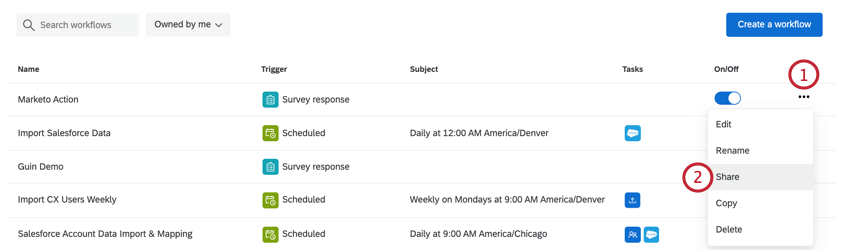
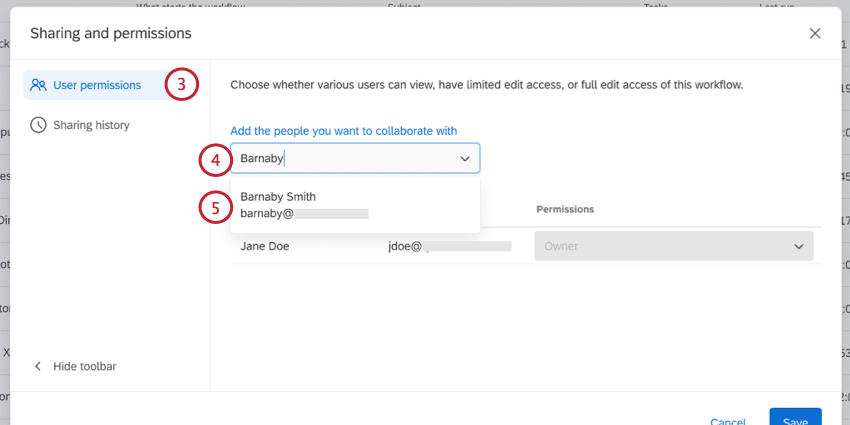
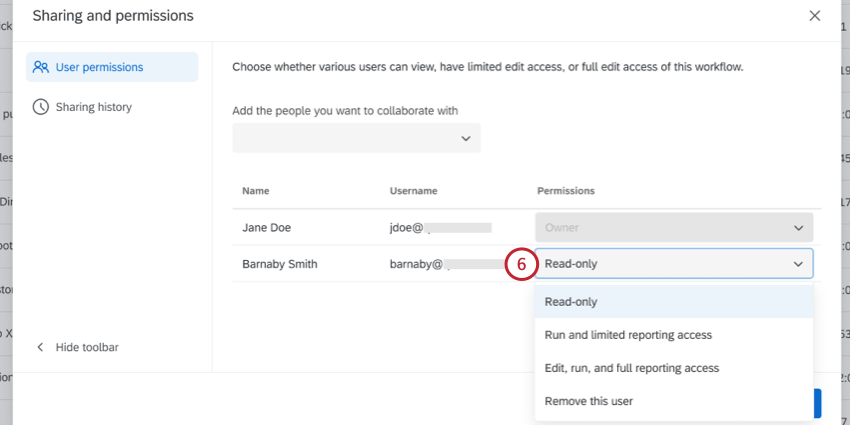
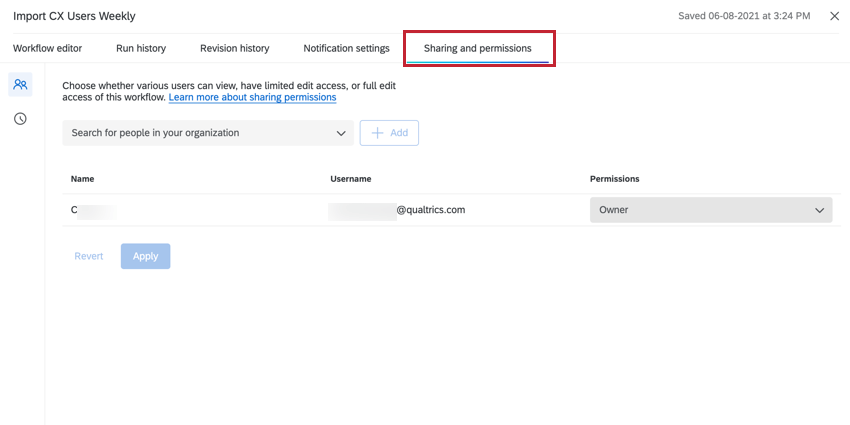
- Sólo lectura:Otorga al usuario acceso de solo lectura al flujo de trabajo y a algunos detalles de los informes. Ver permisos para compartir Para más información.
- Ejecutar y acceder a informes limitados:Otorga al usuario la capacidad de realizar algunas funciones adicionales, pero no de editar directamente el flujo de trabajo. Ver permisos para compartir Para más información.
- Editar, ejecutar y acceder a informes completos:Otorga al usuario la capacidad de editar el flujo de trabajo. Ver permisos para compartir Para más información.
- Eliminar este usuario:Revoca el acceso del usuario. Ver permisos para compartir Para más información.
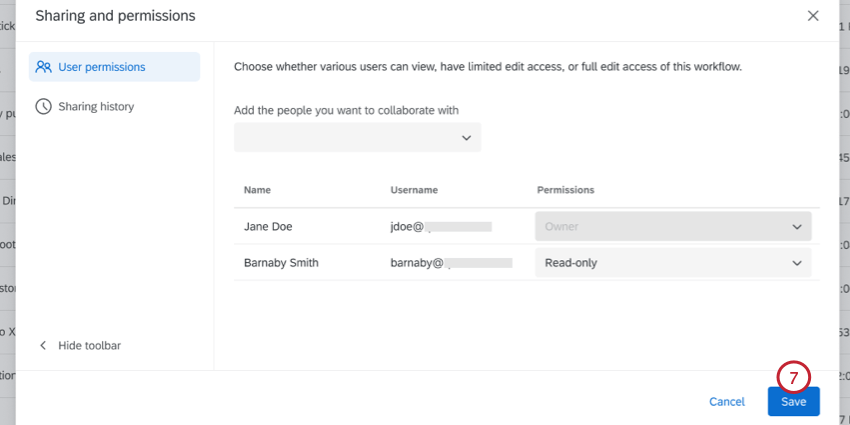
Consejo Q: También puede acceder a la configuración para compartir haciendo clic en Compartir y permisos mientras se edita un flujo de trabajo específico.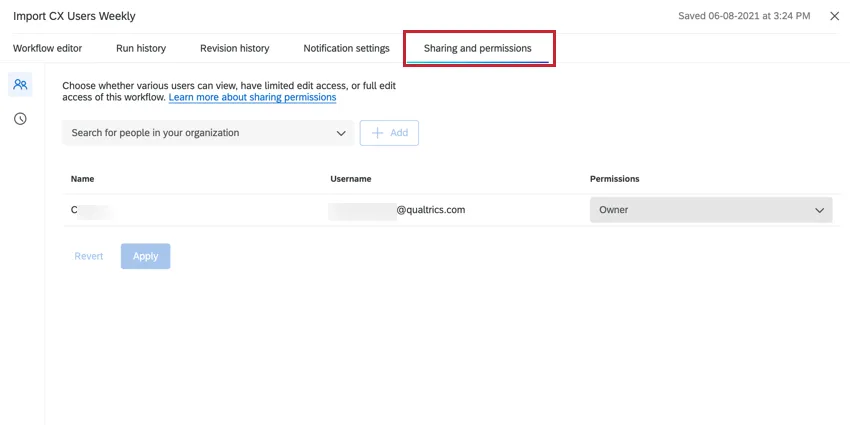
Permisos para compartir
Al compartir su flujo de trabajo, utilice la siguiente tabla para determinar el nivel de acceso que desea otorgar a los colaboradores.
| Solo lectura | Ejecución y acceso a generación de informes limitado | Edición, ejecución y acceso a generación de informes completo | Propietario | |
|---|---|---|---|---|
| Ver acceso | Sí | Sí | Sí | Sí |
| Vista historial de revisión | Sí | Sí | Sí | Sí |
| Vista historial de ejecución | Sí | Sí | Sí | Sí |
| Vista Detalles de JSON | No | No | Sí | Sí |
| Copiar flujo de trabajo | Sí | Sí | Sí | Sí |
| Correr flujos de trabajo programados | No | Sí | Sí | Sí |
| Rever flujos de trabajo | No | Sí | Sí | Sí |
| Cancelar flujos de trabajo | No | Sí | Sí | Sí |
| Habilitar / Deshabilitar Flujos de trabajo | No | Sí | Sí | Sí |
| Editar flujos de trabajo | No | No | Sí | Sí |
| Modificar notificaciones de flujo de trabajo | No | No | No | Sí |
| Borrar flujos de trabajo | No | No | No | Sí |
| Rebautizar flujos de trabajo | No | No | Sí | Sí |
| Compartir flujos de trabajo | Sí | Sí | Sí | Sí |
| Eliminar compartir | No | No | No | Sí |
Atención: Cualquier persona con acceso al flujo de trabajo puede flujo de trabajo hasta su mismo nivel de acceso. Por ejemplo, alguien con acceso limitado puede compartir el flujo de trabajo con otro usuario y otorgarle acceso de visualización o limitado.
Notificaciones por correo electrónico
Se enviará una notificación por correo electrónico cuando se actualice la configuración de uso compartido de un flujo de trabajo. Tanto el propietario del flujo de trabajo como el usuario cuyos permisos se actualizaron recibirán un correo electrónico informándoles del cambio.
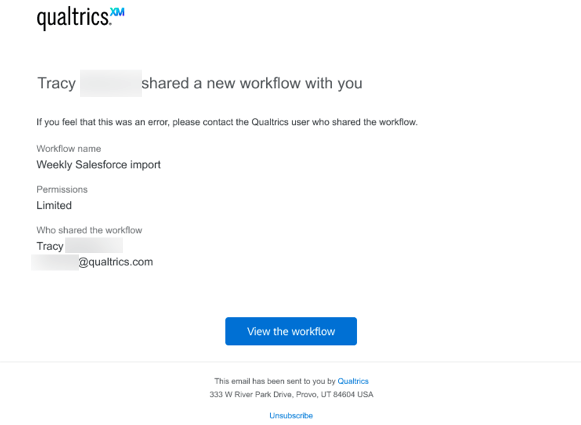
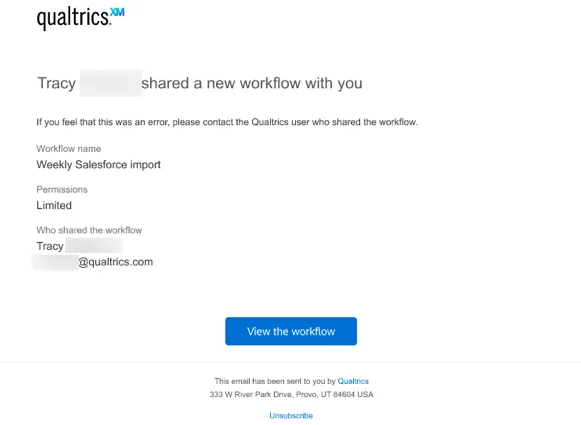
El correo electrónico incluye:
- Nombre del Flujo de trabajo:El nombre del flujo de trabajo que se ha compartido.
- Permisos: El permisos para compartir que se han dado.
- ¿Quién compartió el flujo de trabajo ?:El usuario que compartió el flujo de trabajo.
Hacer clic Ver el flujo de trabajo para ser incorporado al flujo de trabajo en Qualtrics.
Compartiendo la historia
El Compartiendo historia La sección muestra un registro de cada vez que se modifican los permisos de uso compartido para el flujo de trabajo.
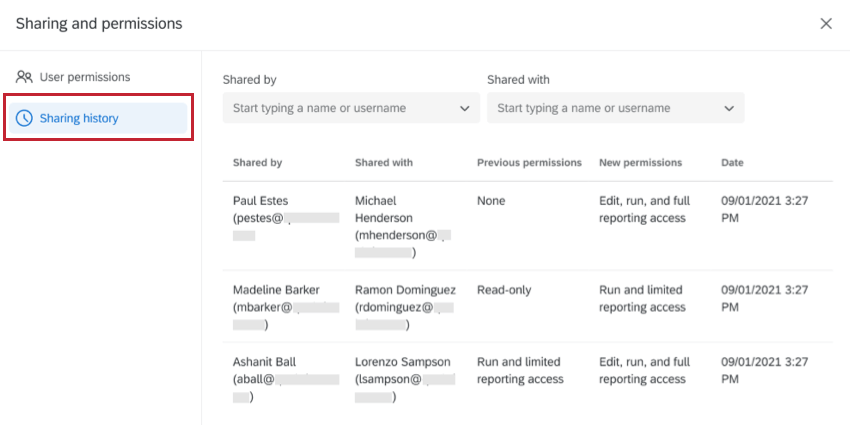
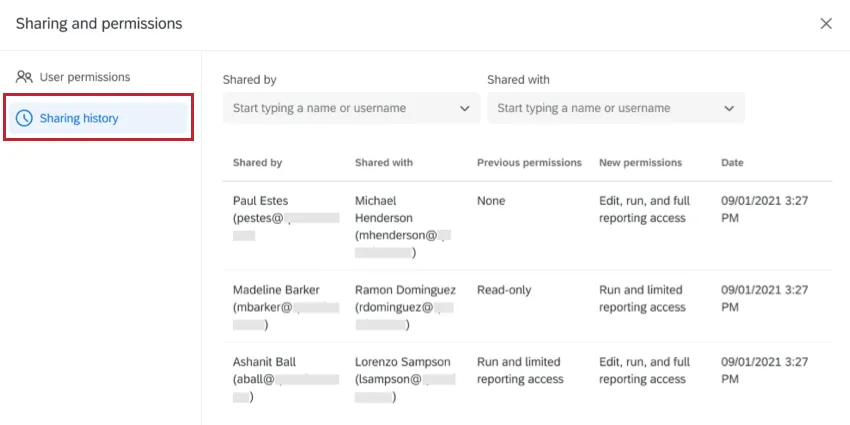
Esta tabla incluye:
- Compartido por:El usuario que compartió el flujo de trabajo.
- Compartido con:El usuario con el que se compartió el flujo de trabajo .
- Permisos previos:El flujo de trabajo permisos el usuario “compartido con” tenía antes del cambio.
- Nuevos permisos:El flujo de trabajo permisos el usuario “compartido con” tenía después del cambio.
- Fecha:La fecha y hora en que se produjo el cambio.
Para ayudar a limitar su registro, puede utilizar los filtros “compartido por” y “compartido con” en la parte superior de la página para buscar un usuario específico.
¡Genial! ¡Gracias por tus comentarios!
¡Gracias por tus comentarios!