Exportación de datos de respuesta a Google Drive
Contenidos de la página
Acerca de la exportación de datos de respuesta a Google Drive
Puede exportar sus datos de Qualtrics a Google Drive como una hoja de cálculo de Google. En esta página le explicaremos dónde encontrar esta función, cómo vincularla a su cuenta de Google y cómo generar una hoja de Google con sus datos de respuesta en solo unos simples pasos.
Exportación de datos a hojas de cálculo de Google
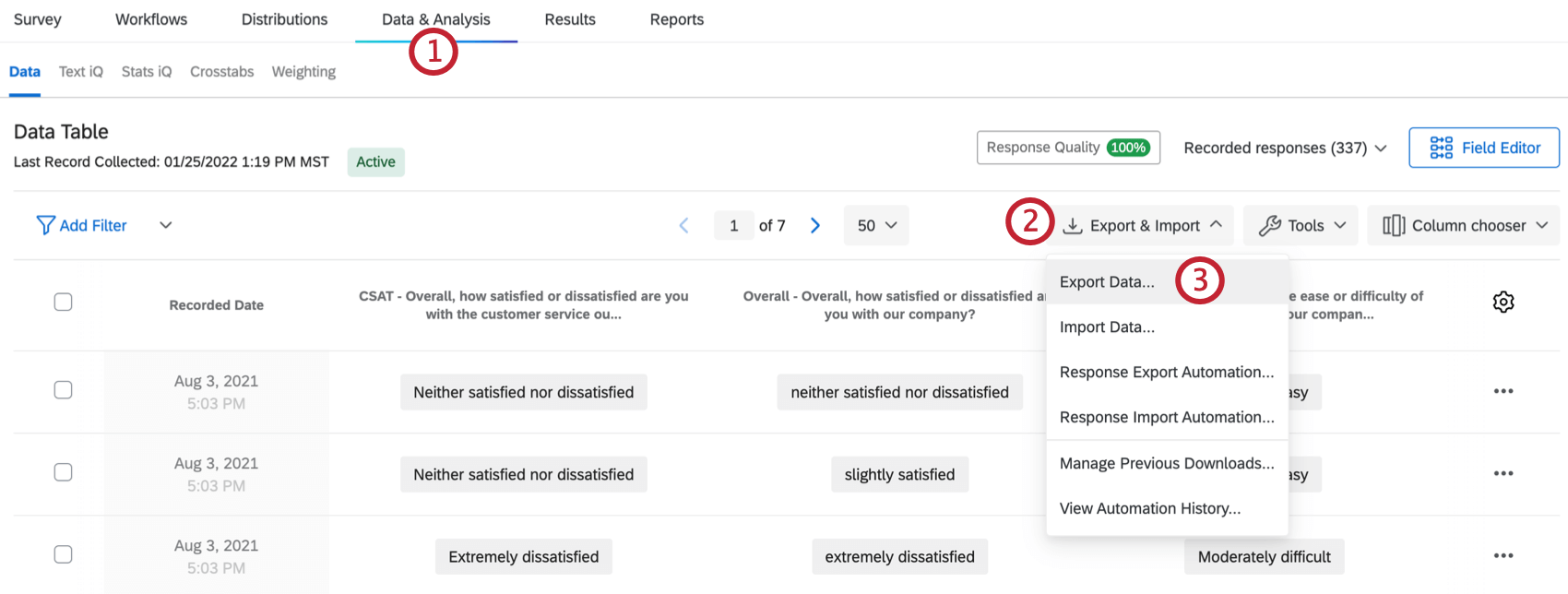
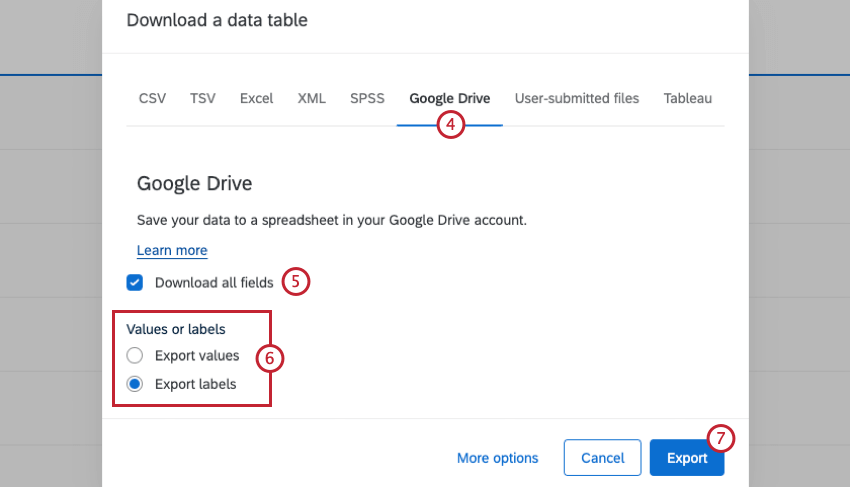
Consejo Q: A menos que tengas mucho cuidado columnas elegidas, deberías mantener Descargar todos los campos seleccionado.

Consejo Q: Interesado en Más opciones? Ver Opciones de exportación adicionales.
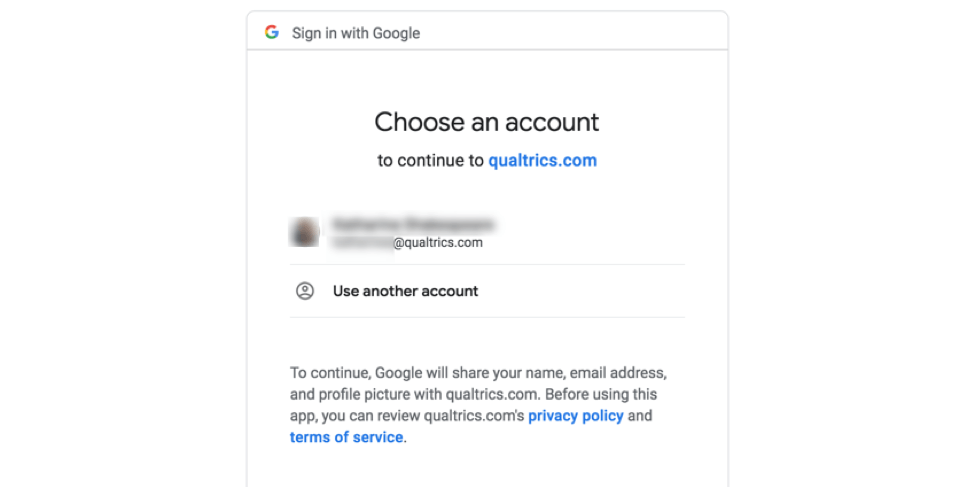
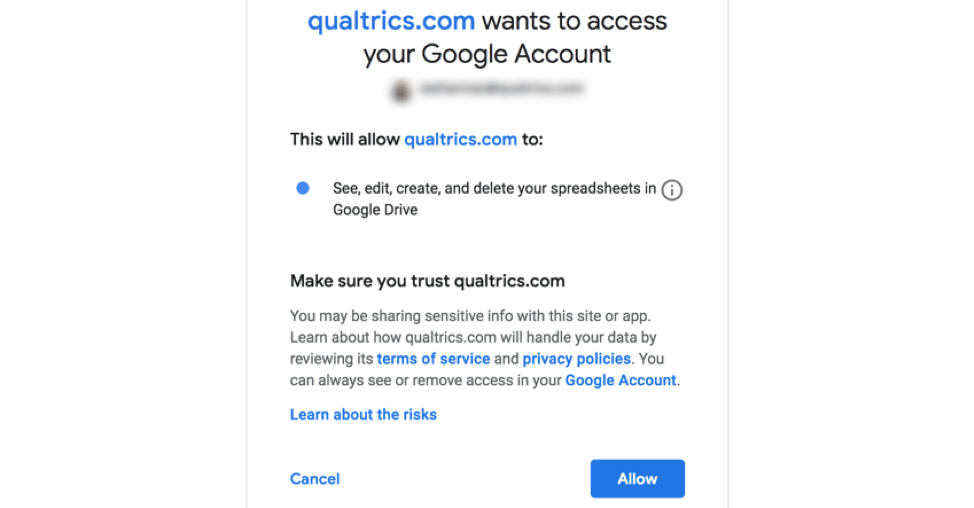
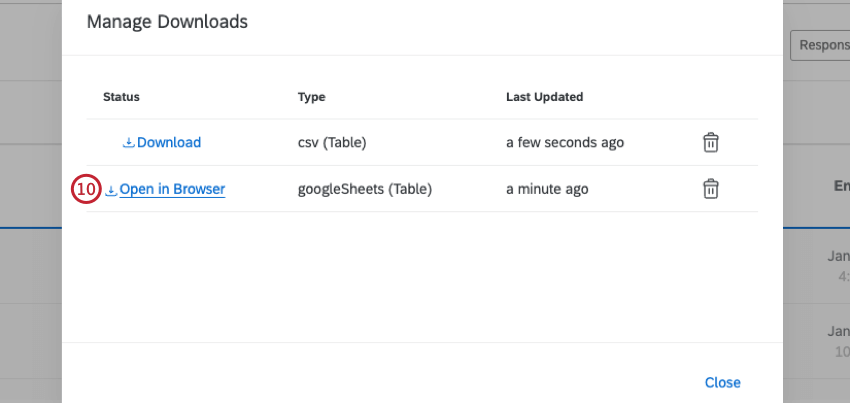
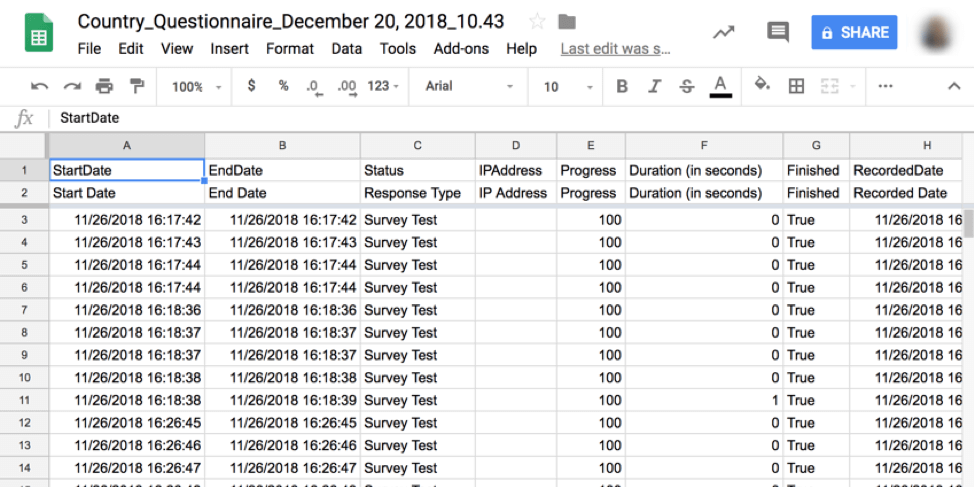
Consejo Q: ¿Quiere comprender mejor algunos de los encabezados de columnas incluidos en su conjunto de datos? Ver el Comprender su conjunto de datos página.
Opciones de exportación adicionales
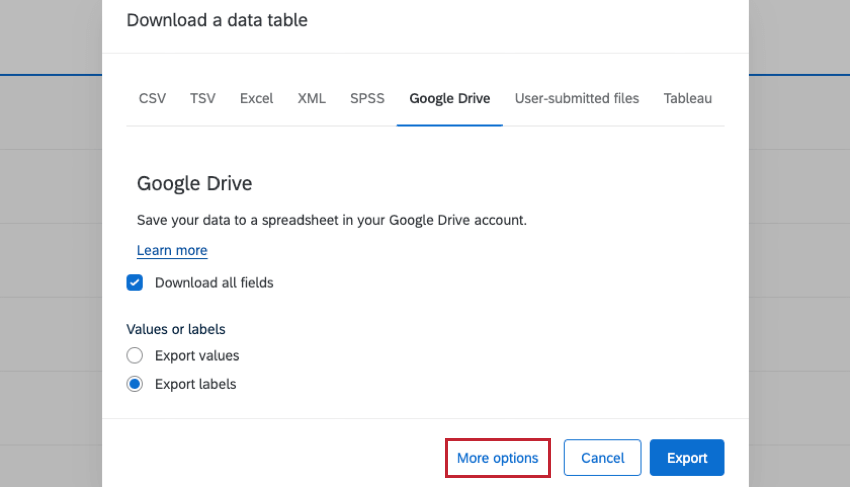
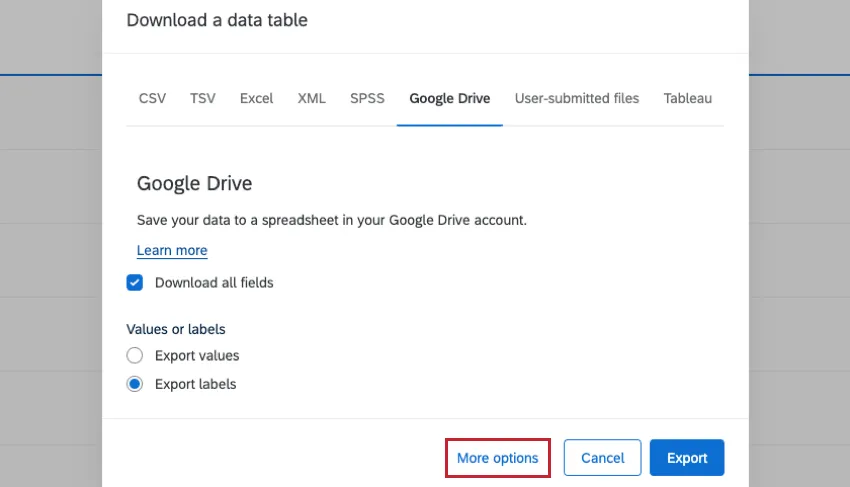
Cuando seleccionas Más opciones En la parte inferior izquierda de la ventana de exportación, habrá varias opciones para elegir que pueden reformatear cómo se exportan sus datos a Hojas de cálculo de Google.
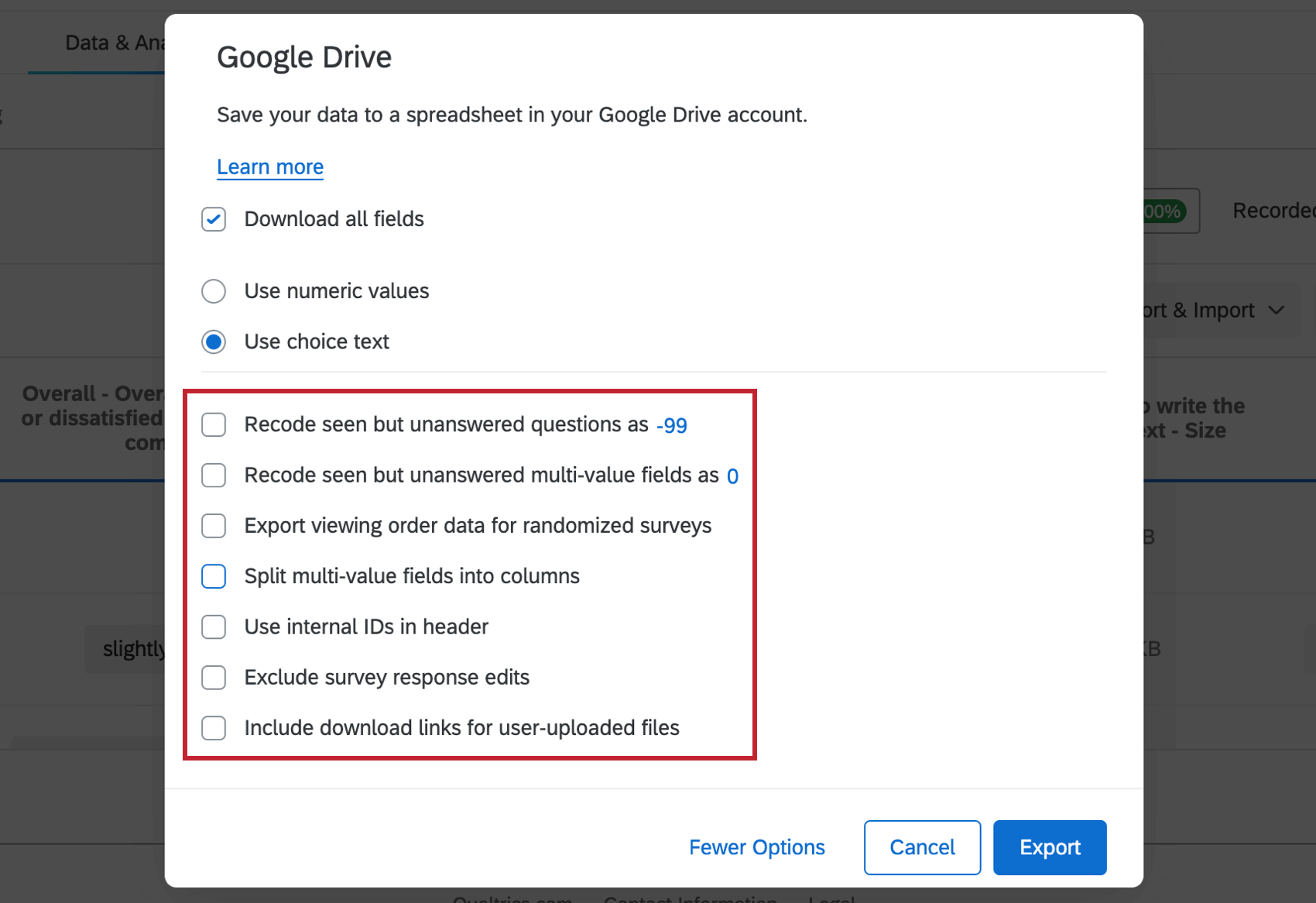
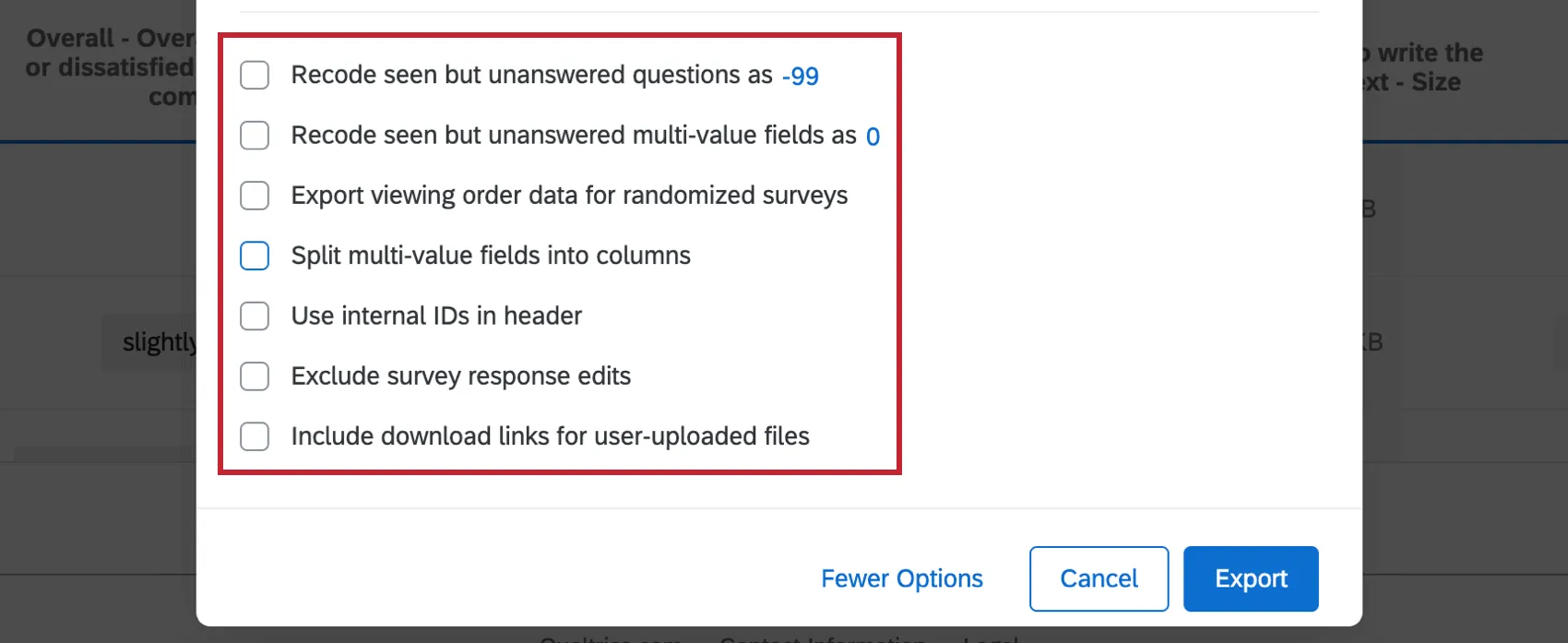
- Recodificar preguntas vistas pero sin respuesta como -99: De forma predeterminada, las preguntas que los participantes decidieron no responder se dejan en blanco en los datos de la encuesta . Cuando esta opción está habilitada, cualquier pregunta que los participantes vieron y decidieron no responder se codifica con un valor de -99 (o cualquier otro número que especifique haciendo clic en el número y editándolo) para distinguirlas de las preguntas que los participantes no vieron.
- Recodificar los campos multivalor vistos pero sin respuesta como 0: Esta opción es similar a “Recodificar preguntas vistas pero sin respuesta como -99” y solo se puede habilitar si esa opción también está seleccionada. Además, los datos exportados solo mostrarán esta opción si también se selecciona “Dividir campos multivalor en columnas” porque los campos multivalor deben estar en su propia columna para mostrar el valor como 0 (o cualquier otro número que especifique haciendo clic en el número y editándolo). Esto identifica las opciones de respuesta que se mostraron a un encuestado pero que no obtuvieron respuesta.
- Exportar datos del orden de visualización para encuestas aleatorias: Cuando esta opción está habilitada, se agregan columnas a su conjunto de datos para cada elemento aleatorio en su encuesta. Estas columnas contienen la información en el orden en el que se mostraron los bloques aleatorios, las preguntas o las opciones de respuesta a los encuestados.
- Dividir campos multivalor en columnas: Ciertos tipos de preguntas permiten seleccionar respuesta múltiple para una sola pregunta. Esta opción coloca cada respuesta posible a la pregunta en una columna exclusiva en lugar de combinar todas las respuestas seleccionadas en una única columna.
- Utilice identificadores internos en el encabezado: Con esta opción desmarcada, los encabezados de las columnas de preguntas muestran los nombres de las preguntas tal como las ha nombrado con la función Recodificar valores de la pestaña Encuesta . Con esta opción marcada, los encabezados de las columnas de preguntas muestran las identificaciones internas (que no se pueden editar) asignadas por Qualtrics.
- Excluir ediciones de respuestas de encuesta:Cuando esta opción está habilitada, las ediciones realizadas en las respuestas de la encuesta no se mostrarán en su conjunto de datos.
- Incluir enlaces de descarga para archivos cargados por el usuario:Esta opción agrega una columna a su conjunto de datos para cada pregunta para la carga de archivos en su encuesta. Esta columna contiene enlaces que le permiten ver y descargar archivos cargados por el usuario.
Tipos de proyectos admitidos
Puede exportar datos a Google Drive de varias formas diferentes: tipos de proyectos. Los pasos y opciones descritos en esta página aplicar a los siguientes tipos de proyectos:
- Proyectos de encuesta
- Soluciones XM
- EE
- Ciclo de vida
- Investigación de la experiencia de empleado ad hoc
- Pulso
- 360
Aunque técnicamente puedes exportar datos a Google Drive en Asociado y MaxDiff proyectos, no puedes exportar datos conjuntos y específicos de MaxDiff. Solo puedes exportar datos de preguntas de encuesta adicionales, como datos demográficos y de selección.
Los proyectos de datos importados no son compatibles con esta función.
¡Genial! ¡Gracias por tus comentarios!
¡Gracias por tus comentarios!