Pregunta de tabla combinada
Contenidos de la página
Acerca de las preguntas de tabla combinada
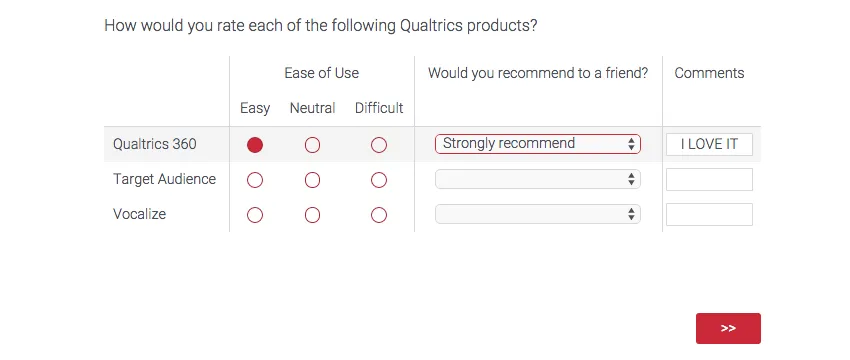
La pregunta tabla combinada le permite hacer múltiples preguntas en una tabla condensada.
Conceptos básicos de Tabla combinada
Cada columna dentro de una pregunta tabla combinada se trata como una pregunta separada, con su propia estructura, formato y opciones. Cada fila es un elemento en el que los encuestados responderán las preguntas en tabla combinada .
Declaraciones
Puede ajustar el número de afirmaciones o filas individuales en la pregunta en tabla combinada . Al igual que con muchos otros tipos de preguntas, puedes utilizar Declaraciones sugeridas, o haga clic para escribir el suyo.
Formato
En el encabezado Formato, puede elegir Repetir encabezados. Esta opción funciona de la misma manera que en tablas matriz.
Opciones de columnas
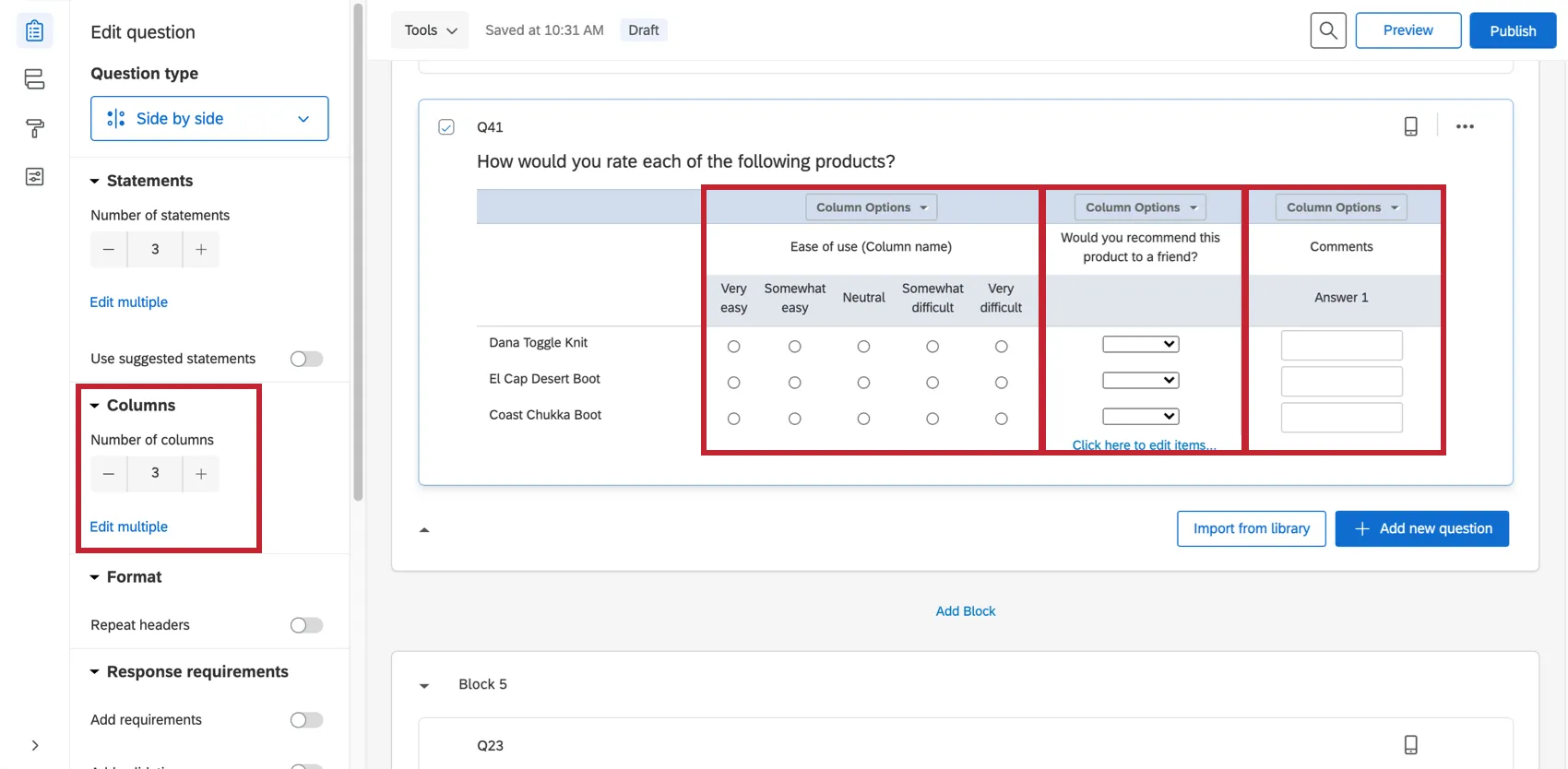
En el panel de edición de preguntas a la derecha de la tabla combinada, verá la opción para agregar y eliminar columnas.
Consejo Q: ¿Tiene una respuesta o encabezado que debe dejarse en blanco? Seleccione el texto y presione la tecla Space llave. Esto dará el texto en blanco de la etiqueta.

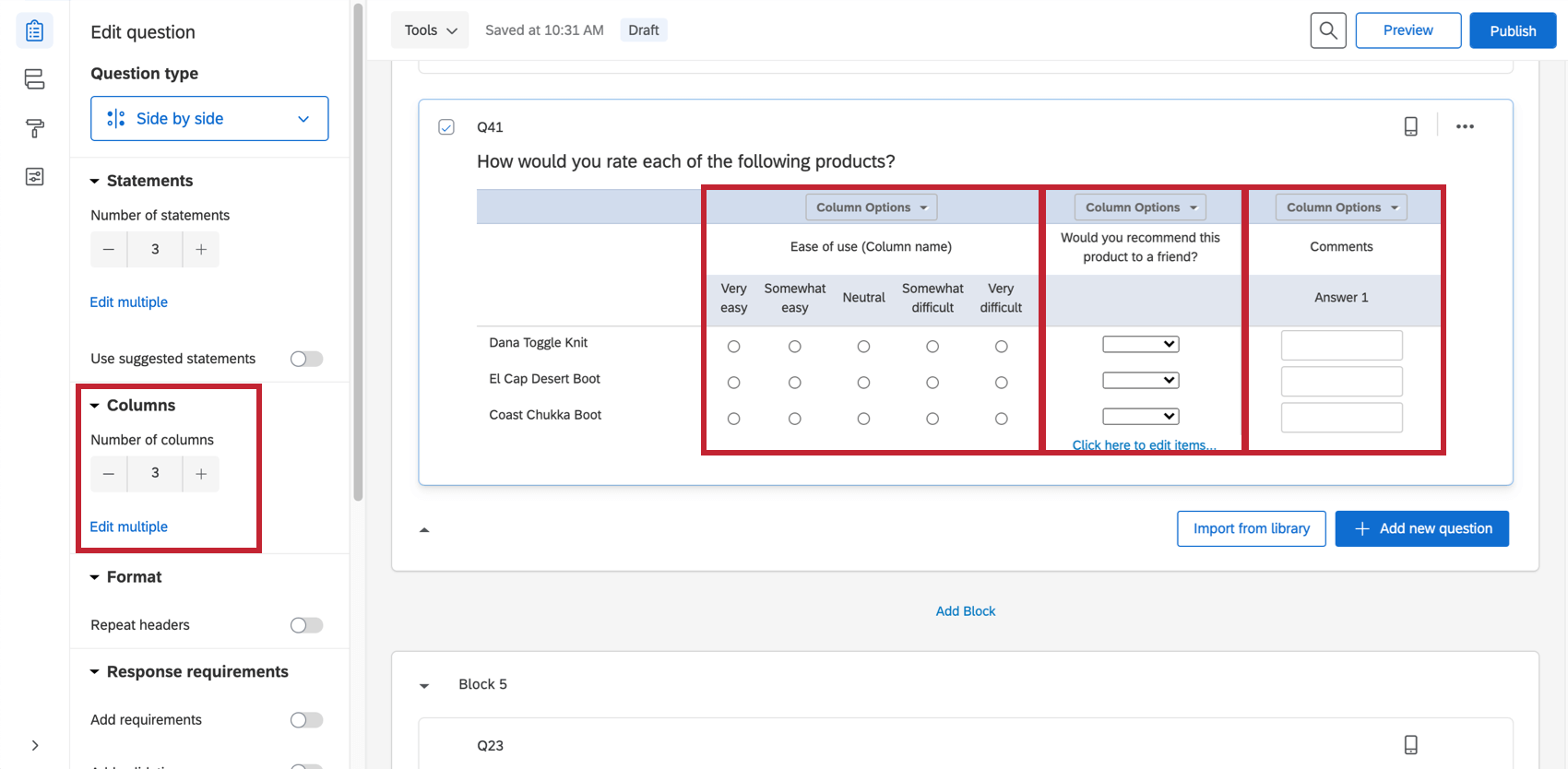
Todas las columnas incluyen sus propias opciones de formato, que se encuentran en el menú desplegable Opciones de columnas.
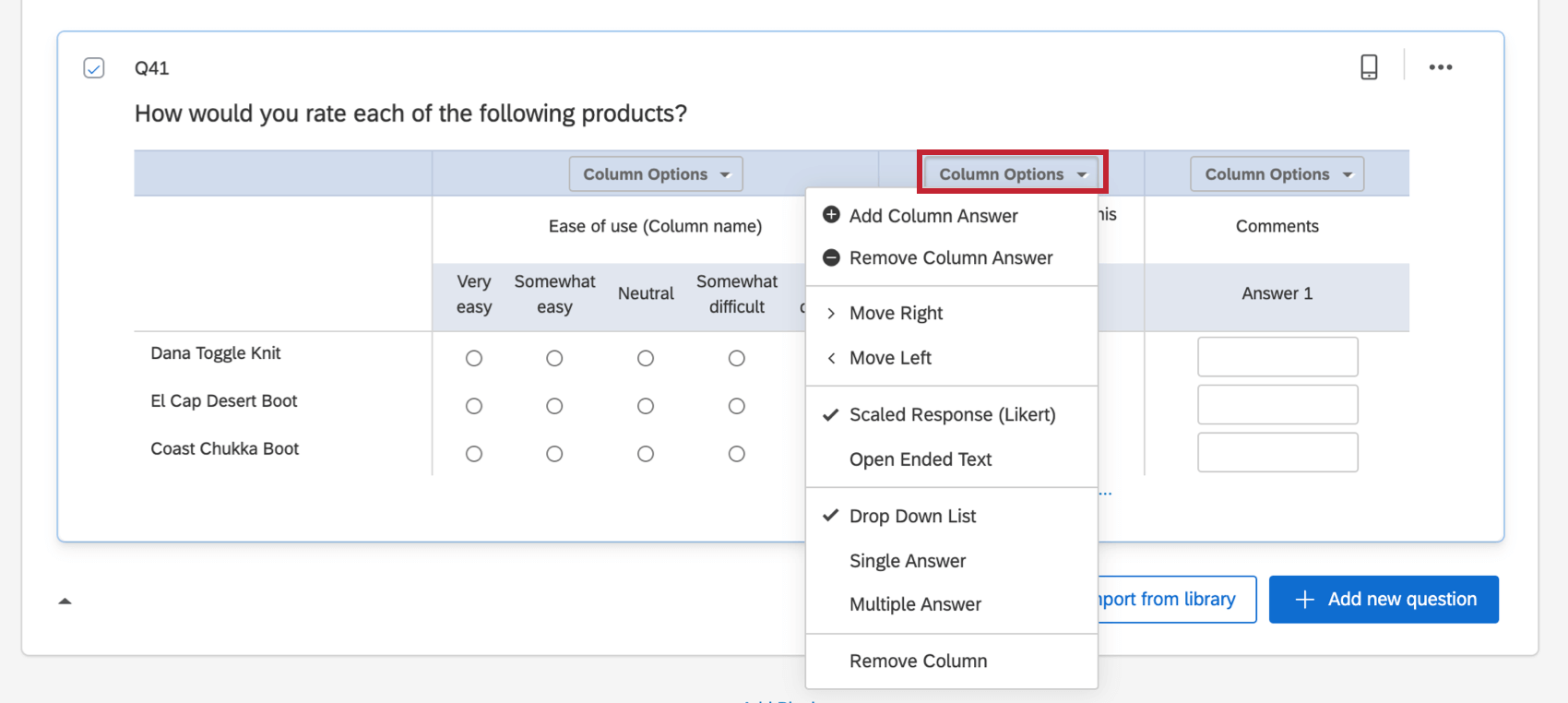
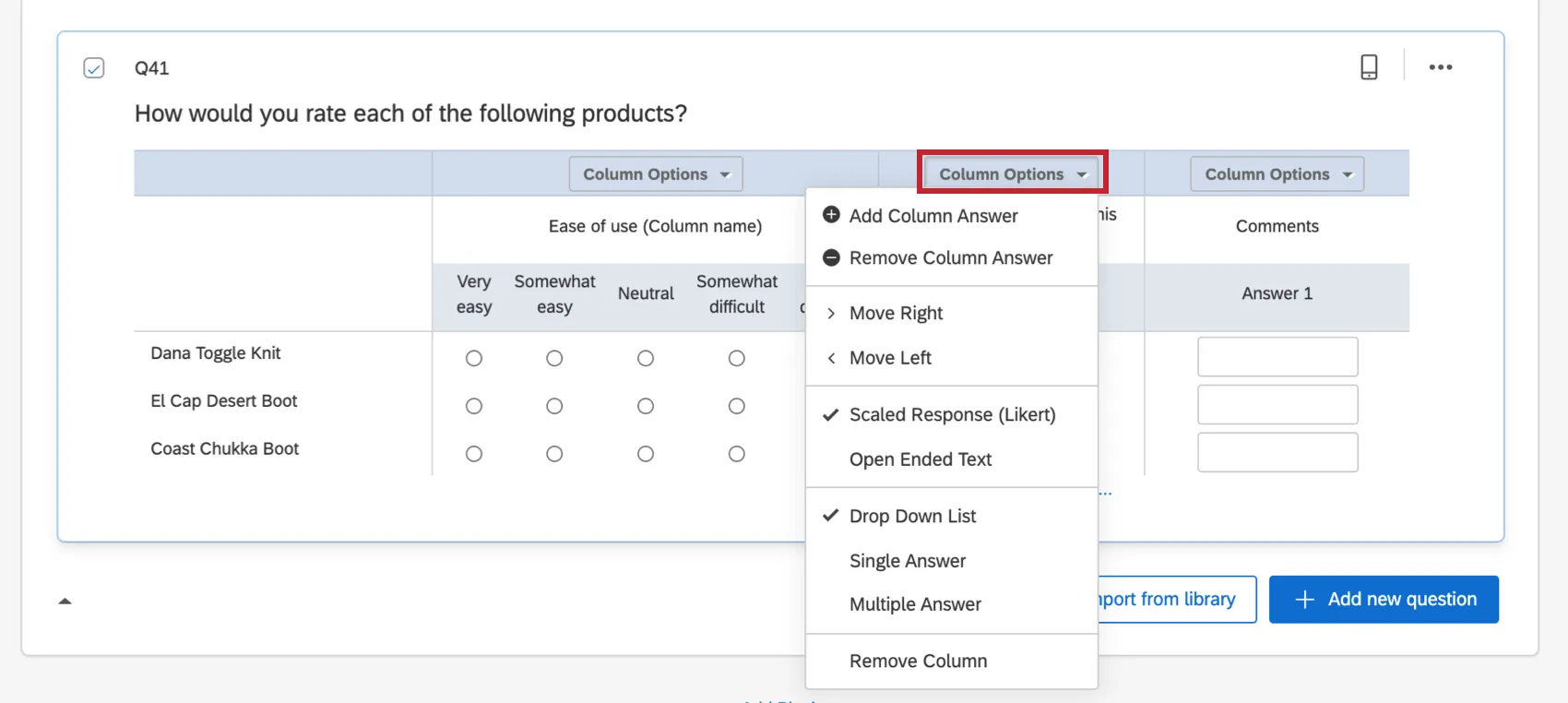
Las opciones básicas incluidas en esta lista son las siguientes:
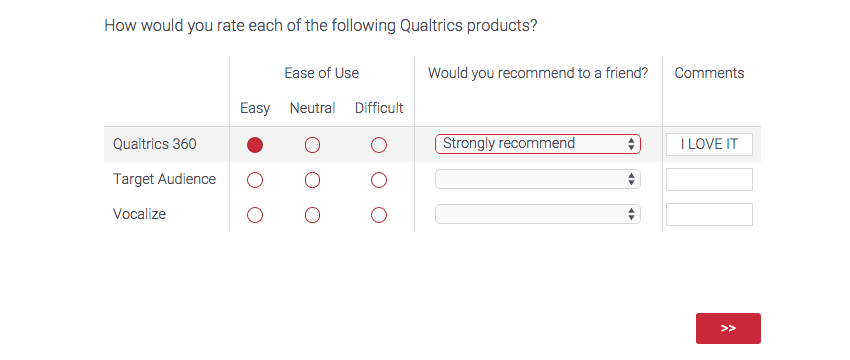
- Agregar/Eliminar columna Respuesta: Agregar o eliminar opciones de respuesta en la columna. Por ejemplo, las opciones de respuesta en la primera columna de la captura de pantalla anterior son Fácil, Neutral y Difícil.
- Mover a la derecha/izquierda: Mueva la columna hacia la izquierda o hacia la derecha para ajustar el orden en que los encuestados las ven y las responden.
- Eliminar columna: Eliminar la columna y sus opciones de respuesta.
Las opciones restantes cambian el estilo y el tipo de columna; las trataremos a continuación.
Columnas de respuesta de escala
Para incluir una columna de tipo opción múltiple dentro de su pregunta en tabla combinada , seleccione Respuesta escalada (Likert) en el Opciones de columna.
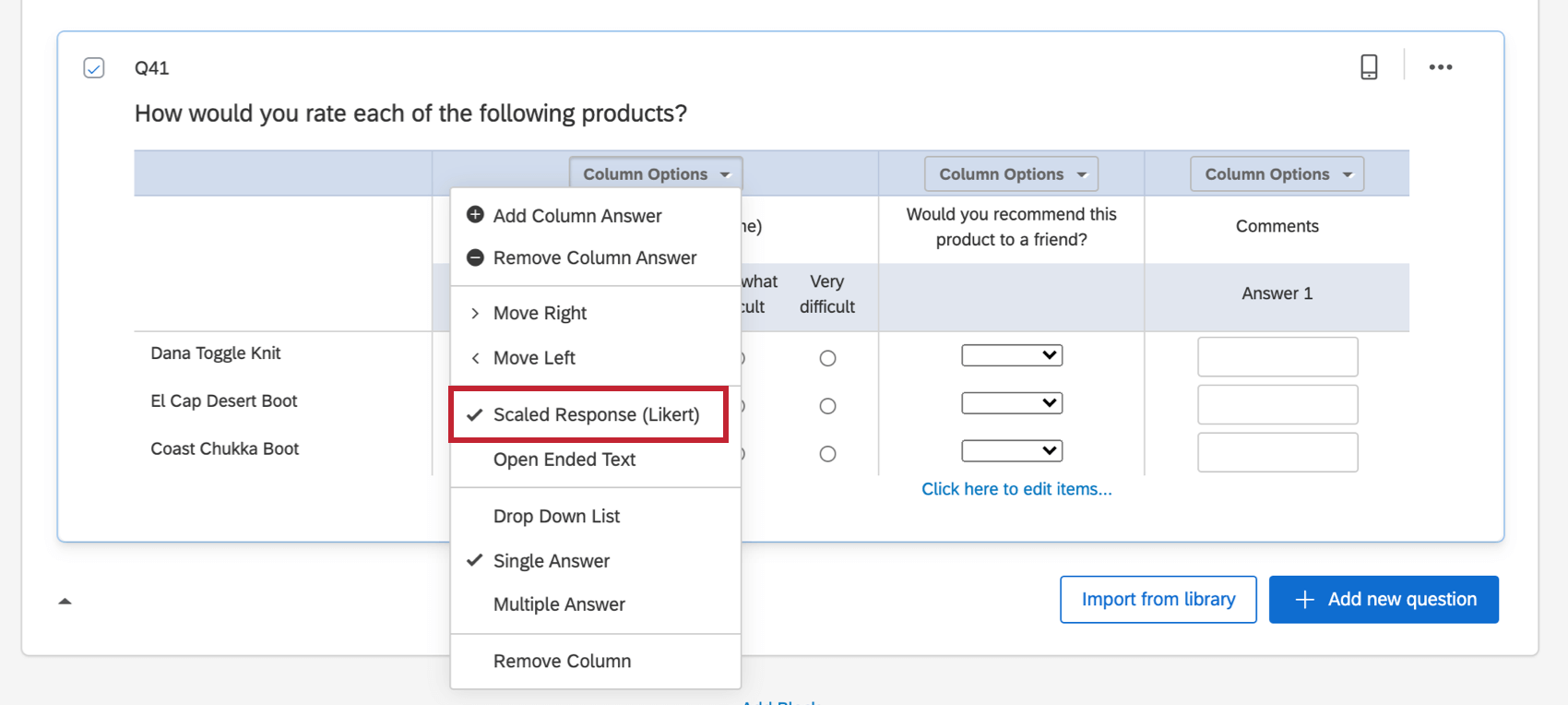
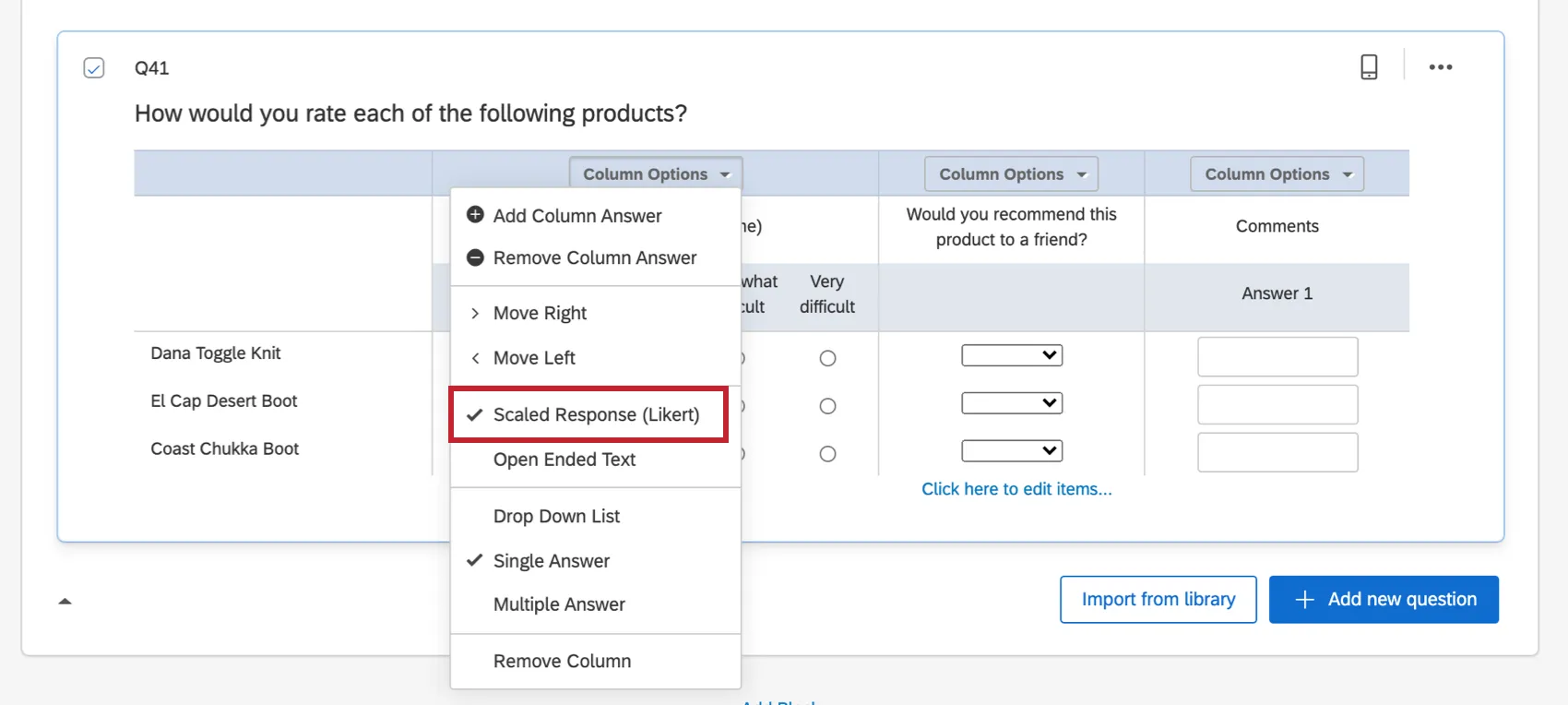
Hay tres variaciones disponibles para el tipo de columna de respuesta escalada.
Lista desplegable
Para cada fila, los encuestados pueden elegir 1 elemento seleccionado de una lista desplegable.
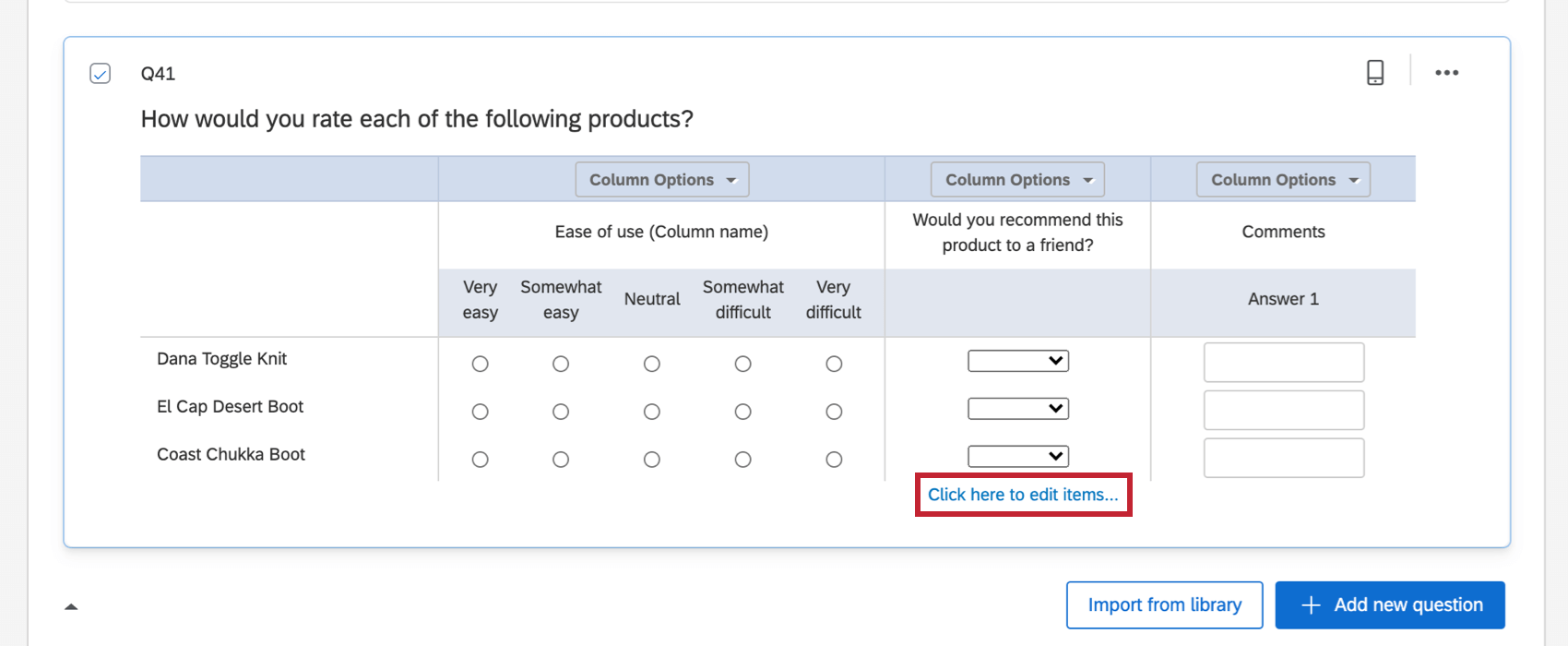
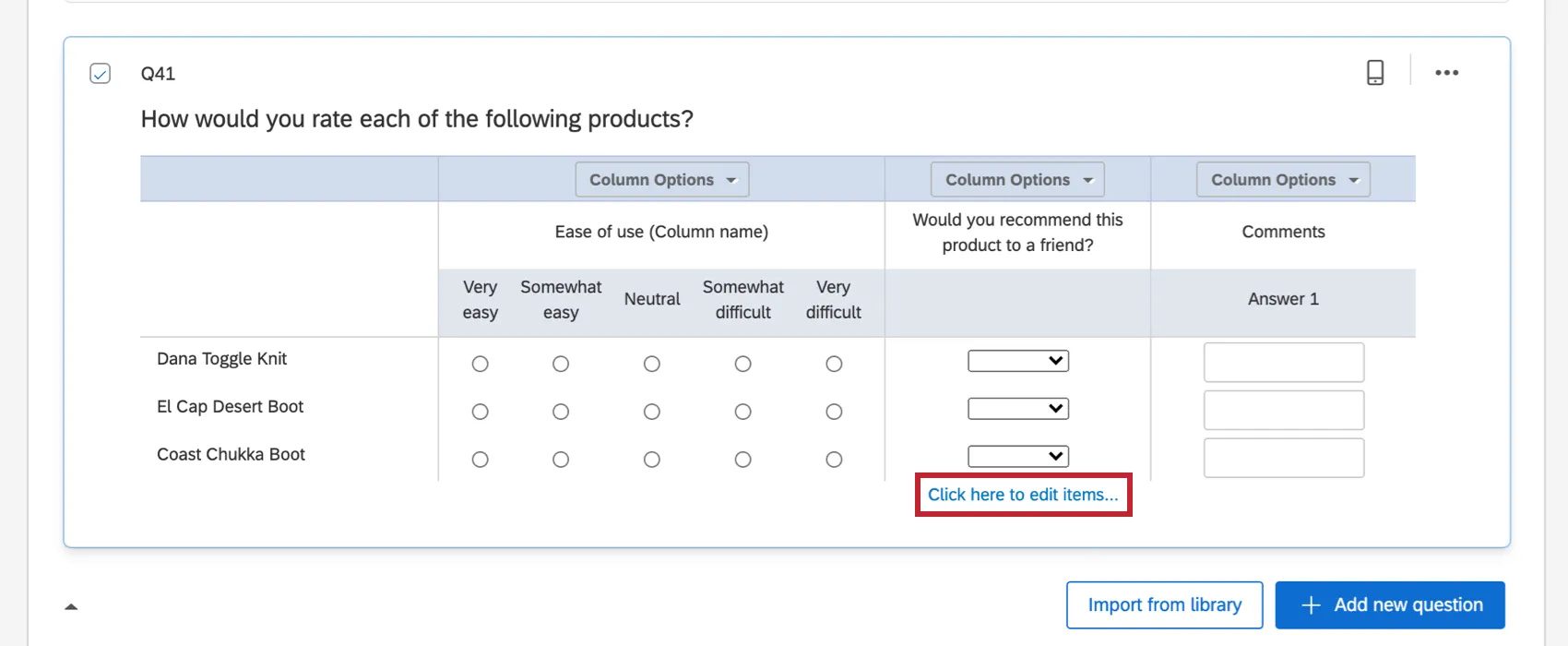
Para editar opciones en una columna desplegable, busque el icono azul Haga clic aquí para editar elementos texto en la parte inferior de la columna, como se indica en la captura de pantalla a continuación. Para agregar elementos adicionales, presione el botón Ingresar tecla en su teclado mientras edita opciones.
Respuesta única
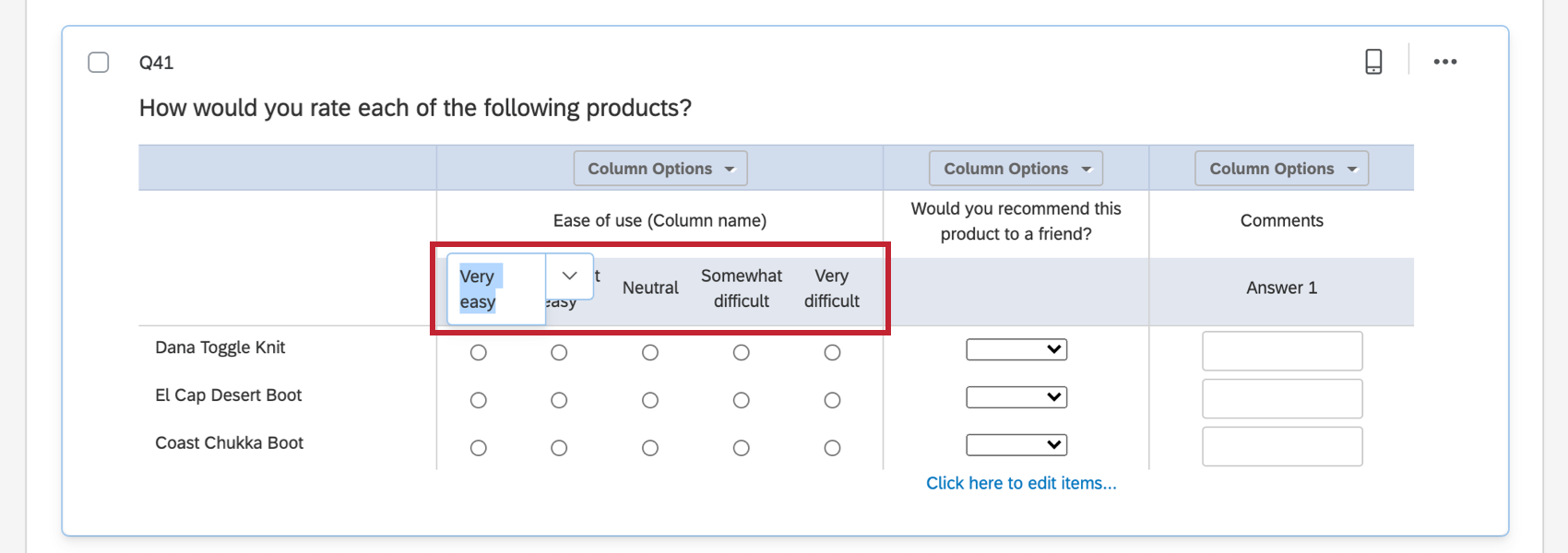
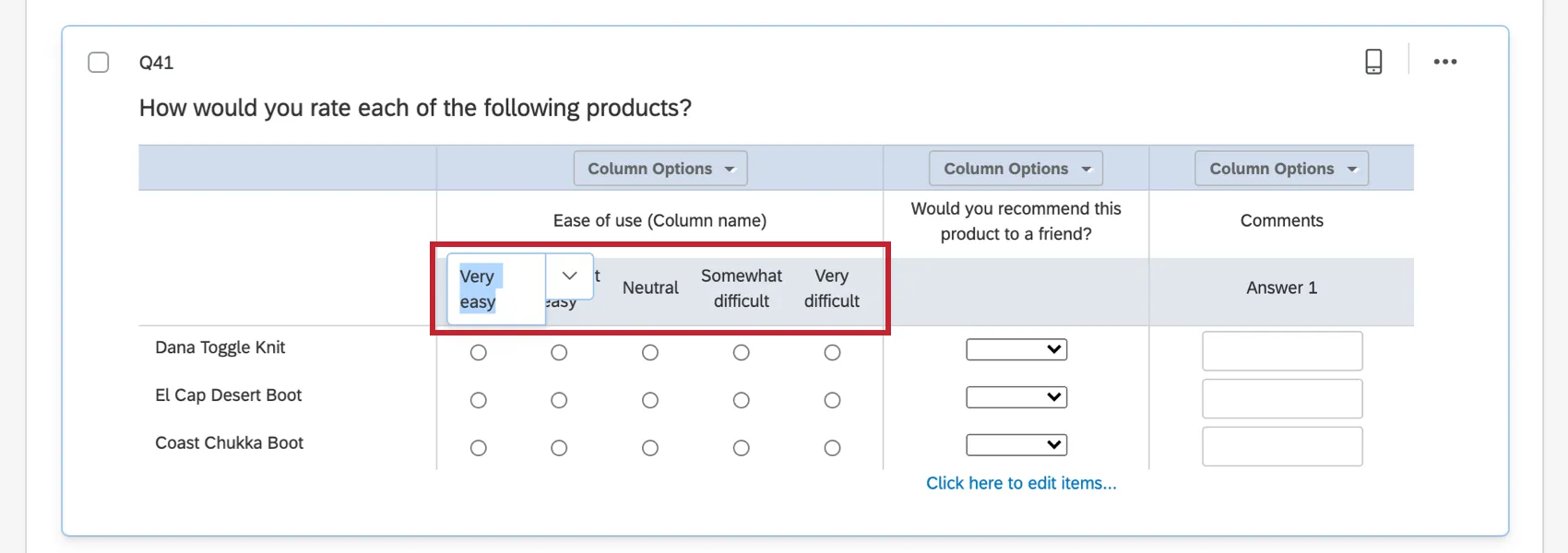
Los encuestados pueden elegir 1 respuesta para cada fila. Para editar las opciones, haga clic en el texto de la respuesta debajo del nombre de la columna.
Respuesta múltiple
Los encuestados pueden elegir varias respuestas para cada fila.
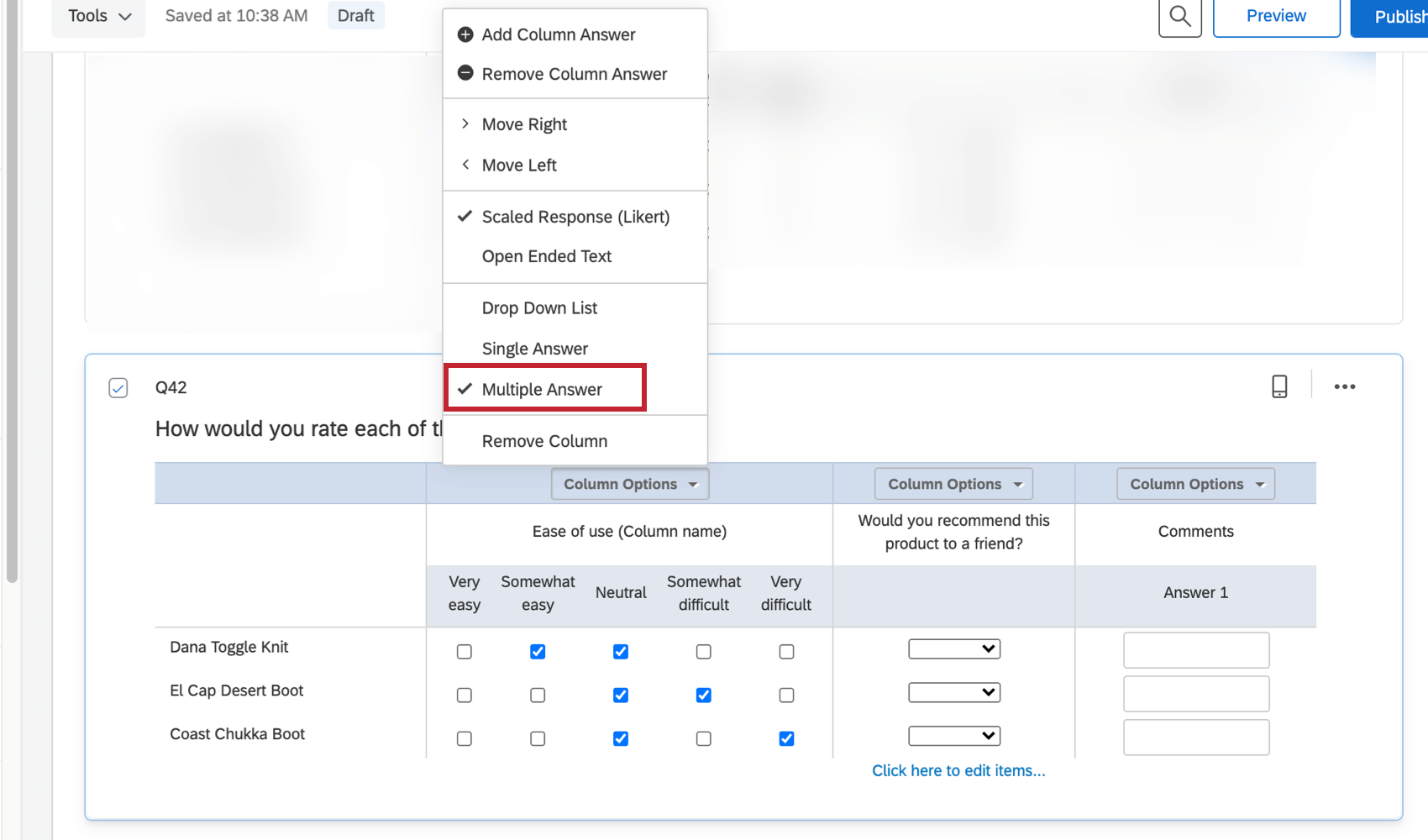
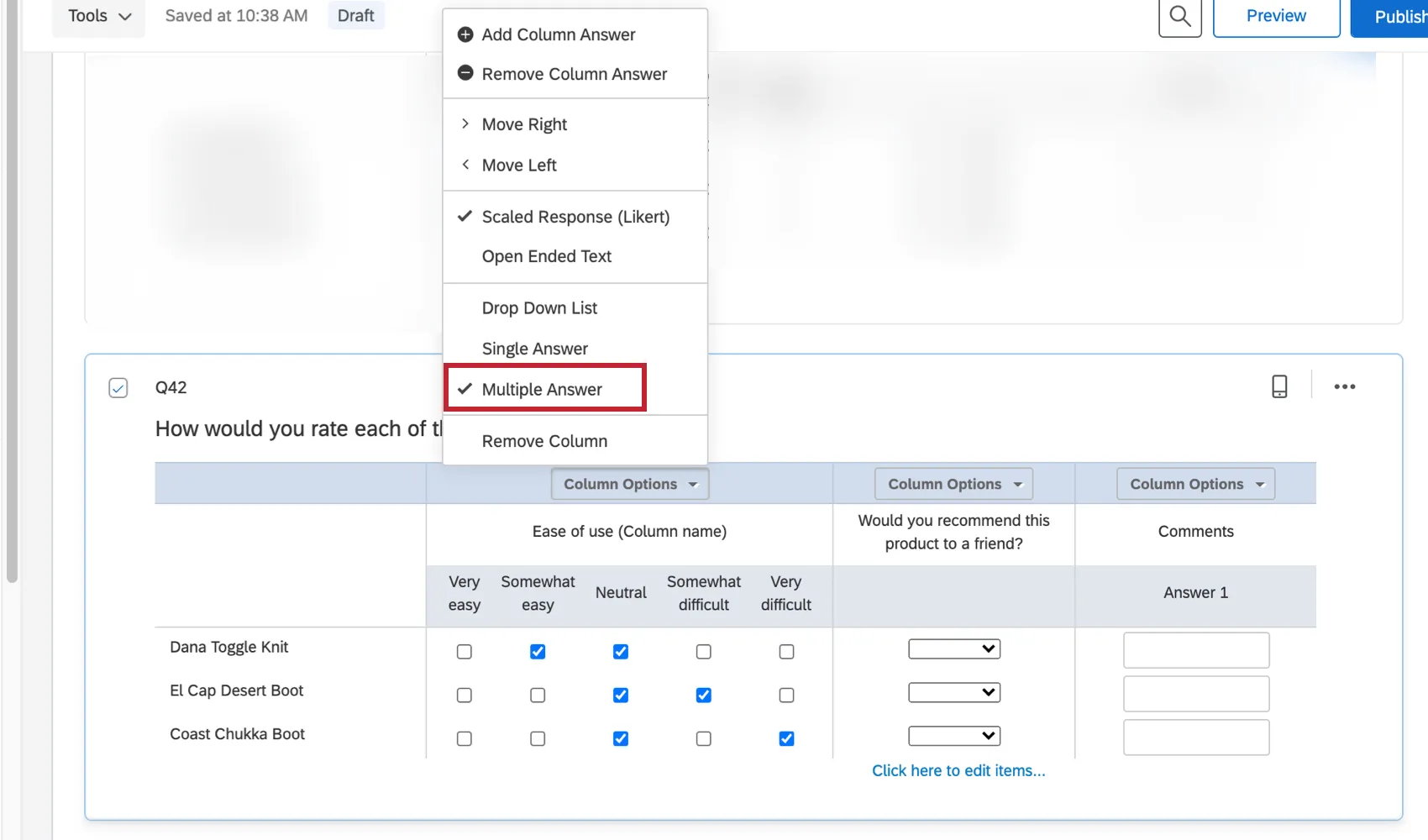
Para editar las opciones de respuesta, haga clic en el texto de la respuesta debajo del nombre de la columna, tal como lo haría para las columnas de respuesta única que se muestran en la sección anterior.
Columnas de texto libre
Para incluir una columna de entrada de texto dentro de su pregunta en tabla combinada , seleccione Texto abierto en el Opciones de columna.
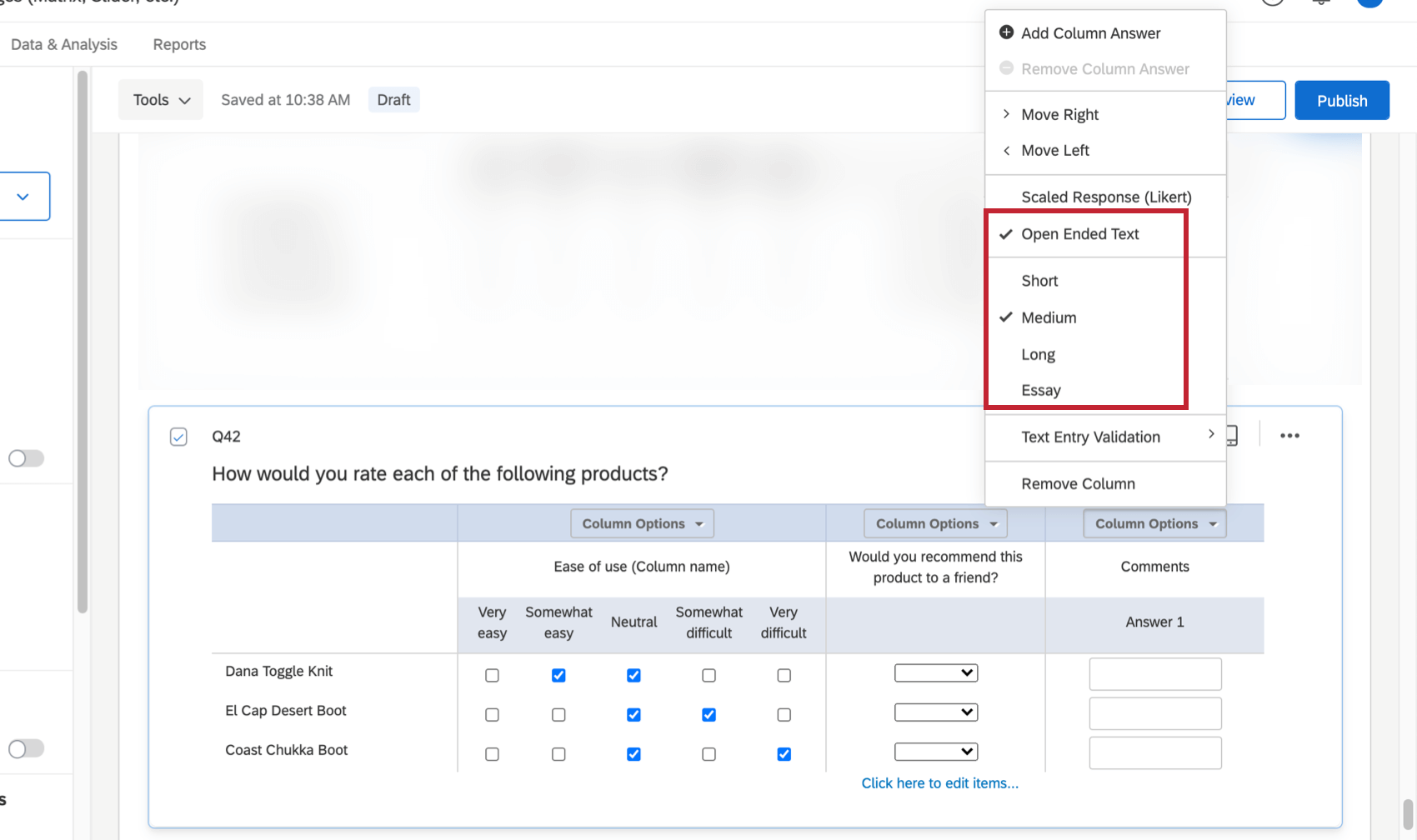
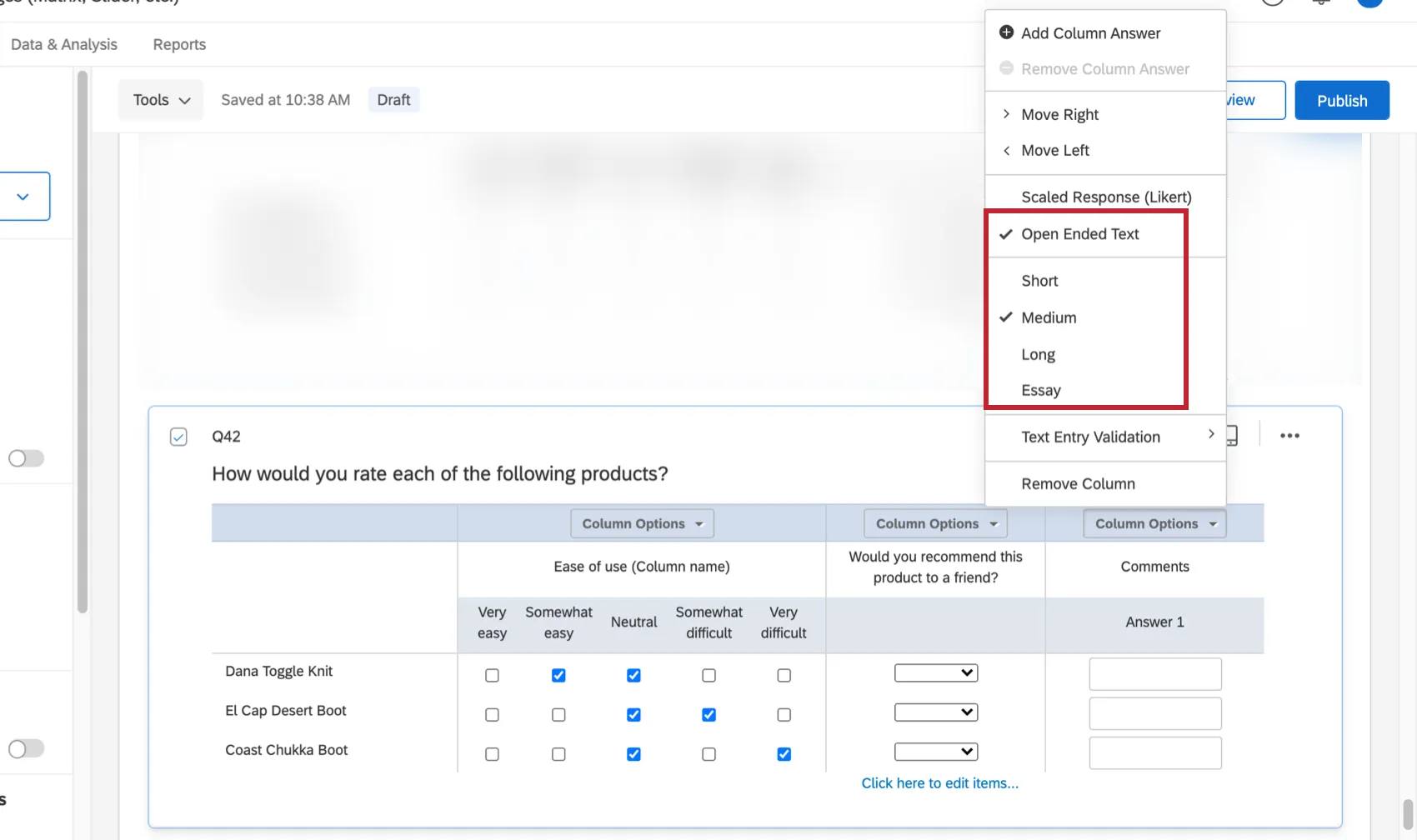
Hay 4 variaciones de tamaño disponibles para el tipo de columna de texto abierto. Para Corto, mediano, y Largo texto, cada columna de respuesta incluirá un cuadro de texto corto, mediano o largo. Para Ensayo texto, cada columna de respuesta incluirá un cuadro de texto del tamaño de un ensayo.
Consejo Q : Independientemente del tamaño del cuadro de texto, los encuestados podrán escribir todo el contenido que necesiten, a menos que se agregue la validación de entrada de texto al cuadro de texto (ver a continuación).
Validación de entrada de texto
Cada columna de texto abierta en su pregunta en tabla combinada puede incluir reglas de validación de entrada de texto para controlar qué contenido pueden escribir los encuestados.
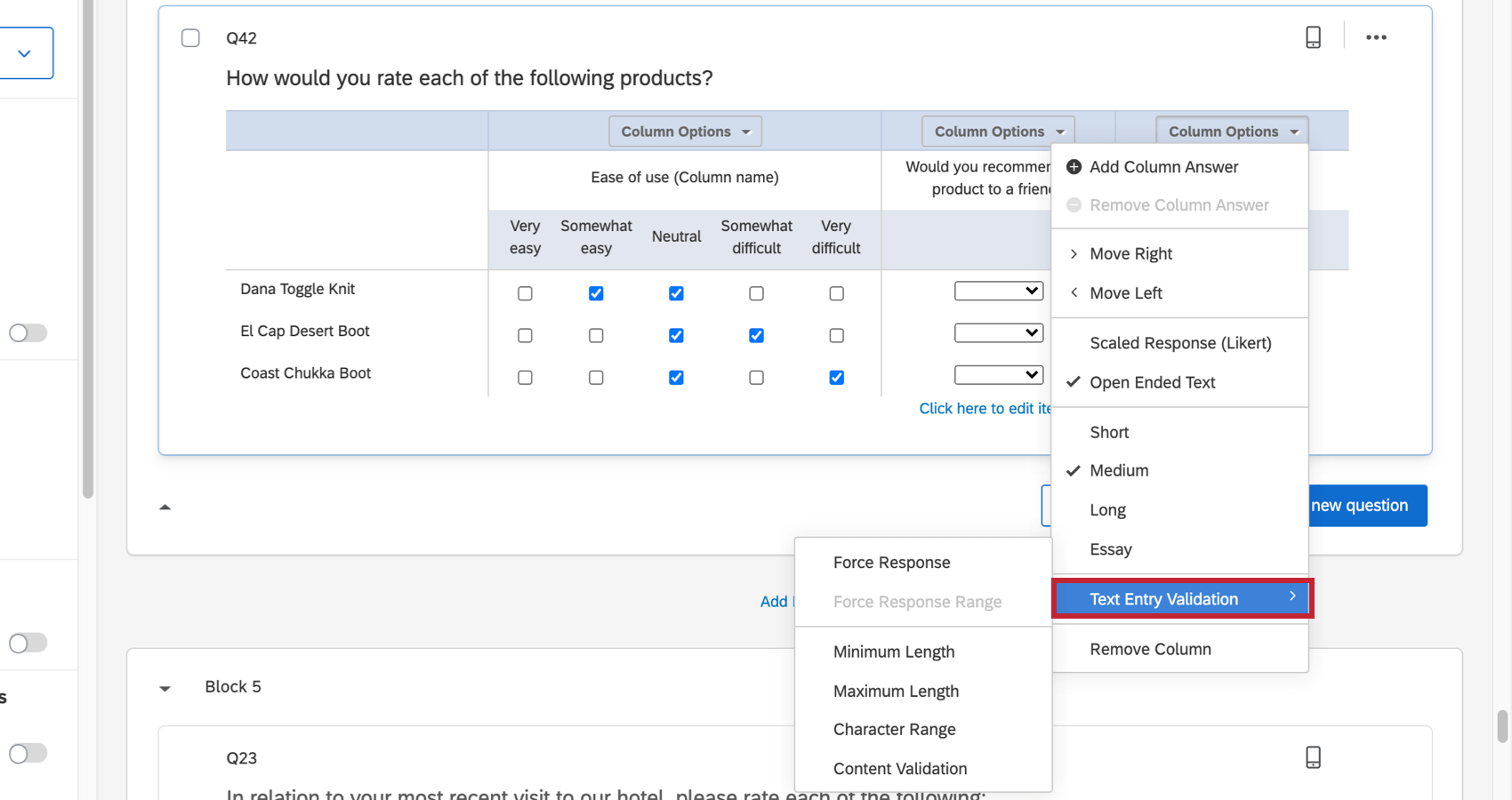
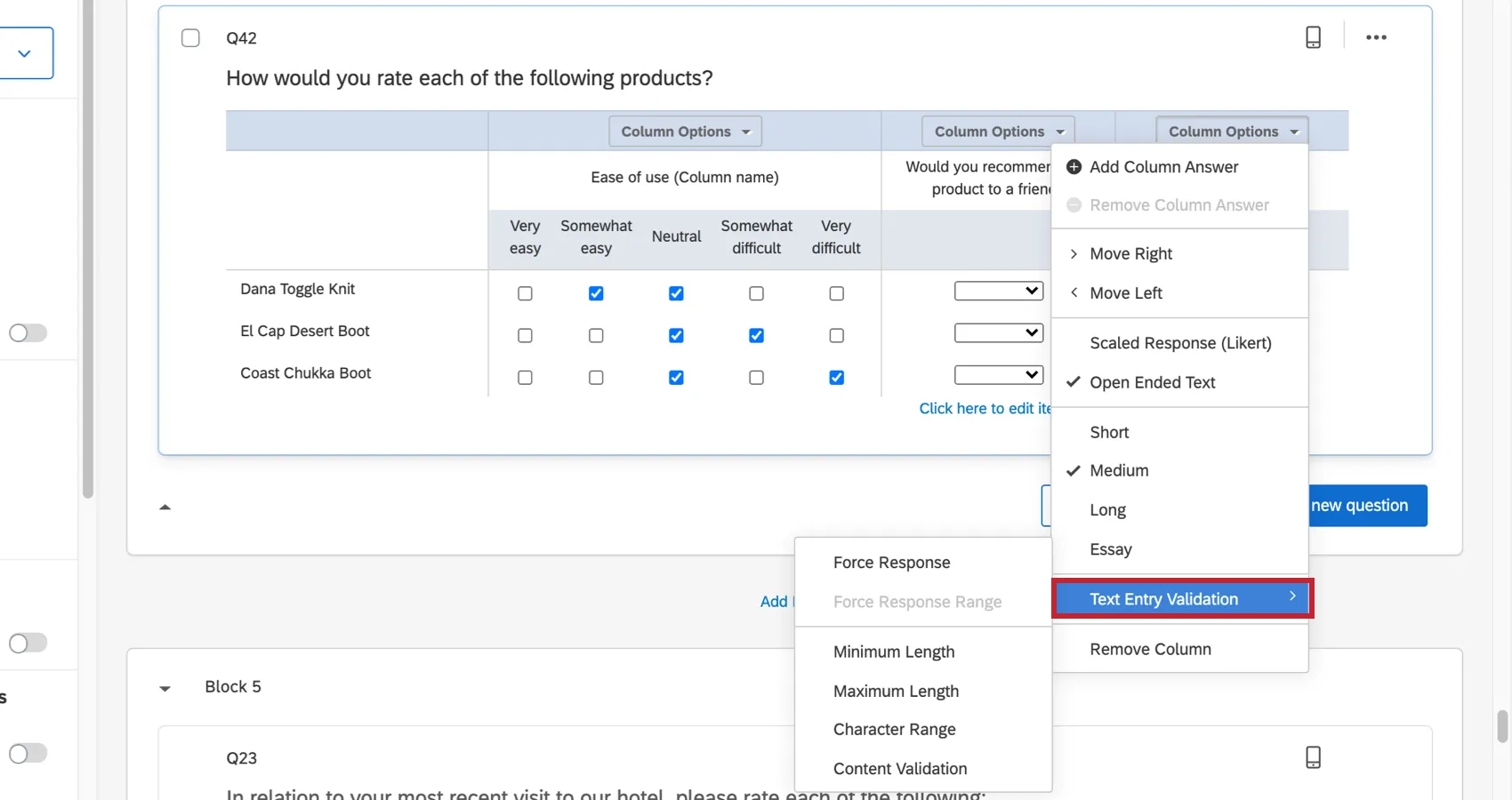
Se encuentran disponibles las siguientes reglas de validación de entrada de texto:
- Respuesta de fuerza: Los encuestados deben proporcionar una respuesta en cada fila de la columna.
- Rango de respuesta de fuerza: Especifique un número mínimo y máximo de cuadros de texto que los encuestados deben completar.
- Longitud mínima: Las respuestas proporcionadas deben incluir no menos de un número específico de caracteres.
- Longitud máxima: Las respuestas proporcionadas no deben incluir más que una cantidad específica de caracteres.
- Rango de caracteres: Las respuestas proporcionadas deben ajustarse a una longitud mínima y máxima especificada.
- Validación de contenido: Las respuestas proporcionadas deben cumplir con un tipo de contenido específico, como una dirección de correo electrónico válida o un código postal de EE. UU.
Análisis de datos
Una vez recopiladas sus respuestas, Qualtrics ofrece varios métodos para crear informes tanto dentro como fuera de la plataforma. Desde la pestaña Informes puede ver los datos globales con informes preelaborados, así como crear los suyos propios. Desde la pestaña Datos y análisis puede ver y manipular sus respuestas de la encuesta de forma individual.
Visualizaciones
Hay 7 tipos de visualización disponibles para preguntas en tabla combinada : tabla simple, gráfico de barras, gráfico de líneas, gráfico circular, barra de desglose, tabla de estadística y gráfico de medición. Para obtener más información sobre estas visualizaciones, visite las páginas de soporte técnico de visualización vinculadas.
Si su pregunta en tabla combinada incluye una columna de entrada de texto , entonces esos datos en particular se mostrarán con los tipos de visualización de entrada de texto (tabla paginada y nube de palabras) cuando se utiliza para una visualización.
Formato de datos descargados
El formato de los datos descargados variará en función del tipo de columna.
Consejo Q: El formato de los datos descargados se ve afectado por las opciones que seleccione al exportar. Ver Opciones de exportación de datos Para más información.
Consejo Q: Si has añadido Etiquetas de exportación En tabla combinada, los nombres de las columnas de exportación pueden variar. Consulte la página de etiquetas de exportación enlazada para obtener más información sobre cómo esta función afecta a las exportaciones.
Respuesta única/ Lista desplegable:
Para preguntas de respuesta única y de lista desplegable, su conjunto de datos incluirá 1 columna por cada fila dentro de la pregunta. Cada columna del conjunto de datos está etiquetada de acuerdo con este esquema de numeración: [Número de pregunta]#[Número de columna de pregunta]_[Número de fila].
Los datos de su columna dependen de cómo exportar sus datos:
- Si selecciona “Exportar valores” al exportar sus datos, cada celda incluirá un número que representa la opción de respuesta seleccionada. Para obtener más información, consulte la Recodificar valores .
- Si selecciona “Exportar etiquetas” al exportar sus datos, cada celda incluirá el texto de respuesta de la opción seleccionada.
Respuesta múltiple:
Para columnas de respuesta múltiple dentro de su pregunta en tabla combinada , su conjunto de datos incluirá una columna para cada opción de respuesta en la columna. Cada columna del conjunto de datos está etiquetada de acuerdo con este esquema de numeración: [Número de pregunta]#[Número de columna de pregunta]_[Número de fila]_[Número de columna de respuesta].
Los datos de su columna dependen de cómo exportar sus datos:
- Si selecciona “Exportar valores” al exportar sus datos, cada celda contendrá un “1” si el participante marcó esa respuesta y un espacio en blanco si no lo hizo.
- Si selecciona “Exportar etiquetas” al exportar sus datos, cada celda contendrá el texto de la respuesta si el participante marcó esa respuesta y un espacio en blanco si no lo hizo.
Texto abierto:
Para las columnas de texto abiertas dentro de su pregunta en tabla combinada , su conjunto de datos incluirá una columna para cada cuadro de texto dentro de la pregunta. En esa columna, verá el texto que cada participante escribió en esa casilla de texto.
Si su columna de preguntas incluye más de un cuadro de texto por fila, cada columna del conjunto de datos se etiqueta según este esquema de numeración: [Número de pregunta]#[Número de columna de pregunta]_[Número de fila]_[Número de columna de respuesta].
Si su columna de preguntas incluye solo un cuadro de texto por fila, cada columna del conjunto de datos se etiqueta de acuerdo con este esquema de numeración: [Número de pregunta]#[Número de columna de pregunta]_[Número de fila].
Preguntas frequentes
¿Cómo permito la entrada de texto en mi opción de respuesta “Otros”?
¿Cómo permito la entrada de texto en mi opción de respuesta “Otros”?
¿En qué tipo de proyecto puedo utilizar este tipo de pregunta?
¿En qué tipo de proyecto puedo utilizar este tipo de pregunta?
¡Genial! ¡Gracias por tus comentarios!
¡Gracias por tus comentarios!