Cuadro de indicadores (Resultados)
Contenidos de la página
Atención: El 1 de abril de 2027, Resultados históricos - Informes ya no estará disponible y solo podrá usar Paneles de resultados. Si bien algunos informes se migrarán automáticamente, el contenido personalizado deberá guardarse o transferirse manualmente antes de esta fecha. Ver el guía de migración.

Consejo Q: Hay una nueva versión de Resultados disponible. Para optar por el nuevo Paneles de Resultados, navegue hasta el Resultados pestaña y haga clic Pruébalo ahora.

Acerca de los gráficos de calibre
Los gráficos de medición pueden ayudarle a determinar rápidamente cómo se desempeña una pregunta o campo de respuesta determinado en comparación con cómo se espera que funcione. Con un gráfico de indicador, usted elige una fuente de datos y luego selecciona una métrica agregada que desea evaluar (media, suma, etc.). La visualización muestra esa métrica a lo largo de una escala que cambia de color según dónde se ubica la métrica.
Consejo Q: Esta página solo cubre cómo funcionan los gráficos de calibre en el antiguo Resultados. Para el Tablero de Resultados widget, ver Widget de gráfico de calibre.
Opciones de personalización
Para configuraciones generales, consulte la Descripción general de las visualizaciones página de soporte. Continúe leyendo para conocer las configuraciones específicas del cuadro de indicadores.
Rangos de valores
Consejo Q: Al configurar sus rangos de valores, Si desea indicar decimales para los puntos de corte, asegúrese de usar un punto (.) en lugar de coma (,) al escribir su entrada.
Al configurar su gráfico de indicadores, primero deberá establecer sus valores mínimo y máximo. ¿Cuál es el valor más bajo que debe tener su métrica? ¿Qué es lo más alto? Por ejemplo, en una escala de diez puntos, 1 sería el mínimo y 10 el máximo.
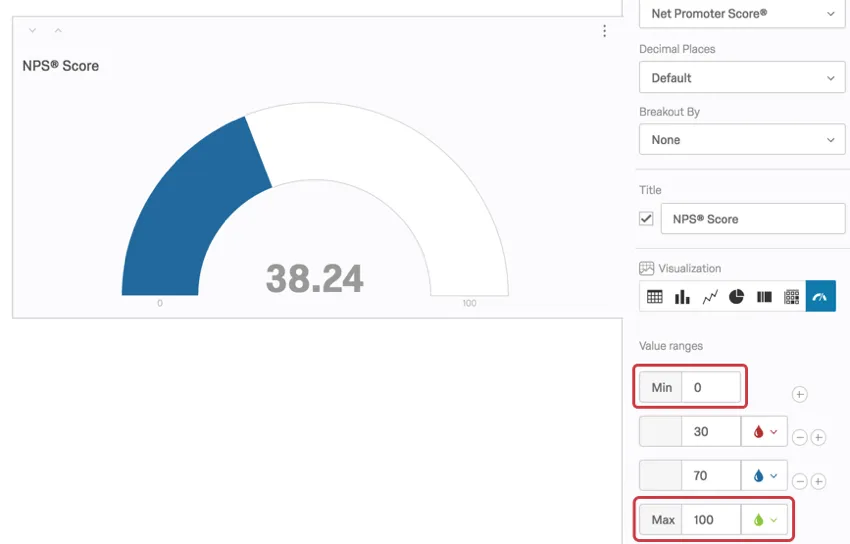
Una vez que haya establecido esos valores, podrá crear todos los rangos que sean relevantes para su gráfico de indicadores. Elimine los valores haciendo clic en el signo más ( + ) y menos ( – ) señales a la derecha de los rangos. Estos valores son los máximo Para ese rango, por ejemplo, cualquier valor inferior a 30 será rojo, pero 30 será azul.
Colores de la gama
Cada rango de valores de su gráfico de indicadores tiene un color asociado. Puede saber qué color está asociado con qué rango mirando el panel de edición de visualización .
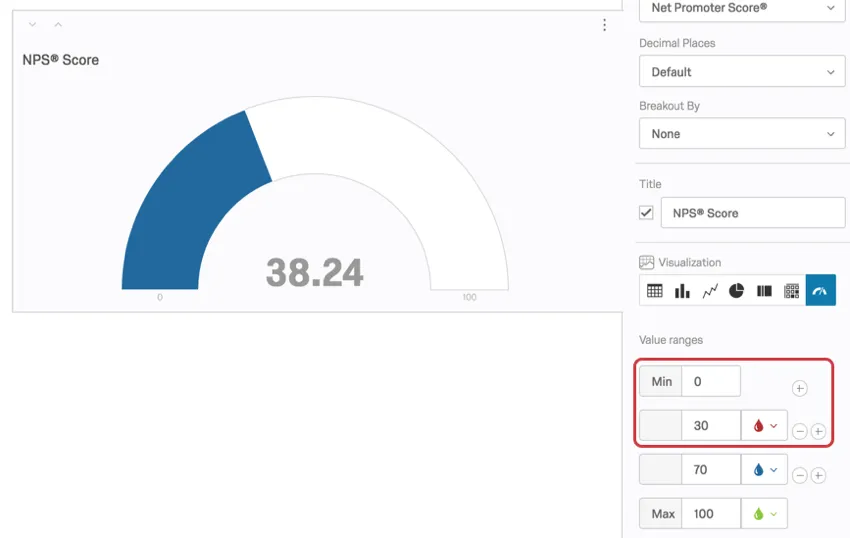
El gráfico de indicadores se mostrará en rojo. si la puntuación NPS® cae entre 0 y 30. Actualmente se muestra en azul porque la puntuación está entre 30 y 70.
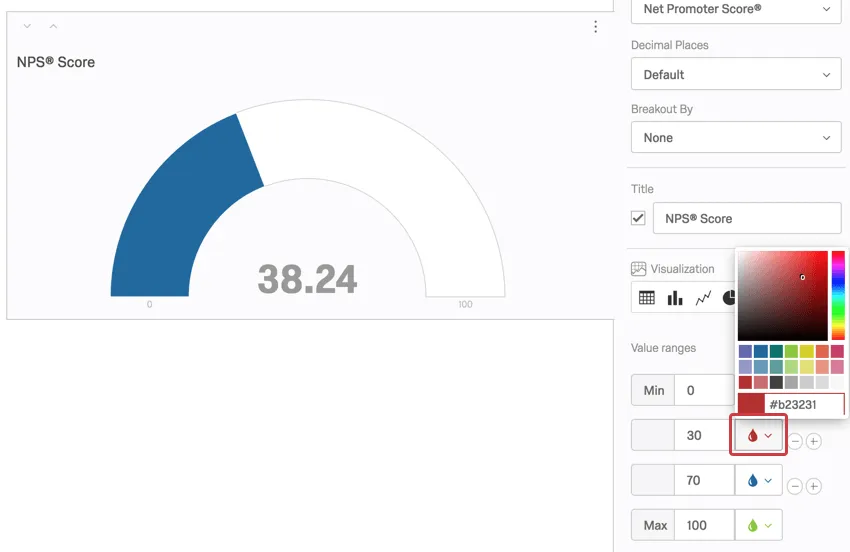
Para cambiar el color de un rango determinado, haga clic en el menú desplegable de colores y seleccione un nuevo color.
Métrica NPS
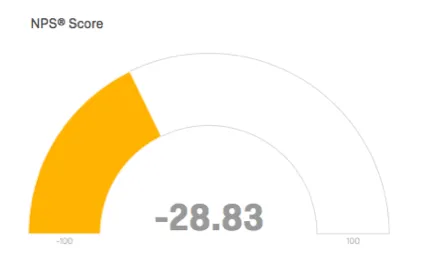
Si configuras el Métrico a Net Promoter Score®El gráfico de medición configurará automáticamente su rango a un mínimo de -100 y un máximo de 100.
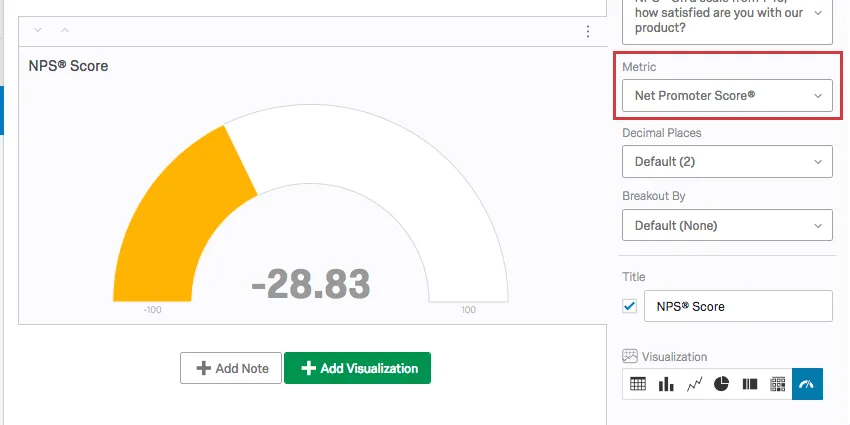
Esto se debe a que el medidor es Cálculo del Net Promoter Score®. La mejor fuente de datos para un gráfico de indicador con una métrica NPS es una Pregunta sobre el Net Promoter Score®. Consulte la página vinculada para obtener más detalles sobre cómo configurar estas preguntas y para obtener ayuda para comprender los cálculos detrás del puntaje.
La métrica Net Promoter Score se puede configurar para otras preguntas de opción múltiple, pero no tiene tanto sentido conceptualmente. Funcionará mejor con preguntas de opción múltiple que tengan escalas de 11 puntos. recodificado de 0-10.
Compatibilidad
El gráfico de calibre solo es compatible con variables que pueden venir en formatos numéricos.
- Opción múltiple de respuesta única
- Net Promoter Score®
- Tabla de Matriz de respuesta única
- Tablas de Matriz bipolar, de orden de rango, de perfil, de suma constante y de MaxDiff
- Entrada de texto con Validación numérica
- Pregunta de campo de formulario con validación numérica
- Abrir campos de texto en otras preguntas, como por ejemplo: Tablas de Matriz de entrada de texto, Columnas de entrada de texto en Side by Sides, y Cuadros de texto “Otros”, que tienen validación numérica

Consejo Q: Debería haber una columna de opción múltiple con una sola respuesta, o una columna de entrada de texto con validación numérica.
- Slider
- Orden de preferencia
- Suma constante
- Elegir, agrupar y clasificar (Grupos individuales, no todos a la vez)
- Slider gráfico
- Desglose
- Datos incrustados de números y conjuntos de números
- Fórmulas
- Variables numéricas manuales
Preguntas frequentes
¿Cuándo perderé el acceso a los informes de resultados?
¿Cuándo perderé el acceso a los informes de resultados?
- 1 de noviembre de 2026: Ya no es posible crear nuevos informes de resultados heredados, ni para proyectos de encuesta existentes ni para proyectos nuevos. Los informes de resultados heredados existentes seguirán estando disponibles para su visualización y edición.
- 17 de marzo de 2027: Ya no es posible editar los informes de resultados heredados existentes. Los informes de resultados heredados existentes seguirán estando disponibles para su consulta.
- 1 de abril de 2027: Páginas de preguntas Se desplazará automáticamente a los paneles de Resultados . La función de informes de resultados heredados se ha eliminado por completo de Qualtrics. y los informes antiguos ya no están disponibles.
Qualtrics puede, a su entera discreción y sin responsabilidad alguna, cambiar el tiempo de lanzamiento de cualquier función del producto, cambiar la funcionalidad para cualquier función del producto en vista previa o en desarrollo, u optar por no lanzar una función o funcionalidad de producto por cualquier motivo o sin motivo.
¡Genial! ¡Gracias por tus comentarios!
¡Gracias por tus comentarios!