Visualizaciones de resultados e informes
Contenidos de la página
Atención: El 1 de abril de 2027, Resultados históricos - Informes ya no estará disponible y solo podrá usar Paneles de resultados. Si bien algunos informes se migrarán automáticamente, el contenido personalizado deberá guardarse o transferirse manualmente antes de esta fecha. Ver el guía de migración.

Consejo Q: Hay una nueva versión de Resultados disponible. Para optar por el nuevo Paneles de Resultados, navegue hasta el Resultados pestaña y haga clic Pruébalo ahora.

Acerca de las visualizaciones de resultados e informes
Las visualizaciones son tablas o gráficos que muestran sus datos. Cuando se genera un Informe en la sección de ResultadosLas visualizaciones se crean automáticamente, pero siempre puedes agregar más. Cada visualización varía en sus opciones y configuraciones, sin embargo, existen algunos principios básicos que aplicar a todos o la mayoría de los tipos de visualización , los cuales detallaremos en esta página.
Consejo Q: Esta página de soporte cubre las visualizaciones en Resultados.
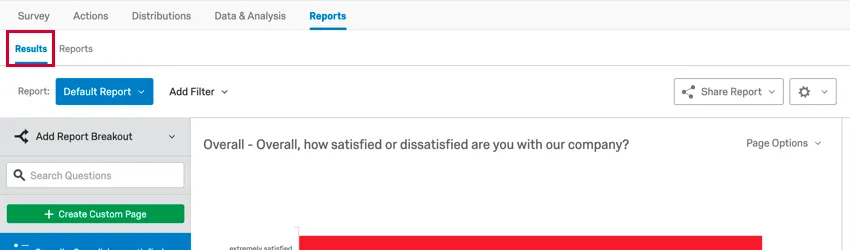
Si en cambio busca información sobre visualizaciones en la sección Informes , consulte Visualizaciones de informes avanzados.
Tipos de Visualización
Puede cambiar la visualización seleccionando el icono correspondiente debajo del Visualización sección. Al pasar el cursor sobre el ícono verá el nombre. Para las visualizaciones existentes, el tipo actual se resaltará en azul.
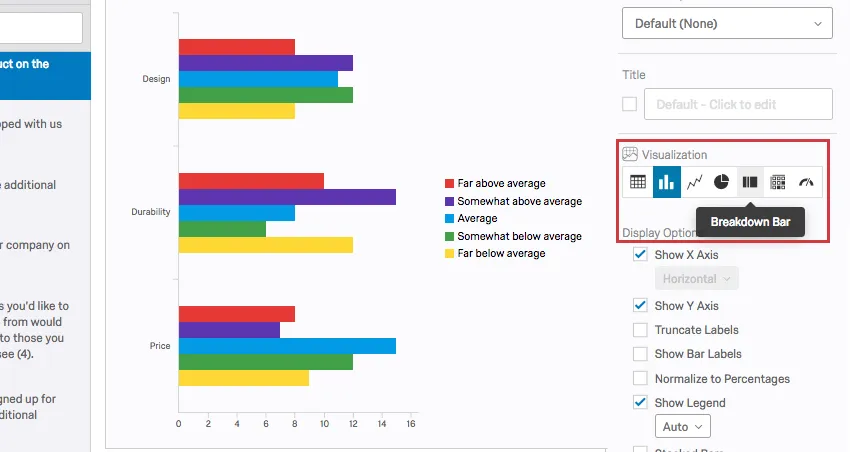
Cada visualización varía en sus opciones y configuraciones, las cuales podrás encontrar detalladas en las páginas enlazadas.
Atención: No todos los tipos de preguntas son compatibles con todas las visualización. Por ejemplo, no tiene sentido tener una opción de gráfico de barras para preguntas de entrada de texto. Para obtener información más específica, consulte la página de soporte de cada visualización, donde encontrará una lista de las funciones compatibles e incompatibles.
Gráficos
Tablas
Otro
Fuentes de datos
Una fuente de datos es la fuente de los datos que desea que muestre su visualización . Estas fuentes pueden incluir preguntas que usted formuló en la encuesta o campos adicionales, como metadatos de la encuesta y datos embebidos.
Para establecer o cambiar la fuente de datos de una visualización, haga clic en la visualización y luego haga clic en el menú desplegable debajo Fuente de datos.
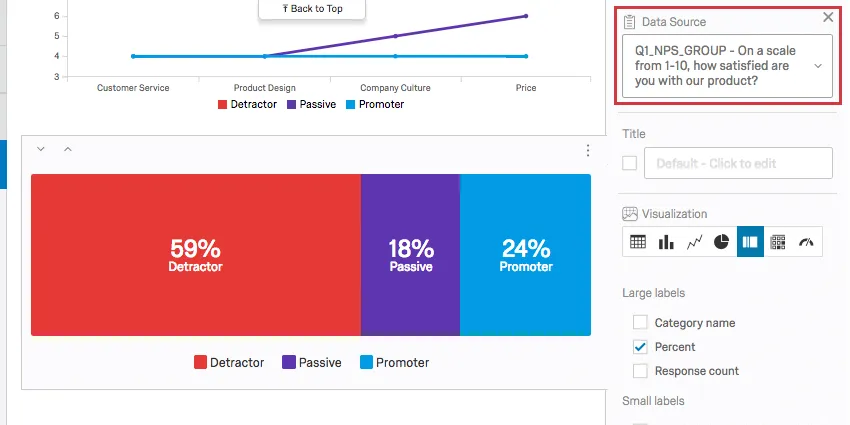
Algunas páginas de su informe son específicas de una pregunta. En este caso, no podrá cambiar la fuente de datos y esta sección aparecerá inactiva. Sin embargo, algunos tipos de preguntas, como las preguntas NPS y matriz , tendrán múltiples opciones. Se puede encontrar más información detallada en el Preguntas de la Encuesta sección a continuación.
Por el contrario, siempre puede cambiar la fuente de datos en una visualización en una página personalizada.
Advertencia: ¡Sólo puedes cargar un campo a la vez en la fuente de datos ! No puedes poner dos preguntas diferentes en la misma visualización. Si desea dividir los resultados por otros campos, como mostrar cómo respondieron los hombres y las mujeres a una pregunta, consulte la Rupturas sección a continuación.
Existen tres tipos principales de fuentes de datos. En una visualización se pueden representar: metadatos de la encuesta , respuestas a las preguntas y datos incrustados. Dependiendo del tipo de información que seleccione, tendrá diferentes visualizaciones disponibles para utilizar.
Preguntas de la encuesta
En Qualtrics existen muchos tipos de preguntas diferentes, y cada tipo de pregunta es compatible con distintas visualizaciones. Algunos tipos de preguntas solo tienen una opción de fuente de datos (es decir, solo una forma de representar los datos), pero para otros tipos de preguntas, tendrá opciones adicionales. Las posibles opciones incluyen las siguientes:
Entrada de texto: Para Preguntas del campo de formulario, puedes elegir qué campo quieres mostrar.
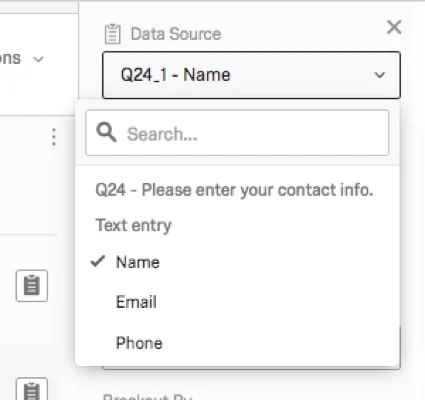
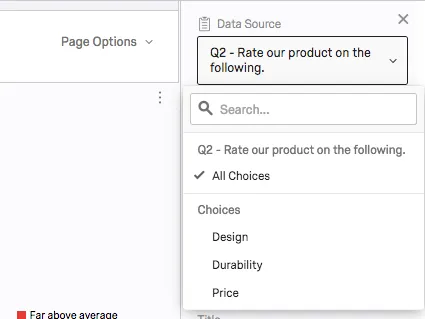
Opciones: Para preguntas con múltiples afirmaciones y opciones (matriz, orden de preferencia, slider, etc.), puede elegir mostrar todas las opciones posibles juntas o solo una opción en particular.
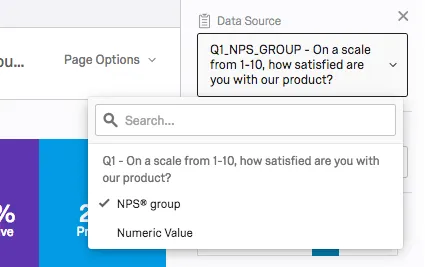
NPS: Para las preguntas de NPS®, puede ver los grupos de NPS® (Detractor, Pasivo y Promotor, todos calculados para usted) o puede ver los valores numéricos reales (0 a 10) que la pregunta muestra a los encuestados.
Datos embebidos
Datos embebidos es cualquier información adicional que hayas registrado además de tus respuestas a las preguntas. Estos incluyen campos de datos embebidos configurados en el flujo de la encuesta y columnas personalizadas añadidas en el Datos y análisis pestaña.
Los campos de Datos embebidos no tienen múltiples opciones de fuente de datos , pero el tipo de datos capturados en el campo puede afectar los tipos de visualizaciones disponibles.
Consejo Q: Algunas visualizaciones no estarán disponibles para sus datos embebidos hasta que los guarde de una manera que especifique qué tipo de variable son. Por ejemplo, debe especificar que los datos embebidos son numéricos antes de que puedan cargarse en una tabla de estadística. Ver la página en Opciones de datos integrados para obtener más ayuda. aplicar también reglas similares a: variables manuales.
Metadatos de la encuesta
Los metadatos de la Encuesta son información que se recopila automáticamente cuando un encuestado realiza una encuesta. Los campos de metadatos de la Encuesta incluyen lo siguiente:
- Fecha de inicio: La fecha y hora en que se inició la encuesta .
- Fecha de finalización: La fecha y hora en que se completó la encuesta .
Tipo de respuesta: El tipo de respuesta recopilada (vista previa de la encuesta , dirección IP , aplicación offline, etc.).

Consejo Q: Un tipo de respuesta Dirección IP significa que la respuesta se recopiló a través de la enlace anónimo, enlaces individuales, o enlaces personales.
- Dirección IP : La dirección IP recopilada del navegador del encuestado.
Progreso: El porcentaje de encuesta que se completaron. Para la mayoría de los encuestados, este número será 100.
Consejo Q: Si se recibe una respuesta incompleto y solo se grabó después de la La sesión ha caducado., el progreso contendrá un número menor.
- Duración: El número de segundos que tardó el encuestado en completar la encuesta.
- Finalizado: El estado de la encuesta del encuestado (verdadero = completada, falso = incompleto).
- Fecha de grabación: La fecha y la hora en que se registró la encuesta en el conjunto de datos.
Métrica
Para algunas visualizaciones, puede seleccionar la métrica (recuento, porcentaje, media, etc.) que se muestra. Las opciones exactas disponibles dependerán tanto de la fuente de datos particular como del tipo de visualización seleccionado.
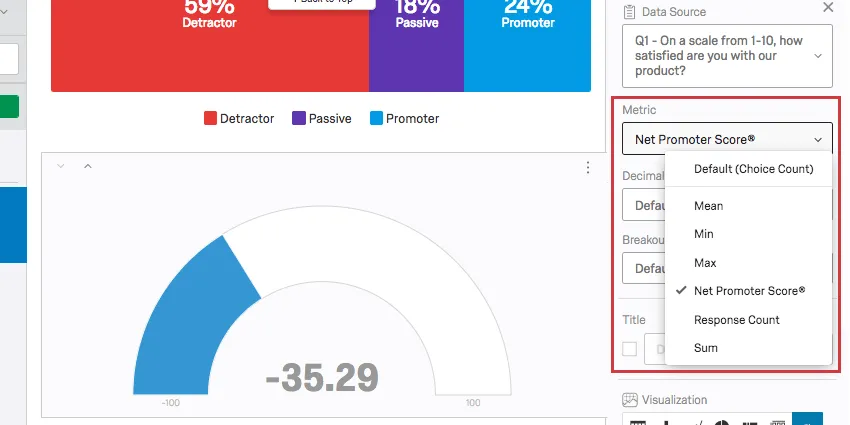
Tipos de métricas
- Significar: Muestra el promedio o media de las respuestas recopiladas.
- Mínimo: Mostrar la respuesta del valor mínimo. Este siempre será el punto más bajo en su escala si tiene una pregunta de opción múltiple, mientras que una pregunta en la que los encuestados puedan introducir valores será menos predecible.
- Máximo: Muestra la respuesta del valor máximo. Este siempre será el punto más alto en tu escala si tienes un pregunta de opción múltiple, mientras que una pregunta en la que los encuestados pueden ingresar valores será menos predecible.
- Net Promotor Score ®: Este es un cálculo de la Puntuación Net Promotor®. Aunque técnicamente puede seleccionar esta métrica para otros tipos de preguntas, esta métrica es la mejor cuando su encuesta realmente contiene una NPS® pregunta.
Recuento de respuestas: El número de personas que respondieron a una pregunta.
Consejo Q: Si sus preguntas no tienen validación Si obligan a los encuestados a responder, entonces este número puede ser menor que el número total de encuesta .
Cantidad de Opción : El número de veces que los encuestados seleccionaron cada opción .
Consejo Q: Si tiene preguntas que los encuestados pueden proporcionar respuestas múltiples, este número puede ser mucho mayor que el número de encuestados.
- Suma: La suma total de las respuestas de todos los encuestados a las preguntas.
- Porcentaje: El porcentaje de encuestados que eligieron cada opción.
Cantidad de decimales
Puede determinar cuántos decimales se muestran en su visualización.
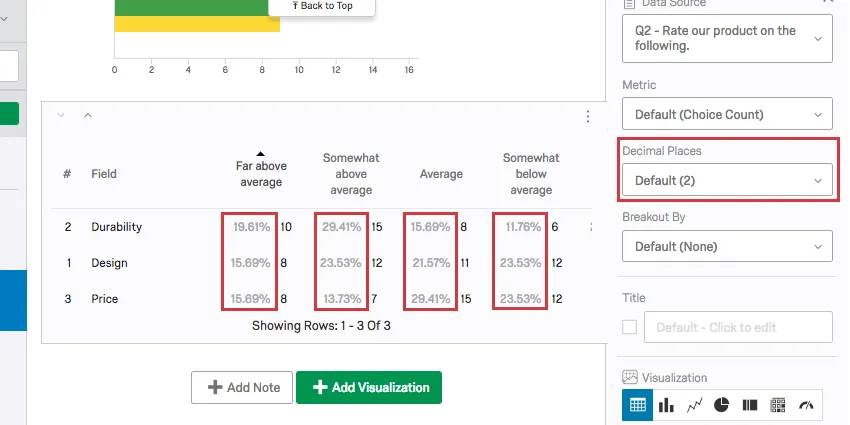
Para ajustar esto globalmente, para todas las visualizaciones de su informe, abra su opciones globales.
Rupturas
¿Alguna vez has deseado mostrar datos de diferentes muestras tabla combinada? Tal vez usted quiera que su gráfico de barras de satisfacción muestre cómo respondieron las mujeres y cómo respondieron los hombres uno al siguiente del otro. Quizás desee mostrar los datos de la ubicación de cada tienda en el mismo gráfico. En ese caso, es posible que desees utilizar una desglose de visualización .
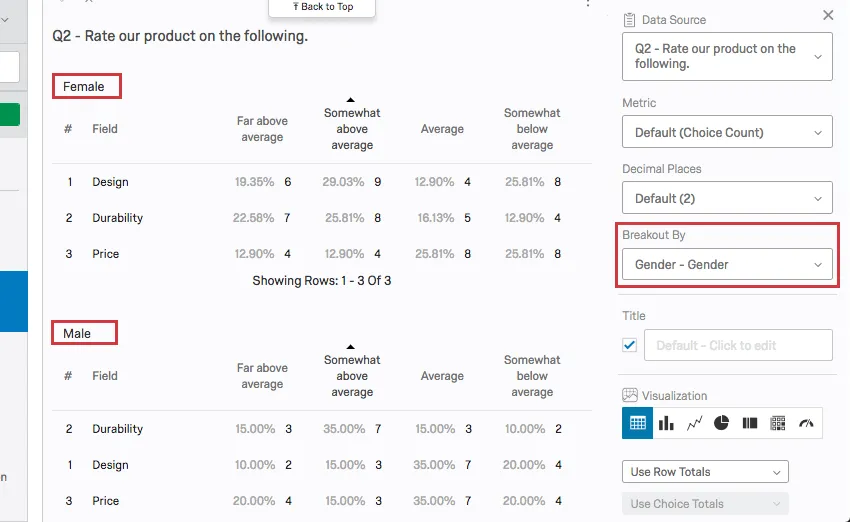
Para obtener información adicional, visite el Informes de resultados y desgloses página de soporte.
Título
Cada visualización le permite establecer un título personalizado para su tabla o gráfico.
Seleccione la casilla que está al siguiente de la Título campo para que aparezca automáticamente el título predeterminado. Escriba en el campo para crear su propio título personalizado.
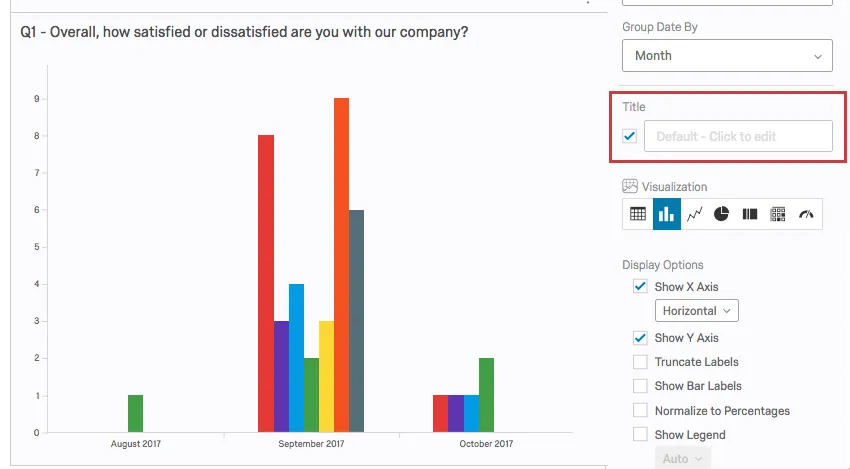
Para volver al título predeterminado, simplemente borre lo que escribió.
Consejo Q: Si su visualización es para una declaración de una tabla de matrizDeberás marcar la casilla del título para saber a qué afirmación se refiere la visualización .
Paleta de colores
Puede ajustar los colores utilizados en las visualizaciones de su tipo de gráfico. Haga clic en el menú desplegable debajo Paleta de colores para seleccionar de una lista de paletas predefinidas.
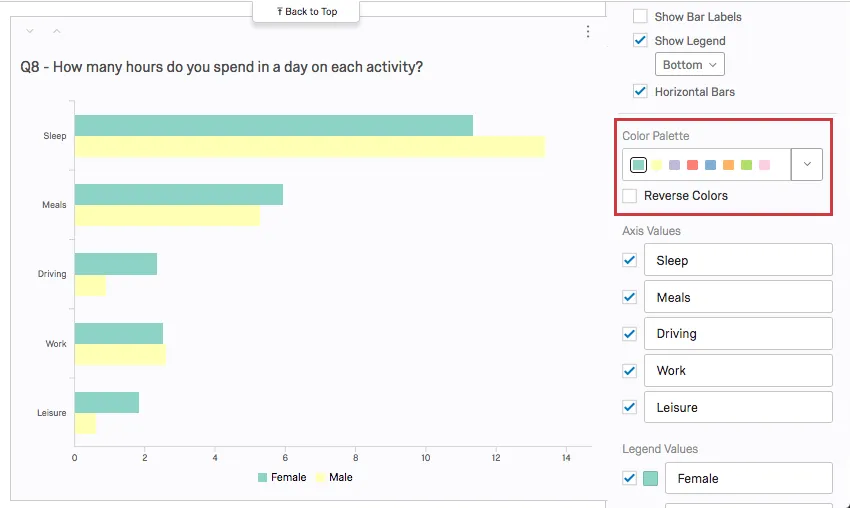
Para invertir el orden de la paleta, seleccione Colores invertidos.
Agregue sus propias paletas personalizadas haciendo clic en el menú desplegable y seleccionando Agregar paleta personalizada. Ver Agregar paletas personalizadas Para obtener más información, visite nuestra página web.
Consejo Q: Cambie la paleta predeterminada para todas las visualizaciones de su informe en opciones globales¡
Preguntas frequentes
¿Cómo puedo exportar un informe de respuesta individual a PDF? ¿Es posible descargarlos todos a la vez?
¿Cómo puedo exportar un informe de respuesta individual a PDF? ¿Es posible descargarlos todos a la vez?
Lamentablemente, no es posible exportar todas las respuestas individuales a PDF a la vez. Sin embargo, puede exportar todas sus respuestas a una variedad de formatos (CSV, SPSS, etc.) utilizando nuestra Exportar datos función.
¿Por qué me aparece el mensaje de error "Fuente de datos mal configurada para esta visualización"?
¿Por qué me aparece el mensaje de error "Fuente de datos mal configurada para esta visualización"?
- La pregunta era originalmente diferente tipo de pregunta. Haz clic en la visualización. Si esto no resuelve el problema, vuelva a seleccionar la fuente de datos (por ejemplo, la pregunta vinculada a la visualización).
- Se ha aplicado un desglose que no admite la visualización. Cambia la visualización a una diferente tipoy luego volver a cambiarlo al tipo de visualización original.
- Este problema puede deberse a un filtro de resultados incompleto. Si elimina el filtro o termina de crearlo, podrá solucionarlo. Ver Filtrado de Resultados Para más detalles.
¿Por qué la información de mi lista de contactos no aparece en ninguno de mis informes?
¿Por qué la información de mi lista de contactos no aparece en ninguno de mis informes?
Si olvidaste incluir datos incrustados en el Flujo de la Encuesta, puedes agregarlos a tus datos retroactivamente, siempre que haya valores en la lista de contactos. Vaya a la página de soporte Datos embebidos para consultar más información al respecto.
Tenga en cuenta que si la información de la lista de contactos que intenta descargar no estaba incluida en la lista de contactos en el momento en que los miembros respondieron la encuesta, agregar retroactivamente los campos de datos incrustados al Flujo de la Encuesta no agregará esa información a los informes posteriormente.
Quiero usar una visualización concreta de mis datos, pero la opción correspondiente no aparece cuando elijo la fuente de datos. ¿Por qué?
Quiero usar una visualización concreta de mis datos, pero la opción correspondiente no aparece cuando elijo la fuente de datos. ¿Por qué?
Algunos tipos de preguntas ofrecen más de una fuente de datos (es decir, más de una forma de representar sus datos), por lo que podrías elegir una fuente de datos alternativa y utilizar la visualización deseada.
¿Puedo cambiar los ajustes predeterminados de un informe en lugar de modificar las visualizaciones una a una?
¿Puedo cambiar los ajustes predeterminados de un informe en lugar de modificar las visualizaciones una a una?
Puedes aprender cómo cambiar la configuración predeterminada en Informes de resultados en el Configuración de informes de resultados globales página de soporte, y puede aprender cómo cambiar la configuración predeterminada para Informes avanzados en el Configuración global de informes avanzados página de soporte.
Todas las visualizaciones de varias preguntas están en páginas diferentes en el informe de resultados. ¿Puedo colocarlas en la misma página?
Todas las visualizaciones de varias preguntas están en páginas diferentes en el informe de resultados. ¿Puedo colocarlas en la misma página?
Tenga en cuenta que en Informes avanzados, puedes personalizar cada página.
¿Puedo añadir otras columnas de información a mis visualizaciones?
¿Puedo añadir otras columnas de información a mis visualizaciones?
En el panel de edición de visualización para cualquiera de las visualización, podrá seleccionar Agregar columnas adicionales.
Ninguna otra visualización puede añadir columnas adicionales de esta manera.
¿Puedo desglosar la información en una visualización en grupos a partir de otros datos?
¿Puedo desglosar la información en una visualización en grupos a partir de otros datos?
Ver Desgloses para informes avanzados o Desgloses para informes de resultados, dependiendo del sistema de informes que esté utilizando.
Mi encuesta contiene muchas preguntas y prefiero no exportar los datos de toda la encuesta. ¿Existe alguna forma rápida de ver la respuesta completa de una persona?
Mi encuesta contiene muchas preguntas y prefiero no exportar los datos de toda la encuesta. ¿Existe alguna forma rápida de ver la respuesta completa de una persona?
¿Cuándo perderé el acceso a los informes de resultados?
¿Cuándo perderé el acceso a los informes de resultados?
- 1 de noviembre de 2026: Ya no es posible crear nuevos informes de resultados heredados, ni para proyectos de encuesta existentes ni para proyectos nuevos. Los informes de resultados heredados existentes seguirán estando disponibles para su visualización y edición.
- 17 de marzo de 2027: Ya no es posible editar los informes de resultados heredados existentes. Los informes de resultados heredados existentes seguirán estando disponibles para su consulta.
- 1 de abril de 2027: Páginas de preguntas Se desplazará automáticamente a los paneles de Resultados . La función de informes de resultados heredados se ha eliminado por completo de Qualtrics. y los informes antiguos ya no están disponibles.
Qualtrics puede, a su entera discreción y sin responsabilidad alguna, cambiar el tiempo de lanzamiento de cualquier función del producto, cambiar la funcionalidad para cualquier función del producto en vista previa o en desarrollo, u optar por no lanzar una función o funcionalidad de producto por cualquier motivo o sin motivo.
¡Genial! ¡Gracias por tus comentarios!
¡Gracias por tus comentarios!