Exportación de datos de respuestas
Contenidos de la página
Acerca de la exportación de datos de respuestas
Puede exportar (o "descargar") todas las respuestas de los participantes a todas las preguntas de la encuesta. Cuando exporta datos de Qualtrics, puede guardar los datos en su ordenador para analizarlos en otro software, para compartir el archivo con un compañero de confianza o incluso para volver a importarlos en otra encuesta. Cada fila del archivo es un encuestado diferente y cada columna es una pregunta de la encuesta que respondió, metadatos de la encuesta (por ejemplo, fecha de registro, dirección IP , etc.), campos de contacto y cualquier datos embebidos que pueda haber registrado para cada encuestado.
Atención: Si la opción de exportación no aparece en tu cuenta, es posible que este permiso simplemente esté deshabilitado para tu cuenta. Por favor, contacto con su Administrador de Marca/organización para habilitar este permiso.
Exportación de datos de respuesta de una encuesta
Consejo Q: Si tienes una filtro aplicado a los datos, exportará solo los datos filtrados.
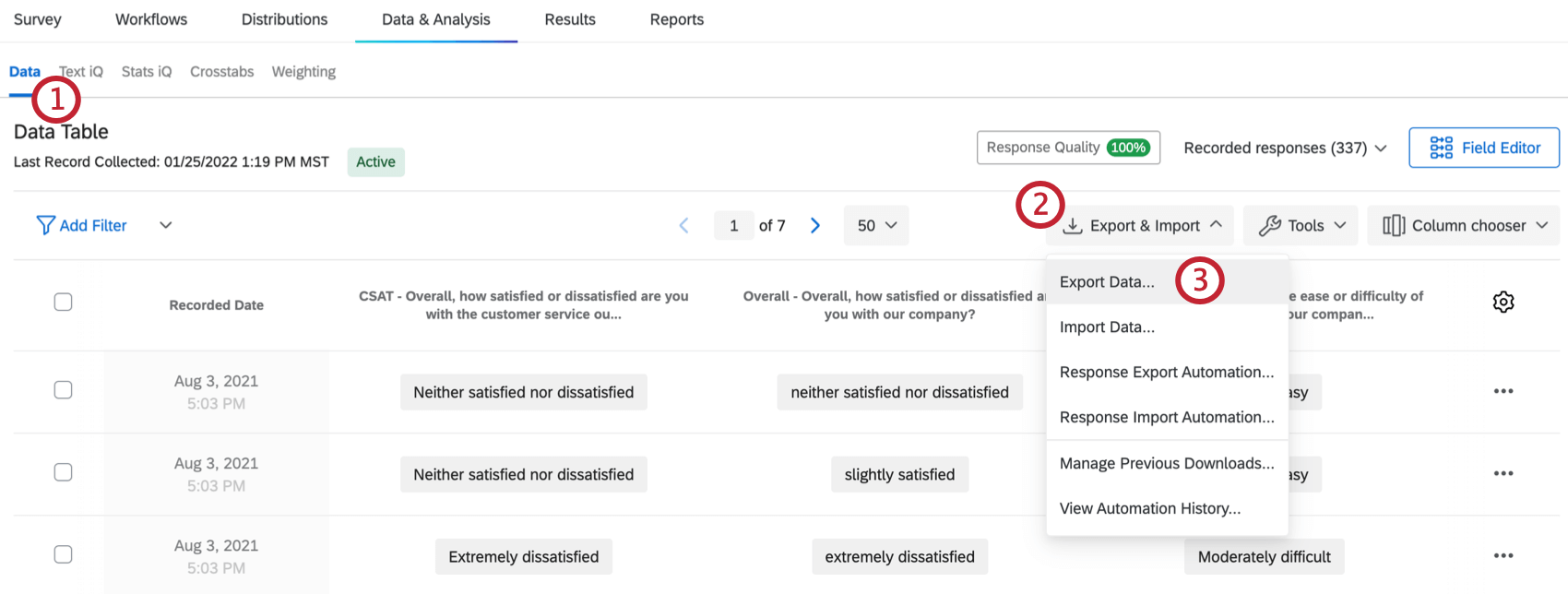
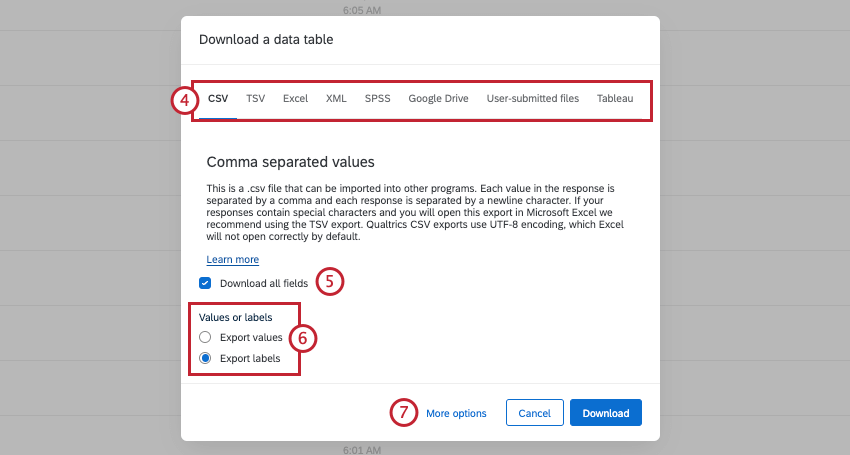
- CSV: Un formato de archivo que se puede abrir en un editor de texto o de hojas de cálculo. Si planea importar estos datos nuevamente a una encuesta y sus encuestados hablan principalmente inglés, CSV es un formato de archivo compatible. Consejo Q: Tenga en cuenta que si elige un formato distinto de CSV o TSV, las opciones presentadas en los siguiente pasos pueden variar.

- TSV: Un formato de archivo que se puede abrir en un editor de texto o como una hoja de cálculo en Excel. Este formato de archivo funciona mejor que CSV cuando los datos contienen caracteres especiales o cuando los encuestados utilizan idiomas que no usan el alfabeto inglés (o usan más caracteres que el alfabeto inglés, como à, á, â, etc.). Si piensa volver a importar estos datos en una encuesta, TSV es un formato de archivo compatible.
- Sobresalir: Exporte los datos a un formato XLSX , que es el formato preferido para abrir archivos en Excel. Este formato de archivo no se puede volver a importar en Qualtrics.
- XML: Un formato de archivo que se puede abrir como una hoja de cálculo en Excel. Este formato no puedo se pueden volver a importar a una encuesta.
- SPSS: Este formato de archivo es compatible con SPSS, uno de los programas informáticos estadísticos líderes en el mundo y un elemento básico en muchos laboratorios de investigación y aulas. Tenga en cuenta que si aún no tiene acceso a SPSS, no debe utilizar este formato de archivo. Consejo Q: Para obtener más información sobre los formatos de archivo y las diferencias entre ellos, visite el sitio Formatos de exportación página.
- Unidad de Google :Exporta tus datos a una hoja de cálculo de Google en Google Drive. Para obtener más información, lea nuestra página en Exportación de datos de respuesta a Google Drive .
- Archivos enviados por el usuario: Si incluyeras un Subir archivo o Firma pregunta en su encuesta, puede usar esta opción para descargar los archivos que cargaron los usuarios o las firmas que proporcionaron. Atención: Le recomendamos que mantenga el tamaño de sus exportaciones por debajo de 1,8 GB.

Consejo Q: Si esta opción no está seleccionada, solo se exportarán las columnas que se muestran actualmente en la pestaña Datos. Ver Selección de columnas Para obtener información sobre cómo personalizar lo que se muestra en la pestaña Datos.
Ejemplo: Si desea exportar los datos de una sola pregunta, asegúrese de que esa pregunta sea la única columna que se muestra en la pestaña Datos y luego exporte los datos con Descargar todos los campos deseleccionado.

Atención: Si su encuesta es excepcionalmente grande, al seleccionar las columnas solo estarán disponibles los campos de Contacto y los Metadatos de la Encuesta . Esto puede ocurrir en encuestas con más de 6500 campos básicos, como preguntas de opción múltiple, o 2000 campos más grandes, como texto sin formato. Para acceder a sus datos, debe reducir el tamaño del conjunto de datos de su encuesta a menos de 6.500 campos. Además, no podrá exportar su conjunto de datos si contiene más de 100.000. columnas . Si tiene preguntas sobre cómo reducir el tamaño de su encuesta específica o cómo evitarlo en el futuro, póngase en contacto con el soporte técnico de Qualtrics.
Formatos de archivo disponibles
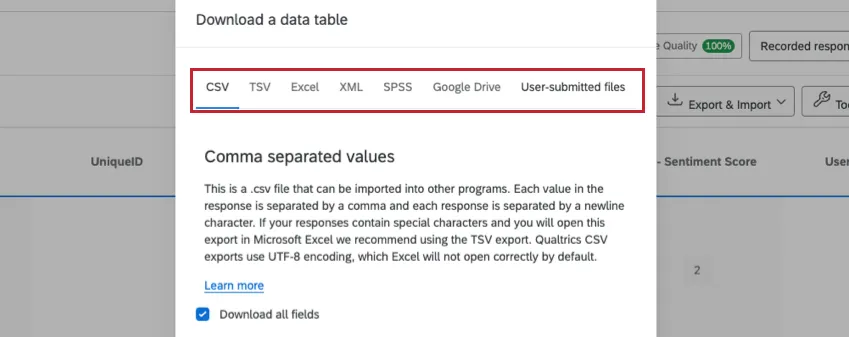
Puede elegir el tipo de archivo de los datos descargados. Entre los tipos de archivos disponibles, se incluyen CSV, TSV, XML y SPSS.
Para obtener información sobre cada uno de estos tipos de archivos y cómo se utilizan, consulte la Formatos de exportación de datos página de soporte.
Consejo Q : Tenga cuidado al abrir archivos que contengan datos nulos (por ejemplo, si un encuestado omite una pregunta en la encuesta). Algunos programas, como Excel, pueden mostrar los datos nulos como una celda vacía, en lugar de como un valor nulo.
Más opciones de exportación
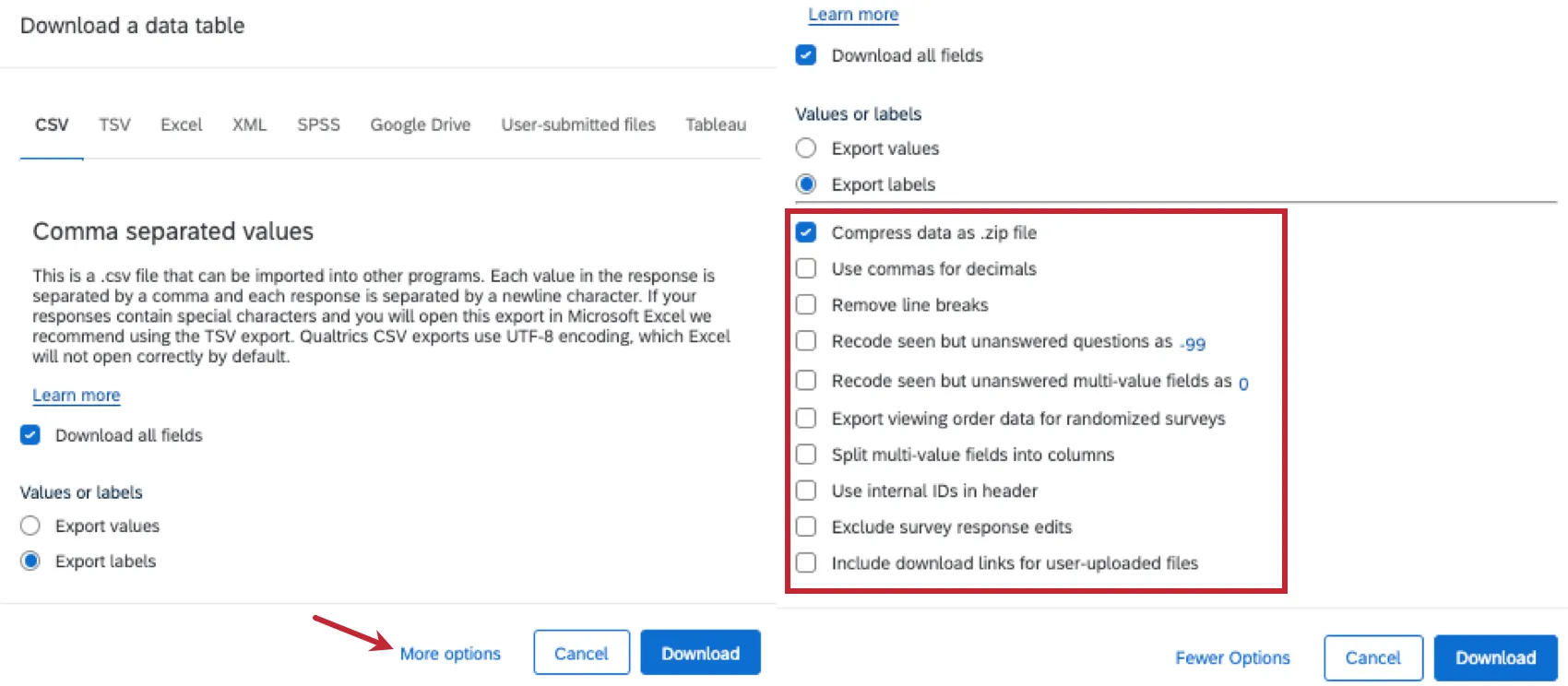
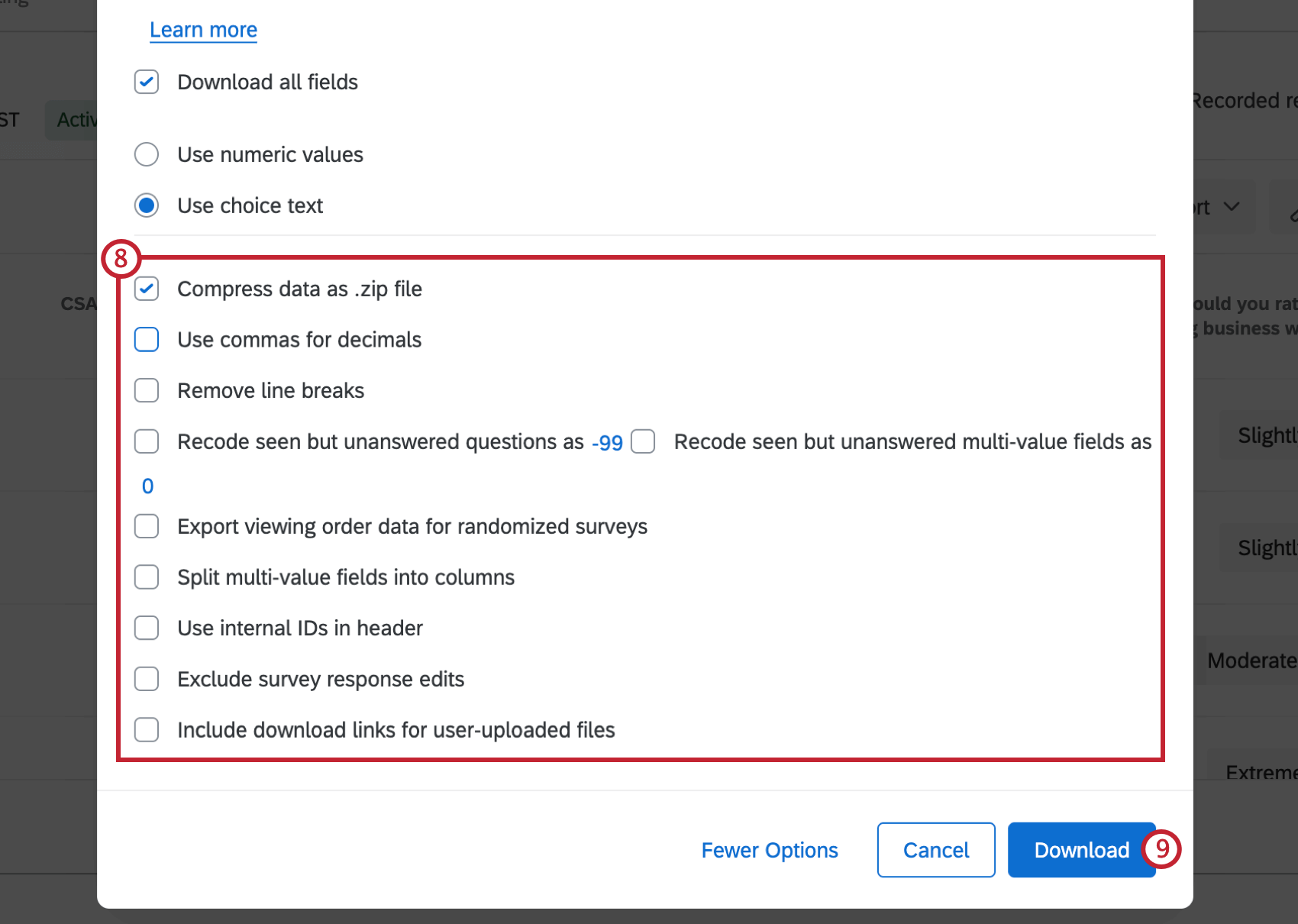
A medida que sigas los pasos para exportar tus datos, observarás que se te pregunta si deseas descargar todos los campos y si prefieres que tus datos aparezcan en forma de valores o etiquetas. También notará que aparecerán muchas opciones adicionales cuando haga clic. Más opciones . Estas opciones determinan si incluye saltos de línea en las opiniones abiertas, cómo recodifica las preguntas vistas (aunque no respondidas), si su exportación incluye datos aleatorios, etc.
Para obtener más información sobre cómo funciona cada una de estas opciones, consulte la Opciones de exportación de datos página de soporte.
Comprensión del archivo de datos exportados
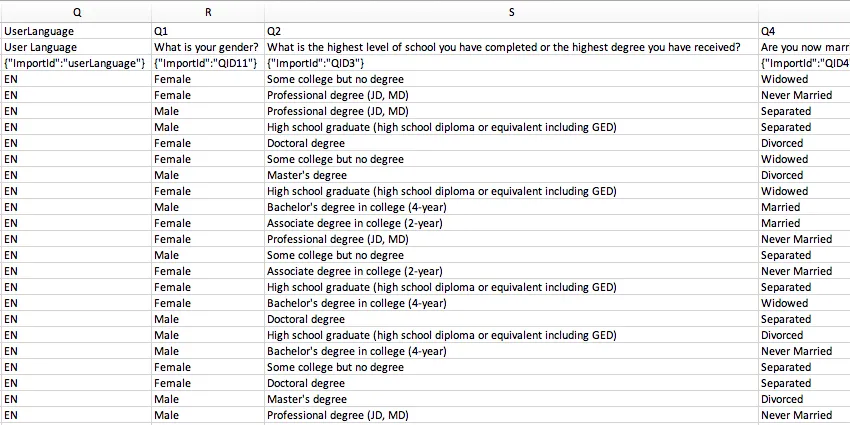
Una vez que exporta los datos a un archivo CSV o TSV, este se organiza en filas y columnas. Cada fila corresponde a un encuestado diferente, y cada columna es una pregunta de la encuesta que respondieron. metadatos de la encuesta (por ejemplo, fecha de registro, dirección IP , etc.), campos de contacto y cualquier datos embebidos que haya registrado para cada encuestado. Pero ¿qué significan estos "metadatos"? ¿Qué significan sus valores? ¿Cómo son los datos de las preguntas?
Para obtener más información, consulte la Comprender su conjunto de datos página de soporte.
Gestionar descargas
Después de hacer clic Descargar Aparece la ventana Gestionar descargas. En la pantalla Gestionar descargas, se muestran todas las descargas solicitadas y el progreso de la exportación. Cada vez que inicia una exportación, aparece una entrada nueva en la parte superior de la lista, en la que se detallan varios datos:
- Estado: Si la exportación está en progreso, fallida o lista para descargar.
- Tipo: ¿Qué formato de archivo de exportación se seleccionó?
- Porcentaje completado: ¿Hasta dónde ha llegado la exportación?
- Última actualización: Cuándo se actualizó por última vez el estado de la exportación.
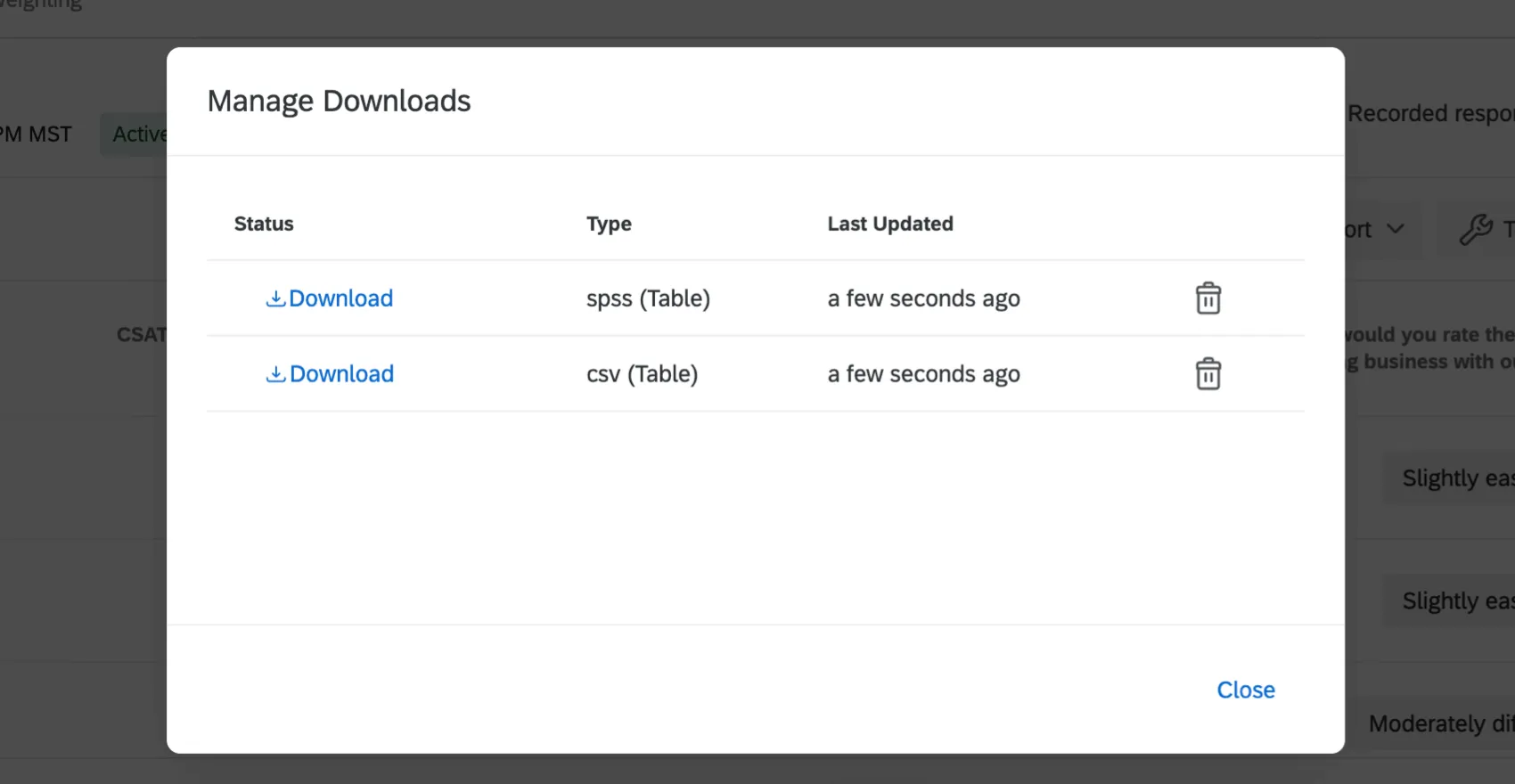
Los conjuntos de datos de gran tamaño pueden tardar mucho en exportarse, pero puede salir de la página y volver más tarde. Incluso, si inicia una descarga y de inmediato inicia otra, puede tener varias descargas ejecutándose al mismo tiempo.
Cuando se completan las exportaciones, el valor de la columna Estado se convierte en un botón de descarga. El archivo de datos se descarga automáticamente a su ordenador. Al hacer clic en el botón también descarga el archivo en su ordenador. Puede descargar el archivo tantas veces como desee.
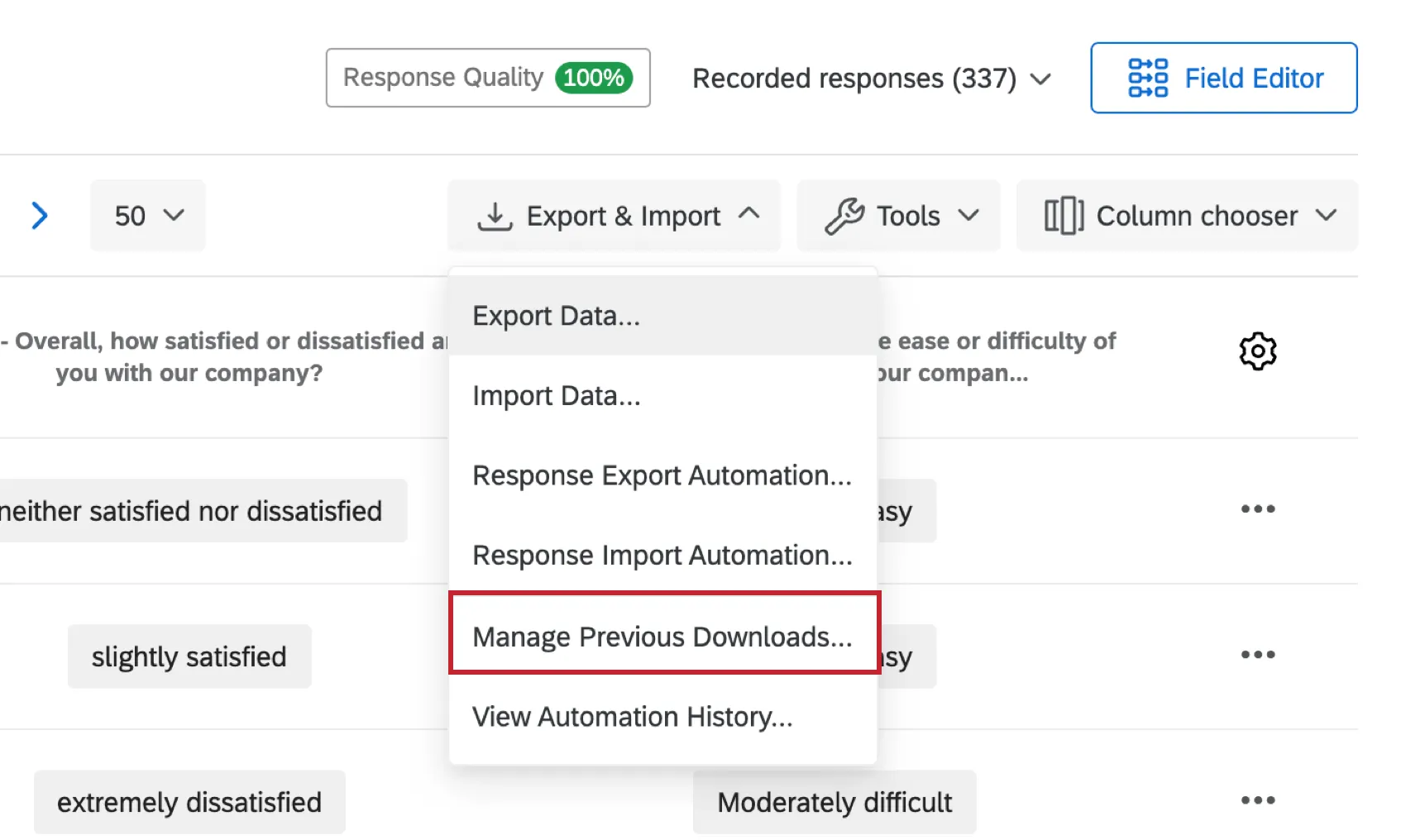
Si deja trabajos de exportación en Gestionar descargas, puede volver en cualquier momento haciendo clic aquí. Exportar Datos , Gestionar descargas anteriores y descargar un trabajo anterior. También puede eliminar un trabajo antiguo de la lista haciendo clic en el botón incógnita A la extrema derecha del mismo.
Medidas de seguridad de las exportaciones de datos
Qualtrics toma algunas medidas de precaución para protegerle a usted y a sus archivos CSV/TSV de cualquier secuencia de comandos malintencionada que un encuestado intente escribir en una respuesta con Entrada de texto.
En su exportación en CSV/TSV, se pone una comilla simple delante de cualquier campo de datos que comience con +, -, @ o =. Por ejemplo, un comentario de texto que dice “@ Qualtrics, ¡sois los mejores!” se exportaría como “ ' Qualtrics, ¡sois los mejores! Observe la comilla simple antes del símbolo @. Esto evita que Excel ejecute automáticamente una secuencia de comandos malintencionada.
Sin embargo, si cree que esta función podría interferir en cualquier secuencia de comandos de recuperación de datos que ejecute, no se preocupe. Si Qualtrics sabe que el campo es numérico, no añadirá la comilla delante de los datos, aunque empiece con el signo + o -. Los campos numéricos están garantizados como seguros, ya que el texto necesario para crear un script malicioso sería rechazado por la validación numérica.
Los campos siguientes se consideran numéricos:
- Una pregunta de entrada de texto con el Validación de contenido empezar a Número
- Conjunto de Datos embebidos para Número, conjunto de números o fecha
Exportación de datos en diferentes tipos de proyectos
Puede exportar los datos de respuesta en muchos formatos diferentes. tipos de proyectos . Los pasos y opciones descritos en esta página aplicar a los siguientes tipos de proyectos:
Hay algunos otros tipos de proyectos en los que puedes exportar datos de respuesta. Sin embargo, hay diferencias importantes que debemos tener en cuenta:
- Para proyectos de datos importados, ver Datos y análisis en Proyectos de datos importados.
- Para proyectos 360, ver Exportación de datos de respuesta ( 360).
- Para todos los demás proyectos de Employee Experience, ver Exportación de datos de respuesta ( EX).
- Para Asociado, ver Exportación de datos conjuntos sin procesar.
- Para MaxDiff, ver Exportación de datos MaxDiff sin procesar.
- Para Gestión de la reputación en línea, ver Datos y análisis con Gestión de la reputación en línea.
Consejo Q: Si bien otros proyectos, como paneles y directorios, también pueden permitirle exportar datos, esta página de soporte se centra exclusivamente en cómo exportar datos de respuestas de encuesta desde Datos y análisis. Para conocer los pasos para exportar otros tipos de datos a través de la plataforma XM, intente limitar la búsqueda en su sitio de soporte.
Preguntas frequentes
¿Cómo filtro mis respuestas?
¿Cómo filtro mis respuestas?
¿Cómo puedo exportar un informe de respuesta individual a PDF? ¿Es posible descargarlos todos a la vez?
¿Cómo puedo exportar un informe de respuesta individual a PDF? ¿Es posible descargarlos todos a la vez?
Lamentablemente, no es posible exportar todas las respuestas individuales a PDF a la vez. Sin embargo, puede exportar todas sus respuestas a una variedad de formatos (CSV, SPSS, etc.) utilizando nuestra Exportar datos función.
¿Qué respuestas cuentan realmente para mi licencia?
¿Qué respuestas cuentan realmente para mi licencia?
Las respuestas autorizadas son cualquiera respuestas completadas que no sean vistas previas de Encuesta ni pruebas de Encuesta . Las respuestas completadas pueden incluir respuestas importadas, encuestas finalizadas y encuestas parciales que se sacaron de las respuestas en curso y se registraron. Si alguna vez desea saber la cantidad exacta de interacciones que ha utilizado, comuníquese con su Administrador de Marca/organización. También puedes ver el uso de tus respuestas yendo a Configuraciones de la Cuenta para ver el legado Uso de la Cuenta informe.
Contacto Servicios de Cuenta o su Ejecutivo de Cuenta Antes de importar las respuestas históricas, tenga en cuenta que esto podría requerir una actualización de su licencia.
¿Cuál es la diferencia entre descargar los datos como valores numéricos y descargarlos como texto con opción ?
¿Cuál es la diferencia entre descargar los datos como valores numéricos y descargarlos como texto con opción ?
El texto de Opción es el texto de opción de respuesta que ven los participantes cuando responden la encuesta. Al descargar los datos como texto de opción , obtendrá el texto en el que hicieron clic los participantes, en lugar de un número asociado a esa opción.
Por ejemplo, en su encuesta podría preguntar "¿Está dispuesto a participar en este estudio?" y las respuestas podrían ser "Sí" y "No". Si descarga los valores numéricos, el archivo de datos podría mostrar un "1" para quienes seleccionaron Sí y un "2" para quienes seleccionaron No. Si descarga el texto de la opción , el archivo de datos mostrará el texto real "Sí" y "No".
¿Cómo puedo comprender mejor los valores que veo en el archivo de datos que he descargado?
¿Cómo puedo comprender mejor los valores que veo en el archivo de datos que he descargado?
También hay columnas para las categorías de puntuación y campos de datos incrustados. Tenga en cuenta que si un Campo de datos incrustados no está configurado en el Flujo de la Encuesta de la encuesta, no aparecerá en los datos descargados.
Cada pregunta tiene su propia columna, con los resultados listados debajo. Las columnas están encabezadas con los números de las preguntas y las primeras líneas del texto de la pregunta. Las preguntas sencillas (entrada de texto, Opción múltiple con una sola respuesta, etc.) se agruparán en una sola columna, pero las preguntas más complejas (tabla Matriz , comparación lado a lado, etc.) se distribuirán en varias columnas. Examine una pregunta valores de etiquetas y recodificaciones para comprender y entender mejor estos resultados.
Vea nuestra Comprender su conjunto de datos Para obtener más información, visite nuestra página web.
¿Por qué la información de mi lista de contactos no aparece en los datos descargados?
¿Por qué la información de mi lista de contactos no aparece en los datos descargados?
Si olvidaste incluir datos incrustados en el Flujo de la Encuesta, puedes agregarlos a tus datos retroactivamente, siempre que haya valores en la lista de contactos. Ver el Datos incrustados Página de soporte para obtener más instrucciones.
Tenga en cuenta que si la información de la lista de contactos que intenta descargar no estaba incluida en la lista de contactos en el momento en que los miembros respondieron la encuesta, agregar retroactivamente los campos de datos incrustados al Flujo de la Encuesta no agregará esa información a los datos descargados posteriormente.
¿Qué significan las diferentes columnas de los datos que he descargado (Estado, Finalizado, Referencia de datos externos)?
¿Qué significan las diferentes columnas de los datos que he descargado (Estado, Finalizado, Referencia de datos externos)?
¿Cómo exporto mis datos a un archivo CSV o SPSS?
¿Cómo exporto mis datos a un archivo CSV o SPSS?
Mi encuesta contiene muchas preguntas y prefiero no exportar los datos de toda la encuesta. ¿Existe alguna forma rápida de ver la respuesta completa de una persona?
Mi encuesta contiene muchas preguntas y prefiero no exportar los datos de toda la encuesta. ¿Existe alguna forma rápida de ver la respuesta completa de una persona?
¿Qué números aparecen en mi archivo de datos exportado y puedo modificarlos?
¿Qué números aparecen en mi archivo de datos exportado y puedo modificarlos?
¿Cómo puedo exportar el texto de las opción de respuesta o los valores de codificación que seleccionó el encuestado en la encuesta?
¿Cómo puedo exportar el texto de las opción de respuesta o los valores de codificación que seleccionó el encuestado en la encuesta?
¿Por qué mi archivo de datos exportado no muestra todas las columnas de datos?
¿Por qué mi archivo de datos exportado no muestra todas las columnas de datos?
Los datos también se pueden excluir de la exportación si tiene una filtro Se aplica al exportar los datos.
Si le falta información almacenada en una lista de contactos, asegúrese de haber agregado datos incrustados a su Flujo de la Encuesta para que esta encuesta recopilar dicha información. Estos datos incrustados se pueden agregar retroactivamente si lo olvidó la primera vez. Puedes encontrar instrucciones para esto en el Datos incrustados página de soporte.
¿En qué se diferencia el uso de la cuenta de las respuestas registradas?
¿En qué se diferencia el uso de la cuenta de las respuestas registradas?
Piensa en respuestas grabadas como el número total de respuestas completas recopiladas para una encuesta. Esto puede incluir respuestas individuales, respuestas anónimas, respuestas importadas y más.
Las respuestas importadas son facturables según el nuevos planes de precios y paquetes simplificados. Si su licencia está en el nuevo plan de precios, puede consultar el uso de su licencia con el Informe de uso de la interacción. Si está en varias suites, las importaciones no se incluyen actualmente en el informe de uso. Si no tiene un plan nuevo, las importaciones no se incluyen en su informe de uso. Contacto Servicios de Cuenta Si tiene preguntas sobre su licencia.
Uso de la Cuenta le muestra cuántas respuestas ha recopilado, etiquetadas como " Respuestas permitidas". Esto excluye las respuestas importadas porque se consideran separadas. Si tiene preguntas sobre precios para respuestas importadas, comuníquese con su Ejecutivo de Cuenta .
¡Genial! ¡Gracias por tus comentarios!
¡Gracias por tus comentarios!