Accesibilidad de la encuesta
Contenidos de la página
Acerca de la accesibilidad de la encuesta
Cuando tienes encuestados que usan lectores de pantalla de terceros (como FAUCES ) y necesita cumplir con los estándares de accesibilidad , es importante asegurarse de que su encuesta sea lo más accesible posible. Nuestro ExpertReview función diagnostica su encuesta, indica qué preguntas son inaccesibles y brinda otras recomendaciones para aumentar la accesibilidad para ayudarlo a trabajar hacia encuestas que cumplan con WCAG 2.0 AA (y Sección 508).
Consejo Q: Tenga en cuenta que la accesibilidad de la encuesta depende de una combinación de hardware y software, incluido el uso de un tipo de navegador moderno y compatible. Para obtener la mejor experiencia posible, asegúrese de mantener actualizado el navegador y el software del lector de pantalla.
Accesibilidad del tipo de pregunta
No todas las preguntas son accesibles a los programas de lectura de pantalla. A continuación se muestran listas que detallan qué tipos de preguntas son accesibles y cuáles no.
Atención: El Comprobador de accesibilidad No evalúa si la aspecto visual y operativo de las preguntas es accesible. Revise siempre el contraste, los esquemas de color y el tamaño de la fuente en su editor de contenido enriquecido o Diseño y fondos teniendo en cuenta las personas con discapacidad visual y de color. En última instancia, usted es el único responsable de verificar la accesibilidad de su propia encuesta.
Preguntas accesibles
Estas preguntas cumplen con las WCAG 2.0 AA y la herramienta de comprobación de encuestas las reconoce como tales.
- Texto descriptivo
- Opción múltiple (todos los tipos)
- Net Promoter® Score
- Matriz (solo orden de preferencia, suma constante, entrada de texto y perfil) Atención: Si su tabla de matriz no está configurada como compatible con dispositivos móviles, su pregunta no lo será.

- Entrada de texto (todos los tipos)
- Campo de formulario
- Clasificación (solo cuadro de texto, gráfico y botones de opción)
- Tabla combinada
- Suma constante (solo opciones, también conocidas como entrada de texto)
- Desglosar
- Temporizador (la opción de avance automático no está accesible)
- Meta info
- Verificación mediante captcha(V2)
- Slider Atención: Los tipos de preguntas de Slider y Barra de Slider son conformes al requisito de ratio de contraste para el cumplimiento de accesibilidad de las WCAG 2.0.
- Mediante las preguntas de carga de archivo Consejo Q: La Pregunta para la carga de archivos es accesible según WCAG 2.1.

Consejo Q: El Nueva experiencia para realizar Encuesta garantiza que la temática de sus preguntas sea accesible y que muchos de estos mismos tipos de preguntas cumplan con WCAG 2.1 al utilizar la nueva experiencia de realización de Encuesta . Si no ha habilitado esta experiencia para su encuesta, siga las instrucciones en Temas de Encuesta accesibles para asegurarse de que su tema sea accesible.
Preguntas no accesibles
Estas preguntas no cumplen con las WCAG 2.0 AA y la herramienta de comprobación de encuestas las marca como tales.
- Matriz (likert, bipolar, MaxDiff y carrusel, así como cualquier tabla matriz que se pueda arrastrar y soltar)
Consejo Q: La pregunta de la matriz likert no cumple con las WCAG 2.0 AA, pero cumple con otras normas de cumplimiento, incluido el 508. Como no cumple con las WCAG 2.0 AA, ExpertReview marcará este tipo de pregunta como no compatible.
- Clasificación (Arrastrar y soltar y seleccionar cuadro)
- Suma constante (deslizadores y barras)
- Clasificación en grupo
- Punto caliente
- Mapa de calor
- Slider gráfico
- Firma
- Resaltado
- Respuesta de video
- Jerarquía de la organización (EX)
Creación de encuestas accesibles
Además de tener cuidado con la tipos de preguntas que utilice para su encuesta, hay algunas otras opciones que debe incluir en una encuesta accesible.
Atención: Dado que estas sugerencias pueden ser más subjetivas, ExpertReview y comprobar la accesibilidad de la encuesta Es posible que no podamos detectarlos. En última instancia, usted es el único responsable de verificar la accesibilidad de su propia encuesta.
- Asegúrese de que su encuesta siga todas las directrices de edición de temas accesibles.
- Añadir texto alternativo a todas las imágenes. Los lectores de pantalla pueden leer en voz alta el texto alternativo a los encuestados con discapacidad visual. Consejo Q: Para encuestas multilingües, asegúrese de traducir el texto alternativo de cualquier imagen en la ventana de traducción.
- Elija preguntas de encuesta accesibles. No todas las preguntas de la encuesta son tipos de preguntas accesibles. Consejo Q: Si utiliza un tipo de pregunta desplegable (como un menú desplegable de opción múltiple o un desglose), debe incluir una descripción del número de opciones posibles en el texto de la pregunta.
- Revise siempre el contraste, los esquemas de color y el tamaño de la fuente en su editor de contenido enriquecido o Diseño y fondos teniendo a los encuestados con discapacidad visual y de color. Por ejemplo, la fuente roja en un fondo verde sería ilegible para los encuestados con daltonismo, y un texto gris claro sobre un fondo blanco puede ser difícil de detectar para otros encuestados con discapacidad visual sin un lector de pantalla. Asegúrese de que los colores del tema crean contraste entre la fuente y el fondo, y de que el tamaño de su fuente no es demasiado pequeño.
- Si está agregando la validación a una pregunta, incluidas la respuesta de solicitud y la respuesta forzada, debe indicar que la pregunta tiene requisitos especiales en el texto de la pregunta. Ejemplo: Si ha activado Forzar respuesta en una pregunta, agregue “esta pregunta es obligatoria” al texto de la pregunta.

- Tenga cuidado al copiar/pegar texto de otras fuentes porque el HTML copiado puede causar problemas con los lectores de pantalla. Si surgen problemas de HTML, pruebe con la franja de formato. Consejo Q: Al pegar contenido, puedes pegar usando CMD + Shift + V (en Mac) o CTRL + Shift + V (en PC) para pegar su contenido sin formato.
- No incluya etiquetas en ninguno de sus tipos de preguntas, ya que no serán visibles para los lectores de pantalla. Las etiquetas en las preguntas de NPS (“Nada probable” y “Extremadamente probable”) no son visibles para ningún lector de pantalla a fin de no sesgar a los encuestados.
Temas de encuestas accesibles
Para garantizar un tema accesible, puede contar con un Administrador de Marca/organización crear un tema para su licencia de uso. A continuación encontrará consejos para crear temas de encuesta accesibles, clasificados por las diferentes secciones del editor de temas de encuesta. Estas opciones son las mismas, independientemente de si realiza estos cambios en el Pestaña Temas de administración , o en el Aspecto visual y operativo sección de una encuesta específica.
Como alternativa, puede utilizar un tema de la biblioteca de Qualtrics. Estos temas estarán disponibles para que los elija en el menú Diseño y fondos de su encuesta. Cualquier problema de accesibilidad con su tema debe enviarse a Equipo de temas A través de tu Administrador de Marca/organización .
Disposición del tema
Para tener la encuesta más accesible (con un indicador de enfoque visible que no solo esté indicado por color), debes utilizar el Nueva experiencia para realizar Encuesta .
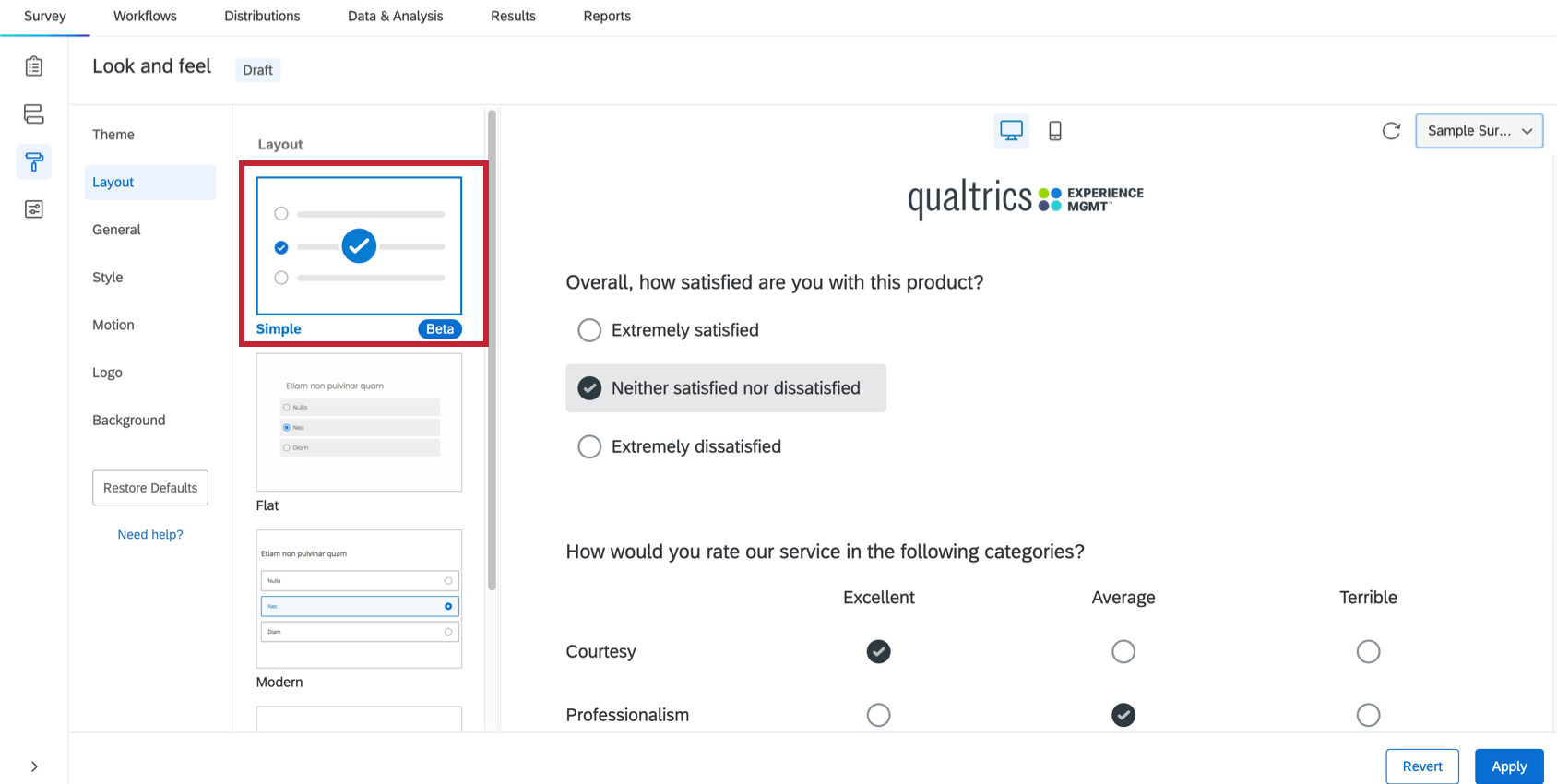
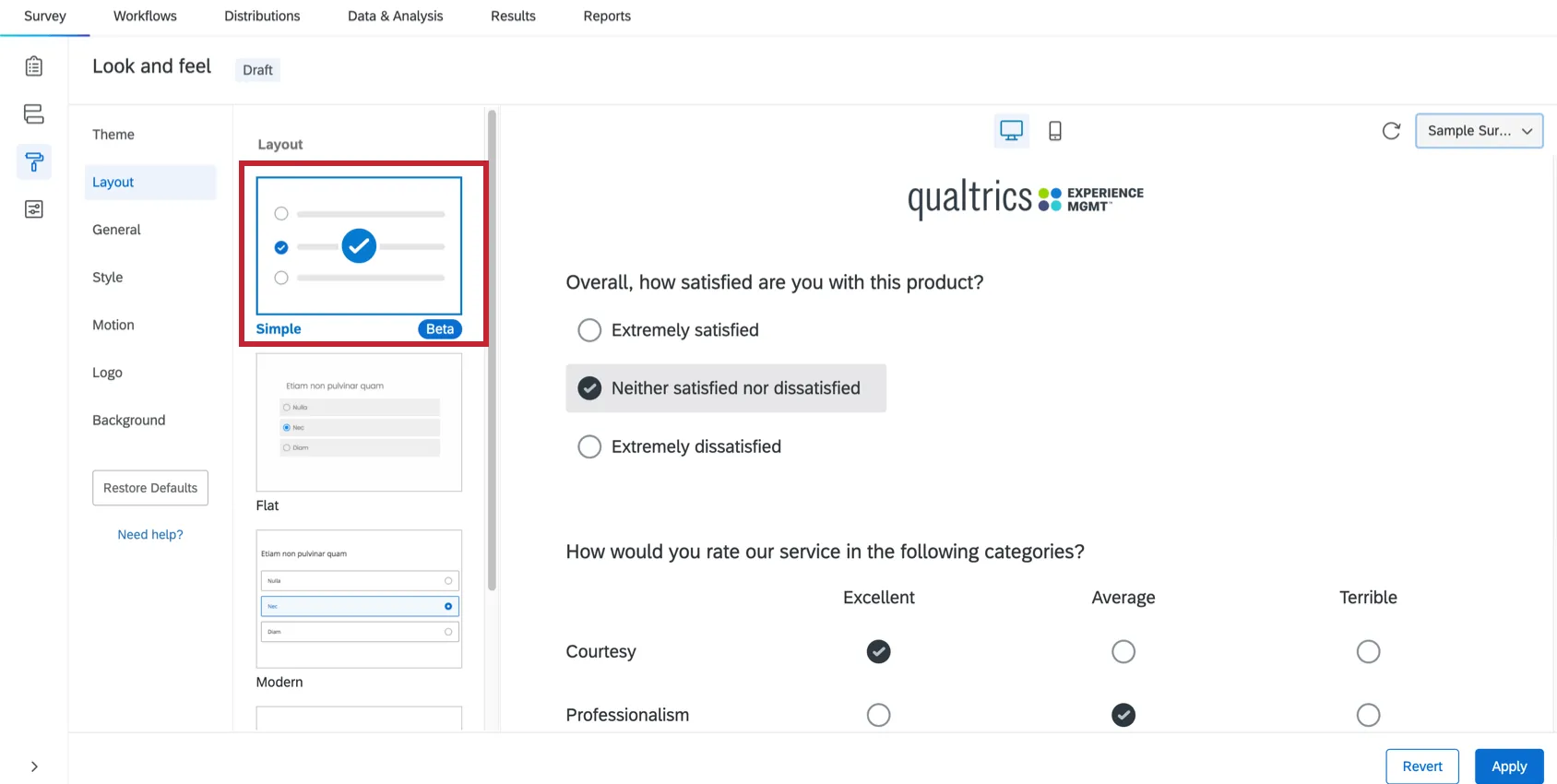
Consejo Q: Tenga en cuenta que algunos Las funciones no son compatibles con la nueva experiencia de realización de Encuesta . Si necesita utilizar un tipo de pregunta accesible que no está disponible con este diseño, puede revertir a la experiencia anterior.
Pestaña General
- La barra de progreso no es compatible actualmente con accesibilidad. Para indicar el progreso de su encuesta, puede configurar los números de pregunta a la izquierda de la pregunta para indicar, por ejemplo, Pregunta 1 de 10, Pregunta 2 de 10, etc. Para mostrar estos números, diríjase a las opciones de la encuesta y active Números de preguntas. La función de comprobación de accesibilidad de la encuesta llama a esta sugerencia “Activar opción de encuesta para mostrar etiquetas de exportación”, ya que “etiquetas de exportación” es otro término para “números de pregunta”.
- Si sus normas de cumplimiento requieren un encabezado h1, incluya una encuesta encabezamiento y envuelva el siguiente HTML alrededor del texto del encabezado:
<h1> Texto del encabezado</h1>Consejo Q: Asegúrese de añadirlo en la vista HTML del editor de contenido enriquecido. - Si desea añadir un logotipo a su encuesta, hágalo como encabezado o pie de página en la pestaña General y agregue un texto alternativo a la imagen. Los lectores de pantalla pueden leer en voz alta el texto alternativo a los encuestados con discapacidad visual. Consejo Q: Para encuestas multilingües, asegúrese de traducir el texto alternativo de cualquier imagen en la ventana de traducción.
Pestaña Estilo
- En la pestaña Estilo, establezca el Contraste de primer plano como Alto.
- Asegúrese de que el color primario tenga suficiente contraste con el indicador de foco. Consejo Q: Si no puede ver el indicador de enfoque con la nueva experiencia para realizar Encuesta , ajuste el color primario y secundario en la pestaña Estilo.
Pestaña Movimiento
- En la pestaña Movimiento, asegúrese de que el Avance automático de preguntas no esté activado.
- La transición de página “Ninguna” es la mejor opción para encuestas accesibles.
Uso de la herramienta de comprobación de accesibilidad de encuestas
Consejo Q: ExpertReview proporcionará muchas sugerencias, además de consejos adicionales para mejorar la calidad de su encuesta.
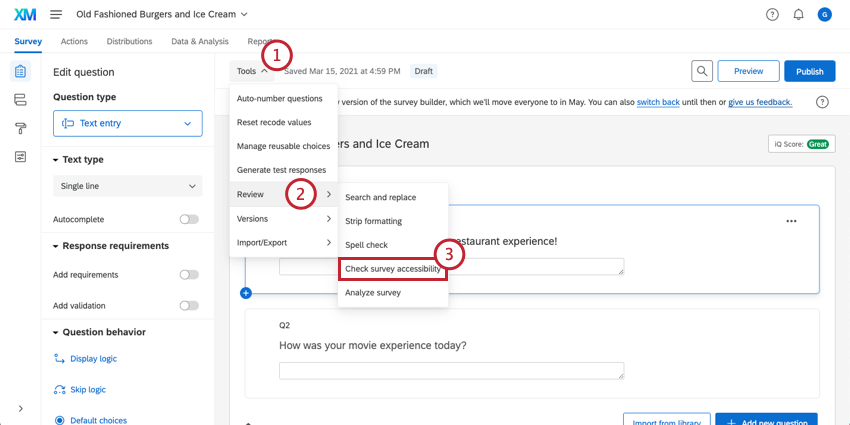
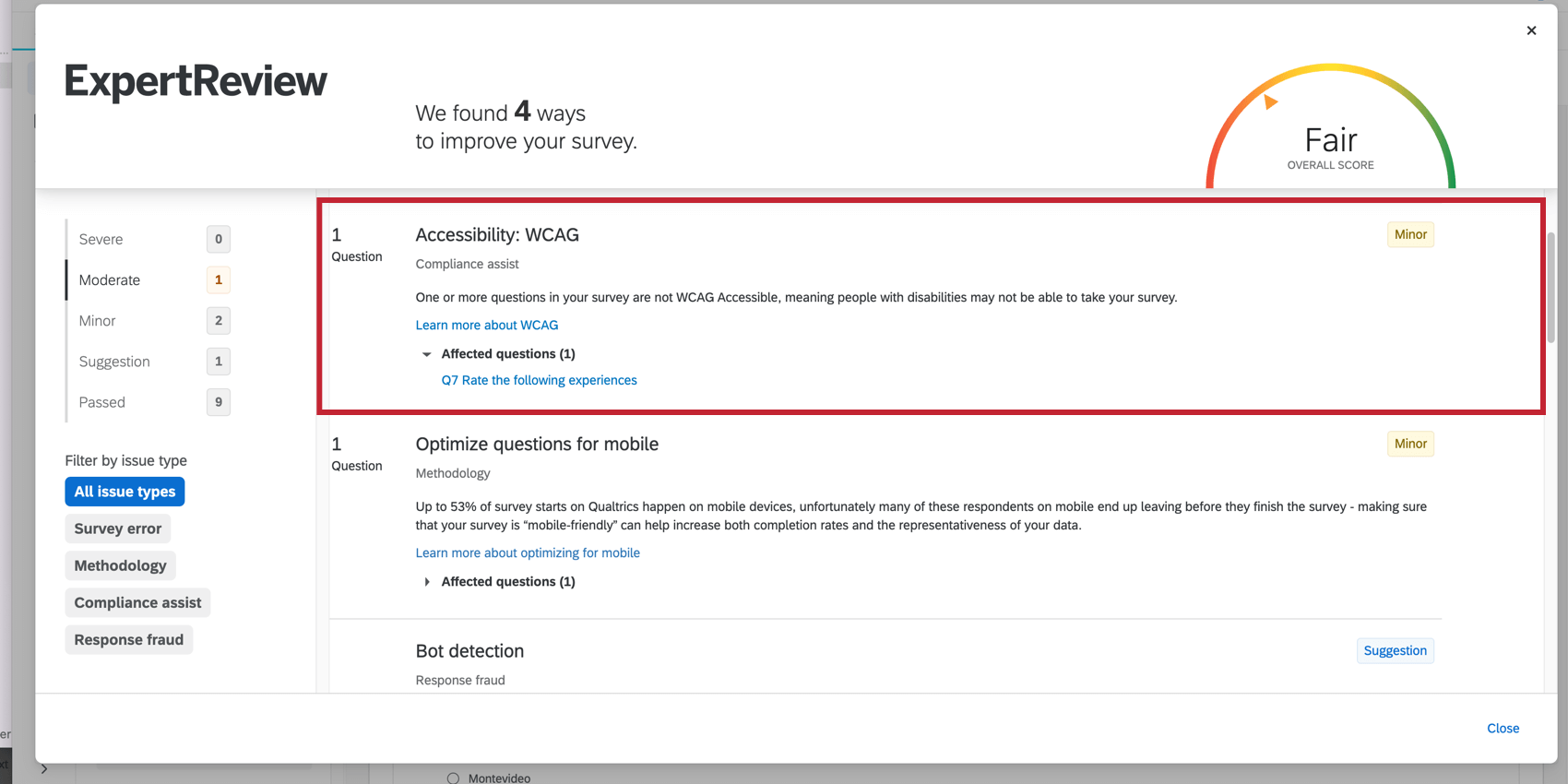
Consejo Q: Haga clic en las preguntas afectadas para ver todas las que pueden no cumplen con las normas de accesibilidad.
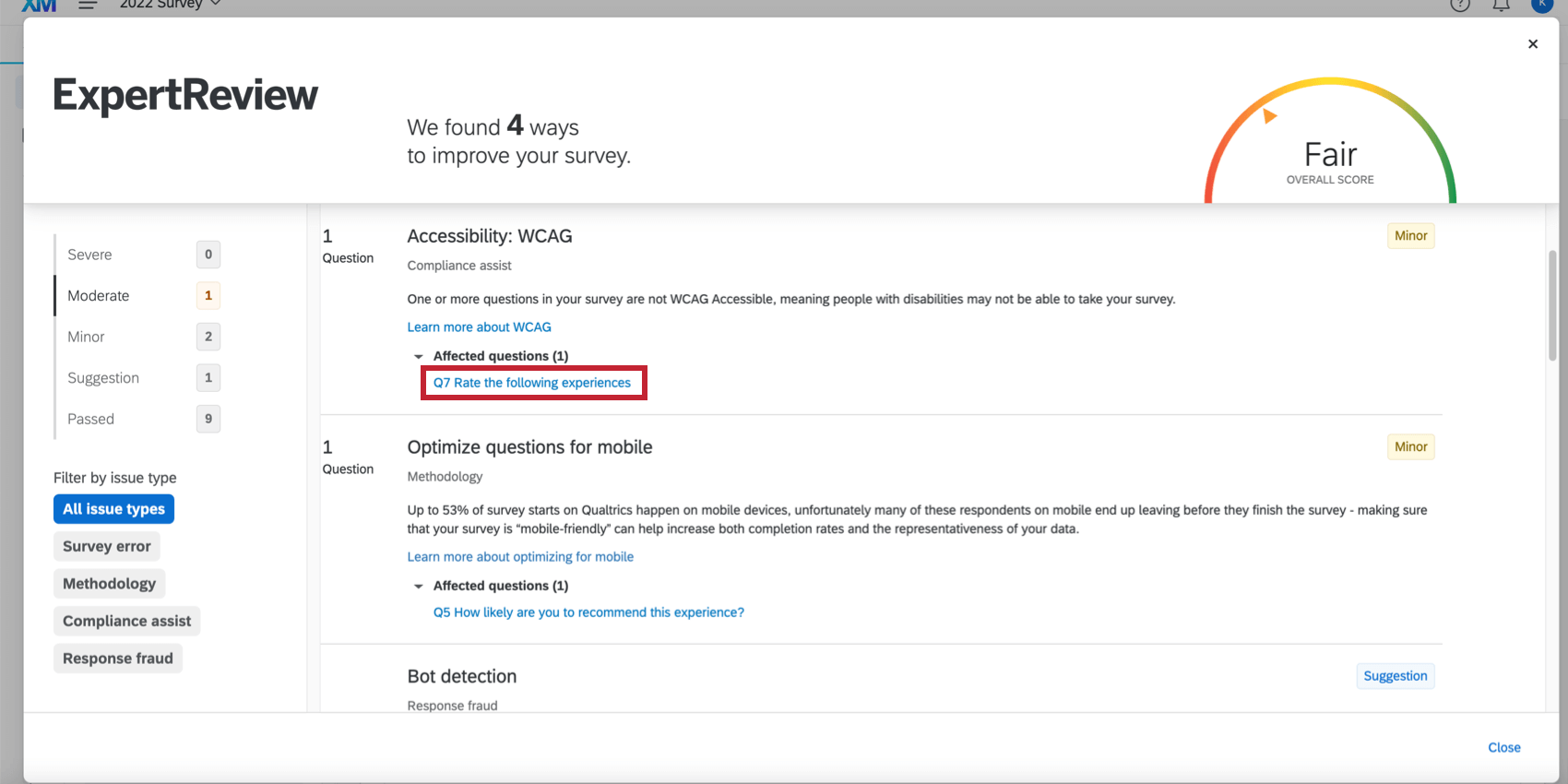
Consejo Q: La mayoría de las sugerencias normalmente te llevarán a tu Opciones de la encuesta o Aspecto visual y operativo. También hay sugerencias adicionales que hemos descrito en la sección Configuración de encuesta.
Requerimiento de encuestas accesibles
La mayoría de las organizaciones de Qualtrics están configuradas para permitir que los creadores creen encuestas no accesibles. Un Permitir encuestas no accesibles El permiso está habilitado de forma predeterminada, pero un administrador de organización puede desactivarlo, forzando a que cada encuesta sea accesible antes de que pueda distribuirse.
Si este permiso está desactivado para su cuenta, puede que aparezca una ventana emergente que le impida publicar su encuesta.
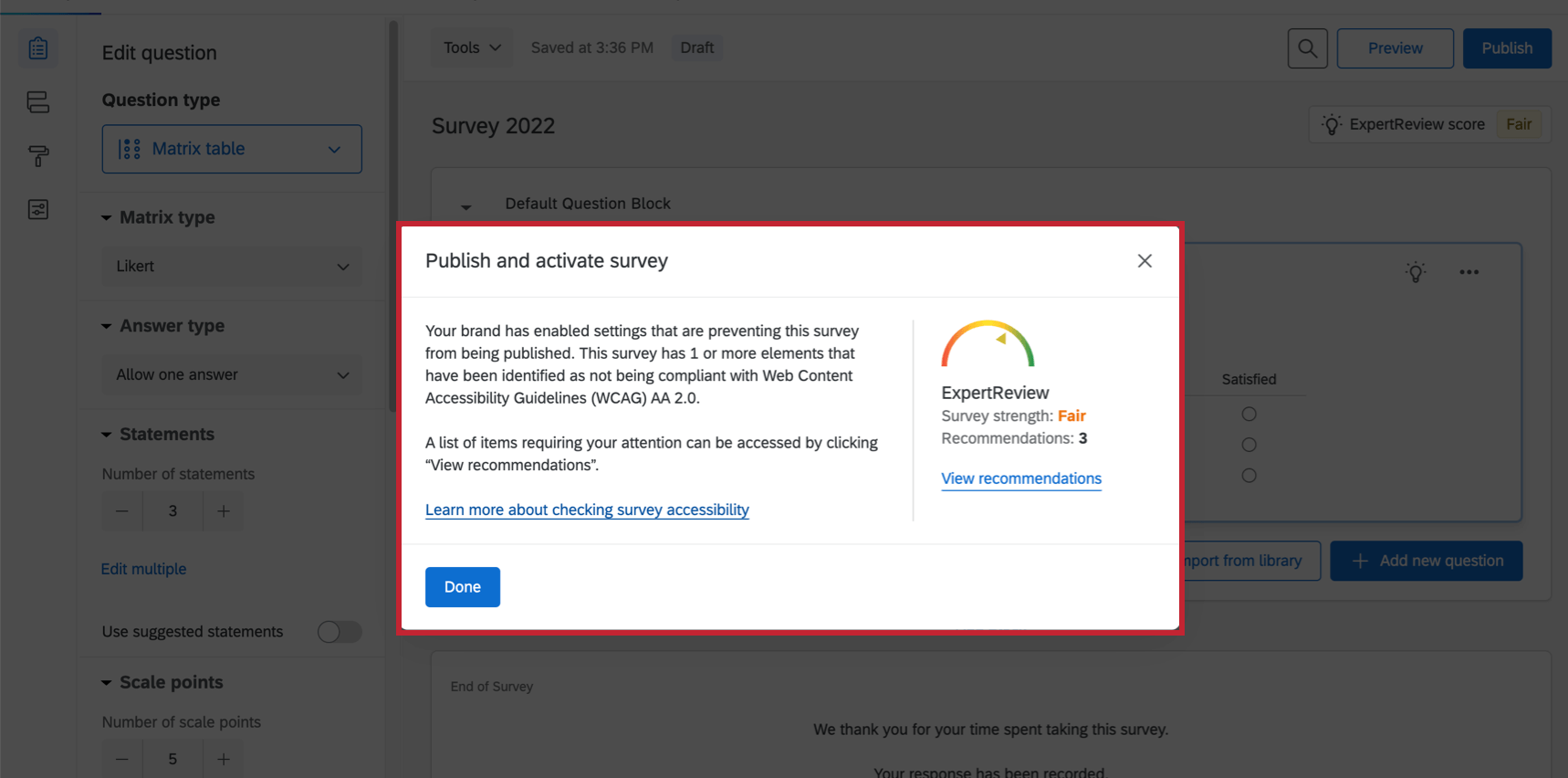
Si intenta publicar, activar o distribuir la encuesta sin revisar las funciones de accesibilidad, es posible que reciba el mensaje “Su organización ha activado las opciones que impiden la publicación de esta encuesta. Esta encuesta tiene uno o más elementos identificados como que no cumplen con las Directrices de accesibilidad al contenido web (WCAG) AA 2.0.” Esto significa que tú debe Realice cambios en su encuesta antes de poder activarla, publicar o encuesta.
Para determinar qué es lo que se debe cambiar en su encuesta , utilice el ExpertReview o comprobar la accesibilidad de la encuesta herramienta.
Consejo Q: Estas herramientas harán todo lo posible para ayudarlo a que las encuestas cumplan con las WCAG 2.0 AA (y la Sección 508); sin embargo, en última instancia, es su responsabilidad investigar las normas de accesibilidad de su organización y cumplirlas.
Consejo Q: Si cree que se ha cometido un error, puede comunicarse con su administrador de organización preguntar si el Permitir encuestas no accesibles Se puede habilitar el permiso. Sin embargo, si su empresa sigue un estándar de accesibilidad, no hay garantía de que el administrador de la Marca/organización acepte cambiar este permiso para su cuenta.
¡Genial! ¡Gracias por tus comentarios!
¡Gracias por tus comentarios!