Nueva experiencia para completar encuestas
Contenidos de la página
Acerca de la nueva experiencia para realizar Encuesta
La nueva experiencia para realizar encuesta , anteriormente llamada Diseño simple, está diseñada para simplificar sus herramientas de creación de encuesta y al mismo tiempo hacer que la encuesta resultante sea más compatible con dispositivos móviles, fácil de usar y accesible para sus encuestados. A partir del 3 de junio de 2026, todas las nuevas encuestas utilizarán esta experiencia por defecto. Las Encuestas creadas antes de esta fecha en la versión anterior permanecerán en la versión anterior.
Los beneficios de esta experiencia incluyen:
- Facilidad de uso general: Interfaz de usuario modernizada de encuestas para cumplir con los estándares de diseño web en evolución, así como las últimas mejoras de inteligencia artificial, impulsadas por un marco web actualizado.
- Compatible con dispositivos móviles: Las encuestas están optimizadas para adaptarse a los dispositivos móviles, satisfacer las necesidades de los encuestados dondequiera que estén y sentar las bases para los modelos de interacción del futuro.
- Accesibilidad: Las Encuestas cumplen con los estándares de accesibilidad WCAG 2.2 AA para las características clave, cuya lista completa se puede encontrar en Resumen de las mejoras.
- Tipos de preguntas adicionales: Acceda a tipos de preguntas adicionales, como la Pregunta Solicitud de reseñas y Pregunta sobre escala numérica.
Consejo Q: Copiar una encuesta o importar un QSF Quienes utilizaron la experiencia anterior crearán una nueva encuesta sobre dicha experiencia. Para utilizar la nueva experiencia de respuesta a la encuesta con esta encuesta, deberá habilitarse manualmente.
Resumen de las mejoras
La nueva experiencia de realización de encuesta incluye una serie de actualizaciones cualitativas para brindar una experiencia más limpia y visualmente más atractiva. Esta sección no es de ninguna manera exhaustiva, pero destaca algunas de las actualizaciones más importantes en la experiencia de responder encuestas.
Navegación
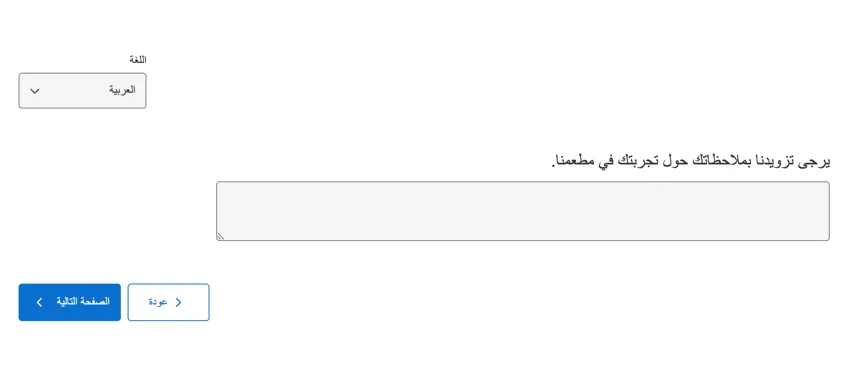
La interfaz de usuario de navegación siempre se ha reflejado para idiomas que se leen de derecha a izquierda, como el árabe y el hebreo. Ahora, sin embargo, ambos botones aparecen en el mismo lado para mejorar la visibilidad.
Ejemplo: En árabe, los botones “Siguiente” y “Atrás” estarán alineados a la izquierda, y el botón “Siguiente” aparecerá en el extremo izquierdo.

Expectativas de respuesta claras
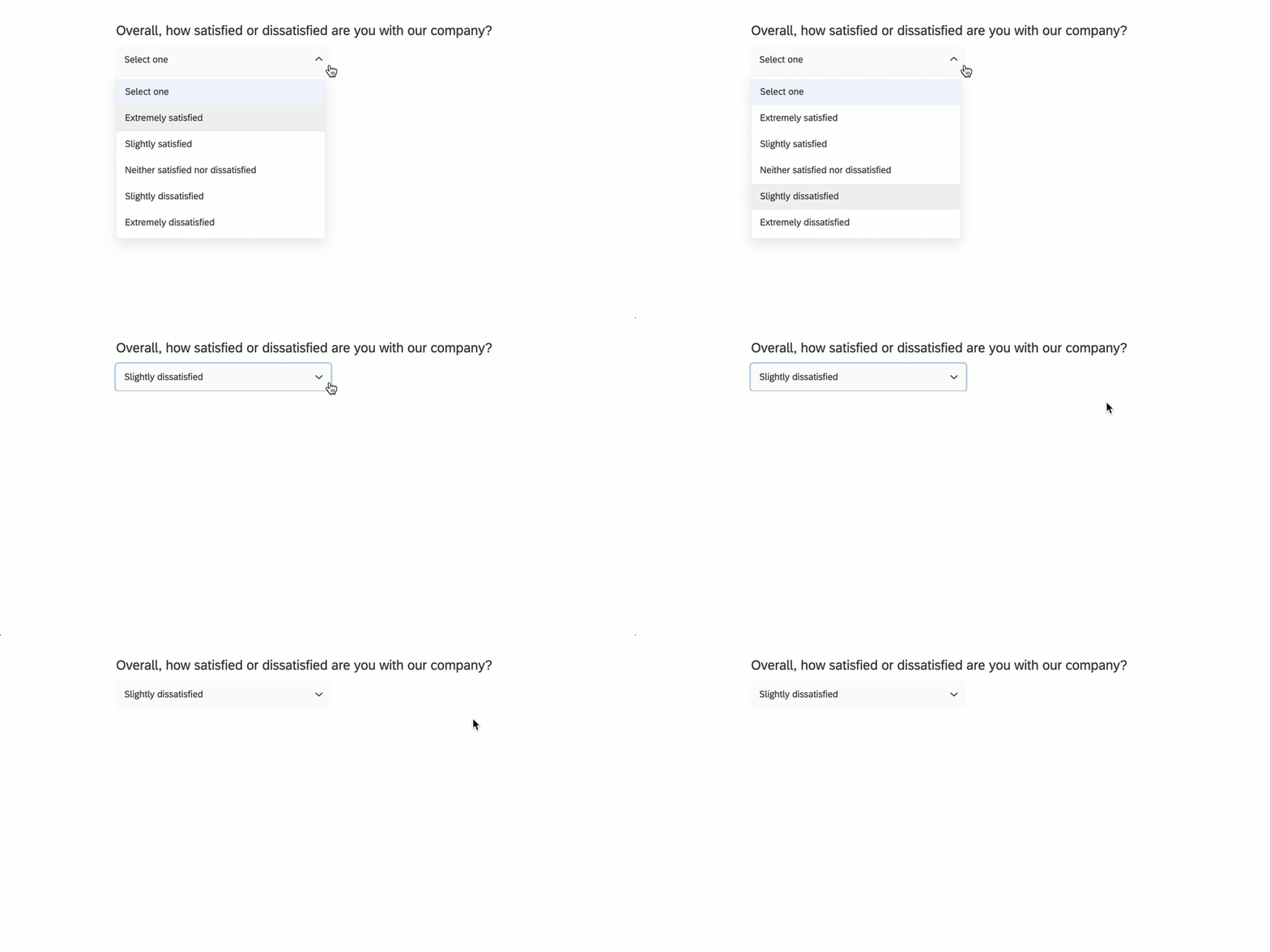
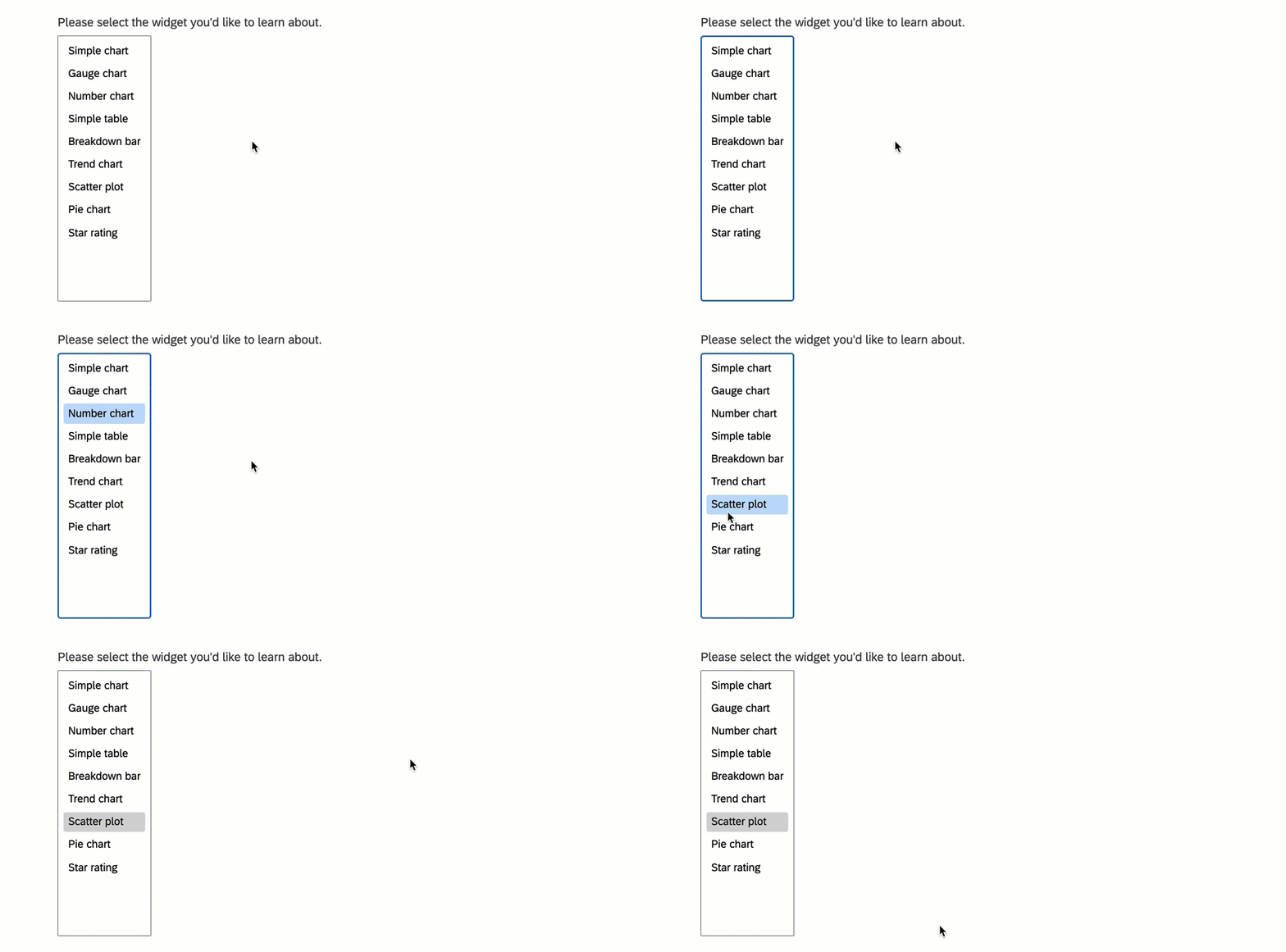
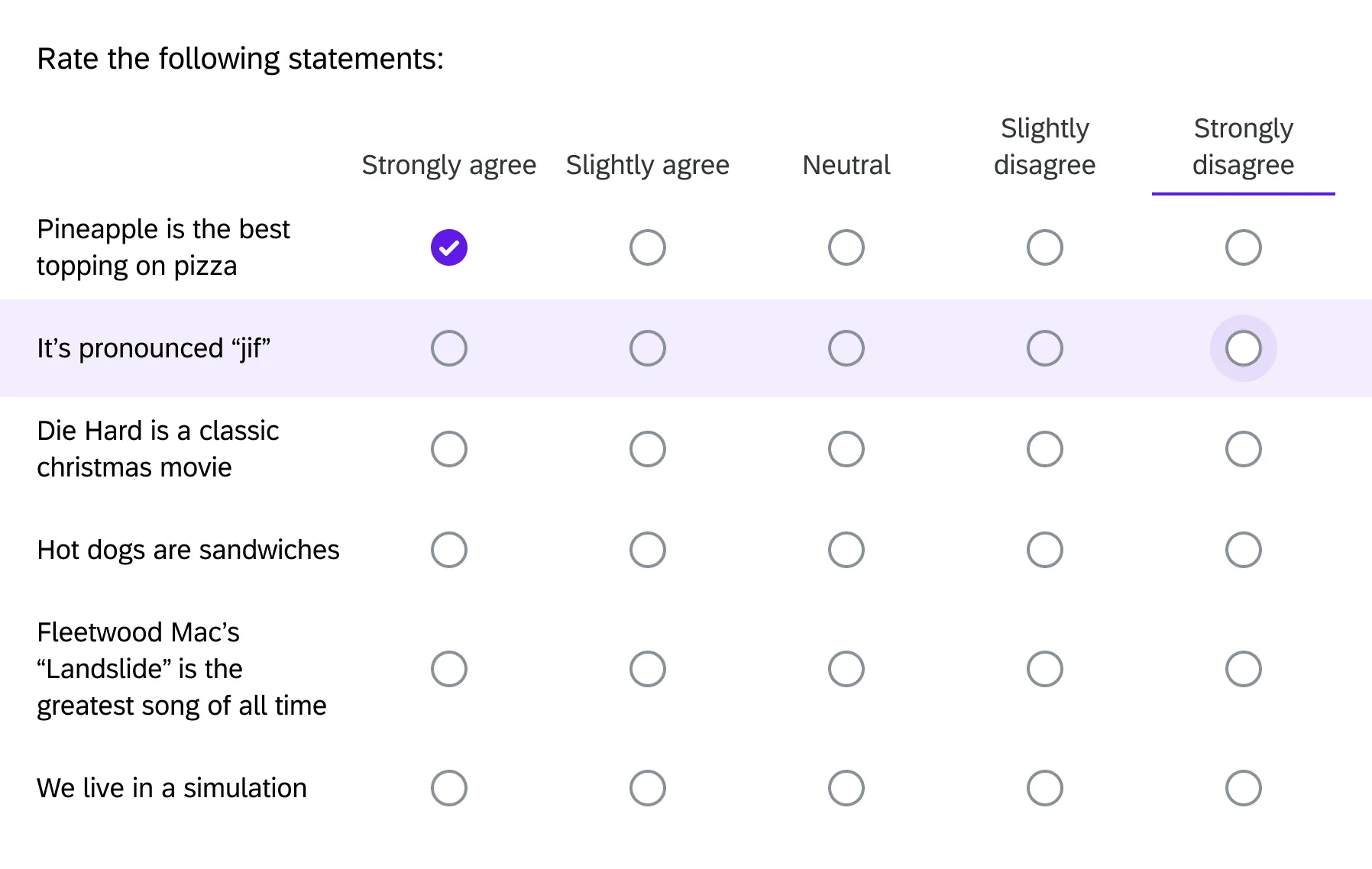
La nueva experiencia para realizar la encuesta incluye señales visuales mejoradas para los diferentes cambios de estado para ayudar al encuestado a comprender mejor qué tipo de respuestas se espera que dé.
Ejemplo: Aquí hay una pregunta de entrada de texto . Observe cómo el campo cambia de apariencia según esté vacío, seleccionado, se esté escribiendo o ya tenga un valor ingresado.

Ejemplo: Esta es una pregunta de opción múltiple en el menú desplegable formato. Tenga en cuenta la diferencia en cómo se ve cuando no está seleccionado, cuando se pasa el cursor sobre él, cuando se selecciona una opción , etc.
Ejemplo: Esta es una pregunta de opción múltiple en el cuadro de selección formato. Tenga en cuenta las diferencias cuando no ha hecho clic, cuando los elementos están seleccionados, cuando se pasa el cursor sobre el cuadro, etc.
Ejemplo: En este Likert matriz, cuando un encuestado pasa el cursor sobre una fila, esta se resalta para comunicar el estado de enfoque actual del encuestado.
Requisitos de la respuesta y validación
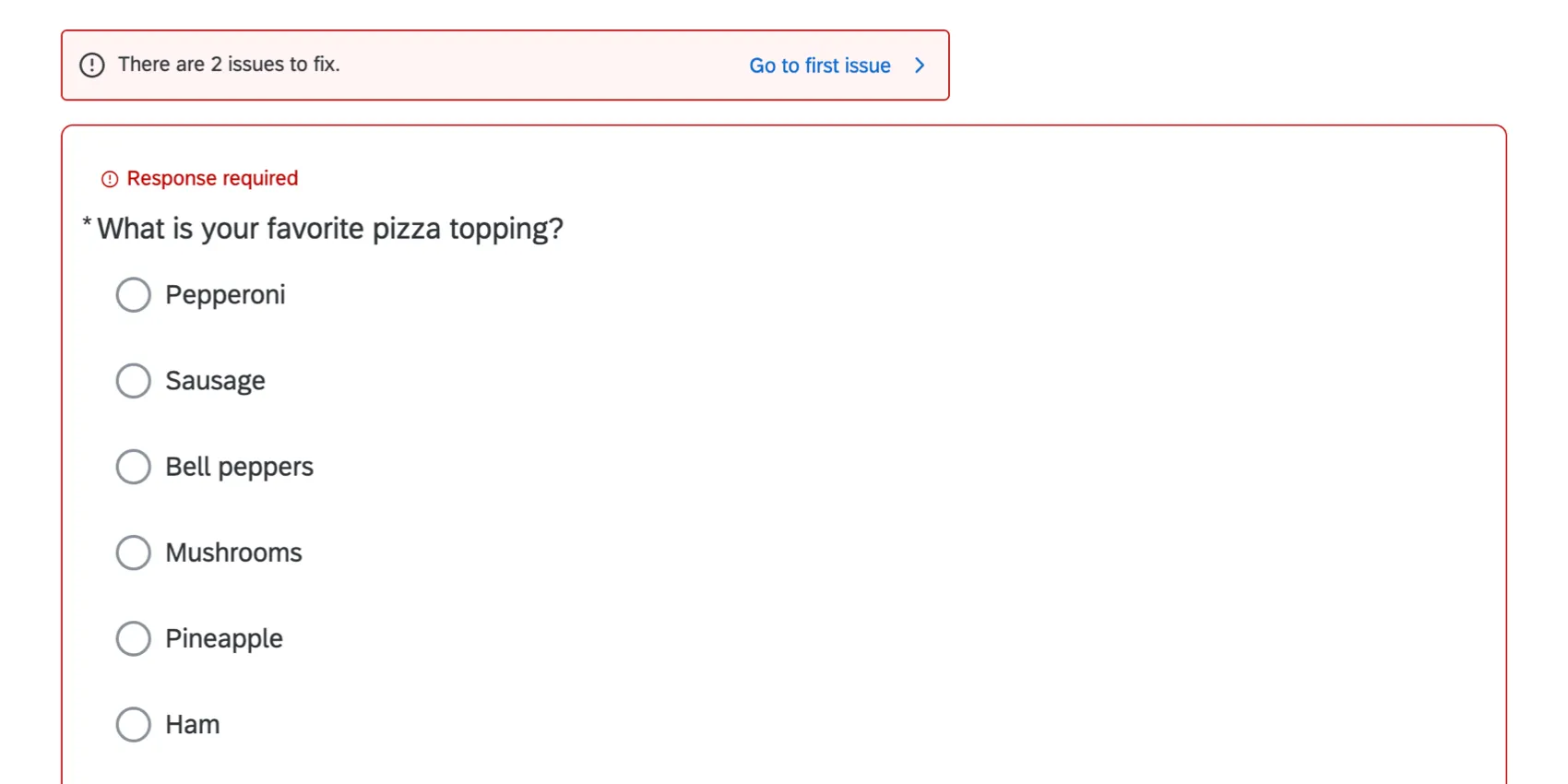
Cualquier pregunta que tenga Respuesta de la fuerza La opción "habilitado" tendrá un asterisco (*) al principio de la pregunta para indicar la respuesta requerida. Los errores de Validación se muestran después de que el encuestado presiona el botón “Siguiente”, resumiendo todas las respuestas que debe corregir en esa página de la encuesta.
El banner superior comunica el número de errores en la página. Los botones (“Ir al primer número”, “Ir al siguiente número” e “Ir al final”) ayudan al usuario a resolver los errores más rápidamente, guiándolo a través de cada error. Cuando se resuelve un error, el usuario pasa automáticamente al siguiente error. El último error le permite desplazarse más allá de él para avanzar a la siguiente página de la encuesta.
Contraste de color accesible
El contraste de color es un componente importante de la accesibilidad. Por ejemplo, los colores de la fuente y del fondo no pueden ser exactamente iguales ni demasiado similares, o el texto resultará ilegible. A medida que ajusta los colores primarios, secundarios y de fondo de su encuesta, la nueva experiencia de realización de encuesta cambiará automáticamente otros colores para cumplir con los estándares de contraste accesibles. Por ejemplo, si tiene una fuente negra y cambia el color de fondo a negro, el editor cambia automáticamente a una fuente gris claro.
Ejemplo: Cuando el color de fondo de una encuesta Se personaliza, los mensajes de validación de respuesta y los colores de error mantienen relaciones de contraste de color aceptables.
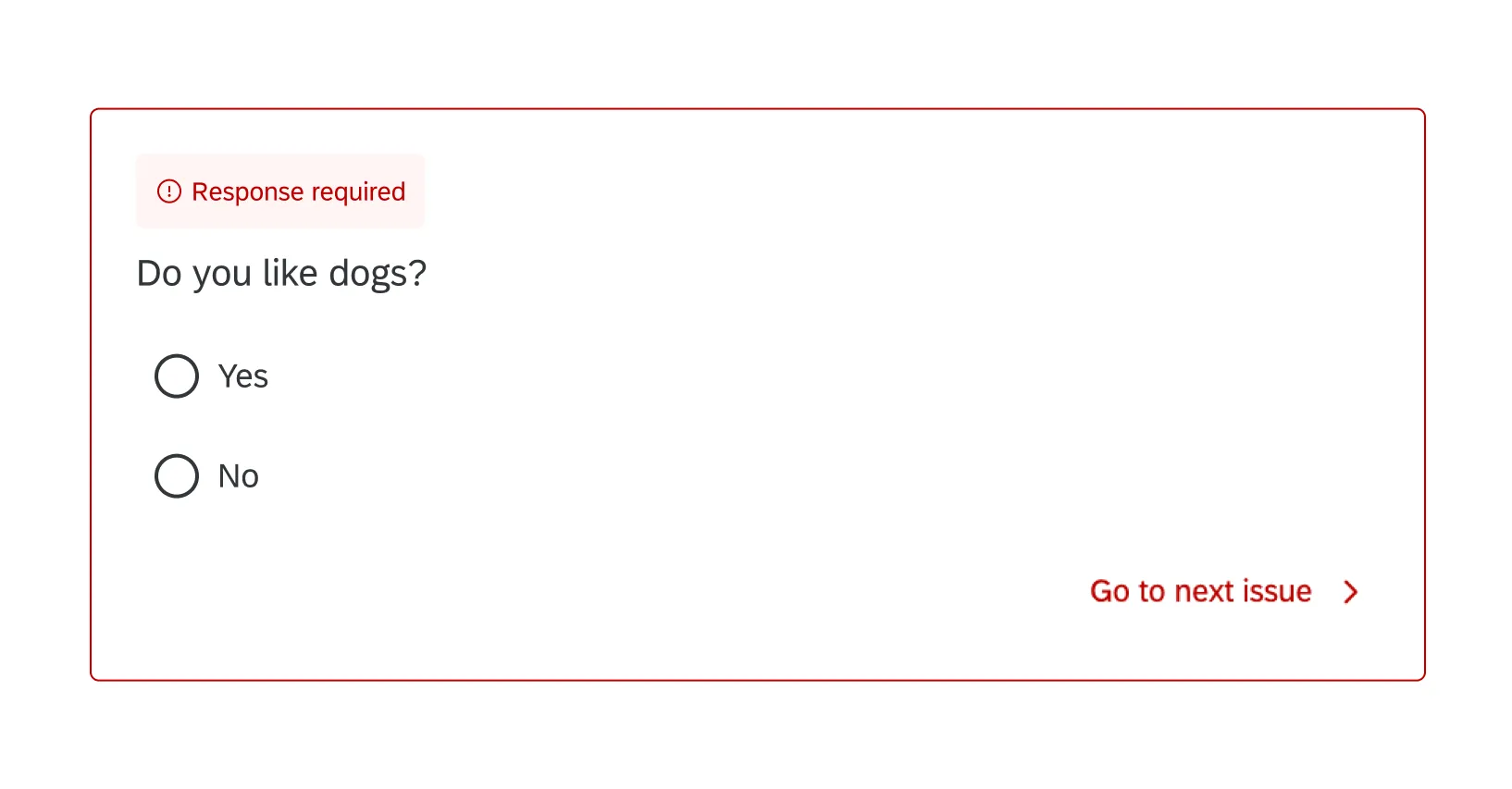
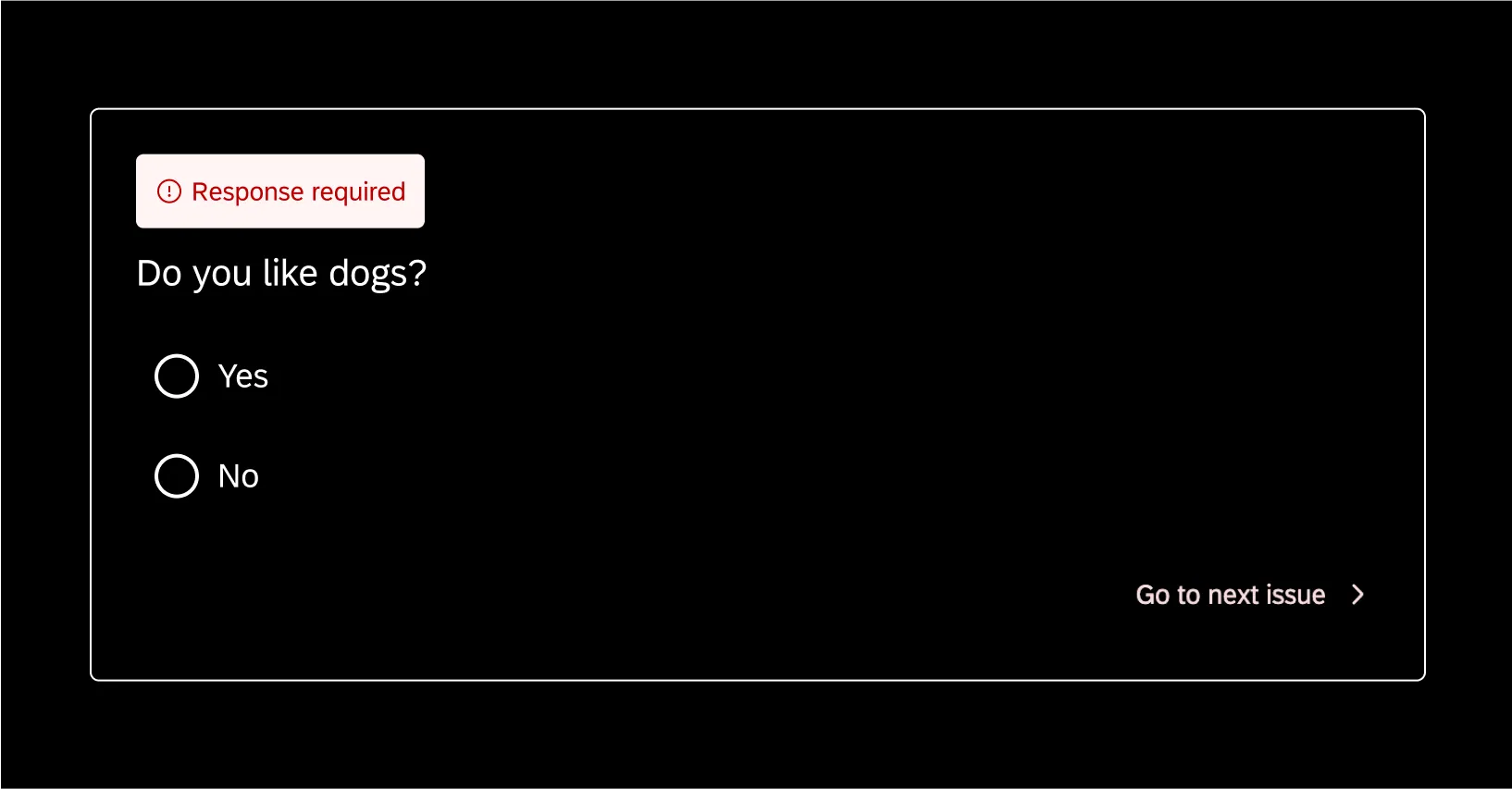
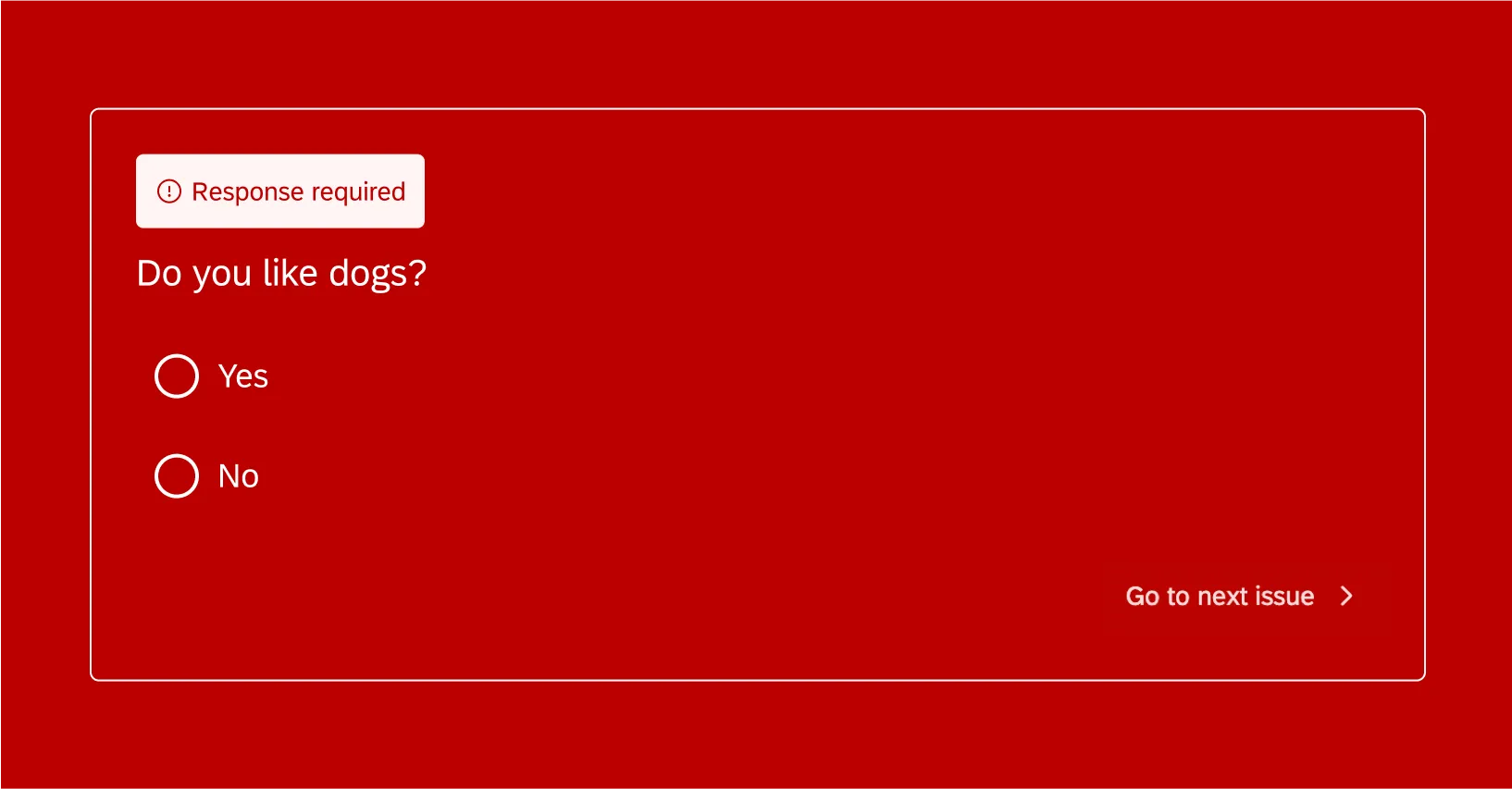
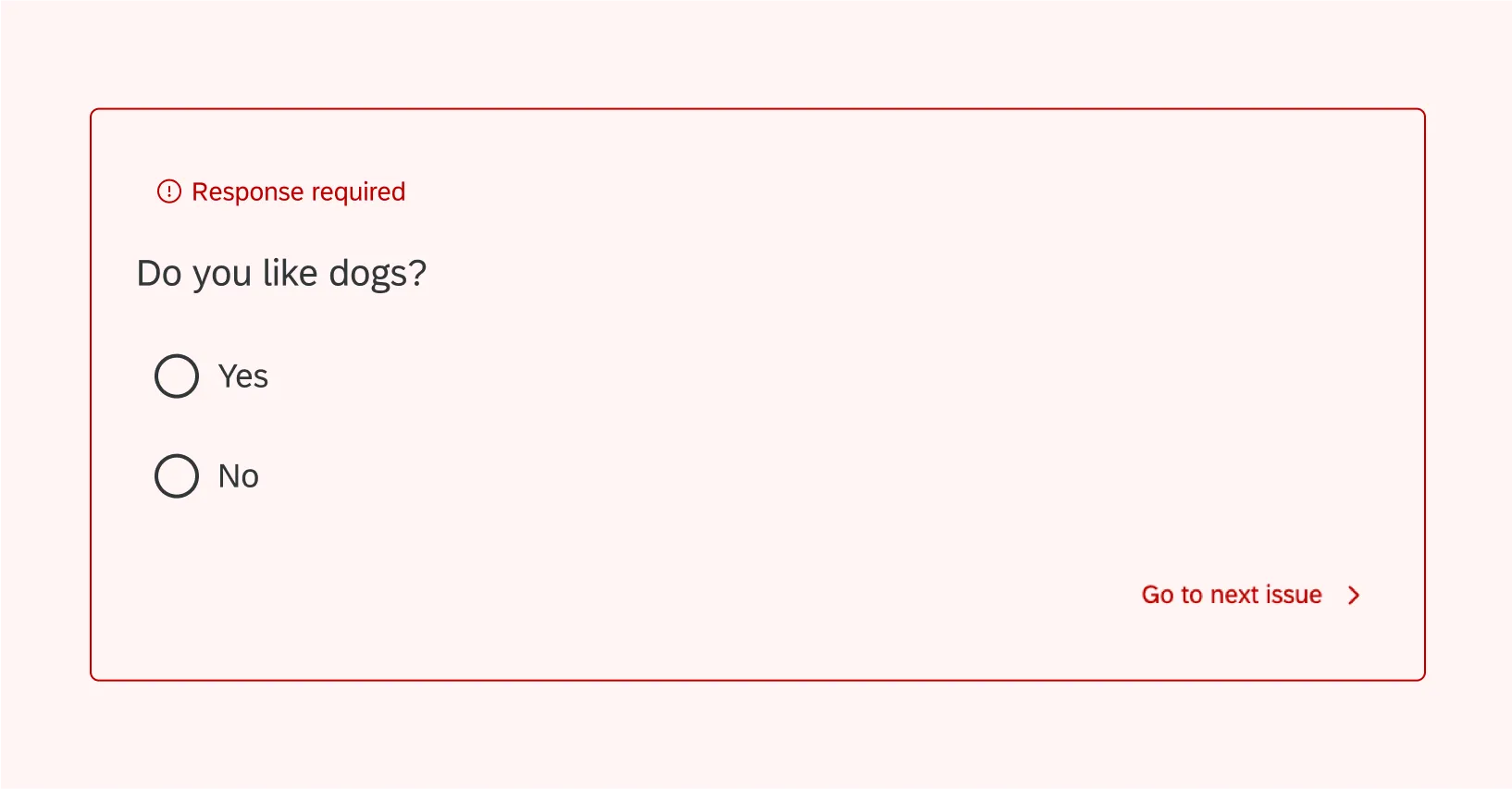
Dado que el contraste de colores puede afectar la forma en que su marca/organización su encuesta, puede ser útil establecer un color de fondo neutro antes de elegir los colores primarios y secundarios, o asegurarse de utilizar un contenedor de preguntas con fondos oscuros.
Compatible con dispositivos móviles
Ejemplo: Para la accesibilidad, el Likert matriz se adapta a pantallas pequeñas (como las de los dispositivos móviles) cambiando a una vista de acordeón en lugar de una vista de tabla. Cada enunciado de pregunta se expande de forma predeterminada para mostrar las opciones.
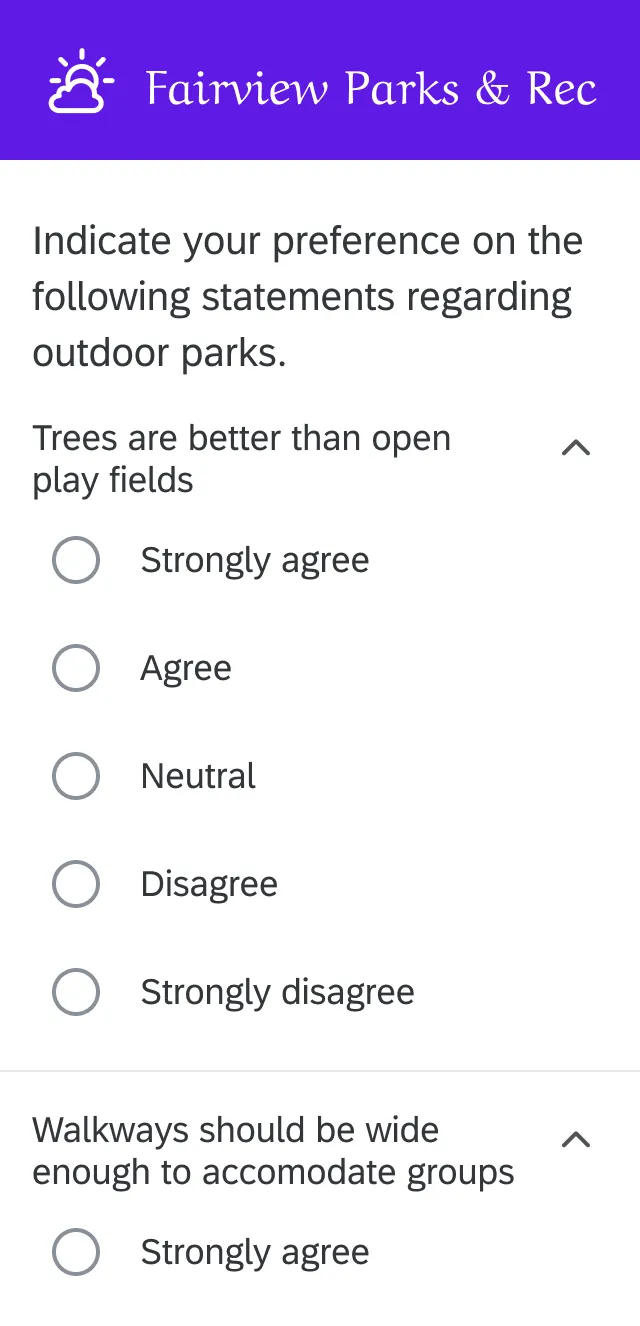
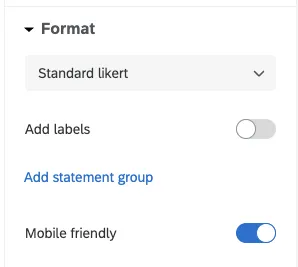
Consejo Q: De forma predeterminada, Likert tablas matriz adaptarse a la vista de acordeón en tamaños de pantalla pequeños para accesibilidad. No podrá desactivar esta configuración mientras usa la nueva experiencia de realización de encuesta .
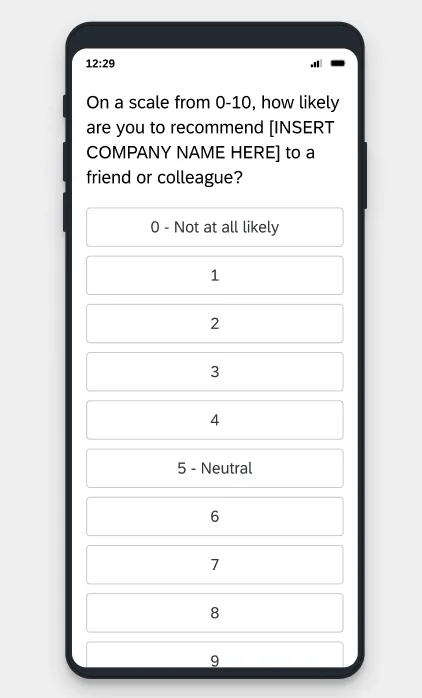
Ejemplo: Las preguntas de NPS® responden muy bien al tacto en dispositivos móviles y muestran señales visuales más claras para un toque ligero (equivalente al “pasar el mouse” en una computadora de escritorio), un clic, etc.
Mecanografía, lectores de pantalla y tecnologías de asistencia
Qualtrics está sujeto a los valores predeterminados del navegador y del sistema operativo para diferentes comportamientos del teclado y del lector de pantalla. Si bien podemos garantizar que la nueva experiencia para realizar Encuesta cumple con los estándares de accesibilidad , no podemos confirmar el comportamiento exacto del teclado y los lectores de pantalla.
Por ejemplo, cuando el encuesta está navegando por las respuestas de una pregunta, un navegador puede anunciar el número total de respuestas disponibles. (Por ejemplo, “Seleccionar el botón de opción 1 de 5”). Sin embargo, es posible que otro navegador no lo haga, y en su lugar solo lea el texto de una respuesta sin decir cuántas hay en total. En casos como estos, recomendamos incorporar el número total de opciones en el texto de la pregunta para que todos los encuesta obtengan la misma información de antemano. (Por ejemplo: “Elija 1 respuesta entre las siguientes 5 opciones.”)
Esta sección repasa algunos ejemplos comunes de mejoras en el uso del teclado, los lectores de pantalla y las tecnologías de asistencia introducidas por la nueva experiencia para completar Encuesta . Es posible que el sistema operativo o el lector de pantalla elegido no coincidan exactamente con lo descrito.
Ejemplo: Esta es una pregunta de opción múltiple con respuesta única. Prensado Pestaña selecciona la primera respuesta de la lista y se pueden usar las teclas de flecha para navegar por el rest. Las opciones de respuesta se seleccionan automáticamente a medida que el usuario avanza a través de ellas. Una vez que el usuario termina y pasa a la siguiente pregunta, la opción de respuesta mostrará un estado seleccionado.
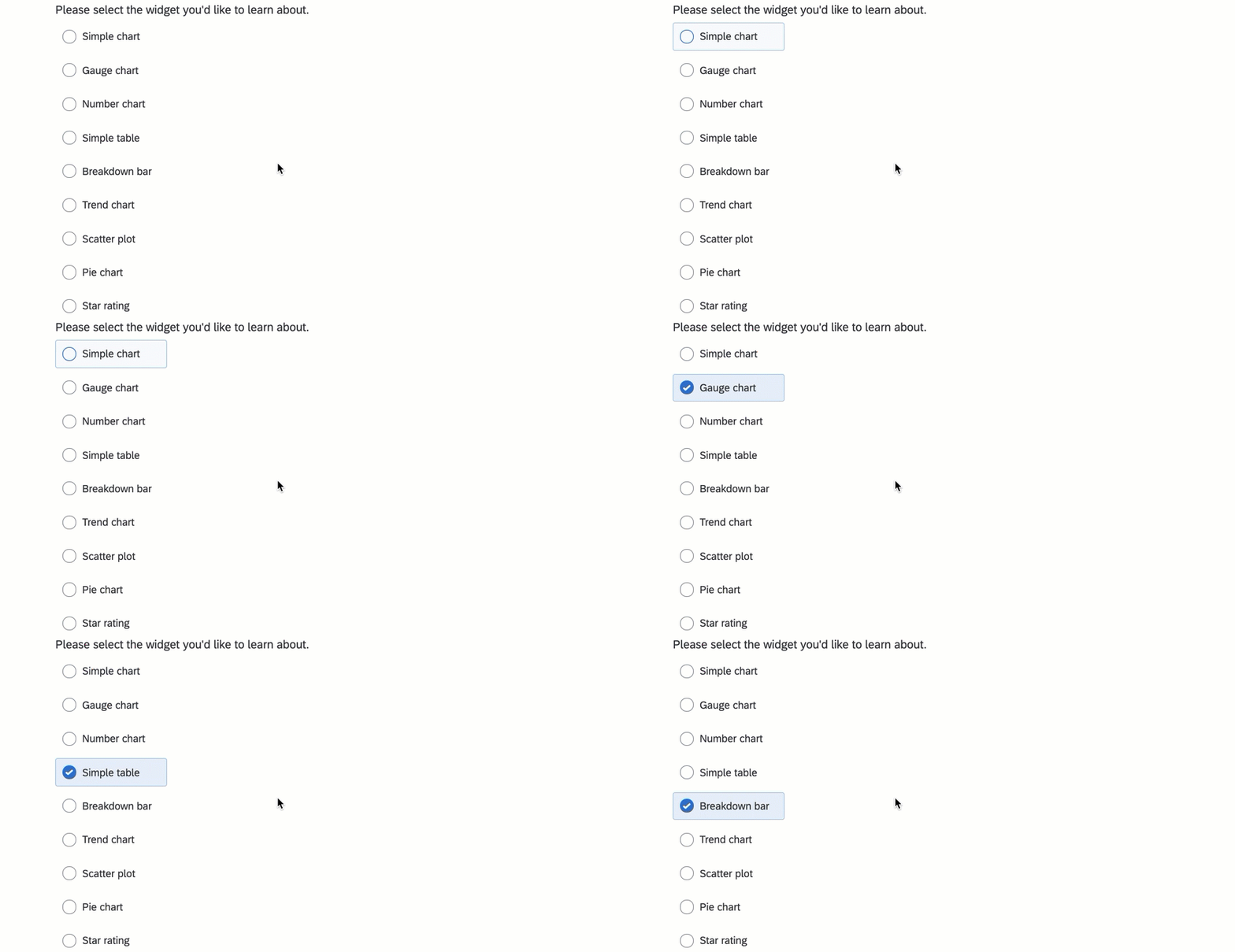
Además, presionar Espacio deseleccionará la opción de respuesta en un respuesta múltiple pregunta.
Ejemplo: Para preguntas de opción múltiple con múltiples respuestas, presionando Pestaña alternará entre todas las opciones de respuesta. Las opciones de respuesta se seleccionan automáticamente a medida que el usuario avanza a través de ellas. Una vez que el usuario termina y pasa a la siguiente pregunta, la opción de respuesta mostrará un estado seleccionado.
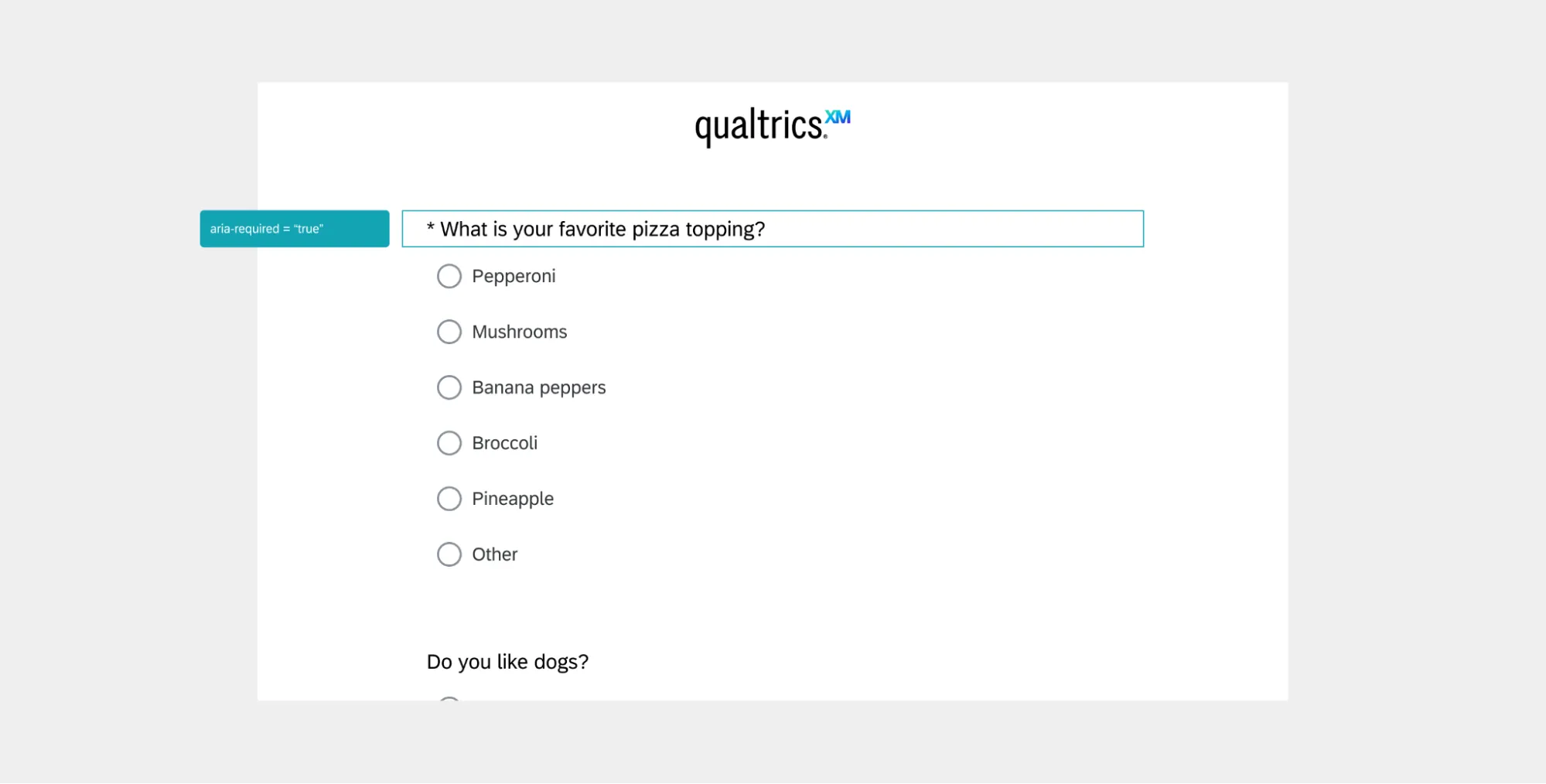
Ejemplo: Para preguntas con validación de la forzar respuestaAparecerá un asterisco antes del texto de la pregunta, indicando que esta pregunta es obligatoria. El asterisco está configurado para funcionar con tecnologías de asistencia, como los lectores de pantalla, para comunicar "obligatorio" al enfocar el campo.
Otras mejoras de preguntas
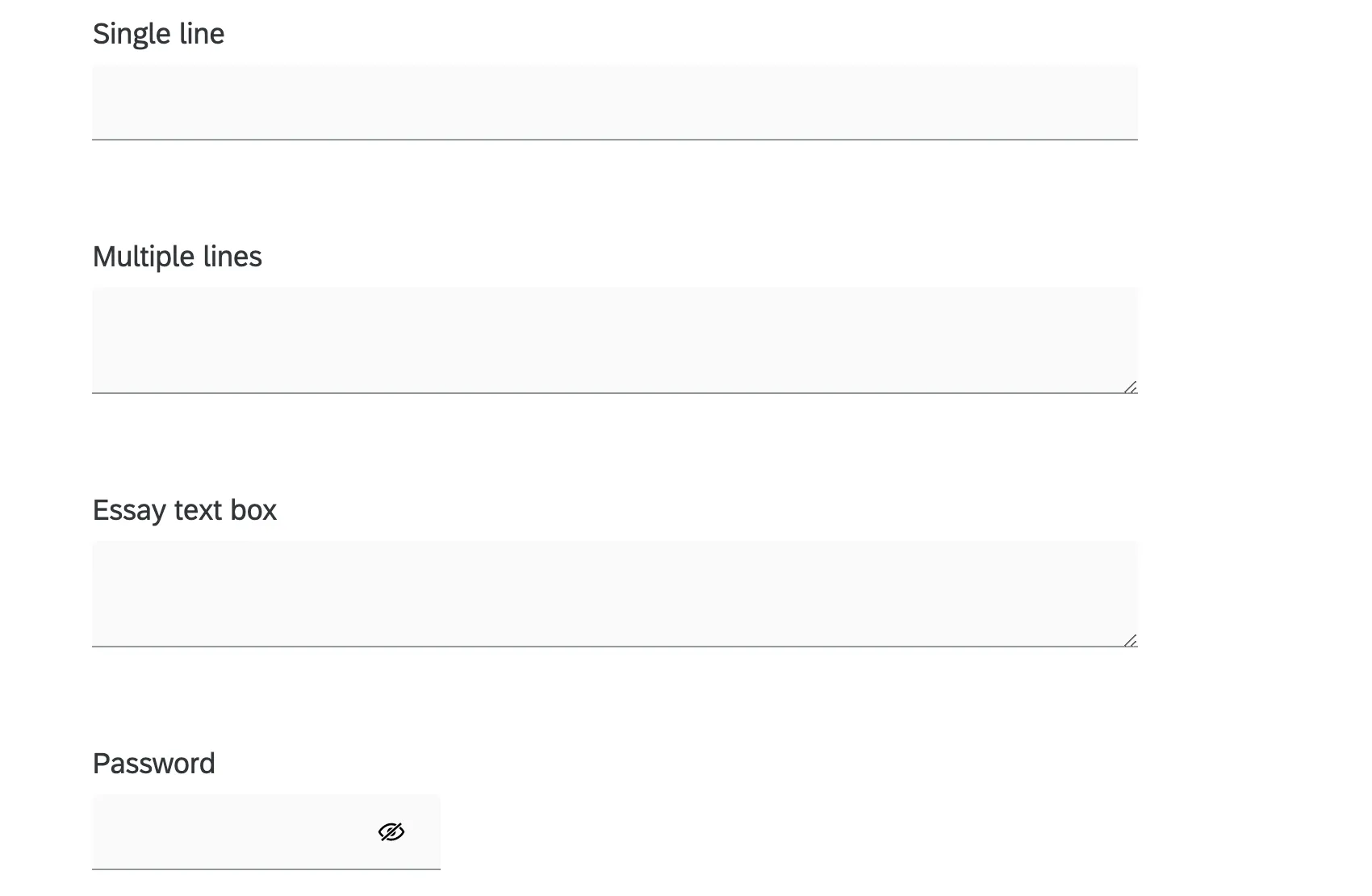
Las preguntas de Entrada de texto ahora tienen un tamaño uniforme según tipo. Esto es para ayudar a los encuesta a identificar más fácilmente el tipo de respuestas requeridas para el campo.
Los creadores de Encuesta pueden cambiar el tamaño del ancho de los cuadros de texto de una sola línea y cambiar el tamaño tanto del ancho como de la altura de los cuadros de texto de varias líneas. Además, los encuestados pueden ajustar la altura de múltiples líneas y campos de ensayo arrastrando y soltando la esquina.
El tipo de cuadro de texto de contraseña viene con un ícono para indicar que es un campo de contraseña.
Preguntas y actualizaciones de Función
La nueva experiencia de realización de encuesta busca introducir mejoras que hagan que la experiencia de realización de encuestas sea más accesible, utilizable y compatible con dispositivos móviles. Esto incluye actualizaciones de las siguientes preguntas y funciones de la encuesta :
Preguntas
Consejo Q: Estas preguntas son las más utilizadas en la plataforma, lo que significa que estas mejoras afectarán la experiencia de la mayoría de los encuestados.
- Texto/gráfico
- Entrada de texto (incluido autocompletar )
- Campo de formulario
- Slider
- Opción múltiple
- Todo Tabla Matriz variaciones
- Net Promoter Score(NPS)
- Desglose

Consejo Q: En la nueva experiencia de realización de encuesta solo está disponible el formato de arrastrar y soltar.
- Carga de archivo
- Firma
- Temporizador
- Meta info
- Pregunta combinada
- Respuesta de video
- Jerarquía organizacional (EE)
- Verificación mediante captcha
- Prueba de árboles
- Suma constante
- Escala numérica
Consejo Q: Para que el diseño de la encuesta sea más fácil y ágil, la nueva experiencia de realización de encuestas ha eliminado la Disposición sección de la Aspecto visual y operativo menú. Ver más en Cómo optar por participar o no en la nueva experiencia de realización de encuestas.
Características de la Encuesta
Consejo Q: Las características enumeradas en esta sección se han actualizado desde el punto de vista de la persona que realiza la encuesta; estas actualizaciones no necesariamente agregan cambios al generador de encuestas donde se editan estas configuraciones.
- Forzar respuesta / solicitud de respuesta
- Protección de contraseña
- Mensajería de Validación
- Vista previa de la pregunta
- lógica sofisticada en la página
- Mensaje de Fin de la encuesta (ya sea establecido por por defecto o en el flujo de la encuesta)
- Incluyendo mostrar una resumen de respuestas .
- Botones Atrás / Siguiente (ya sea que estén configurados en el Menú de Aspecto visual y operativo o por bloque )
- Descripciones de la Encuesta
- Traducciones
- Selector de idioma de la Encuesta
- Encabezado / pie de página
- Aspecto visual y operativo
- Compatibilidad con logotipos
- Traducciones de texto alternativo del logotipo
- Barra de progreso
- Autenticadores
- JavaScript personalizado
- CSS personalizado (incluido CSS externo)
Consejo Q: Cuando se habilita el avance automático en la nueva experiencia de realización de encuesta , los participantes verán una página final al final de la encuesta que contiene el texto “Fin de la encuesta. Seleccione "Enviar" para finalizar.
- Opciones de estilo de pregunta como el formato vertical para las preguntas de NPS en dispositivos móviles.
- Tabla de contenido
Orden vertical en dispositivos móviles
Consejo QEsta sección describe las funcionalidades que tenemos previsto lanzar a partir del 2 de septiembre de 2026. Qualtrics puede, a su entera discreción y sin responsabilidad alguna, cambiar el tiempo de lanzamiento de cualquier función del producto, cambiar la funcionalidad para cualquier función del producto en vista previa o en desarrollo, u optar por no lanzar una función o funcionalidad de producto por cualquier motivo o sin motivo.
Muchas preguntas cambiarán de formato en dispositivos móviles para que sean más fáciles de usar. Un ejemplo muy común es una pregunta de opción múltiple horizontal: las opciones se ven bien en una pantalla de escritorio ancha, pero en un dispositivo móvil se verían apretadas, por lo que se convierten en opciones verticales.
Por defecto, la primera opción aparece en la parte superior de la lista cuando la pregunta se muestra verticalmente. Pero puedes invertir este orden para que la última opción quede arriba.
Consejo Q: La opción de pedido vertical en dispositivos móviles solo está disponible en la nueva experiencia para completar encuesta .
Preguntas de Opción múltiple, NPS y de Matriz
Para la mayoría de las preguntas, Pedido vertical móvil está en el panel de edición debajo Formato.
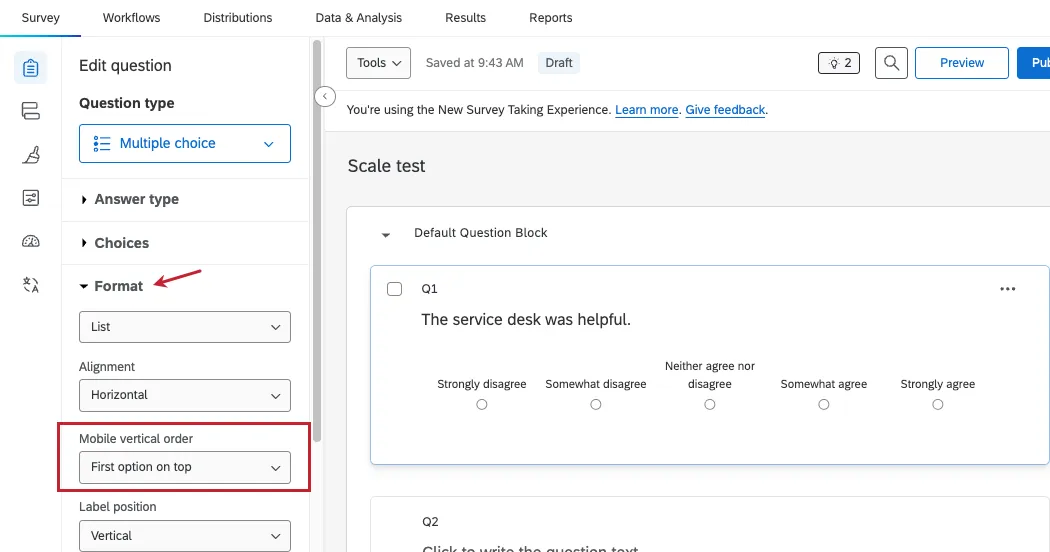
Los siguientes formatos de preguntas tienen como opción el orden vertical para dispositivos móviles:
Consejo Q: El orden vertical móvil solo afecta a las preguntas de NPS si Mostrar los botones verticalmente en dispositivos móviles para las preguntas del NPS. está habilitado. Obtén más información sobre esta configuración de Aspecto y Funcionalidad..
- Tabla Matriz, likert
- Tabla Matriz, carrusel horizontal likert
- Tabla Matriz, suma constante
- Tabla Matriz, entrada de texto
- Tabla Matriz, perfil de likert
Preguntas paralelas
También está disponible el pedido vertical móvil para un pregunta tabla combinada en una columna configurada para respuesta escalada.
Hacer clic Opciones de columna.
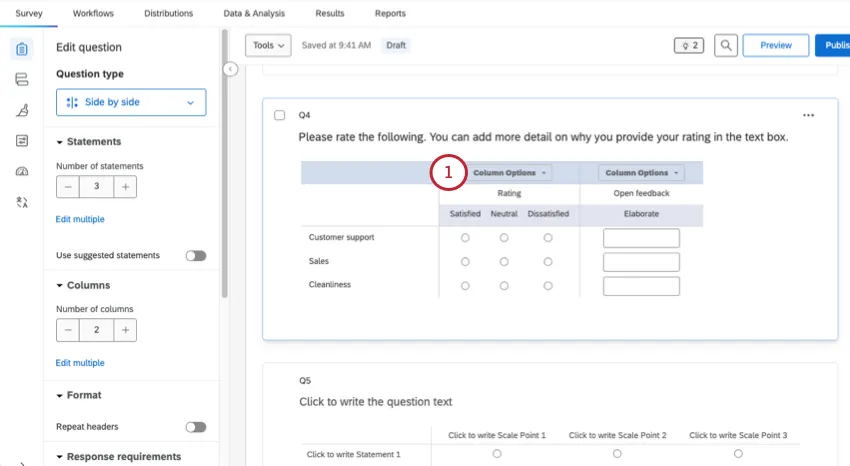
Pasa el cursor por encima Pedido vertical móvil.
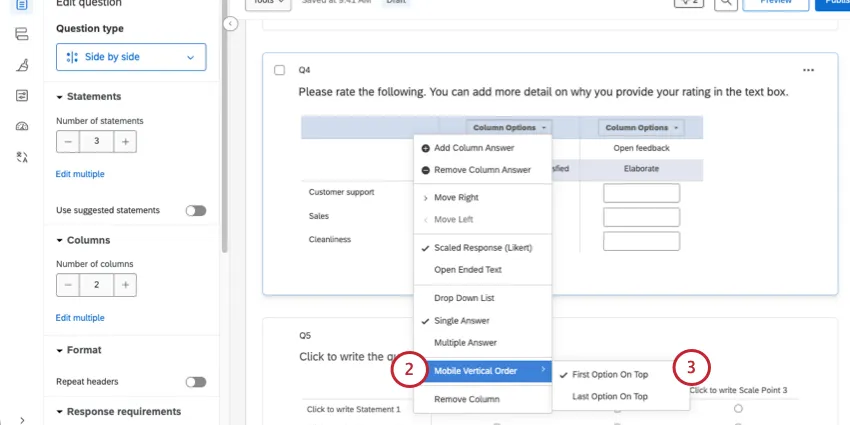
- Elegir entre:
- Primera opción arriba
- Última opción arriba
Funciones de Encuesta no admitidas actualmente
Cuando su proyecto tenga habilitada la nueva experiencia para realizar encuesta , es posible que note pequeños cambios en el generador de encuestas. En primer lugar, solo están disponibles ciertos tipos de preguntas, Basado en lo que se admite . Algunas funciones aún no son compatibles con la nueva experiencia de realización de encuesta . Estas restricciones están pensadas para coincidir con mejoras en la accesibilidad, usabilidad y precisión metodológica de la encuesta , lo que le permitirá crear una mejor encuesta al limitar sus opciones.
Si intenta activar la nueva experiencia en una encuesta con funciones incompatibles, es posible que reciba un mensaje de advertencia. Para resolver este problema, primero asegúrese de que solo está utilizando Tipos de preguntas y características que actualmente son compatibles con esta experiencia .
Para solucionar problemas adicionales, estas son las funciones que aún no son compatibles con la nueva experiencia de realización de encuesta :
- Tipos de preguntas:
Consejo Q: En lugar de temas estáticos, los administradores de Marca/organización pueden crear temas de marca para que los use toda la empresa y que sean compatibles con la nueva experiencia de realización de Encuesta . Ver el Pestaña Temas Para más detalles.
- Opciones eliminadas de campos de entrada de texto sobre preguntas
- Ajustes de tamaño
- Enfoque automático
- Avance automático sobre preguntas. Avance automático Entre páginas es compatible a través del editor de apariencia.
- Campos de Datos embebidos relacionados con el Análisis de la experiencia digital. captura de sesión solo se grabará si la sesión comienza antes La encuesta ha comenzado.
Características incompatibles
Algunas funciones y tipos de preguntas no se migrarán a la nueva experiencia de realización de encuesta . Se recomienda utilizar los siguientes tipos de preguntas o funciones como reemplazo al utilizar la nueva experiencia.
Consejo Q: Estas funciones seguirán estando disponibles en otros diseños, y ninguna encuestas existente se verá afectada.
Estas son las características que no están disponibles en la nueva experiencia de realización de encuesta , así como sus reemplazos recomendados:
- Pregunta Slider gráfico: Utilice el Pregunta Slider en cambio.
- Pregunta de suma constante – Variación de barras: Utilice el Variación de opciones o Pregunta Slider en cambio.
- Pregunta de suma constante – Variación con Slider : Utilice el Variación de opciones o Pregunta Slider en cambio.
- Pregunta de selección, agrupación y clasificación: opción de apilar elementos: Utilice el no apilado Seleccionar, agrupar y clasificar pregunta en su lugar.
- Pregunta de selección, agrupación y clasificación: opción Apilar elementos en grupos: Utilice el no apilado Seleccionar, agrupar y clasificar pregunta en su lugar.
- Pregunta de orden de clasificación – Variación con botones de opción: Utilice el Variación de arrastrar y soltar en cambio.
- Pregunta de orden de clasificación – Variación de cuadro de texto: Utilice el Variación de arrastrar y soltar en cambio.
- Pregunta de orden de clasificación – Variación de selección de casilla: Utilice el Variación de arrastrar y soltar en cambio.
Regresando a la experiencia del legado
Puedes desactivar la nueva experiencia de realización de encuesta y volver a la experiencia anterior dentro de Opciones de Encuesta.
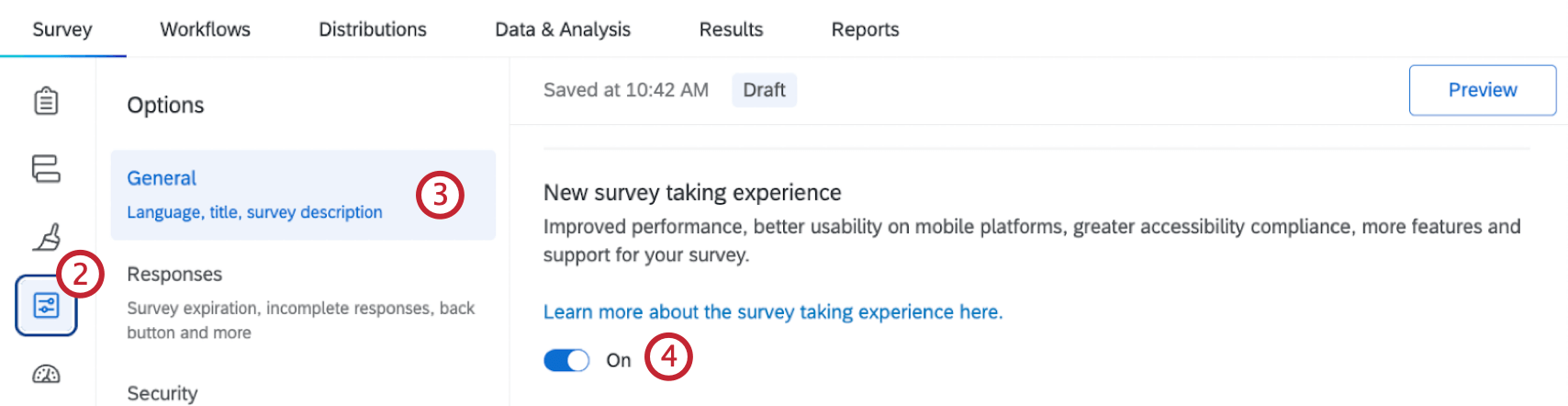
Después de volver a la experiencia heredada, puedes habilitar la nueva experiencia nuevamente en cualquier momento. El proceso es diferente a la primera vez que se habilitó.
Ir a Aspecto visual y operativo .
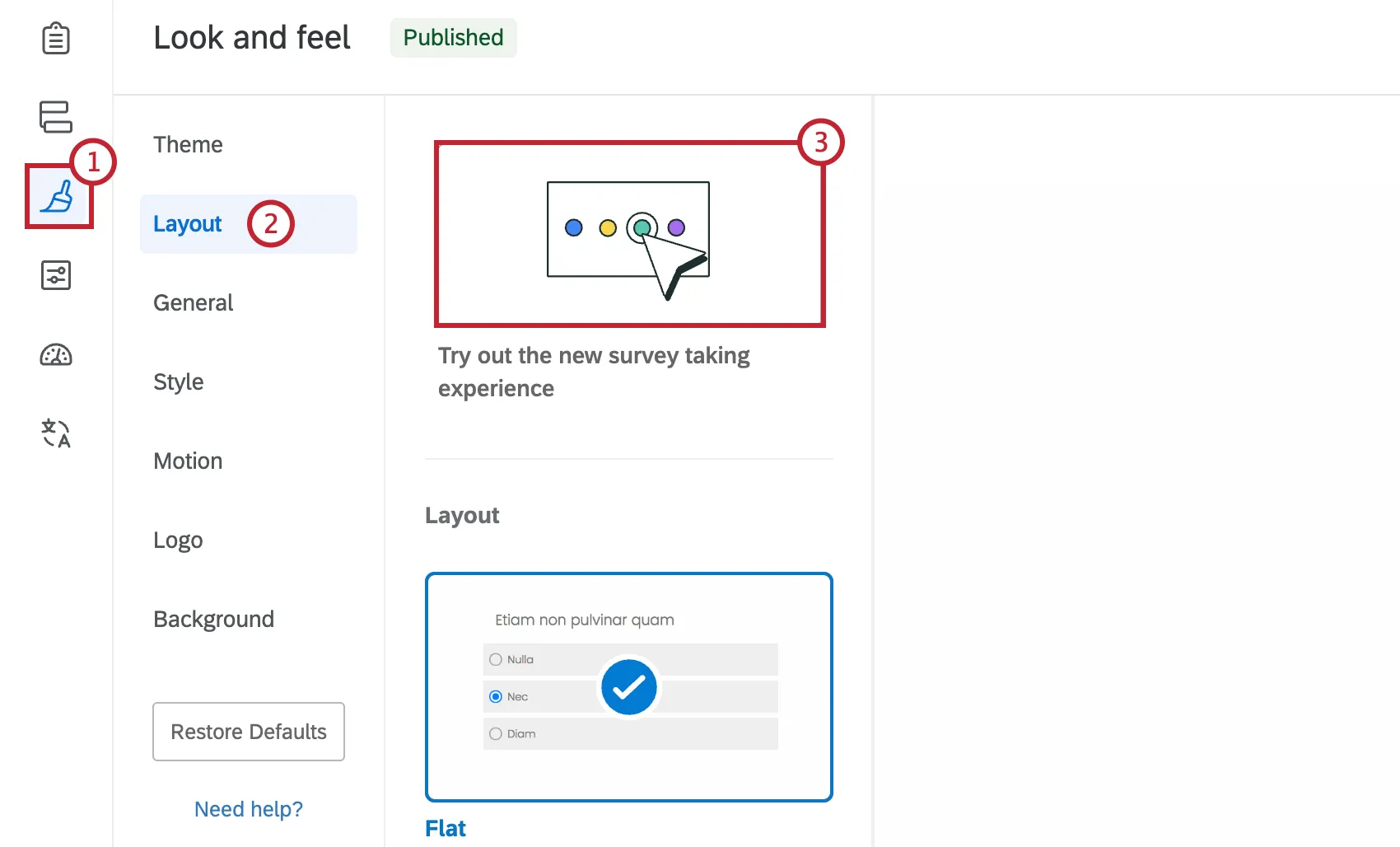
Seleccione el Disposición pestaña.
Haga clic en el mosaico Actualice a la nueva experiencia para realizar encuesta .
Activando la nueva experiencia
Atención: A partir del 3 de junio de 2026, todas las marcas utilizarán por defecto la nueva experiencia para realizar encuesta . Se habilitará automáticamente al crear nuevas encuestas; para utilizar un diseño de encuesta diferente, puede revertir a la experiencia de encuesta heredada. Las Encuestas creadas antes del 3 de junio de 2026 que utilizan la experiencia anterior permanecerán en la experiencia anterior.

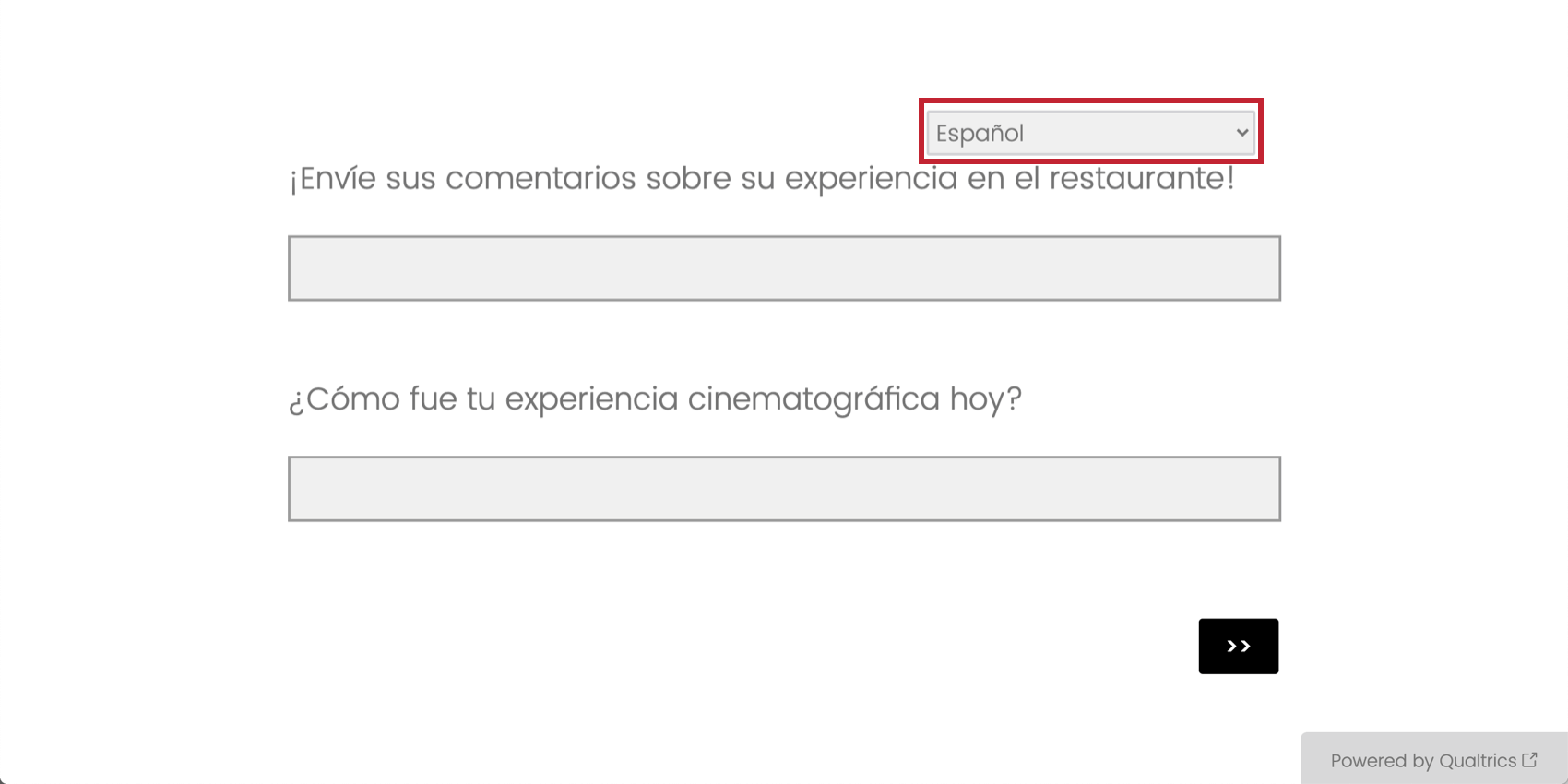
Si has vuelto a la versión anterior de tu encuesta o quieres cambiar la experiencia de una encuesta antigua, puedes habilitar la nueva experiencia para realizar la encuesta en cualquier momento. Tenga en cuenta que esto debe hacerse individualmente para cada encuesta y solo puede hacerlo para una encuesta a la vez.
Consejo Q: Para obtener los mejores resultados, le recomendamos crear su encuesta utilizando la nueva experiencia para completar encuesta . Si revertir a la experiencia anterior y luego decides usar la nueva experiencia, algunas características puede que no sea compatible. Por ejemplo, es posible que sea necesario modificar el código Javascript y CSS personalizado una vez que se active la nueva experiencia.
Abra la encuesta donde desea habilitar esta experiencia.
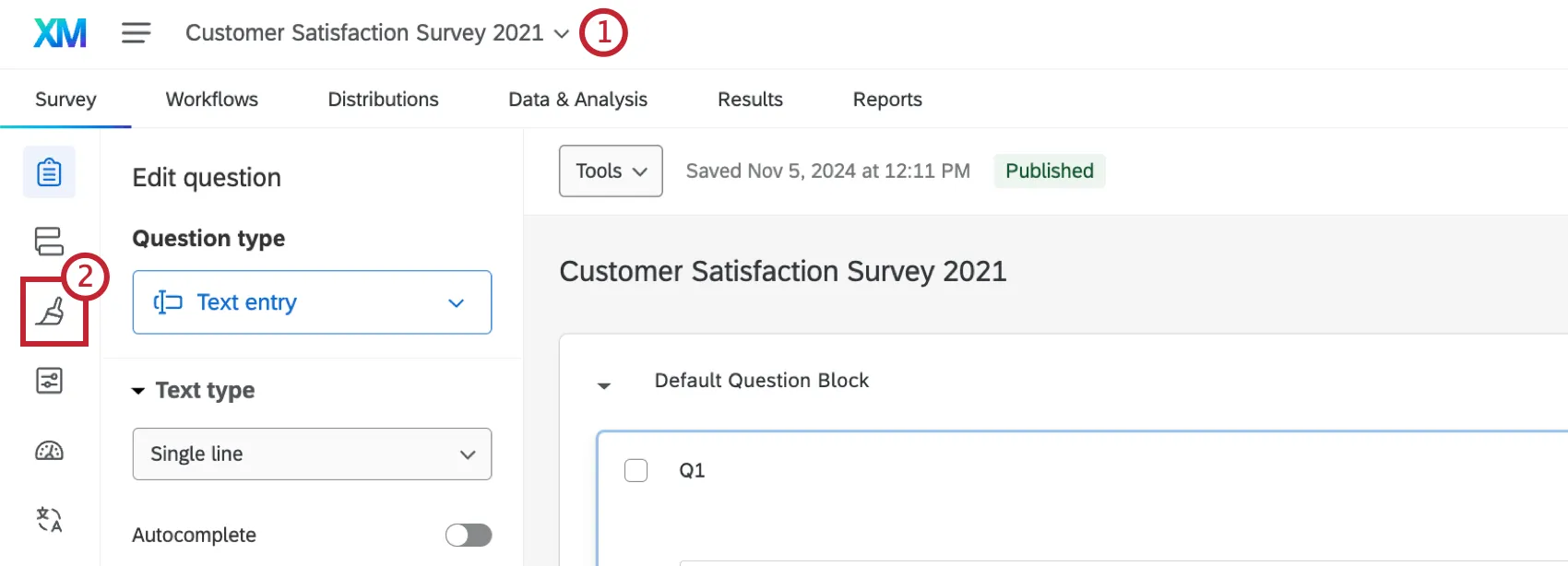
Ir a Aspecto visual y operativo .
Aparecerá una ventana emergente que le preguntará si desea activar la nueva experiencia de realización de encuesta . Hacer clic Comience para activarlo para esta encuesta.
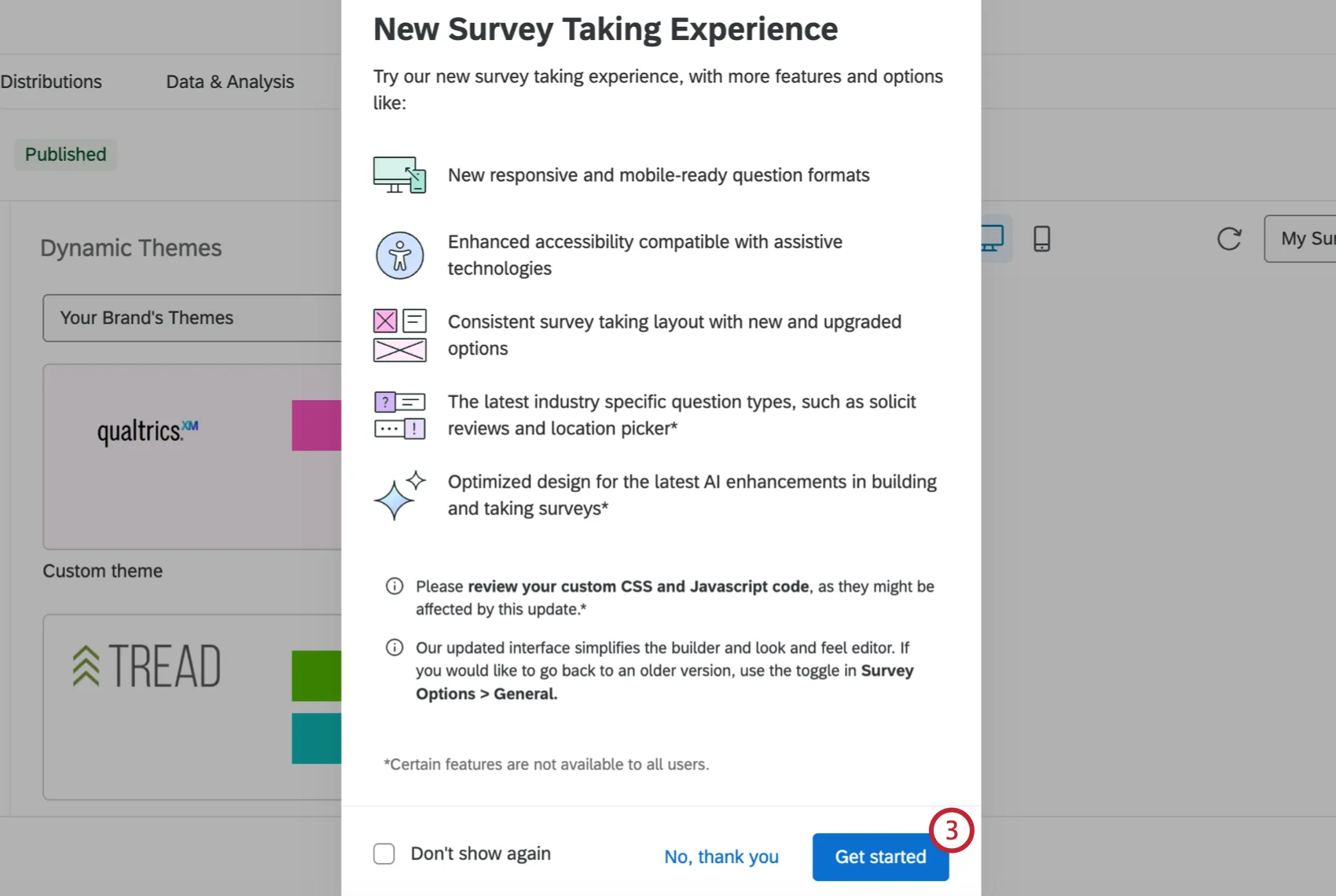
Atención: Si haces clic No mostrar de nuevo La ventana emergente no aparecerá en ninguna encuesta cuando utilice su navegador actual. Si accede a Qualtrics en un navegador diferente, verá la ventana emergente.
Algunos elementos de su encuesta, como CSS personalizado y Código Javascript, puede verse afectado al cambiar a la nueva experiencia. Ver el Funciones de Encuesta no admitidas actualmente Sección para obtener más información.
Consejo Q: La nueva experiencia de realización de encuesta también se puede habilitar en la pestaña General de la configuración de la encuesta . Ver el Nueva experiencia para realizar Encuesta Sección de la página de soporte de la Opción de Encuesta General para obtener más información.
Establecer una experiencia de realización de Encuesta en toda la organización
Atención: A partir del 3 de junio de 2026, todas las marcas utilizarán la nueva experiencia para realizar encuesta de forma predeterminada, y se habilitará automáticamente al crear nuevas encuestas.
Administradores de Marca/organización pueden establecer si desean que las nuevas encuestas en su organización utilicen la nueva experiencia de realización de encuesta de forma predeterminada. Esta configuración se puede encontrar en la sección Temas de la página de administración, donde los administradores también ajustan los temas de marca.
Ver Establecer una experiencia predeterminada para realizar Encuestae para los pasos.
Preguntas frequentes
¿Cuál es la experiencia predeterminada al responder encuestas?
¿Cuál es la experiencia predeterminada al responder encuestas?
A partir del 3 de junio de 2026, todas las encuestas recién creadas se configurarán por defecto con la nueva experiencia para realizar encuesta. Esto incluye encuestas creadas a través de la API para crear Encuesta.
Sin embargo, un administrador de Marca/organización puede establecer una configuración diferente. experiencia predeterminada. Además, si copia o importa una encuesta que utiliza la experiencia anterior para completar encuestas, esto se transferirá; siempre podrá habilitar manualmente la experiencia.
¿Mis antiguas hojas de CSS y JavaScript personalizadas seguirán funcionando en la nueva experiencia para realizar encuesta ?
¿Mis antiguas hojas de CSS y JavaScript personalizadas seguirán funcionando en la nueva experiencia para realizar encuesta ?
Atención: El Soporte técnico de Qualtrics no ofrece asistencia ni consultoría sobre codificación personalizada. No obstante, puede preguntar a los usuarios especializados de nuestra comunidad. Si desea obtener más información sobre nuestros servicios de codificación personalizada, póngase en contacto con su Ejecutivo de Cuenta de Qualtrics .
Si sueles utilizar CSS o Javascript personalizados en tus encuestas, te recomendamos encarecidamente que pruebes una encuesta en la nueva versión antes de su lanzamiento oficial. También recomendamos auditar cualquier código que desee utilizar teniendo en cuenta lo siguiente:
- Dado que la nueva experiencia para completar encuesta utiliza una estructura HTML modernizada, es posible que sea necesario actualizar el código personalizado que afecta a clases CSS heredadas específicas.
- La nueva versión ya no precarga jQuery de forma predeterminada, para mejorar la velocidad de carga de las encuesta . Si tus scripts personalizados dependen de jQuery, tendrás que cargar la biblioteca explícitamente o reescribir tu código en JavaScript estándar.
Si creo una nueva encuesta a través de la API, ¿se aplica también por defecto la nueva experiencia para realizar encuesta ?
Si creo una nueva encuesta a través de la API, ¿se aplica también por defecto la nueva experiencia para realizar encuesta ?
Sí, encuestas realizadas a través de la API para crear Encuesta Asimismo, se aplicará por defecto la nueva experiencia para completar encuesta a partir del 3 de junio de 2026. Sin embargo, asegúrese de que su API solo utilice preguntas compatibles con esta experiencia. Si intentas agregar Tipos de preguntas que no son compatiblesLa llamada a la API fallará y la encuesta no se creará. Si considera importante utilizar estos tipos de preguntas no compatibles, un administrador de Marca/organización puede cambiarlos. configuración predeterminada para toda la organización para la experiencia de realizar encuesta .
¡Genial! ¡Gracias por tus comentarios!
¡Gracias por tus comentarios!