Temas de encuestas
Contenidos de la página
Acerca de los temas de encuestas
Crear una encuesta atractiva es fácil con los temas de encuestas de Qualtrics. Cada tema tiene colores, fuentes y estilos predeterminados para su encuesta. En El menú Aspecto visual y operativo, encontrará la biblioteca de tema de encuesta , que contiene todos los temas de encuesta disponibles. Además, su licencia puede incluir temas de encuesta personalizados, diseñados para que coincidan con la marca de su organización. También encontrará otras opciones para personalizar el tema de su encuesta, como cambiar la disposición, el fondo y los logotipos.
Si desea crear un tema personalizado para su organización y es un administrador de Marca/organización , consulte la herramienta fácil de usar. pestaña Temas.
Cómo aplicar temas
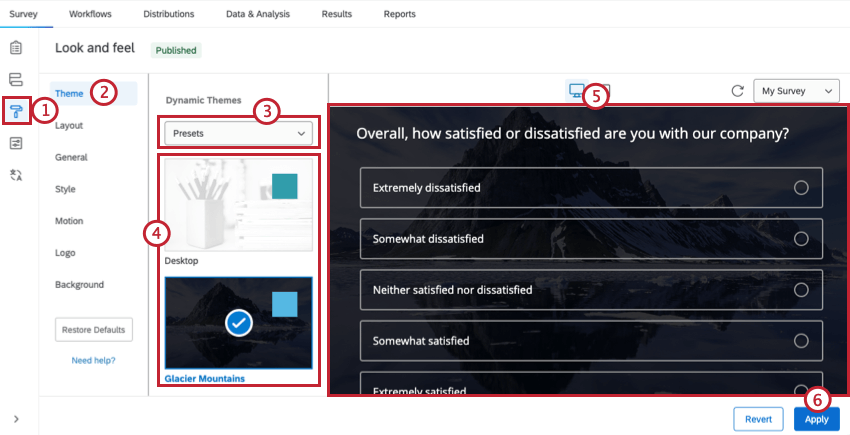
Tipos de temas
Los temas dinámicos son una combinación preseleccionada de características que se pueden editar en las secciones General, Estilo, Movimiento, Logotipo y Fondo del editor de apariencia. Ofrecen una forma mucho más moderna y fácil de usar de personalizar un tema de encuesta . Son gratuitos, accesibles (cumplen con los estándares WCAG 2.1) y compatibles con innovaciones como la Nueva experiencia para realizar Encuesta.
Los temas dinámicos aparecen en la parte superior de la lista de temas disponibles. Si eres Administrador de Marca/organización , puedes crear temas dinámicos usted mismo que toda su organización puede utilizar.
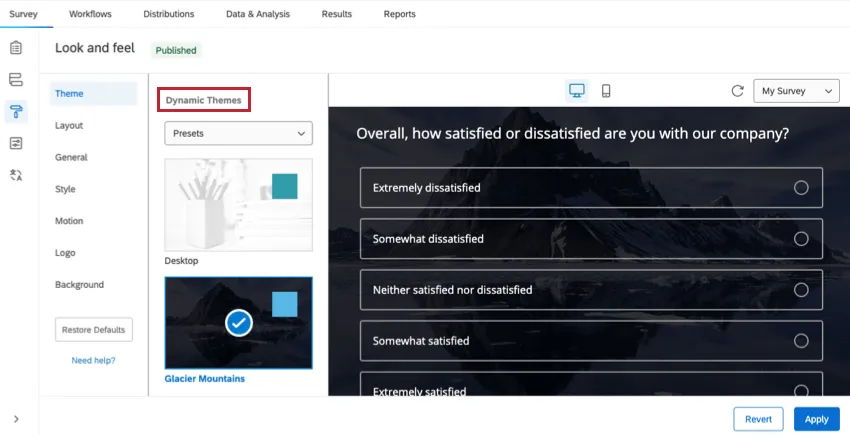
Todos los temas predefinidos de Qualtrics son temas dinámicos. Además, la mayoría de los temas que utilices en Qualtrics, ya sean de marca o no, serán dinámicos.
El otro tipo de temas son los temas estáticos. Los temas estáticos son una función antigua y heredada. En Temas estáticos, verás una lista de temas personalizados, si alguien de tu marca/organización solicitó un tema en el pasado. No puedes editar el diseño, el logotipo ni el fondo de estos temas, ya que esas configuraciones están integradas permanentemente en el código del tema. Sin embargo, aún puedes editar el encabezado en la sección General, lo que significa que puedes agregar logotipos, pero no eliminar ni cambiar los existentes.
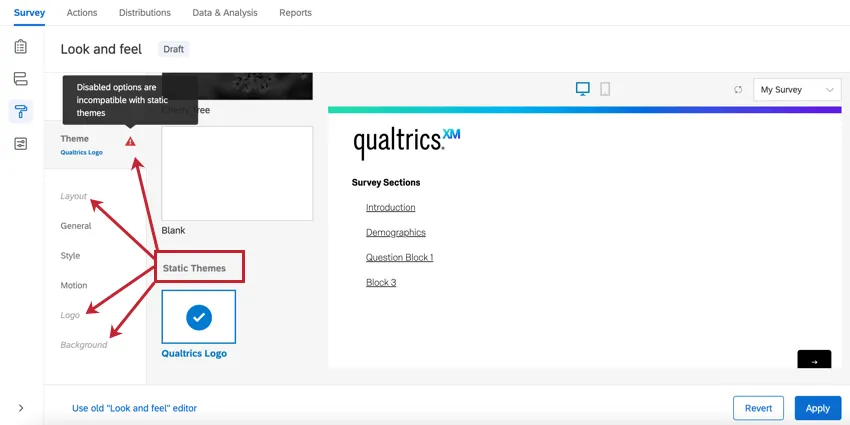
Atención: En la imagen de arriba, las secciones Diseño, Logotipo y Fondo aparecen atenuadas, ya que son incompatibles con los temas estáticos. Además, junto al nombre del tema aparece un triángulo rojo de alerta cuando se selecciona un tema estático.

Diseño
Consejo Q: En lugar de seleccionar un diseño, pruebe el nueva experiencia para realizar encuesta.

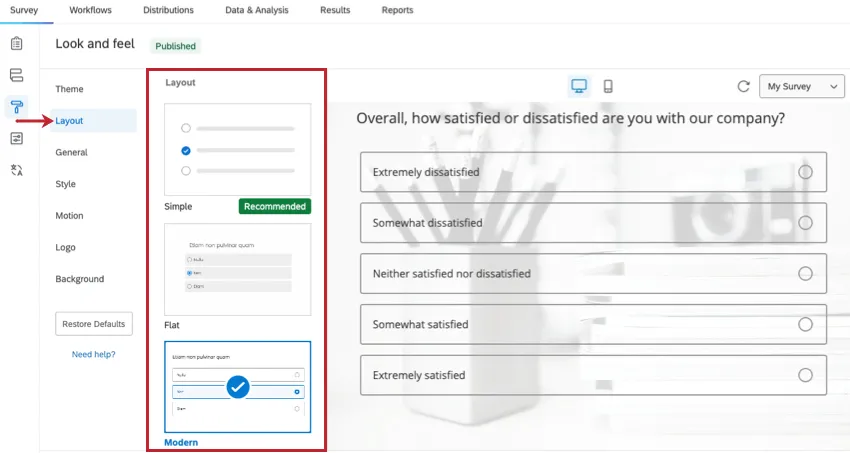
La Disposición de su encuesta controla funciones que determinan el aspecto de las preguntas y demás elementos de su encuesta que se muestran a los encuestados. Esto incluye características como el estilo del botón, el relleno de las preguntas y el aspecto de la barra de progreso. La Disposición solo se puede aplicar a los temas dinámicos. Los cuatro estilos de diseño disponibles son Plano, Moderno y Clásico.
Logotipo de la encuesta
El Logo La sección "Aspecto y estilo" del menú "Leyenda" le permite cargar una imagen para usarla como logotipo de su encuesta.
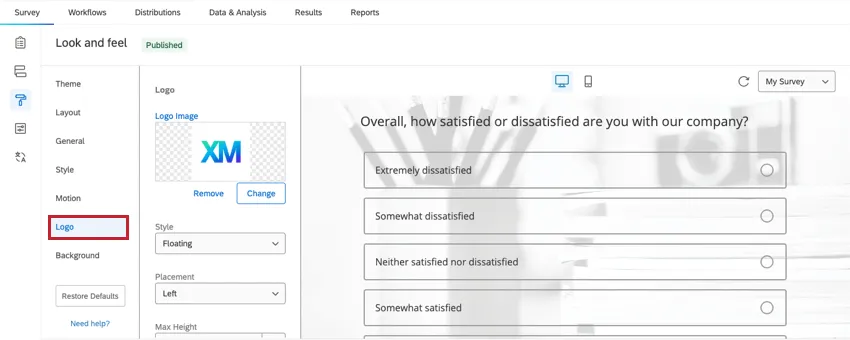
- Imagen de logotipo: Consulte la vista previa del logotipo elegido. Haga clic en Cambiar imagen para elegir un nuevo logotipo de su biblioteca. Para eliminar el logotipo por completo, haga clic en Borrar imagen.
- Estilo: decida si el logotipo es Flotante (por defecto, permitiendo que el logotipo aparezca tal cual está) o Banner (poniendo el logotipo en el fondo de un banner, a menudo con el Color primario).
- Colocación: decida en qué lugar de la parte superior de la página debe aparecer el logotipo.
- Altura máxima: determine la máxima altura del logotipo. El ancho se adaptará automáticamente para evitar que se estire la imagen.
- Escalado móvil: defina cómo desea que se ajuste el tamaño del logotipo en relación con el tamaño predeterminado. Si su logotipo es grande, será mejor definir un porcentaje más bajo. Este ajuste afecta tanto a las vistas de escritorio como móviles.
Fondo de la encuesta
El Fondo La sección "Aspecto" del menú "Versión" le permite personalizar el fondo de su encuesta. Puede seleccionar un fondo de color sólido o cargar una imagen para utilizarla como fondo.
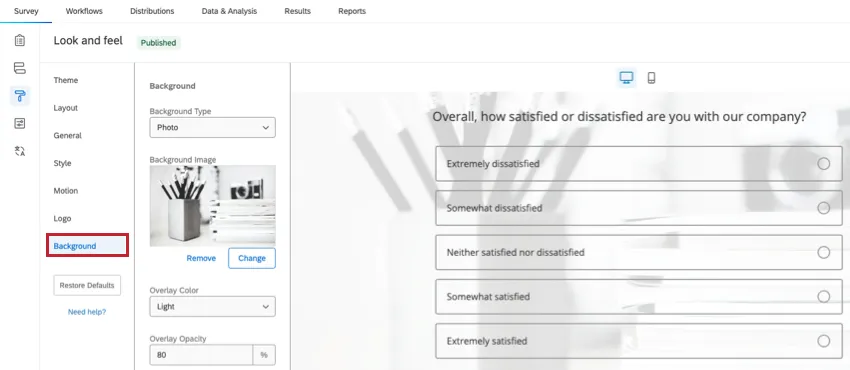
Fondo de color
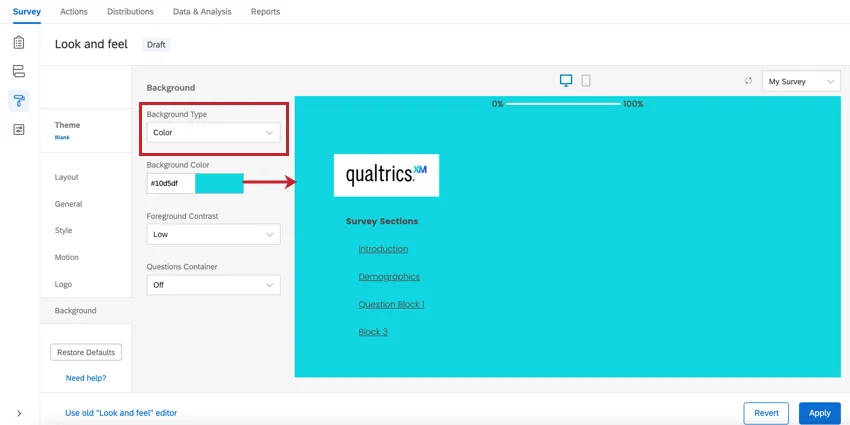
Para usar un fondo de color sólido, seleccione Color en Tipo de fondo. A continuación, haga clic en el bloque de color en Color de fondo para seleccionar su color. Si conoce el código HEX para el color que desea, introdúzcalo en la casilla de color.
Fondo de imagen
Para usar una imagen como fondo de encuesta, seleccione Foto como Tipo de fondo. Haga clic en Cambiar imagen debajo de la casilla Imagen de fondo y seleccione una imagen de su biblioteca. Tenga en cuenta que la imagen que elija se ajustará al tamaño de la pantalla, por lo que es mejor escoger una foto muy grande de alta resolución.
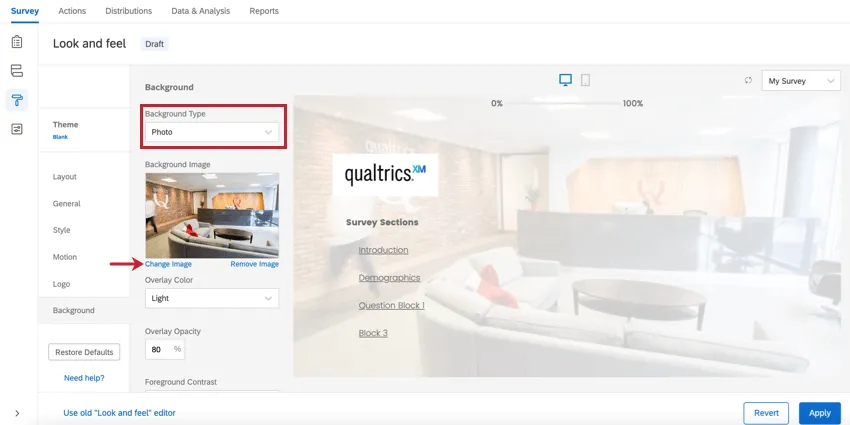
También puede seleccionar un Color de superposición que cubra el fondo con una capa de negro (Oscuro) o blanco (Claro). La función de Opacidad de superposición le permite decidir cuán opaca o translúcida es la superposición.
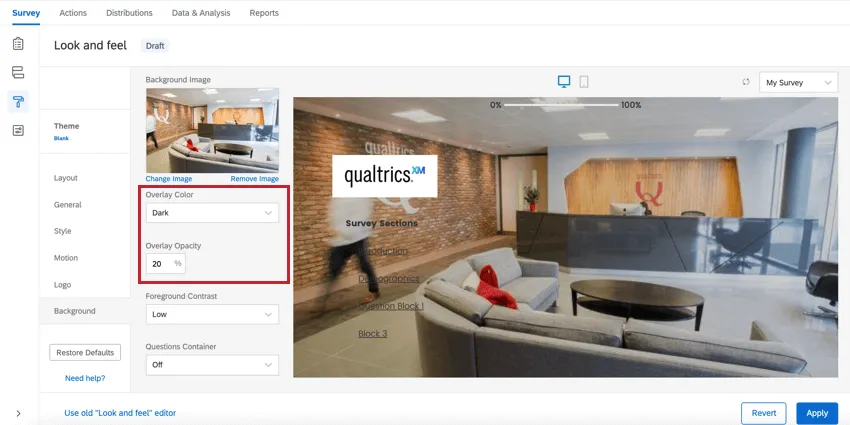
Opciones de fondo adicionales
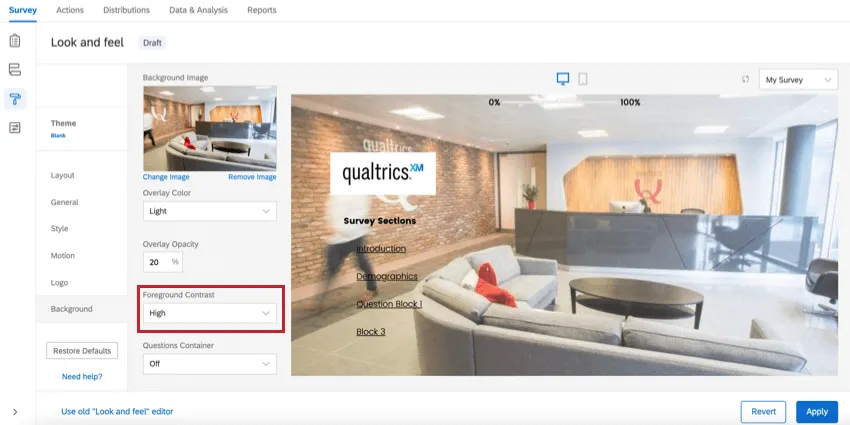
Independientemente del tipo de fondo, puede fijar un Contraste de primer plano. Para determinarlo, puede seleccionar un color de escala de grises que respete una relación de contraste adecuada de 4,5, lo que es compatible con WCAG. Para aumentar el contraste entre el texto y el fondo, cambie este ajuste a Medio o Alto. La opción Alto siempre es de color blanco o negro. También se deben tener en cuenta la imagen del fondo, el color y la opacidad de la superposición cuando se escoge el color adecuado para el primer plano. Este ajuste es el mismo que el de contraste de primer plano que se encuentra en la sección Estilo.
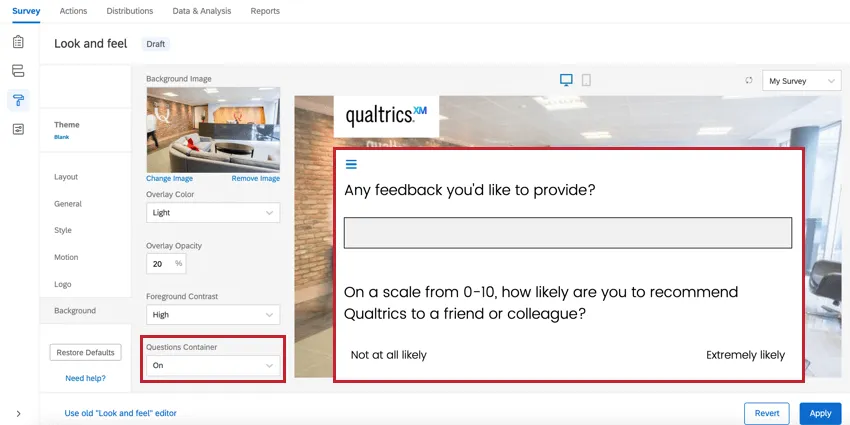
También puede configurar Preguntas incluidas. Esta opción coloca un fondo blanco alrededor de sus preguntas. A menudo, esto puede resultar preferible en el caso de temas con fondos fotográficos detallados, así como cuando existe una dificultad de lectura del texto, a pesar de tener todas las opciones de contraste con un valor elevado.
Modo oscuro para Encuestas
Consejo QEsta sección describe las funcionalidades que tenemos previsto lanzar a partir del 7 de octubre de 2026. Qualtrics puede, a su entera discreción y sin responsabilidad alguna, cambiar el tiempo de lanzamiento de cualquier función del producto, cambiar la funcionalidad para cualquier función del producto en vista previa o en desarrollo, u optar por no lanzar una función o funcionalidad de producto por cualquier motivo o sin motivo.
Las Encuestas pueden detectar la configuración de modo claro u oscuro del navegador y ajustarse en consecuencia, lo que permite a los encuestados responder a las encuestas en su configuración preferida. Usted tiene el control sobre la apariencia del modo oscuro, por lo que puede asegurarse de que siga estando en consonancia con la imagen de marca de su empresa. También puedes desactivar la detección automática del modo oscuro según sea necesario, si necesitas mantener la coherencia en la experiencia de los encuestados.
Estos ajustes se pueden encontrar en el Aspecto visual y operativo página en Modo oscuro.
Atención: Esta configuración solo está disponible en el Nueva experiencia para realizar Encuesta.
Activación y personalización del modo oscuro
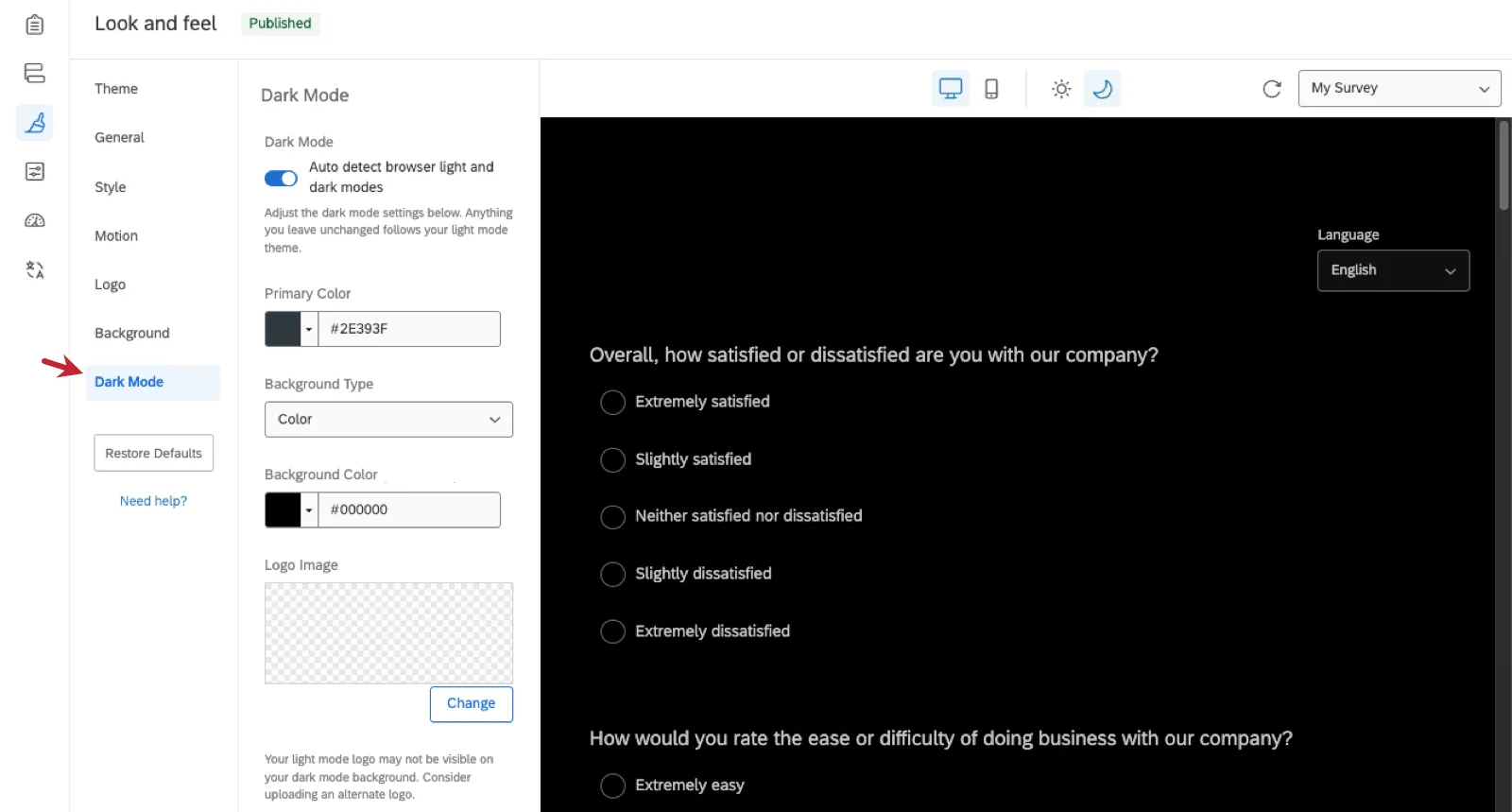
- Detección automática de los modos claro y oscuro del navegador: Cuando está habilitada, esta configuración ajustará automáticamente la experiencia del encuestado en función de la configuración de su navegador. La encuesta utilizará la configuración de modo oscuro que se indica a continuación.
Consejo Q: Si no modificas la configuración del modo oscuro que aparece a continuación, el modo oscuro tendrá el mismo aspecto que el modo claro.
Consejo Q: Los encuestados no pueden ajustar manualmente el modo claro ni el oscuro. La encuesta se adaptará a la configuración de su navegador.
- Color primario: El color primario utilizado en modo oscuro.
- Tipo de fondo: Elige un tipo de fondo para el modo oscuro, como color o imagen. Dependiendo de tu elección, verás opciones adicionales como el color o la imagen de fondo.
- Imagen de logotipo: El logo utilizado en el modo oscuro de su encuesta.
Probando el modo oscuro
Puedes probar la configuración del modo oscuro que hayas elegido utilizando el icono de la luna. Para volver al modo claro y poder comparación, utilice el icono del sol.
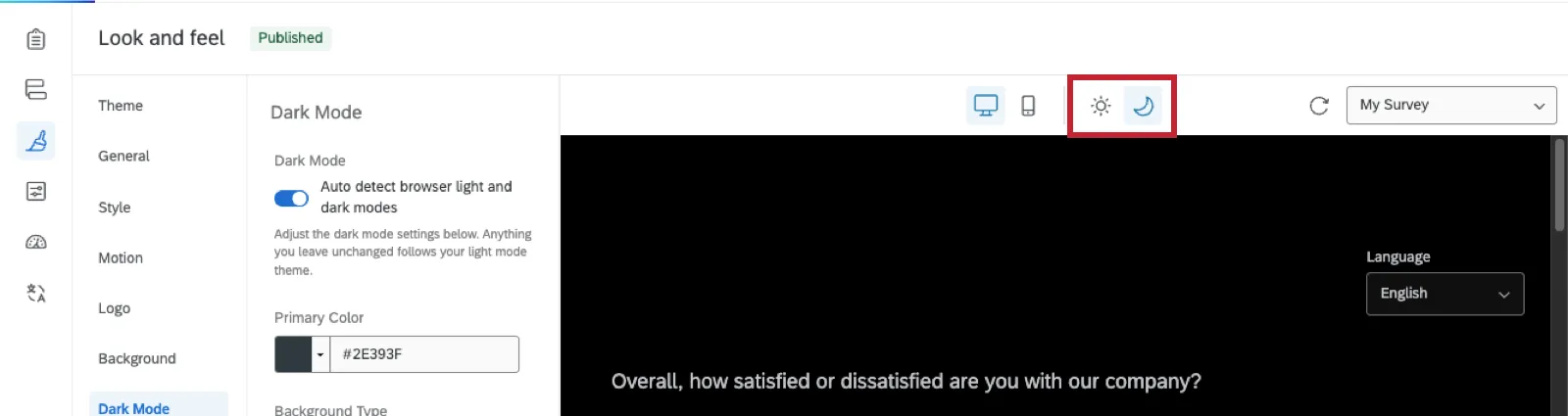
Puedes alternar entre el modo claro y el oscuro en todo el menú de aspecto visual y operativo .
Consejo Q: Solo puedes alternar entre el modo claro y el oscuro en el menú de aspecto visual y operativo , no en el modo de vista previa de la encuesta .
Cómo elegir el mejor tema
Ahora ya sabe cómo aplicar un tema. Pero ¿cómo se elige o diseña el correcto? ¿Hay temas son más accesibles que otros? ¿Algunos temas recopilan mejores datos que otros?
Todos los temas de Qualtrics son accesibles para lectores de pantalla y son compatibles con dispositivos móviles. A continuación, presentamos una serie de ideas que se deben tener en cuenta a la hora de diseñar o seleccionar un tema:
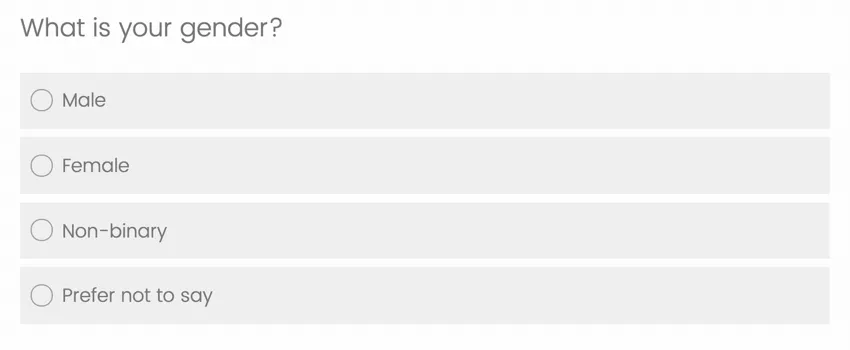
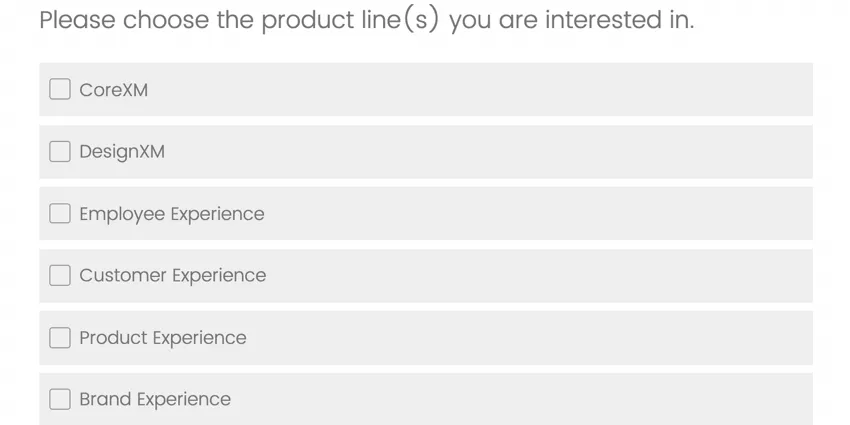
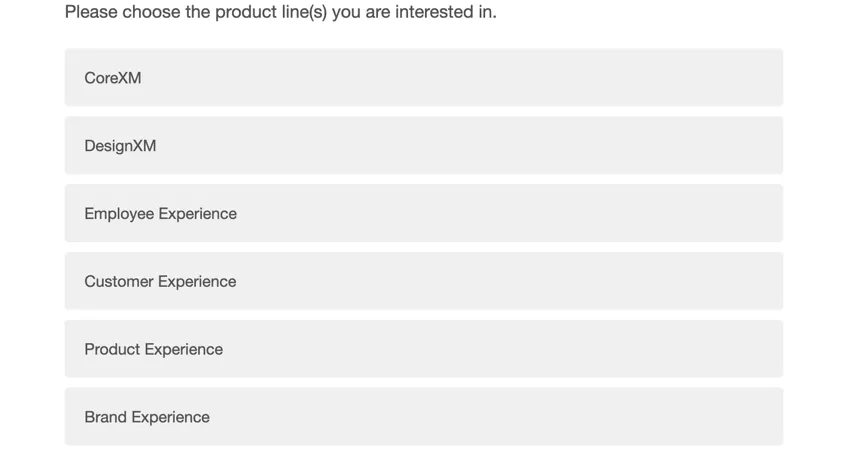
- El tipo de botones de opción de respuesta que utilice puede afectar a la forma en que los encuestados responden a sus preguntas. Hay tres tipos de botones: casillas de selección, de verificación y planos. Los botones de casillas de selección y de verificación suelen ser mejores que los planos. Los botones de casillas de selección indican que el encuestado solo debe dar una respuesta, mientras que las casillas de verificación implican que puede elegir varias. Sin embargo, los botones planos son los mismos para las preguntas de selección única y múltiple. Diferenciar entre los dos mejora la tasa que los encuestados dan respuestas honestas y correctas.
Botones de casillas de selección:
Casillas de verificación:
Botones planos:
- El tamaño de la fuente se puede ajustar como se desee. Es importante elegir un tamaño y una letra que sean óptimos incluso en entornos de dispositivos móviles.
- Desea asegurarse de que los botones Siguiente y Atrás sean fáciles de leer.
- La colocación de la Barra de progreso a veces puede influir en la experiencia de los encuestados. Si se encuentra en la parte superior, resulta incómodo tener que desplazarse hacia arriba siempre. Si se ubica en la parte inferior, no distrae de las preguntas.
- Todos los tipos de preguntas son compatibles con todos los temas de Qualtrics. Sin embargo, a la hora de personalizar un tema, debe asegurarse de que las elegantes preguntas de Javascript, como Orden de preferencia y Clasificación en grupo, funcionen de la mejor manera posible.
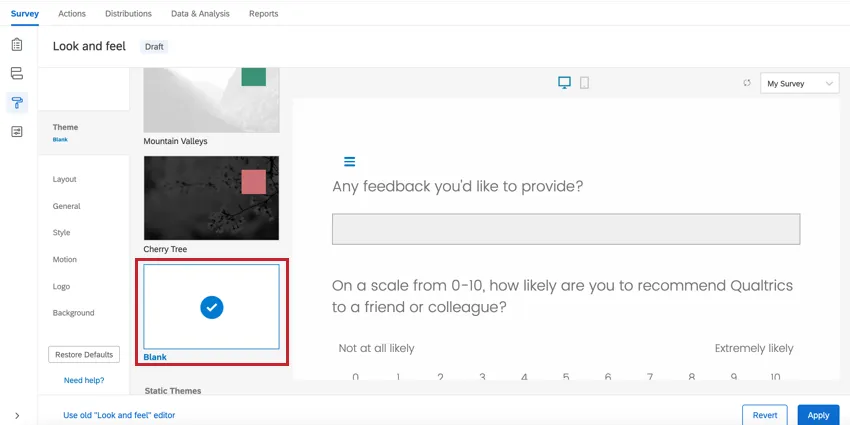
Ejemplo: El tema preestablecido en blanco cuenta con todas estas funciones y le permite personalizar fácilmente los demás aspectos del diseño de su encuesta.

Preguntas frequentes
¿Cómo puedo cambiar el fondo/ tema de mi encuesta?
¿Cómo puedo cambiar el fondo/ tema de mi encuesta?
¿Cómo actualizo o reporto problemas con temas estáticos?
¿Cómo actualizo o reporto problemas con temas estáticos?
¡Genial! ¡Gracias por tus comentarios!
¡Gracias por tus comentarios!