Pregunta Solicitud de reseñas
Contenidos de la página
Acerca de la pregunta Solicitud de reseñas
Crear un catálogo sólido de calificaciones y reseñas es importante para construir la reputación de su negocio y atraer nuevos clientes. Puedes facilitar más que nunca a tus clientes la posibilidad de expresar su opinión permitiéndoles dejar una reseña en una fuente de confianza, como Google, Facebook o G2, directamente desde una encuesta de Qualtrics .
Como condición para utilizar esta función, usted acepta cumplir con nuestros términos y condiciones. Términos y condiciones .
Consejo Q: Esta función no está incluida en todas las licencias. Por favor contacto Servicios de Cuenta Si está interesado en obtener acceso a esta función.
Comenzar
Para utilizar esta función, su encuesta debe estar en el Nueva experiencia para realizar Encuesta . Obtenga más información sobre qué características son compatibles y cómo cambiar a este diseño en la página de soporte vinculada.
Si está solicitando reseñas de Google, puede ser útil si... Administrador de Marca/organización crea un proyecto de gestión de reputación y Se conecta correctamente a la aplicación de Google. antes de seguir los siguiente pasos.
Cómo agregar la pregunta Solicitud de reseñas a una Encuesta
Para solicitud de reseñas desde dentro de una encuesta de Qualtrics , debe agregar un tipo especial de pregunta y luego configurarla para que se conecte a la página de reseñas correcta.
Consejo Q: Si está agregando esta funcionalidad a una encuesta existente, tenga en cuenta que la pregunta Solicitud de reseñas es donde los encuestados ingresarán sus reseñas. El contenido que ingresen en otras preguntas de la encuesta no se incluirá en su revisión. a menos que uses el autocompletado .
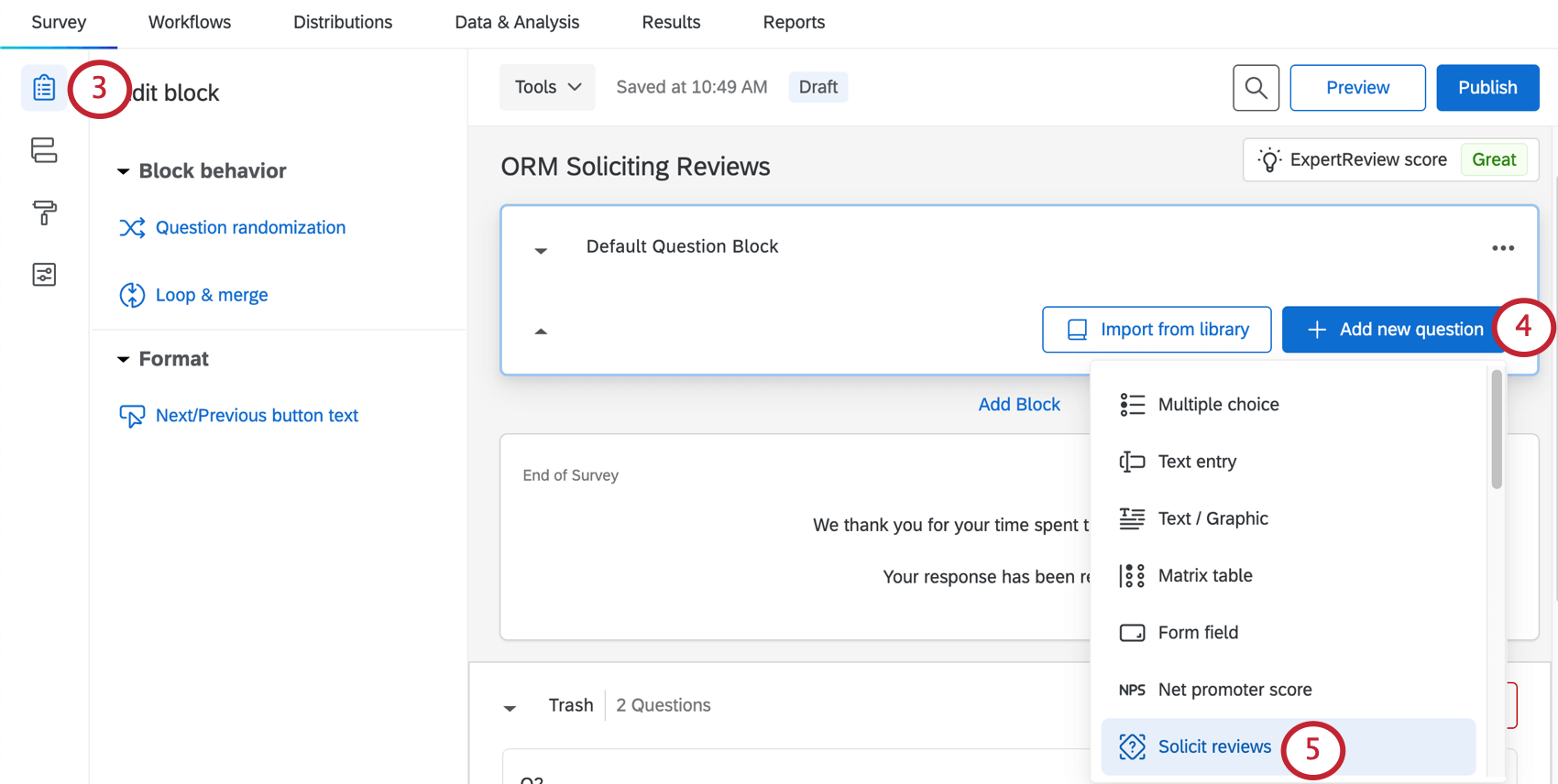
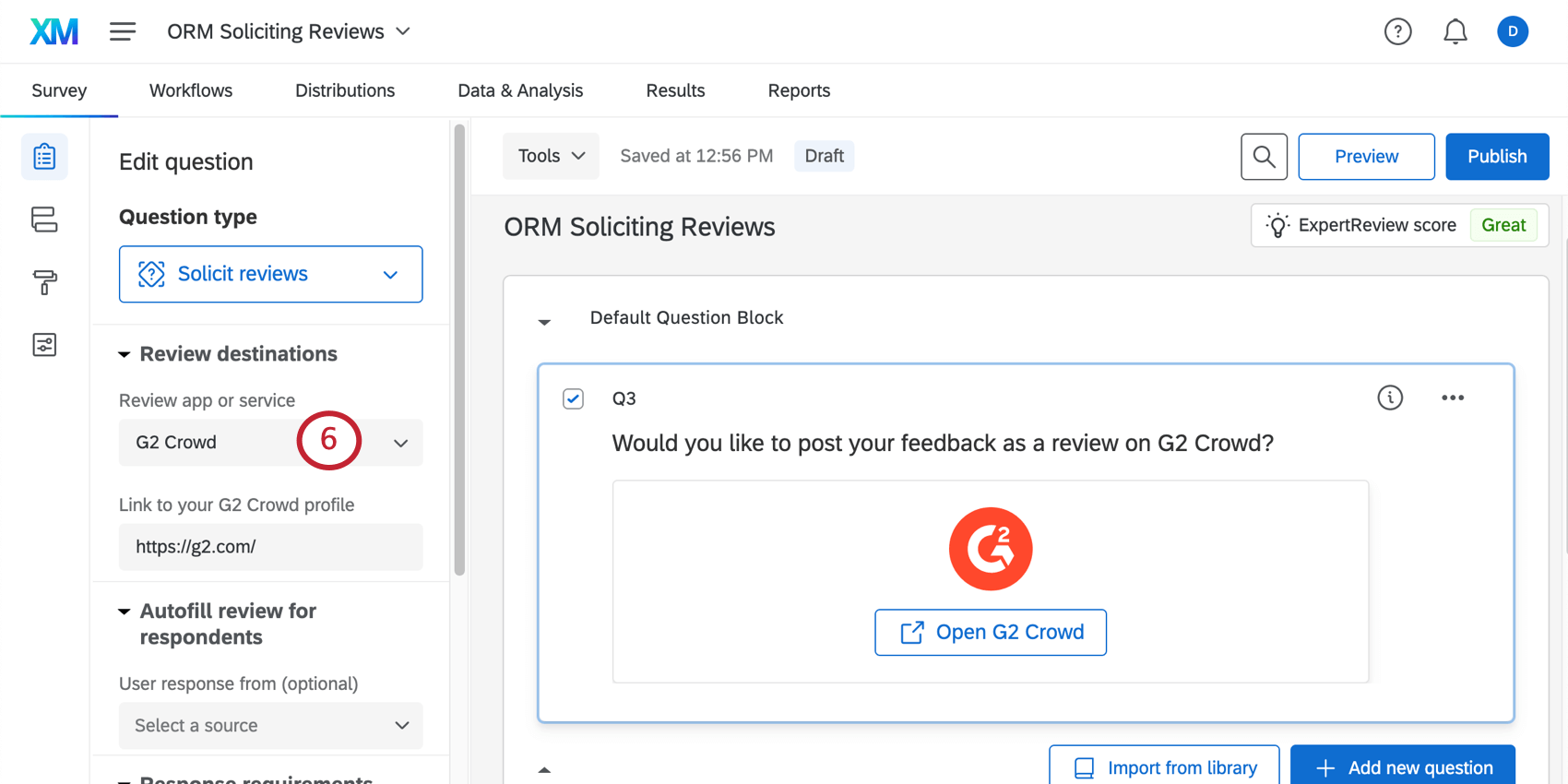
- Oficina de Buenas Prácticas Comerciales (BBB)
- Multitud G2
- Asuntos del consumidor
Siguiente pasos: Google
Las reseñas de Google se dividen por ubicación, por lo que debes especificar la ubicación en la que los encuestados deben dejar una reseña utilizando un ID de lugar. Vea cómo puede encontrar estas identificaciones en Obtención de identificaciones de lugares .
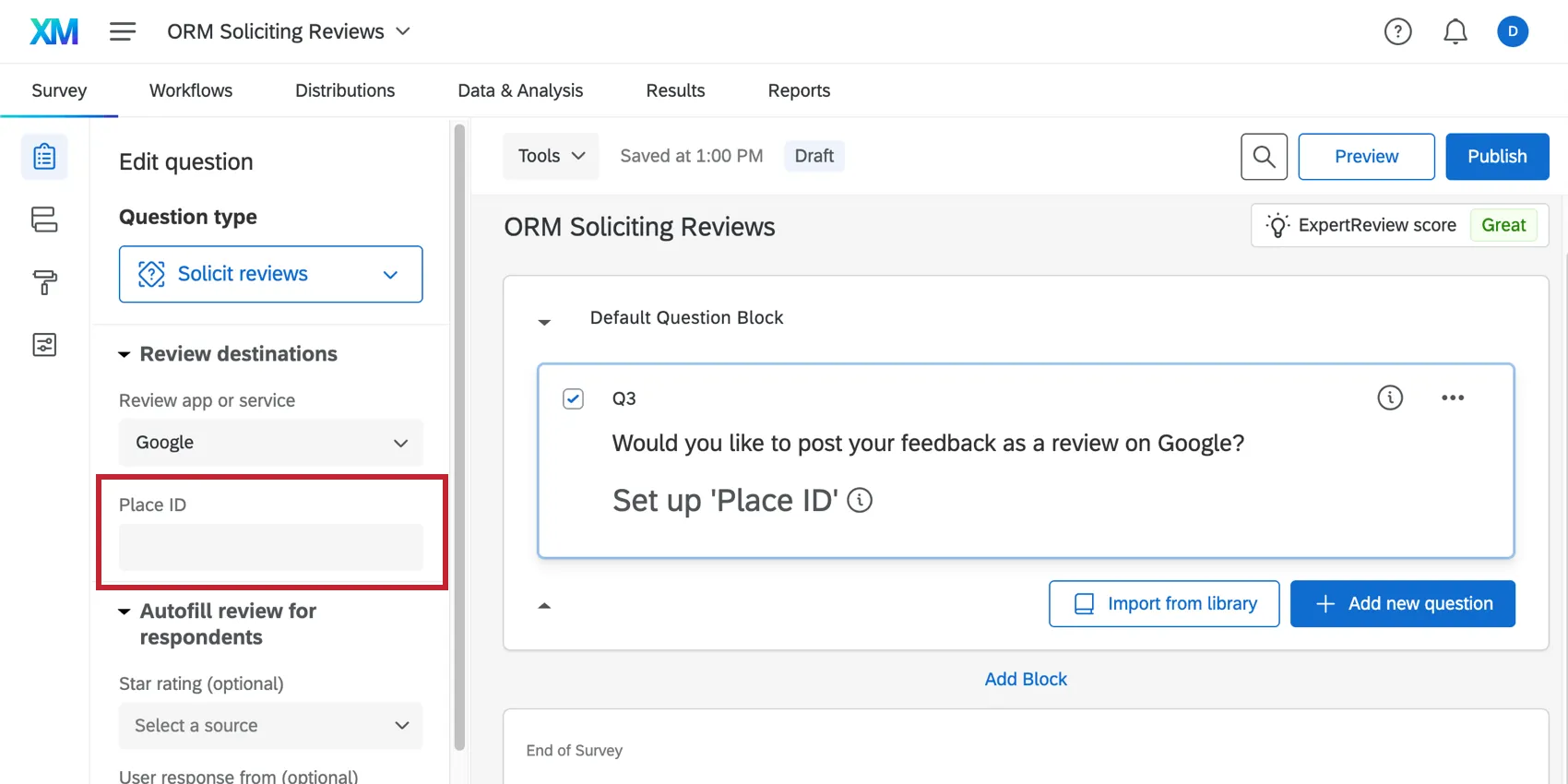
Atención: Actualmente no es posible rellenar automáticamente las respuestas directamente en las reseñas de Google. Los encuestados deberán copiar y pegar su reseña en Google.

Siguiente pasos: Better Business Bureau (BBB), Facebook, G2 Crowd o Consumer Affairs
Añade un enlace al perfil de tu empresa en el sitio web elegido. Esto determina a dónde se redirigen los encuestados cuando hacen clic en el enlace que se muestra en la vista previa.
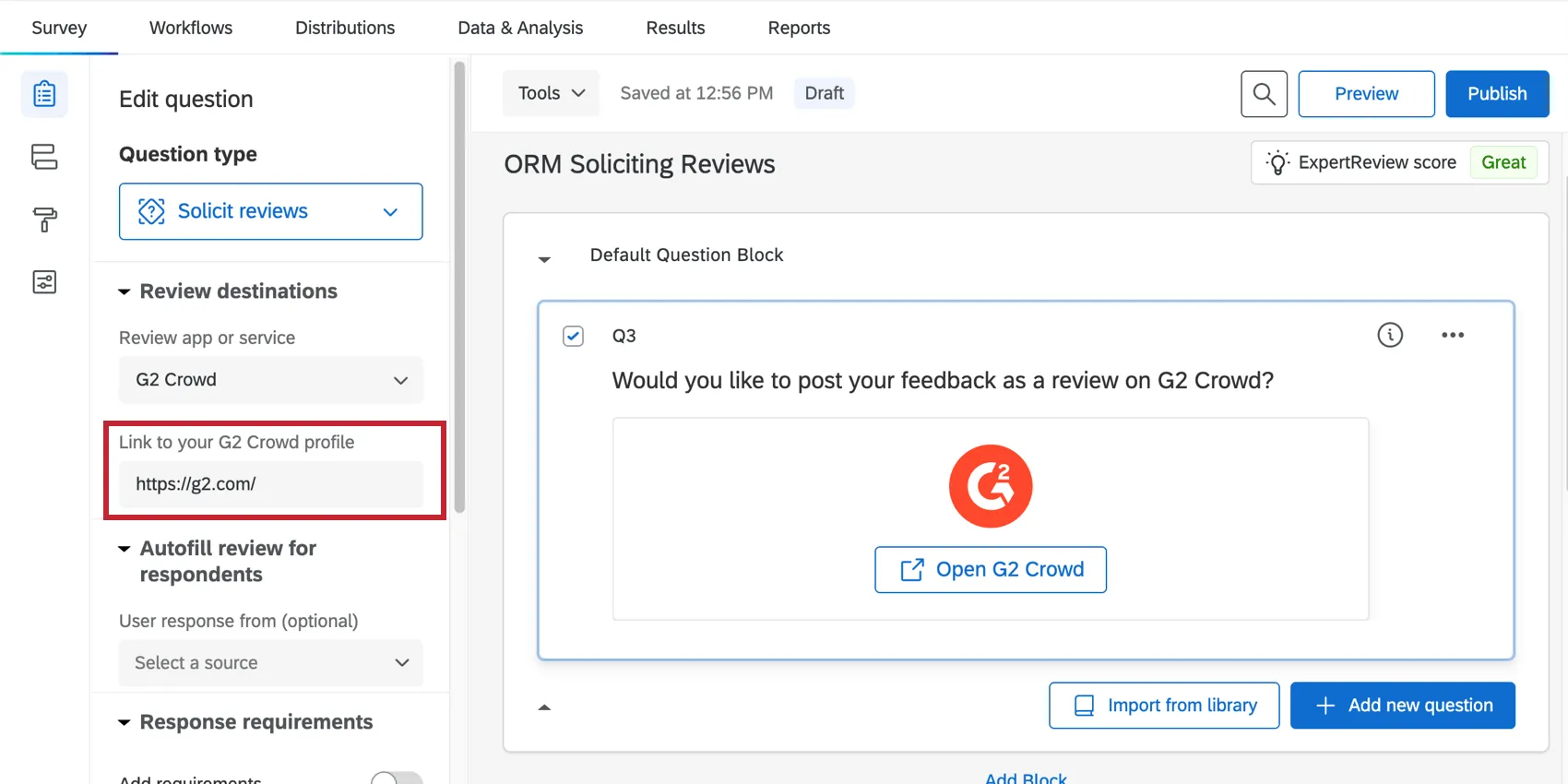
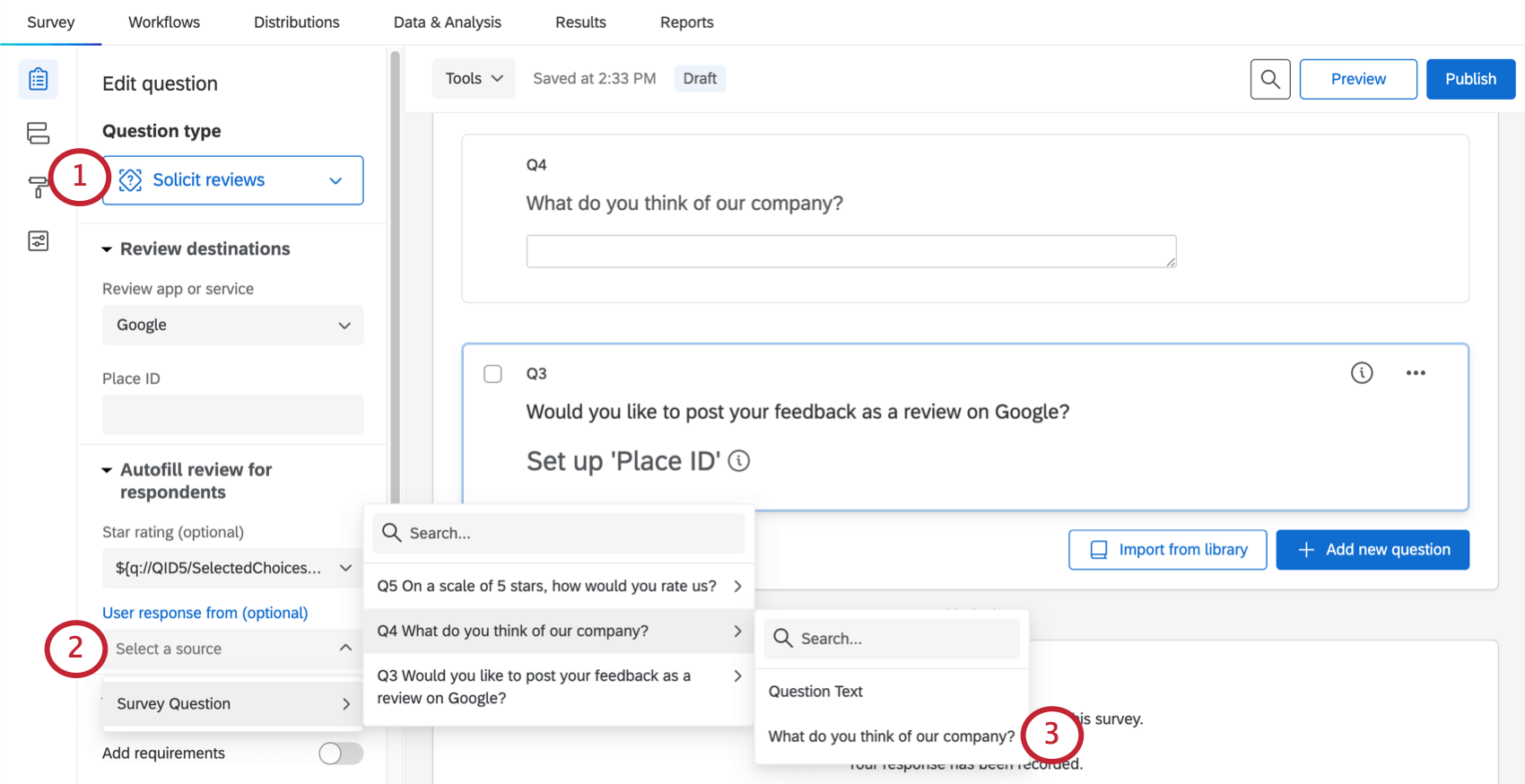
También puedes configurar autocompletar , lo que ayuda al encuestado a incorporar otro contenido de respuesta a la encuesta en el sitio web de reseñas de su opción.
Contenido de revisión de autocompletar
La función de autocompletar tomará la reseña que el encuestado haya escrito en una encuesta de Qualtrics y la completará automáticamente en la plataforma de reseñas de la empresa externa (con la excepción de Google, que actualmente no admite la función de autocompletar). La función de autocompletar puede ser útil si ya le has pedido al encuestado su opinión y quieres facilitarle que la incorpore a una reseña más formal de tu empresa.
Consejo Q: Los encuestados tienen la oportunidad de editar su reseña en otra plataforma antes de enviarla. Esto significa que la respuesta que agregaron a la encuesta y la reseña que dejaron en un sitio corporativo pueden no coincidir exactamente.
Diseño de Encuesta
Esta sección contiene algunos principios rectores básicos sobre cómo formatear su encuesta para que funcione con la función de llenado automático.
Las respuestas de los usuarios funcionan mejor en forma de pregunta de entrada de texto . Tenga en cuenta que el formato de la pregunta de entrada de texto depende de usted.
Asegúrese de que cualquier pregunta que agregue y que desee llevar a la revisión esté en un página separada de la pregunta de solicitar reseñas. Obtenga más información sobre cómo añadir saltos de página .
En el caso de las reseñas de Google, también puedes asignar una calificación mediante estrellas a partir de la encuesta. Puedes lograr esto con un slider o un pregunta de opción múltiple . Esto se puede formular como una escala numérica, una pregunta de satisfacción o como desees. Asegúrese de que recodificar valores son correctas para cada opción y mantienen una escala de 1 a 5.
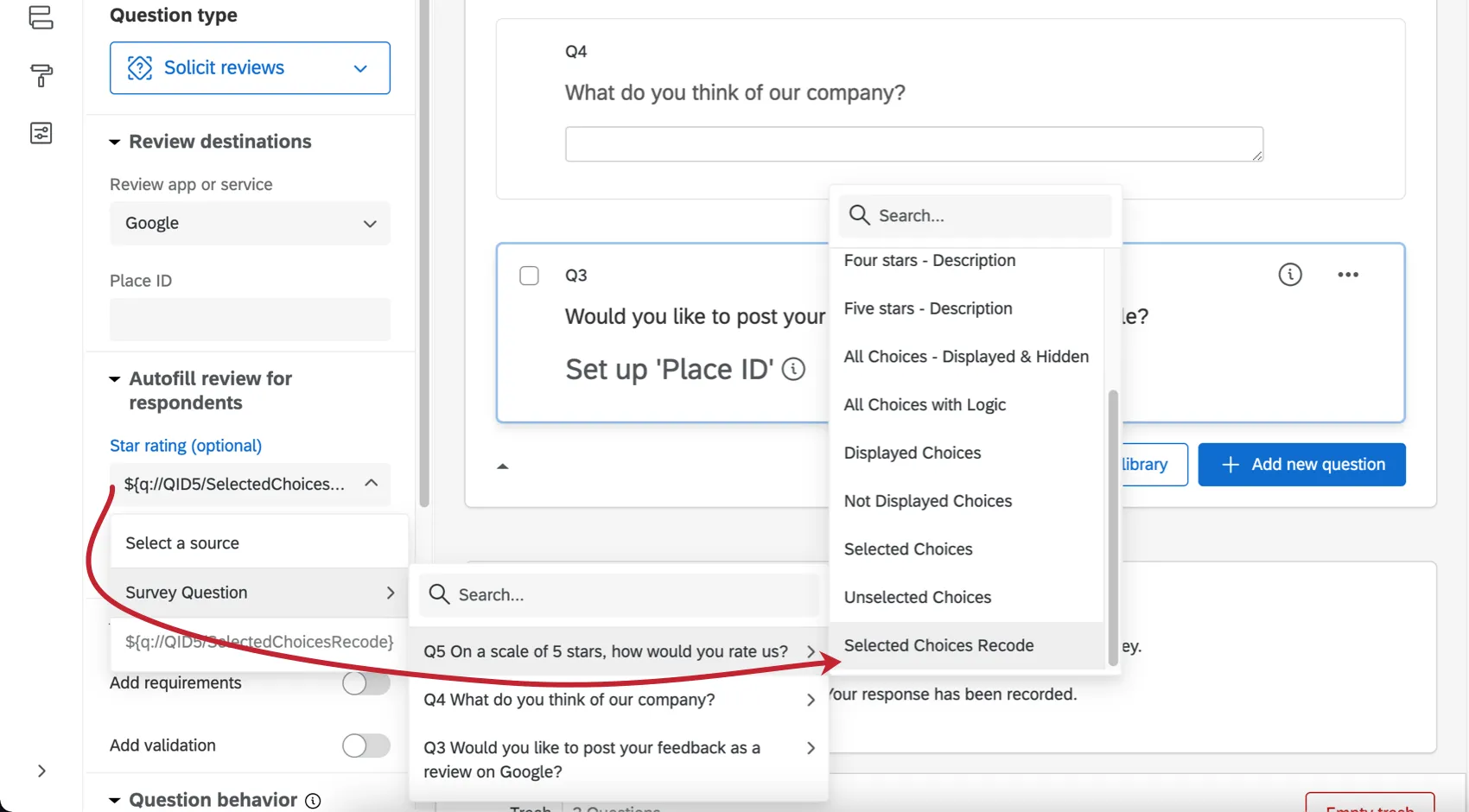
Configuración de autocompletar
Obtención de identificadores de lugares de Google
Google utiliza identificadores de lugares para identificar ubicaciones únicas en su base de datos. Para cada ubicación que agregue a su organización en Google Reviews, habrá un ID de lugar.
El método más sencillo para recopilar sus ID de Google Place es conectar un proyecto de gestión de reputación a su cuenta de Google Business y luego exportar una hoja de cálculo separada por comas (CSV) de todos sus ID.
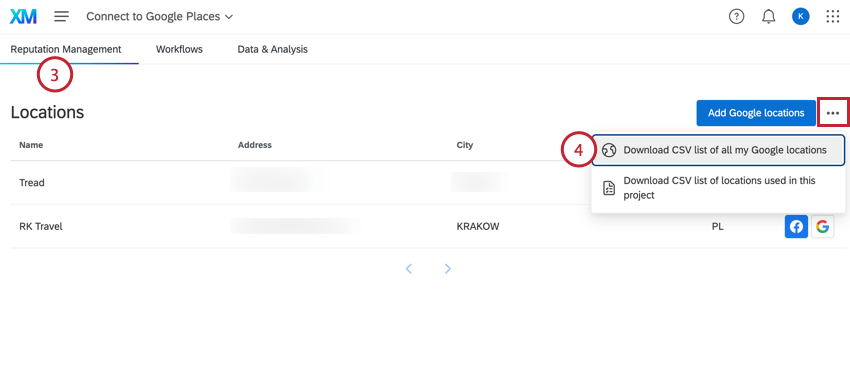
Esto exportará un archivo CSV con todos los ID de lugar dentro de él.
Consejo Q: También puedes buscar manualmente identificaciones individuales usando Google documentación . Este método funciona bien para una organización con una pequeña cantidad de ubicaciones, pero es no Recomendado si tiene varias ubicaciones.
Asignación dinámica de identificadores de Google Place
Solo puedes asignar uno ID de lugar de Google a uno pregunta a la vez. Sin embargo, puedes asignar identificadores de lugar de forma dinámica utilizando datos embebidos y texto dinámico.

Si tiene el ID del lugar guardado como datos embebidos, puede agregar el texto dinámico para estos datos embebidos en su pregunta. Este campo puede tener el nombre que desees, pero recomendamos algo como “GooglePlaceID”.
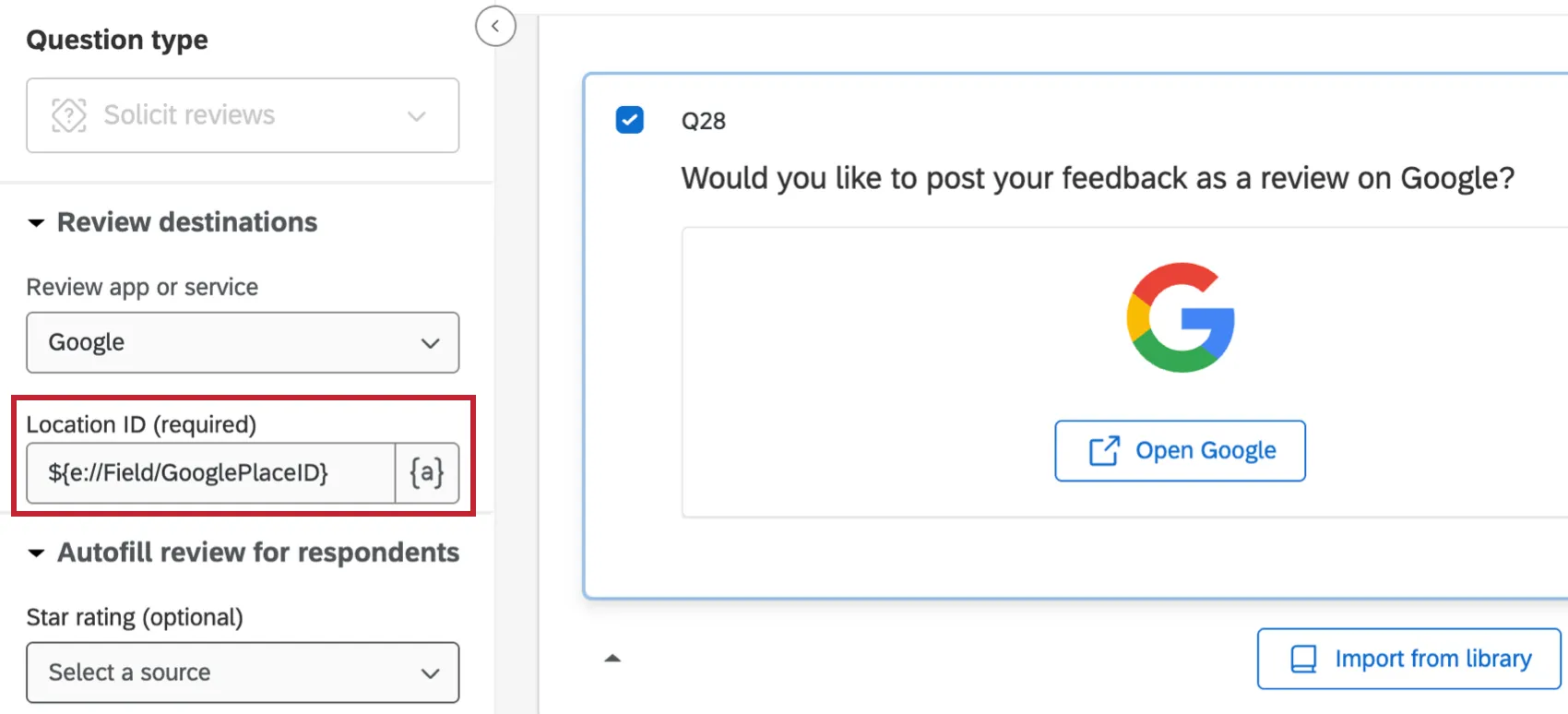
Sin embargo, ahora debe asegurarse de que el campo "GooglePlaceID" contenga la información correcta.
Métodos para hacer coincidir los identificadores de lugares con las ubicaciones
Actualizaciones de ubicación dinámicas: Si tiene muchas ubicaciones que podrían cambiar con el tiempo, utilice datos complementarios y un directorio de ubicaciones. Ver Personalización de encuestas con datos complementarios. Esta opción le brinda la posibilidad de personalizar la experiencia de la encuesta para el encuestado en función de las respuestas proporcionadas. Esto significa que si sigues estos pasos, podrás usar datos de ubicación con lógica sofisticada , lógica de ramificación , y texto dinámico . Tampoco tendrá que añadir manualmente toda la información de ubicación a la propia encuesta ; en su lugar, la encuesta utilizará el ID del lugar para obtener automáticamente todo lo que desee saber, como el nombre de la ubicación, la ciudad, la región, la dirección y mucho más.

Consejo Q: La razón por la que se crea un directorio y una fuente de datos complementaria (SDS) es que el directorio puede guardar una gran cantidad de datos de ubicación y editarse según sea necesario, mientras que la SDS vincula esta información a la encuesta y hace que la lógica y el texto dinámico funcionen. Si no cree que alguna vez necesitará actualizar su directorio de ubicaciones, no tiene que crear el directorio y puede omitirlo. pasos del flujo de trabajo .
Cadenas de consulta y listas de Contacto : Si sabe de antemano dónde se encuentra el cliente, pase la ubicación en la encuesta. a través de una URL o un lista de contactos , luego use la lógica de ramificación para hacer coincidir las ubicaciones con los ID de Google Place.
Consejo Q: Si sus datos de ubicación ya están guardados como datos embebidos en su encuesta, puede utilizar estos datos de ubicación para establecer ID de Google Place. Configure una rama para cada ubicación y establezca los datos embebidos apropiados debajo de ella.
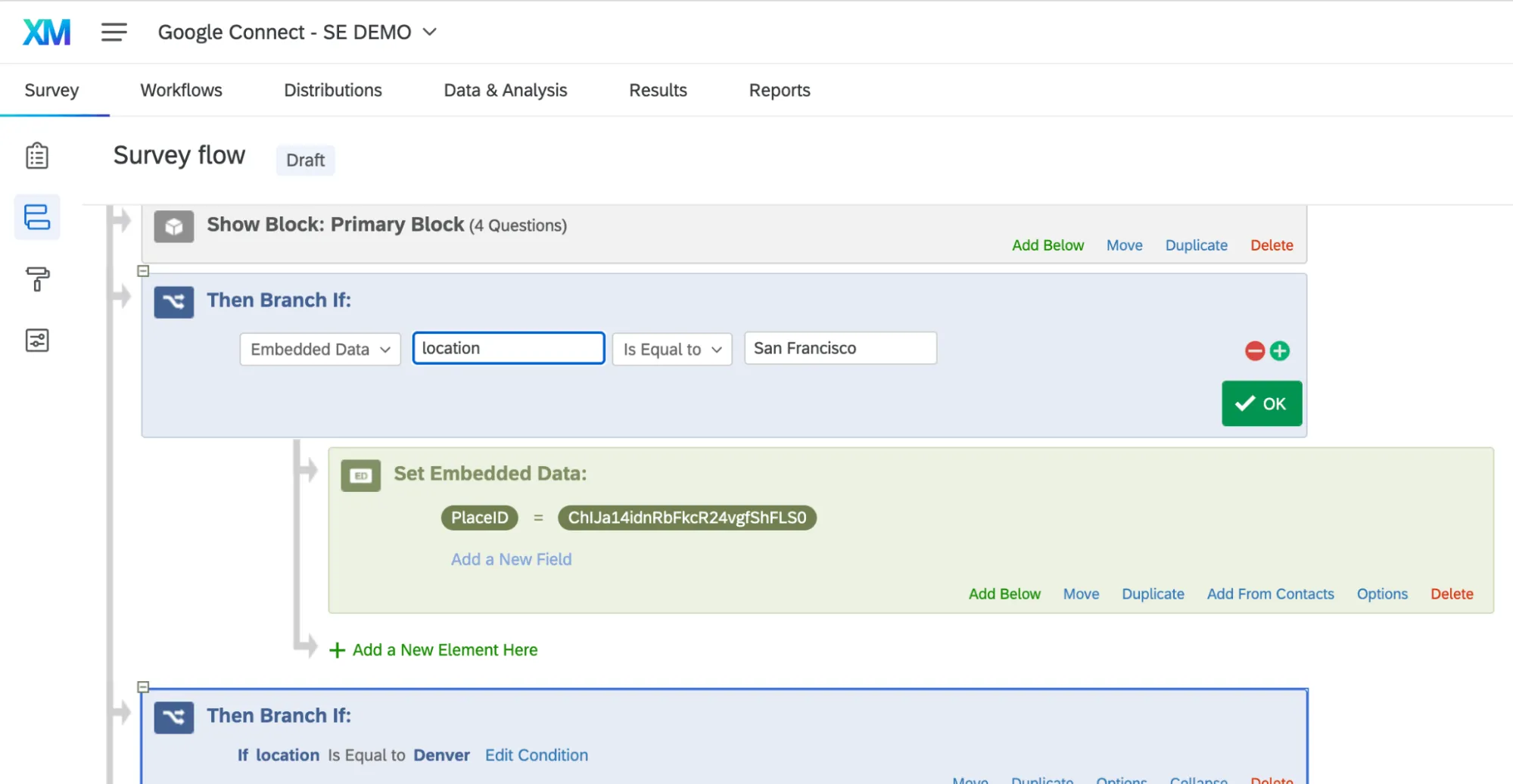
- Tarea de Encuesta manual: Solicite una ubicación directamente en la encuesta y asígnele un ID. Esto se explica más adelante, en Solicitar la ubicación en la Encuesta .
Solicitar la ubicación en la Encuesta
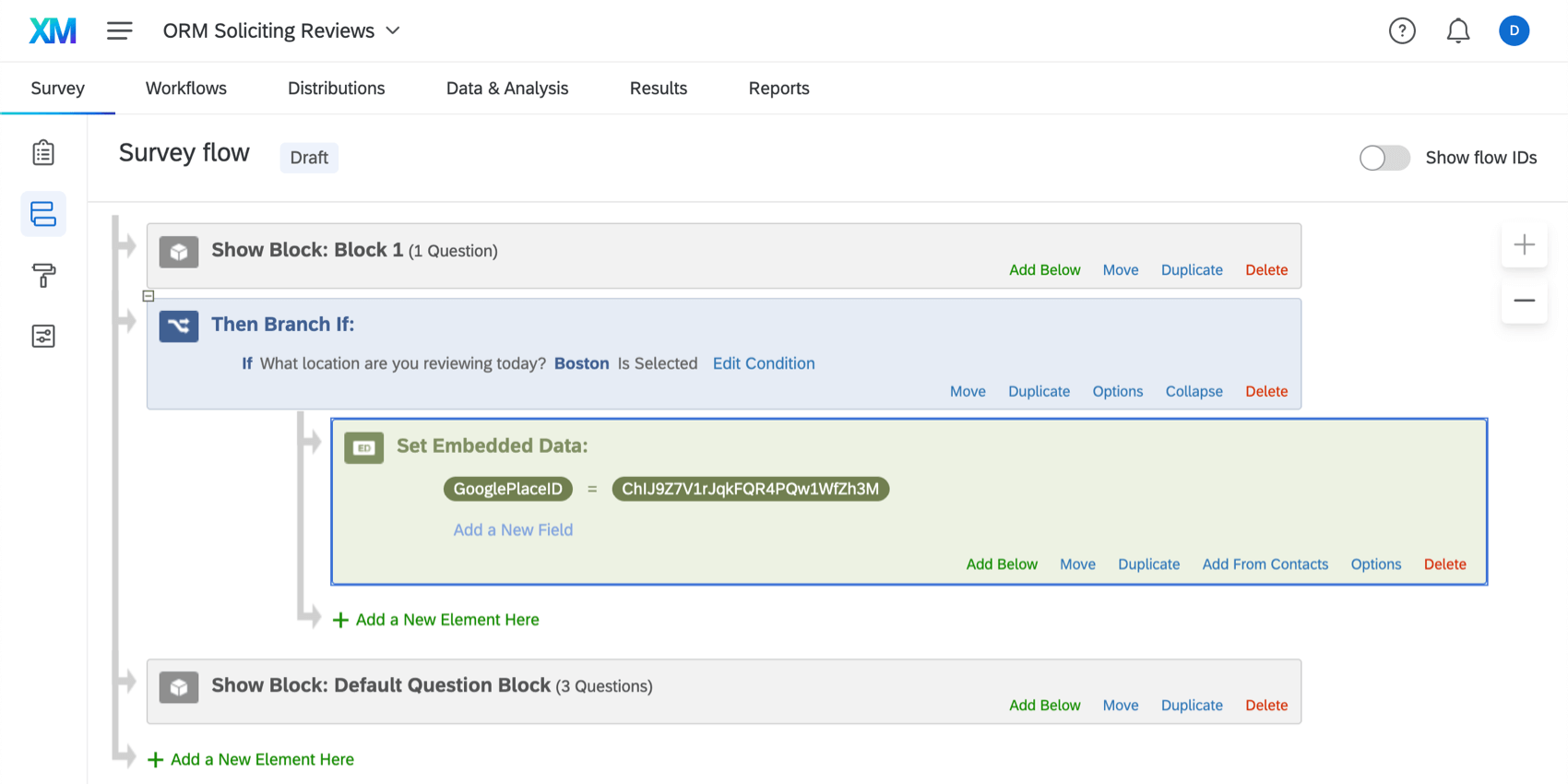
Consejo Q: Puedes nombrar este campo como quieras. Recomendamos algo como “GooglePlaceID”.
Ejemplo: En el paso 4, dijimos que solo las personas que eligieron la ubicación de Boston deberían ir a esta rama. Establecemos los datos embebidos de GooglePlaceID igual al ID de lugar para nuestra ubicación en Boston.

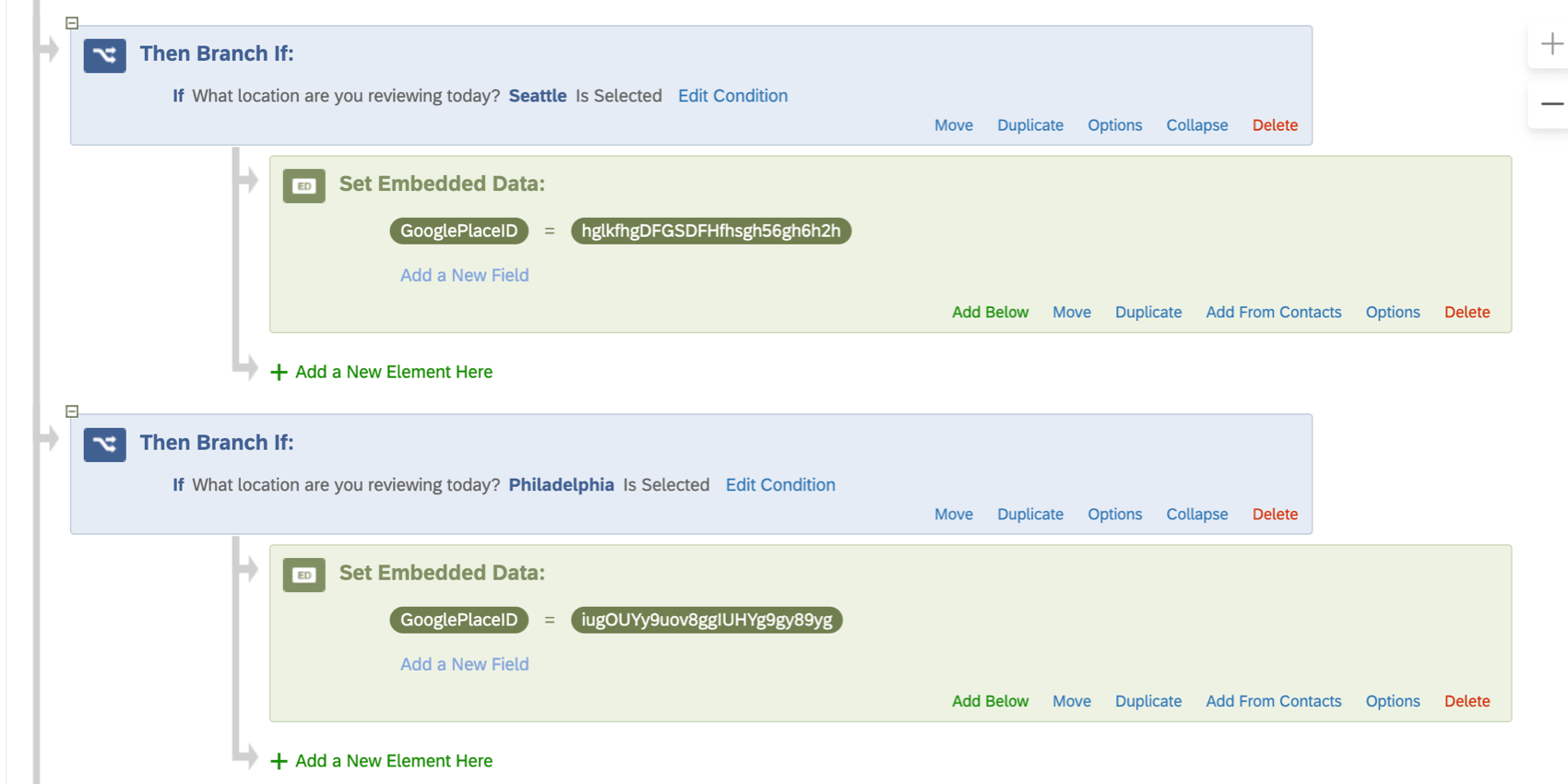
Ejemplo: Tenemos 5 ubicaciones, en las ciudades de Boston, Seattle, Nueva Orleans, Filadelfia y Nueva York. Haríamos 5 sucursales, una para cada una de las ubicaciones que acabamos de enumerar.
Consejo Q: Asegúrese de que el nombre de los datos embebidos de ID de Google Place en el flujo de la encuesta coincida exactamente con el del texto dinámico de la pregunta de solicitud de reseñas . Esto significa utilizar exactamente la misma ortografía y espaciado. (Es decir, debe ser GooglePlaceID en ambos lugares).
Lo que ven los Encuesta
Esta sección cubre lo que los encuestados ven cuando esta pregunta está configurada correctamente.
Una vez que el encuestado llegue a la pregunta de solicitud de reseñas , verá el logotipo del servicio de reseñas que eligió. Debajo de este logotipo habrá un enlace para revisar su empresa en el enlace de perfil que proporcionó. Este enlace se abrirá en una nueva pestaña del navegador.
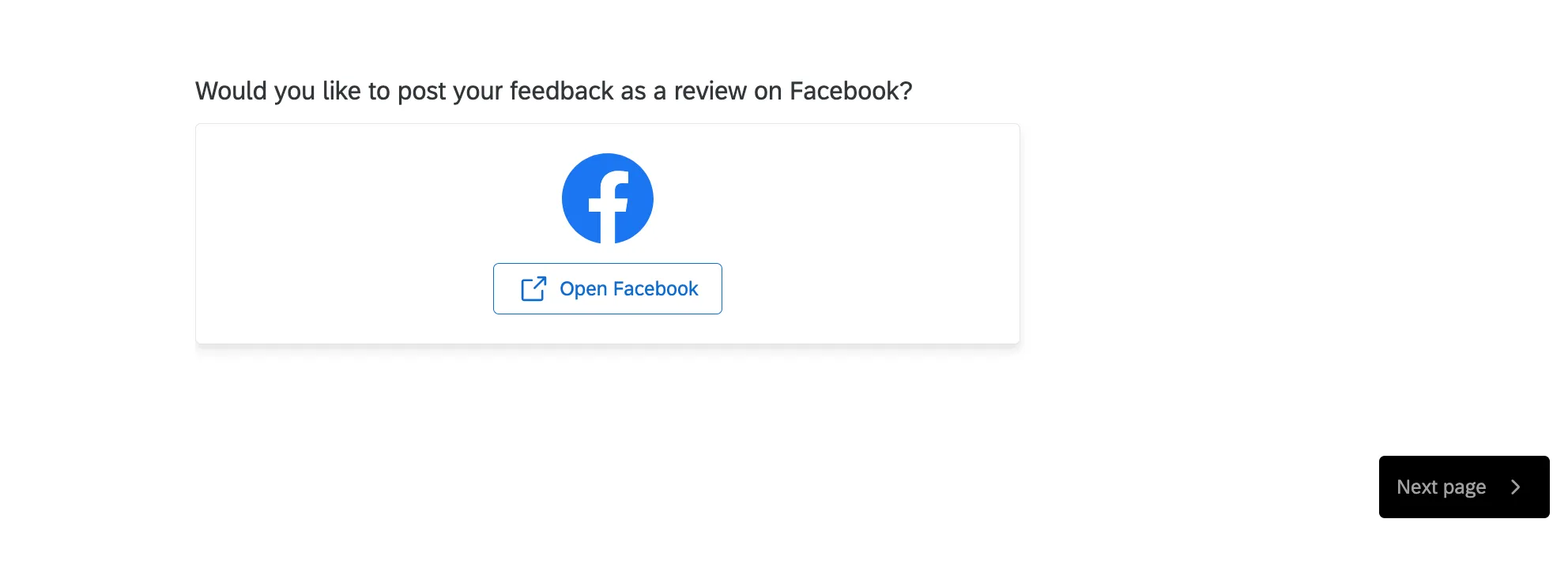
Si lo incluyes autocompletar Los encuestados verán el contenido de autocompletar. Habrá un botón para copiar el texto y otro para abrir el perfil en una nueva ventana.
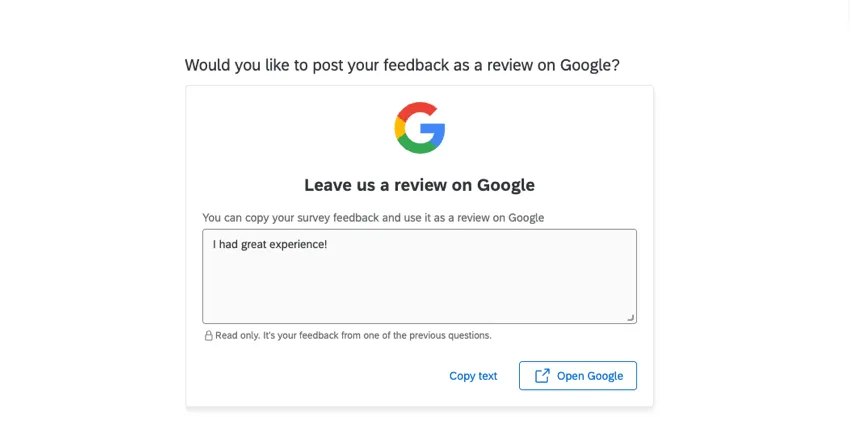
Los encuestados en cualquiera de los escenarios no completarán la encuesta a menos que regresen a esta pestaña para enviar su encuesta .
Comprender el impacto de solicitar reseñas
La pregunta de solicitud de reseñas guarda información para ayudarlo a comprender el impacto de tener esta funcionalidad de reseñas en su encuesta. Esto se guarda debajo de la pregunta de solicitud de reseñas , por lo que puede verlo mostrando columnas en Datos y análisis o exportando datos.
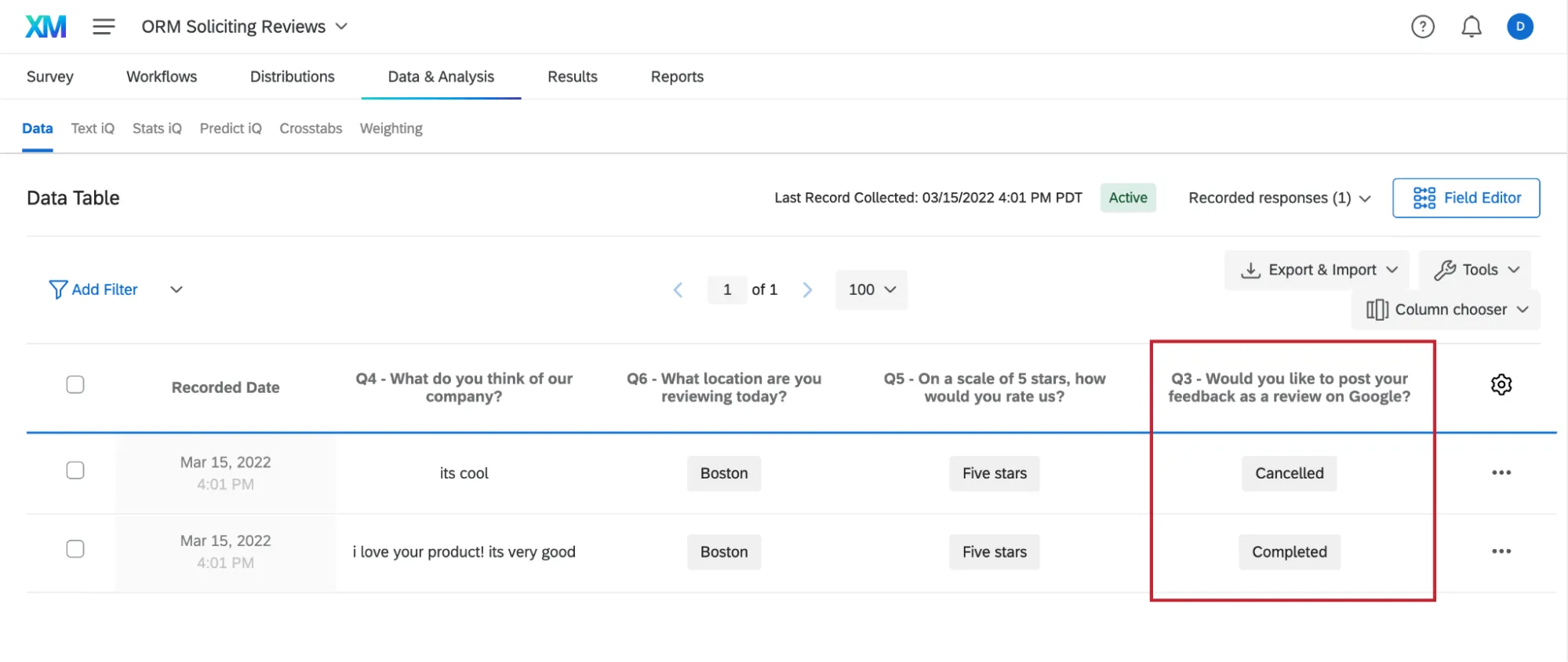
La siguiente es una lista de posibles estados.
- Valor vacío: Para todas las aplicaciones de revisión. El encuestado tiene cookies de terceros habilitadas en su navegador y omitió la pregunta sin realizar ninguna acción.
- Redirección utilizada: Para las aplicaciones de revisión distintas de Google, se mostró la pregunta y el encuestado hizo clic para redirigirlo. Dado que no hay una manera de realizar un seguimiento de la finalización real una vez que un encuestado abandona la plataforma Qualtrics , queda abierto si el encuestado procedió a dejar una revisión en otra ventana o no.
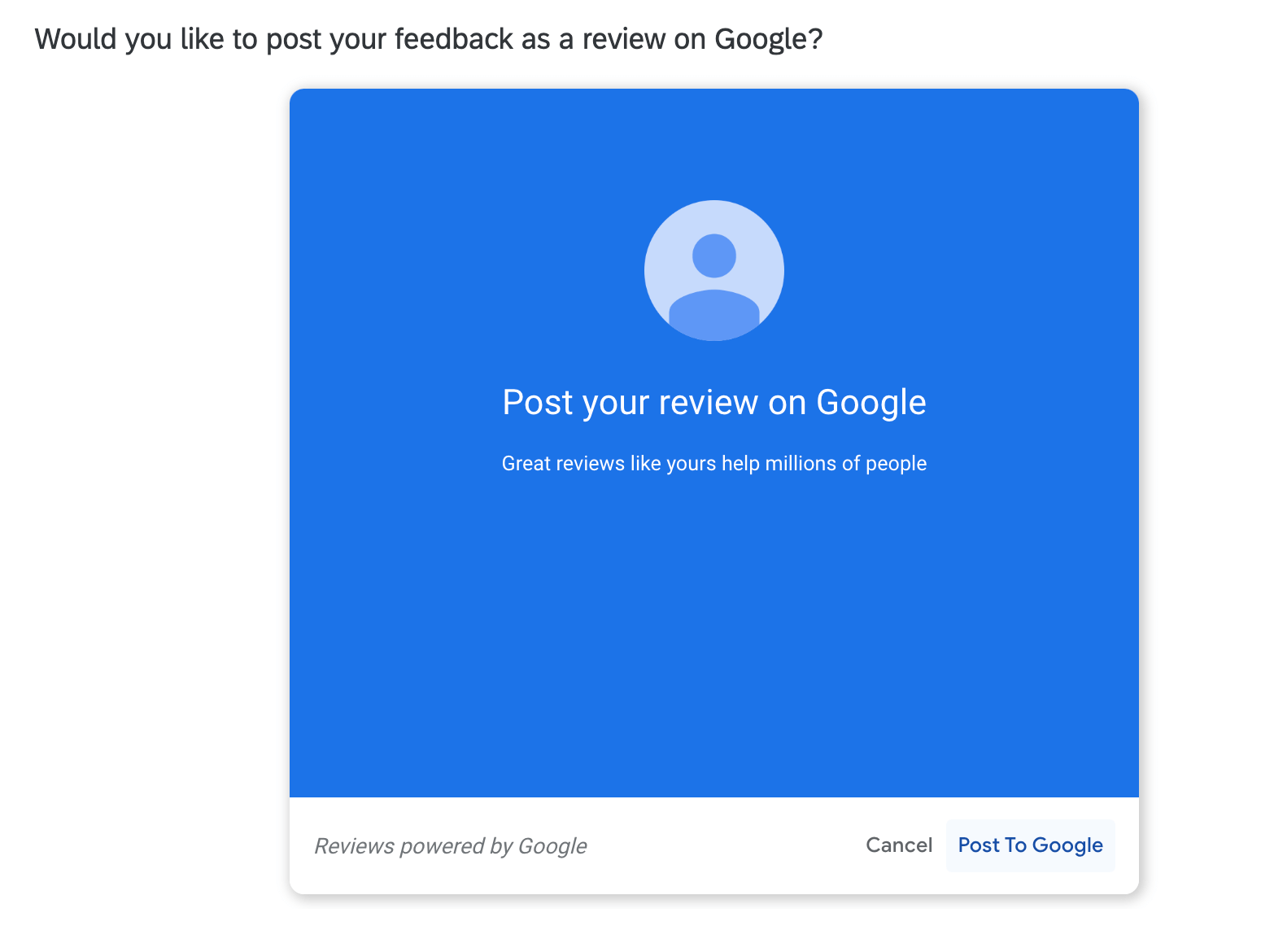
- Reserva utilizada: Solo para reseñas de Google. Se mostró la solución basada en redireccionamiento y el encuestado hizo clic para redirigir. Dado que no hay una manera de realizar un seguimiento de la finalización real una vez que un encuestado abandona la plataforma Qualtrics , queda abierto si el encuestado procedió a dejar una revisión en otra ventana o no.
Error: Solo para reseñas de Google. Se mostró el widget de Google, pero se detectó un problema que impidió que el encuestado dejara una reseña.
Consejo Q: La pregunta no registra el origen del error. Es posible que desees comprobar que el Identificadores de lugares de Google están configurados correctamente en su encuesta.
- Se muestra el respaldo: Solo para reseñas de Google. El encuestado vio la pregunta, pero tiene las cookies de terceros desactivadas, por lo que ve la opción de redireccionamiento en lugar de la posibilidad de dejar una reseña directamente en la pregunta. No hicieron clic en la redirección.
Otras prácticas recomendadas
Ocultar la pregunta cuando no hay un ID de lugar de Google
Si algunas ubicaciones o encuestados no tienen un ID de Google Place, la pregunta de solicitud de reseñas no se mostrará correctamente. Es mejor en estos casos ocultar la pregunta de solicitud de reseñas al encuestado.
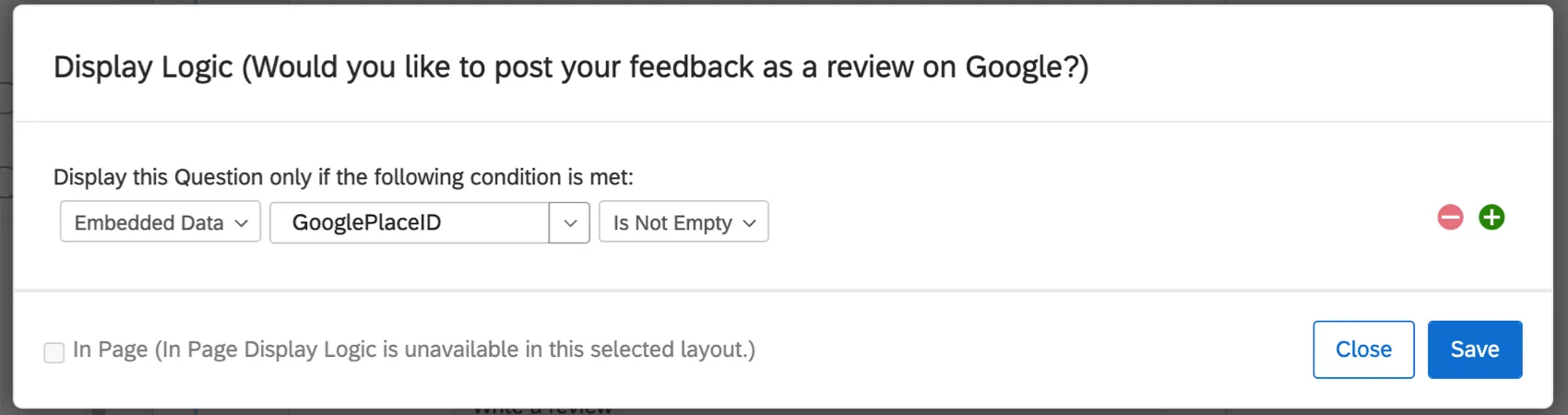
Agregar lógica sofisticada en respuesta a su pregunta solicitud de reseñas . Agregue una condición basada en los datos embebidos “GooglePlaceID” y seleccione “No está vacío”. Esto significa que la pregunta solo se mostrará si el ID de Google Place tiene un valor.
Responder públicamente a las reseñas
Responder públicamente a las reseñas aumenta la satisfacción del servicio al cliente y su percepción pública, ya sea para agradecer a un cliente por tomarse el tiempo para compartir sus opinión positivos o para solicitar más detalles para que se puedan resolver los problemas.
Si su empresa ya está respondiendo a las reseñas, le recomendamos asegurarse de que esté al tanto y cuente con personal para el nuevo volumen que recibirá mediante el uso de esta función. Si aún no está respondiendo, Qualtrics le facilita comenzar a usar el widget de reseñas en línea .
Solo se piden reseñas a determinados encuestados
Puedes decidir a qué encuestados quieres pedir que dejen reseñas añadiendo lógica sofisticada hacia solicitud de reseñas pregunta.
Ejemplo: Su encuesta incluye una pregunta que pregunta a los encuestados si desean contacto con su equipo para escalar un problema. Solicitarle a estos clientes una reseña de inmediato podría generar una mala experiencia, como por ejemplo que varios equipos que vieron la queja se comuniquen por separado para ayudar al mismo encuestado.
Advertencia: Solo se solicitan reseñas de los encuestados que dieron opinión positivos. No permitido. Vea nuestro Términos y condiciones Para más detalles.
Agregue la pregunta de la revisión de la solicitud al final de la encuesta.
Ofrecer a los encuestados la opción de publicar una reseña en un sitio web de terceros al finalizar la encuesta. Añade una pregunta de sí/no al final de tu encuesta actual preguntando si el encuestado desea publicar una reseña. Crea una pregunta de "Solicitud de reseñas" después de esta pregunta y usa la lógica sofisticada para mostrarla solo a los encuestados que seleccionaron "Sí".
Utilice una pregunta de Temporizador para finalizar automáticamente la encuesta.
Agregar un Pregunta Temporizador Con el avance automático habilitado, la encuesta se cierra sola. Esto resulta útil para cerrar las respuestas, ya que cuando un encuestado visita un sitio web de terceros, no se le redirigirá automáticamente de vuelta a la encuesta después de dejar una reseña.
Consejo Q: Si decide no utilizar una pregunta de Temporizador , asegúrese de haber habilitado la configuración para registrar respuestas incompletas para su encuesta. Estas respuestas tendrán un estado de "Falso" si se registran automáticamente. Ver Comprender su conjunto de datos Para obtener más información.
Términos y condiciones
Al utilizar el tipo de pregunta Solicitud de reseñas , usted acepta solicitud de reseñas de acuerdo con la ley aplicable, incluida la Sección 5(a) de la Ley de la Comisión Federal de Comercio (15 USC § 45). Usted acepta que no solo solicitud de reseñas que sean positivas. También acepta cumplir con los términos y condiciones establecidos por el sitio de revisión respectivo.
Preguntas frequentes
¿Existe alguna forma de ver la respuesta completa de un encuestado en los paneles de Resultados ?
¿Existe alguna forma de ver la respuesta completa de un encuestado en los paneles de Resultados ?
¿Podrán los participantes de la encuesta editar el contenido de la calificación o reseña antes de su publicación?
¿Podrán los participantes de la encuesta editar el contenido de la calificación o reseña antes de su publicación?
¿Qué ocurre si el destinatario ya ha dejado una reseña en Google?
¿Qué ocurre si el destinatario ya ha dejado una reseña en Google?
¿La pregunta solicitud de reseñas tiene que estar en una página aparte?
¿La pregunta solicitud de reseñas tiene que estar en una página aparte?
¿Se puede utilizar una sola encuesta para solicitud de reseñas sobre varias locations?
¿Se puede utilizar una sola encuesta para solicitud de reseñas sobre varias locations?
¿Esta solución es adecuada para mi sector/tipo de organización ?
¿Esta solución es adecuada para mi sector/tipo de organización ?
¿En qué tipo de proyecto puedo utilizar este tipo de pregunta?
¿En qué tipo de proyecto puedo utilizar este tipo de pregunta?
¡Genial! ¡Gracias por tus comentarios!
¡Gracias por tus comentarios!