Opciones de Encuesta de seguridad
Contenidos de la página
Advertencia: Le recomendamos que tenga especial care al configurar encuestas que incluyan incentivos (por ejemplo, con un incentivo de instancia única, organizar una rifa anónimao bien, configurar su propia encuesta de incentivos). Utilizar las configuraciones y ajustes correctos es esencial para garantizar que los incentivos se limiten a los encuestados previstos. Sin las configuraciones adecuadas, es posible que las personas aprovechen las distribuciones de sus encuesta y reclamen los incentivos. Revise atentamente las configuraciones que puede utilizar para proteger su encuesta a continuación.

Acerca de las opciones de seguridad de la Encuesta
Estas opciones de la encuesta pueden aumentar la seguridad de su encuesta y encuesta de respuestas no deseadas.
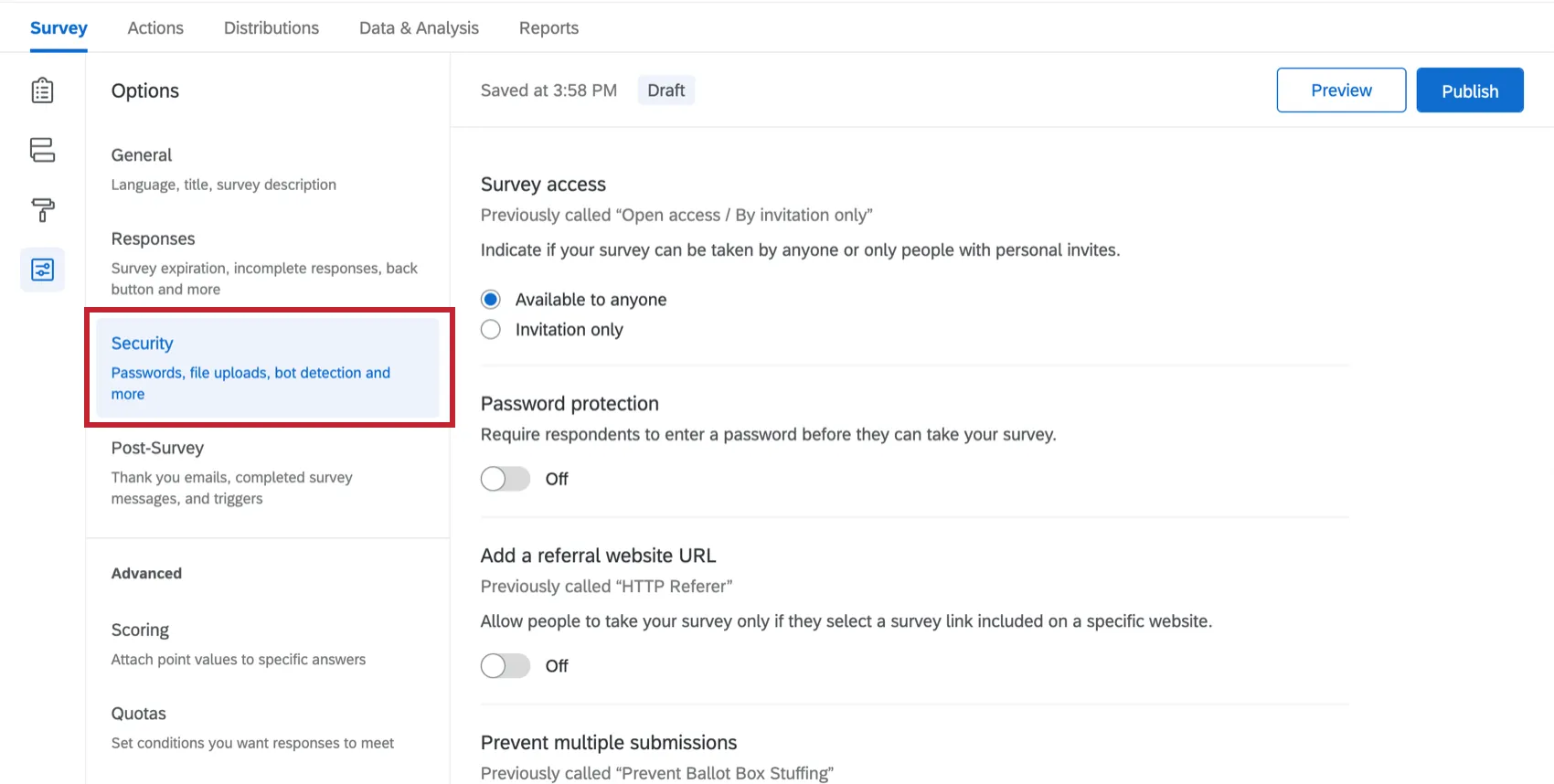
Incluir campos de seguridad en las respuestas
Algunas opciones de seguridad de las encuesta incluyen campos de datos embebidos reservados que se añadirán automáticamente si se activa esta función . Para obtener más información sobre estos campos y cómo interpretarlos, consulte nuestra Detección de fraude página de soporte.
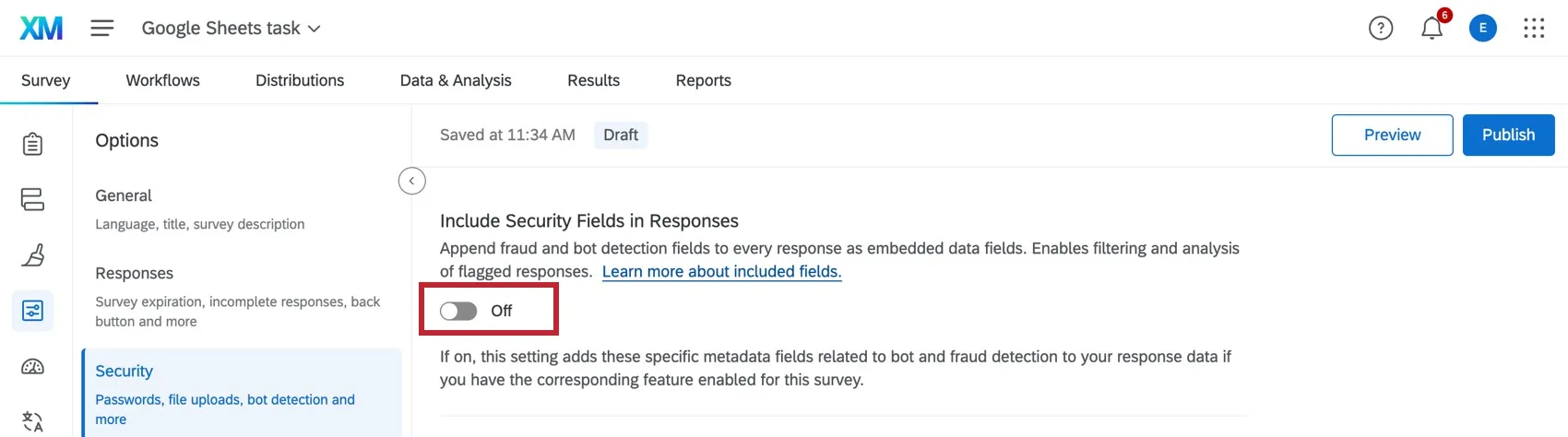
Acceso a la encuesta
Consejo Q: Estas opciones solían denominarse “acceso abierto” y “ solo por invitación”.

Hay dos formas en las que un encuestado puede ingresar a su encuesta. La primera es hacerlo de forma anónima, haciendo clic en un enlace anónimo. La segunda es hacer clic en un enlace individual generado solo para ellos (ya sea a través de correos electrónicos o Enlaces personales).
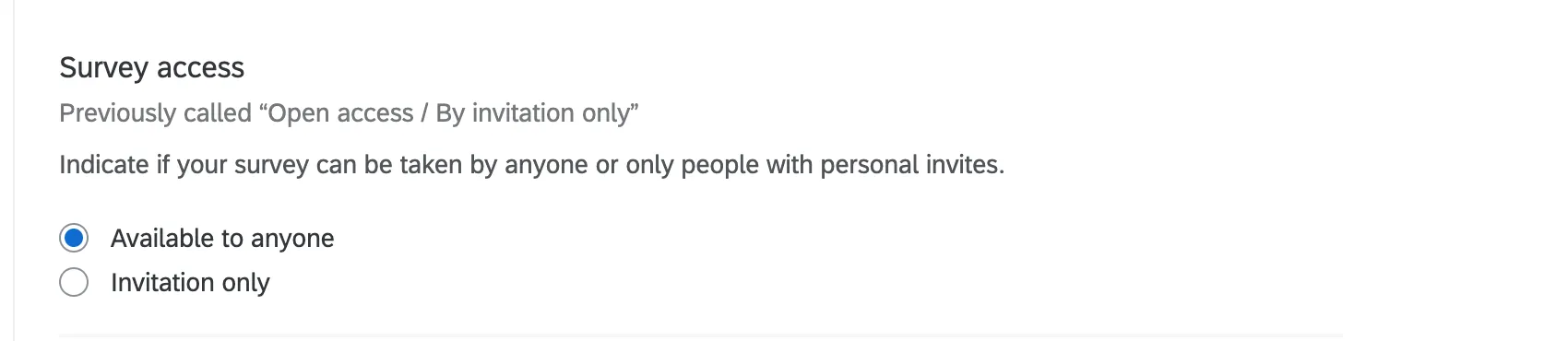
- Disponible para cualquier persona: De forma predeterminada, los encuestados con un enlace anónimo o un enlace individual pueden realizar su encuesta.
- Solo por invitación: Sólo los encuestados enviaron una enlace individual o invitado correo electrónico (con el enlace individual predeterminado) puede acceder a la encuesta. Nadie puede ingresar a la encuesta utilizando el enlace anónimo o el enlace de finalizaciones múltiples
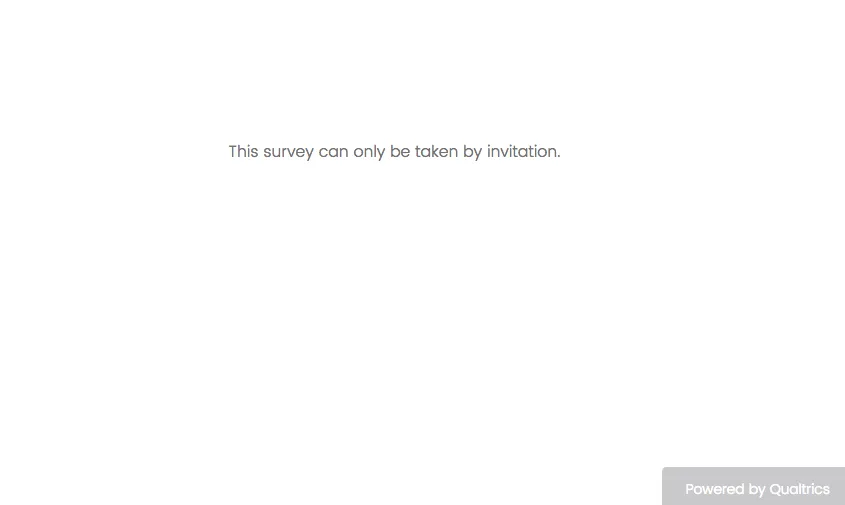
Si una persona intenta acceder a su encuesta con un enlace de finalizaciones múltiples cuando el Solo con invitación Si esta opción está activada, recibirán un mensaje que dice: "Esta encuesta solo se puede realizar por invitación".
Protección de contraseña
Puede establecer una contraseña única y general que cualquier encuestado deberá ingresar para acceder a su encuesta. Esto es útil cuando estás usando el enlace anónimo y quiero restringir quién puede ingresar a la encuesta.
Permitir Protección con contraseña e introduce la contraseña que desees en el campo que aparece.
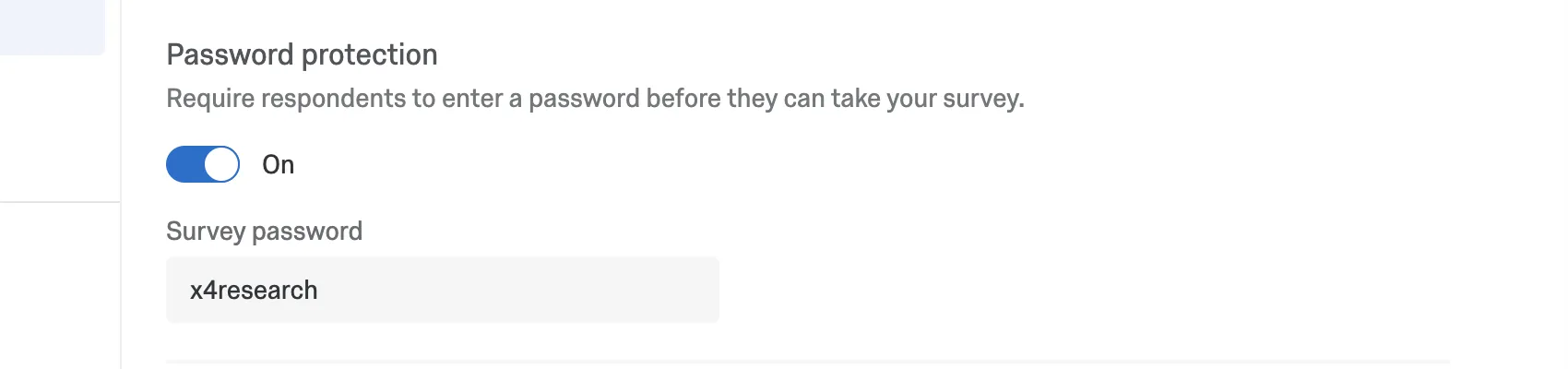
No hay límite en la cantidad de veces que los encuestados pueden intentar adivinar la contraseña de una encuesta.
Consejo Q: Si desea tener una contraseña única para cada participante de la encuesta , puede considerar usar una autenticador en su encuesta en su lugar.
Agregar la URL de un sitio web de referencia
Especifique la URL desde la cual deben provenir sus encuestados para poder acceder a su encuesta. Esta configuración es útil si el enlace de encuesta está publicado en un sitio web en particular (como una página interna de una universidad o empresa) y desea asegurarse de que el enlace no se copie y se envíe a otros. Sólo aquellos que puedan acceder a esa página podrán realizar la encuesta.
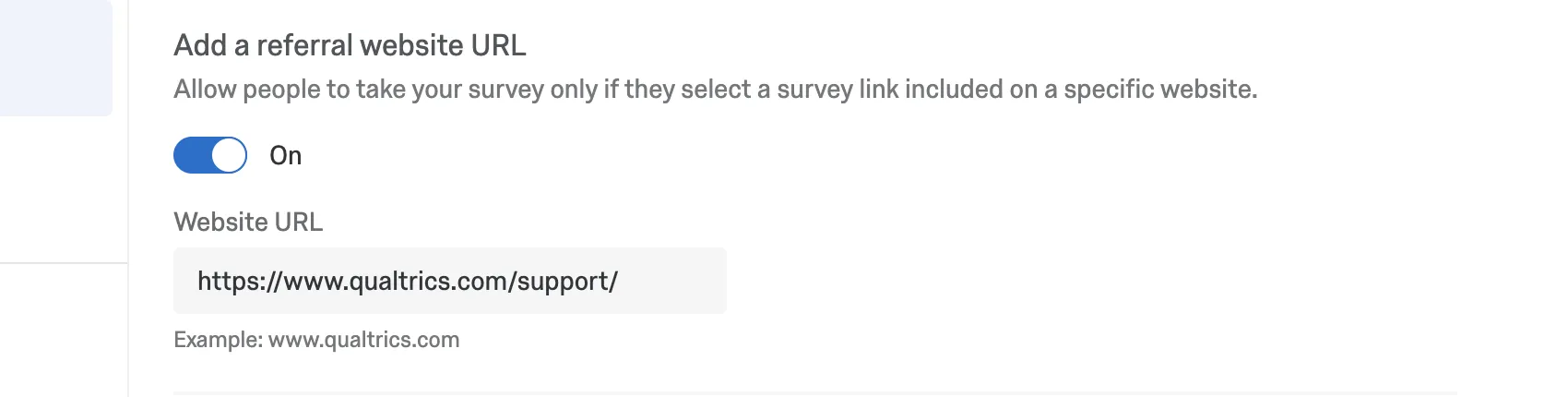
Ejemplo: Es posible que un minorista desee proporcionar una encuesta breve con una contraseña para el siguiente estudio al final. Preocupados de que los participantes pudieran reenviar esta contraseña y este enlace de encuesta a sus amigos, agregar un URL de sitio web de referencia que indica que el participante debe hacer clic en el enlace mientras se encuentra en una página específica del sitio web.

Consejo Q: La URL ingresada aquí debe coincidir exactamente con la URL del sitio web correspondiente. Le recomendamos copiar la URL de su navegador web. Por ejemplo, si quisiéramos restringir los encuestados a una encuesta accesible en nuestro sitio de soporte, necesitaríamos usar “qualtrics”. Utilizar únicamente “qualtrics” no funcionará.
Consejo Q: Debido a los recientes cambios en el navegador Se han realizado limitaciones a la información que podemos obtener de los encabezados de referencia. En el pasado, si una URL era “https://www.google.com/search?q=search”, podíamos obtener el referente como la URL completa que contenía todos los parámetros de consulta. Ahora, debido a los cambios mencionados anteriormente, solo podemos obtener “https://www.google.com”. Esta funcionalidad se basa en la política de referencia de los sitios web, por lo que algunos sitios pueden obtener los parámetros de consulta y otros no.
Evitar envíos múltiples
Consejo Q: Si tiene dos opciones diferentes para "Evitar envíos múltiples", "Durante la encuesta" y "Después de la encuesta", significa que tiene habilitada la detección de fraude. Para obtener más información sobre estas configuraciones mejoradas, consulte Evitar envíos múltiples y Detección de Duplicar.
En circunstancias en las que ofrece un incentivo o realiza una votación sensible, es posible que desee evitar que los participantes respondan una encuesta más de una vez. Esta configuración funciona mediante colocando una cookie en su navegador Cuando envían una respuesta. La siguiente vez que el encuestado haga clic en el enlace de encuesta, Qualtrics verá esta cookie y no le permitirá realizar la encuesta.
“Evitar varias presentaciones” es un gran elemento disuasorio, pero los participantes inteligentes pueden evitarlo borrando las cookies de su navegador, cambiando a un navegador web diferente o usando un dispositivo diferente. En el caso de las encuestas que tienen un mayor incentivo para hacer trampa, considere distribuir su encuesta por correo electrónico (lo que crea una Enlace único de un solo uso para cada participante) o mediante el uso de un autenticador.
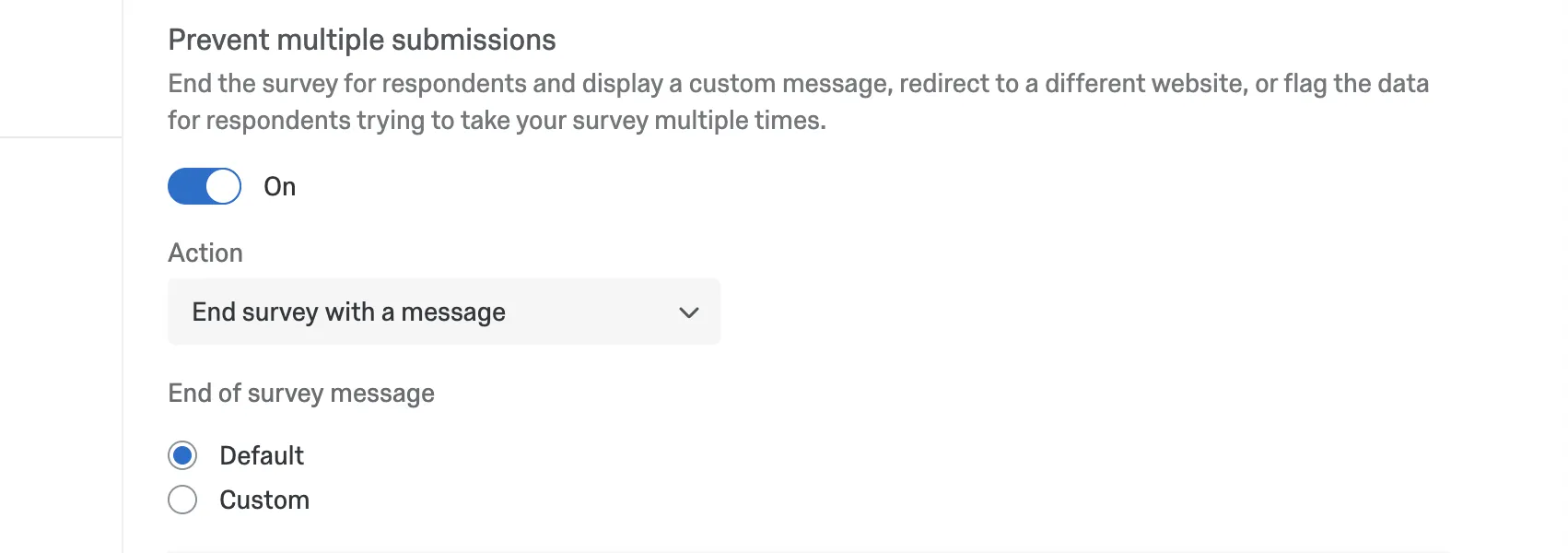
Consejo Q: Esta configuración funciona independientemente de la tipo de enlace estás usando. Generalmente no recomendamos combinar esto múltiples enlaces completos a menos que tengas Seleccionó “Continuar la encuesta y establecer un campo de datos embebidos ”.
Detección de bots
Busque encuestados que podrían ser bots y marque sus respuestas. Para más detalles, consulte la Detección de bots Sección de la Detección de fraude Página de soporte.
Monitor de escaneo de seguridad
Consejo Q: Esta opción solía llamarse “Bloqueo de escaneo de correo electrónico”.
Evite que los escáneres de seguridad inicien accidentalmente una nueva sesión en su encuesta. Ver el Monitor de escaneo de seguridad Sección de la Detección de fraude Página de soporte.
Prevenir la indexación
Los motores de búsqueda funcionan creando lo que se llama un índice, o un mapa de todas las páginas de Internet para que se puedan buscar rápidamente. Al habilitar Evitar indexado, Puede evitar que los motores de búsqueda encuentren su encuesta y la presenten en sus resultados de búsqueda.

Acceso a archivos cargados
Consejo Q: Los colaboradores de la Encuesta necesitarán la opción "Ver Resultados de la Encuesta ". permiso de colaboración para ver los archivos subidos.
Acceso a archivos cargados controla si las personas pueden descargar los archivos enviados por los encuestados. Esto incluye archivos cargados en respuesta a la Carga de archivo, captura de pantalla, y firma tipos de preguntas Además, estos usuarios podrán ver las respuestas de la encuesta dentro de Puntos de contacto del XM Directory y ver las respuestas completas en cualquier informes público compartido con ellos.
Si no puede acceder a la URL desde su exportación de datos, es porque el propietario de la encuesta tiene Solo los usuarios con permiso pueden ver las respuestas. encendido y no te han dado permiso para ver las respuestas. Si desea que cualquier persona pueda ver los enlaces del conjunto de datos, deberá activar ¿Alguien con el enlace al archivo?.
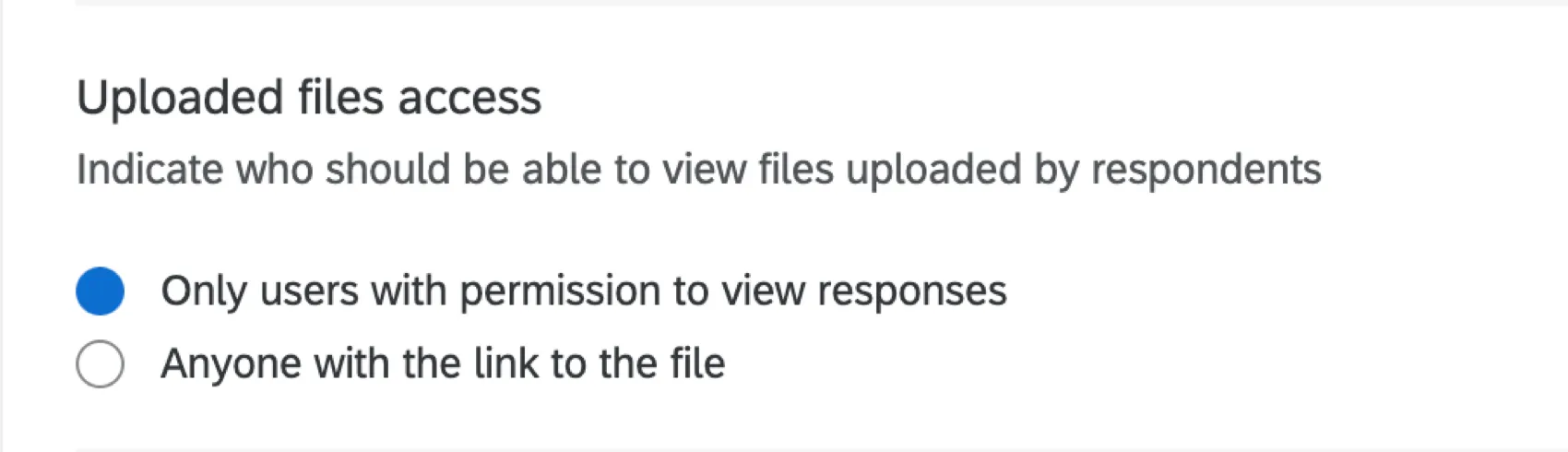
Consejo Q: “Solo usuarios con permiso para ver las respuestas” está seleccionado de manera predeterminada, pero se puede desmarcar para las encuestas cuyas cargas de archivos deben poder ser descargadas por cualquier persona con un enlace al archivo. Esto se puede activar o desactivar en cualquier momento.
Consejo Q: Esta opción solía llamarse “Requerir permiso para ver archivos cargados”.
Anonimizar respuestas
Atención: Respuestas recopiladas después Anonimizar las respuestas Si está habilitada, no contendrá información de identificación, incluso si esta configuración se desactiva posteriormente. No habilite esta configuración en una encuesta a menos que esté seguro de que está de acuerdo con eliminar permanentemente la información de identificación de las respuestas.
Habilitar la Anonimizar las respuestas configuración Es una forma eficaz de eliminar permanentemente la información de identificación de una respuesta antes de guardarla en los datos.

Cuando se recopilan las respuestas con el enlace anónimoAl habilitar esta configuración, se eliminarán la dirección IP de los encuestados, los datos de ubicación y todos los demás datos. Campos predeterminados de Qualtrics de tus resultados. Cuando se recopilan las respuestas con el enlace individual, al habilitar esta configuración se eliminarán la dirección IP y los datos de ubicación y se desconectará la respuesta de la contacto quién lo proporcionó. De esta forma, podrá saber qué contactos han respondido (a través de su historial de distribución y historial de contacto), pero no qué respuesta pertenece a qué contacto.
Atención: Si se han registrado respuestas antes de que usted encienda el Anonimizar las respuestas Si se elige esta opción, la información de los encuestados permanecerá en la plataforma, pero estará oculta en ciertas vistas. Cualquier respuestas registrada después de encender el Anonimizar las respuestas Esta opción no incluirá la información.
Atención: Si tienes XM DirectoryLa información de invitación a la encuesta siempre estará disponible en el contacto. cronograma de puntos de contacto. Activar las respuestas anónimas evitará que la respuesta de la encuesta se muestre en la línea de tiempo. Agregar campos de datos embebidos del XM Directory a una respuesta de una encuesta puede provocar que la respuesta de la encuesta ya no sea anónima.
Consejo Q: Hay una configuración en elementos fin de la encuesta que funciona de la misma manera que “Anonimizar respuestas”, llamado “NO registre ninguna información personal y elimine la asociación con el panel (no recomendado).Si la opción "Anonimizar respuestas" está desactivada en las opciones de la encuesta, pero un encuestado encuentra un elemento al fin de la encuesta con la configuración "No registrar" activada, sus respuestas seguirán siendo anónimas.
Atención: Cuando consultando el registro completo de respuestas En el caso de una respuesta anonimizada que se haya registrado antes de activar la opción de anonimizar respuestas , estarán disponibles la dirección IP , la latitud y la longitud del encuestado.
Detección de misma sesión
Cuando un usuario de su organización realiza una encuesta mientras está conectado activamente a su cuenta en la plataforma Qualtrics de su organización, se habilita Detección de la misma sesión permite que el sistema etiquete automáticamente su respuesta con los detalles de su cuenta .
Se guardarán los siguientes campos de datos embebidos :
- Identificación de Marca/organización: Q_SSD_Identificación de marca
- Correo electrónico: Q_SSD_Correo electrónico
- Nombre de pila: Q_SSD_Firstname
- Apellido: Q_SSD_Lastname
- ID de usuario: Q_SSD_ID de usuario
- Nombre de usuario: Q_SSD_Nombre de usuario
Atención: Estos campos solo se mostrarán en Informes o Datos y análisis si Incluir campos de seguridad en las Respuestas está encendido.
Atención: Estos datos no se capturan si la respuesta es anónimo.
Opciones de Encuesta en diferentes tipos de proyectos
Las Opciones de la encuesta están disponibles en muchos formatos diferentes. tipos de proyectos. Las opciones que figuran en esta página están disponibles en:
Hay algunos otros proyectos que tienen acceso a opciones de la encuesta, pero con una funcionalidad única a tener en cuenta.
- Para proyectos de investigación de Empleado ad hoc, de ciclo de vida o de compromiso, por favor vea Opciones de Encuesta (EX).
- Para Legumbres, consulte la sección sobre opciones de la encuesta en Funciones disponibles en las encuestas Pulse.
- Para proyectos 360, ver Opciones de Encuesta (360).
- Para Asociado y MaxDiff, ver Opciones de Encuesta.
Preguntas frequentes
Los participantes me informan de que el enlace de encuesta no funciona. ¿Cuál puede ser el motivo de este problema?
Los participantes me informan de que el enlace de encuesta no funciona. ¿Cuál puede ser el motivo de este problema?
- Evitar envíos múltiples: El participante puede estar intentando realizar una encuesta en el mismo ordenador y navegador con el que Evitar envíos múltiples función habilitada en las Opciones de la Encuesta . La función "Evitar envíos múltiples" coloca una cookie en el navegador del participante que impedirá que se inicie otra sesión de encuesta desde ese dispositivo. En este caso, el participante necesitará borrar el caché del navegador.
- Enlaces individuales utilizados: El participante puede estar intentando acceder a la encuesta a través de una cuenta usada o caducada. Enlace individual. Se crean enlaces individuales automáticamente para cada persona en su lista de contactos cuando envía la encuesta a través del distribuidor por correo de Qualtrics o crea Enlaces personales. Este tipo de enlace de encuesta solo se puede usar una vez y después deja de ser válido. Le recomendamos que no reenvíe ningún enlace individual para evitar esta situación. Además, si su encuestado hace clic en el enlace, decide no completar nada y deja la encuesta durante mucho tiempo (una semana por defecto), esto también puede provocar que el enlace se cierre, porque Respuesta incompleta a la encuesta El plazo ha expirado. En ambos casos, el participante deberá recibir otro enlace de encuesta (ya sea mediante un nuevo distribución de correo electrónico, un enlace personal o un enlace anónimo) para poder acceder a encuesta.
- VencimientoEs posible que el participante esté intentando acceder a una encuesta que ya ha caducado. En las Opciones de la Encuesta , hay una opción para establecer una Fecha de expiración (después de lo cual los participantes ya no podrán iniciar nuevas encuestas). Desactive el período de expiración para permitirles acceder a la encuesta. (tenga en cuenta que si copia un proyecto, se copiarán todos los parámetros de la encuesta, incluida la Fecha de expiración).
¿Cómo puedo garantizar que el participante realice la encuesta una sola vez?
¿Cómo puedo garantizar que el participante realice la encuesta una sola vez?
Si está distribuyendo su encuesta a través de la distribuidor por correo de Qualtrics o Enlaces personales, entonces se generarán automáticamente enlaces individuales para cada participante. Estos enlaces individuales solo se pueden usar una vez y después dejan de ser válidos.
Si distribuye su encuesta a través del enlace anónimo, existen dos opciones para evitar que los participantes vuelvan a realizar la encuesta:
- Evitar envíos múltiples: Puedes habilitar Evitar envíos múltiples en sus Opciones de Encuesta . Esta opción registrará una cookie en el navegador del participante que le impedirá volver a realizar la encuesta con dicho navegador. No obstante, el participante podrá borrar el caché de cookies, optar por otro navegador o usar otro ordenador para volver a realizar la encuesta.
- Autenticación: Puedes usar el Autenticador elemento en el Flujo de la Encuesta. Esta opción requerirá que el participante entre a formar parte de una lista de contactos que haya creado anteriormente con su cuenta. El Autenticador impide que los contactos vuelvan a realizar la encuesta utilizando la lista de contactos como base de datos de autenticación. (A menos que el Recargar cualquier progreso guardado previamente al autenticarse opción Si está habilitado, no se garantiza una única respuesta de cada contacto .
He fijado una fecha de expiración para la encuesta, pero me siguen llegando algunas respuestas. ¿Qué es lo que pasa?
He fijado una fecha de expiración para la encuesta, pero me siguen llegando algunas respuestas. ¿Qué es lo que pasa?
Cuando llegue la fecha de vencimiento de la encuesta , los participantes que ya la hayan comenzado podrán completar sus encuestas durante un período de tiempo limitado. El tiempo que tienen está determinado por el Respuesta incompleta a la Encuesta Configuración (también disponible en Opciones de Encuesta ).
Por ejemplo, supongamos que la disponibilidad de la Encuesta está configurada en 60 días y el plazo para completar las respuestas incompletas a la Encuesta está configurado en 2 semanas. El participante recibe el enlace de encuesta y deja pasar 55 días antes de hacer clic en él. En cuanto pases de la primera página (es decir, hagas clic en el primer botón "siguiente"), se activará la opción "Respuesta incompleta a la Encuesta ". En ese momento, tendrá 2 semanas para realizar la encuesta (incluso aunque la encuesta caduque en 5 días). En esta situación, los participantes pueden enviar las respuestas de la encuesta después de que haya caducado o se haya desactivado.
Si quieres evitar este escenario, puedes recopilación de respuestas de pausa y elige cerrar todo respuestas incompletas. Esto cerrará todas las encuestas, independientemente de si la respuesta a la Encuesta está incompleta, e impedirá que cualquier persona envíe respuestas a partir de ese momento. Todos los datos parciales se añadirán a la Respuestas registradas página con todos los demás datos de la encuesta .
¿Cómo puedo cambiar la fecha de caducidad del enlace cuando envío mi encuesta por correo electrónico usando distribuidor por correo de Qualtrics?
¿Cómo puedo cambiar la fecha de caducidad del enlace cuando envío mi encuesta por correo electrónico usando distribuidor por correo de Qualtrics?
Cuando esté redactando su correo electrónico, seleccione Mostrar opciones avanzadas y haga clic Establecer fecha de caducidad del enlace de encuesta. No puedes cambiar esto una vez enviado el correo electrónico.
Si desea cambiar la fecha de caducidad de toda su encuesta y no solo de algunos enlaces, consulte Disponibilidad de Encuesta. Esta disponibilidad puede cambiar en cualquier momento.
¿Por qué no aparecen las opciones de enlaces Anónimo y Múltiples Completados cuando intento cambiar el Tipo de enlace en el correo electrónico que estoy enviando?
¿Por qué no aparecen las opciones de enlaces Anónimo y Múltiples Completados cuando intento cambiar el Tipo de enlace en el correo electrónico que estoy enviando?
Diríjase a la pestaña Encuesta y seleccione Opciones de Encuesta . En la sección Protección de Encuesta puede cambiar su encuesta para que sea Acceso abierto lo que te permitirá elegir enlaces Anónimos o Múltiples Completados al enviar tu encuesta.
¿Las encuestas caducan? ¿En qué circunstancias?
¿Las encuestas caducan? ¿En qué circunstancias?
Sí, mira Distribución y vencimiento de la Encuesta Para una explicación completa.
Quiero ofrecer a mis participantes la oportunidad de participar en un sorteo una vez finalizada la encuesta . Quiero que los participantes envíen su dirección de correo electrónico, pero que la mantengan separada de su respuesta para que permanezca anónima. ¿Es esto posible?
Quiero ofrecer a mis participantes la oportunidad de participar en un sorteo una vez finalizada la encuesta . Quiero que los participantes envíen su dirección de correo electrónico, pero que la mantengan separada de su respuesta para que permanezca anónima. ¿Es esto posible?
¿ Qualtrics establece el valor del campo "Referer"?
¿ Qualtrics establece el valor del campo "Referer"?
A fecha de 25 de agosto de 2020, Chrome ha cambiado el comportamiento predeterminado en torno al campo referrer.. Anteriormente Chrome tenía por defecto no-referrer-when-downgrade como valor para Referrer-Policy. Ahora el valor predeterminado es origen estricto cuando se cruza el origen. Esto significa que si el cliente no ha especificado su propia política en su página, se aplicará esta política por defecto. Esta política afecta a las solicitudes de origen cruzado, lo que significa que la página principal está en un dominio diferente al del enlace (es decir, mi página web es example.com y mi encuesta está en la URL base qualtrics). En una solicitud de origen cruzado, solo se transmitirá el origen. Eso significa que si mi página está en la URL qualtrics, el Referer será qualtrics. Este cambio de comportamiento debe ser realizado por el propietario de la página principal.
¡Genial! ¡Gracias por tus comentarios!
¡Gracias por tus comentarios!