Creación de un sorteo anónimo
Contenidos de la página
Advertencia: Le recomendamos que tenga especial care al configurar encuestas que incluyan incentivos (por ejemplo, al configurar los sorteos anónimos descritos en esta página, el uso de un incentivo de instancia únicao bien, configurar su propia encuesta de incentivos). Utilizar las configuraciones y ajustes correctos es esencial para garantizar que los incentivos se limiten a los encuestados previstos. Sin las configuraciones adecuadas, es posible que las personas aprovechen las distribuciones de sus encuesta y reclamen los incentivos. Revise atentamente las configuraciones que puede utilizar para proteger su encuesta en el Opciones de Encuesta de seguridad página.

Acerca de la creación de un sorteo anónimo
A menudo queremos recompensar a nuestros encuestados por ayudarnos con nuestra investigación. Sin embargo, la mayoría de los investigadores también deben mantener sus datos en el anonimato, de modo que puedan permanecer imparciales en su+E36 análisis de datos. El hecho de anonimizar los datos también puede ayudarnos a mantenernos imparciales si solo podemos elegir unos pocos ganadores.
Para crear un sorteo anónimo, deberá disponer de dos encuestas:
- Encuesta uno: Tu estudio principal. Totalmente anónima. Solicita el consentimiento antes de enviar a los encuestados al sorteo.
- Encuesta dos: Formulario de inscripción al sorteo.
Consejo Q: Hay dos versiones de la encuesta dos. En una de ellas, usted es el responsable de elegir de forma aleatoria a un ganador y enviar el incentivo usted mismo. En el otro caso, Qualtrics aleatorizará y distribuirá por usted, pero debe usar el a tarea de incentivos de terceros para establecer tus incentivos. Usted siempre será el responsable de pagar los incentivos.

Atención: Dado que este método utiliza dos encuestas, cada encuestado generará dos respuestas. Tenga esto en cuenta para cualquier límite de respuesta que pueda tener su cuenta o licencia.
Encuesta uno: estudio principal
Esta es la encuesta principal que va a enviar a sus encuestados, la cual contiene su formulario de opinión o estudio principal.
Anonimización de datos
Puede garantizar que la recopilación de datos sea anónima distribuyendo la encuesta a través de enlace anónimo. Si envía la encuesta por correo electrónico a través de Qualtrics, puede asegurarse de que su tipo de enlace Es anónimo.
No obstante, el enlace anónimo sigue recopilando datos de Direcciones IP. Seleccionar Anonimizar las respuestas bajo opciones de la encuesta de seguridad para eliminar todos los datos personales, incluida la dirección IP .
Enlace al sorteo
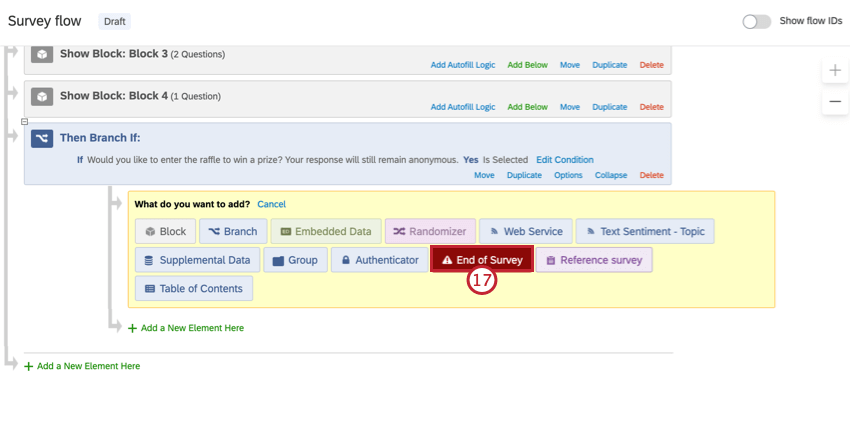
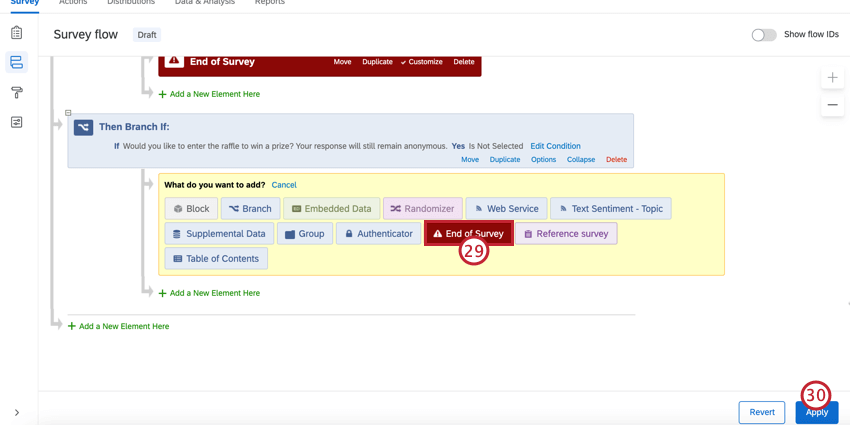
Debe configurar el estudio principal para que, una vez que los encuestados lleguen al final, puedan participar en el sorteo u optar por no participar y recibir un mensaje de agradecimiento estándar.
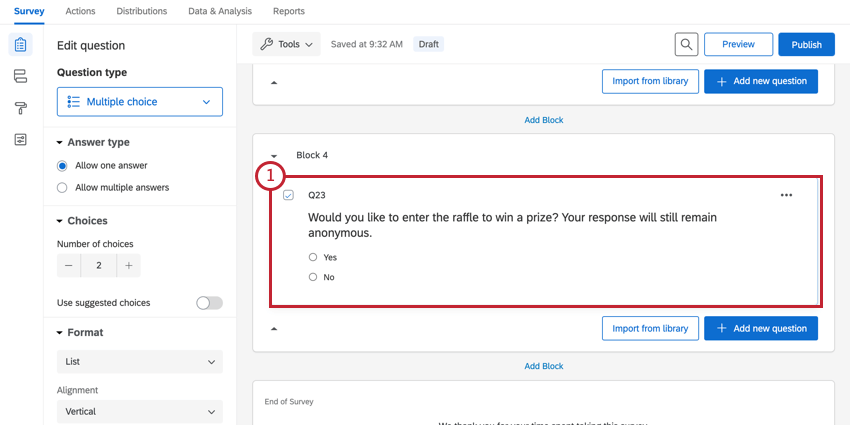
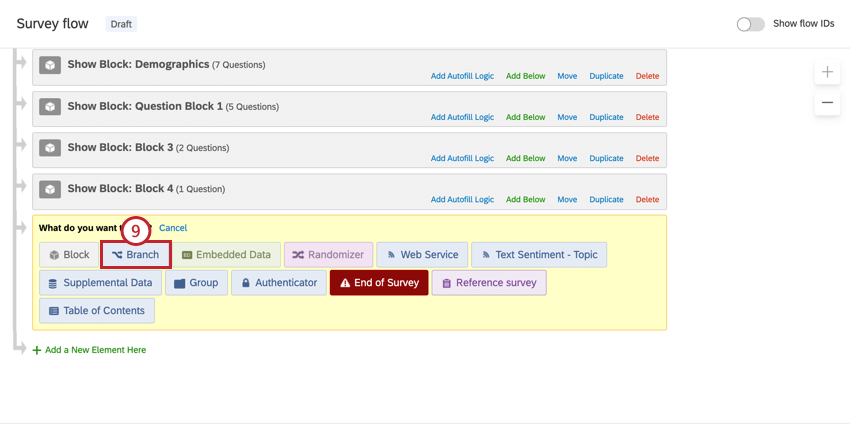
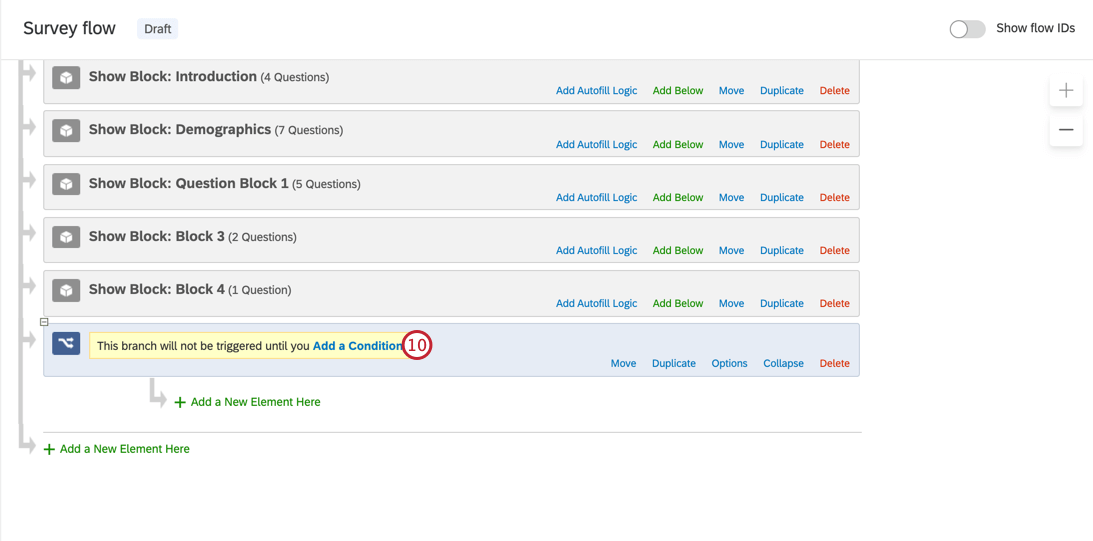
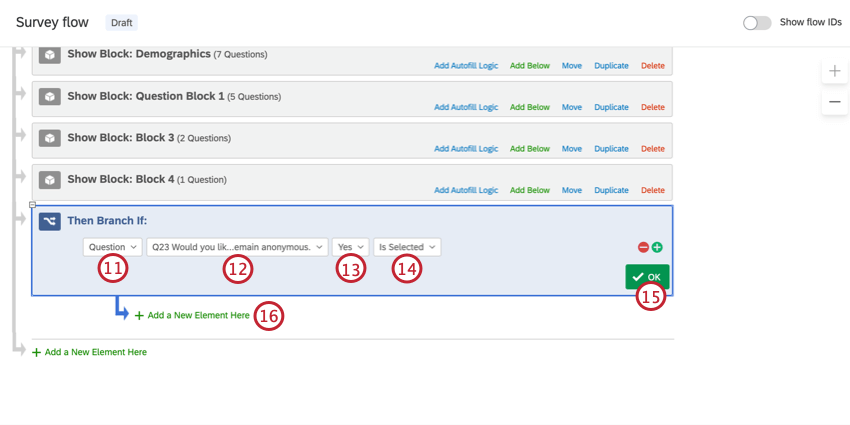
Consejo Q: ¡Si no agrega un nuevo elemento en el lugar correcto, esta configuración no funcionará!
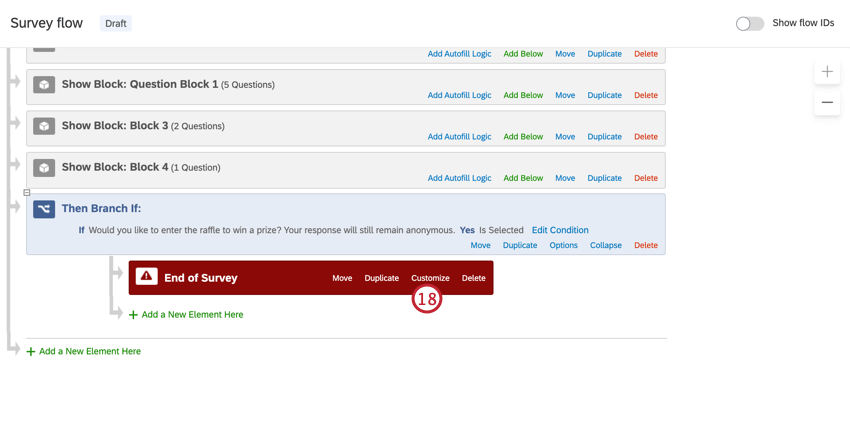
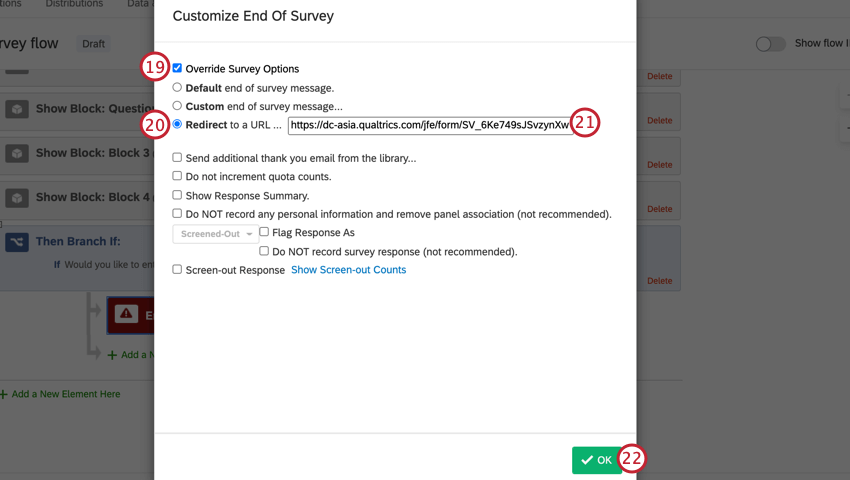
Consejo Q: Esta función no está disponible para cuentas gratuitas.
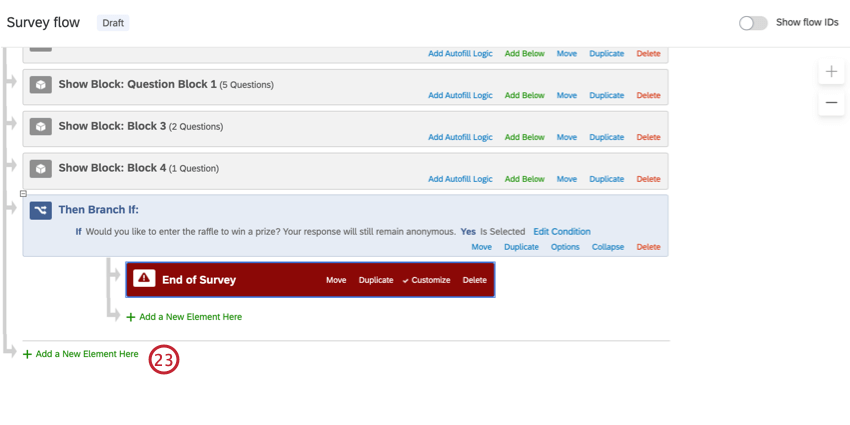
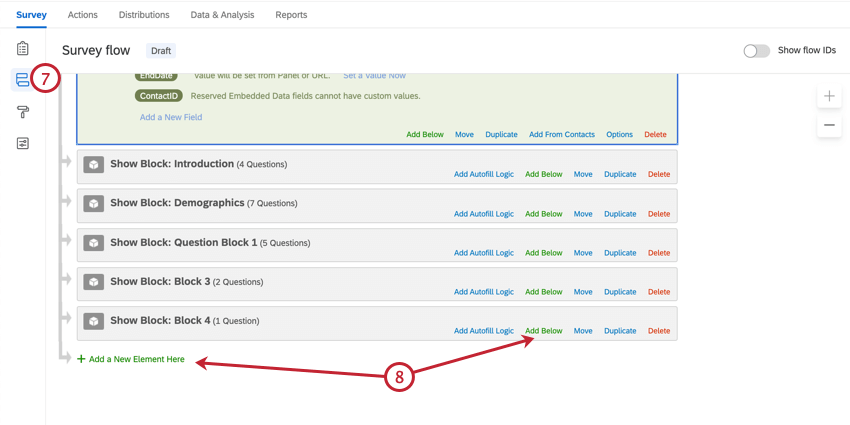
Consejo Q: Asegúrese de agregar la nueva rama al final del flujo de la encuesta y no ¡sangrándolo debajo de la primera rama!
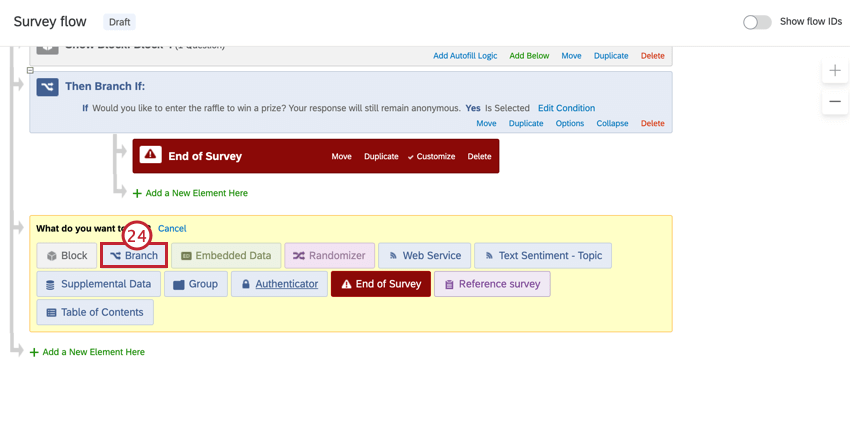
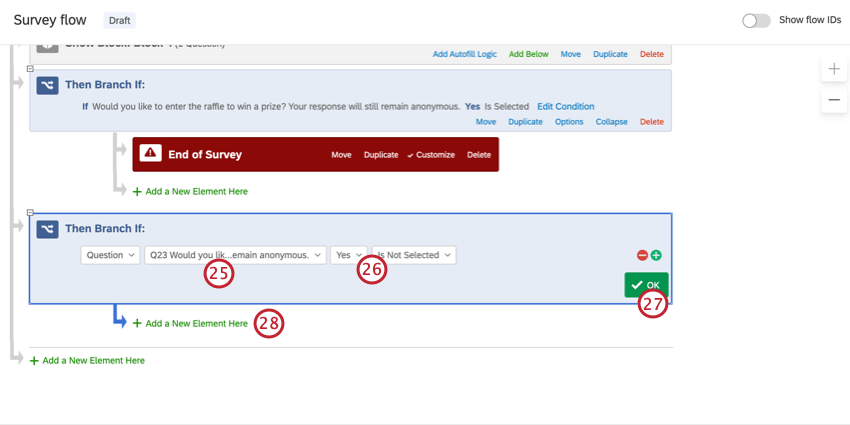
Consejo Q: Decir “Sí” “no está seleccionado” especifica que si alguien no responde a la pregunta, también obtendrá el final sin sorteo.
Encuesta dos: Sorteo manual
Consejo Q: Esta opción requiere que usted seleccione al azar un ganador y contacto con él por su cuenta. También se espera que usted provea sus propios incentivos.
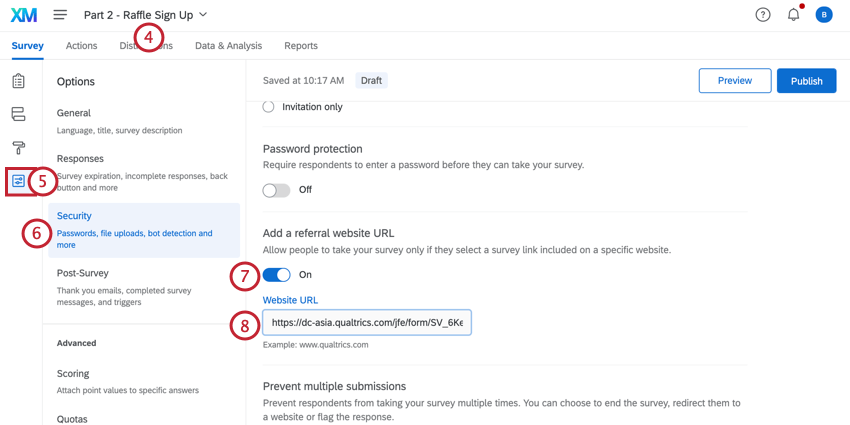
Consejo Q: ¡Este paso garantiza que los participantes de tu rifa no puedan compartir el enlace de encuesta con cualquiera! Solo las personas procedentes de la encuesta anterior podrán llegar hasta aquí. Sin embargo, tenga en cuenta que hay software disponible para falsificar los referentes HTTP. Para mejorar la seguridad de su encuesta, debe combinar esta función con otras detección de fraude medidas.
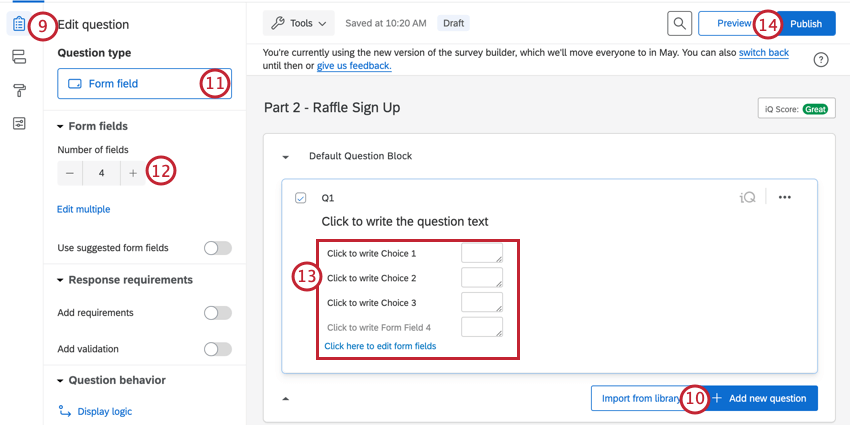
Consejo Q: ¡Puedes agregar una pregunta adicional si lo deseas! Estos pasos solo repasan lo esencial.
Consejo Q: Si no tiene un botón Publicar , ignore este paso.
Una vez que tenga su lista de ganadores del sorteo, tendrá que seleccionar al azar a un ganador y enviarle el incentivo usted mismo.
Encuesta dos: Sorteo automatizado por Qualtrics
Consejo Q: Esta opción requiere que tengas una cuenta con una proveedor de incentivos de terceros. Usted será el responsable de pagar y establecer los incentivos, pero Qualtrics se encargará de adjudicar y enviar la recompensa al azar por usted.
En esta versión, Qualtrics automatizará el premio de un sorteo por usted.
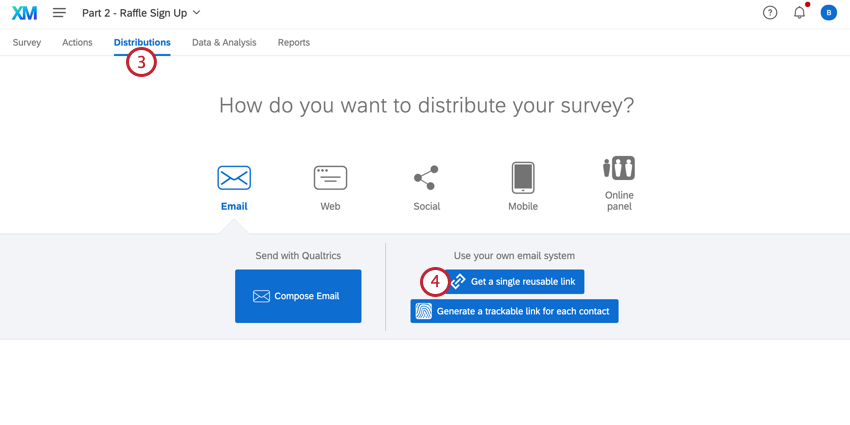
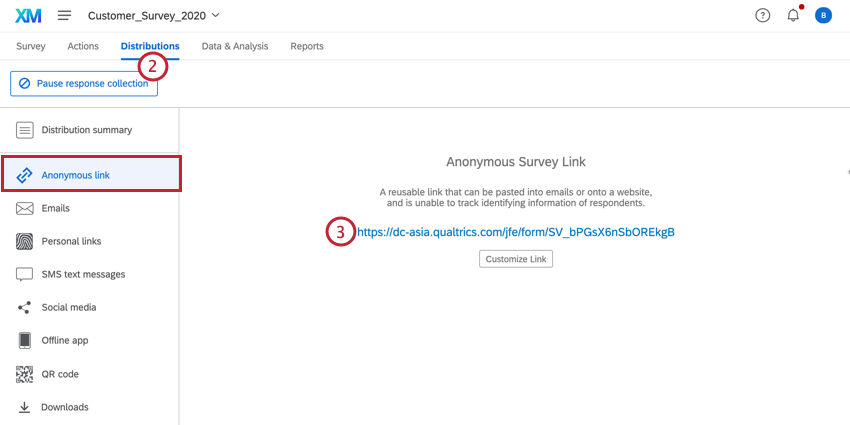
Ir a tu primera encuestadonde se realiza el estudio principal.
Haz clic en el Distribuciones pestaña.
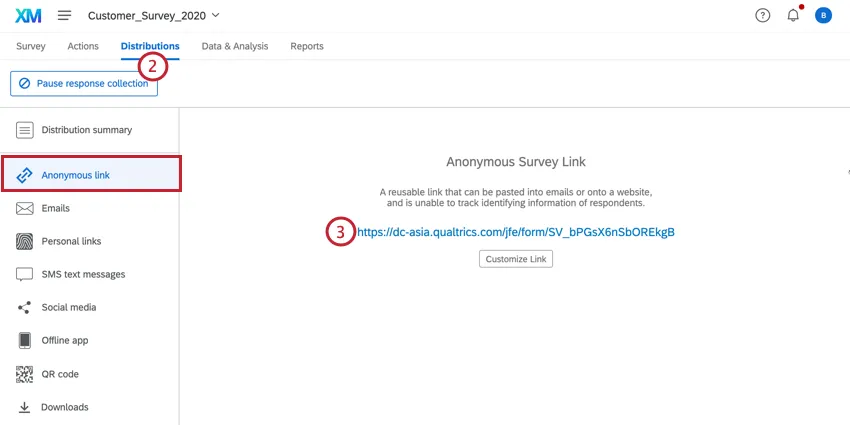
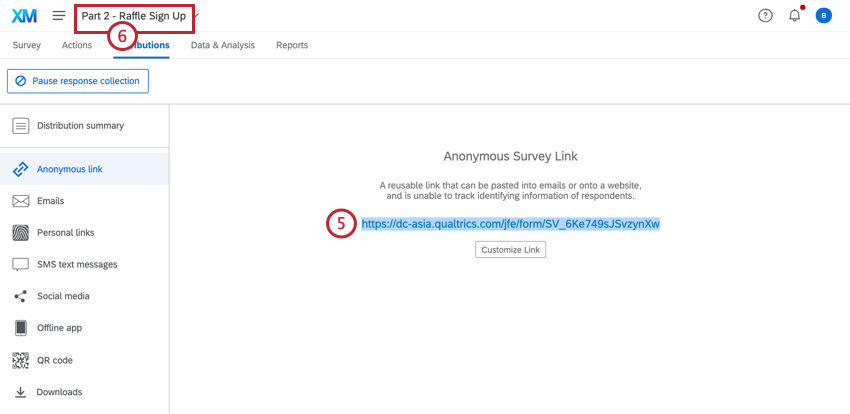
Copiar el Enlace anónimo.
Ve a tu segunda encuesta.
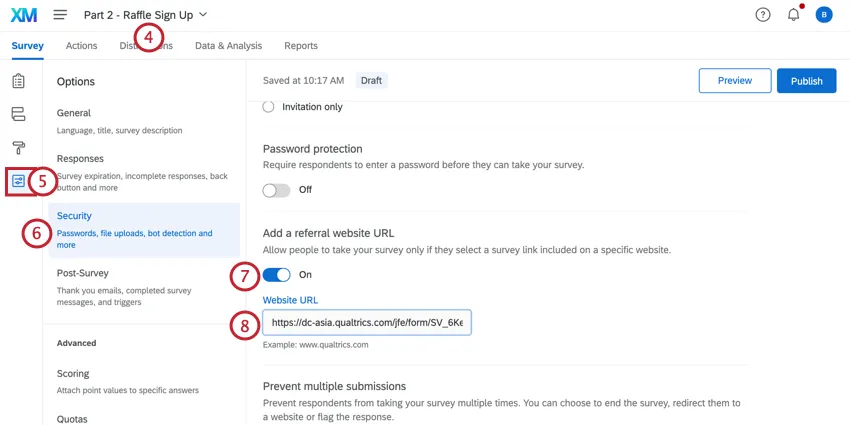
En el Encuesta pestaña, haga clic Opciones de la encuesta.
Ir a Seguridad.
Establecer el Agregar la URL de un sitio web de referencia Opción a En.
Qtip: This step ensures your raffle contestants can’t give the survey link to just anyone! Solo las personas procedentes de la encuesta anterior podrán llegar hasta aquí. Sin embargo, tenga en cuenta que hay software disponible para falsificar los referentes HTTP. To improve your survey’s security, you should combine this feature with other fraud detection measures.
Pegue el enlace anónimo que copió en el paso 3 en el campo.
Vaya al generador de encuestas.
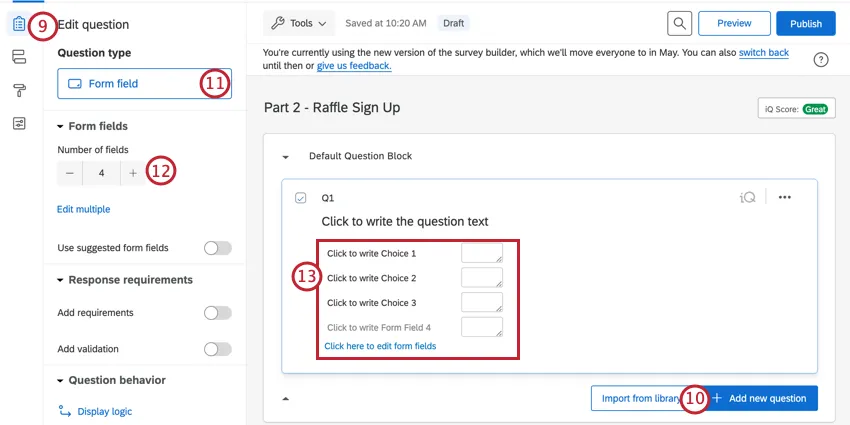
Hacer clic Agregar nueva pregunta.
Cambiar el tipo de pregunta a Campo de formulario.
Ajustar el número de campos del formulario.
Name your form fields and change the question text to capture your respondent’s contact information. Asegúrese de tener un campo de correo electrónico.
Consejo Q: ¡Puedes agregar una pregunta adicional si lo deseas! Estos pasos solo repasan lo esencial.
Ir a Opciones de la encuesta.
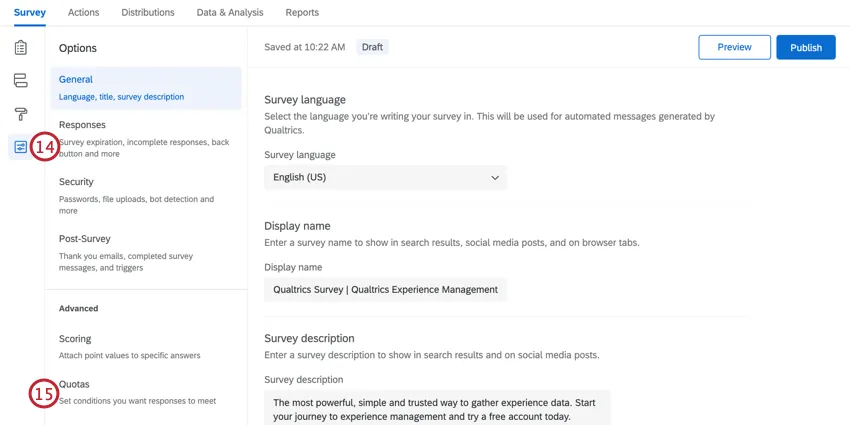
Seleccionar Cuotas.
Hacer clic Agregar Cuota.
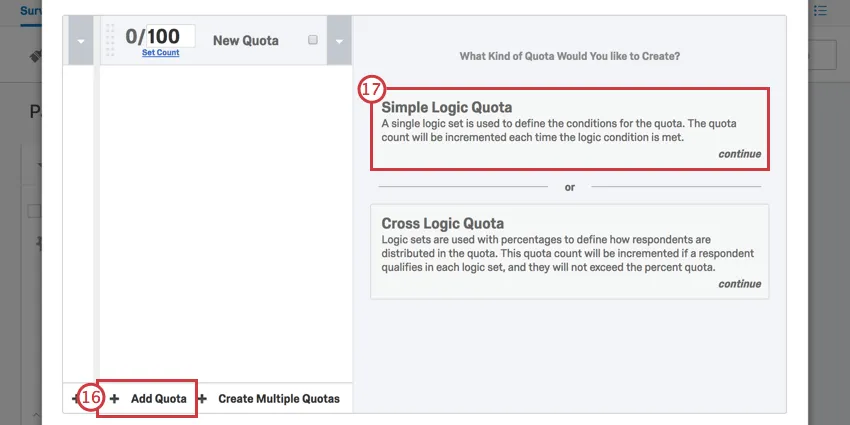
Si se le da la opción, seleccione Cuota de lógica simple.
Cambie el primer campo a Datos incrustados.
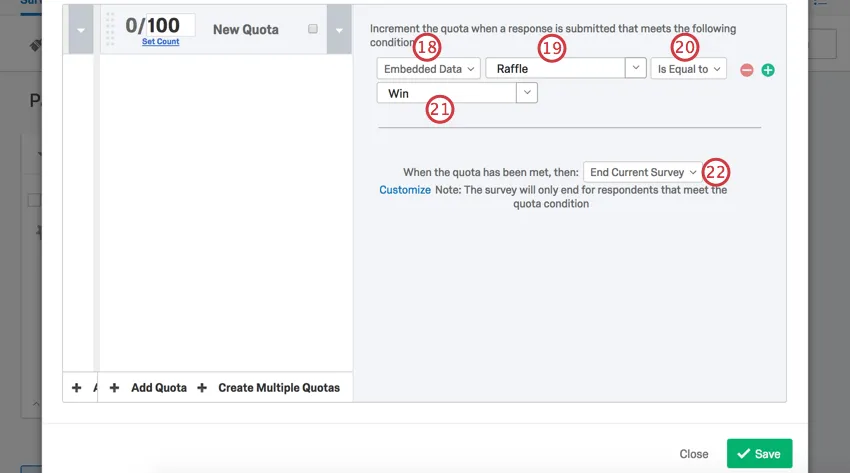
Tipo Rifa.
Seleccionar Es igual a
Tipo Ganar.
En el menú desplegable, seleccione Ninguno.
Cambiar el recuento máximo a 1.
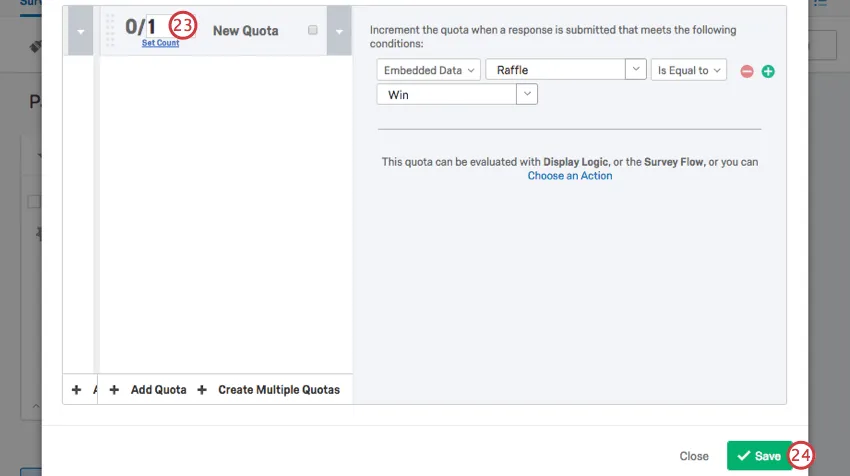
Consejo Q: Esto especifica que sólo puede haber un ganador del sorteo.
Hacer clic Ahorrar.
Ir a la Flujo de la encuesta.
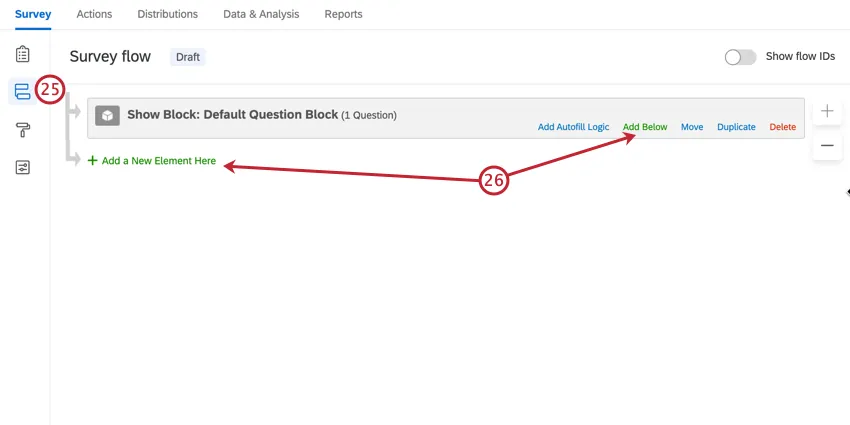
Hacer clic Agregue un nuevo elemento aquí o Añade a continuación.
Seleccionar Aleatorizador.
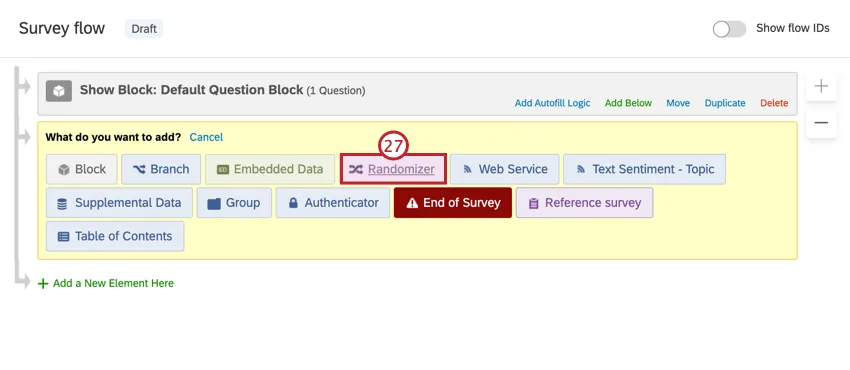
Hacer clic Agregue un nuevo elemento aquí debajo del aleatorizador.
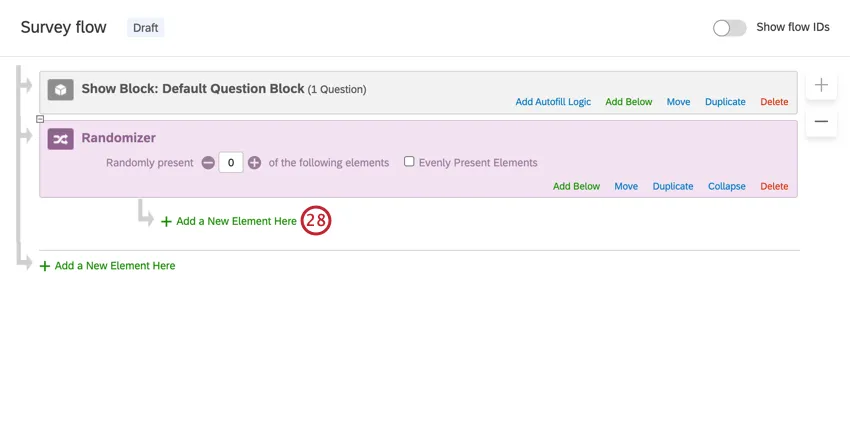
Consejo Q: ¡Asegúrese de que este elemento esté sangrado debajo del aleatorizador!
Seleccionar Datos incrustados.
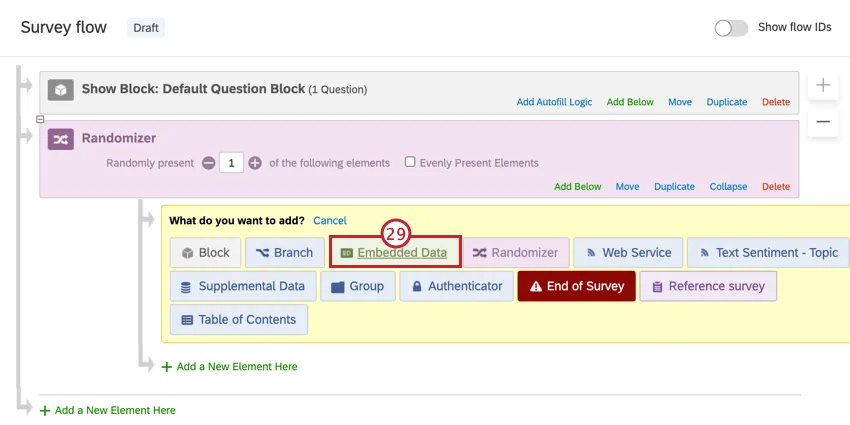
Nombrar el elemento de datos embebidos Rifa.
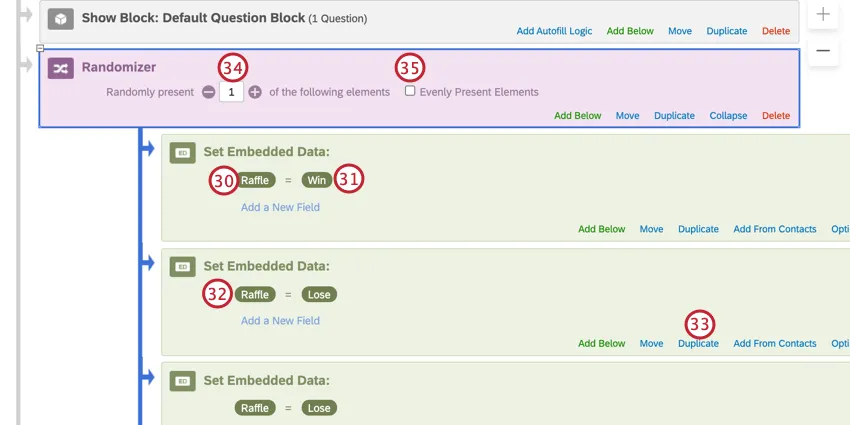
Establezca el valor como Ganar.
Añade otro elemento de datos embebidos . Nombra este Rifa, también, pero asegúrate de que sea igual a Perder en cambio.
Hacer clic Duplicar en los datos embebidos para disminuir las posibilidades de que una persona que participe en la encuesta gane.
Consejo Q: Por ejemplo, si tiene 10 datos embebidos en total (incluyendo tanto ganadores como perdedores), hay un 10 % de posibilidades de que cada nuevo encuestado que ingrese a la encuesta gane. (Hasta que alguien gane. (Los cambios que realicemos en los siguientes pasos garantizarán que una vez que se gane el premio, nadie más pueda obtenerlo). Por el contrario, si solo tiene una victoria y una derrota, esto aumenta la probabilidad de ganar al 50% por cada nuevo encuestado.
Cambie el número presentado aleatoriamente a 1.
Seleccionar Elementos presentes de manera uniforme.
Consejo Q: Esto seguirá aleatorizando el orden de los elementos.
En la parte inferior del flujo de la encuesta, haga clic en Añade un nuevo elemento aquí.
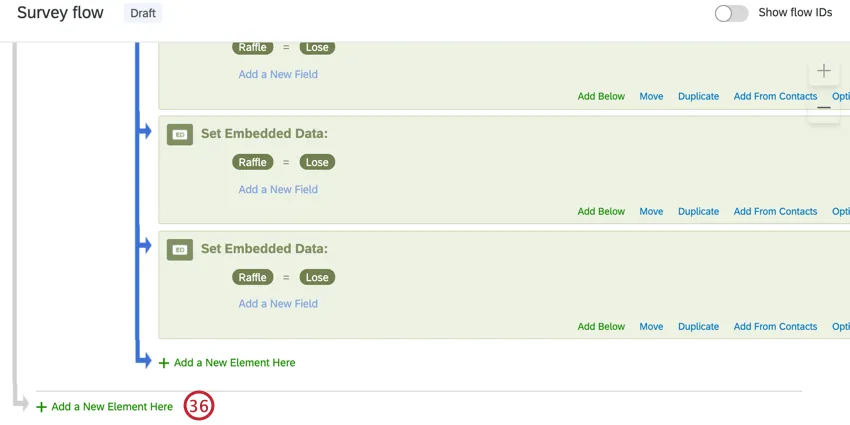
Consejo Q: Asegúrese de que esto sea no ¡Sangría debajo del aleatorizador!
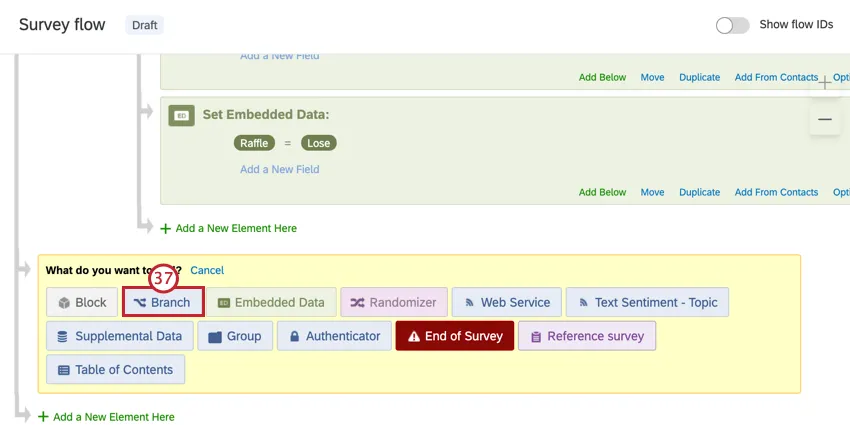
Seleccionar Rama.
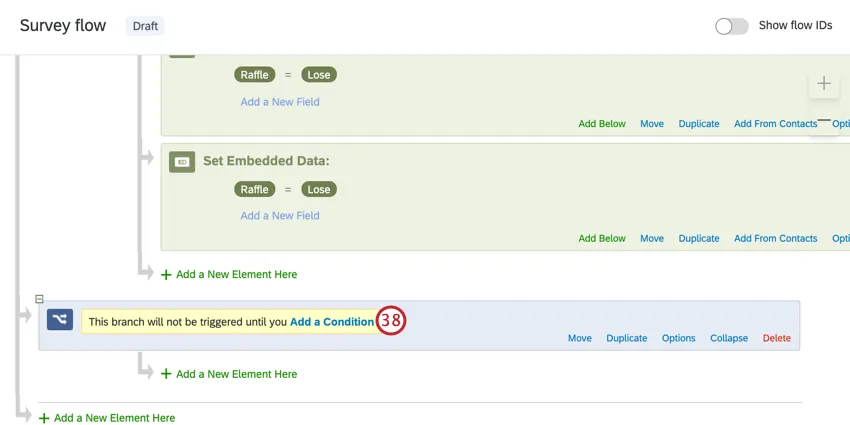
Hacer clic Agregar una Condición.
Establezca el primer campo en Cuota.
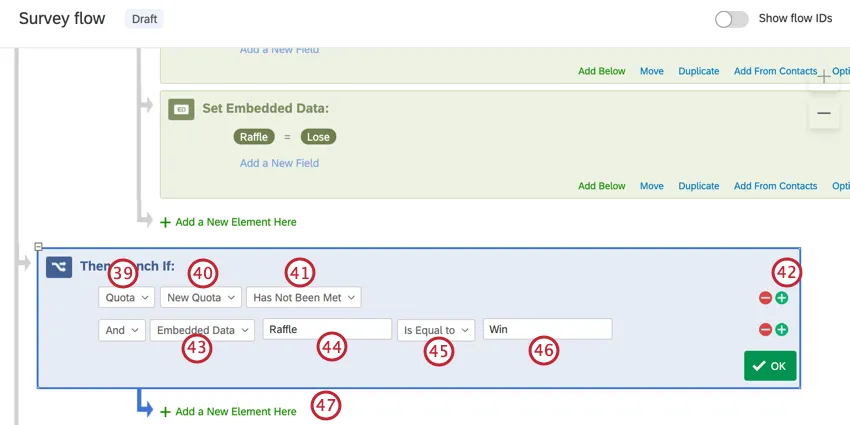
Seleccione la cuota que creó antes.
Seleccionar No se ha cumplido.
Haz clic en el signo más ( + ) para agregar otra condición.
Consejo Q: NO modifique el campo “Y”.
Cambie el primer campo de la nueva condición a Datos incrustados.
Tipo Rifa.
Seleccionar Es igual a.
Tipo Ganar.
Hacer clic Agregue un nuevo elemento aquí debajo de la rama.
Agregar un elemento de datos embebidos . Ponle tu nombre proveedor de incentivos (BHN o Tango) y configúrelo igual a Verdadero.
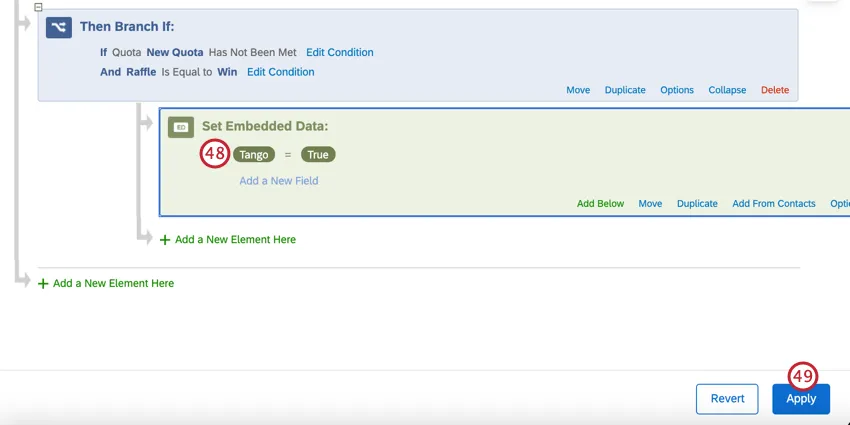
Hacer clic Aplicar.
Ve al Flujos de trabajo pestaña.
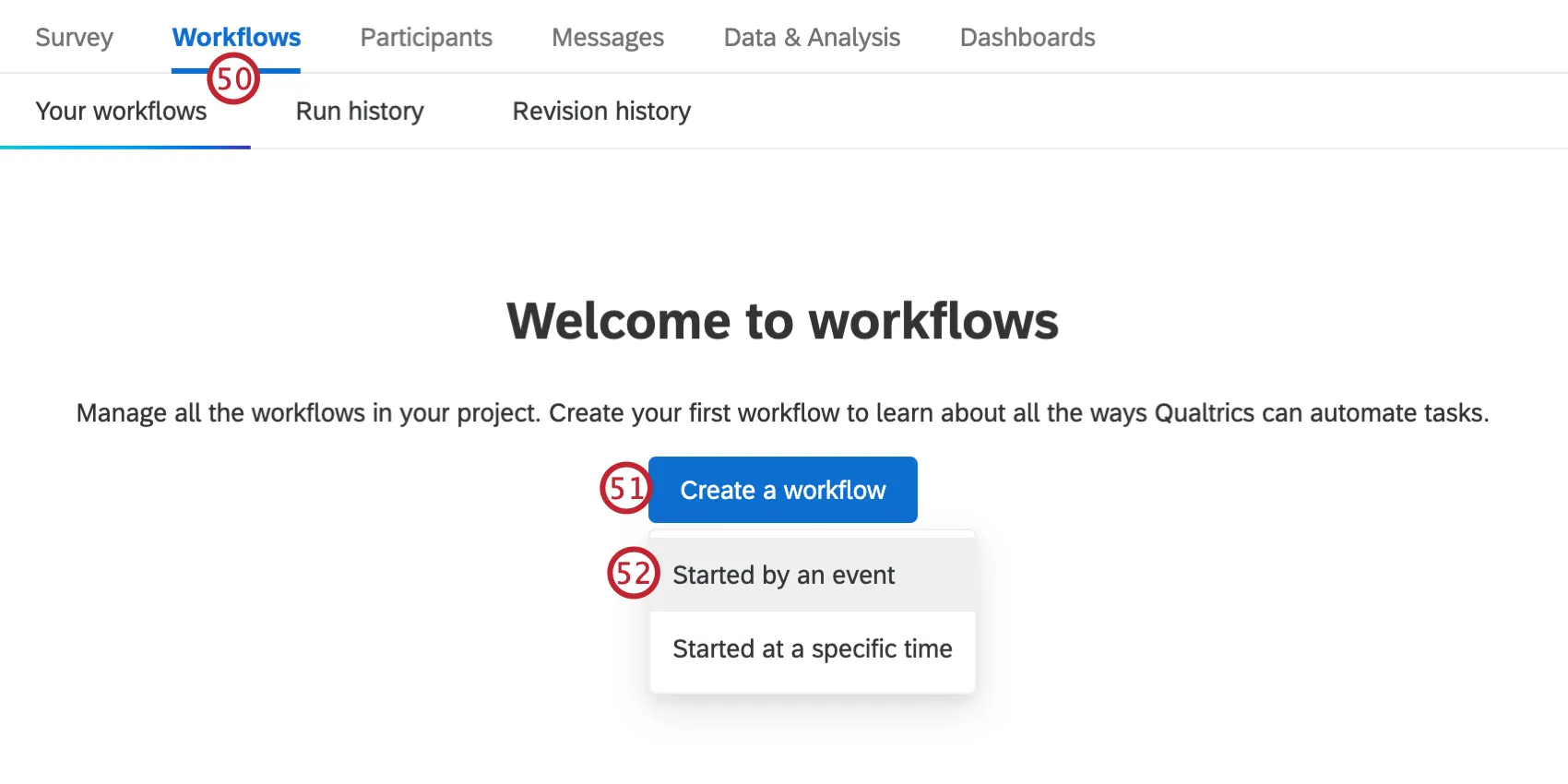
Hacer clic Crear un flujo de trabajo.
Seleccionar Comenzó con un evento.
Seleccione el Respuesta a la Encuesta evento. Puede encontrar más información sobre este evento en Esta página de soporte.
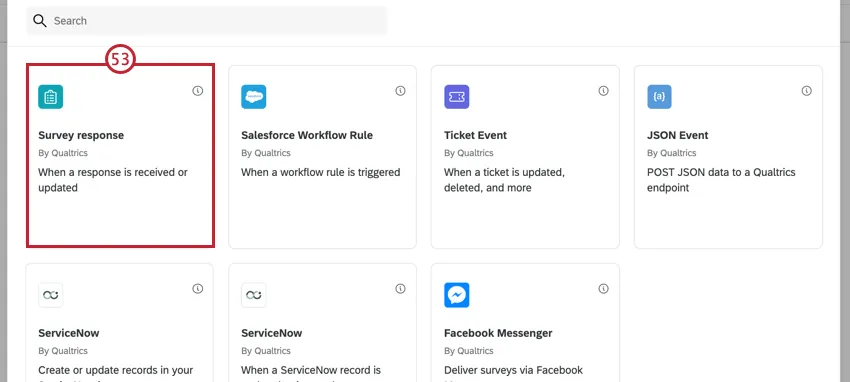
Seleccionar respuestas recién creadas.
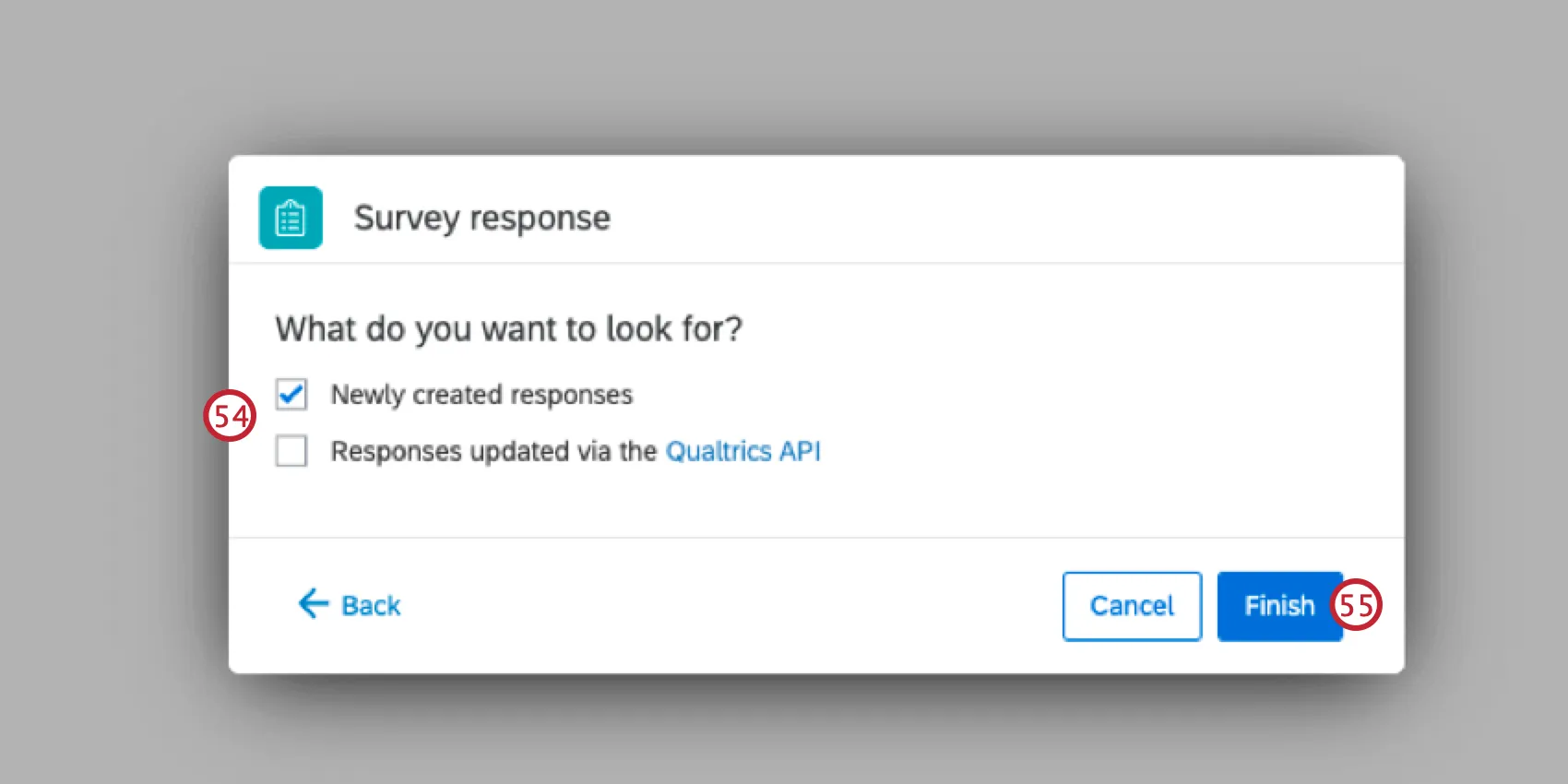
Hacer clic Finalizar.
Haz clic en el signo más (+) y luego Condiciones.
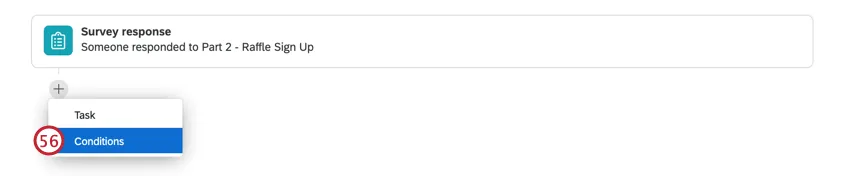
Seleccionar Datos integrados.
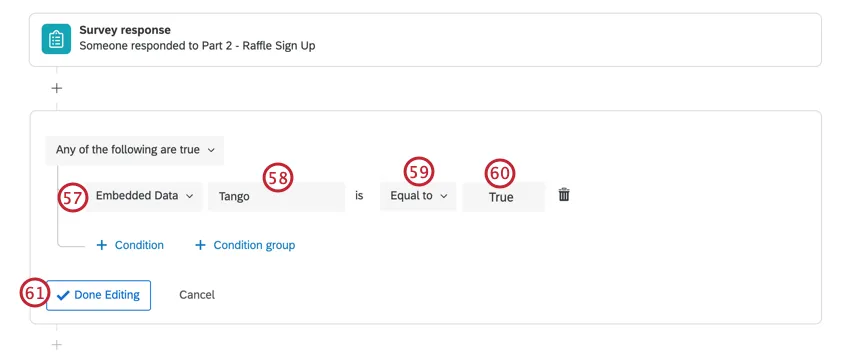
Nombra el campo el mismo nombre que el campo en el paso 48.
Seleccionar Igual a.
Tipo Verdadero como el valor.
Hacer clic Edición finalizada.
Haz clic en el signo más (+) y luego Tarea.
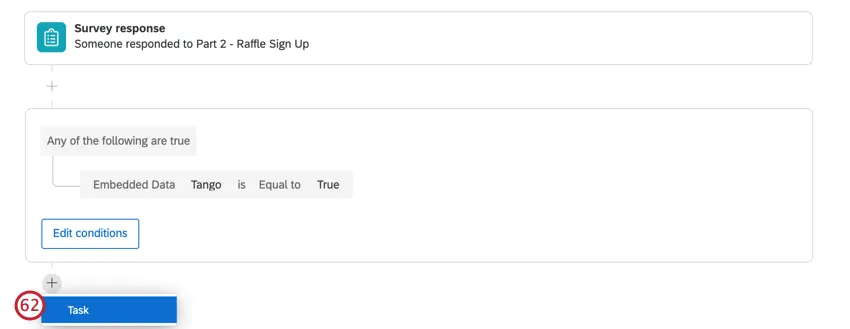
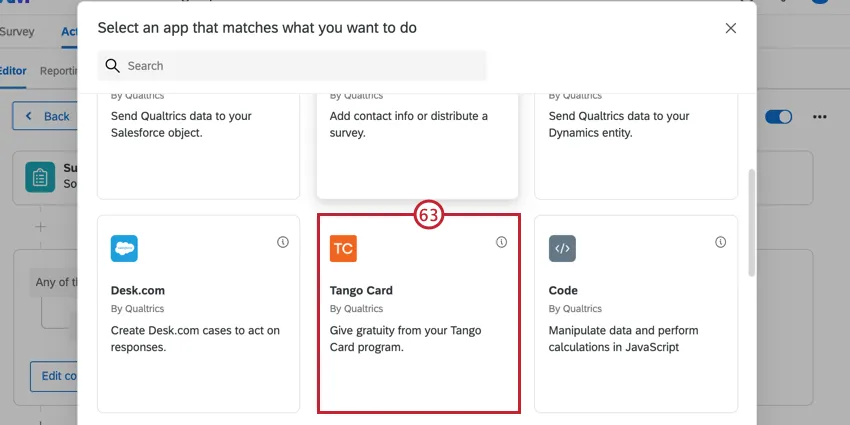
Elegir tu el tarea para su proveedor de incentivos (Tango o BHN).
Seleccionar Las direcciones de correo electrónico de los encuestados se recopilarán mediante una pregunta de la encuesta..
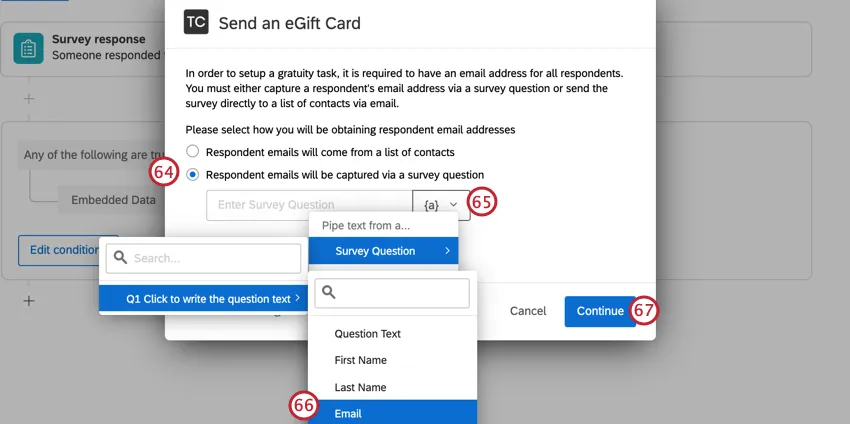
Haga clic en el botón de texto dinámico , {a}.
Seleccionar Pregunta de la Encuesta, luego el campo de formulario que hiciste arriba y luego selecciona el Correo electrónico campo.
Consejo Q: ¡Esto garantiza que la dirección de correo electrónico que ingrese el participante sea la misma que recibirá el incentivo!
Hacer clic Continuar y finalizar la configuración de la tarea siguiendo las instrucciones vinculado dentro de la tarea del flujo de trabajo.
De vuelta en la pestaña Encuesta , haga clic en Publicar para conservar tus cambios.
Si lleva a cabo una prueba de esta encuesta, realícela en una copia. De lo contrario, tendrá que hacer cambios en sus recuentos de Aleatorizador y de Cuota.
Consejo Q: Al probar esta solución, debe utilizar el enlace anónimo A tu encuesta. No puedes probar esto con el avance versión de su encuesta , ya que la URL de referencia no funcionará para la encuesta 2. Sin embargo, tenga en cuenta que las respuestas recopiladas a través de pruebas de enlace anónimo se facturan a su licencia.
Consejo Q: Esta solución no es infalible. La información de las cuotas no se guarda hasta que los encuestados envían su encuesta, lo que les da tiempo para cambiar sus respuestas o deliberar sobre sus elecciones. Puesto que a la encuesta puede entrar más de una persona a la vez, existe una pequeña posibilidad de que dos personas envíen la misma respuesta al mismo tiempo, lo que da lugar a que una cuota que debería haber tenido solo un inscrito, ahora tenga dos. Este es un hecho poco común.
Preguntas frequentes
Quiero ofrecer a mis participantes la oportunidad de participar en un sorteo una vez finalizada la encuesta . Quiero que los participantes envíen su dirección de correo electrónico, pero que la mantengan separada de su respuesta para que permanezca anónima. ¿Es esto posible?
Quiero ofrecer a mis participantes la oportunidad de participar en un sorteo una vez finalizada la encuesta . Quiero que los participantes envíen su dirección de correo electrónico, pero que la mantengan separada de su respuesta para que permanezca anónima. ¿Es esto posible?
¡Genial! ¡Gracias por tus comentarios!
¡Gracias por tus comentarios!