Accesibilidad de la encuesta
Contenidos de la página
Acerca de la accesibilidad de la encuesta
Atención: Para cumplir con los estándares de accesibilidad más recientes, las encuestas deben utilizar el nueva experiencia para realizar encuesta . Las encuestas y los consejos comprobarán que tu encuesta cumpla con los estándares de accesibilidad disponibles para la experiencia de encuesta que estás utilizando. Si está utilizando el experiencia de encuesta heredadas Su encuesta será revisada conforme a los estándares WCAG 2.0, tal como se describe en esta página. Si utiliza la nueva experiencia para completar encuesta , su encuesta se revisará según los estándares WCAG 2.2.
Cuando tienes encuestados que utilizan lectores de pantalla de terceros (como FAUCES ) and you need to meet accesibilidad standards, it's important to make sure your encuesta is as accessible as possible. Nuestro Problemas y consejos función Diagnostica su encuesta, indica qué preguntas son inaccesibles y ofrece otras recomendaciones para aumentar la accesibilidad , lo que le ayudará a lograr encuestas que cumplan con las directrices WCAG 2.0 AA (y la Sección 508).
Consejo Q: Tenga en cuenta que la accesibilidad de la encuesta depende de una combinación de hardware y software, incluido el uso de un tipo de navegador moderno y compatible. Para obtener la mejor experiencia posible, asegúrese de mantener actualizado el navegador y el software del lector de pantalla.
Accesibilidad del tipo de pregunta
Atención: Al utilizar la nueva experiencia para completar encuesta , los tipos de preguntas cumplen con los estándares de accesibilidad WCAG 2.2 AA. Sin embargo, algunos de estos tipos de preguntas no son compatibles al utilizar el editor de encuesta anterior. Para obtener la información más actualizada sobre qué tipos de preguntas cumplen con los requisitos al utilizar la nueva experiencia para realizar encuesta , consulte Actualizaciones de preguntas y Función .
No todas las preguntas son accesibles a los programas de lectura de pantalla. A continuación se muestran listas que detallan qué tipos de preguntas son accesibles y cuáles no.
Atención: El Comprobador de accesibilidad No evalúa si la aspecto visual y operativo de las preguntas es accesible. Revise siempre el contraste, los esquemas de color y el tamaño de la fuente en su editor de contenido enriquecido o Diseño y fondos teniendo a los encuestados con discapacidad visual y de color. En última instancia, usted es el único responsable de verificar la accesibilidad de su propia encuesta.
Preguntas accesibles
Estas preguntas cumplen con las WCAG 2.0 AA y la herramienta de comprobación de encuestas las reconoce como tales.
- Texto descriptivo
- Opción múltiple (todos los tipos)
- Net Promoter® Score
Matriz (solo orden de preferencia, suma constante, entrada de texto y perfil)

Atención: Si su tabla de matriz no está configurada como compatible con dispositivos móviles, su pregunta no lo será.
- Entrada de texto (todos los tipos)
- Campo de formulario
- Orden de preferencia (solo casilla de texto, gráfico y casillas de selección)
- Tabla combinada
- Suma constante (solo opciones, también conocida como entrada de texto)
- Desglose
- Temporizador (La opción de avance automático no está disponible)
- Meta info
- Verificación mediante captcha (V2)
Atención: Los tipos de preguntas de Slider y Barra de Slider son conformes al requisito de ratio de contraste para el cumplimiento de accesibilidad de las WCAG 2.0.

Consejo Q: La Pregunta para la carga de archivos es accesible según WCAG 2.1.
Consejo Q: El Nueva experiencia para realizar Encuesta ensures your question theming is accessible and many of these same question types are WCAG 2.2 compliant when using the New Encuesta Taking Experience. If you haven't enabled this experience for your encuesta, follow the guidance in Temas de Encuesta accesibles para asegurarnos de que tu tema sea accesible.
Preguntas no accesibles
Estas preguntas no cumplen con las WCAG 2.0 AA y la herramienta de comprobación de encuestas las marca como tales.
Matriz (likert, bipolar, MaxDiff y carrusel, así como cualquier tabla de matriz de arrastrar y soltar)
Consejo Q: La pregunta de la matriz likert no cumple con las WCAG 2.0 AA, pero cumple con otras normas de cumplimiento, incluido el 508. Debido a que no cumple con el estándar WCAG 2.0 AA, la sección de Problemas y consejos marcará este tipo de pregunta como no conforme.
- Orden de preferencia (seleccionar casilla y arrastrar y soltar)
- Suma constante (sliders y barras)
- Clasificación en grupo
- Punto caliente
- Mapa de calor
- Slider gráfico
- Firma
- Resaltado
- Respuesta de video
- Jerarquía de la organización (EX)
Creación de encuestas accesibles
Además de tener cuidado con los tipos de preguntas que utiliza para su encuesta, hay algunas otras opciones que debería incluir en una encuesta accesible.
Atención: Dado que estas sugerencias pueden ser más subjetivas, Problemas y consejos y comprobar la accesibilidad de la encuesta Es posible que no pueda detectarlos. En última instancia, usted es el único responsable de verificar la accesibilidad de su propia encuesta.
- Asegúrese de que su encuesta siga todas las directrices de edición de temas accesibles.
Añadir texto alternativo a todas las imágenes. Los lectores de pantalla pueden leer en voz alta el texto alternativo a los encuestados con discapacidad visual.
Consejo Q: Para encuestas multilingües, asegúrese de traducir el texto alternativo de cualquier imagen en la ventana de traducción.
Elija preguntas de encuesta accesibles. No todas las preguntas de la encuesta son tipos de preguntas accesibles.
Consejo Q: Si utiliza un tipo de pregunta desplegable (como un menú desplegable de opción múltiple o un desglose), debe incluir una descripción del número de opciones posibles en el texto de la pregunta.
- Revise siempre el contraste, los esquemas de color y el tamaño de la fuente en su editor de contenido enriquecido o Diseño y fondos teniendo a los encuestados con discapacidad visual y de color. Por ejemplo, la fuente roja en un fondo verde sería ilegible para los encuestados con daltonismo, y un texto gris claro sobre un fondo blanco puede ser difícil de detectar para otros encuestados con discapacidad visual sin un lector de pantalla. Asegúrate de que los colores de tu tema creen contraste entre la fuente y el fondo, y de que el tamaño de la fuente no sea demasiado pequeño.
Si está agregando la validación a una pregunta, incluidas la respuesta de solicitud y la respuesta forzada, debe indicar que la pregunta tiene requisitos especiales en el texto de la pregunta.

Ejemplo: Si ha activado Forzar respuesta en una pregunta, agregue “esta pregunta es obligatoria” al texto de la pregunta.
Tenga cuidado al copiar/pegar texto de otras fuentes porque el HTML copiado puede causar problemas con los lectores de pantalla. Si surgen problemas de HTML, pruebe con la franja de formato.
Consejo Q: Puede pegar el contenido sin formato con CMD + Shift + V (en Mac) o CTRL + Shift + V (en PC).
- No incluya etiquetas en ninguno de sus tipos de preguntas, ya que no serán visibles para los lectores de pantalla. Las etiquetas en las preguntas de NPS (“Nada probable” y “Extremadamente probable”) no son visibles para ningún lector de pantalla a fin de no sesgar a los encuestados.
Temas de encuestas accesibles
Para garantizar un tema accesible, puede contar con un administrador de Marca/organización . crear un tema para que su licencia la utilice. A continuación encontrará consejos para crear temas de encuesta accesibles, clasificados por las diferentes secciones del editor de temas de encuesta. Estas opciones son las mismas, independientemente de si realiza estos cambios en el Pestaña Temas de administración , o en el Aspecto visual y operativo sección de una encuesta específica.
Como alternativa, puede utilizar un tema de la biblioteca de Qualtrics. Estos temas estarán disponibles para que los elija en el menú Diseño y fondos de su encuesta. Cualquier problema de accesibilidad con su tema debe enviarse a Equipo de temas A través de tu Administrador de Marca/organización .
Disposición del tema
Para tener la encuesta más accesible (con un indicador de enfoque visible que no solo se indique por color), debe utilizar el Nueva experiencia para realizar Encuesta .
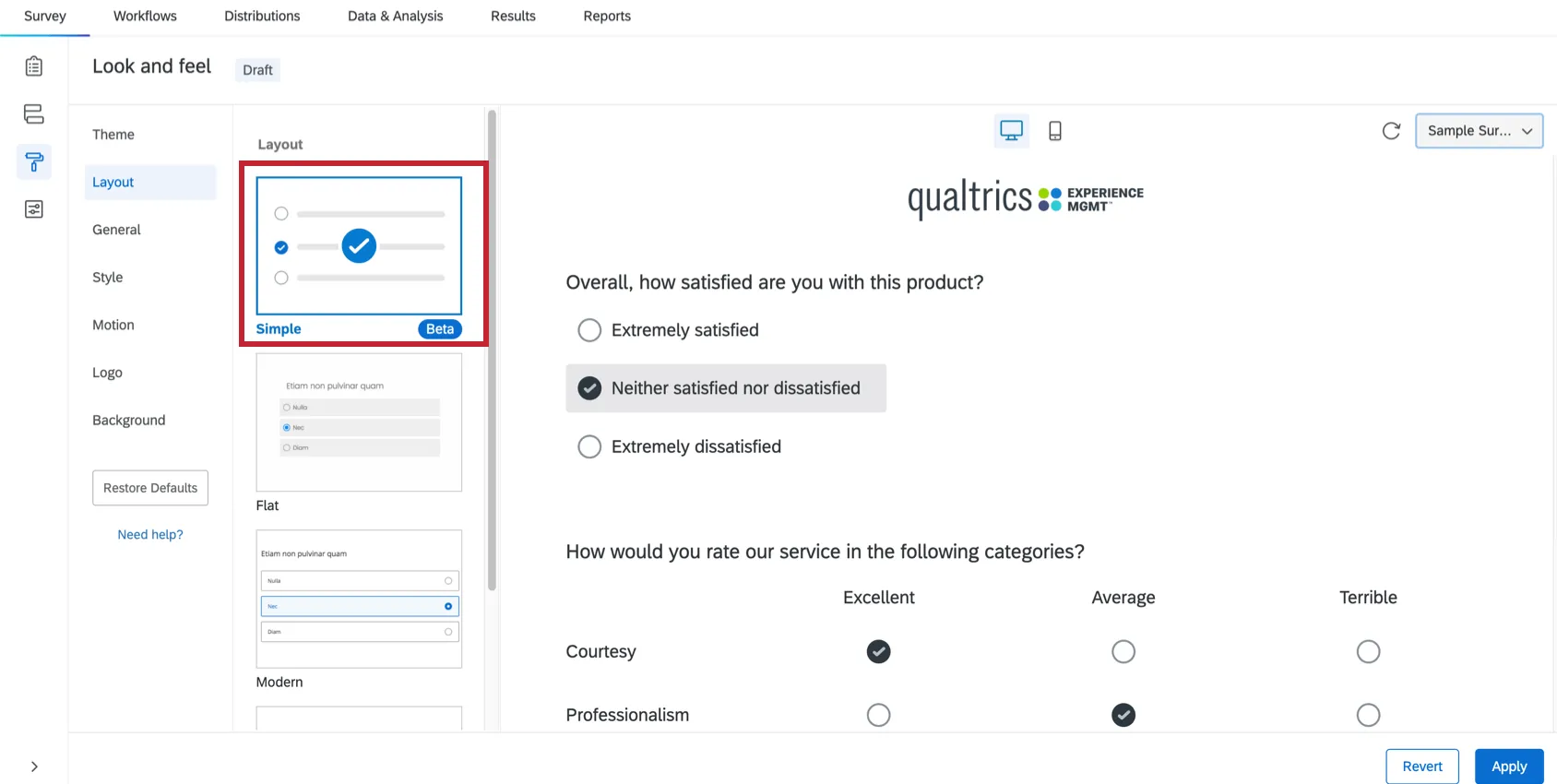
Consejo Q: Tenga en cuenta que algunos Las funciones no son compatibles con la nueva experiencia de realización de Encuesta . Si necesita utilizar un tipo de pregunta accesible que no está disponible con este diseño, puede revertir a la experiencia anterior.
Pestaña General
- La barra de progreso no es compatible actualmente con accesibilidad. Para indicar el progreso de su encuesta, puede configurar los números de pregunta a la izquierda de la pregunta para indicar, por ejemplo, Pregunta 1 de 10, Pregunta 2 de 10, etc. Para mostrar estos números, diríjase a las opciones de la encuesta y active Números de preguntas. La función de comprobación de accesibilidad de la encuesta llama a esta sugerencia “Activar opción de encuesta para mostrar etiquetas de exportación”, ya que “etiquetas de exportación” es otro término para “números de pregunta”.
Si sus normas de cumplimiento requieren un encabezado h1, incluya una encuesta encabezamiento y envuelva el siguiente HTML alrededor del texto del encabezado:
<h1> Texto del encabezado</h1>Consejo Q: Asegúrese de añadirlo en la vista HTML del editor de contenido enriquecido.
Si desea añadir un logotipo a su encuesta, hágalo como encabezado o pie de página en la pestaña General y agregue un texto alternativo a la imagen. Los lectores de pantalla pueden leer en voz alta el texto alternativo a los encuestados con discapacidad visual.
Consejo Q: Para encuestas multilingües, asegúrese de traducir el texto alternativo de cualquier imagen en la ventana de traducción.
Pestaña Estilo
- En la pestaña Estilo, establezca el Contraste de primer plano como Alto.
Asegúrese de que el color primario tenga suficiente contraste con el indicador de foco.
Consejo Q: Si no puede ver el indicador de enfoque con la nueva experiencia para realizar Encuesta , ajuste el color primario y secundario en la pestaña Estilo.
Pestaña Movimiento
- En la pestaña Movimiento, asegúrese de que el Avance automático de preguntas no esté activado.
- El “Ninguno” transición de página es la mejor opción para encuestas accesibles.
Uso de la herramienta de comprobación de accesibilidad de encuestas
Consejo Q: Problemas y consejos Le proporcionará muchas de las mismas sugerencias, además de consejos adicionales para mejorar la calidad de su encuesta.
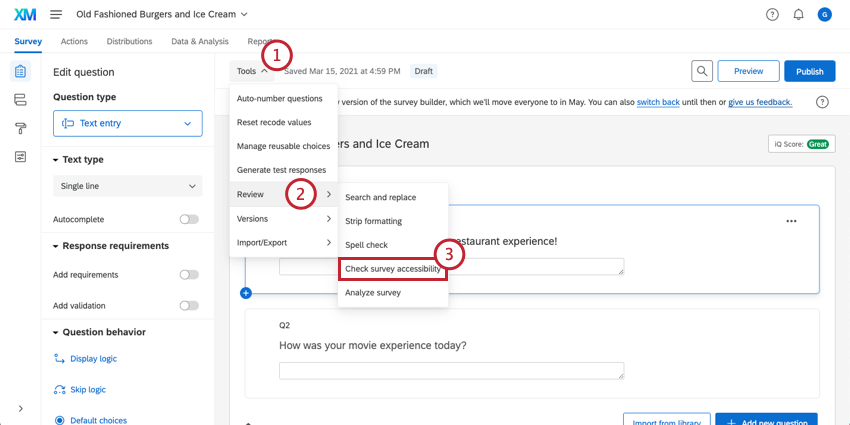
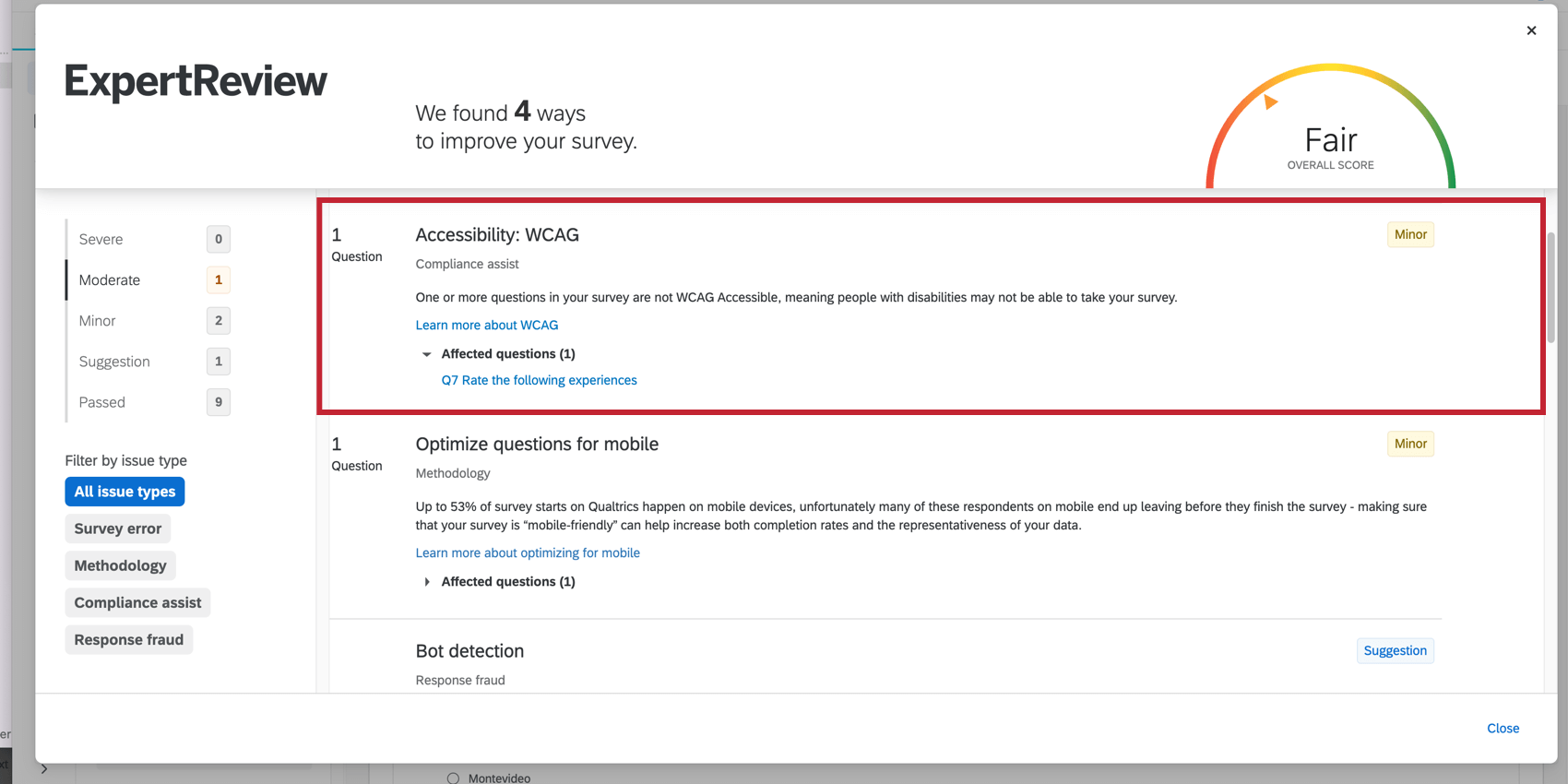
Consejo Q: Haga clic en las preguntas afectadas para ver todas las que pueden no cumplen con las normas de accesibilidad.
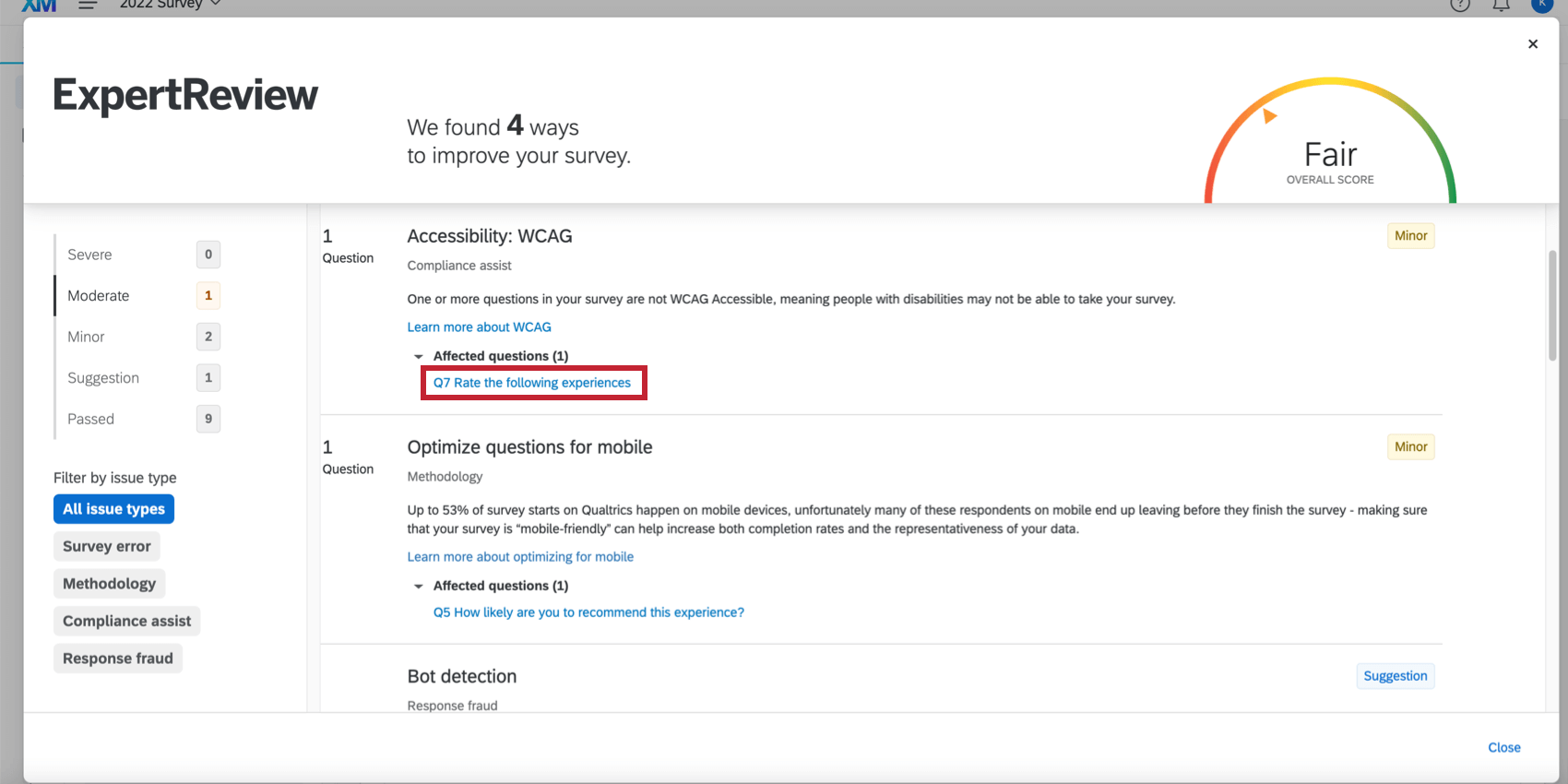
Consejo Q: La mayoría de las sugerencias suelen llevarlo a las Opciones de le encuesta o al Diseño y fondos. También hay sugerencias adicionales que hemos descrito en la sección Configuración de encuesta.
Requerimiento de encuestas accesibles
La mayoría de las organizaciones de Qualtrics están configuradas para permitir que los creadores creen encuestas no accesibles. Un Permitir Encuestas no accesibles El permiso está habilitado por defecto, pero un Administrador de Marca/organización puede desactivarlo, obligando a que cada encuesta sea accesible antes de poder ser distribuida.
Si este permiso está desactivado para su cuenta, puede que aparezca una ventana emergente que le impida publicar su encuesta.
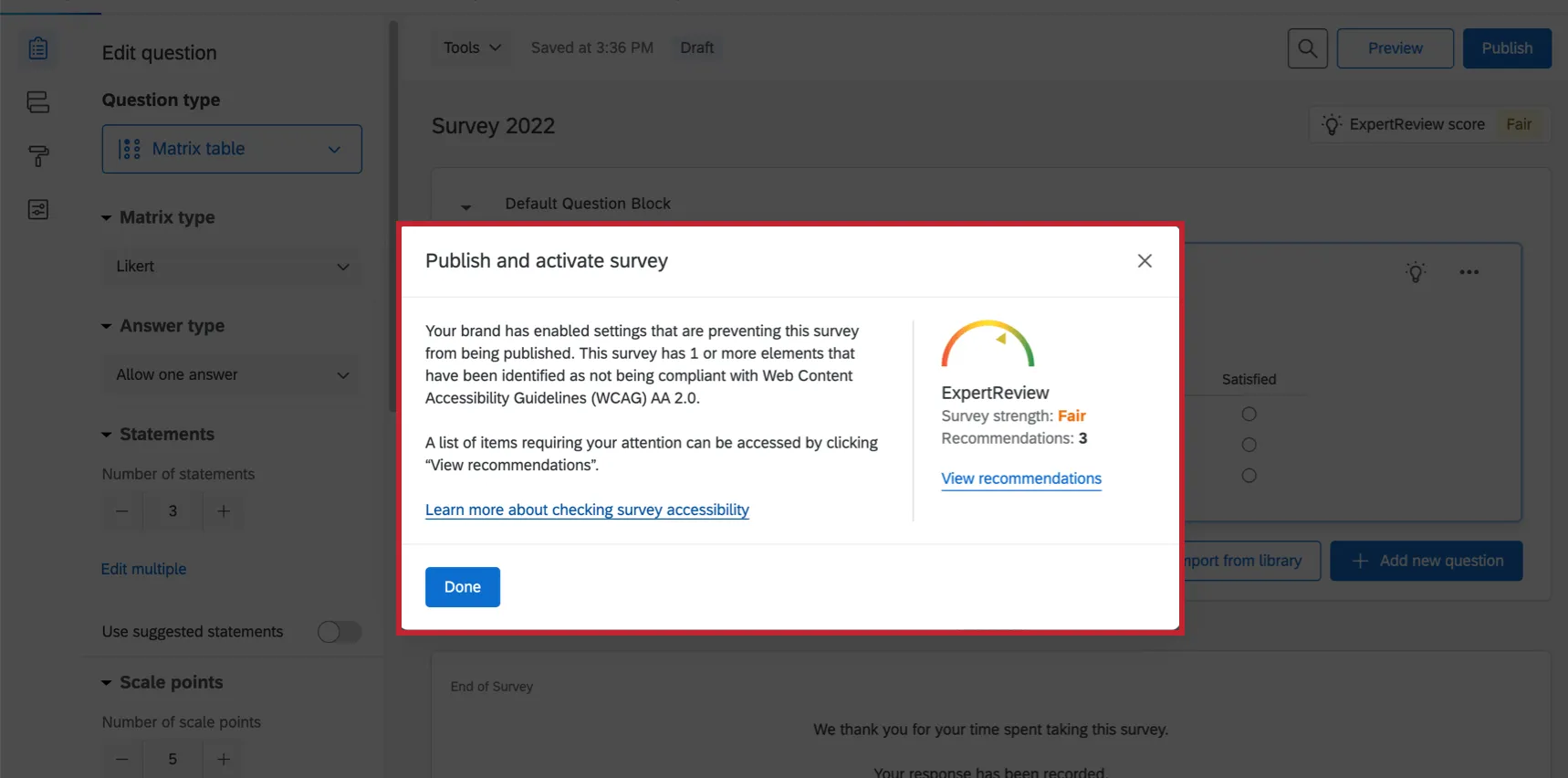
Si intenta publicar, activar o distribuir la encuesta sin modificar las funciones inaccesibles, es posible que reciba el mensaje: "Su marca/organización ha habilitado configuraciones que impiden la publicación de esta encuesta ". Esta encuesta contiene uno o más elementos que no cumplen con las Pautas de Accesibilidad para el Contenido Web (WCAG) AA 2.0. Esto significa que debe make changes to your encuesta before you can activate, publicar, or distribute the encuesta.
Para determinar qué necesita cambiarse en su encuesta , utilice la Problemas y consejos o comprobar la accesibilidad de la encuesta herramienta.
Consejo Q: Estas herramientas harán todo lo posible para ayudarle a realizar encuestas que cumplan con las directrices WCAG 2.0 AA (y la Sección 508); sin embargo, en última instancia, es su responsabilidad investigar los estándares de accesibilidad de su organización y cumplirlos.
Consejo Q: Si cree que se ha cometido un error, puede ponerse en contacto con su Administrador de Marca/organización preguntar si el Permitir Encuestas no accesibles Se puede habilitar el permiso. Sin embargo, si su empresa sigue un estándar de accesibilidad, no hay garantía de que el administrador de la Marca/organización acepte cambiar este permiso para su cuenta.
¡Genial! ¡Gracias por tus comentarios!
¡Gracias por tus comentarios!