Flujos de trabajo del Tablero
Contenidos de la página
Acerca de los Flujos de trabajo del Tablero
En la configuración de su Tablero , hay una página donde puede crear flujos de trabajo, lo que le brinda un espacio para almacenar tareas automatizadas relevantes para su programa CX . Configure notificaciones para alertarlo a usted y a su equipo cuando haya un cambio significativo en las métricas de su Tablero , para que pueda estar atento a las tendencias de rendimiento y tomar medidas cuando sea necesario.
Uso de Flujos de trabajo del Tablero
Al igual que otras configuraciones del Tablero , solo los administradores del Tablero pueden crear y editar flujos de trabajo del Tablero .
- Tableros CX
- Tableros de resultados
- Compromiso
- 360
- Ciclo de vida
- Pulso
- Investigación sobre los empleados ad hoc
- BX


Consejo Q : Una vez creados en la página Flujos de trabajo del Tablero , siempre podrá volver a flujos de trabajo a través de esta página o mediante la búsqueda global de flujos de trabajo .
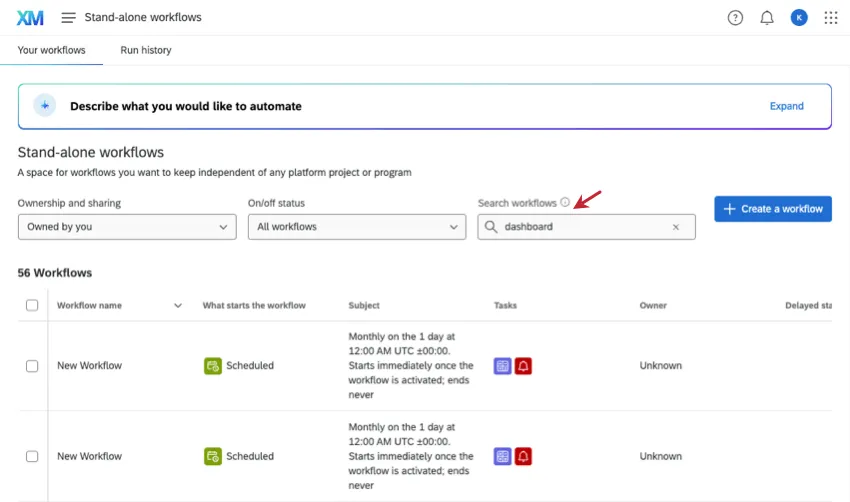
Consejo Q: En las siguiente secciones, mostraremos ejemplos de flujos de trabajo comunes que pueden resultar útiles para los paneles de CX . Si desea obtener instrucciones más generales sobre los flujos de trabajo, consulte Descripción general básica de los Flujos de trabajo y Flujos de trabajo de creación.
Creación de notificaciones de cambios de métricas
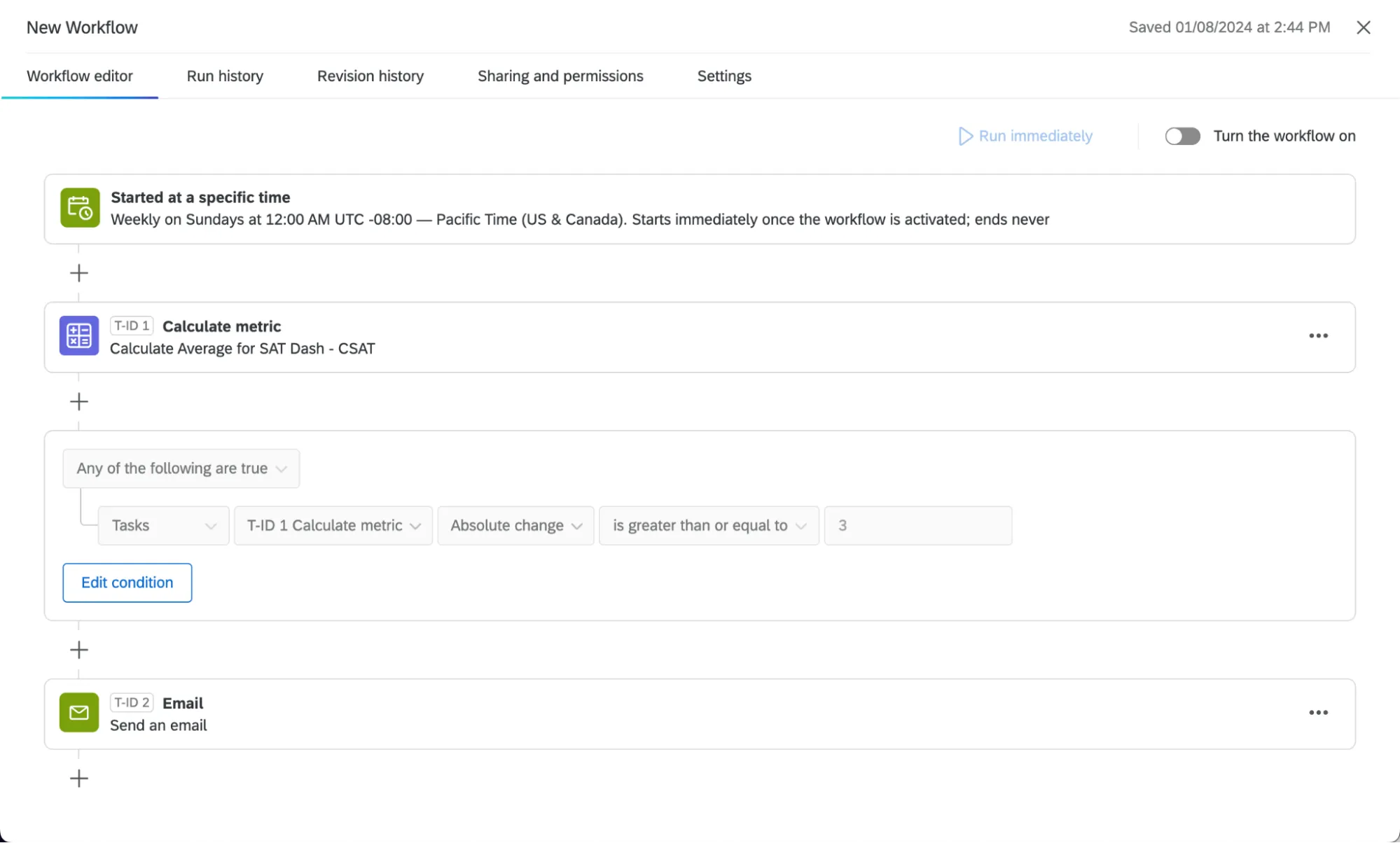
Una vez Los campos se asignan a su Tablero Puedes basar notificaciones en ellos. Estos son los componentes más importantes de una notificación del Tablero que identifica cambios en las métricas:
- Calcular tarea métrica: Configure flujos de trabajo automatizados basados en cambios en una métrica del Tablero durante un período de tiempo seleccionado. El cálculo resultante se puede utilizar para activador otras tareas dentro de su flujo de trabajo, como las comunicaciones. Ejemplo: Compara la métrica de satisfacción de tu panel de control durante los últimos 7 días con los 14 días anteriores. Cuando es inferior a lo esperado, se activador una serie de comunicaciones.
 Consejo Q: Puede Agregue filtros a su métrica mientras la configura ! De esta manera puedes hacer cálculos basados en un subconjunto de datos.
- Condiciones:Determine los umbrales que deben cumplirse antes de que se realicen los siguiente pasos en su flujo de trabajo. Si excluye una condición, puede crear una notificación general que muestre las métricas de la semana (por ejemplo, un resumen). Ejemplo: Solo notifique a su equipo a través de Slack si la satisfacción promedio es inferior a 4 puntos.
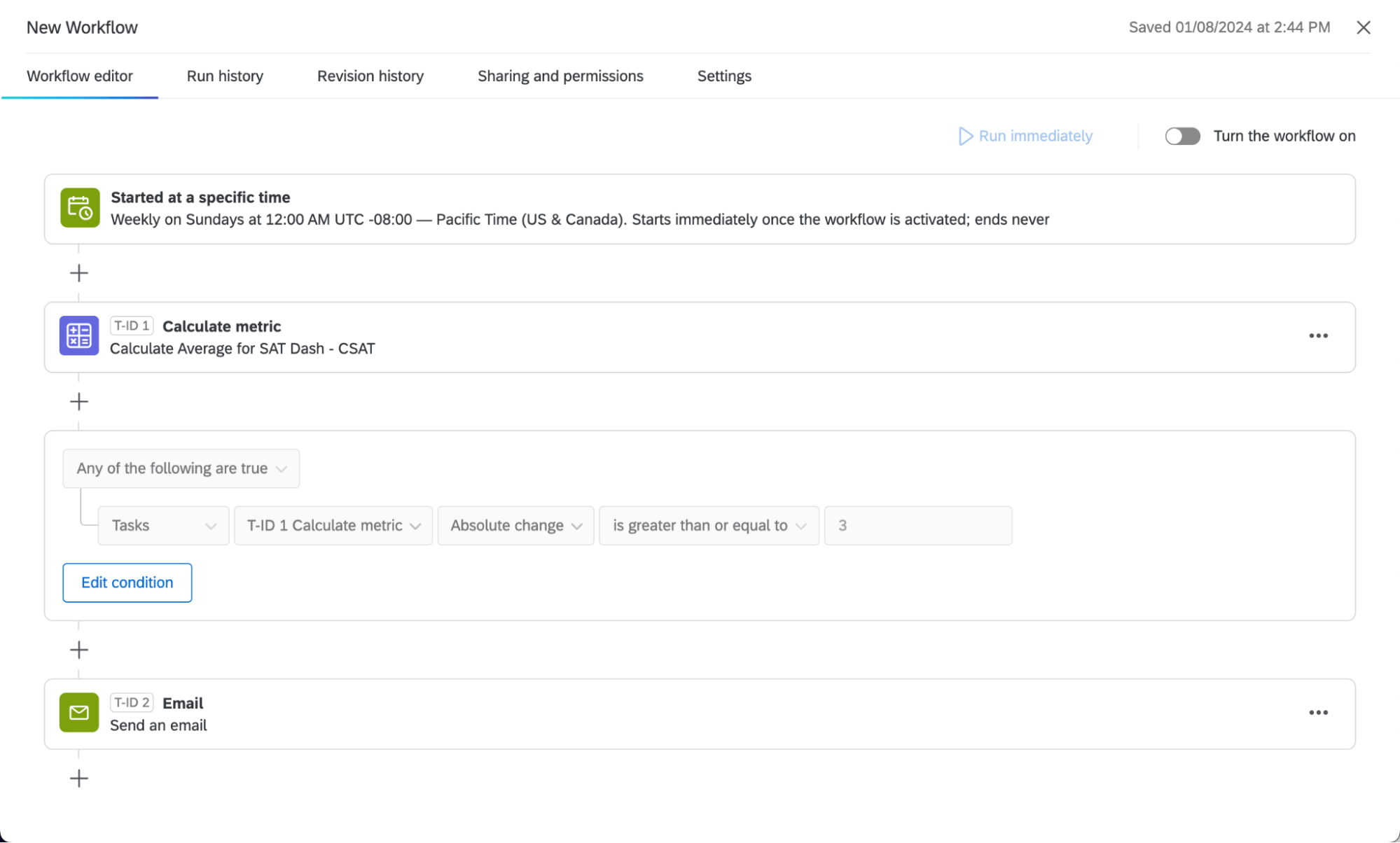
 Ejemplo: Sólo notifique a su equipo por correo electrónico si la satisfacción promedio aumentó en 3 o más puntos.



- Tareas de comunicación variadas: Notifique a su equipo sobre esta métrica a través de una variedad de canales. Por ejemplo:
Consejo Q: Usar texto dinámico en su tarea de comunicación para mostrar las métricas o los cambios de métricas que le interesan. Ver más en el Calcular Tarea métrica página.
Desglose de notificaciones por grupos
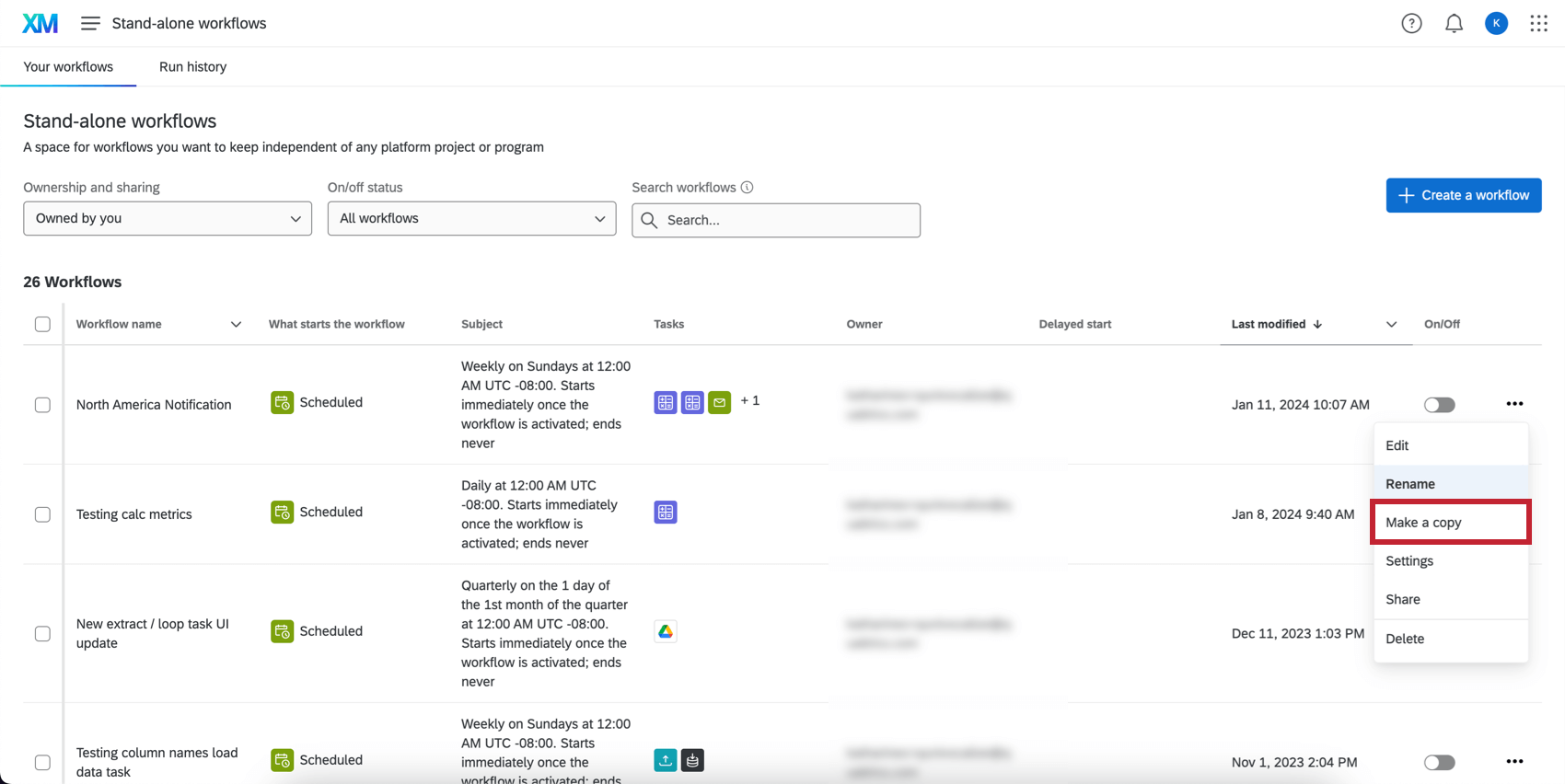
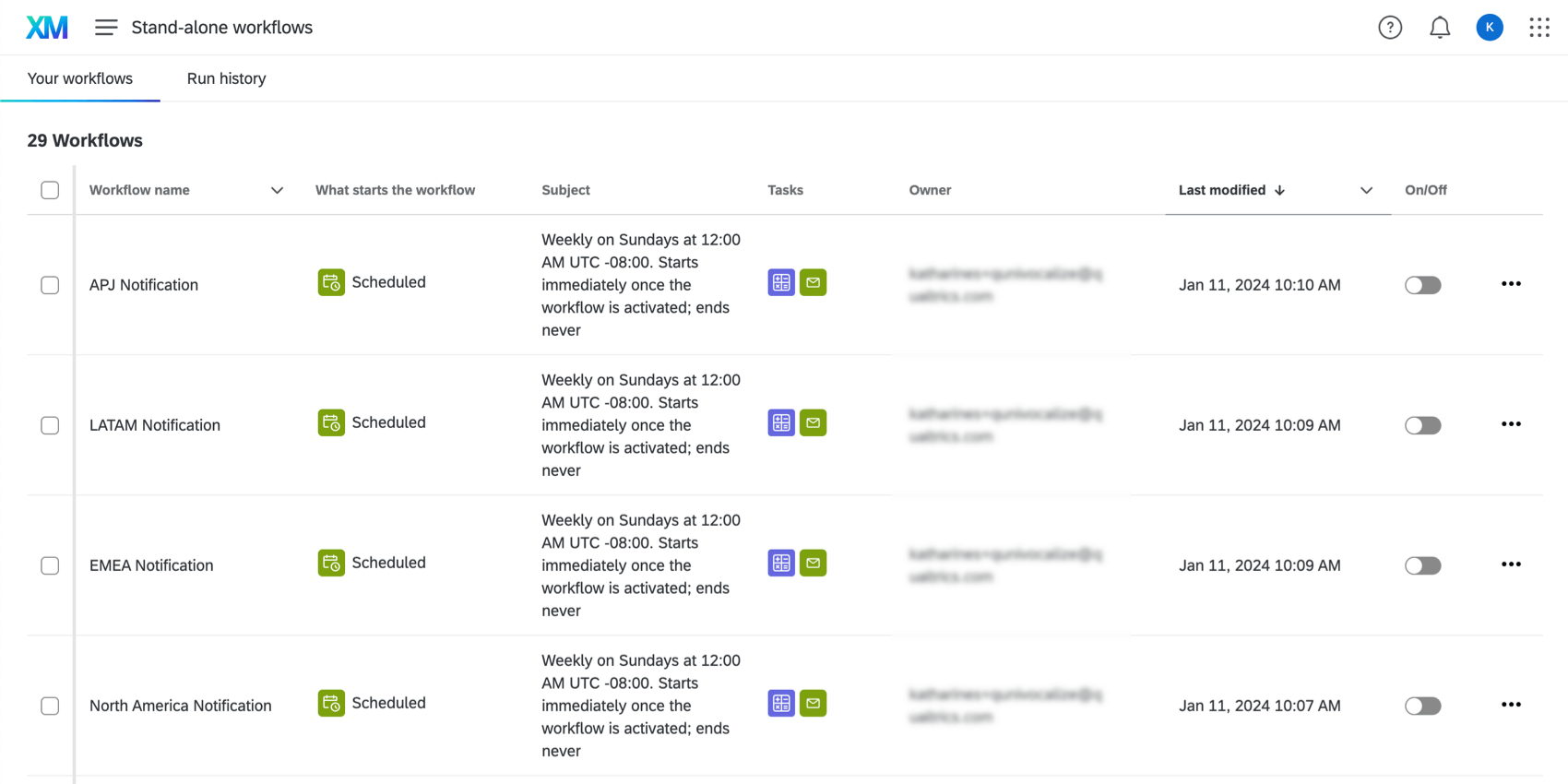
Para crear nuevas notificaciones divididas en diferentes grupos, recomendamos crear flujos de trabajo separados para cada grupo. Si copia flujos de trabajo, solo tendrá que realizar algunas pequeñas modificaciones en cada versión.
Por ejemplo, digamos que queremos informar a los gerentes sobre sus específico de la región tendencias de satisfacción.
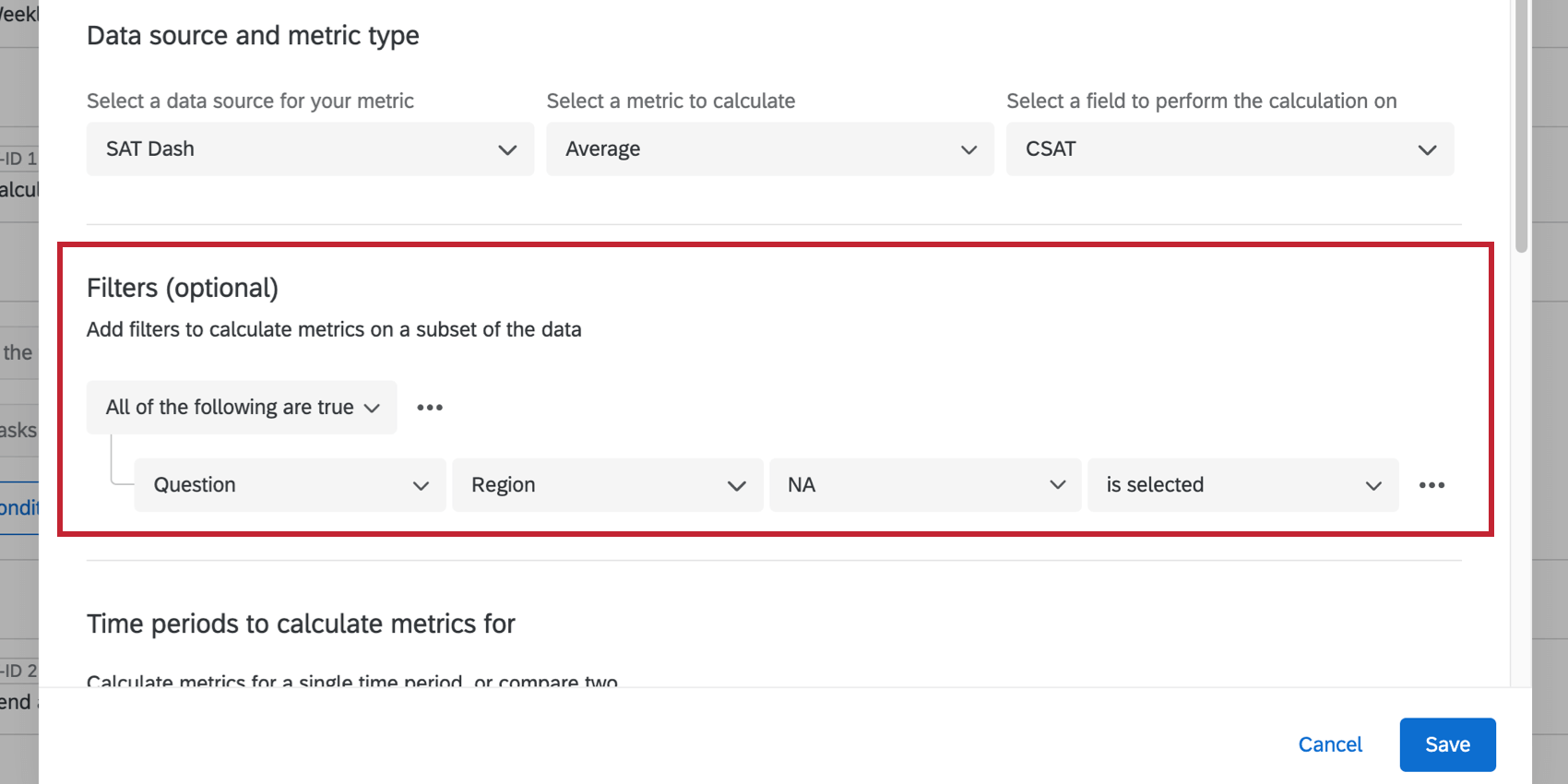
Consejo Q: Para un conjunto de datos del Tablero , seleccione Pregunta para encontrar todos los campos mapeados.
Notificaciones de análisis de texto
Puede automatizar flujos de trabajo en función de temas, sentimientos y viabilidad de los opinión de los clientes. Ver Flujo de texto Para más detalles.
Atención: Solo puedes crear flujos de trabajo basados en análisis de texto realizados en un encuesta , no Tablero análisis de texto.


¡Genial! ¡Gracias por tus comentarios!
¡Gracias por tus comentarios!