Filtrado de paneles de CX
Contenidos de la página
Consejo Q : Esta página se refiere al filtrado en proyectos del tablero de CX solo.

Acerca del filtrado de los paneles de CX
En CX Dashboards, puedes filtro tus paneles aplicando un filtro a cada widget de una página o aplicando filtros a widgets individuales. Esto le permite profundizar en los datos y encontrar tendencias que no podría ver con los datos solo en conjunto. Diferente tipos de datos dará como resultado diferentes tipos de filtros (por ejemplo, Conjuntos de texto le brindará una lista desplegable de opciones, mientras que Fechas le brindará un calendario para seleccionar un rango de fechas).
Advertencia: Al filtrar en un Campo de conjunto de números o de conjunto de texto , el filtro mostrará un máximo de 5.000 valores.

Consejo Q: No es posible aplicar un filtro a todo el Tablero. Solo puedes agregar filtros a páginas de Tablero individuales y a widgets individuales .
Agregar filtros de página

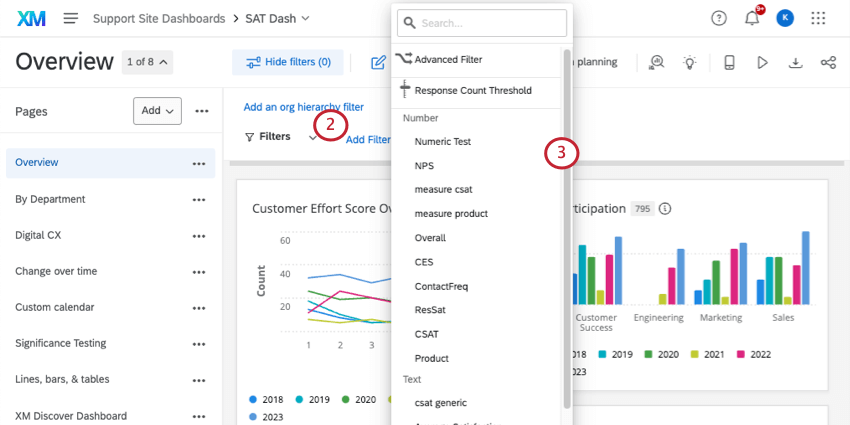
Consejo Q: Los filtros de página aplicar a todos los widget de la página, no a todo el Tablero.
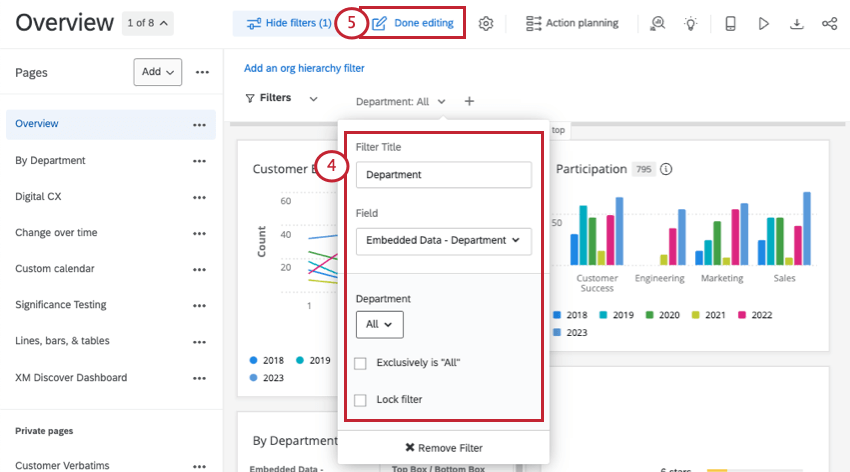
Consejo Q: Al agregar filtros de página durante la edición del Tablero , filtro estarán disponibles para los usuarios del Tablero . Aun así, tendrás que definir las condiciones del filtro después de filtro para que se aplicar a tus datos.
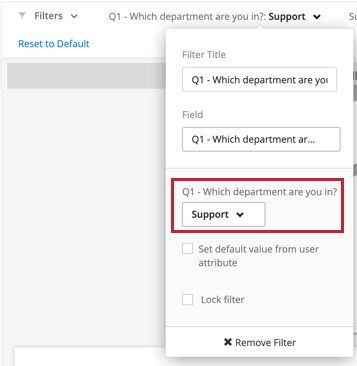
Atención: Si selecciona valores específicos mientras edita su filtro y luego sale del modo de edición, el filtro se aplicará automáticamente para los espectadores de su Tablero . En el siguiente ejemplo, el valor Apoyo Se seleccionó para el filtro"¿En qué departamento trabajas?" Cuando los espectadores del Tablero vayan a este Tablero, el filtro "¿En qué departamento estás?" se configurará automáticamente para filtro por Apoyo .
Cómo agregar filtros de Widget
Consejo Q: Filtros avanzados Siempre aplicar y no son reemplazados por filtros a nivel de widget. Ver Interacciones de Filtro para obtener más información sobre cómo interactúan los filtros.
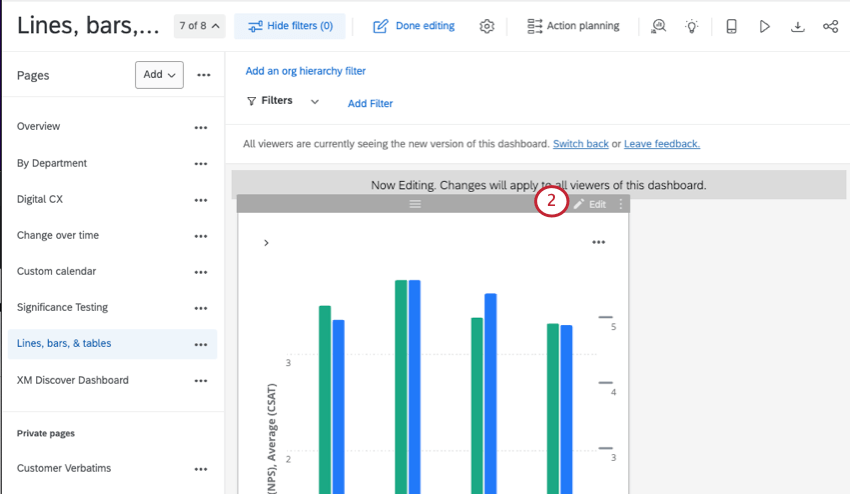
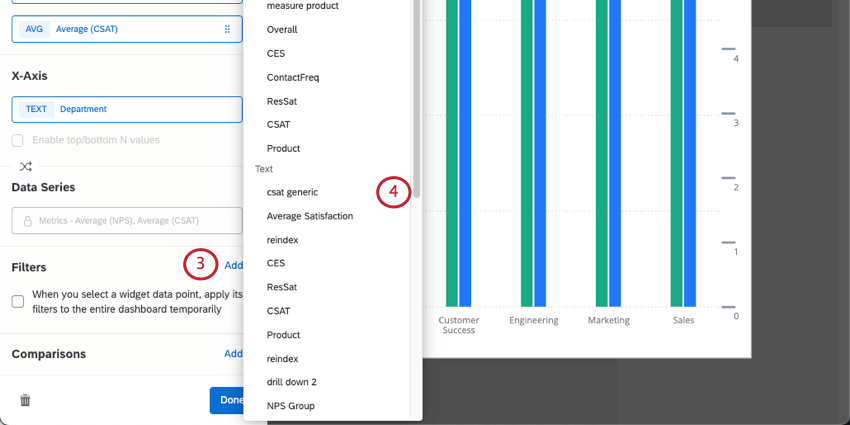
Consejo Q: Los filtros establecidos en widgets individuales no se aplicar a nada más en la página.
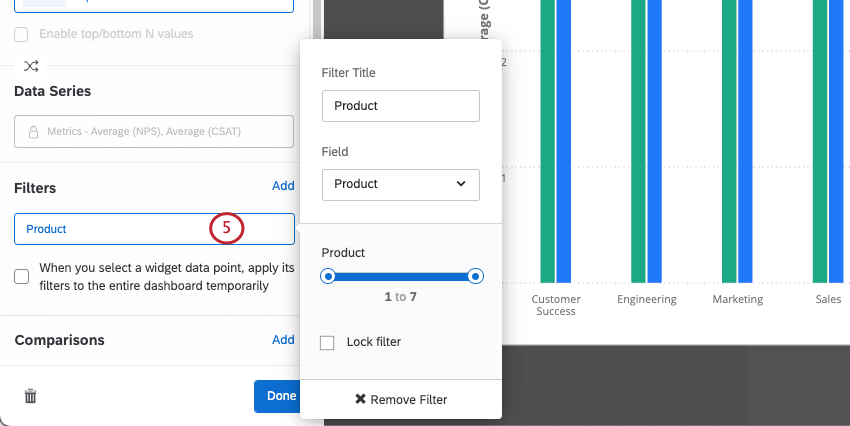
Consejo Q: Los diferentes tipos de datos generarán diferentes tipos de filtros (por ejemplo, los Conjuntos de texto le brindarán una lista desplegable de opciones, mientras que las Fechas le brindarán un calendario para seleccionar un rango de fechas).
Consejo Q: Agregar filtros de página al editar el Tablero solo hará que el filtro esté disponible para los usuarios del Tablero . Aun así, tendrás que definir las condiciones del filtro después de filtro para poder aplicar a tus datos.
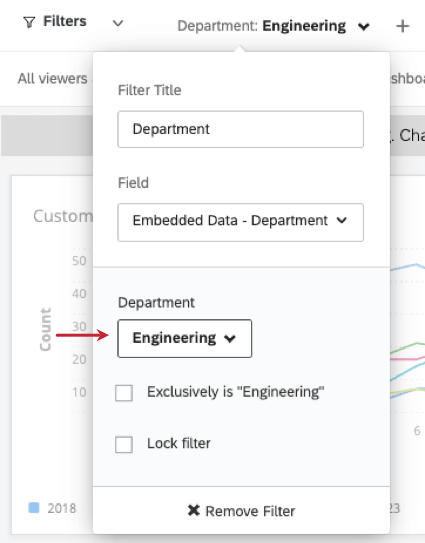
Atención: Si selecciona valores específicos mientras edita su filtro y luego sale del modo de edición, el filtro se aplicará automáticamente para los espectadores de su Tablero . En el siguiente ejemplo, el valor Ingeniería Se seleccionó para el filtro"¿En qué departamento trabajas?" Cuando los espectadores del Tablero vayan a este Tablero, el filtro "¿En qué departamento estás?" se configurará automáticamente para filtro por Ingeniería .
Cómo agregar filtros a las métricas
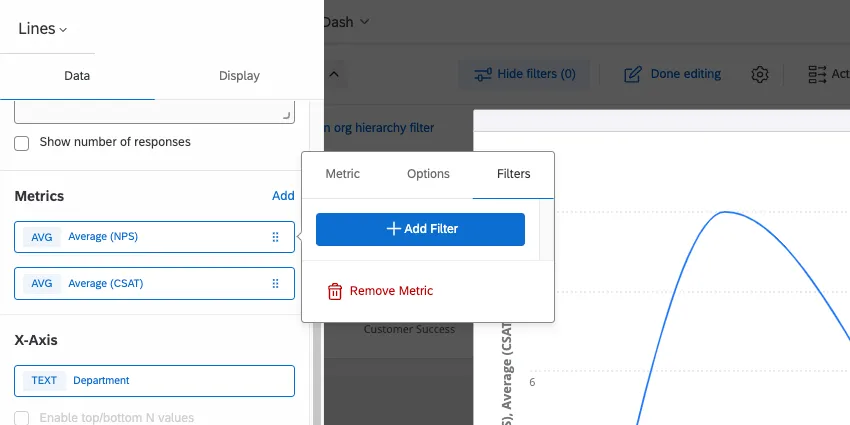
Además de filtrar paneles y widgets, puedes agregar un filtro a la métrica de tu widget. Los filtros en la métrica restringirán los datos que se muestran en el widget. Para obtener más información sobre cómo agregar filtros métricos al widget, consulte nuestra página en Métricas del Widget .
Filtros de bloqueo
Advertencia: Los filtros bloqueados son no una alternativa para aplicar restricciones de datos a los usuarios que visualizan el Tablero . Si necesita limitar los datos a los que tienen acceso los espectadores de su Tablero , le recomendamos encarecidamente que configure restricciones de datos .
En ocasiones, no querrás que los usuarios que visualizan tu Tablero puedan cambiar ciertos filtros. Por ejemplo, supongamos que tiene una página de tablero que analiza datos para una ubicación de tienda específica. Puede agregar un filtro de página para la ubicación de la tienda, seleccionar la ubicación específica de la tienda como valor de filtro y luego bloquear el filtro.
Al editar su filtro, habilite Filtro de bloqueo para bloquearlo. Ambos filtros de página y filtros de widget Se puede bloquear.
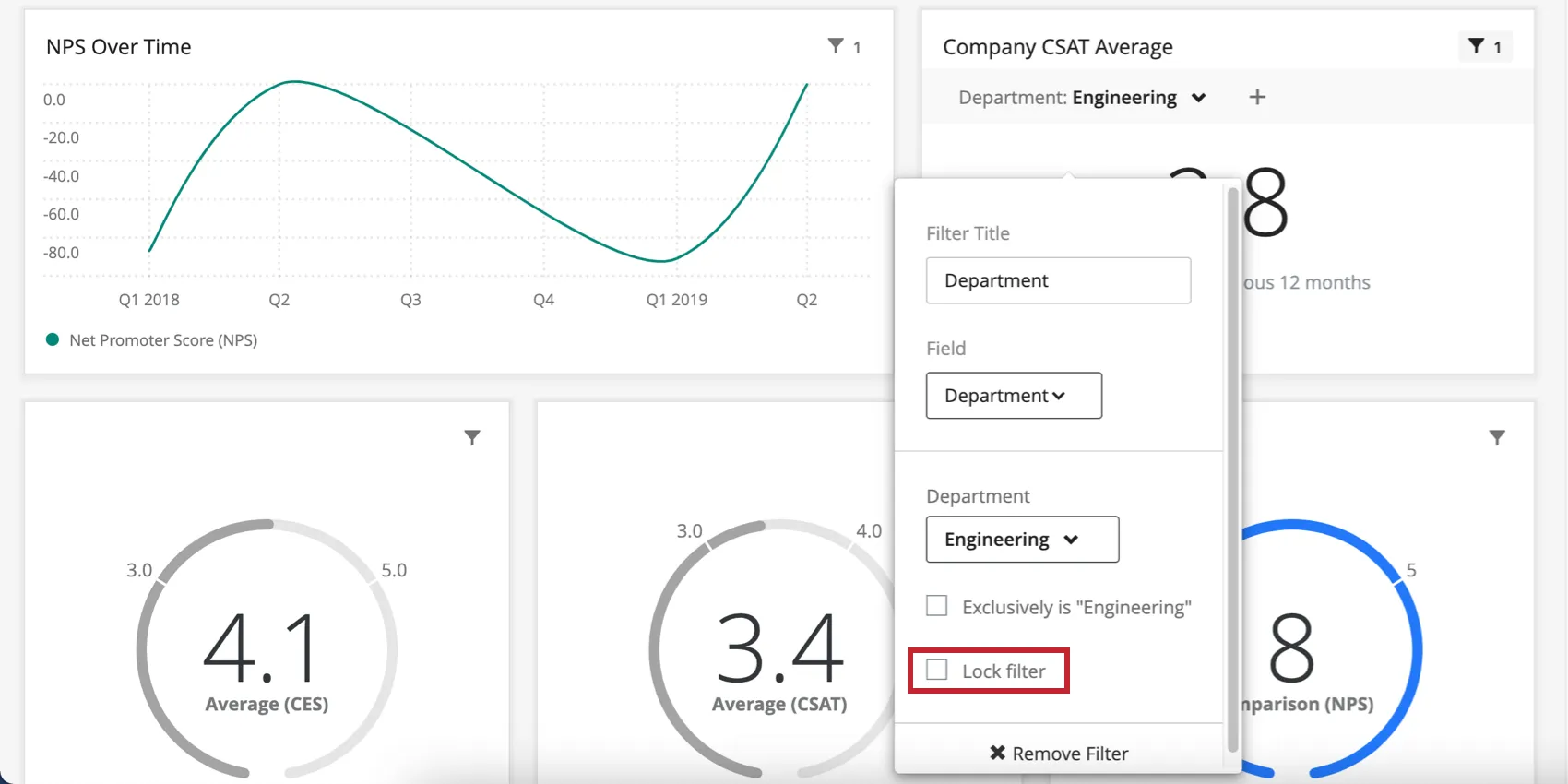
Una vez bloqueado un filtro , los usuarios del Tablero no podrán modificarlo. Siempre puedes volver a editar el filtro y desbloquearlo. Los filtros bloqueados se reconocen por su fondo gris oscuro.

Consejo Q: Los filtros bloqueados son diferentes de filtros guardados . Cuando crea un filtro guardado, no incluye ningún filtro bloqueado. Los filtros bloqueados solo aplicar a la página o widget específico donde están activados.
Uso de filtros
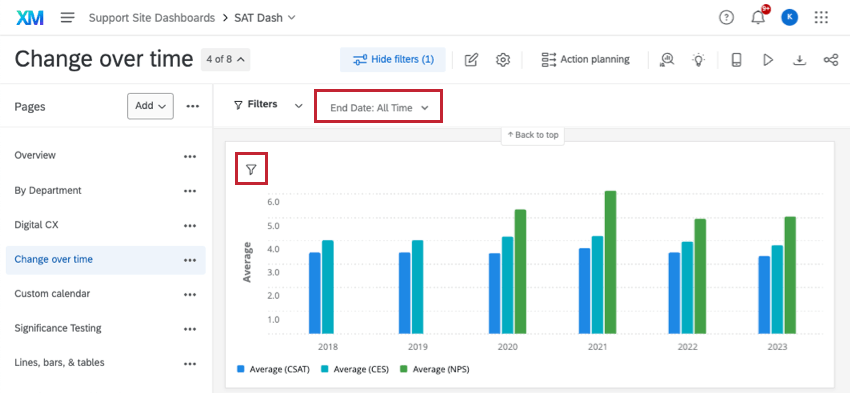
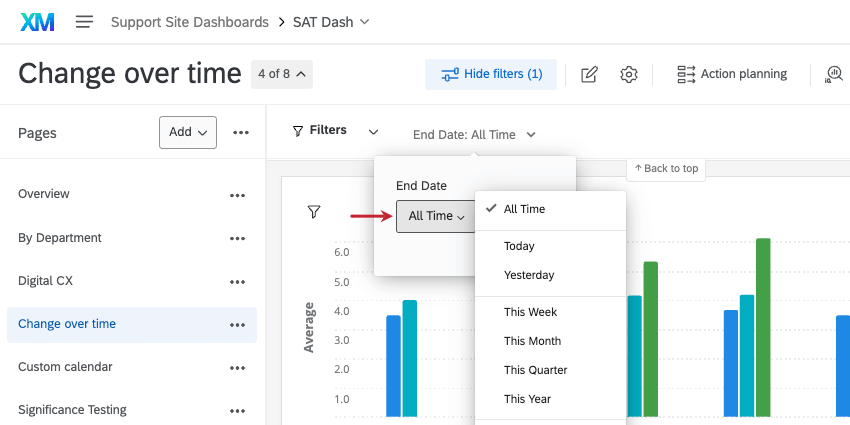
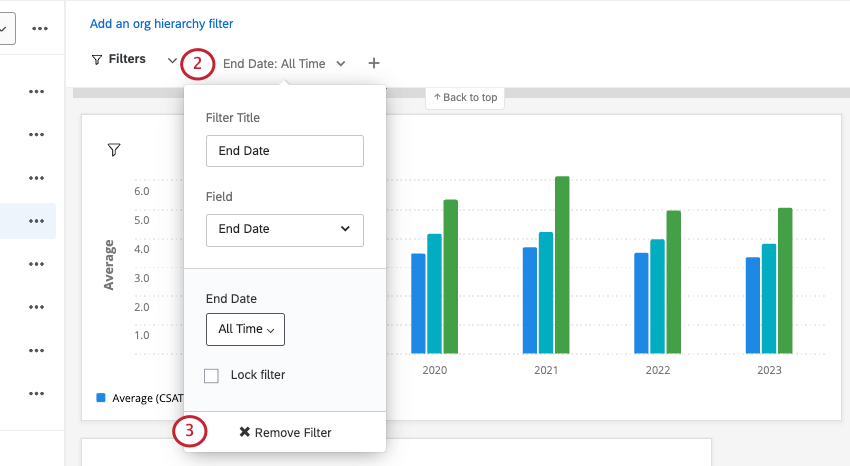
Quitar filtros
Interacciones de Filtro
En términos generales para Filtros no avanzados Los filtros a nivel de página se aplicar a los widgets que también tengan aplicado un filtro a nivel de widget . Sin embargo, en circunstancias en las que el filtro de nivel de widgets y el filtro de nivel de página entran en conflicto, el filtro de nivel de widgets anulará el filtro de nivel de página.
Por ejemplo, si un filtro de página está configurado para mostrar solo respuestas de encuestados masculinos y un widget específico tiene un filtro para mostrar solo respuestas de encuestadas femeninas, el filtro de nivel de página se ignorará y el widget solo mostrará respuestas femeninas.
Sin embargo, en una situación donde un filtro a nivel de página no contradice completamente un filtro a nivel de widget , se aplicarán ambos filtros. Por ejemplo, si un filtro está configurado para mostrar solo las respuestas de los encuestados masculinos y el filtro a nivel del widget está configurado para mostrar solo las respuestas de los participantes de entre 18 y 24 años, entonces el widget mostrará las respuestas de los hombres que tengan entre 18 y 24 años de edad.
Cuando la combinación de opciones seleccionadas en dos o más filtros no resultados , el filtro te lo indica. Después de seleccionar el valor del primer filtro, el siguiente filtro le indicará qué opciones ahora no tienen datos. Esto le permite saber qué condiciones de filtro son menos útiles para combinar, ya que no producen resultados.
Exclusivamente es “Todo”
Para campos que se han asignado como Conjuntos de texto con múltiples respuestas , tendrás una opción llamada Exclusivamente es “Todo” al agregar el campo como filtro. Al seleccionar esta opción, el filtro solo devolverá datos si el usuario respondió exactamente con su selección.
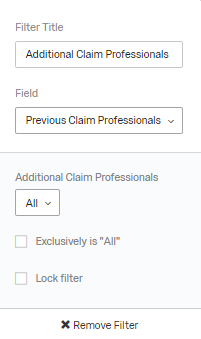
Por ejemplo, si la pregunta fuera: “¿Qué medios de transporte utiliza: tren, coche, autobús?” y usted especificara “Exclusivamente: tren, coche”, solo obtendría respuestas en las que el usuario seleccionara tanto tren como coche, nada más.
Establecer valor predeterminado a partir de Atributo de usuario
Para campos asignados como un Conjunto de texto tipo de campo , tendrás la opción de Establecer valor predeterminado a partir del atributo del usuario al agregar el campo como filtro. Al seleccionar esta opción, el filtro filtro automáticamente por un valor específico en función del visor del Tablero . atributos del usuario .
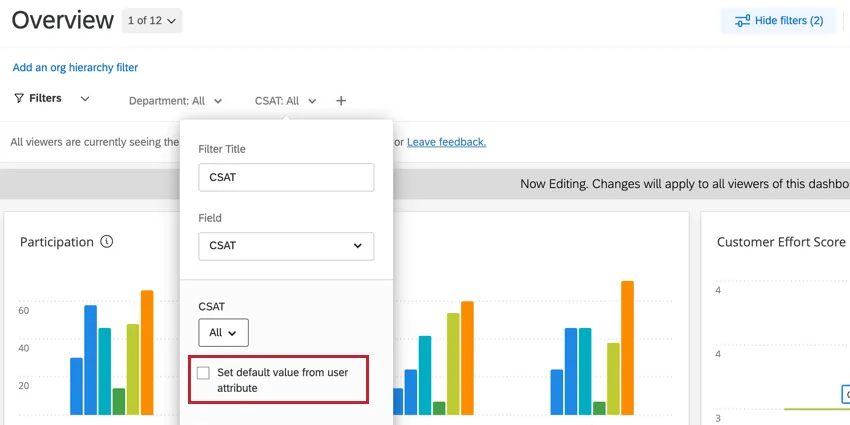
Para ello, debe asignar valores de atributo a valores de filtro siguiendo los pasos a continuación.
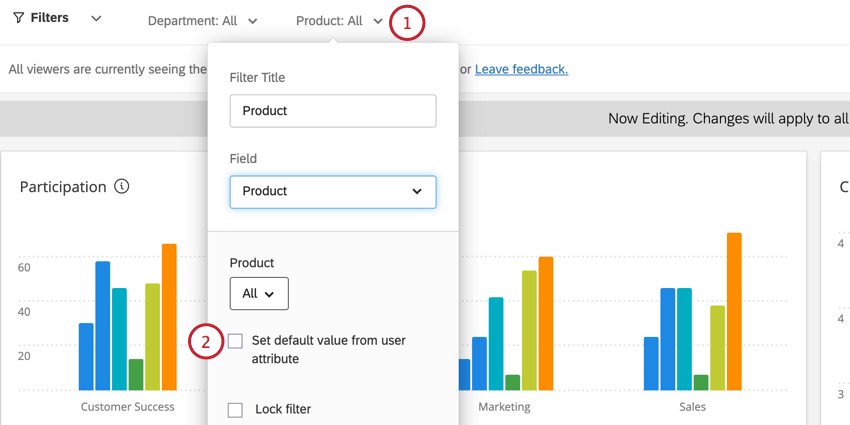
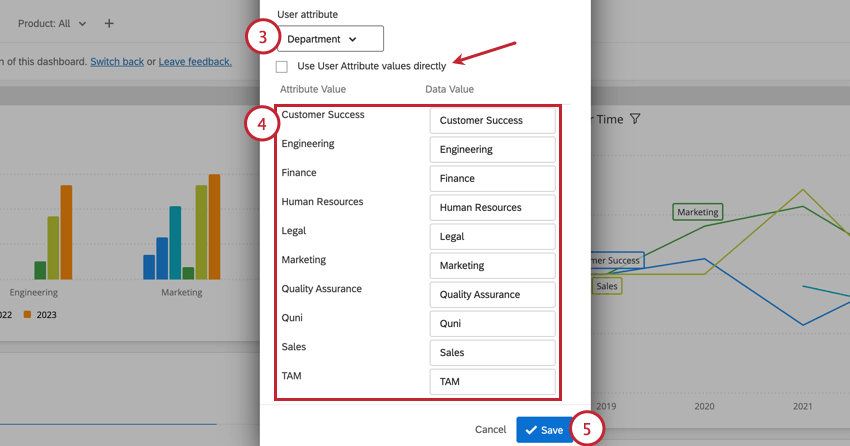
Consejo Q: Permitir Utilice directamente los valores de los Atributo del usuario. si los valores de filtro y los valores de los atributo del usuario ya tienen una correspondencia uno a uno y no necesitan ser editados.
Consejo Q: También puede asignar usuarios que tengan múltiples valores para un solo atributo del usuario. Los valores múltiples deben estar separados por dos puntos dobles (::). Ver Edición de valores de Metadatos individuales para obtener más información sobre el uso de múltiples valores para un solo atributo del usuario.
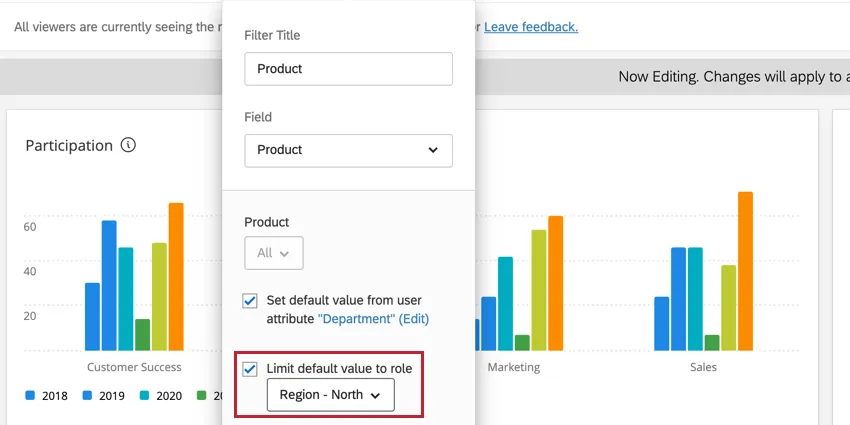
Después de asignar sus valores, también tiene la opción de Limitar el valor predeterminado al rol . Esta opción hace que solo los usuarios en el rol seleccionado tengan el valor de filtro predeterminado. Los usuarios que no tengan el rol verán el filtro sin un valor predeterminado aplicado.
Filtros de fecha
Filtros hechos para campos de la Fecha tipo de campo son únicos en un par de sentidos. En primer lugar, al especificar el rango de fechas, tienes muchas opciones únicas. Además, estos filtros tienen formas de compensar los datos que extraes.
Especificación del rango de fechas
- Hoy/Esta semana/La semana pasada Días/Últimos 180 días/etc.: Este rango de fechas es dinámico. Si tiene seleccionada la opción "Esta semana", los datos que aparecerán corresponderán literalmente a la semana anterior y cambiarán a medida que avance el tiempo.
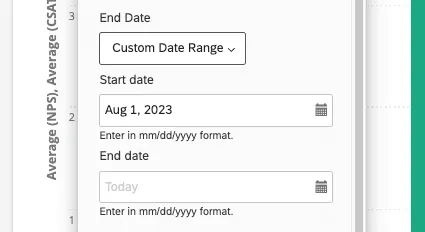
Intervalo de fechas personalizado: Utilizando los calendarios, especifique las fechas en las que desea que se incluyan los datos.
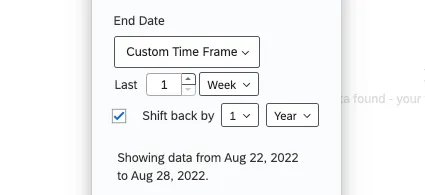
Plazo personalizado: La opción "Intervalo de tiempo personalizado" le permite filtro los datos recopilados en los últimos días, semanas, meses, trimestres o años. A continuación, tiene la opción de "retroceder" los datos en un período de tiempo determinado. Este “retroceso” se describe a continuación. Por ejemplo, al analizar los datos de los dos últimos trimestres, puede retroceder un año para ver cómo eran los datos en esos mismos dos trimestres hace un año. El filtro describirá las fechas exactas que cubre.
Retroceder por trimestre o año
Cuando seleccionas un período de tiempo preestablecido como Últimos 180 días o elegir Plazo personalizado , puedes seleccionar Retroceda por para ajustar los datos que se muestran en el Tablero al mismo período en el tiempo especificado. Por ejemplo, supongamos que quiero que una página de mi Tablero me indique siempre el rendimiento de mi empresa en la misma época del año pasado. De esta forma, al cambiar los filtros de fechas hacia atrás, podemos hacer comparaciones útiles con nuestro rendimiento actual.
Puedes retroceder los filtros tantos años o trimestres como desees.
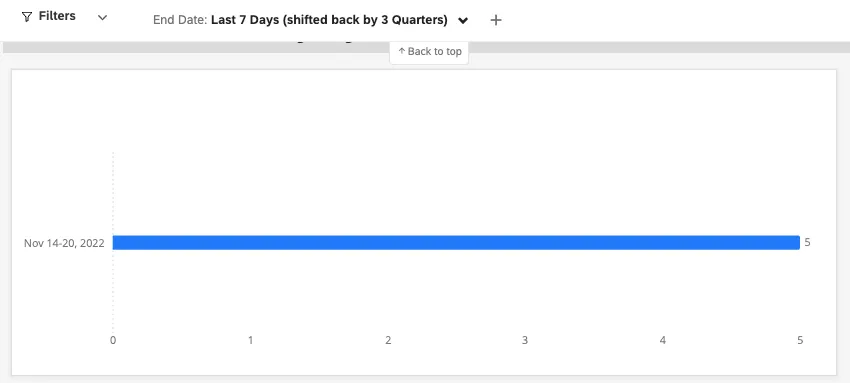
Ejemplo: Creo un filtro el 21 de agosto. Es el tercer trimestre. Estos son los datos que veo para el Últimos 7 días .
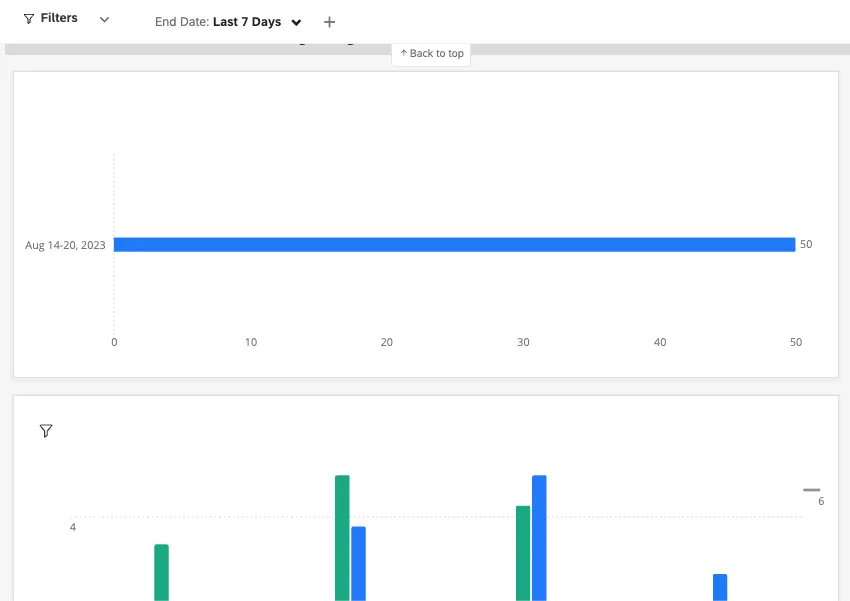
Cuando desfasé estos datos por 3 trimestres Veo datos correspondientes al período del 14 al 20 de noviembre. Noviembre es el segundo mes del cuarto trimestre, al igual que agosto es el segundo mes del tercer trimestre. El período del 14 al 20 de agosto cubre aproximadamente el mismo período de 7 días en el tercer trimestre que el del 14 al 20 de noviembre en el cuarto trimestre.

Filtros relativos
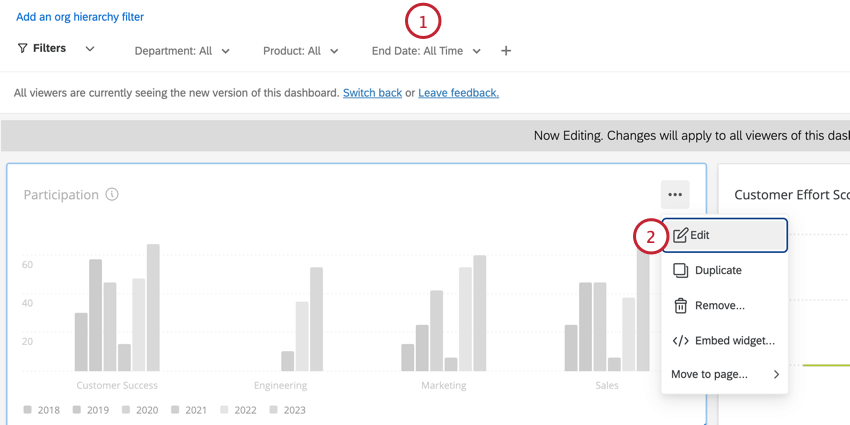
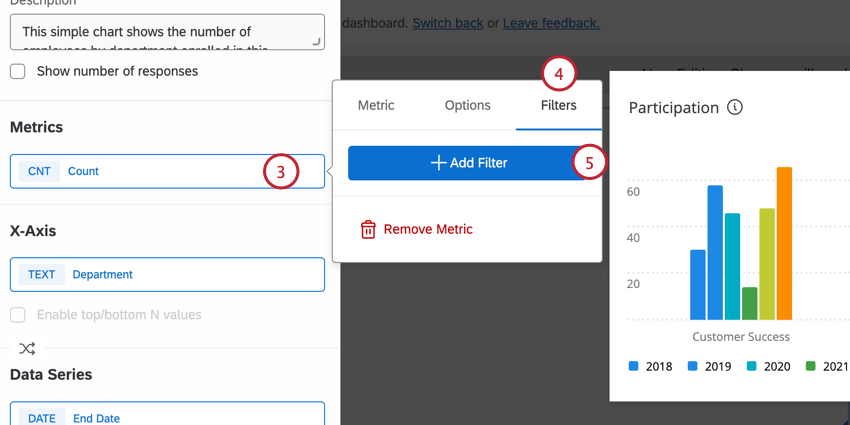
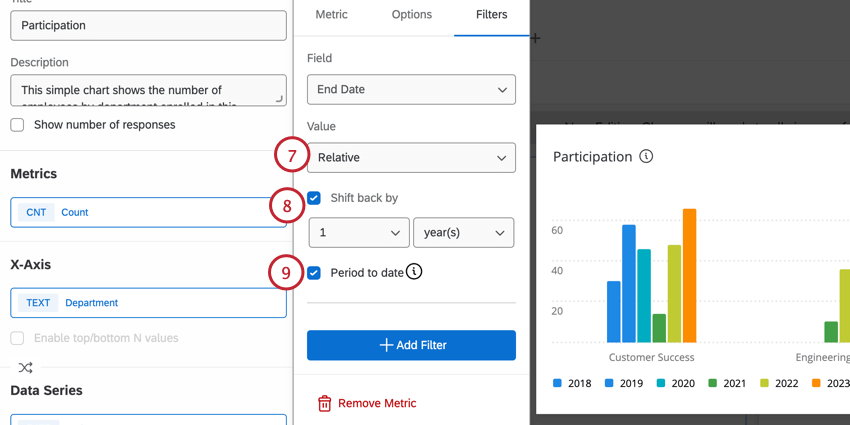
Los filtros relativos son un tipo de retroceder filtro que solo puede estar a nivel de widget para gráficos simples y tablas simples. El propósito de los filtros relativos es filtro un widget en relación con un filtro de fecha a nivel de página. Por ejemplo, si toda su página está filtrada para mostrar datos de los últimos 7 días, puede usar un filtro relativo en su widget para mostrar datos de la misma semana del año pasado.
Traducción de los filtros del tablero de CX
Al igual que muchos otros elementos del Tablero, los filtros de página se pueden traducir. Para obtener más información, consulte la Traducción del Tablero (CX) Página de soporte.
Filtrado de Widget a Widget
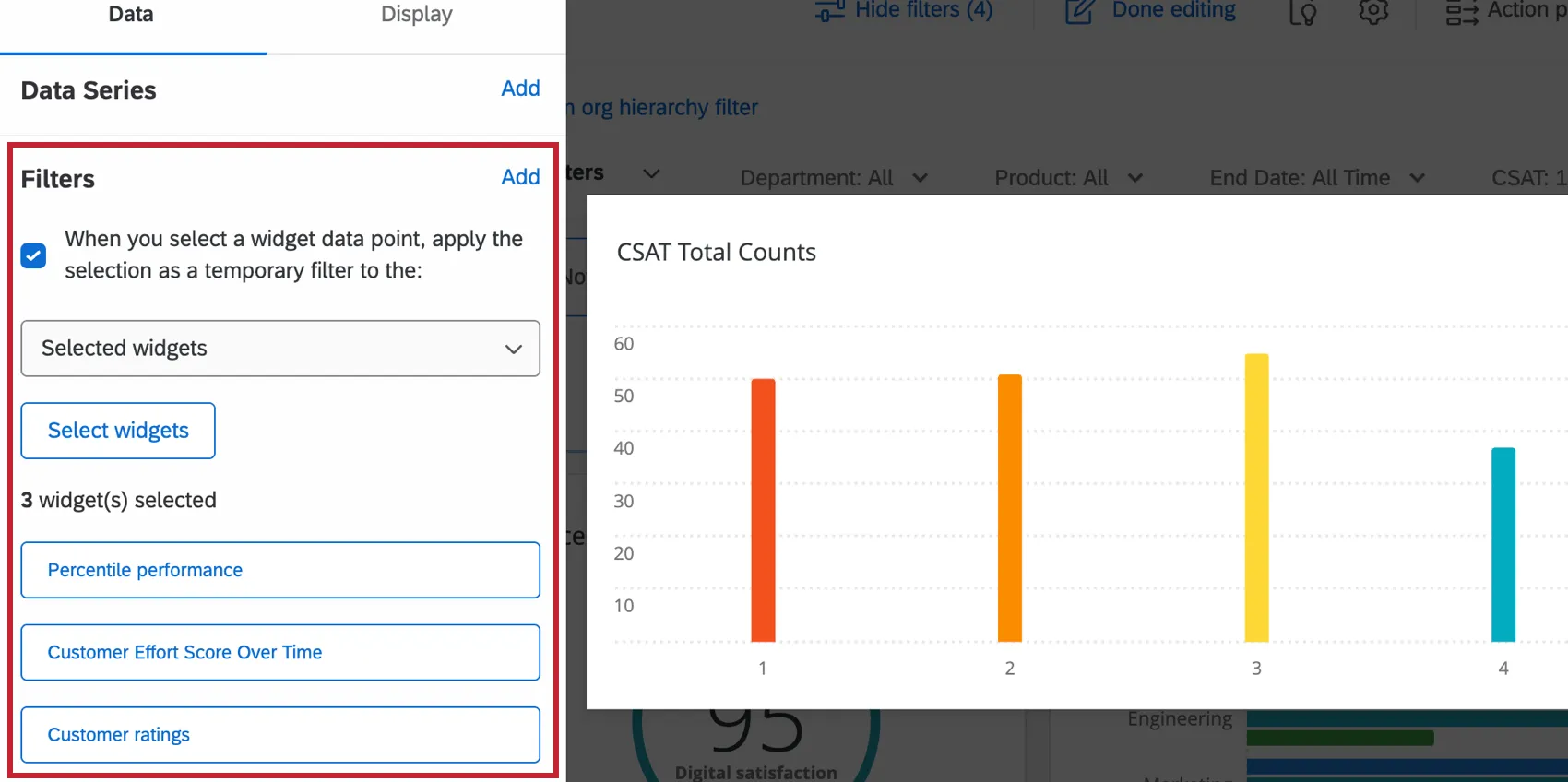
Habilite el filtrado de widget a widget para filtro otros widgets en su Tablero después de hacer clic en un punto de datos específico. Para obtener más información, consulte Filtrado de Widget a Widget.
Preguntas frequentes
Seleccioné "Establecer valor predeterminado a partir del atributo del usuario " en el filtro de página de mi tablero de CX . ¿Por qué estos usuarios siguen viendo todos los datos? / ¿Por qué estos usuarios no ven un valor de atributo específico?
Seleccioné "Establecer valor predeterminado a partir del atributo del usuario " en el filtro de página de mi tablero de CX . ¿Por qué estos usuarios siguen viendo todos los datos? / ¿Por qué estos usuarios no ven un valor de atributo específico?
Además, asegúrese de que el usuario no aparezca en dos diferentes Roles . Del mismo modo, asegúrese de que el Tablero no se haya compartido con los usuarios, ni individualmente ni a través de un rol. En cualquier caso, verán la opción más restrictiva de las dos.
Por último, asegúrese de haber configurado correctamente restricción de datos .
¿ Los proyectos de Dashboards solo se pueden utilizar para la investigación de la experiencia del cliente ?
¿ Los proyectos de Dashboards solo se pueden utilizar para la investigación de la experiencia del cliente ?
¡Genial! ¡Gracias por tus comentarios!
¡Gracias por tus comentarios!