Conector de entrada de Genesys Cloud
Contenidos de la página
Acerca del conector de entrada de Genesys Cloud
Puede utilizar el conector de entrada de Genesys Cloud para cargar datos de chat desde su cuenta de Genesys Cloud a XM Discover.
Atención: El conector Genesys solo puede recuperar chats y mensajes de conversaciones con menos de 60 días de antigüedad.

Configuración requerida en Genesys Cloud
Para conectar XM Discover a Genesys Cloud, necesitará la siguiente información sobre su cuenta Genesys:
- Clave de cliente
- Secreto de cliente
- Nombre de usuario y contraseña
- URL del entorno de su organización
Además, debe crear un cliente OAuth dentro de Genesys Cloud. Ver el Documentación de Genesys para obtener instrucciones paso a paso sobre cómo crear el cliente. Asegúrese de proporcionar los siguientes detalles durante la configuración:
- Tipo de subvención: Seleccionar Autorización de código.
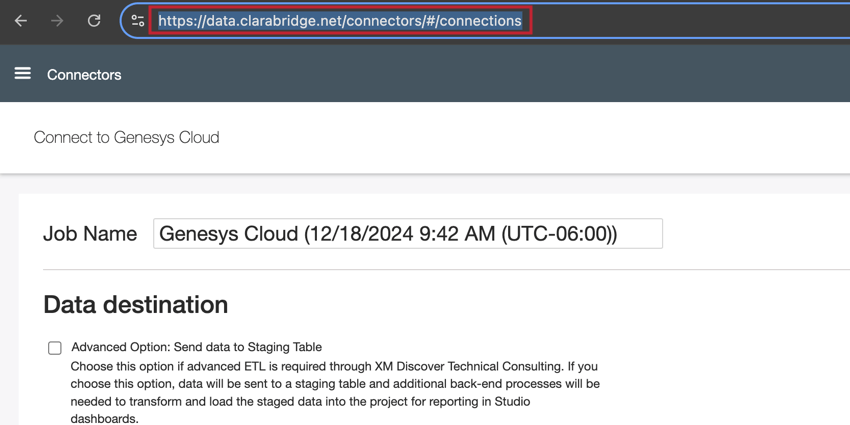
- URL de redireccionamiento autorizada: Copie la URL de la página al configurar la conexión en XM Discover. Después del dominio del sitio, elimine el rest de la URL y agregue esta cadena al final:
/conectores?tipo_token=genesys.Ejemplo: En este ejemplo, la URL base es
https://data.clarabridge.net/connectors/#/connections.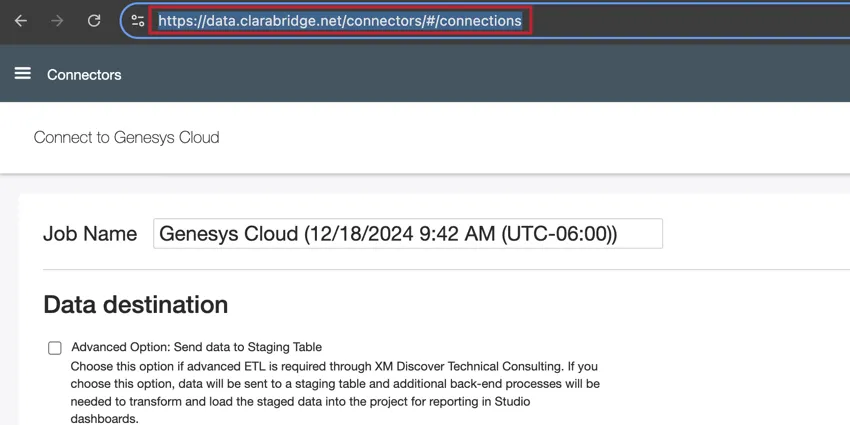
Después de eliminar el final de la URL y agregar la cadena necesaria, la URL de redireccionamiento autorizada final es:https://data.clarabridge.net/connectors?token_type=genesys. - Alcance: Seleccione lo siguiente:
- análisis:solo lectura
- conversaciones
- mensajería:solo lectura
- enrutamiento: solo lectura
- usuarios:solo lectura
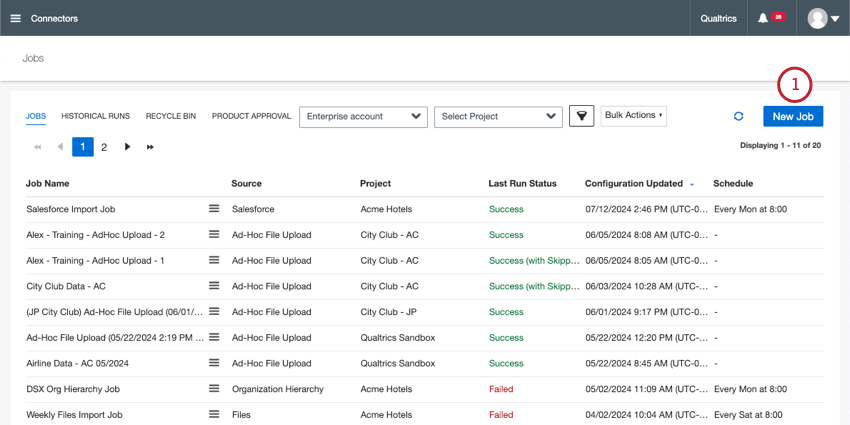
Configuración de un trabajo entrante de Genesys Cloud
Consejo Q: “Gestionar trabajos” permiso Es necesario para utilizar esta función.
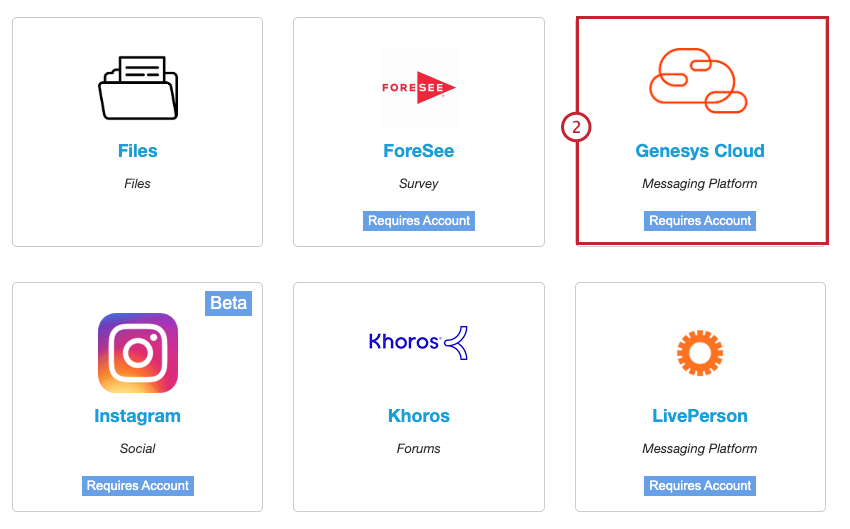
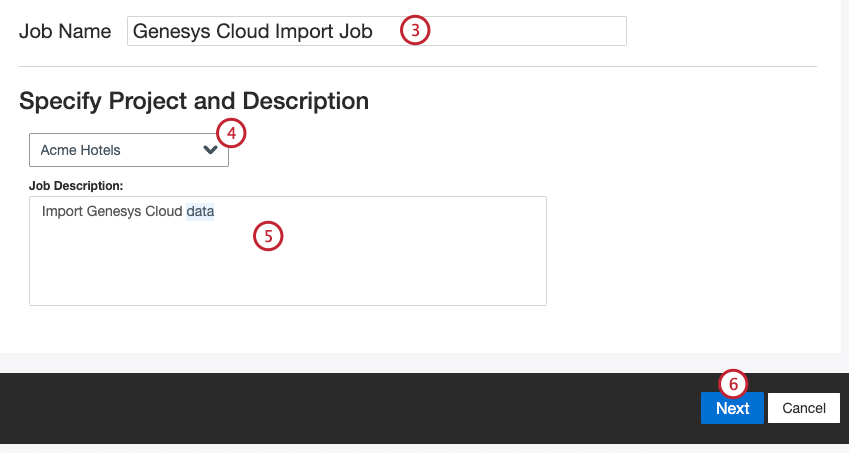
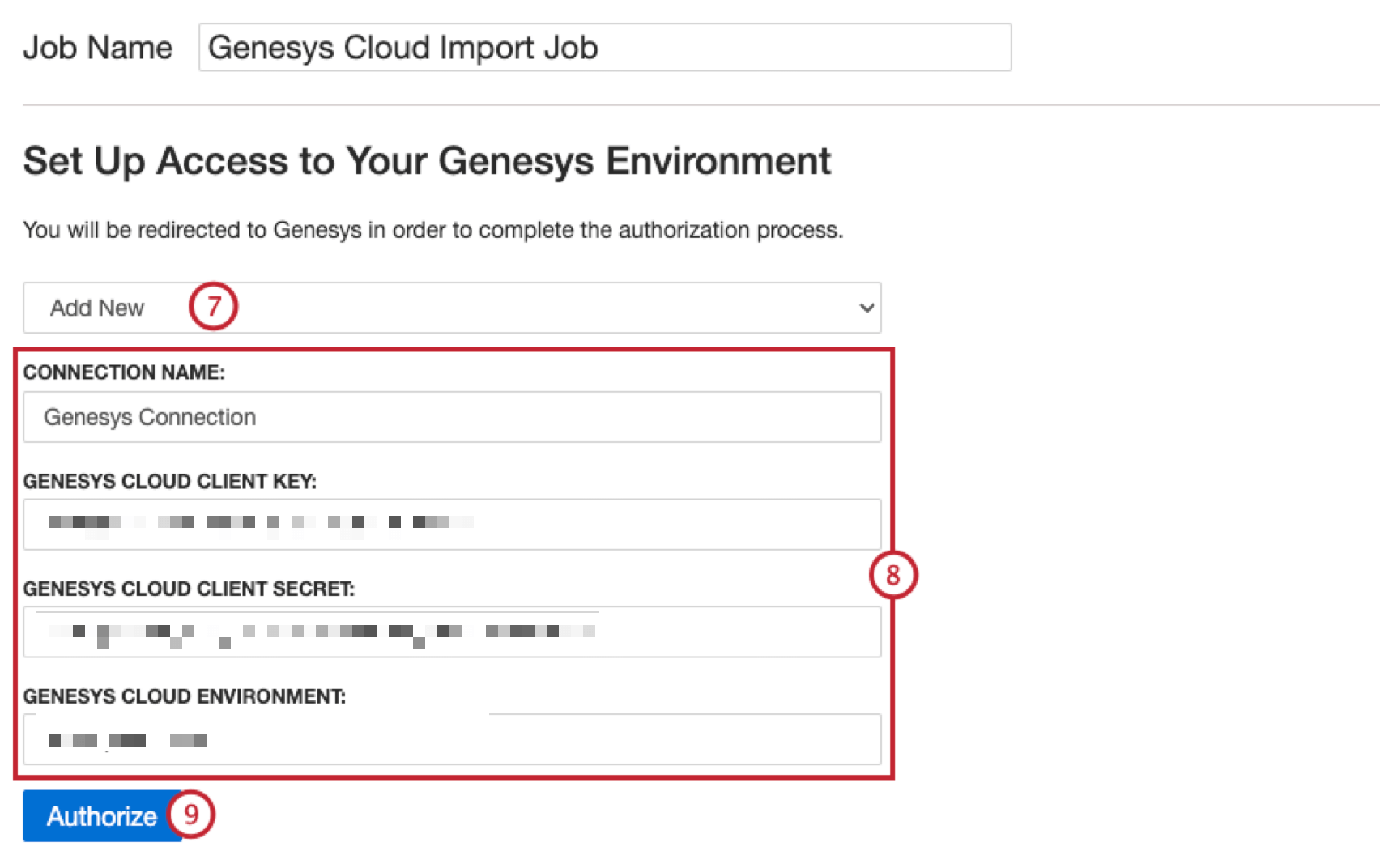
- Nombre de la conexión: Dale un nombre a la conexión para que puedas identificarla.
- Clave de cliente de Genesys Cloud: Su clave de consumidor de Genesys.
- Secreto del cliente de Genesys Cloud: Su secreto para el consumidor de Genesys.
- Entorno de nube de Genesys: URL del entorno Genesys de su organización. Consejo Q: Encuentra tu región en el Regiones de AWS para Genesys Cloud lista, luego copia la parte de la URL después de “https://login.”.

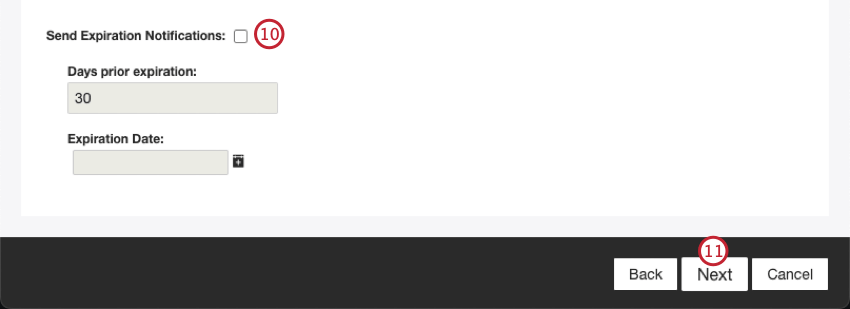
- Enviar notificaciones de vencimiento:Seleccione esta opción para permitir que sus credenciales caduquen.
- Días antes del vencimiento:Si habilita las notificaciones de vencimiento, ingrese cuántos días desea recibir notificaciones antes del vencimiento. Puede ingresar un valor entre 1 y 100 días.
- Fecha de expiración:Establezca la fecha en la que caducarán las credenciales. Haga clic en el cuadro para abrir un calendario para seleccionar la fecha.
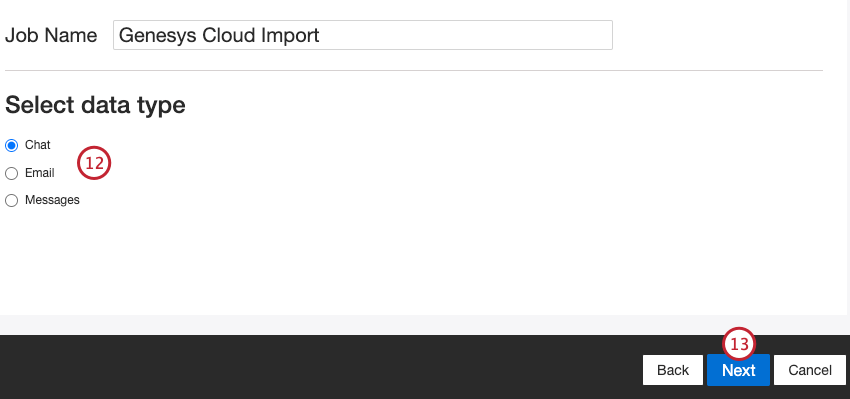
Consejo Q: Si se eliminan los datos de origen en Genesys, el conector devolverá valores en blanco para los datos faltantes en los siguientes campos:
- Id. de agente
- nombres de agentes
- divisiones de agente
- Último ID de agente
- Último ID de División del Agente
- última división de agentes
- Último agente
- colas de conversión
- Última cola
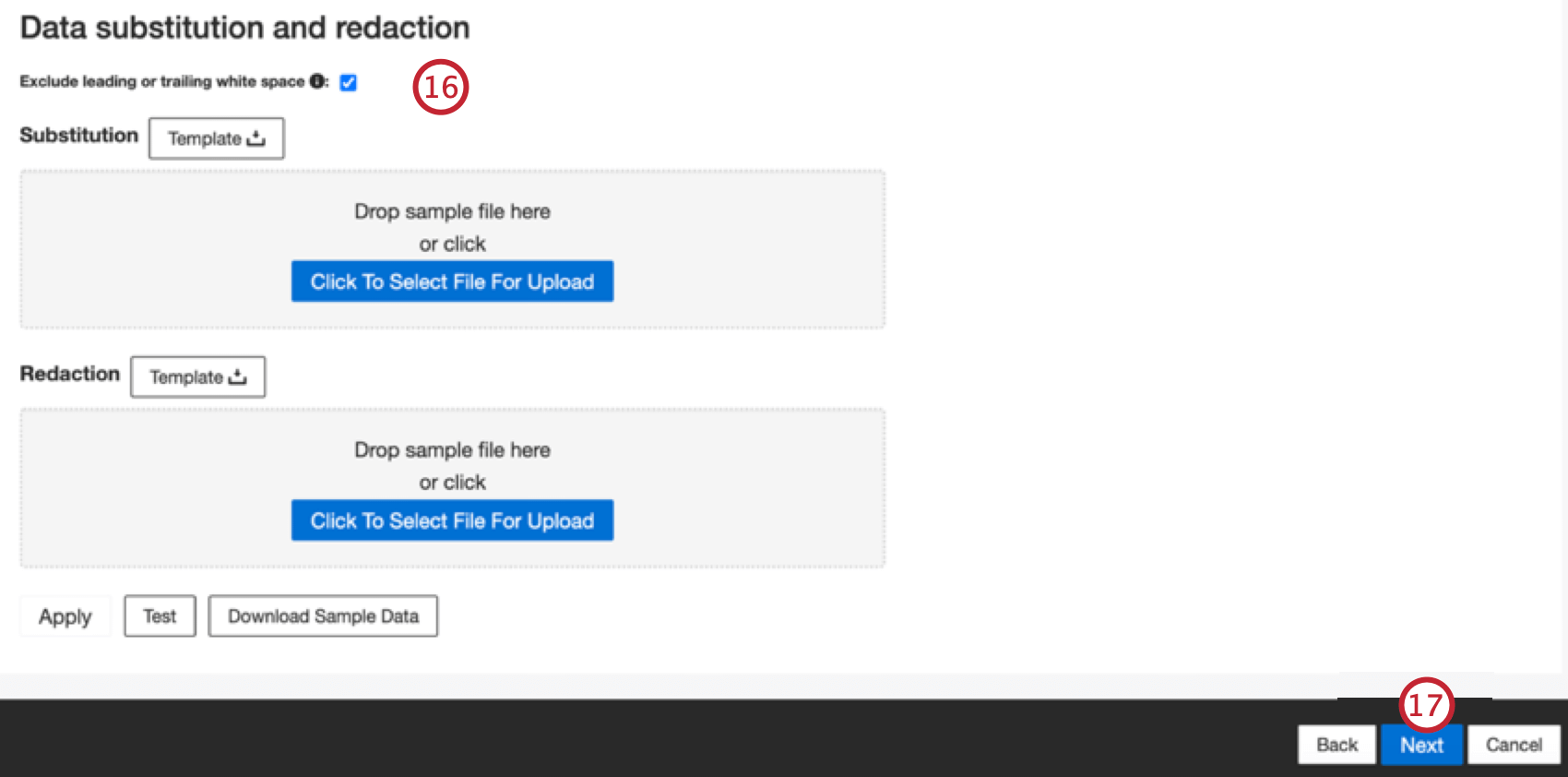
Consejo Q: Hacer clic Descargar datos de Muestra para descargar un archivo Excel con datos de muestra a su computadora.
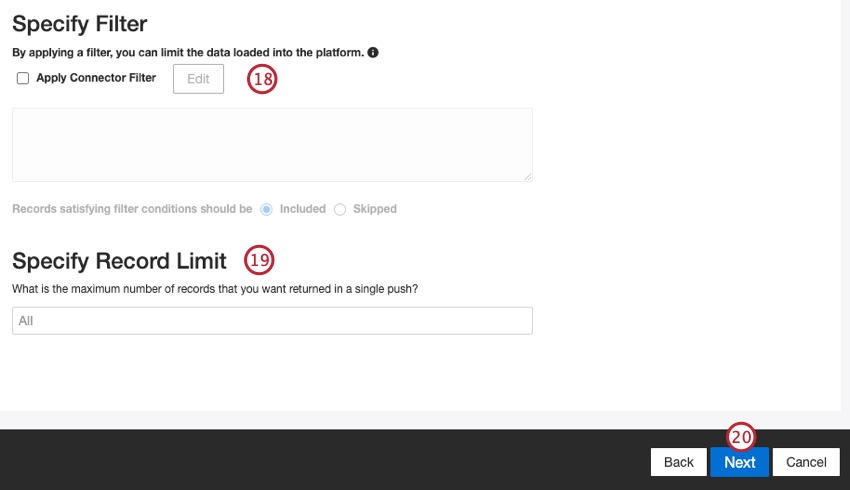
Consejo Q: Para los datos conversacionales, el límite se aplica en función de las conversaciones en lugar de las filas.
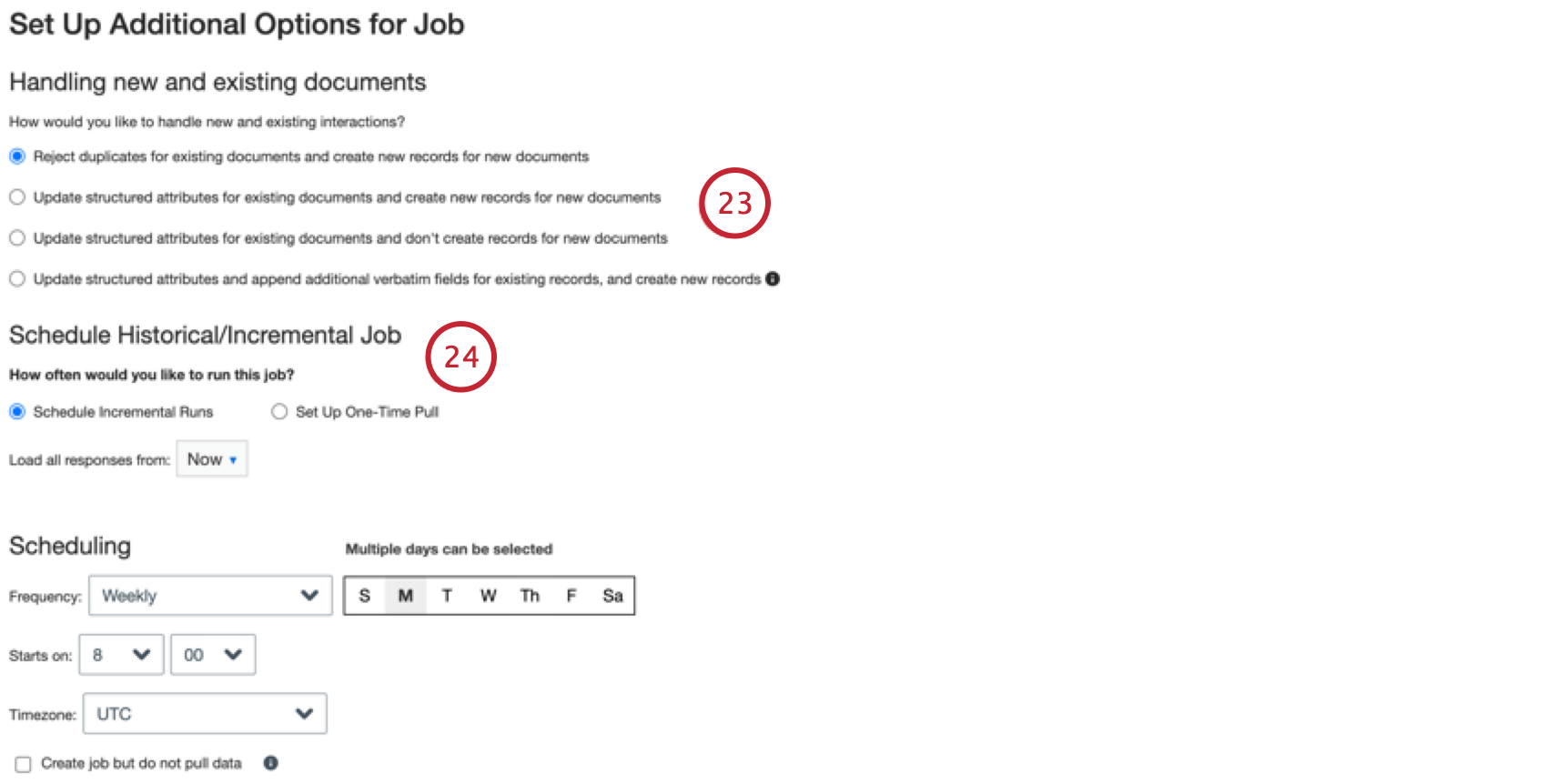
Atención: Sesiones autenticadas de Genesys Cloud caducan después de 24 horas si no se utilizan. Si se programan ejecuciones recurrentes, la programación debe ser diaria o más frecuente. Si su sesión ha expirado, entonces su trabajo será fallar con unCódigo de estado: 400, Motivo: { error: 'invalid_grant' }. Puedes solucionar este error editando tu trabajo y volviendo a autenticarte.
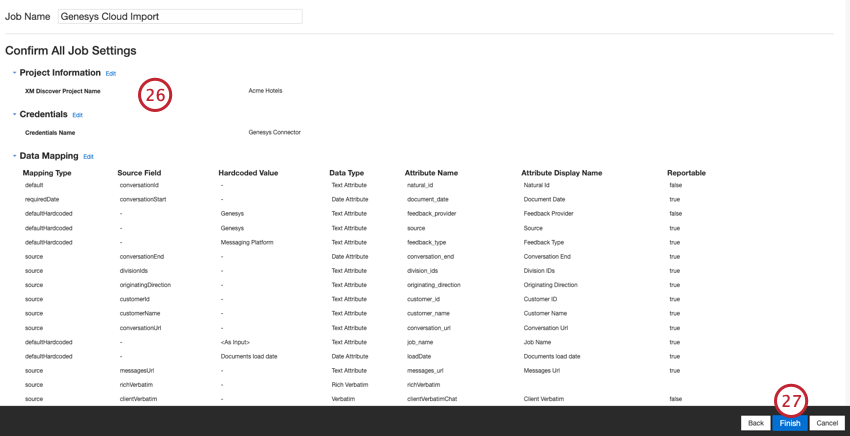
Mapeo de datos
Atención: Como los nombres de campo distinguen entre mayúsculas y minúsculas en los Conectores, la primera letra del nombre del campo debe estar en mayúscula, como se muestra en la Muestra de datos, para garantizar que las asignaciones de datos sean precisas y que el trabajo se realice correctamente.
Campos predeterminados
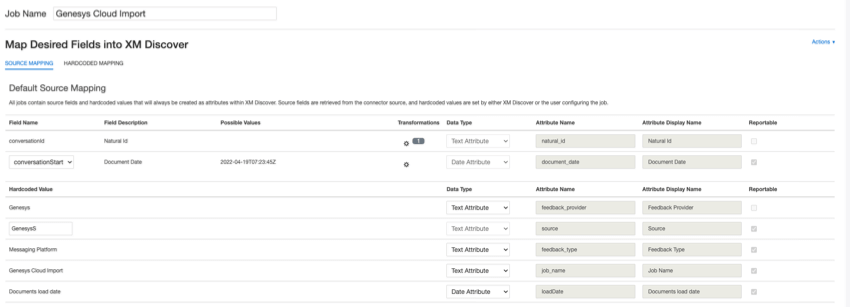
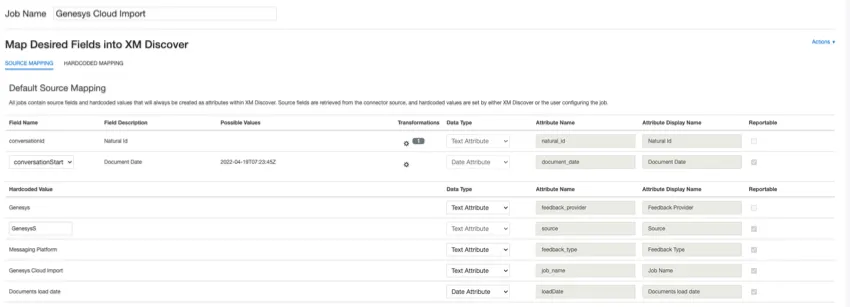
Esta sección contiene información sobre los campos predeterminados para los trabajos entrantes de Genesys Cloud.
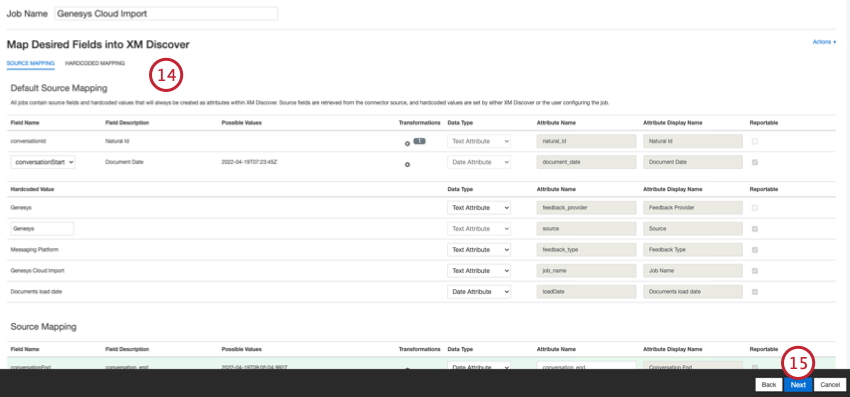
- Identificación natural:Un identificador único de un documento. Es muy recomendable tener un ID único para cada documento para procesar los duplicados correctamente. Para Natural ID, puede seleccionar cualquier campo de texto o numérico de sus datos. Alternativamente, puedes generar identificaciones automáticamente agregando un campo personalizado.
- Fecha del documento :El campo de fecha principal asociado a un documento. Esta fecha se utiliza en informes , tendencias, alertas, etc. de XM Discover . Puede elegir una de las siguientes opciones:
- conversaciónInicio (predeterminado): La fecha y hora en que comenzó la actividad de chat.
- conversaciónFin: La fecha y hora en que finalizó la actividad de chat.
- Si los datos de origen contienen otros campos de fecha, puede elegir uno de ellos.
- También puedes Establecer una fecha específica para el documento.
- proveedor de retroalimentación :Identifica los datos obtenidos de un proveedor específico. Para los documentos de Genesys Cloud, el valor de este atributo se establece en “Genesys” y no se puede cambiar.
- fuente:Identifica datos obtenidos de una fuente específica. Esto puede ser cualquier cosa que describa el origen de los datos, como el nombre de una encuesta o una campaña de marketing móvil. De forma predeterminada, el valor de este atributo se establece en “Genesys”. Usar transformaciones personalizadas para establecer un valor personalizado, definir una expresión o asignarlo a otro campo.
- tipo_de_retroalimentación :Identifica datos según su tipo. Esto es útil para generar informes cuando su proyecto contiene diferentes tipos de datos (por ejemplo, encuestas y opinión en las redes sociales). De forma predeterminada, el valor de este atributo se establece como “Plataforma de mensajería”. Usar transformaciones personalizadas para establecer un valor personalizado, definir una expresión o asignarlo a otro campo.
- nombre_del_trabajo :Identifica los datos según el nombre del trabajo utilizado para cargarlos. Puede modificar el valor de este atributo durante la configuración a través del Nombre del puesto campo que se muestra en la parte superior de cada página durante la configuración.
- Fecha de carga :Indica cuándo se cargó un documento en XM Discover. Este campo se configura automáticamente y no se puede cambiar.
Campos de origen adicionales
Además de los campos predeterminados, hay más campos de origen disponibles dentro del conector Genesys.
- divisiones de agente:Divisiones de todos los agentes involucrados en una conversación.
- Id. de agente:Identificadores únicos de todos los agentes involucrados en una conversación.
- nombres de agentes:Nombres de todos los agentes involucrados en una conversación.
- Duración del chat:Cuánto tiempo duró una conversación.
- colas de conversación:Todas las colas de una conversación.
- Sesiones de clientes:Un identificador principal del recorrido del cliente.
- Cómo terminó:Cómo terminó una conversación.
- Último agente:Nombre del último agente involucrado en una conversación.
- última división de agentes:Nombre de la división del último agente involucrado en una conversación.
- Último ID de División del Agente:Identificador único de la división del último agente involucrado en la conversación.
- Último ID de agente:Identificador único del último agente involucrado en una conversación.
- Última cola:Nombre de la última cola de una conversación.
Campos personalizados
Se pueden agregar atributos de cliente personalizados a su mapeo de datos utilizando el prefijo custom_fields. Los atributos personalizados dependerán de la configuración de su instancia de Genesys. Para obtener instrucciones sobre cómo ver estos atributos en Genesys, consulte la Documentación de Genesys.


Ejemplo: Para agregar el campo personalizado “dialerContextId”, ingrese el nombre del campo de origen como “custom_fields.dialerContextId”.
¡Genial! ¡Gracias por tus comentarios!
¡Gracias por tus comentarios!