Edición de paneles de control (Estudio)
Contenidos de la página
Acerca de la edición de paneles de Studio
Después de una Se ha creado el Tablero, puedes cambiar sus propiedades o editar sus widgets.
Asignación de editores del Tablero
Para editar un Tablero, debe tener una cuenta Editar el Tablero permiso y tener el Tablero específico compartido con usted con el Puede editar permiso habilitado.
Si un El Tablero es personalizado, también debe estar incluido en el relacionado Archivo de mapeo de usuarios de la jerarquía de la organización para poder editar el Tablero.
Cómo cambiar entre el modo de edición y el de visualización
Para editar widgets, debes abrir el Tablero en modo de edición. Hay varias maneras de hacer esto:
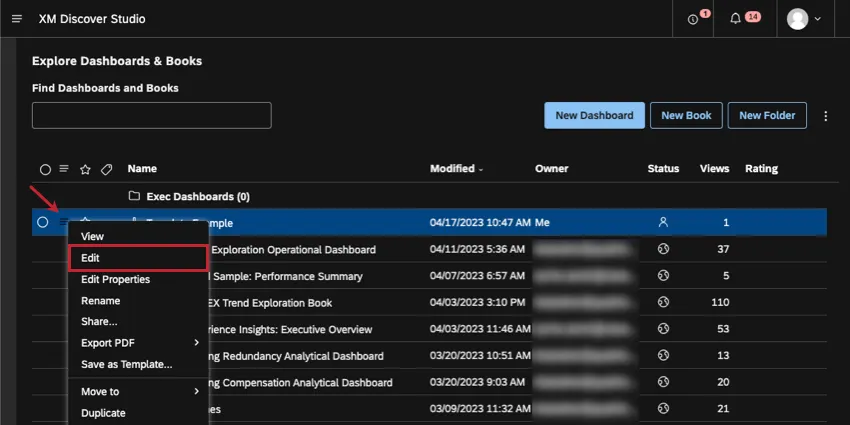
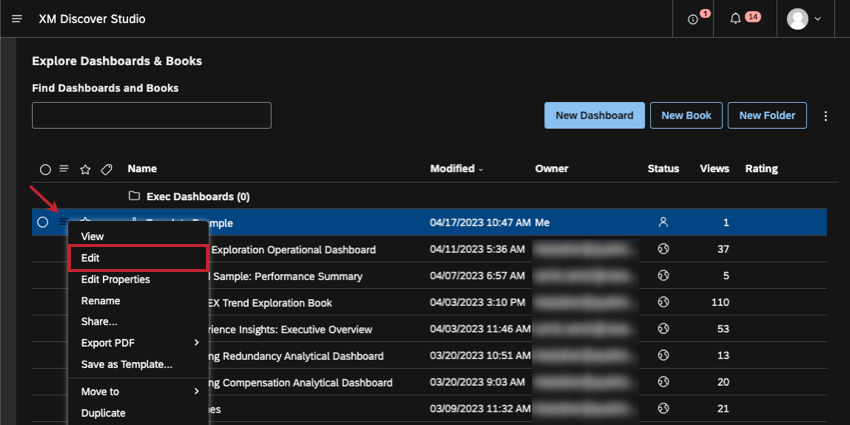
- En la página de inicio, en Explorar paneles y libros, haga clic en el menú siguiente a su Tablero y seleccione Editar.
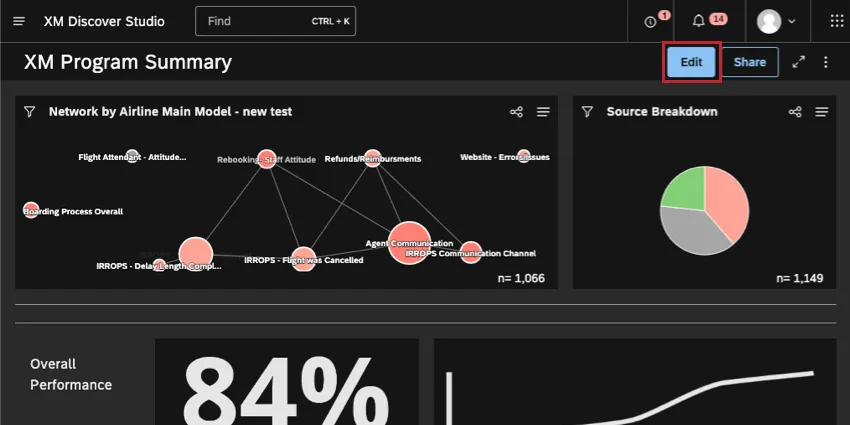
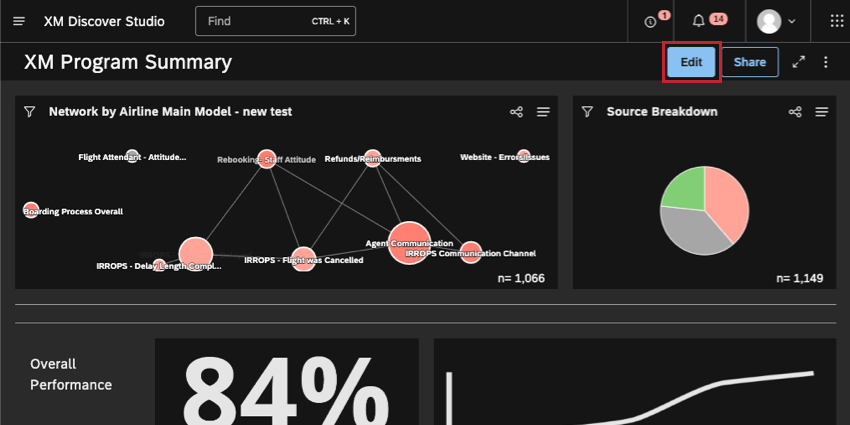
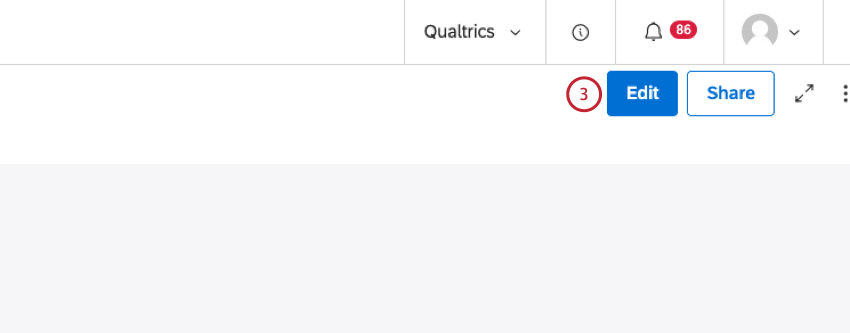
- Al visualizar un Tablero, haga clic en el Editar Botón en el encabezado del Tablero .
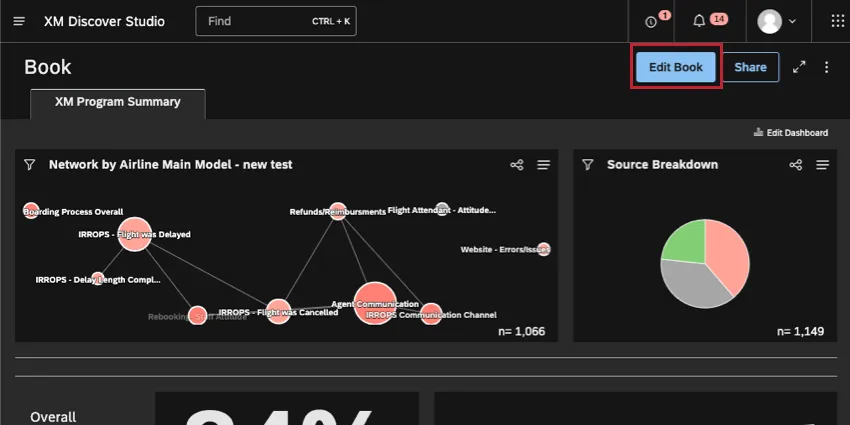
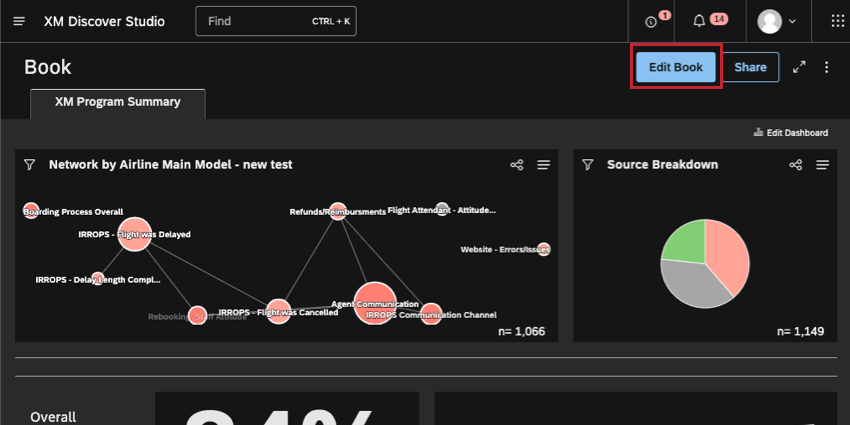
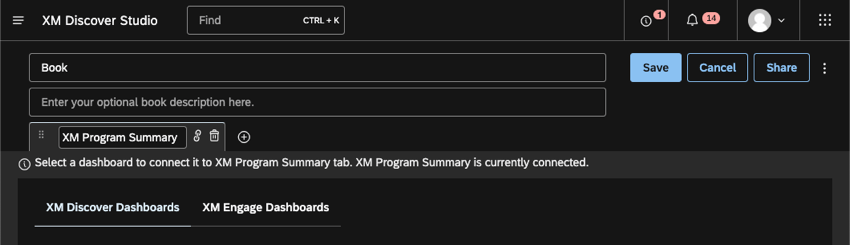
- Al visualizar un Tablero dentro de un libro, haga clic en el Editar el Tablero Botón en el encabezado del libro.
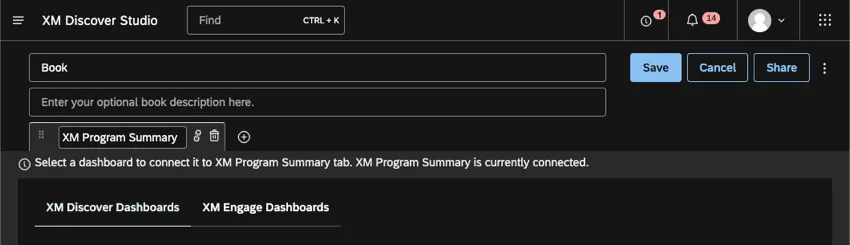
Para volver al Modo de visualización, guarde o cancele los cambios utilizando los botones correspondientes en la parte superior.
Guardando su Tablero
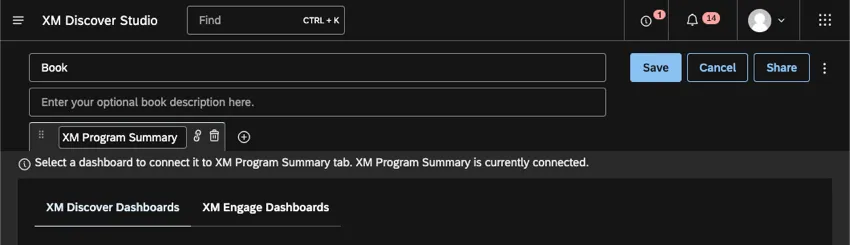
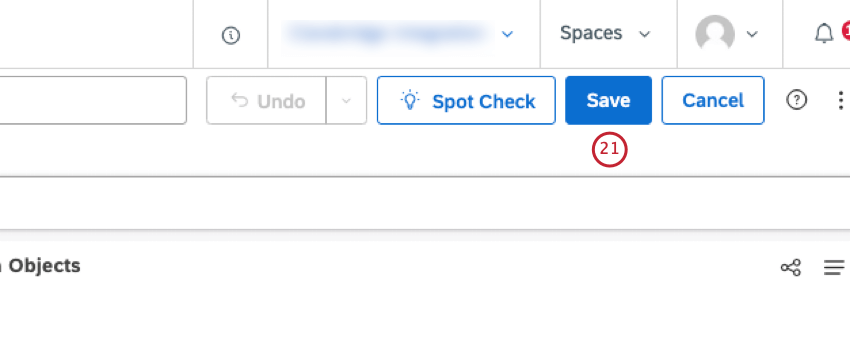
Hacer clic Ahorrar en la parte superior derecha para guardar los cambios.
Los cambios se guardan automáticamente
Tu Tablero se guarda automáticamente cada vez que realizas las siguientes acciones:
- Agregue un nuevo widget desde el menú o usando perforación.
- Cambiar el nombre del Tablero .
- Copiar un widget.
- Eliminar un widget.
Editar las propiedades del Tablero
El editor de Propiedades del Tablero contiene información básica sobre el Tablero, como el nombre, el propietario y la paleta de colores, además de configuraciones avanzadas, como la configuración de exploración.
Ver Propiedades del Tablero Para saber más.
Consejo Q: Al editar su Tablero, puede cambiar el nombre en la parte superior izquierda sin tener que ir a las propiedades del Tablero .



Edición de widgets
Los widgets son contenido que puedes agregar a tu Tablero. Los widgets pueden mostrar informes, imágenes, texto y vídeos.
Para obtener más información sobre cómo agregar, copiar, cambiar el tamaño y personalizar sus widgets, consulte Descripción básica de los widgets (Studio).
Deshacer y rehacer modificaciones del Tablero
Atención: Para poder deshacer y rehacer ediciones en un Tablero, debe poseer o tener derechos de edición para el Tablero.

La función deshacer y rehacer está disponible al realizar lo siguiente en un Tablero:
- Agregar un widget
- Duplicar un widget
- Eliminar un widget
- Vincular y desvincular un widget como filtro
- Actualizar la configuración del widget
- Mover widgets
- Cambiar el tamaño de los widgets
- Actualización de las propiedades del Tablero
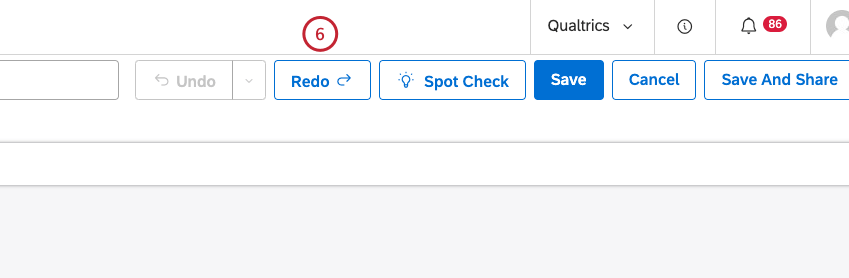
Studio recordará hasta las 10 acciones más recientes realizadas en los widgets de un Tablero para permitirle deshacerlas o rehacerlas si es necesario. Para obtener más información sobre los widgets, consulte Widgets (XM Discover).
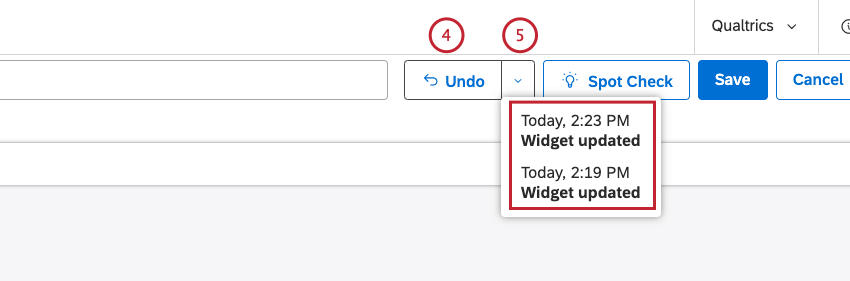
Consejo Q: Puede hacer clic en cada una de las ediciones independientes de la lista en cualquier orden.
Atención: En el caso de ediciones que están conectadas, por ejemplo, actualizar un widget y luego eliminarlo, deshacer una edición de la lista puede provocar que se deshagan varias ediciones.
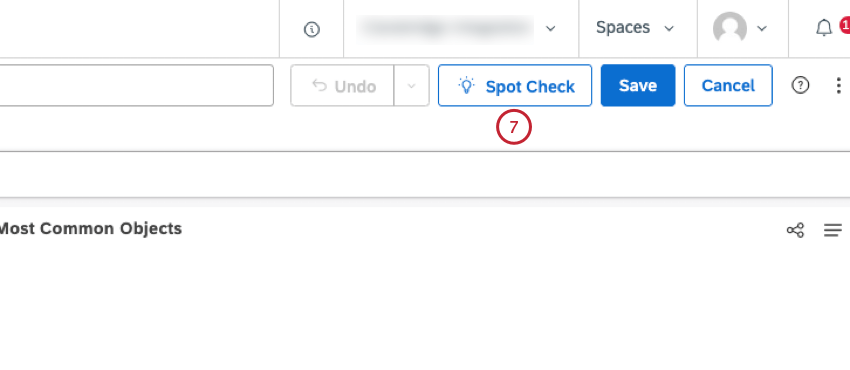
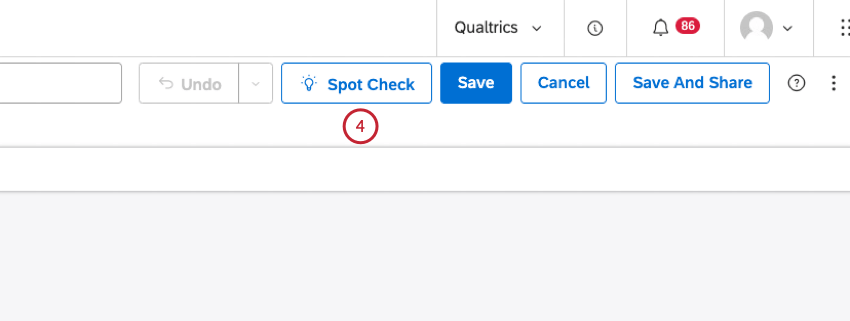
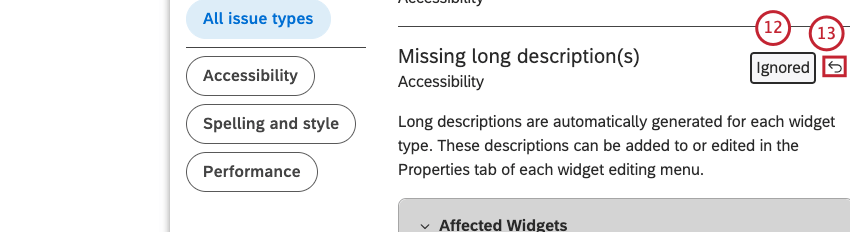
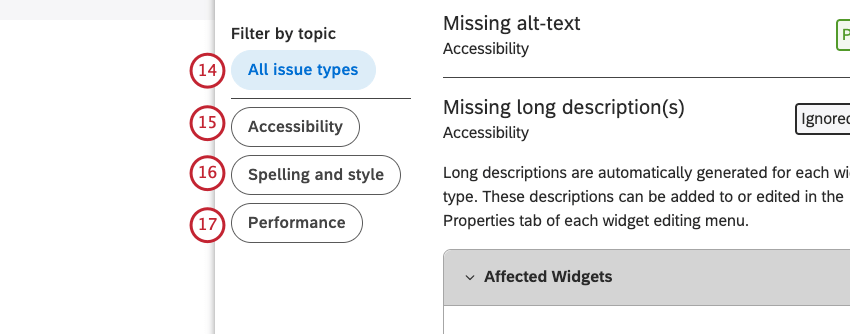
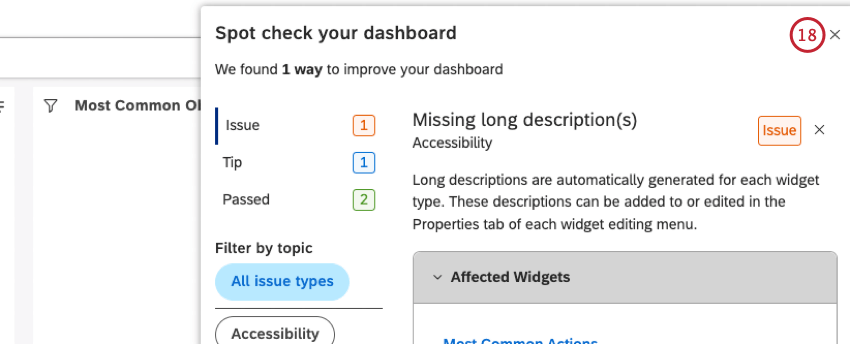
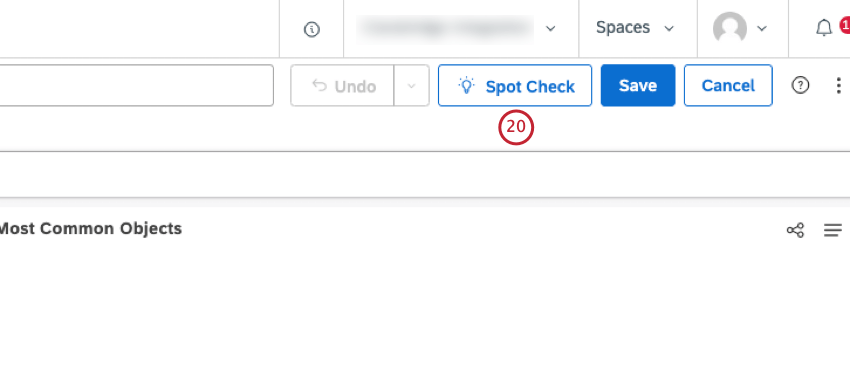
Uso de Spot Check
Atención: Para utilizar la verificación puntual para escanear un Tablero, debe poseer o tener derechos de edición para el Tablero.
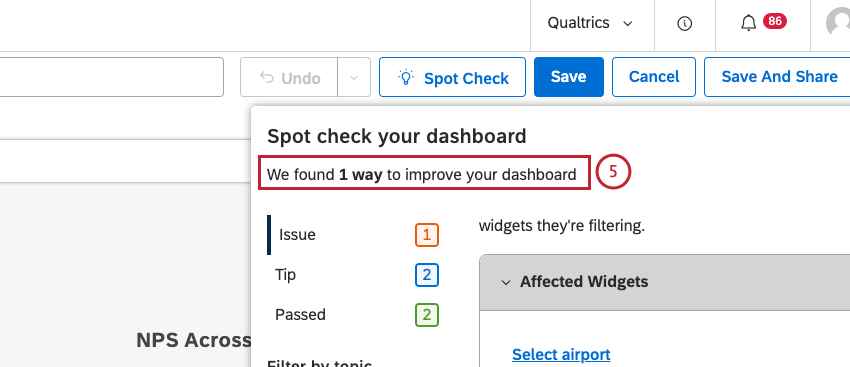
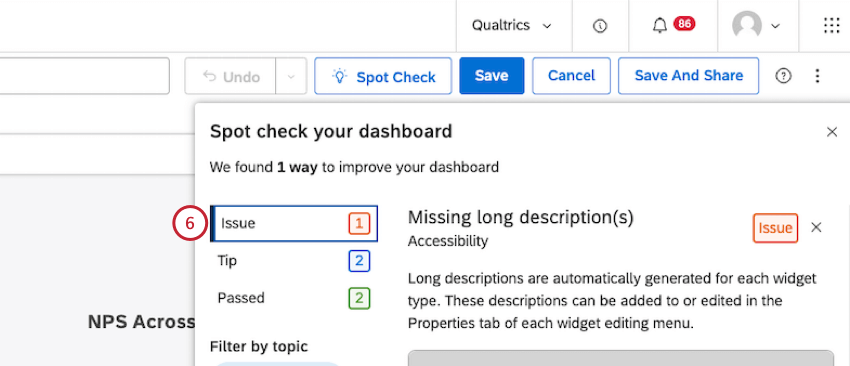
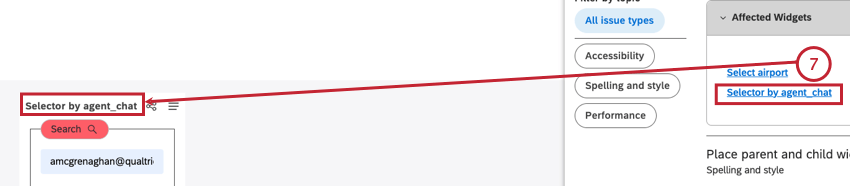
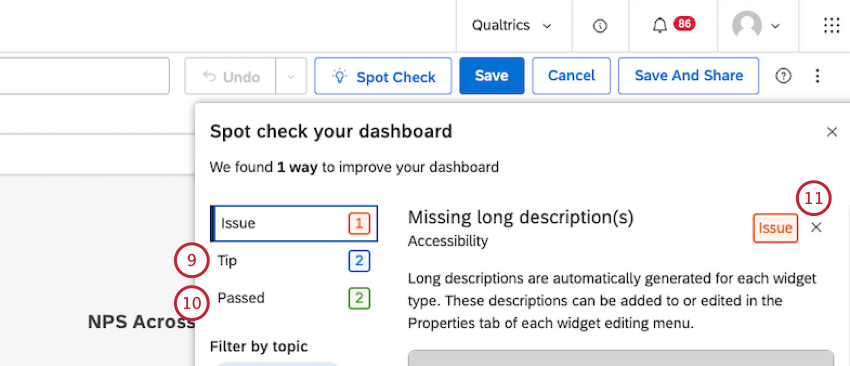
Puede utilizar la verificación puntual para escanear el contenido del Tablero en busca de problemas comunes y aprovechar los consejos de mejores prácticas para mejorar el rendimiento del Tablero . Esto le permitirá:
- Asegúrese de que el Tablero sea accesible, esté pulido y funcione de manera eficiente.
- Solucione problemas rápidamente y vuelva a editar el Tablero.
- Detecte problemas antes de implementar un Tablero para una gran audiencia.

Añadir filtros
Agregar filtros puede ayudarle a centrarse en datos especialmente importantes para usted. Limite los datos por fecha, temas y atributos, y guarde los filtros que utiliza con más frecuencia. Puede aplicar filtros a widgets específicos o a todo el Tablero.
Para más información, consulte:
¡Genial! ¡Gracias por tus comentarios!
¡Gracias por tus comentarios!