Filtres du groupe des évaluateurs (360)
Contenus de cette page
À propos de Rater Group Filtres
Dans les rapports 360, vous pouvez créer des filtres qui vous aident à restreindre les données spécifiques aux objets en fonction des différents “groupes d’évaluateurs” (ou liens) qui les ont évalués.
Étant donné que différents groupes d’évaluateurs peuvent avoir des points de vue différents sur l’objet, il peut être utile d’organiser les résultats de manière à faire apparaître ces distinctions. Par exemple, vous pourriez avoir des tableaux distincts affichant le retour d’information de la personne évaluée par son Manager, et un autre graphique regroupant toutes les évaluations de la personne évaluée par ses collègues en un seul endroit. Vous pouvez également identifier les écarts entre un groupe d’évaluateurs et un autre, ou répartir les éléments ayant obtenu une notation élevée ou faible en fonction des différents liens que les évaluateurs entretenaient avec l’Objet (par exemple, les managers par rapport aux pairs par rapport à eux-mêmes).
Astuce : Les filtres des groupes d’évaluation ont une fonction similaire à celle des sources de données dans les anciens rapports 360. La principale différence réside dans le fait que, alors que les anciens rapports 360 combinaient l’enquête sur la source des données (par exemple, les données de 2020 par rapport à celles de 2019) avec la possibilité de filtrer les données en fonction du lien avec l’objet, les rapports 360 séparent ces deux fonctions. Cette page se concentre sur le filtrage / le saut de page des données en fonction du lien avec la personne évaluée.

Filtres de groupe d’évaluateurs par défaut
Il s’agit des groupes de filtres inclus par défaut dans votre rapport. Si vous devez créer des filtres supplémentaires pour les groupes d’évaluateurs, reportez-vous à la section Création d’un filtre pour les groupes d’évaluateurs.
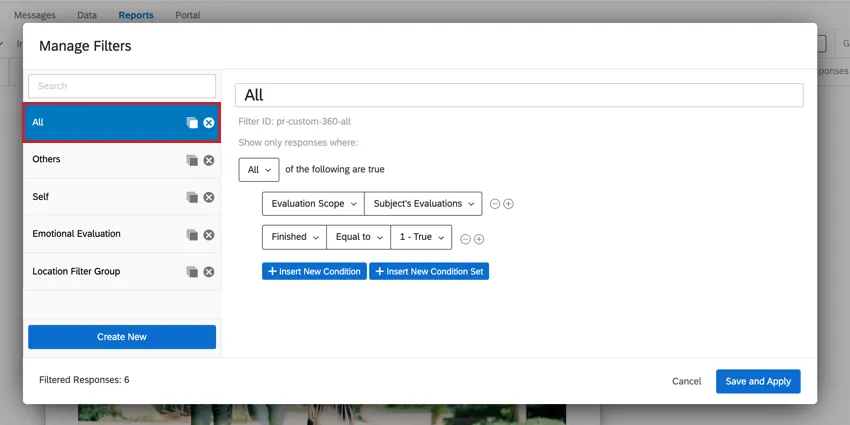
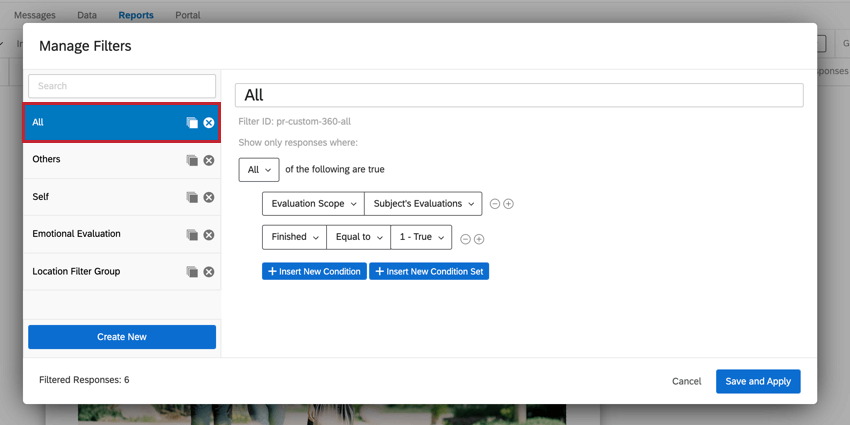
- Tous: ce filtre affiche toutes les personnes évaluées terminées.
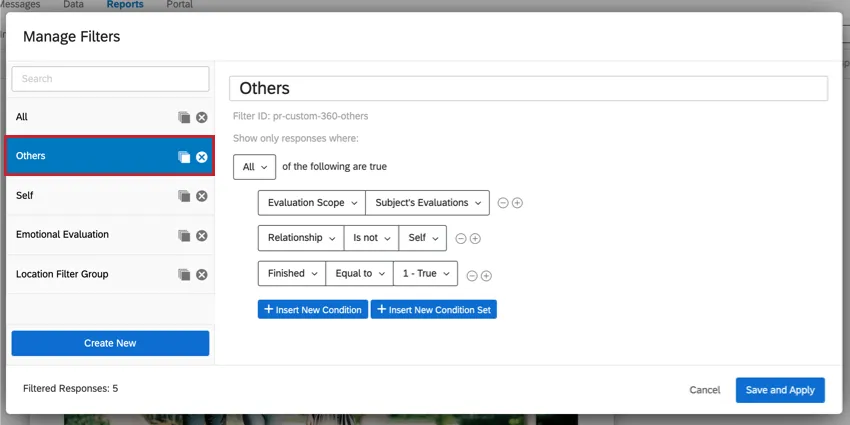
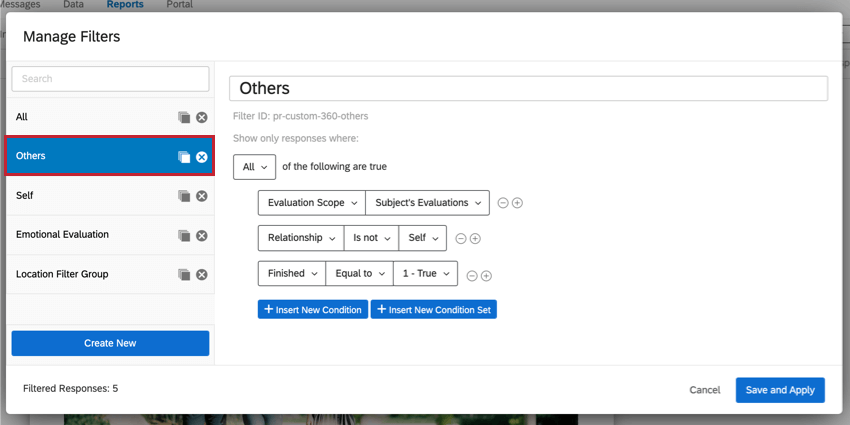
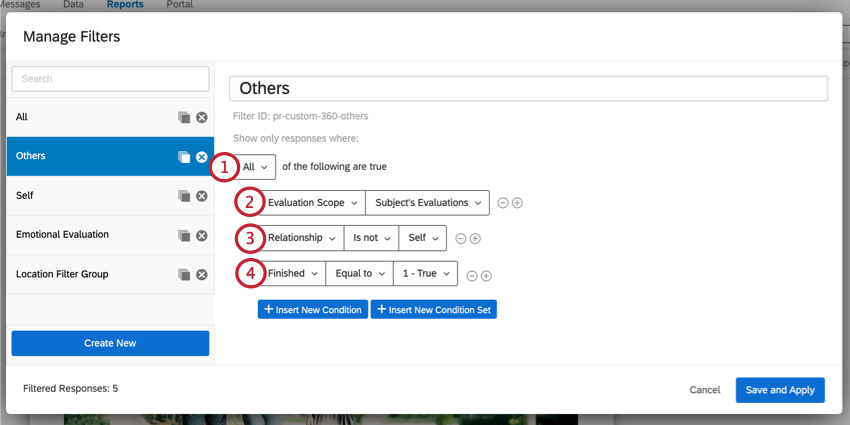
- Autres : Ce filtre permet d’afficher toutes les évaluations d’objets finis soumises par des personnes autres que l’objet lui-même.
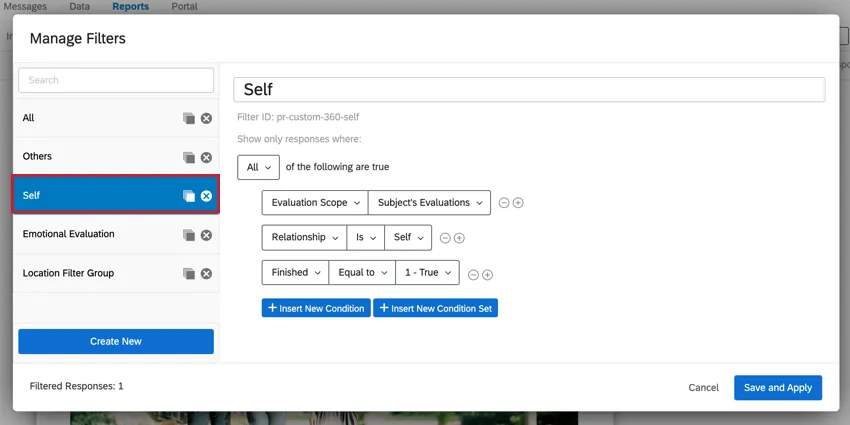
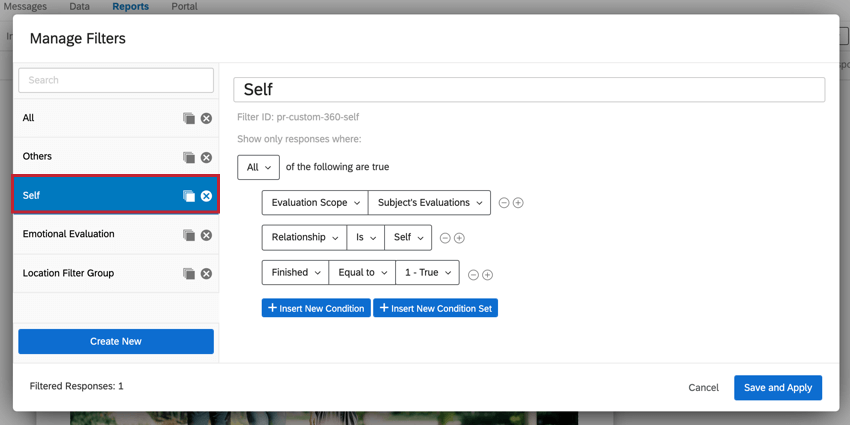
- Objet : ce filtre affiche l’auto-évaluation de la personne évaluée.
Création d’un filtre pour les groupes d’évaluateurs
Examen des filtres des groupes d’évaluateurs
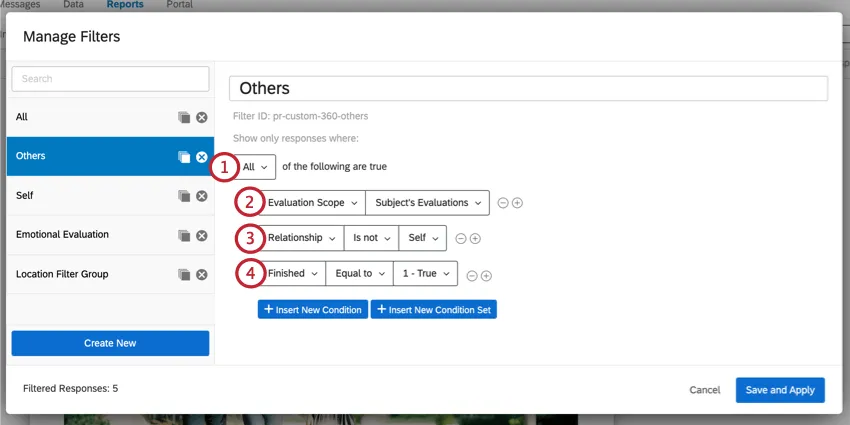
Avant de nous lancer dans la création de nos propres filtres de groupes d’évaluateurs, examinons le filtre par défaut “Autres” pour voir quels sont les aspects qui rendent un filtre de groupe d’évaluateurs efficace.
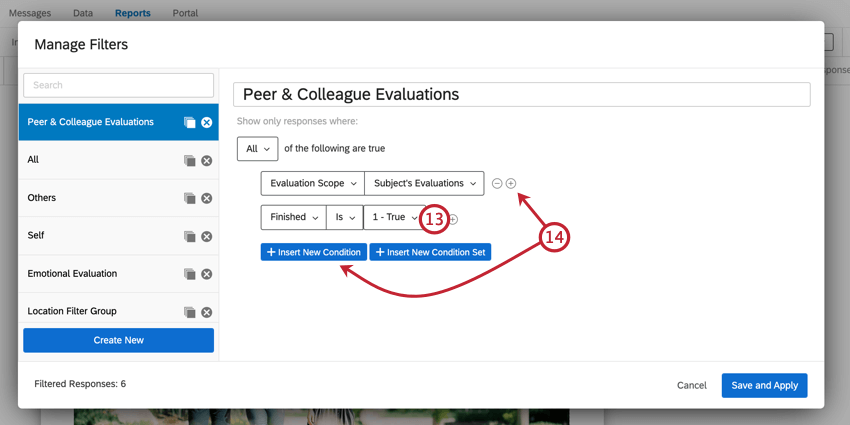
Création d’un nouveau filtre pour les groupes d’évaluateurs
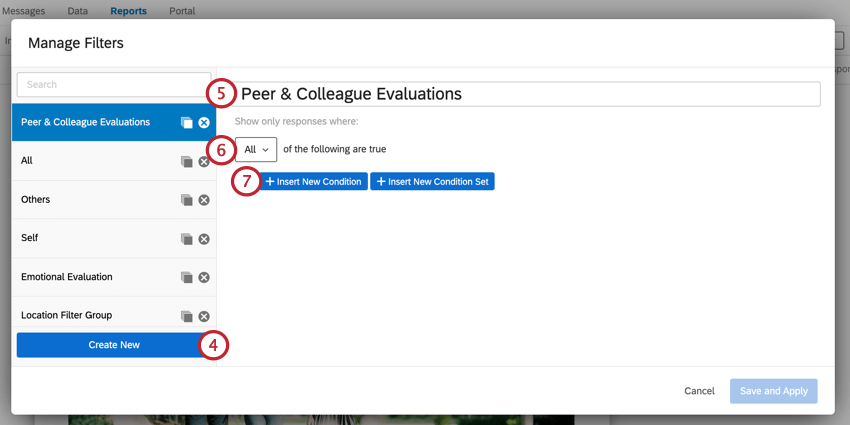
Astuce : lorsque “toutes” les conditions sont vraies, chaque condition est liée par un “et” implicite Lorsque “n’importe laquelle” des conditions peut être vraie, chaque condition est liée par un “ou” implicite
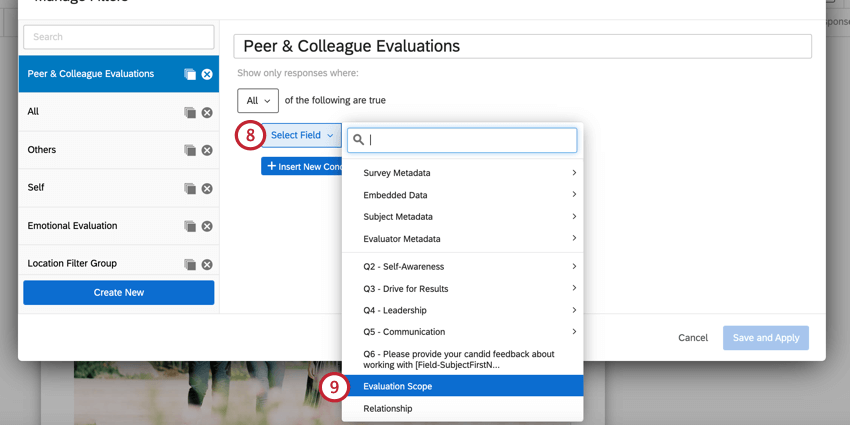
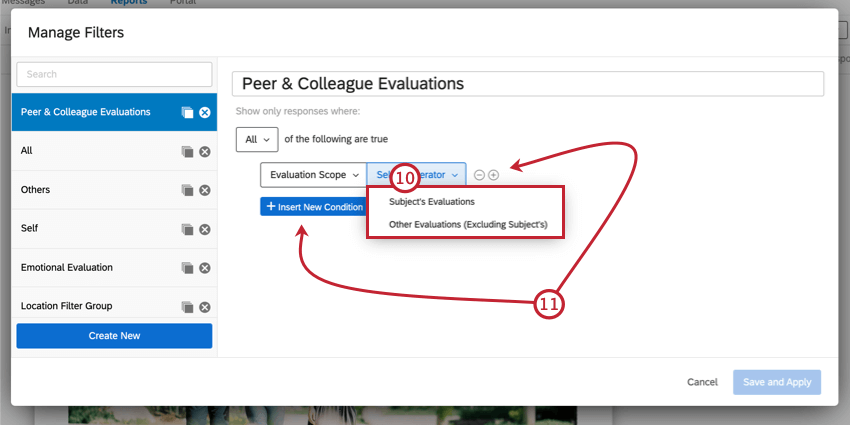
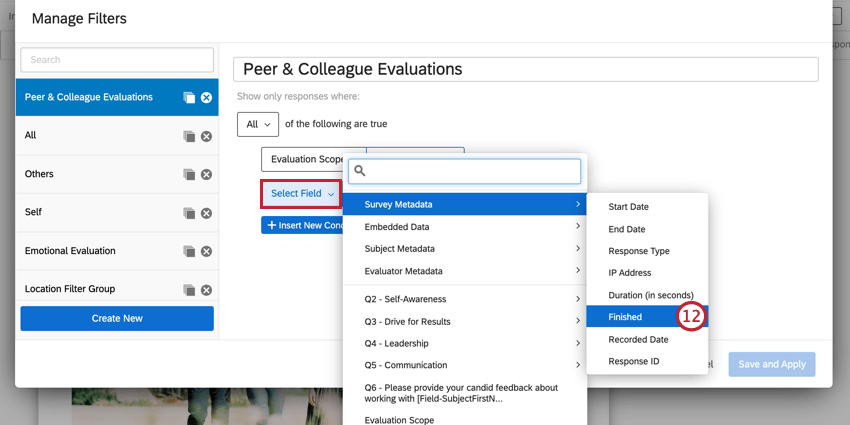
Astuce : Cette condition est techniquement facultative, mais nous vous recommandons de l’inclure dans les filtres de votre groupe d’évaluateurs.
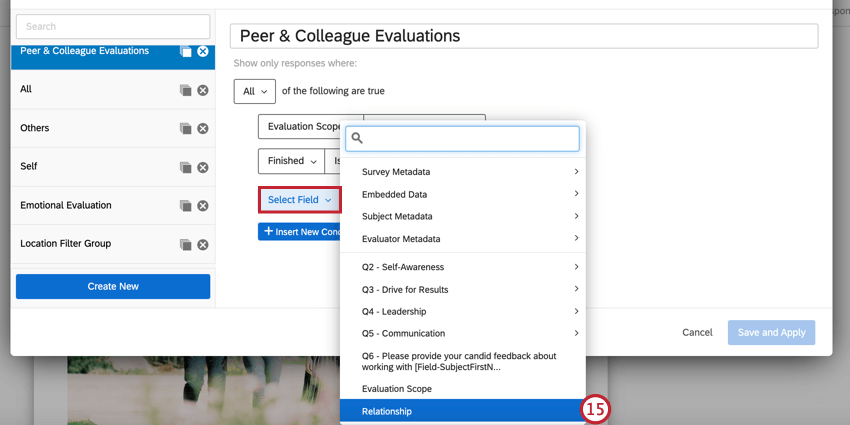
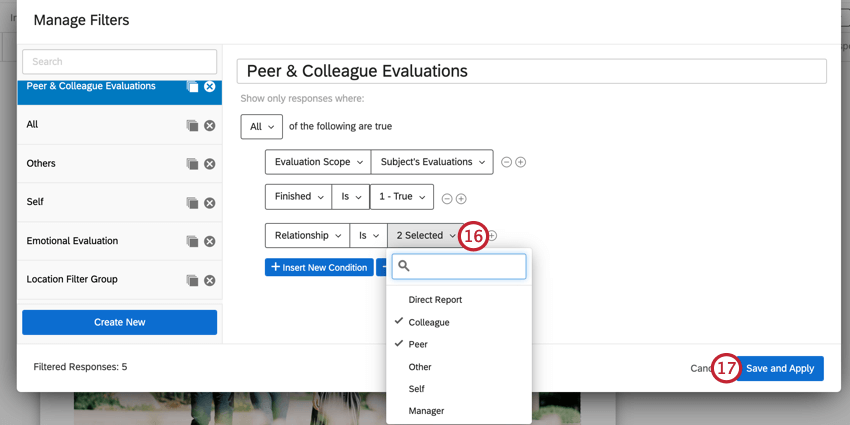
Astuce : Vous pouvez sélectionner plusieurs liens !
Astuce : Vous pouvez continuer à ajouter des conditions si nécessaire. Par exemple, vous pouvez ajouter une condition pour n’afficher que les réponses dont la notation de la personne évaluée est supérieure à un certain seuil.
Ajout de groupes de filtres aux visualisations
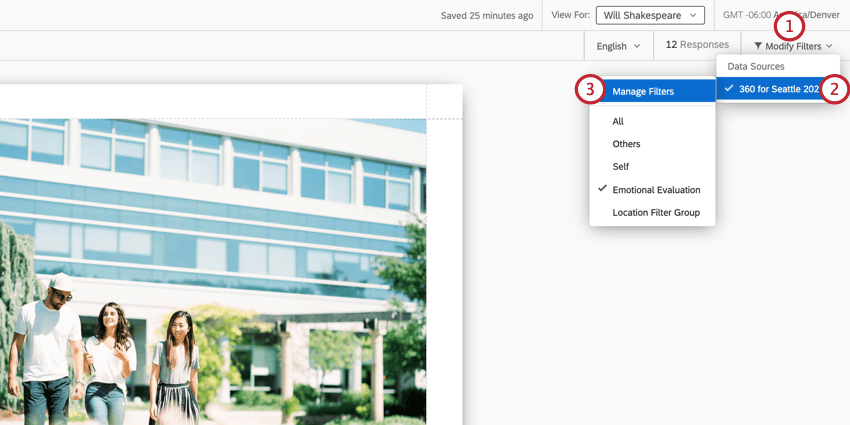
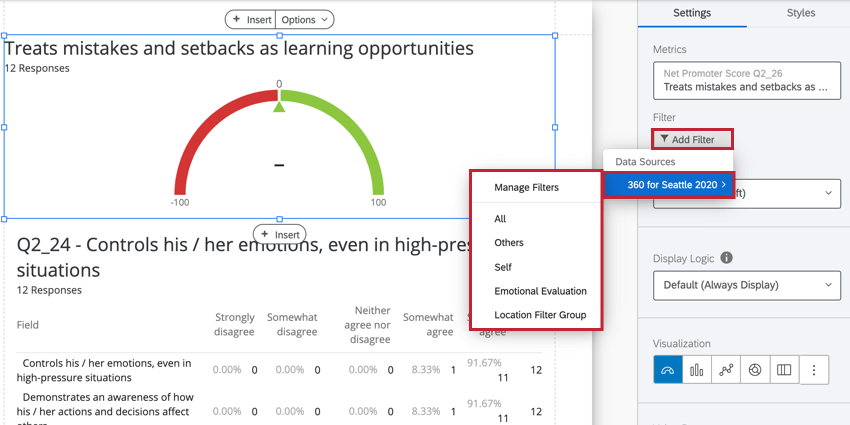
Pour ajouter votre groupe de filtres à une visualisation, cliquez sur Ajouter un filtre dans la fenêtre d’édition de la visualisation, puis sélectionnez le groupe de filtres de votre choix. Vous pouvez également cliquer sur Manager les filtres pour en créer un nouveau.

Appliquer différents filtres à une Visualisation
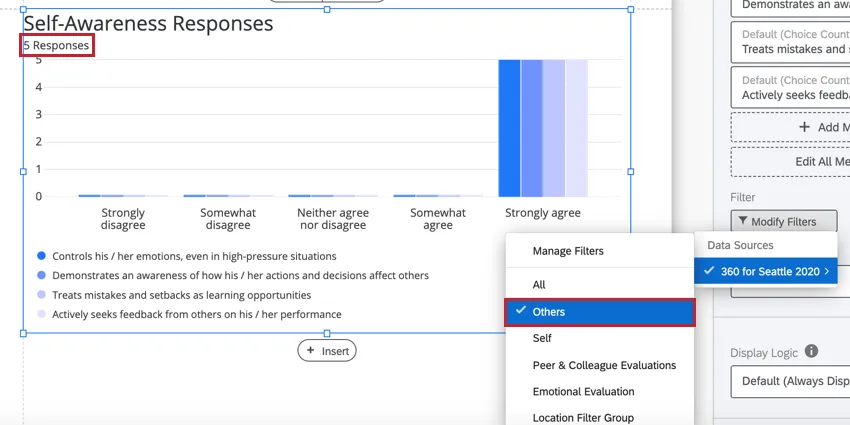
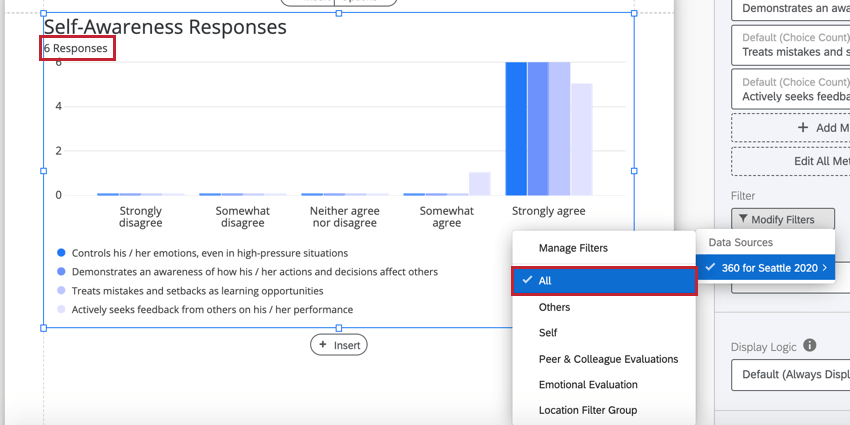
Voyons comment appliquer différents filtres peut affecter les données d’une visualisation. Dans le diagramme à barres ci-dessous, le filtre Tous est appliqué, et nous pouvons voir que la visualisation contient six réponses. Il s’agit de toutes les réponses concernant la personne évaluée, y compris son auto-évaluation ainsi que toutes les évaluations soumises par d’autres évaluateurs au sujet de la personne évaluée.
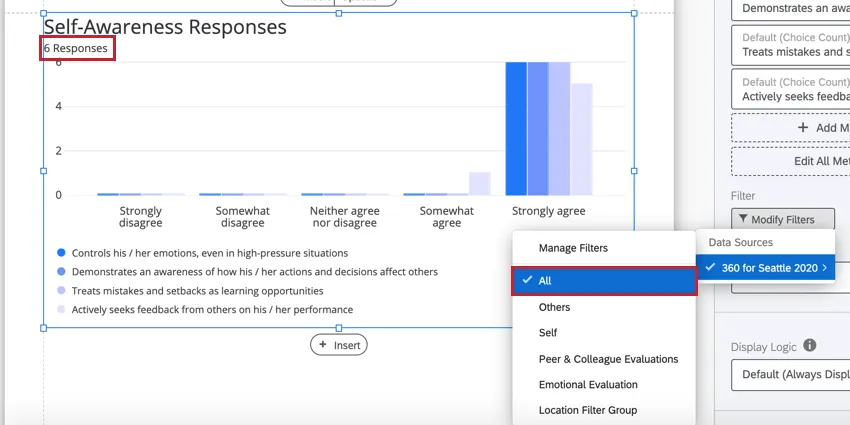
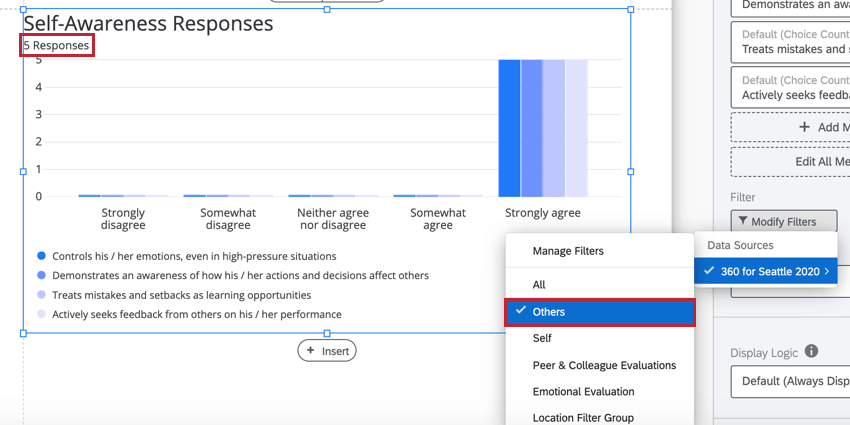
Si l’on souhaite au contraire afficher les données de toutes les évaluations soumises sur l’Objet, à l’exclusion de l’auto-évaluation de l’Objet, on peut alors utiliser le filtre Autres. Après avoir appliqué le filtre, nous pouvons voir que les données de la visualisation ont été ajustées, et que seules cinq réponses sont désormais affichées puisque l’auto-évaluation de la personne évaluée est désormais exclue.
Visualisations par groupes d’évaluateurs
Les visualisations suivantes vous permettent d’utiliser les filtres de votre groupe d’évaluateurs pour ventiler les résultats de la personne évaluée.
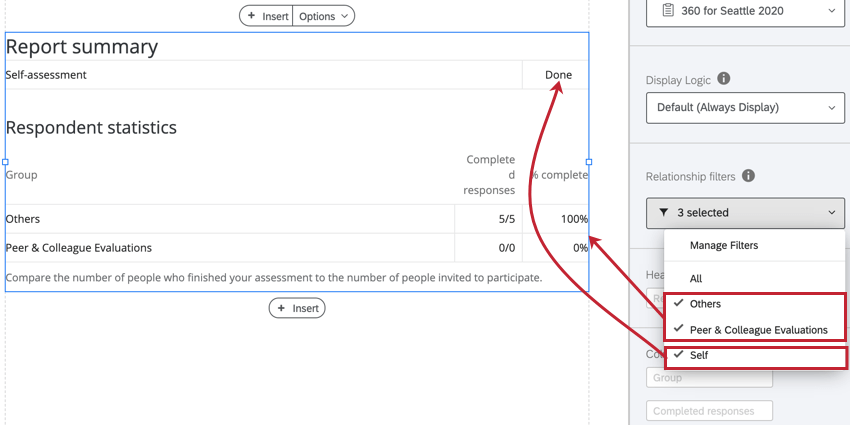
Exemple : Vous trouverez ci-dessous un tableau de synthèse de rapports auquel trois filtres de groupes d’évaluateurs différents ont été appliqués.


Visualisations permettant de comparer deux ou plusieurs filtres de groupes d’évaluateurs
Les widgets suivants vous permettent de comparer deux ou plusieurs filtres de groupes d’évaluateurs :
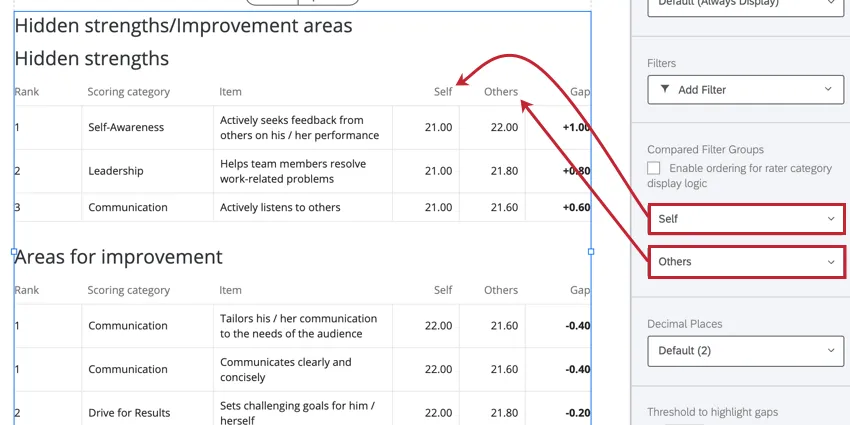
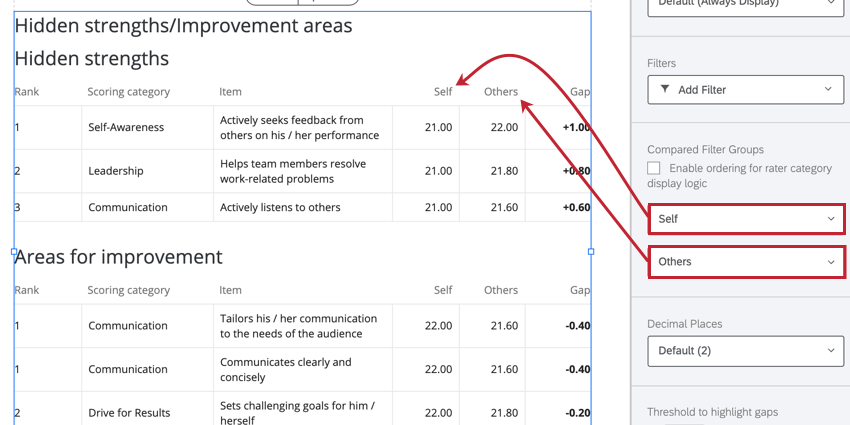
Exemple : Vous trouverez ci-dessous une visualisation des points forts cachés et des domaines d’amélioration qui compare l’auto-évaluation aux évaluations soumises par d’autres personnes.
Visualisations les mieux adaptées au filtre “Tout”
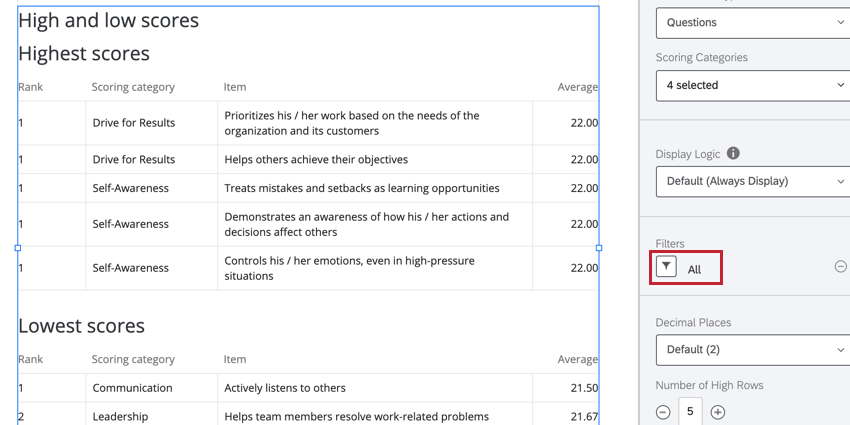
Exemple : Vous trouverez ci-dessous une visualisation des notations élevées et basses avec le filtre Tous appliqué afin que nous puissions voir les données de chaque évaluation.

C'est génial! Merci pour votre avis!
Merci pour votre avis!