Personalizzazione dell'aspetto dello studio
Cosa puoi trovare in questa pagina
Informazioni sulla personalizzazione dell’aspetto dello studio
Attenzione: Per eseguire le azioni di questa pagina è necessaria l’autorizzazione di Manager Settings.

È possibile modificare l’aspetto di Studio per riflettere il brand della propria organizzazione. L’aspetto personalizzato si applica a tutti gli utenti dell’account principale. Sono disponibili le seguenti opzioni di personalizzazione:
- Logo personalizzato: Modificare il logo (in tutto lo Studio).
- Branding personalizzato: Modifica dei colori dell’interfaccia utente (al di fuori dei widget).
- Display di conversazione: Personalizzare il modo in cui le interazioni vengono visualizzate in Esplora documenti e nel widget Feedback.
- Palette di colori: Modifica dei colori dei rapporti (all’interno dei widget).
Logo personalizzato
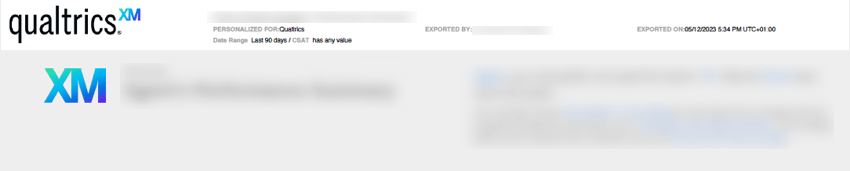
È possibile personalizzare l’aspetto di Studio cambiando o rimuovendo il logo del sito. Il logo compare nell’intestazione di Studio ed è visibile in ogni pagina. Facendo clic sul logo si apre la homepage di Studio. Quando gli utenti salvano o distribuiscono i loro dashboard in formato PDF, i file di esportazione contengono anche il logo.

Dimensioni del logo consigliate
Studio ridimensionerà automaticamente l’immagine per adattarla allo spazio riservato per una migliore visualizzazione sia in Studio che nelle esportazioni PDF. Si consigliano queste dimensioni per i loghi:
- Larghezza: inferiore o uguale a 300 pixel.
- Altezza: Minore o uguale a 60 pixel.
Modifica del logo
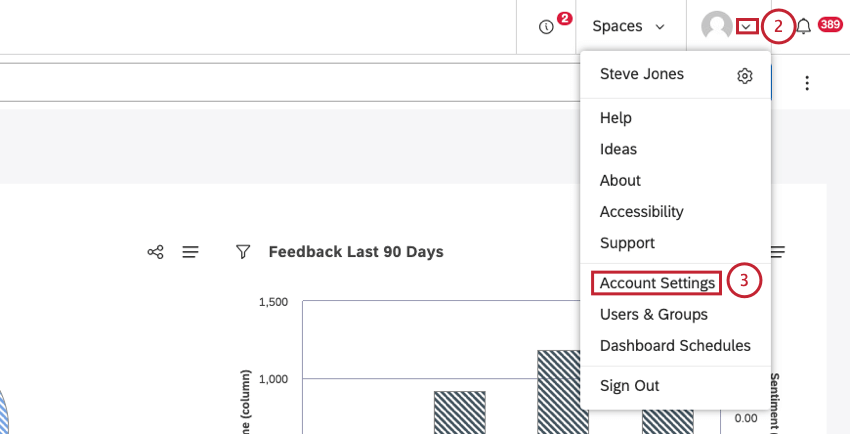

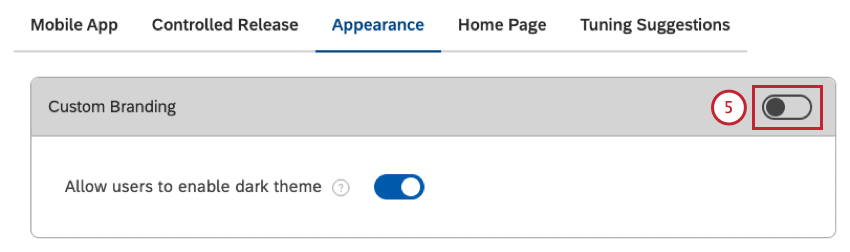
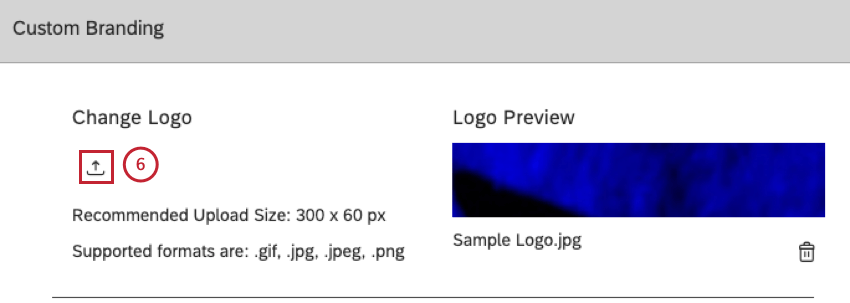
Rimozione del logo
Oltre a sostituire il logo con una propria immagine, è possibile rimuovere completamente il logo di Studio. Quando il logo viene rimosso, Studio visualizza un titolo di testo della sezione corrente dell’utente. Facendo clic sul titolo si apre Dashboard Explorer (lo stesso comportamento di un clic sul logo).
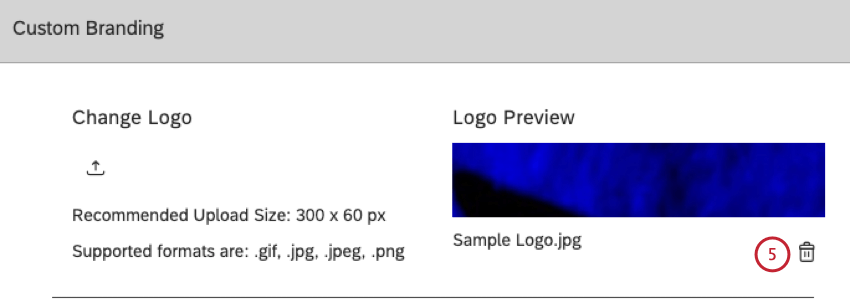
Applicare il Brand personalizzato
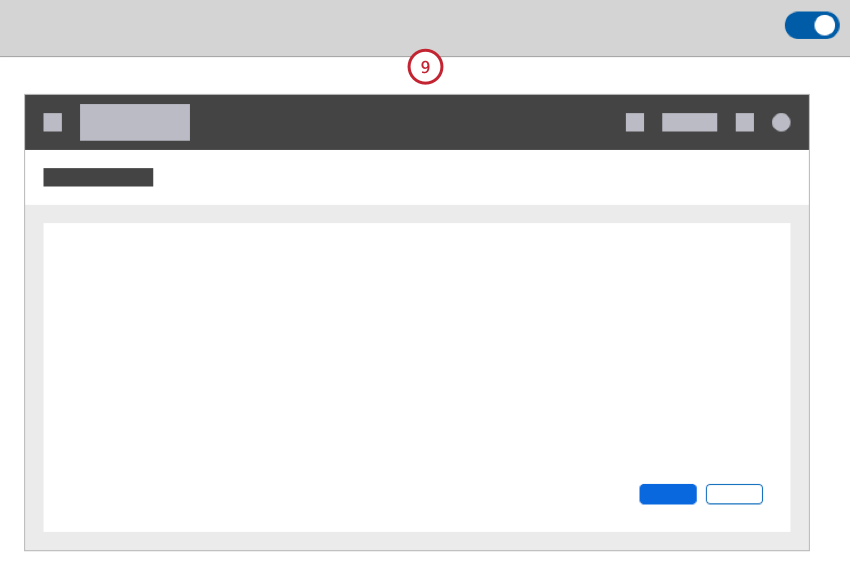
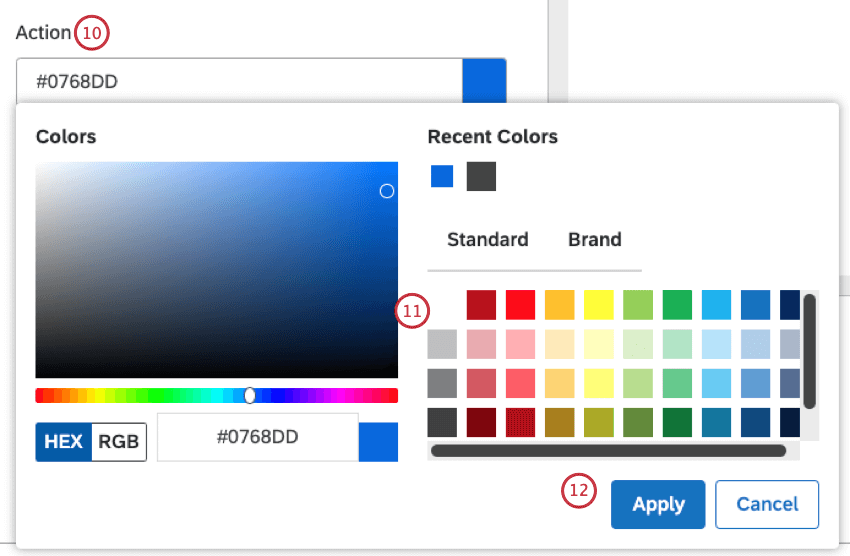
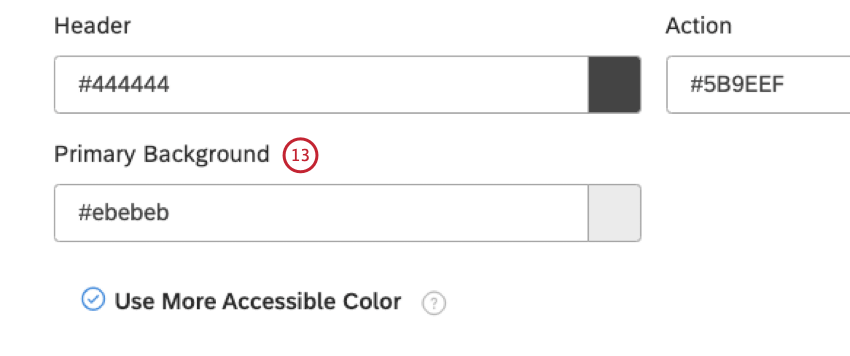
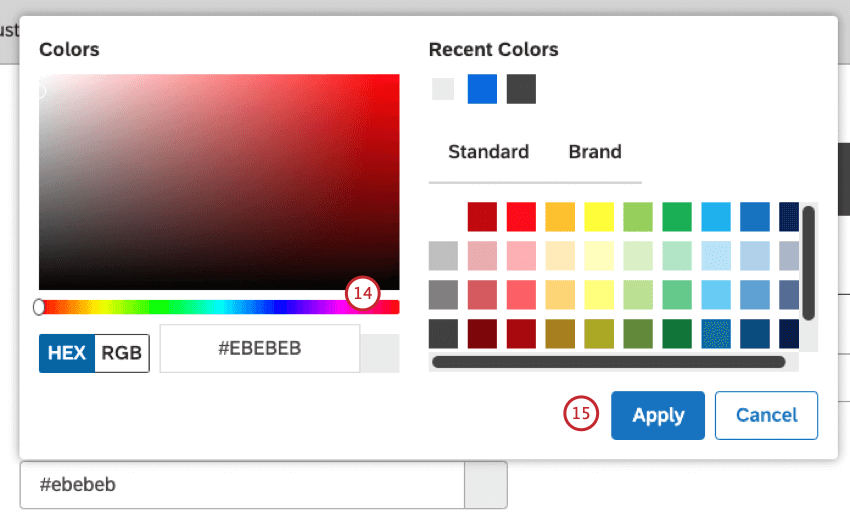
È possibile personalizzare l’aspetto di Studio modificando i colori dei principali elementi dell’interfaccia utente indicati in questa tabella:
| Elemento UI | Usato per | Colore predefinito |
|---|---|---|
| Intestazione | Sfondo dell’intestazione dello studio | #444444 |
| Sfondo primario |
| #ebebeb |
| Azione |
| #0768dd |
Nella sezione Custom Brand è possibile modificare la combinazione di colori e il logo di Studio. Per sapere come modificare il logo, vedere Modifica del logo.
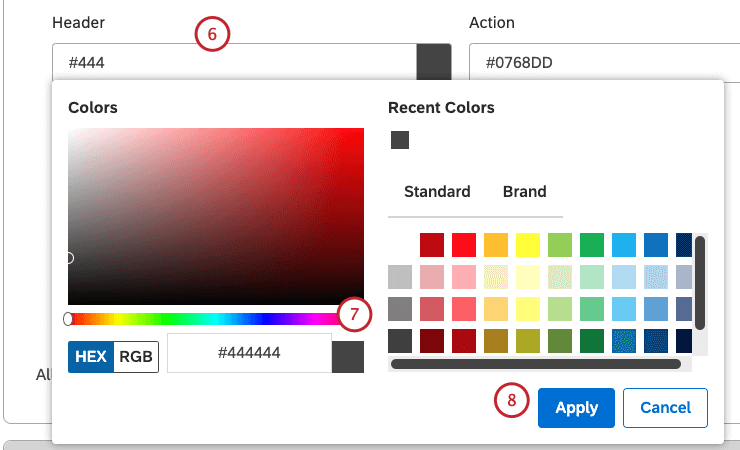
Consiglio Q: per informazioni dettagliate sugli elementi dell’interfaccia utente di Studio che possono essere personalizzati e sui colori predefiniti, consultare la sezione Elementi di branding personalizzati.
Consiglio Q: prima di cambiare i colori, annotare i codici colore esistenti per poterli ripristinare in seguito. È possibile ripristinare i colori predefiniti in qualsiasi momento facendo clic su Ripristina predefiniti.

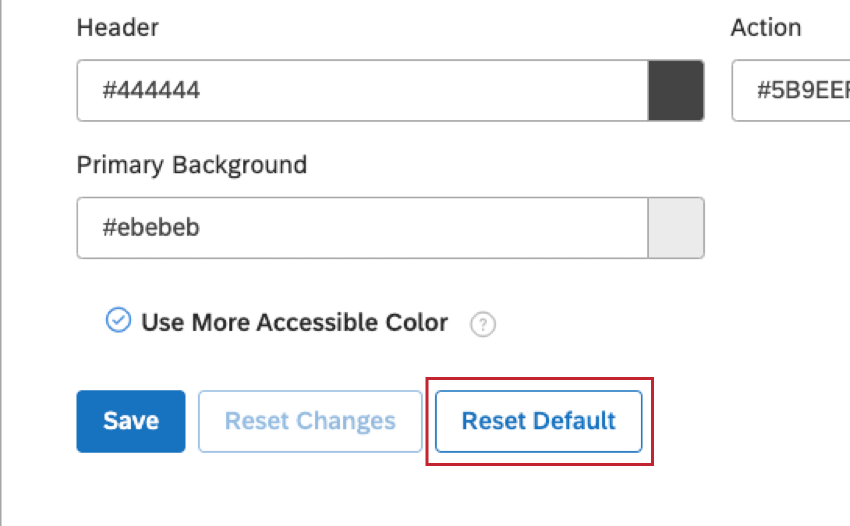
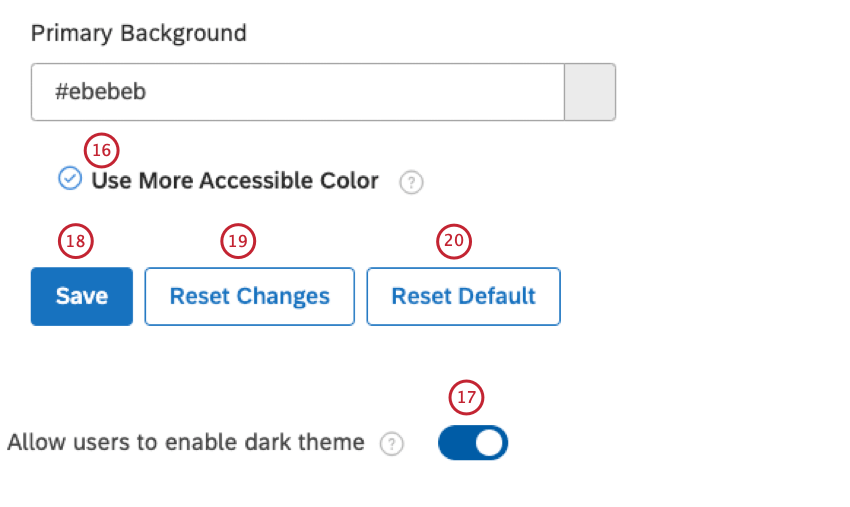
Consiglio Q: si consiglia di attivare questa opzione per una migliore accessibilità.
Personalizzazione della visualizzazione delle conversazioni
È possibile regolare le impostazioni di visualizzazione delle conversazioni per personalizzare il modo in cui le interazioni vengono visualizzate nell’Esplora documenti e nei widget di feedback. È possibile impostare le impostazioni di visualizzazione a 2 livelli: impostazioni predefinite a livello di account e impostazioni specifiche per i progetti. Le impostazioni specifiche del progetto prevalgono su quelle predefinite dell’account.
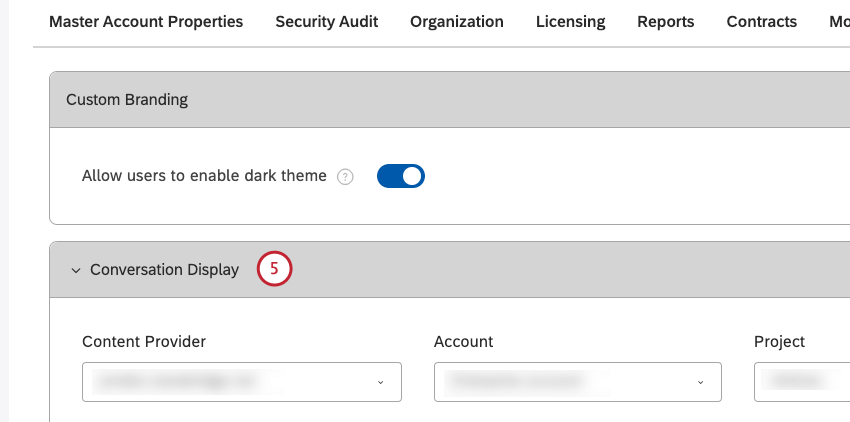
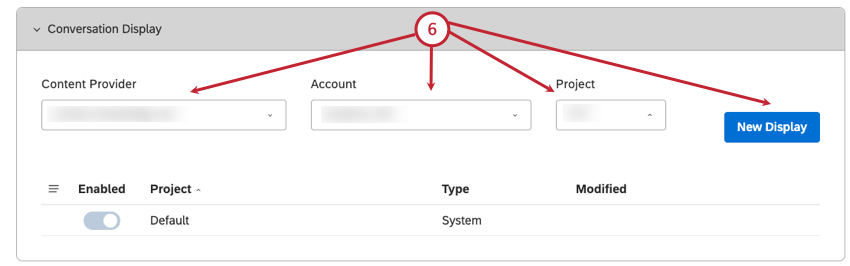
- Selezionare il fornitore di contenuti dalla sezione Provider di contenuti Consiglio Q: ènecessario selezionare un fornitore di contenuti, un account e un progetto solo se si è membri di più di uno di questi.

- Selezionare l’account dal menu Account .
- Selezionare il progetto dal menu Progetti .
- Fare clic sulla sezione Nuovo display.
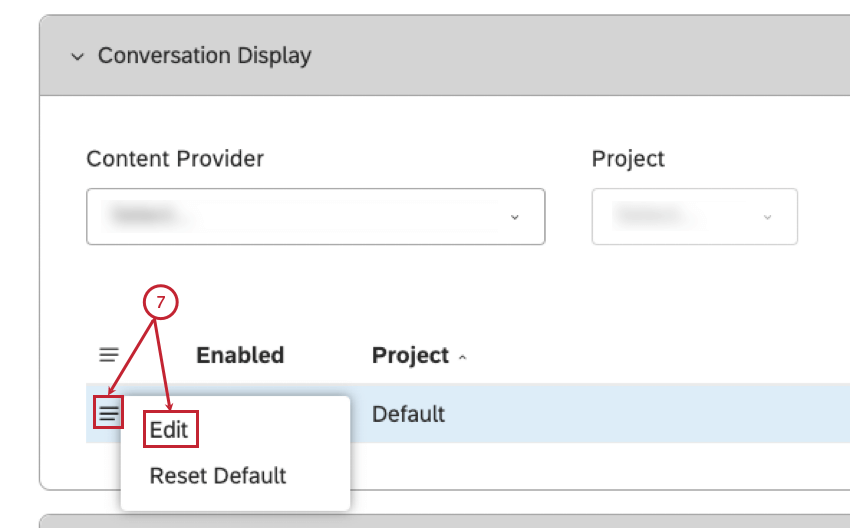
- Espandere il menu delle azioni per un progetto predefinito o per un progetto personalizzato.
- Selezionare Modifica.
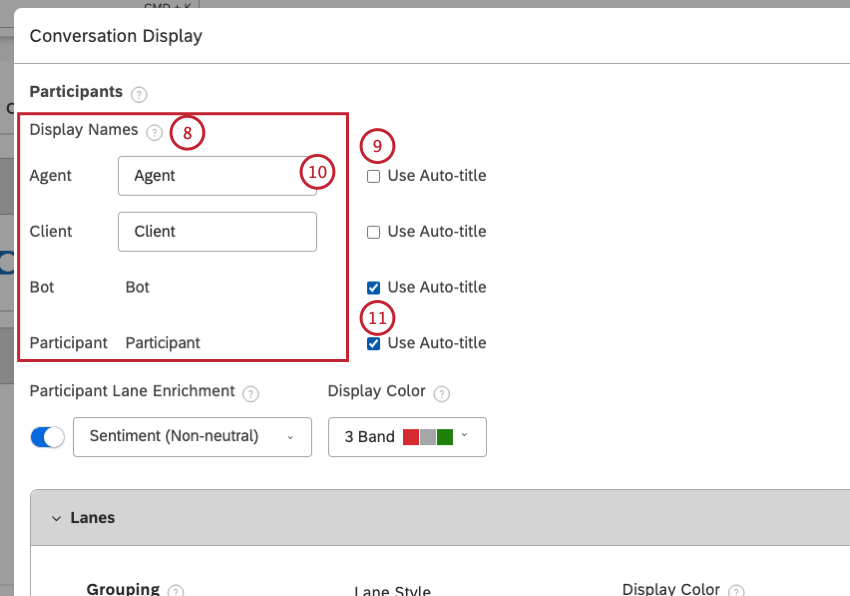
- Agente: Partecipante identificato come rappresentante della società.
- Cliente: Partecipante identificato come cliente.
- Bot: un partecipante identificato come chatbot o bot di Interactive Voice Response (IVR).
- PARTECIPANTE: Partecipante non identificato come uno dei tipi di cui sopra.
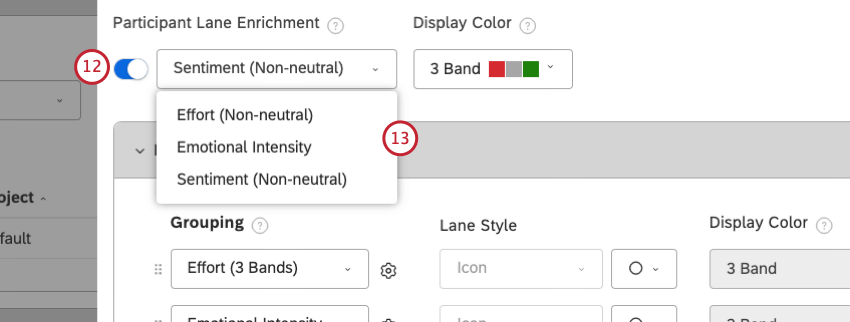
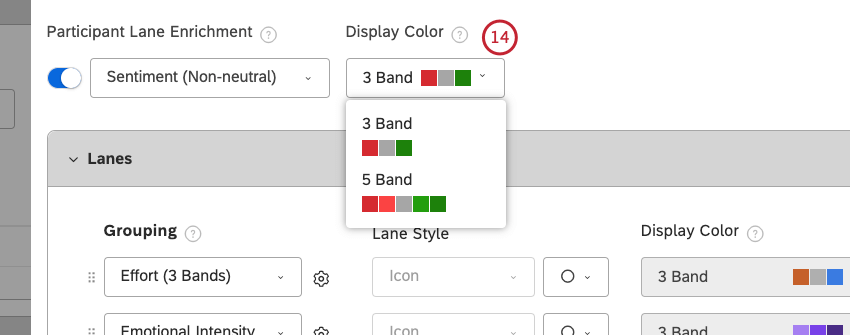
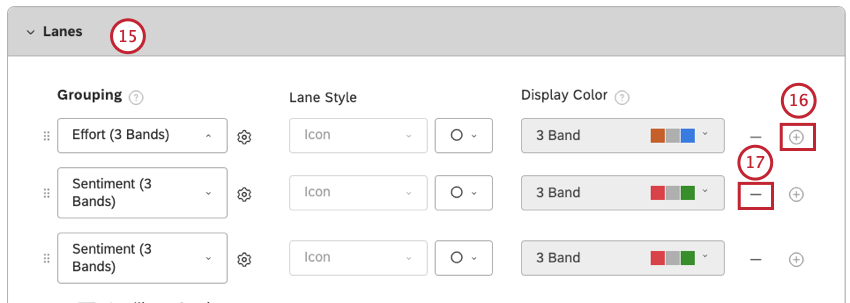
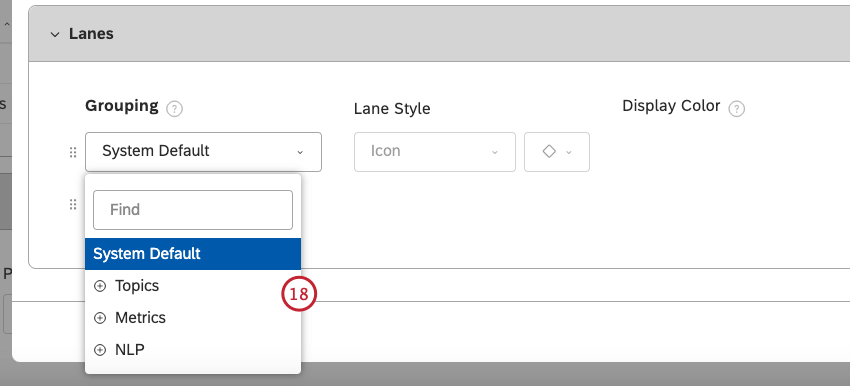
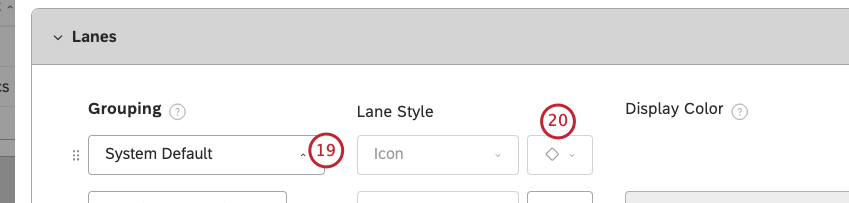
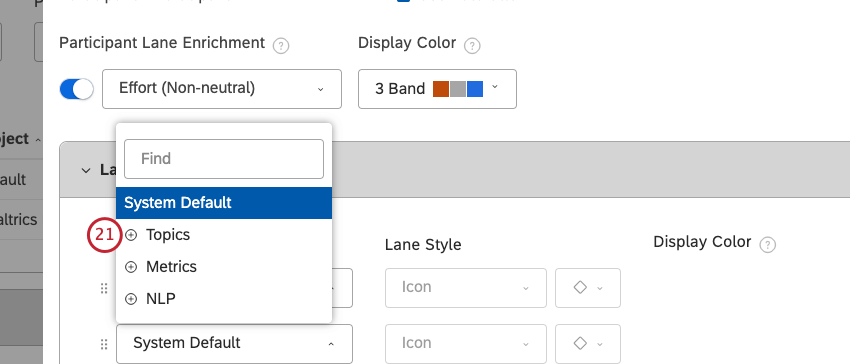
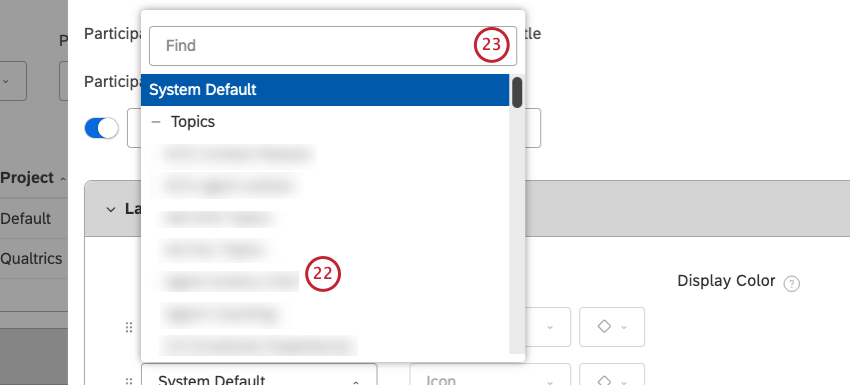
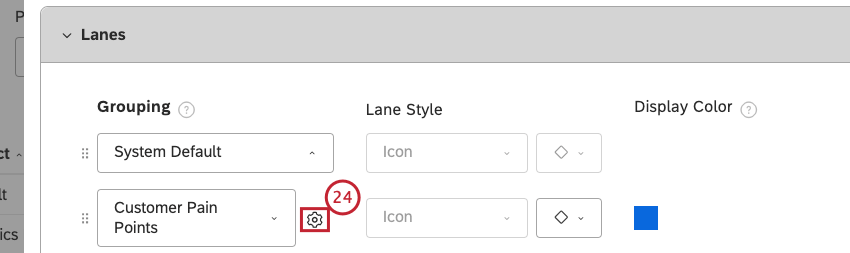
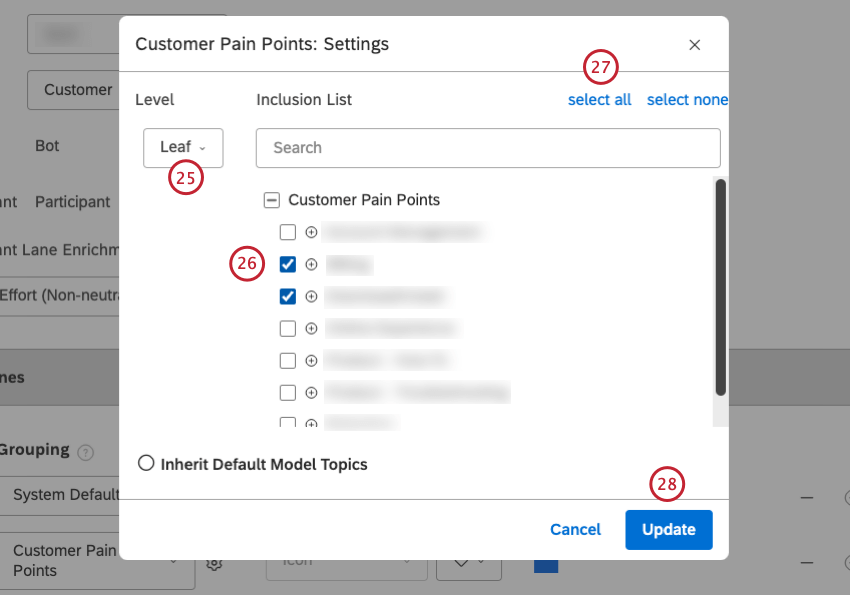
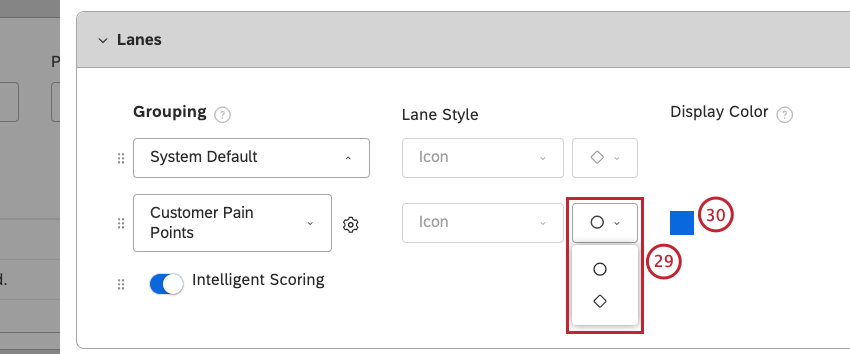
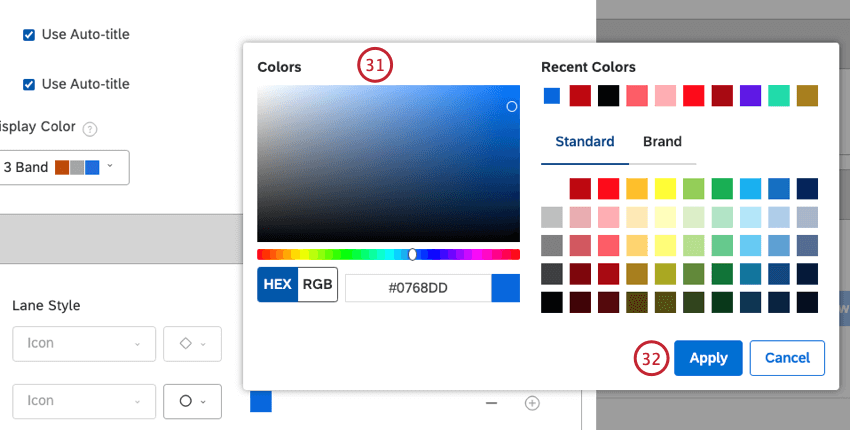
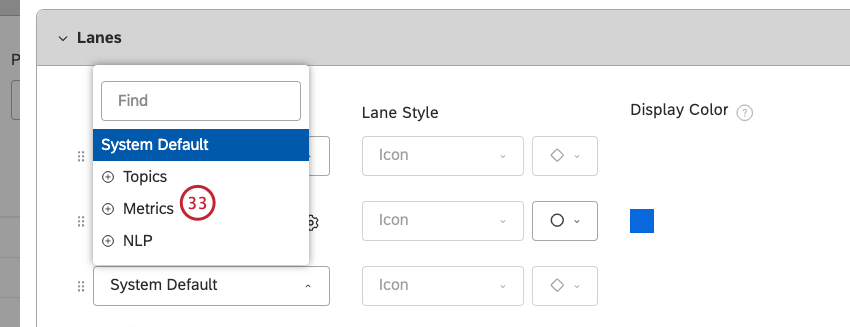
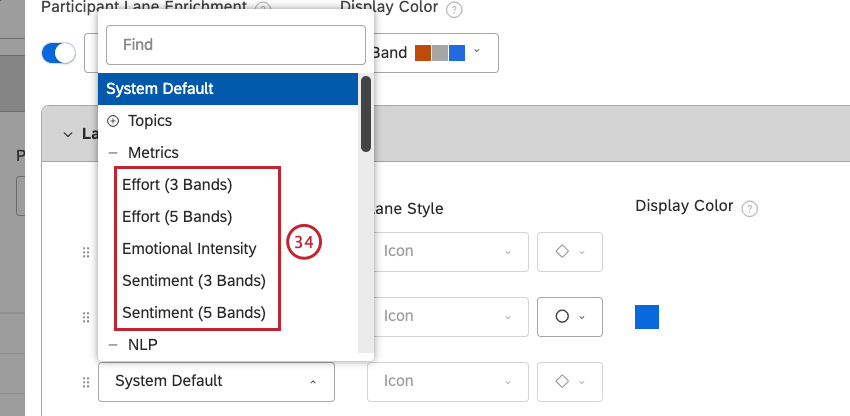
- Sforzo (3 bande)
- Sforzo (5 bande)
- Intensità emotiva
- Analisi del sentiment (3 bande)
- Analisi del sentiment (5 bande)

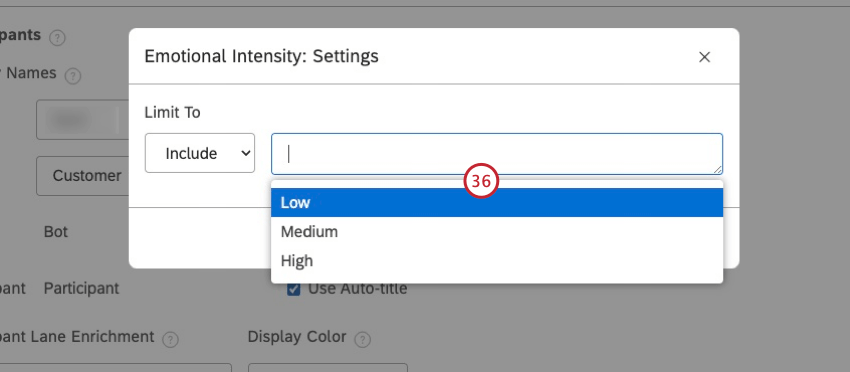
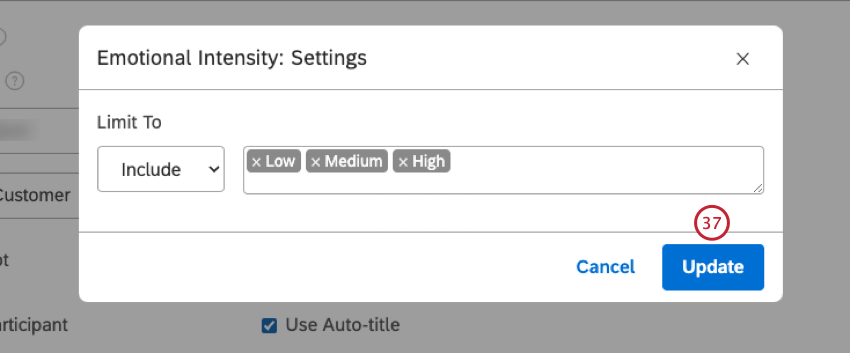

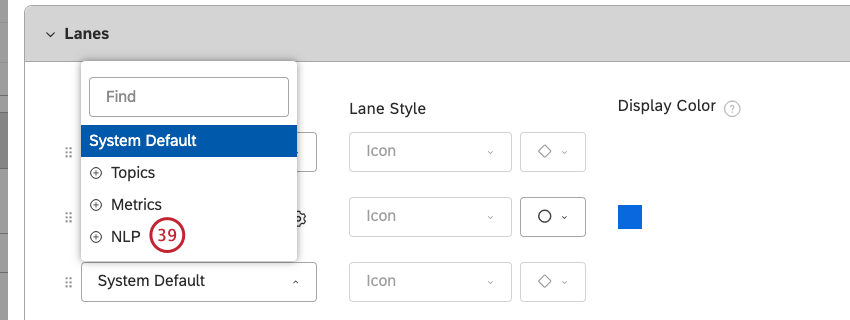
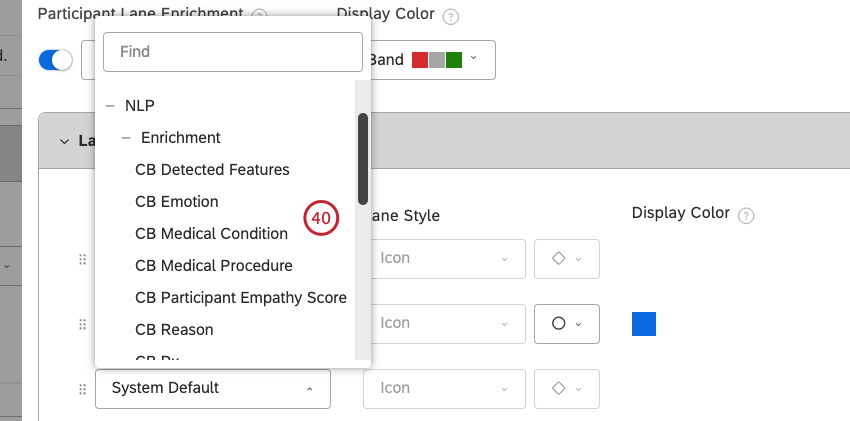

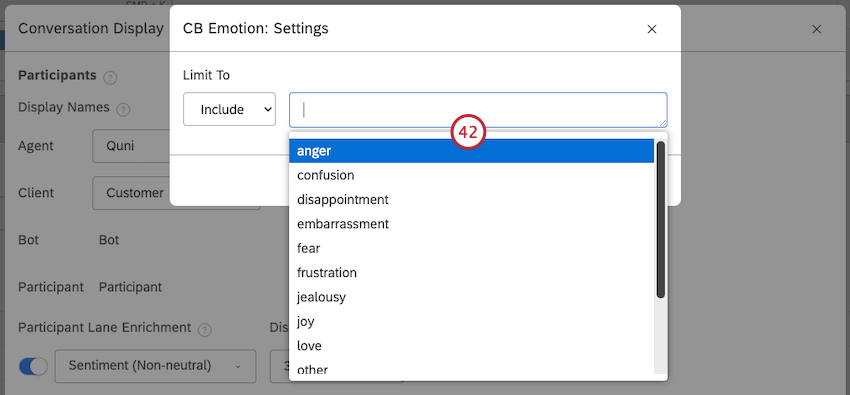
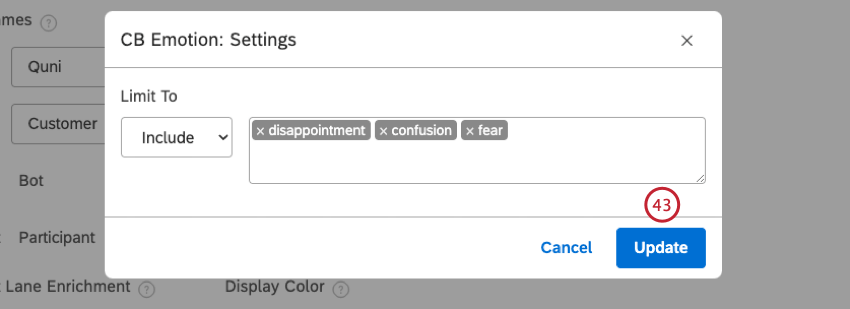

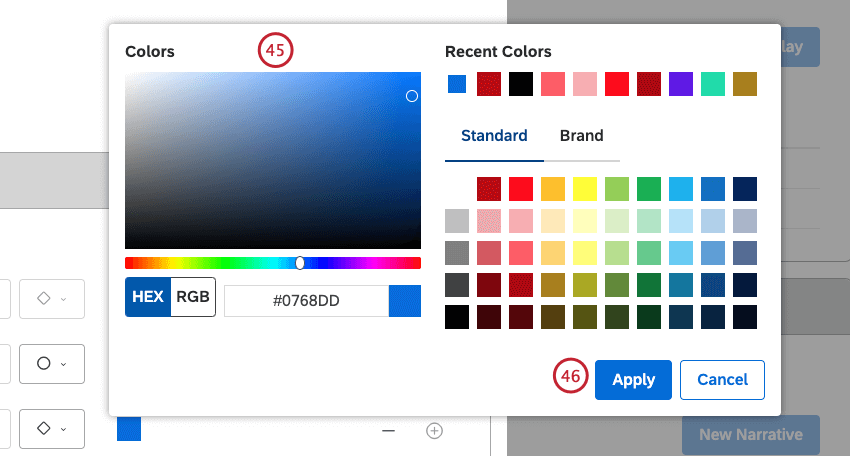

Consiglio Q: questa funzione è disponibile solo per gli account con Punteggio intelligente.
Consiglio q: per ripristinare le impostazioni di visualizzazione della conversazione, espandere il menu delle azioni avanti al progetto Default e selezionare Reset Default.
Palette di colori
Oltre a utilizzare le palette di colori di sistema predefinite, è possibile personalizzare i rapporti di Studio creando palette di colori personalizzate con un massimo di 10 colori diversi.
È possibile eseguire queste operazioni utilizzando le tavolozze dei colori:
- Creare una tavolozza di colori personalizzata
- Importare una tavolozza di colori
- Attivare una tavolozza di colori
- Disattivare una tavolozza di colori
- Duplica una tavolozza di colori
- Sostituire una tavolozza di colori con un’altra
- Impostare una tavolozza di colori predefinita
- Cancellare una tavolozza di colori
Creare una tavolozza di colori personalizzata
Consiglio Q: in Studio è possibile creare un numero massimo di 20 tavolozze di colori personalizzate.
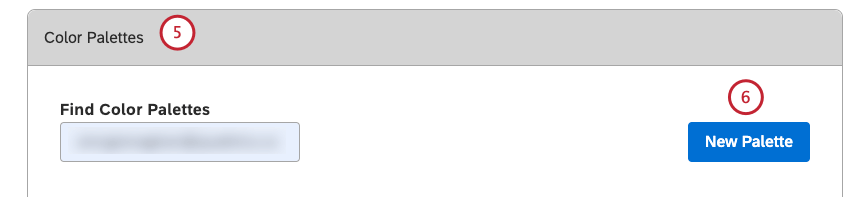
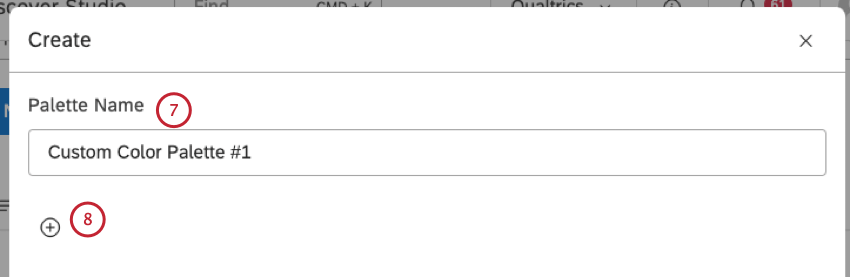
Consiglio Q: è possibile aggiungere fino a 10 colori alla tavolozza dei colori.
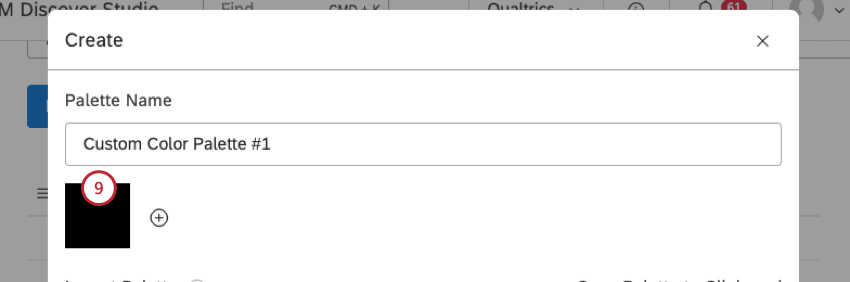
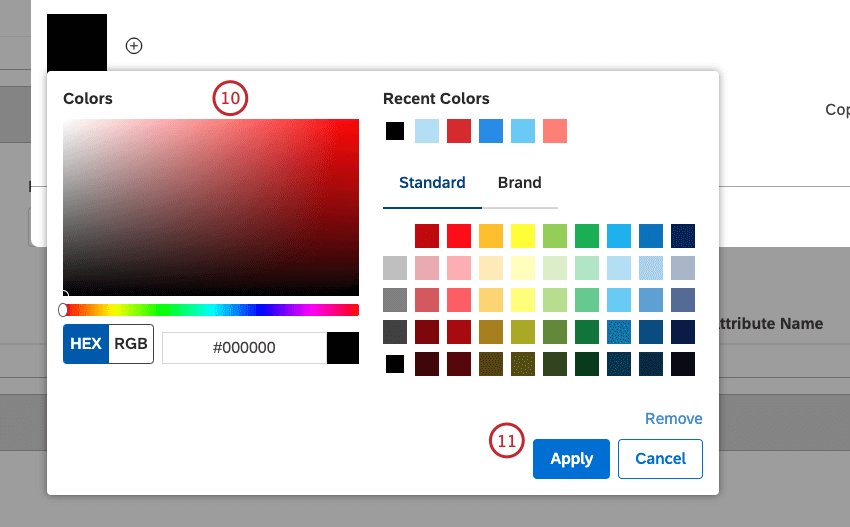
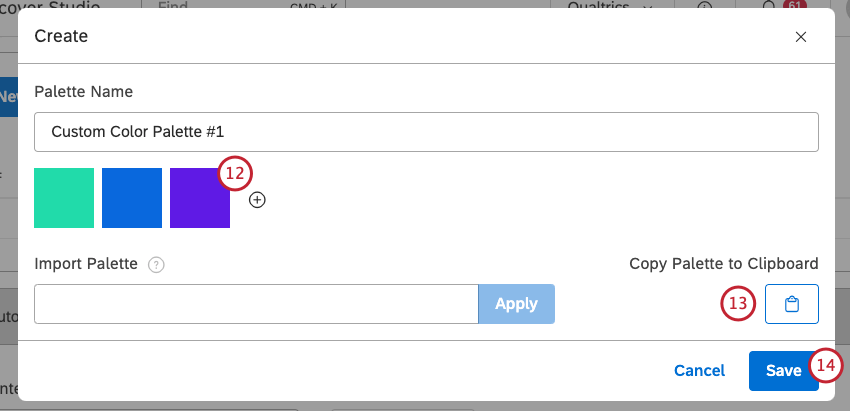
Consiglio Q: i colori più a sinistra appaiono più spesso nei rapporti e sono utilizzati per gli elementi più evidenti.
Importare una tavolozza di colori
È possibile importare una tavolozza di colori fornendo fino a 10 codici colore HEX separati da virgole.
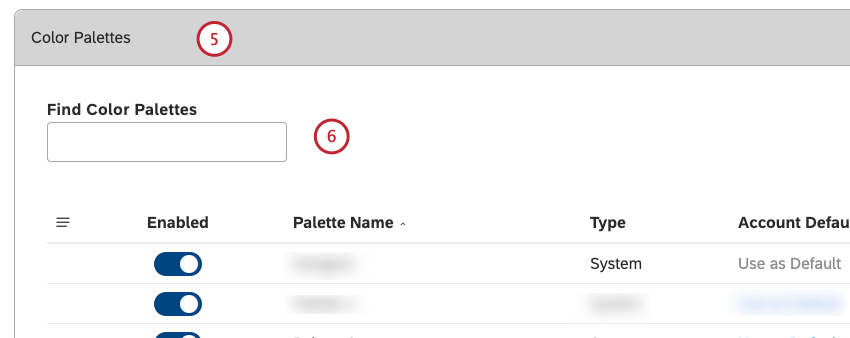
Consiglio Q: è possibile inserire il nome della tavolozza dei colori nella casella Trova tavolozze dei colori per trovarla.
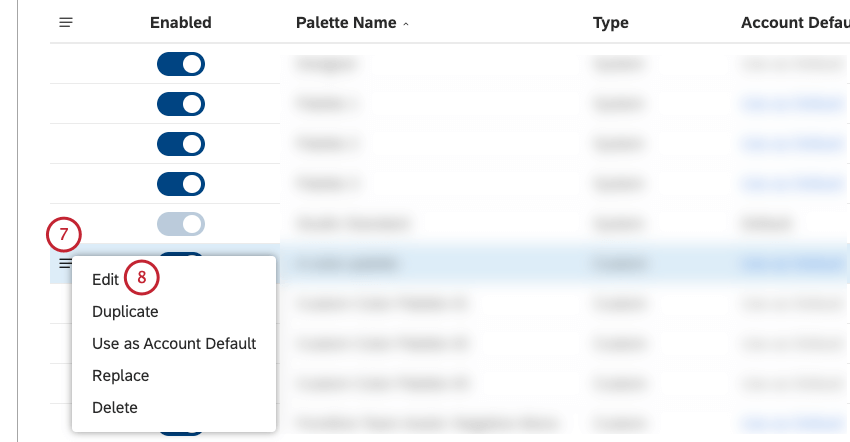
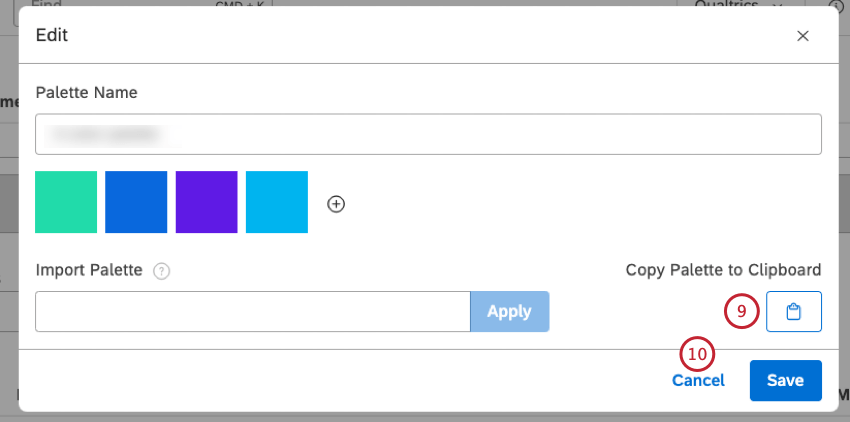
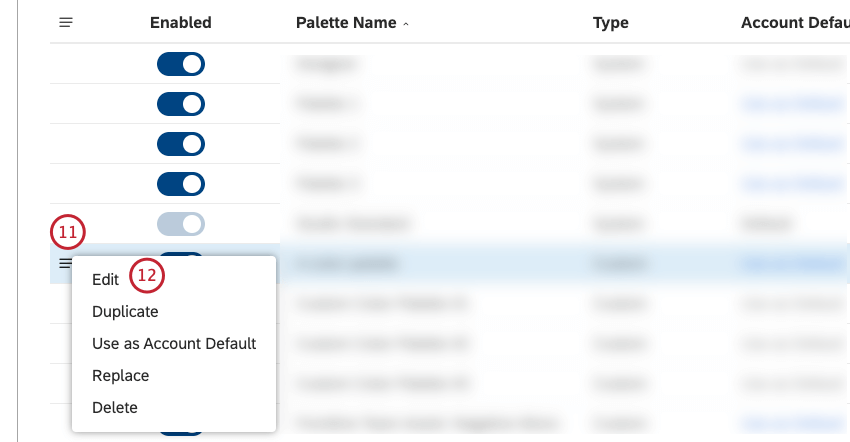
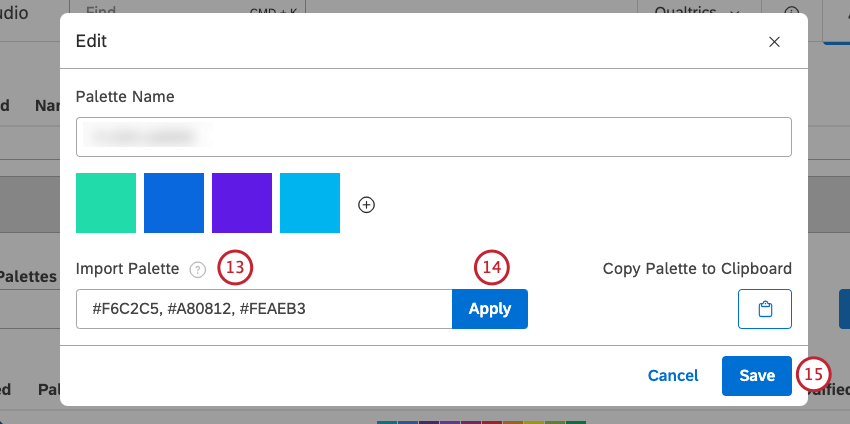
Consiglio Q: i codici colore HEX devono essere preceduti da un hashtag (#). I codici non validi saranno ignorati.
Attivare e disattivare una tavolozza di colori
Quando si crea per la prima volta una tavolozza di colori personalizzata, questa viene disattivata, il che significa che si può continuare a modificarla senza che gli altri utenti ne risentano. Una volta che la tavolozza dei colori è pronta, è possibile attivarla in modo che sia disponibile nelle impostazioni dei colori dei rapporti.
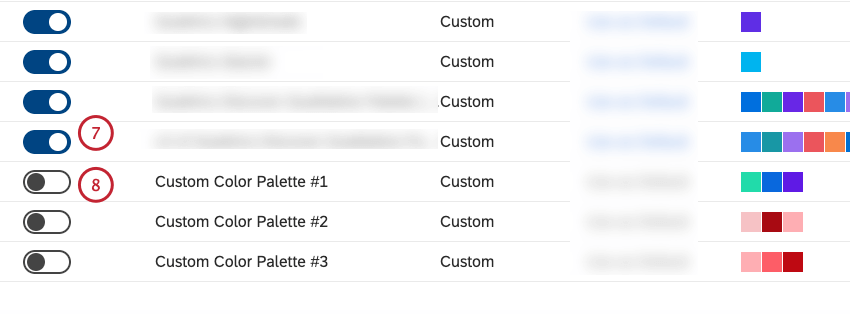
Consiglio Q: non è possibile disattivare le tavolozze di sistema o una tavolozza di colori definita dall’utente e impostata come predefinita.
Duplica di una tavolozza di colori
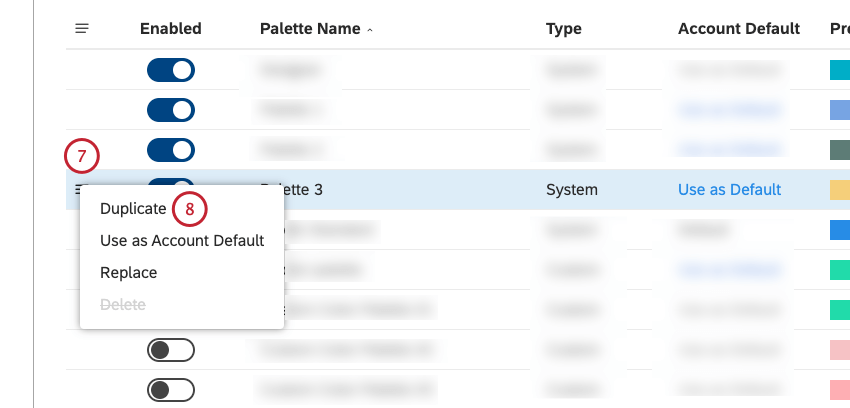
È possibile duplicare una tavolozza di colori esistente, il che può essere utile se si desidera modificare diversi colori o cambiarne l’ordine.
CONSIGLIO Q: le copie della tavolozza Studio Standard vengono trattate come tavolozze di colori personalizzate e non prevedono la commutazione dinamica dei colori tra le modalità di anteprima di Dashboard (Default o Dark).
Consiglio Q: inserire il nome della tavolozza dei colori nella casella Trova tavolozze dei colori per trovarla.
Sostituzione di una tavolozza di colori
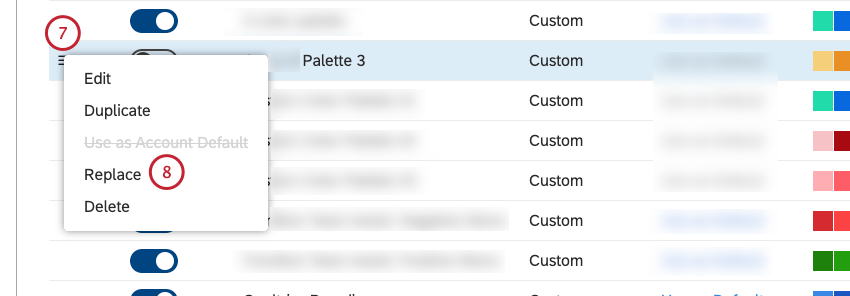
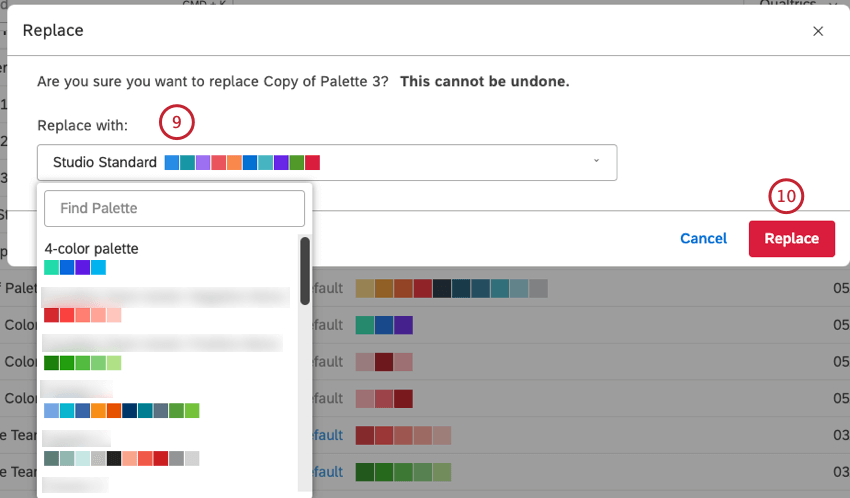
È possibile sostituire una tavolozza di colori con un’altra in tutti i widget che la utilizzano.
Consiglio Q: è possibile rimuovere tutti i riferimenti alla tavolozza dei colori Designer sostituendola con una tavolozza dei colori Studio.
Consiglio Q: inserire il nome della tavolozza dei colori nella casella Trova tavolozze dei colori per trovarla.
Impostazione di una tavolozza di colori predefinita
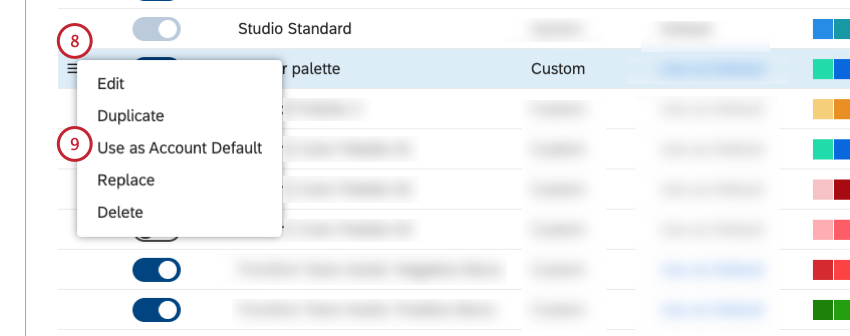
È possibile impostare una tavolozza di colori predefinita per tutti i nuovi dashboard nell’Account principale.
Attenzione: Una tavolozza di colori deve essere abilitata prima di poterla utilizzare come tavolozza di colori predefinita.
Consiglio Q: per trovare una tavolozza di colori attualmente impostata come predefinita, cercare la parola Default nella colonna Account Default.
Consiglio Q: inserire il nome della tavolozza dei colori nella casella Trova tavolozze dei colori per trovarla.

Eliminazione di una tavolozza di colori
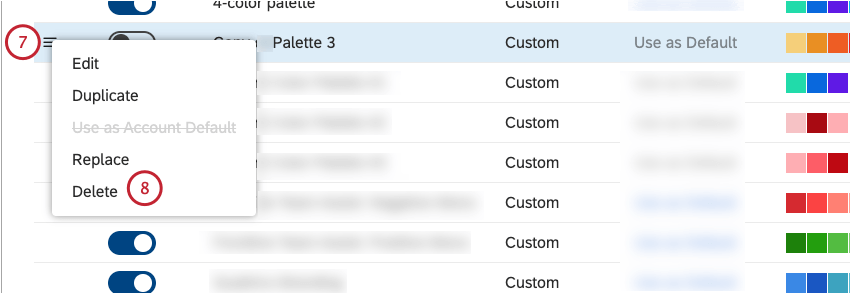
Attenzione: Le tavolozze dei colori di sistema non possono essere eliminate.
È possibile eliminare le tavolozze di colori personalizzate che non servono più.
Consiglio Q: inserire il nome della tavolozza dei colori nella casella Trova tavolozze dei colori per trovarla.
È fantastico! Grazie per il tuo feedback!
Grazie per il tuo feedback!