デモグラフィックの詳細区分ウィジェット(EX)
このページの内容
デモグラフィックの詳細区分ウィジェットについて
デモグラフィックブレークアウトウィジェットを使用すると、単一のエンゲージメントカテゴリーまたは項目を、デモグラフィック内のチームごとにブレークアウトして見ることができます。
例えば、このウィジェットは、勤続年数全体で、新入社員の方が社歴の長い社員よりも特定の項目に対するエンゲージメントが低いという事実を特定することができます。在職期間を正確な年数や期間で測定している場合は、エンゲージメントが低下したグループを正確に特定することもできます。
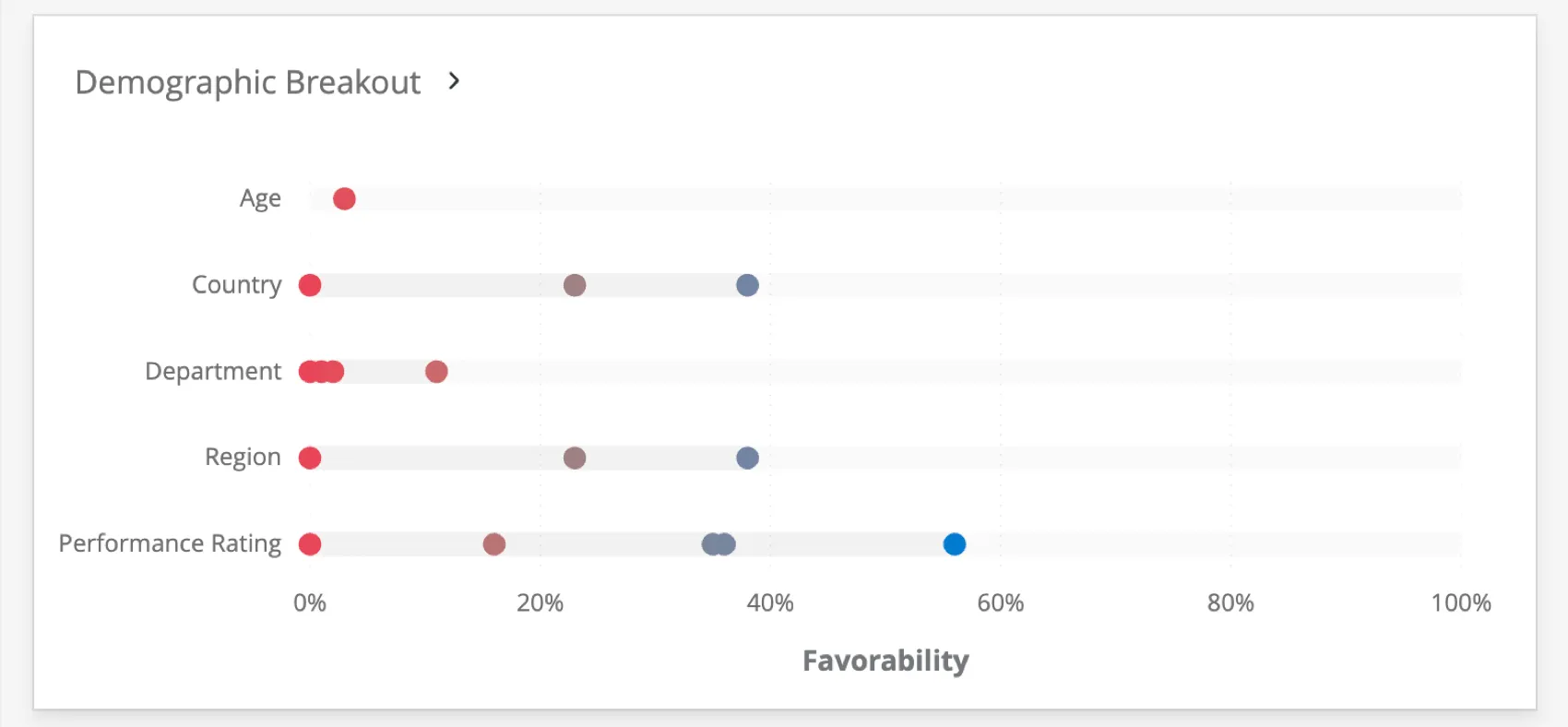
さらに、このウィジェットでは、デモグラフィックを追加して、部署、性別、国、または従業員エンゲージメント やLifecycle プロジェクトの過程で記録した変数など、追加のチームごとに項目を分類できます。
これらのウィジェットは、さまざまなデータセットにおけるチームのパフォーマンスに関するインサイトを提供するため、比較が必要です。例えば、2018年のダッシュボードに2017年の比較を設定すると、カスタマーサポートのエンゲージメントが前年から低下したかどうかを特定できます。
ヒント:このウィジェットを利用できるEmployee Experienceプロジェクトを確認するには、「ウィジェットタイプとプロジェクトの互換性」の表を参照してください。

ヒント:デモグラフィックブレークアウトの色は変更できません。パレットは、対象分野の専門家による調査に基づいています。選択されたカラースキームは、データを本質的に良い/悪いものとして偏らせることなく、変化をハイライトします。
ウィジェットの設定
ヒント: デフォルトでは、このウィジェットですべてのデータソースからの回答が使用されます。プライマリデータをプライマリデータソースに限定したい場合は、フィルターを追加します。
ダッシュボード設定 内で、少なくとも 1 つの 比較 を作成します。
ダッシュボードに戻り、デモグラフィックの内訳を編集します。
メトリックを 選択します。これにより、x軸に沿った数値の計算方法が決まります。エンゲージメントまたは平均に基づいて結果を表示することができます。
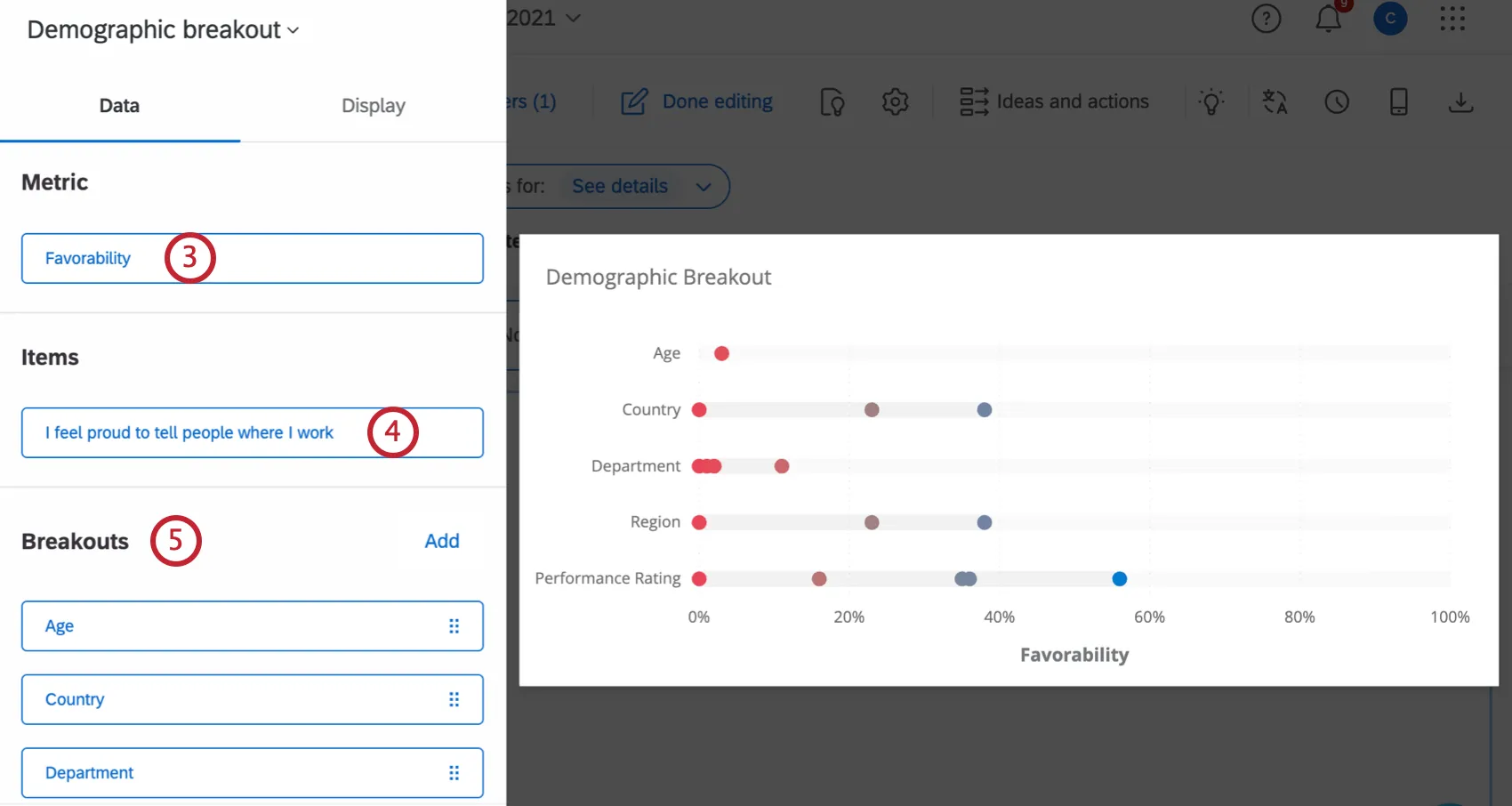
- 肯定的回答率: 肯定的回答率に基づいてデータを算出します。これは、エンゲージメントスコアとして計算されます。エンゲージメントスコアは、設定されたスケールに対して好意的に評価した参加者の割合です。肯定的回答率スケールの設定に関する詳細は、 スケールを参照してください。
- 平均: 平均値に基づいてデータを算出します。デモグラフィックブレイクアウトでは、グループ内の全員のスコアの平均が表示されます。
ヒント: スケールポイントの数によっては、平均値の範囲を広く取ることが難しい場合があります。小数が含まれるように値範囲を調整することを検討してください。
[ 項目]で、カテゴリまたは質問を選択します。ここに読み込めるフィールドは 1 つだけです。
ヒント: ダッシュボードのユーザーに測定対象のエンゲージメント項目を明確に伝えるために、ウィジェットにタイトルや説明を追加することを検討してください。
「 ブレークアウト」で、分析したいデモグラフィックを選択します。
ヒント: デモグラフィック、チーム、その他(部署、地域、在職期間など)の具体的なグループを選択することをお勧めします。従業員 ID のようなデータはフィールドの値が多すぎるため、会社全体の状況を理解するためには適しておらずお薦めできません。
ヒント:「1つ下のレベル」ブレイクアウトは、100を超えるサブユニットを持つ階層ユニットでは機能しません。さらに、このブレークアウトを使用するには、ダッシュボードに組織階層フィルターが必要です。
必要に応じて、 フィルタを追加します。
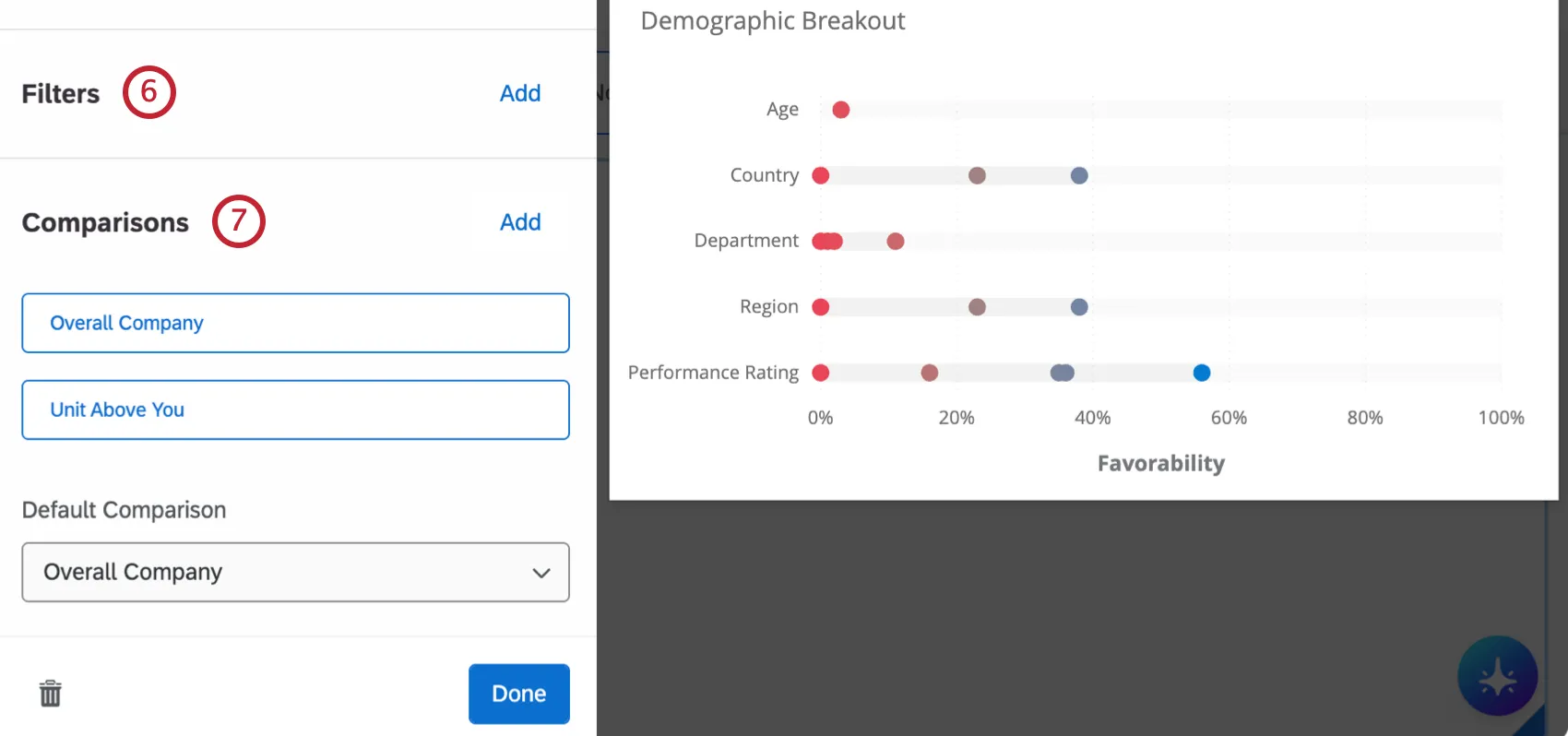
比較を選択します。
オプションを表示
ウィジェットの表示 タブでは、ダッシュボードユーザーにデータをどのように表示するかを選択できます。以下の表示オプションを編集できます。
- 数値の表示形式: ウィジェットの X 軸の書式設定を決定します。ウィジェット内のデータポイントをハイライトすると、 ソースと 比較の間の変化も表示されます。
- +/- デルタ: 変化量。基準値ではなく、比較対象の値の間で加算または減算される量のことです。
- 基準値: 指標が肯定的回答率の場合はエンゲージメントのパーセンテージ、指標が平均値の場合は平均スコアです。変化ではなく、エンゲージメントの高低を示す実数値が表示されます。
- 小数点以下の桁数: 表示される変化に小数点以下の桁数を追加します。
- スケール範囲を自動調整: ウィジェットのデータに基づいてX軸を自動的に調整します。
ウィジェットのスタイルに関する情報は、 ウィジェットの編集を参照してください。 ラベルの翻訳に関する詳細は、 ダッシュボードラベルの翻訳を参照してください。
素晴らしい! フィードバックありがとうございます!
フィードバックありがとうございます!