従業員エンゲージメントのご紹介
このページの内容
はじめに
このガイドでは、従業員エンゲージメントプロジェクトを開始するために必要なすべてのステップを順を追って説明します。
プロジェクトの構築前に準備しておくべきすべてのコンテンツのリストを以下に示します。
- 質問のリスト/含めたい項目と関連するカテゴリー/推進要員
- アンケートに回答する従業員のリスト
- メールメッセージの最終ドラフト(招待とリマインダー)
- ダッシュボードでレポートしたい情報の概要
すぐに使えるテンプレート
この「はじめに」のページでは、初めて従業員エンゲージメントプロジェクトに取り組む際のガイドとして、サンプルファイルを提供します。ただし、これをさらに迅速に進めるために利用できる別のリソースがあります。Employee Experienceをご利用のお客様は、クアルトリクスの専門家が作成したアンケートの質問、メッセージ、ダッシュボードを含むテンプレートプロジェクトをご利用いただけます。
従業員エンゲージメントをご利用のお客様には、EX 25 年次調査をお勧めします。このソリューションは、従業員エンゲージメントのドライバーを測定し、あらゆるレベルの管理者が改善のためのアクションを実行し、推進できるようにします。クアルトリクスが提供する、調査に基づき検証されたエンゲージメントアンケート項目と事前設定済みダッシュボードを備えたこのソリューションは、年次または半期ごとの従業員エンゲージメントプログラムに最適です。
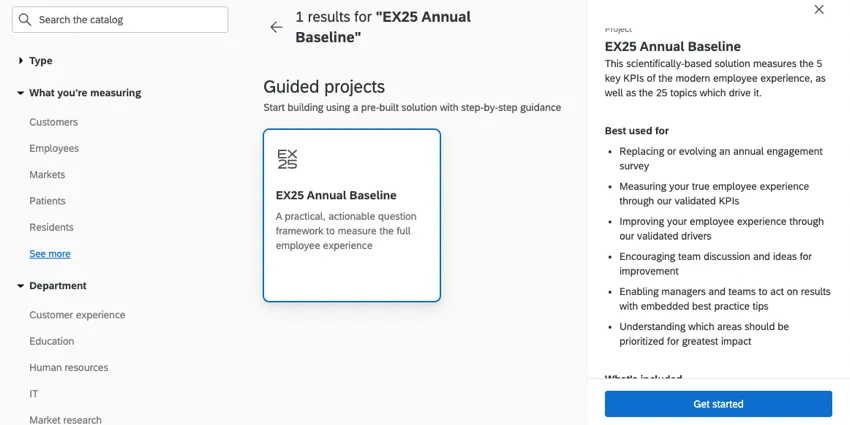
EX 25プロジェクトは、EXプロジェクトを作成して、ガイド付きプロジェクトのセクションで確認できます。
ヒント:Lifecycleテンプレートについては、Employee Experienceのテンプレートを参照してください。Lifecycleプロジェクトは従業員エンゲージメントプロジェクトと似ていますが、同じではないことに注意してください。
ガイド付きプロジェクト作成
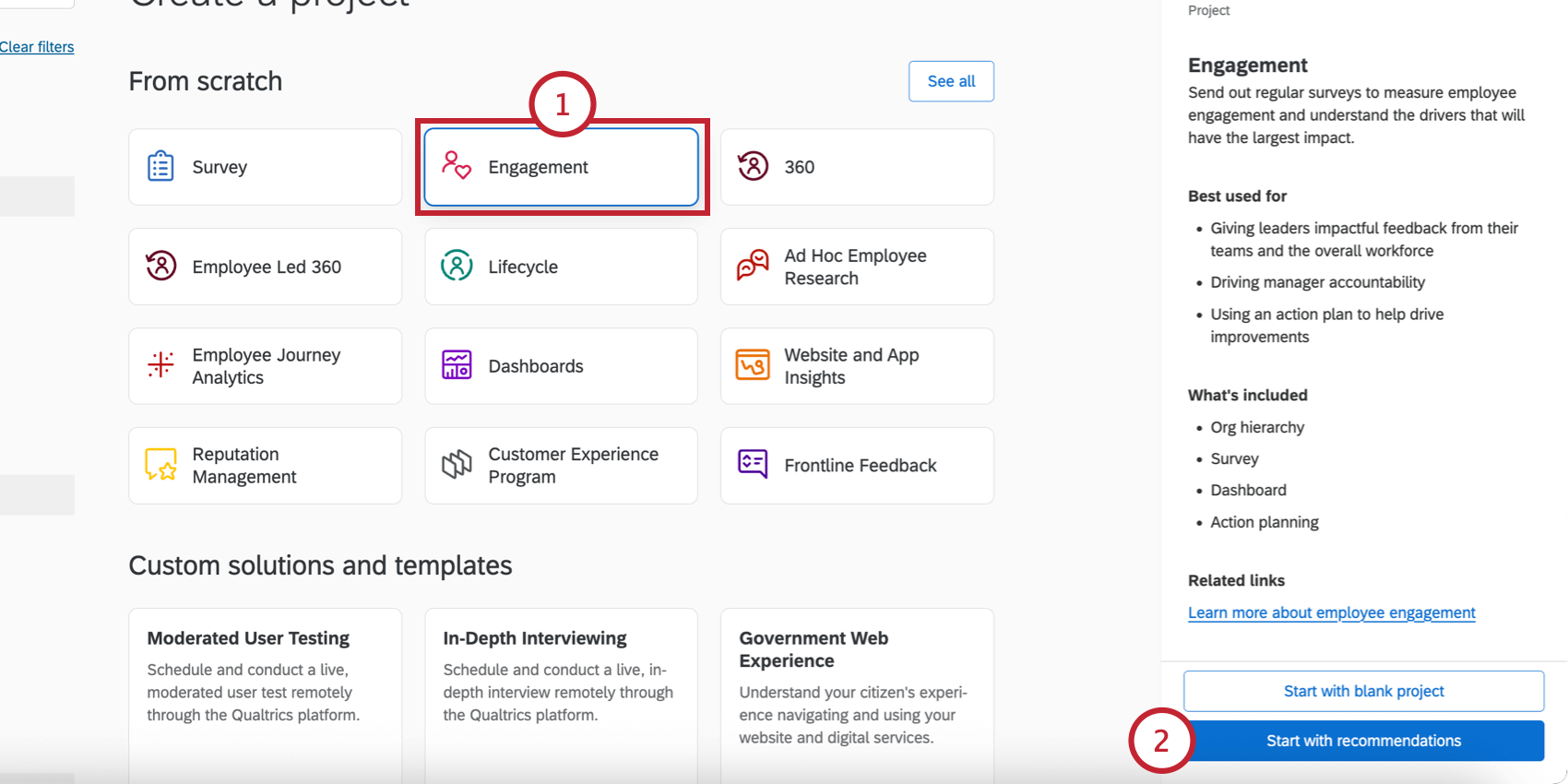
エンゲージメントプロジェクトを最初から構築する方法について、サポートが必要ですか?製品内のガイダンスで利用開始の方法を確認しましょう。いくつかの簡単な質問にお答えいただくと、更新されたクアルトリクス EX25 メソドロジーに基づいて、クアルトリクスがエンゲージメントの基本アンケートを作成します。その後、このアンケートを貴社の特定のニーズに合わせてさらにカスタマイズできます。
ヒント:この機能を使用するには、「ガイド付きエンゲージメントへのアクセス」ユーザー権限を有効にする必要があります。さらに、「Engagement Standard Short」、「Engagement Standard Medium」、「Engagement Standard Long」の拡張機能権限を有効にする必要があります。
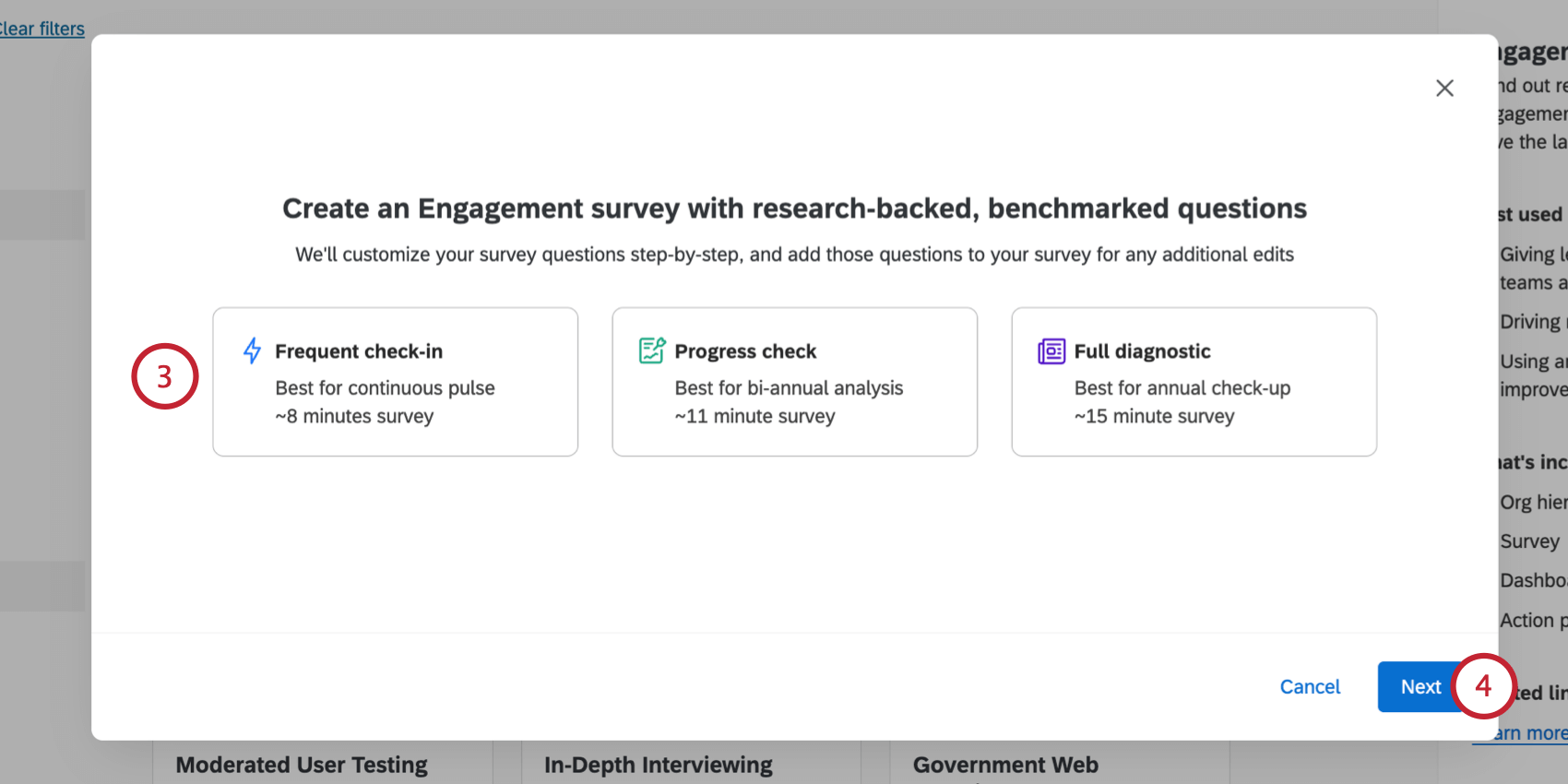
ヒント:これらのオプションは、「エンゲージメント標準(短)」、「エンゲージメント標準(中)」、および「エンゲージメント標準(長)」の拡張機能権限によって制御されます。上記のテンプレートのいずれかが利用できない場合は、ブランド管理者に連絡し、関連する権限を有効にするよう依頼してください。
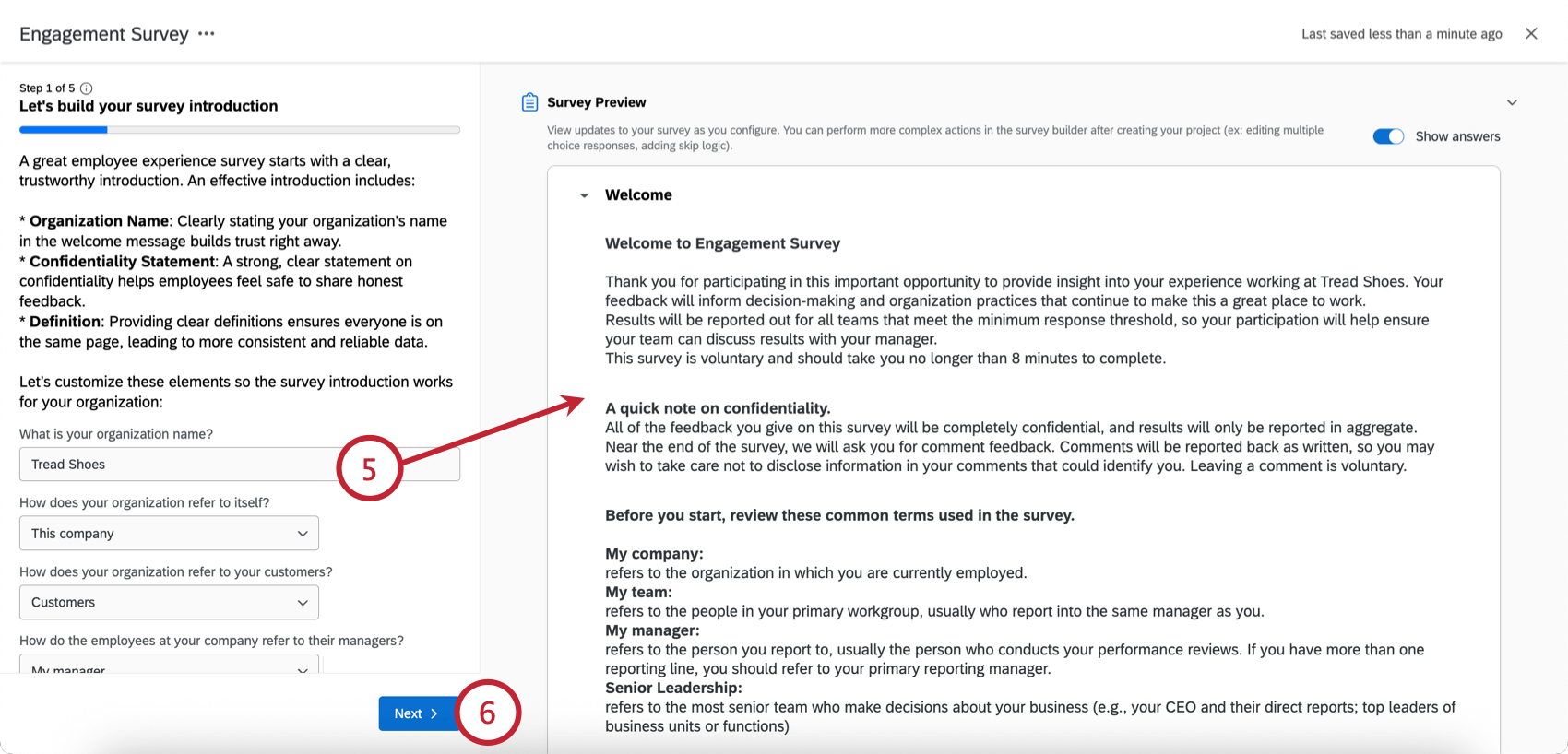
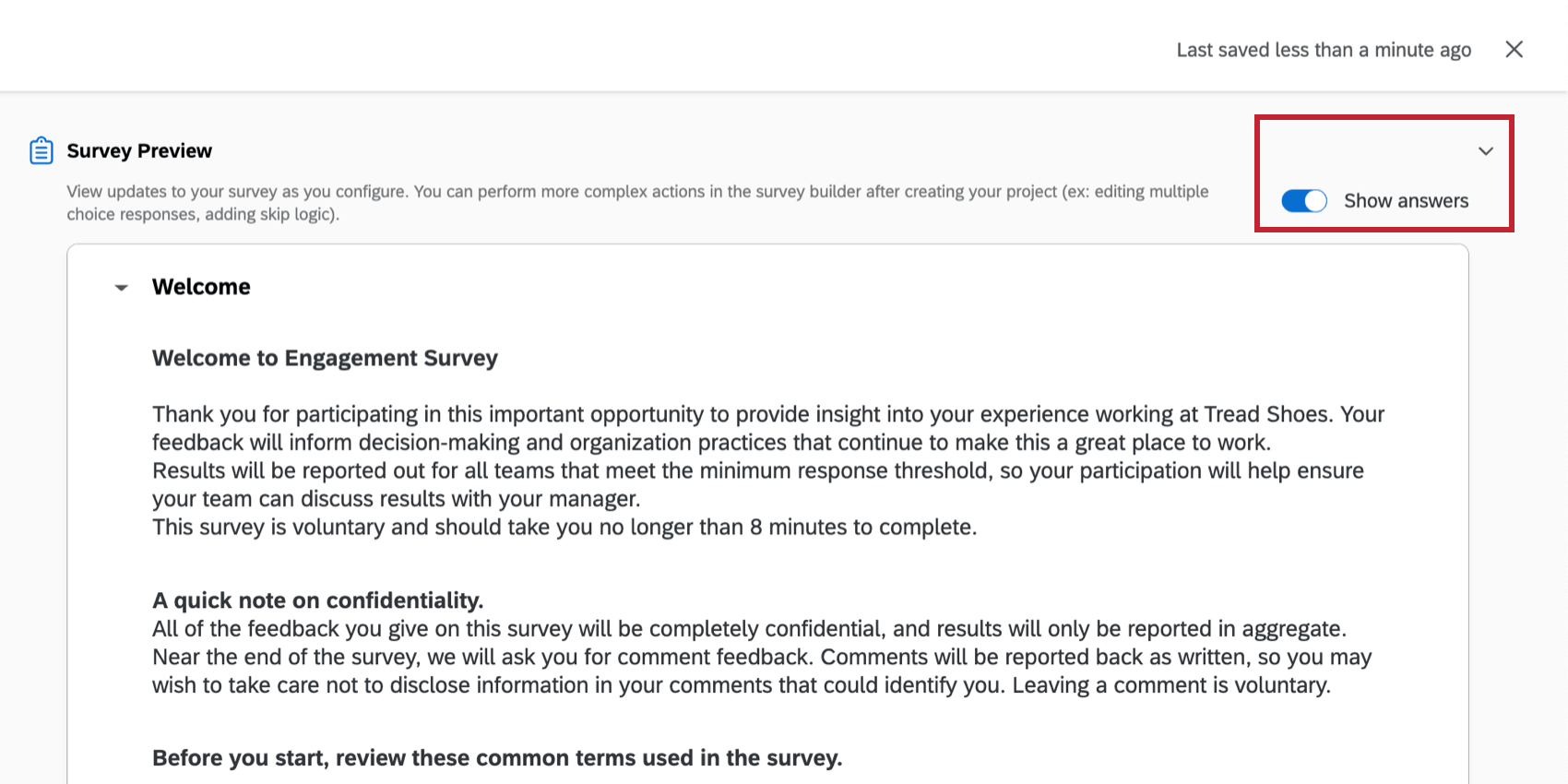
ヒント:[回答を表示]をクリックすると、プレビュー質問への回答を表示または非表示にできます。プレビューの上部にある矢印をクリックすると、アンケートプレビュー全体を非表示または表示にできます。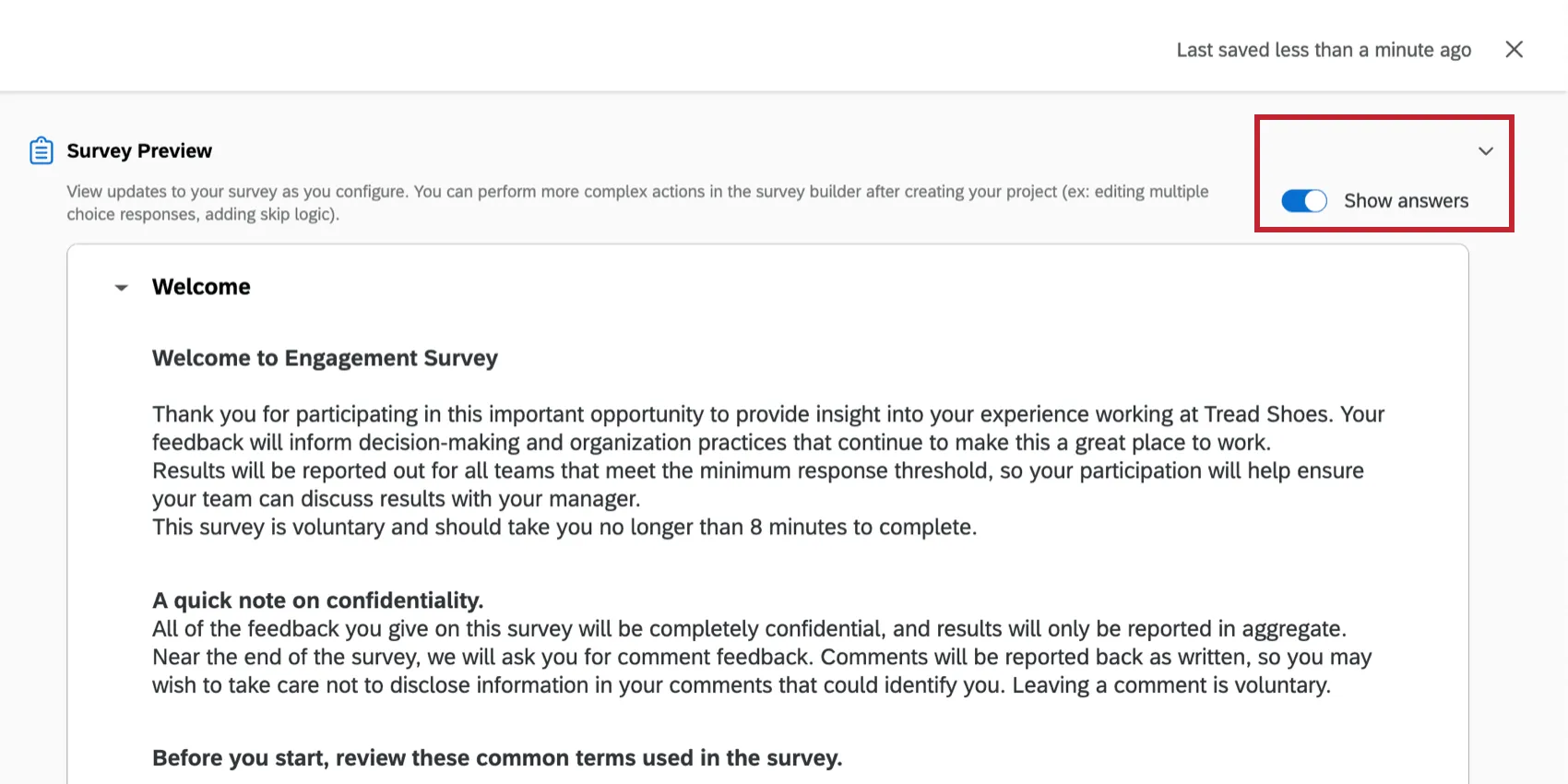
- はじめに: 組織名と内部用語をカスタマイズします。
- KPI:重点的に確認したいKPIを選択します。
- ドライバー:KPIに影響を与えるドライバーを選択します。
- 自由回答:アンケートに自由回答の質問を追加します。
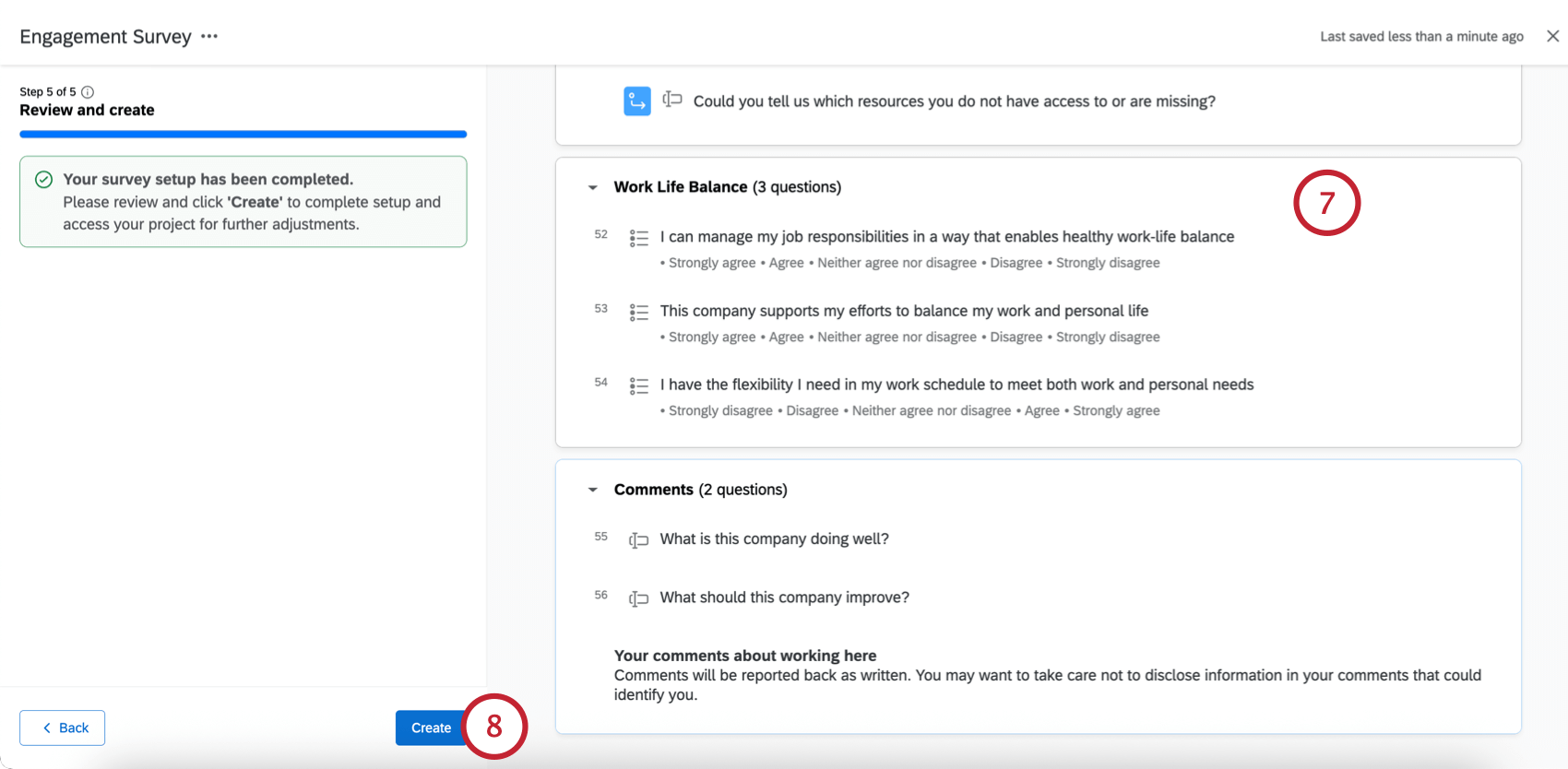
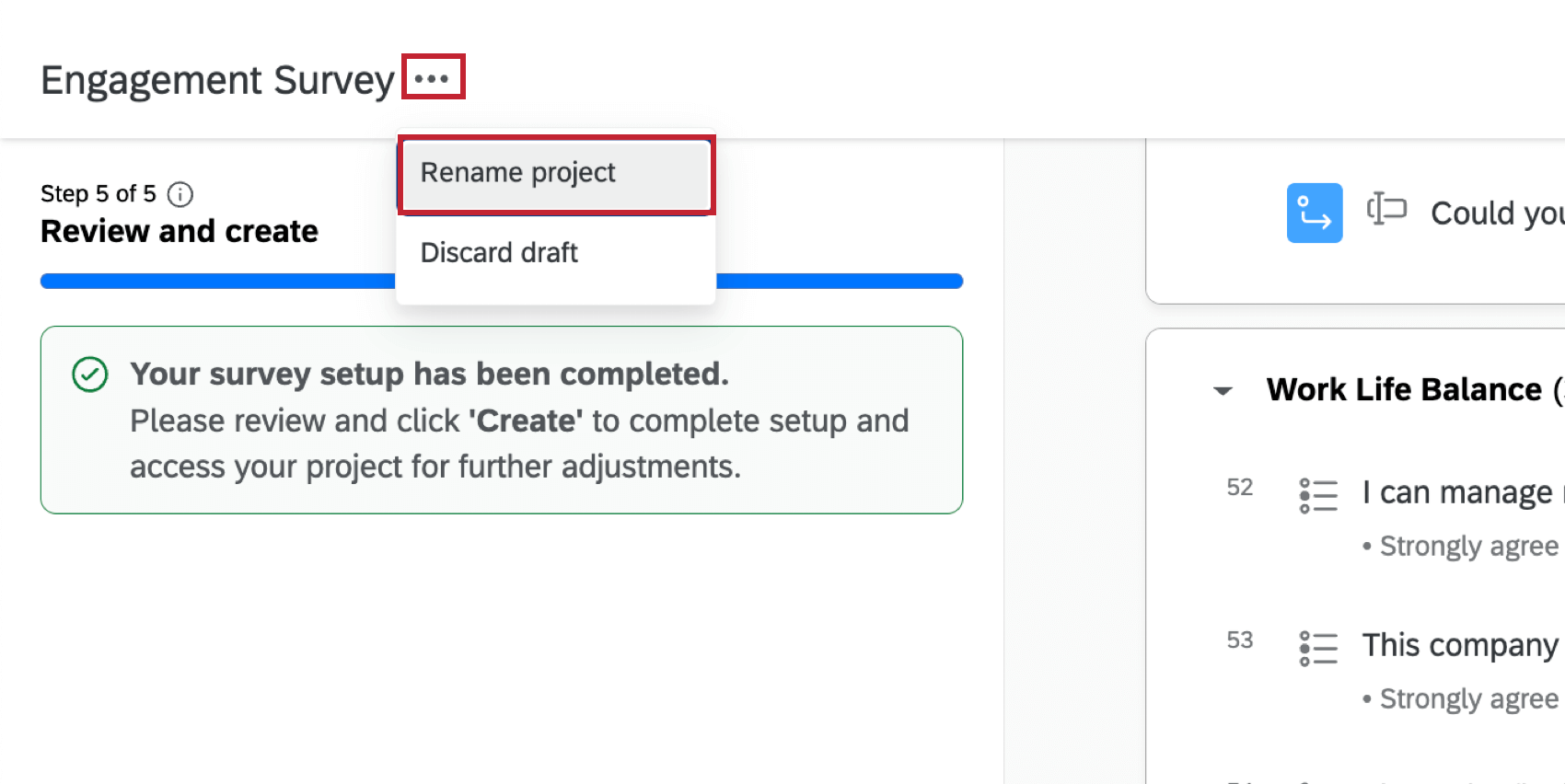
ヒント:プロジェクトを作成する前に名前を変更するには、プロジェクト名の横にあるメニューをクリックし、[プロジェクトの名前を変更]をクリックします。または、プロジェクト名をダブルクリックして編集することもできます。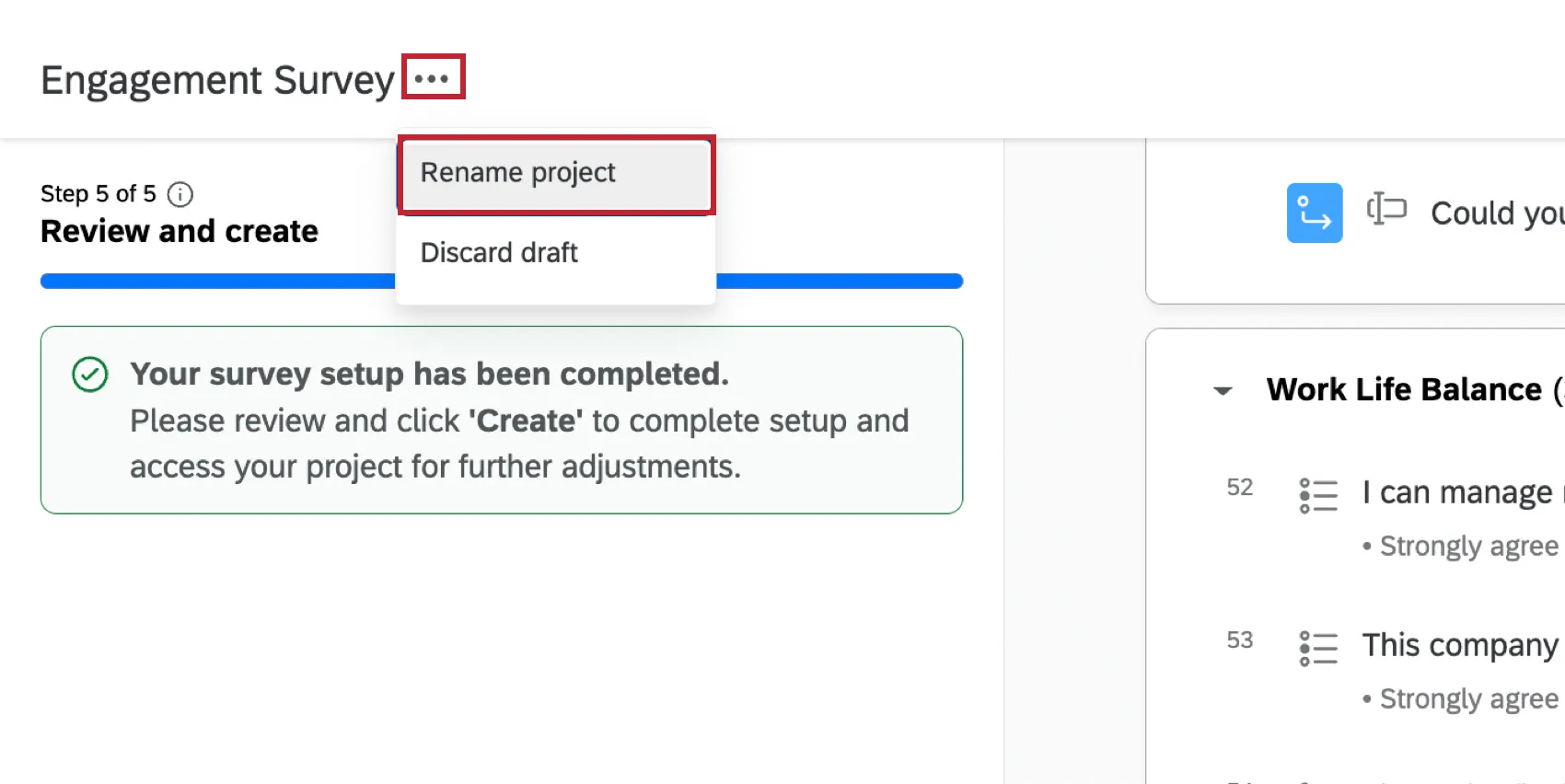
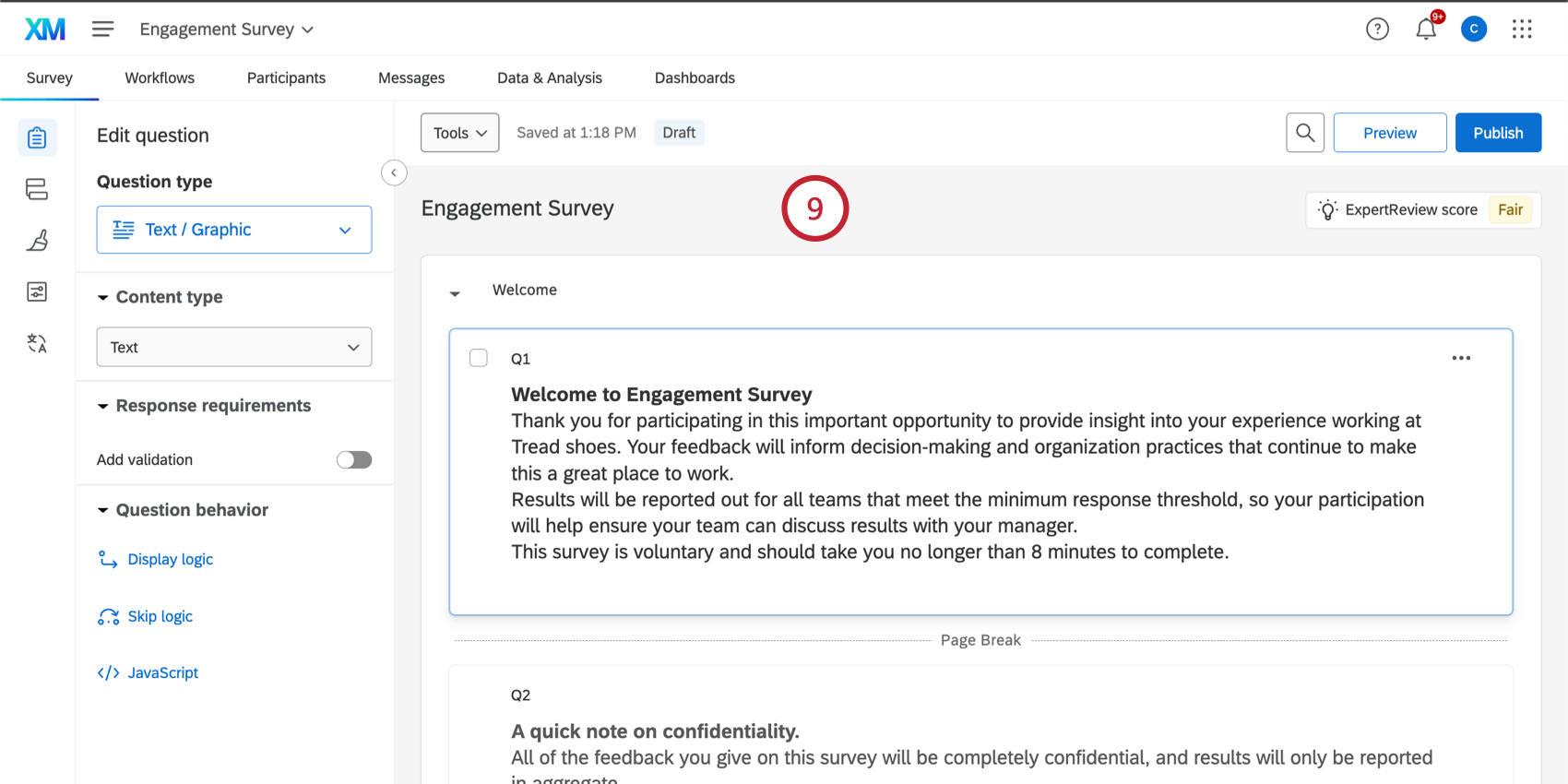
ヒント:プロジェクトには、必要に応じてカスタマイズできる認定設問が含まれます。これらの質問は35の言語に翻訳されています。
概要タブ
エンゲージメントプロジェクトの概要タブでは、プロジェクトを設定する主な手順を順を追って説明します。ガイド付きフローでプロジェクトを作成すると、このページが自動的に表示されます。ゼロから作成されたプロジェクトは「アンケート」タブで開始されますが、セットアップのいずれかのステップでサポートが必要な場合は、いつでも「概要」タブに戻ってナビゲートできます。
上から下の順に、これらのステップを完了してください。完了したステップには緑色のチェックマークが表示されます。完了したステップの横にある変更をクリックすると、設定を編集できます。未完了のステップには「開始」と表示されます。これをクリックすると、設定プロセスの該当ステップを開始できます。ステップがグレー表示されている場合は、前のステップを先に完了させる必要があります。
以下に各ステップの概要と、プロセスにおける各ステップに関する詳細なリソースへのリンクを記載します。
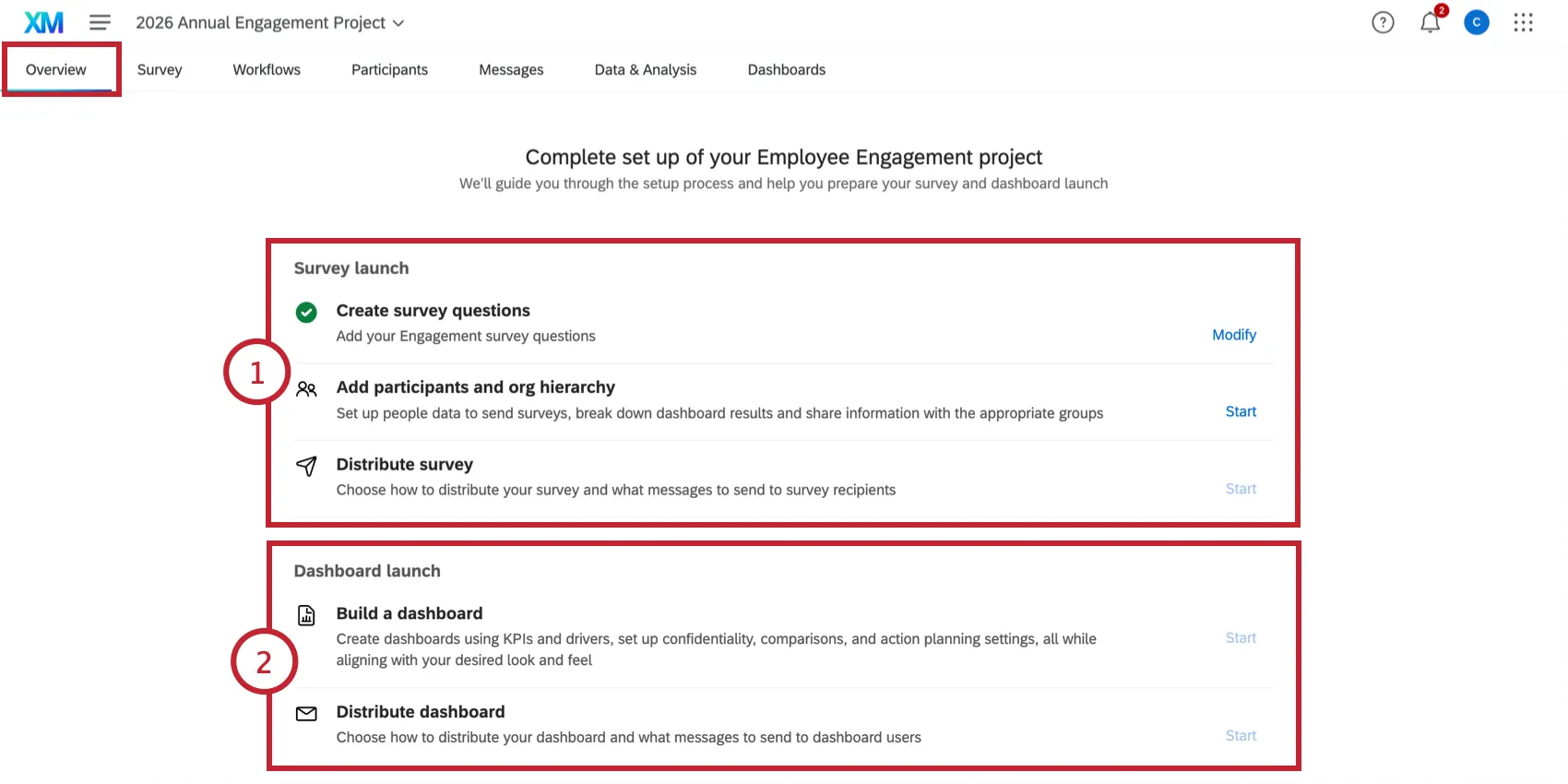
- アンケートの質問を作成:質問を追加および削除します。ガイド付きフローを使用してプロジェクトを作成した場合、プロジェクトにはカスタマイズ可能な質問がすでに追加されています。このステップでは、アンケート回答エクスペリエンスのあらゆる側面をカスタマイズできます。概要については、エンゲージメントアンケートの作成を参照してください。
- 参加者と組織階層を追加:プロジェクトに参加者をアップロードし、組織階層を構築します。アップロードファイルのフォーマット方法については参加者ファイルの準備を、利用可能な各種アップロード方法の詳細については参加者の追加を参照してください。参加者をアップロードした後、組織階層を生成できます。 ヒント:ガイド付きインポートフローでは、ファイルの作成、参加者のアップロード、組織階層の構築の手順を順を追って説明します。プロジェクトに参加者が含まれていない場合、このステップを開始するとガイド付きフローが自動的に開始されます。エンゲージメントプロジェクトを初めて使用する場合は、参加者を手動で追加するのではなく、このフローを使用することを強くお勧めします。

- アンケートの配信:プロジェクトを有効化し、従業員にアンケートを送信します。プロジェクトのこの段階では、アンケートの招待メールを送信します。
FAQs
クアルトリクスの新機能について最新情報を入手するにはどうすればよいですか?
クアルトリクスの新機能について最新情報を入手するにはどうすればよいですか?
これらのリリースノートにアクセスするには、XM コミュニティのアカウントが必要です。クアルトリクスのアカウントをお持ちのユーザーは、これらのアカウントを無料でご利用いただけます。このサポートページには、XMコミュニティアカウントの登録方法に関する情報が記載されています。
XMコミュニティにログインしたら、製品の週次更新に関する紹介投稿にアクセスしてください。この投稿には、製品アップデートのサブスクリプションを開始するために必要なすべての情報が含まれています。
EXダッシュボードとは何ですか?
EXダッシュボードとは何ですか?
素晴らしい! フィードバックありがとうございます!
フィードバックありがとうございます!