Salesforce Web-to-Lead
スイート
Customer Experience
製品
Qualtrics
このページの内容
WEB-TO-LEAD について
Salesforce Web to Lead機能では、クアルトリクスアンケートの情報をSalesforceインスタンスのリードオブジェクトに挿入することができます。高度なロジックを使用して条件を設定し、Salesforceに保存する回答と保存しない回答を特定できます。
WEB-TO-LEADの活用法
QTip: Web-to-lead 機能を利用するには、クアルトリクス Salesforce エクステンションへのアクセス権を購入する必要があります。この機能にアクセスできず、ご興味がある場合は、アカウントサービスにご連絡ください。

ワークフロータブに移動します。
![ワークフロー]タブで[ワークフローの作成]をクリックし、ワークフローのタイプを選択します。](https://www.qualtrics.com/sites/default/files/styles/standard_xl_retina/public/migrations/dsx/content/create-either-workflow-1-3_120.png.webp?itok=LRItFKa5)
![ワークフロー]タブで[ワークフローの作成]をクリックし、ワークフローのタイプを選択します。](https://www.qualtrics.com/m/assets/support/wp-content/uploads//2023/01/create-either-workflow-1-3.png)
ワークフローの作成」をクリックします。
イベント受信時に開始を選択。
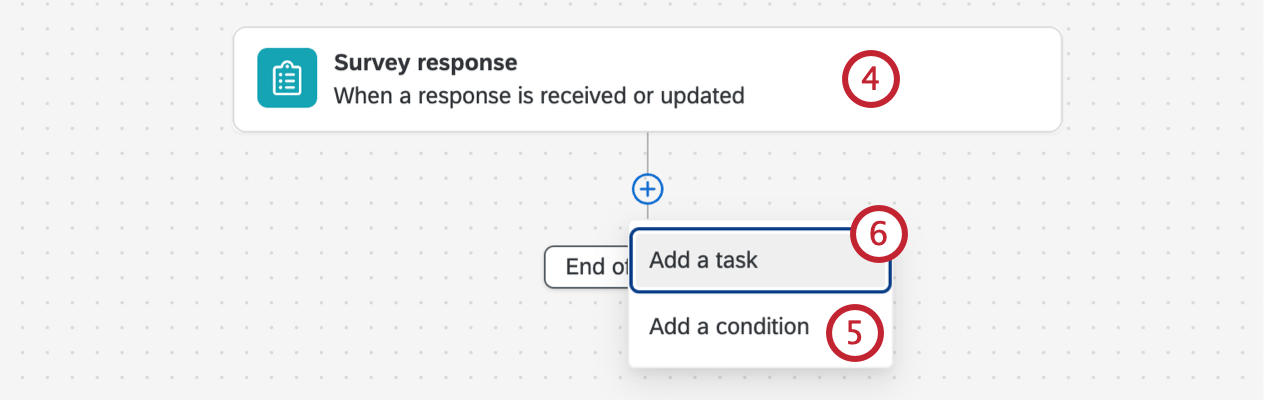
必要であれば、プラス記号(+)を クリックし、次に「条件を追加」 をクリックして、ワークフローに条件を追加し、ワークフローが起動するタイミング を決定します。
プラス記号 (+ ) をクリックし、タスクを追加します。
Salesforceタスクを選択します。

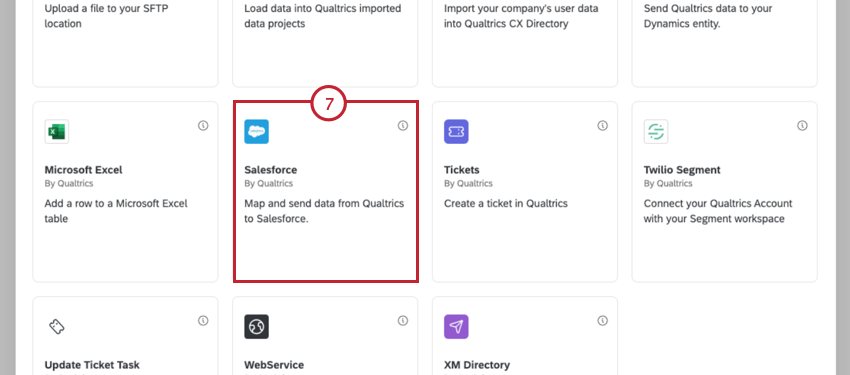
Web-to-Leadを選択。
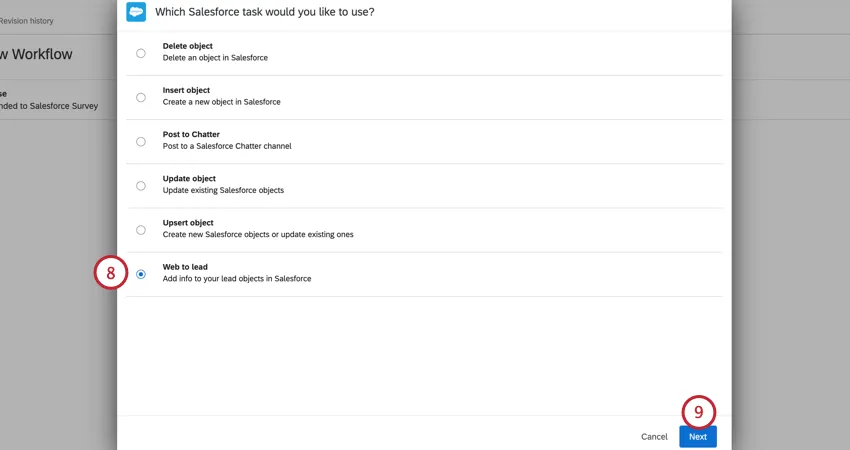
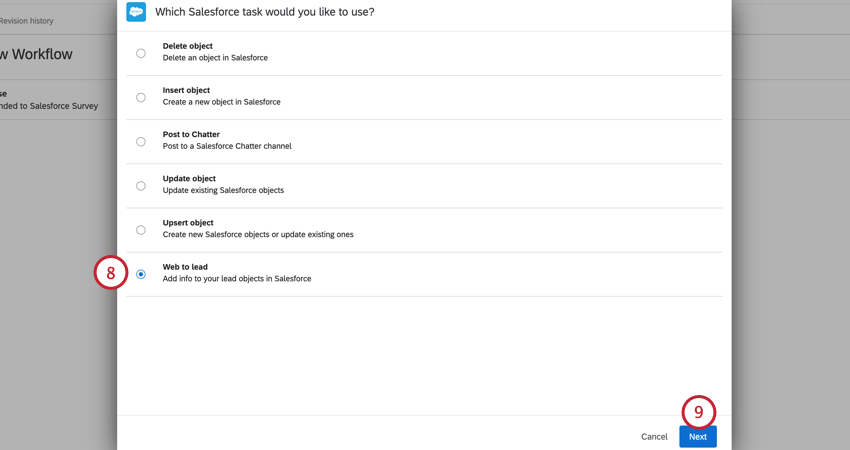
[次へ]をクリックします。
マップするSalesforce アカウントを選択します。
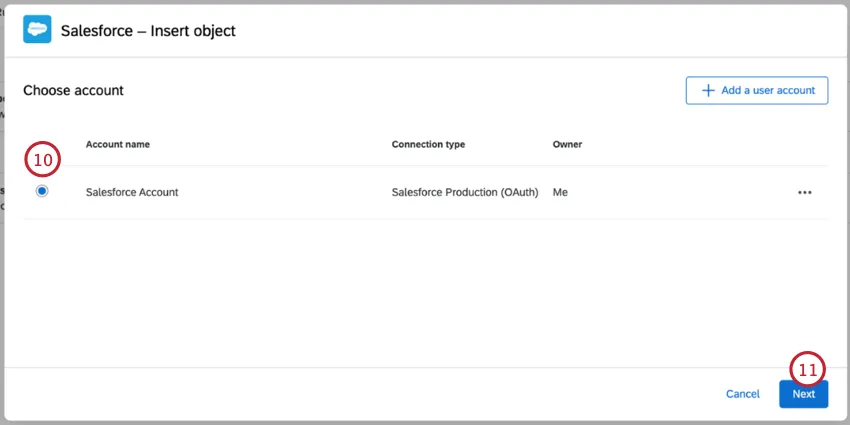
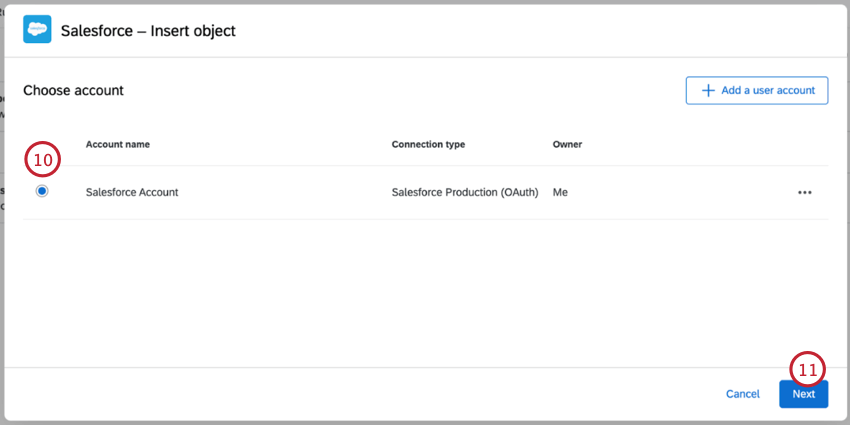
Qtip:または、[ユーザーアカウントを追加]をクリックして、Salesforceアカウントを接続します。詳しくはクアルトリクスとSalesforceの連携をご覧ください。
[次へ]をクリックします。
クアルトリクスからSalesforceのフィールドにマッピングします。
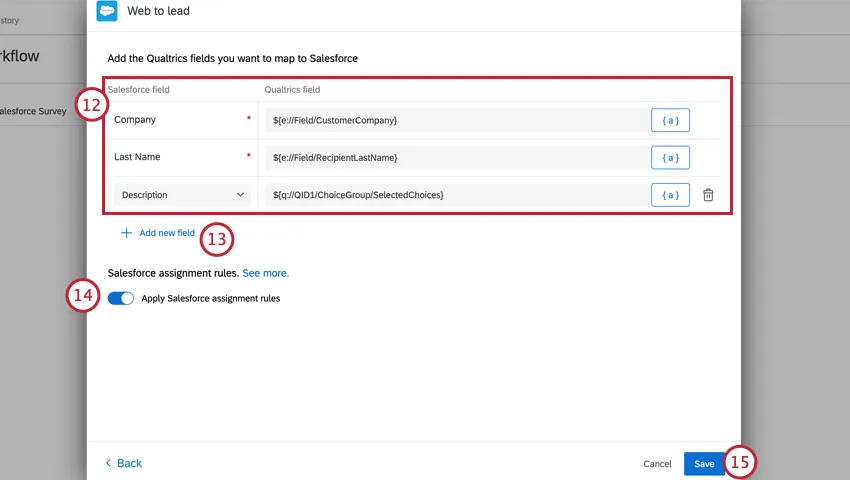
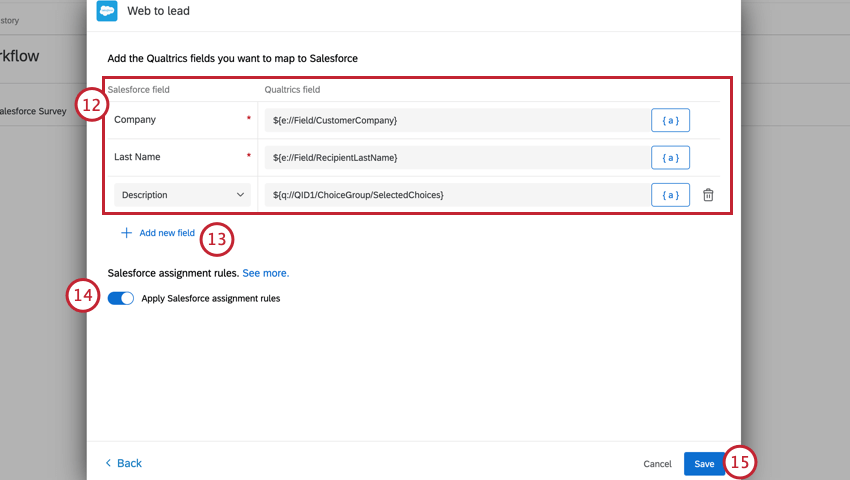
Qtip:テキスト差し込みメニュー{a} を使用して、アンケート調査から値を差し込みます。
追加フィールドをマッピングするには、[新しいフィールドを追加] をクリックし、Salesforce からフィールドを選択します。
Salesforceの割り当てルールを適用すると、リード作成時にSalesforce内で設定された割り当てルールが適用されます。この設定はデフォルトで有効になっている。
[保存]をクリックします。
プレビューをクリックして、クアルトリクスでSalesforce Web to Lead機能の設定をテストします。アンケートが完了すると、Web-to-Leadが成功したかどうかを示すデバッグメールが届きます。また、リードが保存されたことを確認するために、Salesforceインスタンスをチェックする必要があります。
注意: Salesforceワークフローを編集する場合、ワークフローを最初に設定したユーザだけがワークフローを編集することが重要です。ワークフローを設定していないユーザーが編集しようとすると、Salesforceとの統合は機能しなくなります。Salesforceワークフローの所有者ではないが、ワークフローを編集する必要がある場合は、ワークフローをコピーし、コピーに編集を加えます。

当サポートサイトの日本語のコンテンツは英語原文より機械翻訳されており、補助的な参照を目的としています。機械翻訳の精度は十分な注意を払っていますが、もし、英語・日本語翻訳が異なる場合は英語版が正となります。英語原文と機械翻訳の間に矛盾があっても、法的拘束力はありません。
素晴らしい! フィードバックありがとうございます!
フィードバックありがとうございます!